Linux-Tagebuch #13 – Gaming unter Ubuntu

In dieser mehrteiligen Beitragsreihe versuche ich mich aus Sicht eines Windows PC-Nutzers dem Linux-Desktop als Betriebssystem zu nähern. Dabei möchte ich dieses als Linux-Anfänger selbst besser kennen lernen und zu verstehen versuchen.  Zu Teil 1…

In den letzten Jahren hat sich erfreulicherweise einiges getan bei der Unterstützung von Computerspielen unter Linux. Das liegt meiner Meinung nach vor allem an Valve’s Brücken-Software Proton, einer Weiterentwicklung von WINE [1], die es einfacher denn je macht, auch aktuelle Windows-Titel unter Linux zu starten (vorausgesetzt, die Grafiktreiber sind richtig eingerichtet). Und dann gibt es natürlich noch Titel, die nativ für Linux erscheinen, wie z.B. Valheim. In diesem Beitrag möchte ich mir die Möglichkeiten einmal genauer anschauen.

quelloffene Spiele

An dieser Stelle möchte ich kurz auf die kostenlosen Spiele eingehen, die direkt über das Ubuntu Software-Center aus den offiziellen Repositories zu beziehen sind. Meiner Meinung nach lohnt es sich auf jeden Fall, da mal einen Blick reinzuwerfen. Während es sich bei vielen Titeln sicher um kleinere Indie-Spiele handelt, sind auch einige Klassiker dabei wie Super Tux, der Quake-like Multiplayer-Shooter Sauerbraten oder das rundebasierte Strategiespiel Battle of Westnoth, über das sogar GameStar vor kurzem berichtete. Es gibt auch quelloffene Remakes von älteren Klassikern wie openTTD (Transport Tycoon Deluxe), WarMUX (Worms) oder OpenMW (The Elder Scrolls 3: Morrowind, benötigt allerdings die Daten vom Originalspiel).

Spiele mit Linux-Unterstützung

Mit nativen Titeln meine ich Spiele, die seitens der Entwickler sowohl für Windows, als auch für Linux angeboten werden. Ich habe dies mit Steam ausprobiert, was zunächst installiert werden muss, z.B. über den Softwarekatalog (multiverse) oder

sudo apt-get install steam

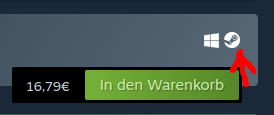
Danach startet und verwendet man Steam, wie man es auch unter Windows kennt. Die Titel mit nativer Unterstützung für Linux sind an dem Steam-Play Symbol neben dem Warenkorb/Spielen-Button erkennbar.

Bekanntere Beispiele mit Linux-Unterstützung sind Valheim, was auf der Unity Engine basiert, aber auch ARK, CS:GO, Civilization VI, … Hier die Linux-Charts von Steam.

Windows-Titel mit Proton (über Steam)

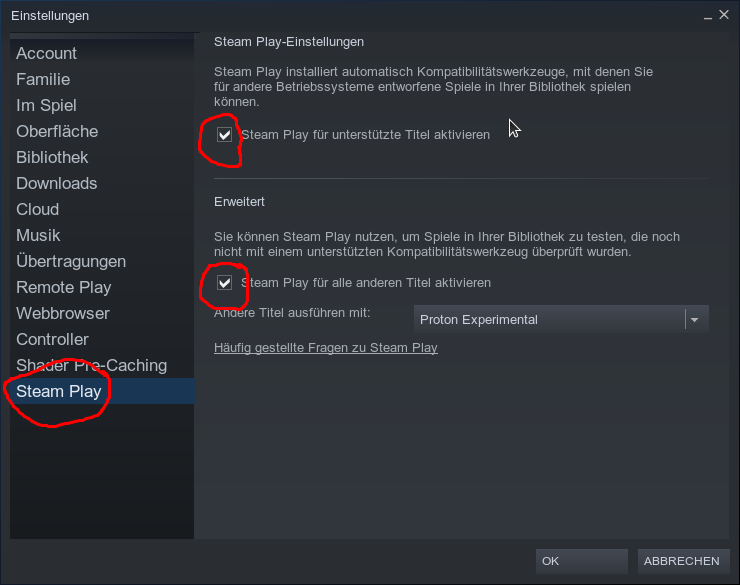
Proton ist eine „Kompatibilitätsschicht“ für Anwendungen, die es ermöglicht, viele der bei Steam erhältlichen Windows-Titel unter Linux zu spielen und baut auf dem eingangs bereits erwähnten WINE auf. Die Einrichtung ist dabei denkbar unkompliziert. Die Funktion muss allerdings zuerst aktiviert werden. Dazu öffnet ihr die Steam-Einstellungen in der Titelleiste links oben unter „Steam“ und wählt den Menüpunkt „Steam Play“. Dort kann Proton dann aktiviert werden. Danach muss Steam noch einige Dateien dafür herunterladen.

Sobald ihr die Proton aktiviert habt, könnt ihr grundsätzliche alle eure Windows-Titel in Steam herunterladen und versuchen zu starten. Manchmal gelingt es, manchmal nicht. Ich würde hierzu empfehlen, zunächst in der ProtonDB Datenbank nachzuschauen. Hier sind für die meisten Steam Titel bereits Erfahrungsberichte und eine Bewertung der Funktionalität hinterlegt, die nicht selten noch Tipps für die richtige Konfiguration oder die zu verwendende Proton-Version enthalten. Auf jeden Fall da schauen!

Eure Titel landen dann übrigens in eurem Home-Ordner in diesem Verzeichnis

~/.steam/debian-installation/steamapps/common

In einigen Erfahrungsberichten die ich gesehen habe, wird eine spezielle Proton „GE“ Version erwähnt, mit der der entsprechende Titel laufen soll. „Glorious Eggroll“ ist ein Fork von Proton, den ihr extra installieren müsst. Dazu siehe z.B. hier.

Windows-Titel mit Lutris

Lutris ist ein kostenloser Anwendungsstarter und gleichzeitig eine Spieleverwaltung à la Steam – nur für Linux eben. Das tolle an diesem Programm ist, dass es die verschiedensten Installationsoptionen anbietet. Auch Lutris verwendet WINE für Windows-Titel, Nutzer können für Spiele Installationsskripte schreiben, welche genau die passende WINE-Version und dazu noch die vom Spiel erwarteten Laufzeitumgebungen etc. mitinstallieren, alles mit wenigen Klicks. So ist es möglich, dass ihr sowohl Titel von Steam, als auch „frei“ direkt von der CD oder vom Download mithilfe von Lutris installieren und richtig einrichten könnt. Die Titel haben alle eine gesonderte WINE-Umgebung und werden über Lutris gestartet. Auch für dieses Programm gibt es eine Kompatibilitätsdatenbank wo ihr Berichte und verfügbare Installationsskripte einsehen könnt.

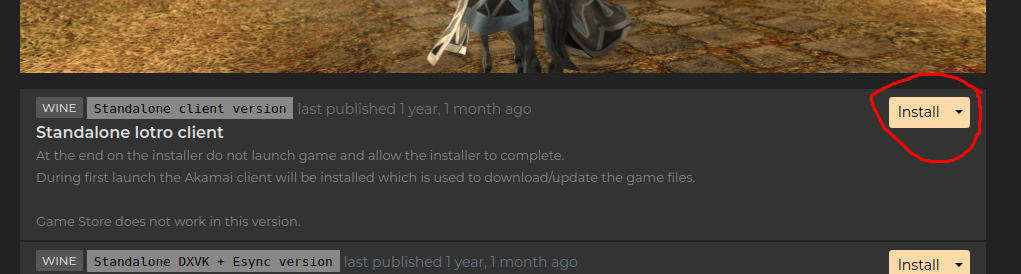
Bei installierem Lutris kann die Installation direkt über die Webseite gestartet werden.

Lutris ist nicht in den offiziellen Ubuntu-Paketquellen enthalten, ihr es könnt es z.B. als PPA hinzufügen über die folgenden Befehle (siehe auch hier).

sudo add-apt-repository ppa:lutris-team/lutris
sudo apt update
sudo apt install lutris

Über das Hauptfenster von Lutris können die installieren Spiele gestartet und neue Titel hinzugefügt werden,

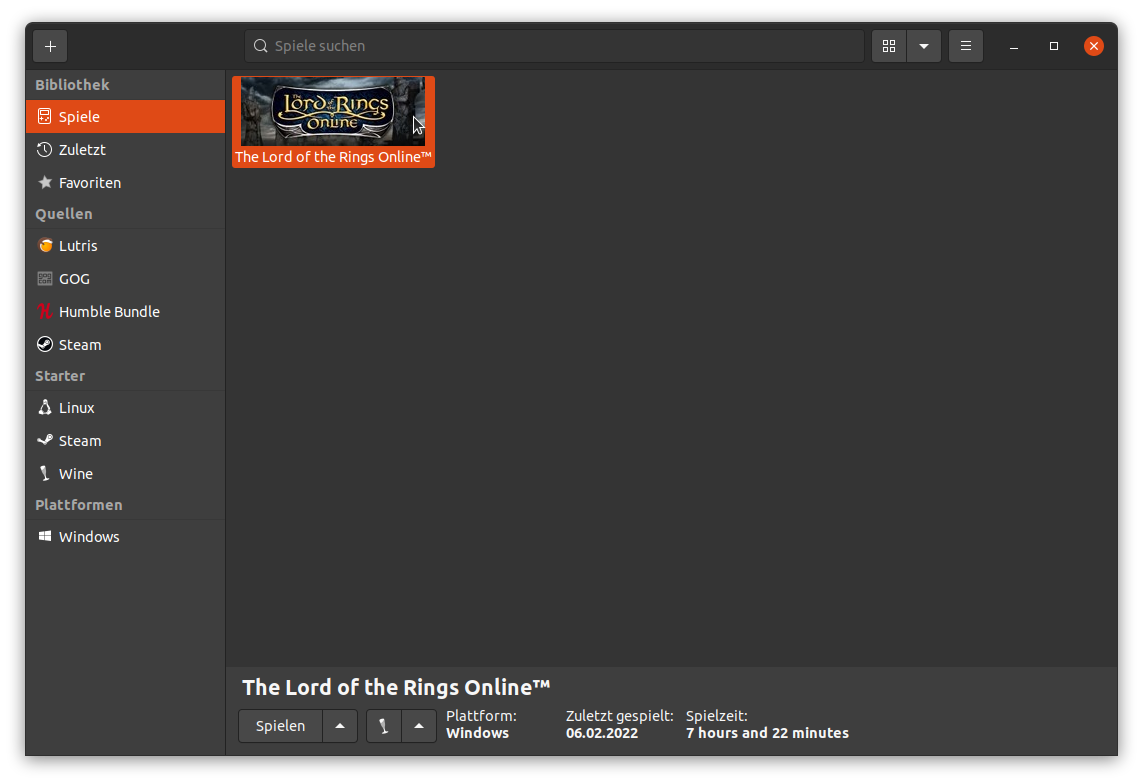
Beim Testen habe ich gemerkt, dass es oft besser ist, selbst die Steam-Titel über Lutris zu installieren, da das dort vorhanden Installationsskript unter Umständen noch Einrichtungsschritte vornimmt, die nur mit der über Steam aktivieren Proton-Umgebung sonst fehlen würden. So konnte ich zum Beispiel TES Skyrim, The Witcher 3 oder Herr der Ringe Online unter Ubuntu 20.04 mit einer Nvidia RTX 2060 problemlos spielen. Schlechtere Chancen hat man generell bei kompetitiven Multiplayer-Spielen, bei denen eine Anti-Cheat-Software zum Einsatz kommt, wobei das vom Einzelfall abhängig ist. Aber auch daran arbeiten die Entwickler.

Gaming-Notebook: Kühler, schneller, leiser? Undervolting und repaste ausprobiert

In diesem Beitrag erfahrt ihr, welche Temperatur- und Leistungsunterschiede bei meinem Notebook ich mit reduzierter Prozessorspannung (undervolting) und nach dem Entstauben mit neu aufgetragener Wärmeleitpaste (repaste) gemessen habe und ob sich das auf die Framerate auswirkt.

Leistungsfähige Notebooks haben oft einen Haken: Unter Volllast werden sie schnell heiß, was einfach der kompakten Bauweise geschuldet ist. Das hat zur Folge, dass die Lüfter aufdrehen und der Prozessor oder die Grafikeinheit sich runtertakten müssen, um nicht zu überhitzen („thermal throttling“). Ein weiterer Faktor ist, dass sich CPU und GPU einen Kühlkörper teilen, weshalb sich die Komponenten gegenseitig erhitzen können. Dies kann messbare Leistungseinbußen haben (z.B. in Form von Einbrüchen bei der Framerate) und ist nicht unbedingt förderlich für die Lebensdauer der Hardware. Manche Modelle bieten die technische Möglichkeit und den Spielraum, die Versorgungsspannung des Prozessors zu reduzieren („undervolting“). Die Idee dahinter ist recht simpel: Weniger Saft gleich weniger Abwärme. Gerade Notebook-Modelle, die schon etwas älter sind und bei aktuellen Titeln an ihre Grenzen kommen, können von diesen Maßnahmen profitieren!

Ich habe vor einiger Zeit ein solches 15″ Notebook gebraucht erworben, welches zwar per se nicht als Gaming-Notebook verkauft wurde, aber die technischen Eigenschaften besitzt. Es stammt von ca. 2019 und hat einen Intel Core i7-8750H (Basistakt 2,2 GHz, Turbo bis 4,1 GHz) sowie eine NVIDIA RTX 2060 (90W) verbaut. Im Energieprofil Höchstleistung drehen die Lüfter schnell auf und in Benchmarks oder anspruchsvolleren Spielen wie Red Dead Redemption 2 oder Battlefield 1 bewegt sich die Spitzentemperatur (CPU) nach einiger Zeit im Bereich von 92-98°C (< 100 °C sind aber innerhalb der Spezifikation!). Ich bin kein Vielspieler und habe in diesen Titeln auch keine Probleme mit der Framerate, aber alleine die Möglichkeit, meine Gerät noch weiter zu optimieren, hat mich neugierig gemacht 🙂

Undervolting

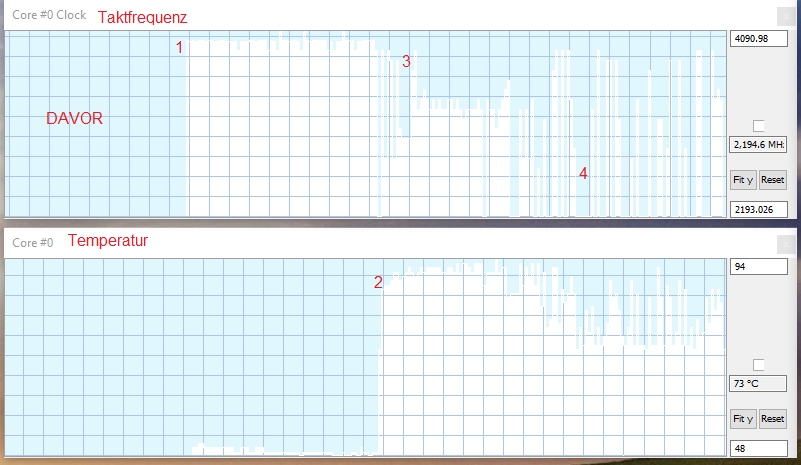
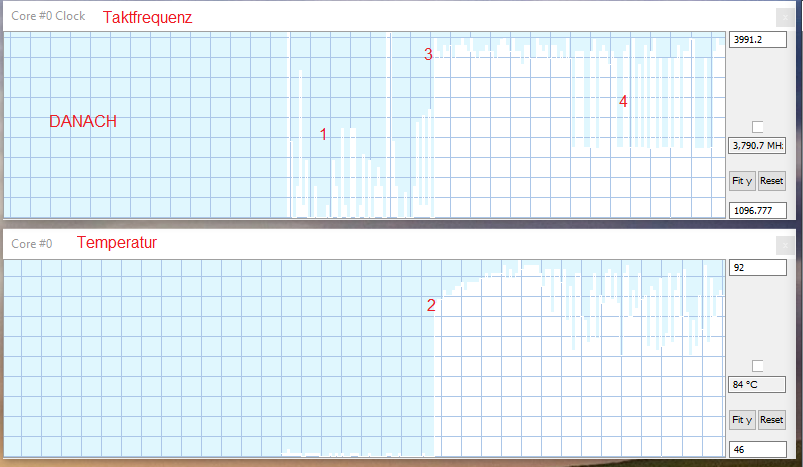
Um euch das eingangs beschriebene Phänomen an meinen Notebook zu zeigen, habe ich hier einen Screenshot aus dem Monitoring gemacht:

Unter dem Energieplan „Höchstleistung“ hält Windows die Taktfrequenz des Prozessors dauerhaft auf Turbo-Niveau von bis zu 4,1 GHz (1) bei einer Temperatur von um die 48°C. Sobald ich den Stresstest mit Prime95 starte, steigt die Temperatur schnell auf >90°C, so dass die CPU schon nach wenigen Sekunden den Turbo reduzieren muss (3) und immer wieder auf den Basistakt (4) zurückfällt, um nicht zu überhitzen.

Zum Reduzieren der CPU Spannung nutze ich ThrottleStop. Ich habe beim Schreiben gemerkt, dass dieser Beitrag zu lange wird, wenn ich jeden Schritt einzeln erläutere, deshalb habe ich an dieser Stelle zusammengefasst. Ich habe mich dabei an diesem Beitrag bei techpowerup orientiert. Wenn euch Details interessieren, hinterlasst mir einen Kommentar!

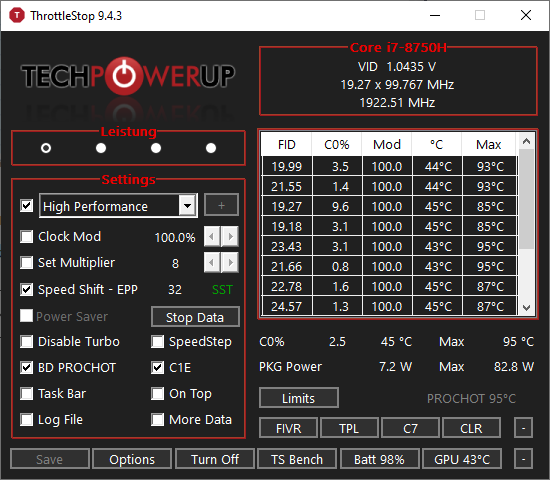
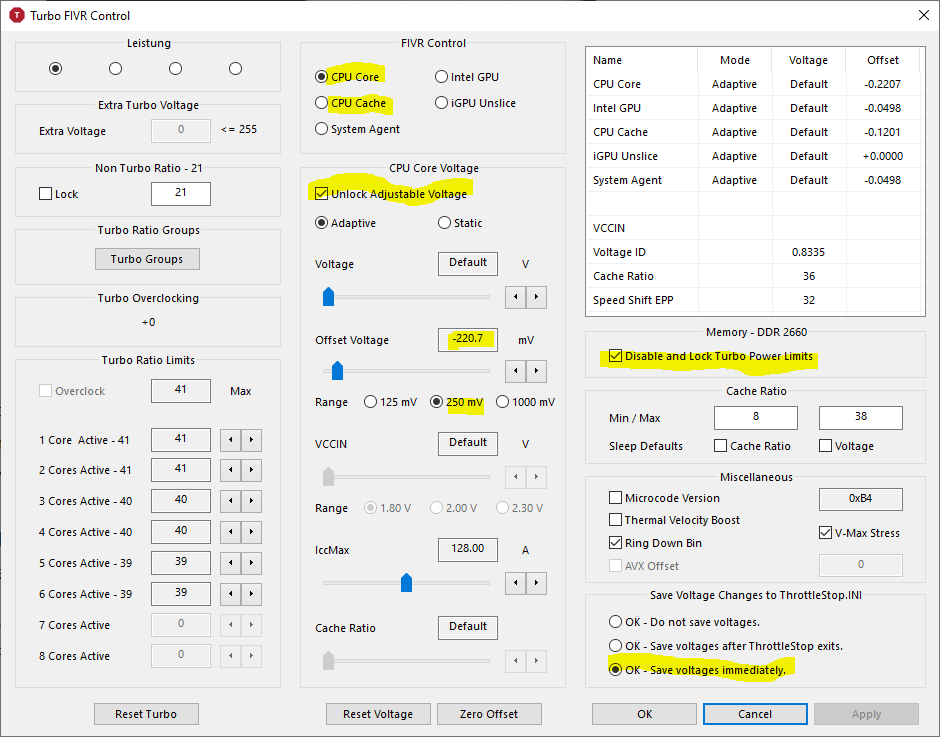
Ich habe zunächst SpeedStep de- und Speed Shift aktiviert. Der Wert von 32 entspricht ungefähr meinem Basistakt von 2,2 GHz und ist für mich ein guter Kompromiss zwischen Stromsparen und „Bereitschaft“. Nun zum Untervolting im Reiter „FIVR“. Voreingestellt sind bei meinem Notebook -50 mV bei CPU Core und CPU Cache, ich habe nun für meinen Test bei 0 angefangen und schrittweise vorsichtig reduziert (-50, -70, -100, -110, …). Nach jeder Änderung habe ich einen 10 minütigen Durchlauf mit Cinebench gemacht, um die Veränderung zu bewerten und zu schauen ob der Rechner abstürzt. Dabei bin ich zunächst, wie empfohlen, mit beiden Reglern gleichzeitig runtergegangen und nach dem ersten Absturz mit dem CPU Cache bei -160mV bin ich wieder ein Stück zurück und nur mit der Core Spannung weiter runter gegangen.

Nachdem ich die letzte stabile Einstellung gefunden hatte, habe ich die ThrottleStop Benchmark (960M, Fixed) laufen lassen, wobei das System zwar nicht abgestürzt ist – aber Fehler gefunden wurden. Nachdem ich die Cache Spannung wieder ein Stück erhöht hatte, war es dann OK. Danach habe ich Prime95 im Torture Test für ca. eine halbe Stunde laufen lassen und das ganze dann nochmal kombiniert im Stresstest, mit einer GPU Benchmark wie Unigine Superposition oder Furmark und auch nochmal testweise im Akkubetrieb. Soweit alle stabil (wie weit man gehen kann ist ja immer etwas individuell vom Chip abhängig und ein Stück weit Glückssache). Ich habe währenddessen Daten mit hwinfo64 aufgezeichnet und die Daten in Excel visuell etwas aufbereitet:

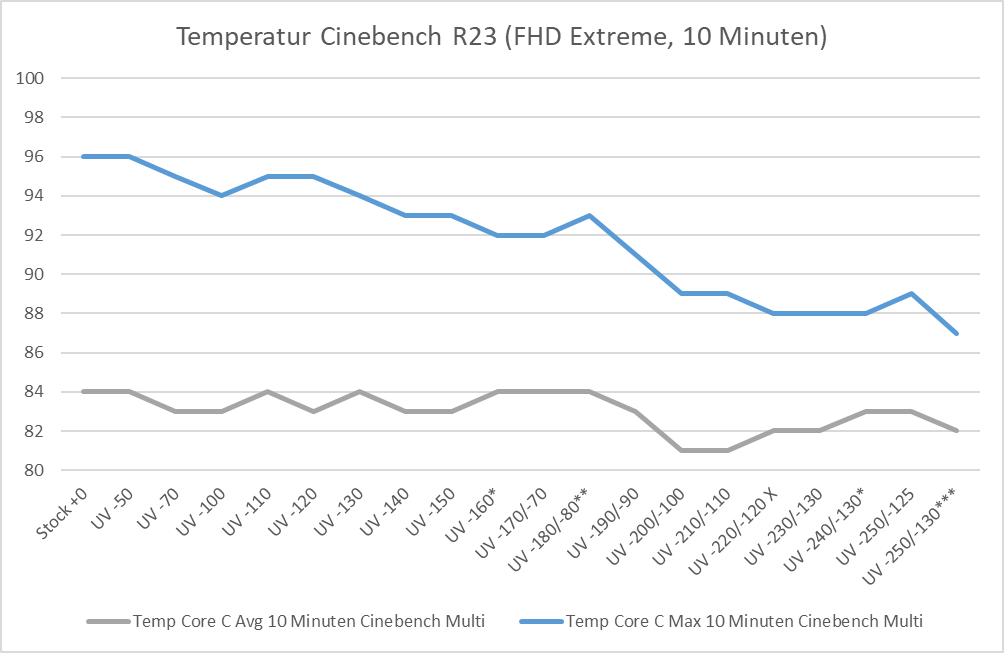
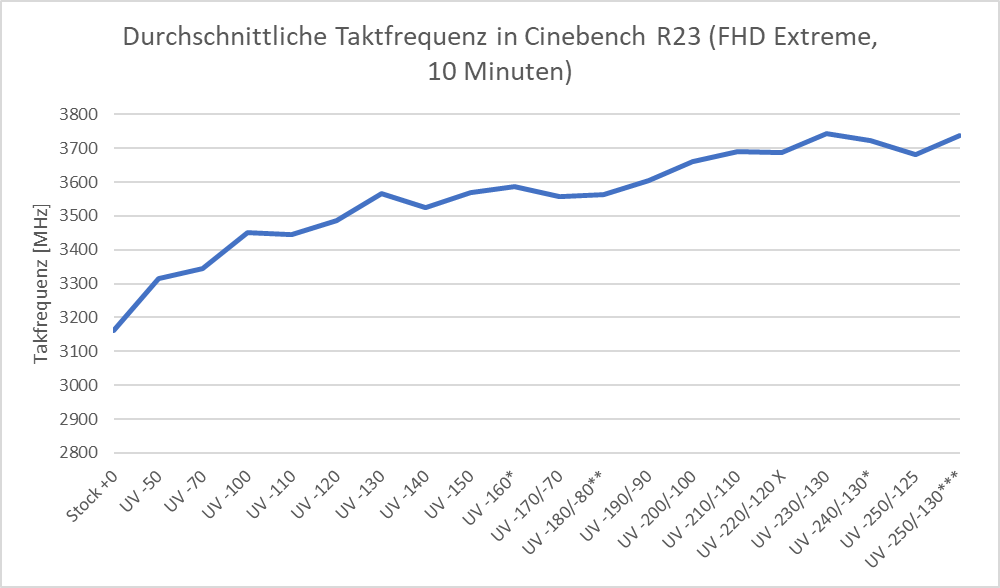
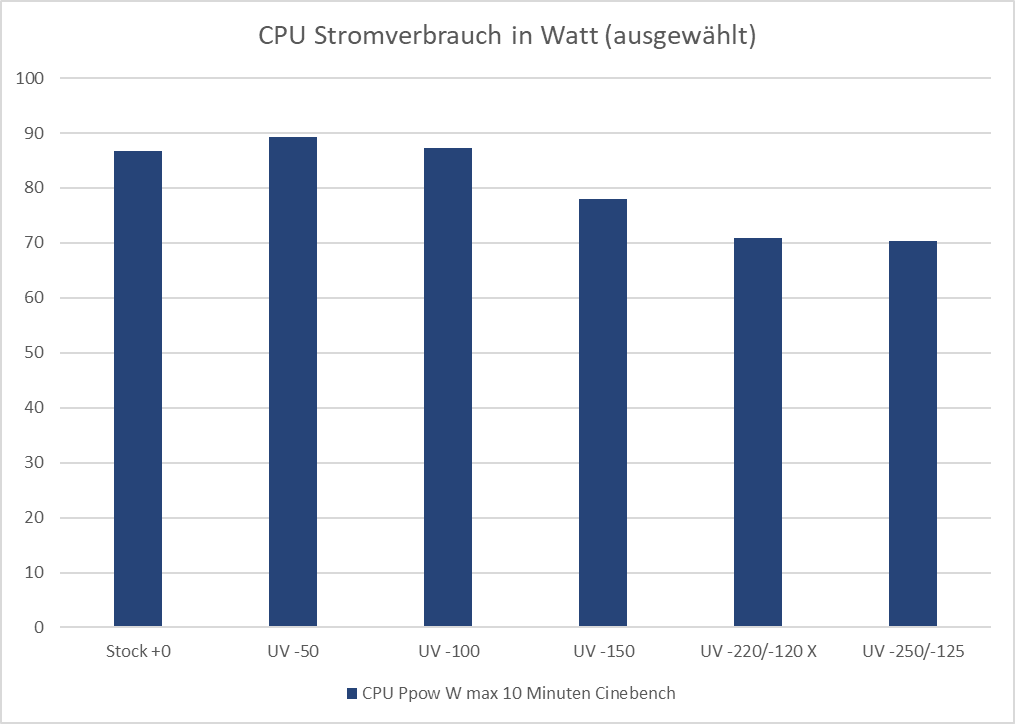
Einfache Zahlen = CPU Core und CPU Cache Spannung sind gleich gewählt, danach angegeben als CPU Core / CPU Cache, *erster BSOD, **ab hier kein Thermal Throttling mehr, ***Errors in der TS Bench, X = gewählte stabile Einstellung

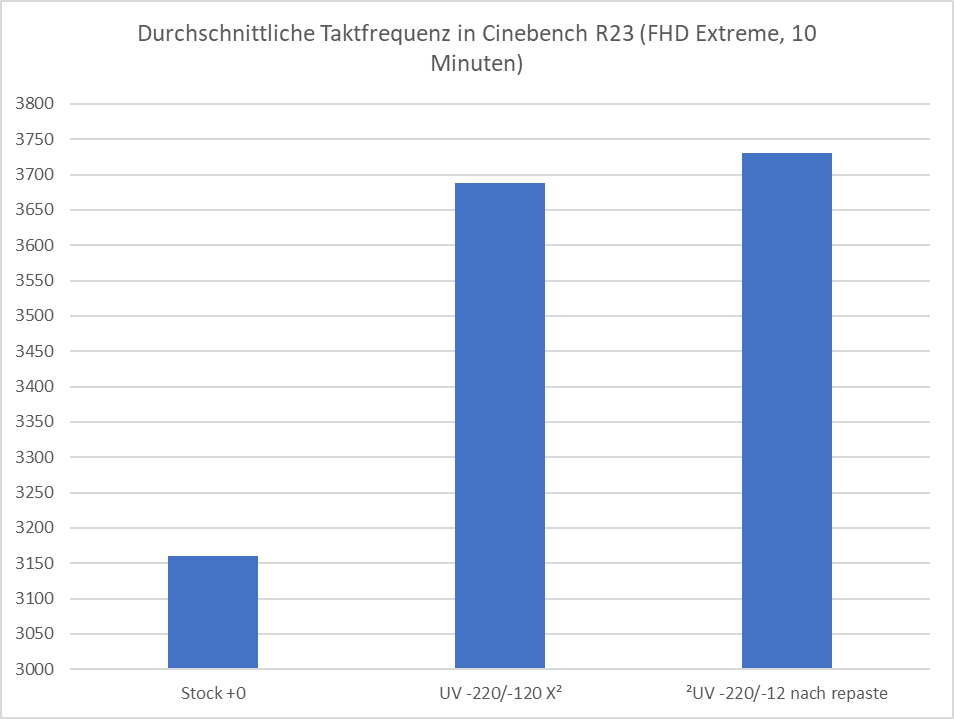
Wie ihr an den Diagrammen erkennen könnt, habe ich beim ersten Durchlauf in Cinebench R23 eine durchschnittliche Taktrate von 3150 MHz bei einer Temperatur von bis zu 96°C und einem Stromverbrauch von bis zu 87W. Schon nach den ersten UV-Schritten sind deutliche Verbesserungen zu erkennen. Bei den gewählten Werten (CPU Core -220 mV, CPU Cache) komme ich auf eine Taktfrequenz von 3688 MHz bei 88°C bei nur noch 71W. Das entspricht einem Leistungszuwachs von +538 MHz (17%) im Schnitt und die CPU ist dabei auch noch 8°C kühler! Ich habe mich bewusst nicht für die höchste gezeigte Option entschieden, da ich zum einen etwas „Sicherheitsabstand“ zur letzten Crash-Einstellung haben wollte und zum anderen die Kurve gegen Ende abflacht und es aus meiner Sicht keinen nennenswerten Vorteil gebracht hätte.

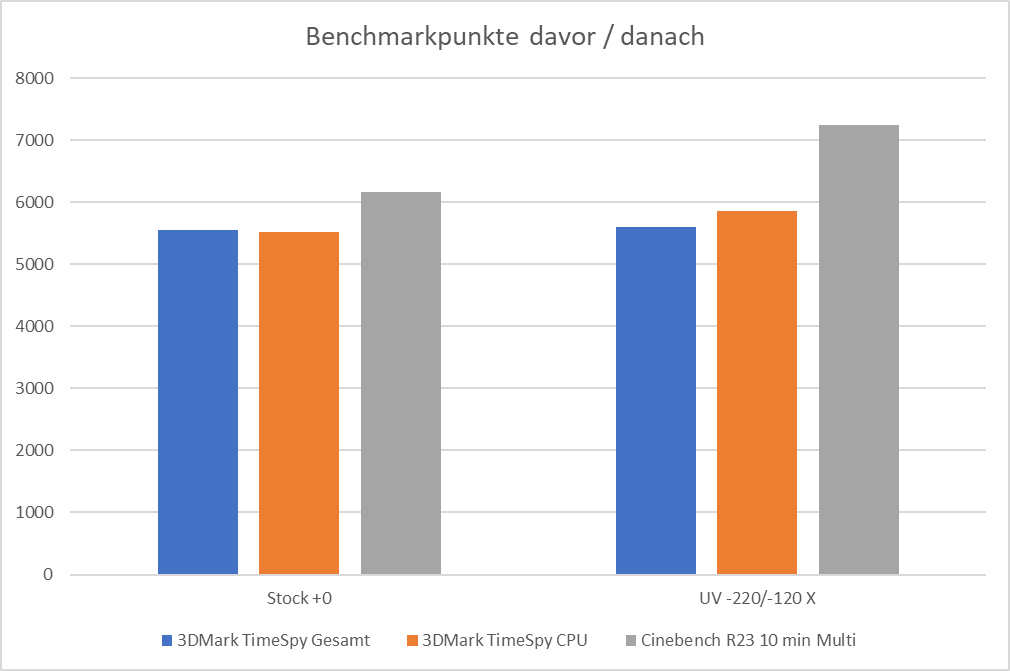
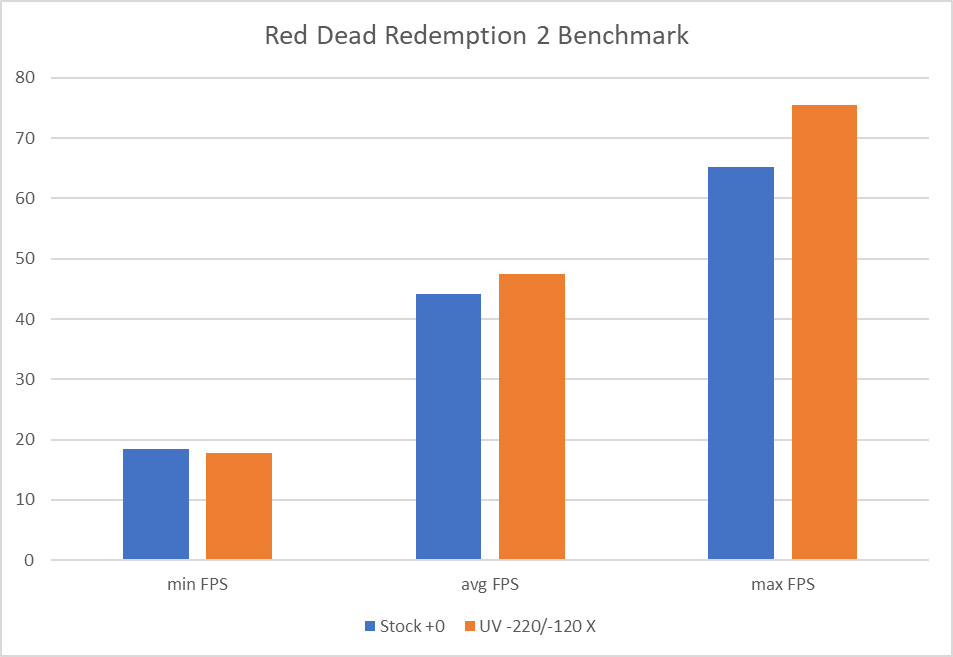
Außerdem möchte ich mit euch noch die Benchmark-Ergebnisse teilen. CPU-Z hat bei mir keinen nennenswerten Unterschied gezeigt, deshalb hier nur die Ergebnisse von Cinebench (Multicore), 3DMark und der Benchmark von Read Dead Redemption 2.

Bei 3DMark TimeSpy fällt der Unterschied eher gering aus, was wohl daran liegt, dass die CPU-Benchmark nur einen Teil des Gesamtbewertung ausmacht. Deutlicher dagegen ist der Unterschied in der Renderbenchmark Cinebench R23, dort konnte ich durch das Undervolting +1081 Punkte in der Bewertung gewinnen, was einem Leistungszuwachs von ungefähr 15% entspricht. Bei RDR2 in der integrierten Benchmark ist immerhin ein FPS-Zuwachs von 4-10 Frames je nach Szene zu erkennen. Interessant wird es hier eher bei den Temperaturen: Während die CPU bei der ersten Messung Temperaturen bis zu 96°C erreicht hat und die Leistung drosseln musste, bleibt die Temperatur nach dem Undervolting bei unter 89°C. Deutlich kühler, das habe ich auch an der Lüfterdrehzahl gemerkt!

Zum Schluss noch einmal der Graph der Prozessorauslastung unter Volllast mit Prime95. Wie ihr seht, kann die CPU nun einen deutlich höheren Boost-Takt halten (4), ohne dass „thermal throttling“ eintritt.

Im Leerkauf schwankt die Taktfrequenz dank SpeedStep nun zwischen 1,1 – 2,1 GHz. Nach dem Start der Benchmark erreicht die CPU zunächst einen Turbo von 4 GHz (3), die Temperatur steigt dabei auf bis zu 92°C. Der Turbo fällt nach einiger Zeit (nur noch) auf ca. 3,2 GHz zurück.

Lüfter reinigen und Austausch der Wärmeleitpaste

Bei hohen Temperaturen soll es helfen, den Lüfter zu entstauben und die Wärmeleitpaste (WLP) zu erneuern (repasting), da diese bei der Fertigung ungleichmäßig aufgetragen, qualitativ minderwertig oder einfach zu alt sein könnte. Mit der Zeit sammelt sich auch Staub im Lüfter und an den Kühllamellen an, was die Luftzirkulation beeinträchtigt. Ich habe mein TUXEDO Notebook (ca. 3 Jahre alt) demontiert, gereinigt und die WLP neu aufgetragen, um zu schauen, ob es einen Unterschied macht.

Das Vorgehen ist bei den meisten Notebooks sehr ähnlich, trotzdem gibt es gerade bei dem Öffnen des Gehäuses je nach Modell einige Besonderheiten zu beachten. Meist finde ich auf YouTube ein Video, wo das entsprechende Gerät schon einmal geöffnet wurde. Ein Set mit passendem Werkzeug ist auch sehr hilfreich, besonders die Plastikclips zum schonenden Öffnen der Gehäuseabdeckung.

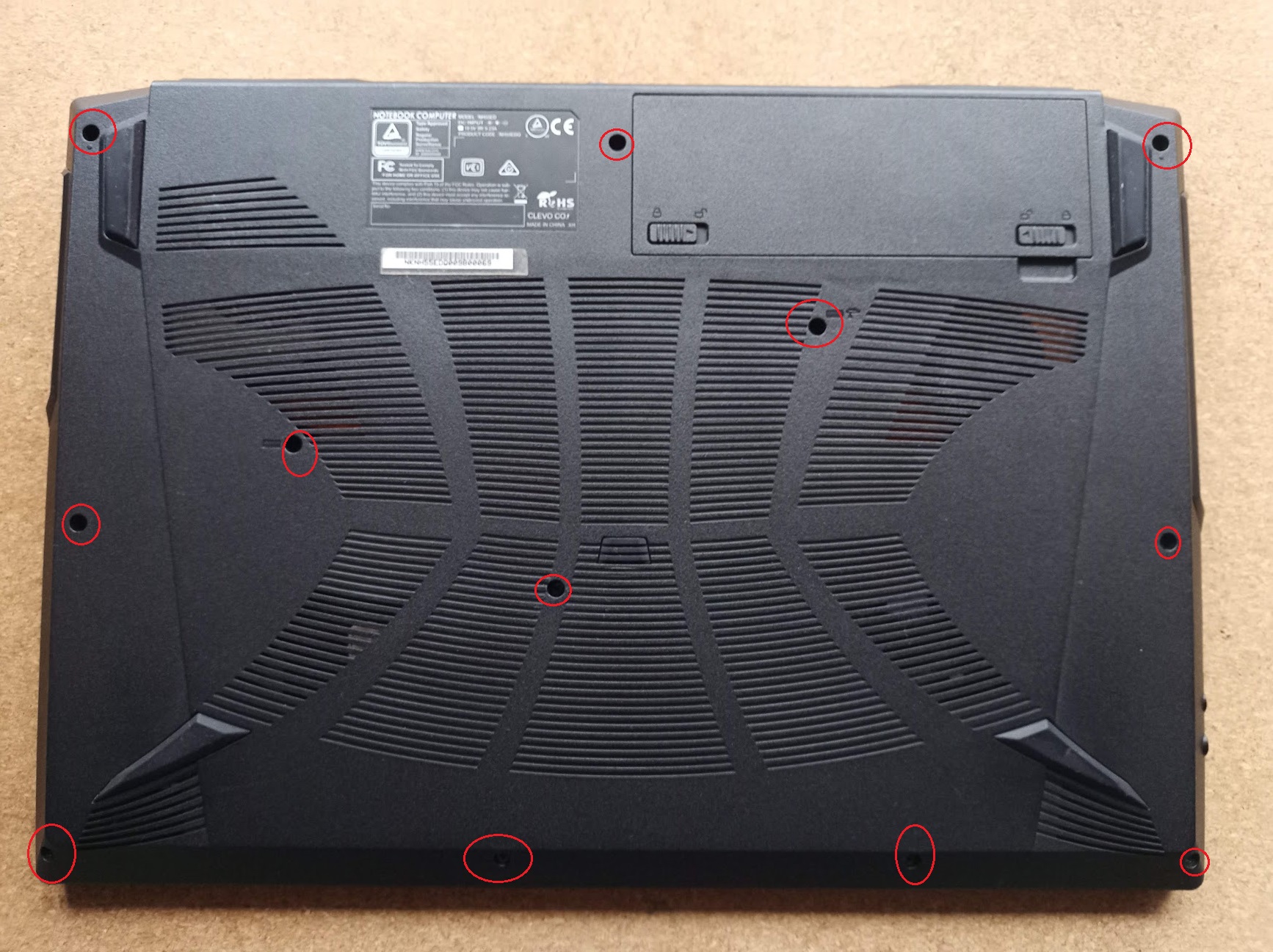
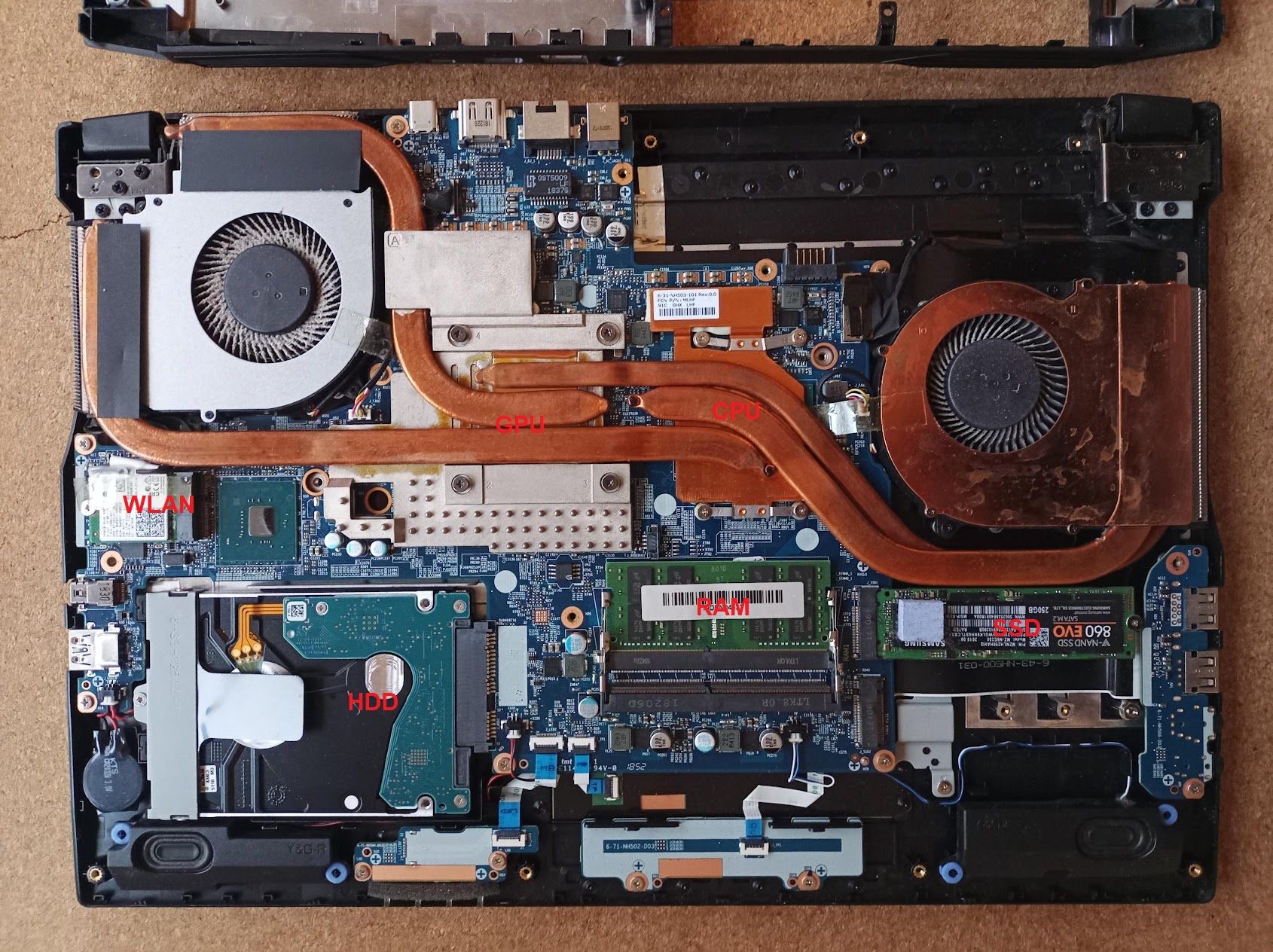
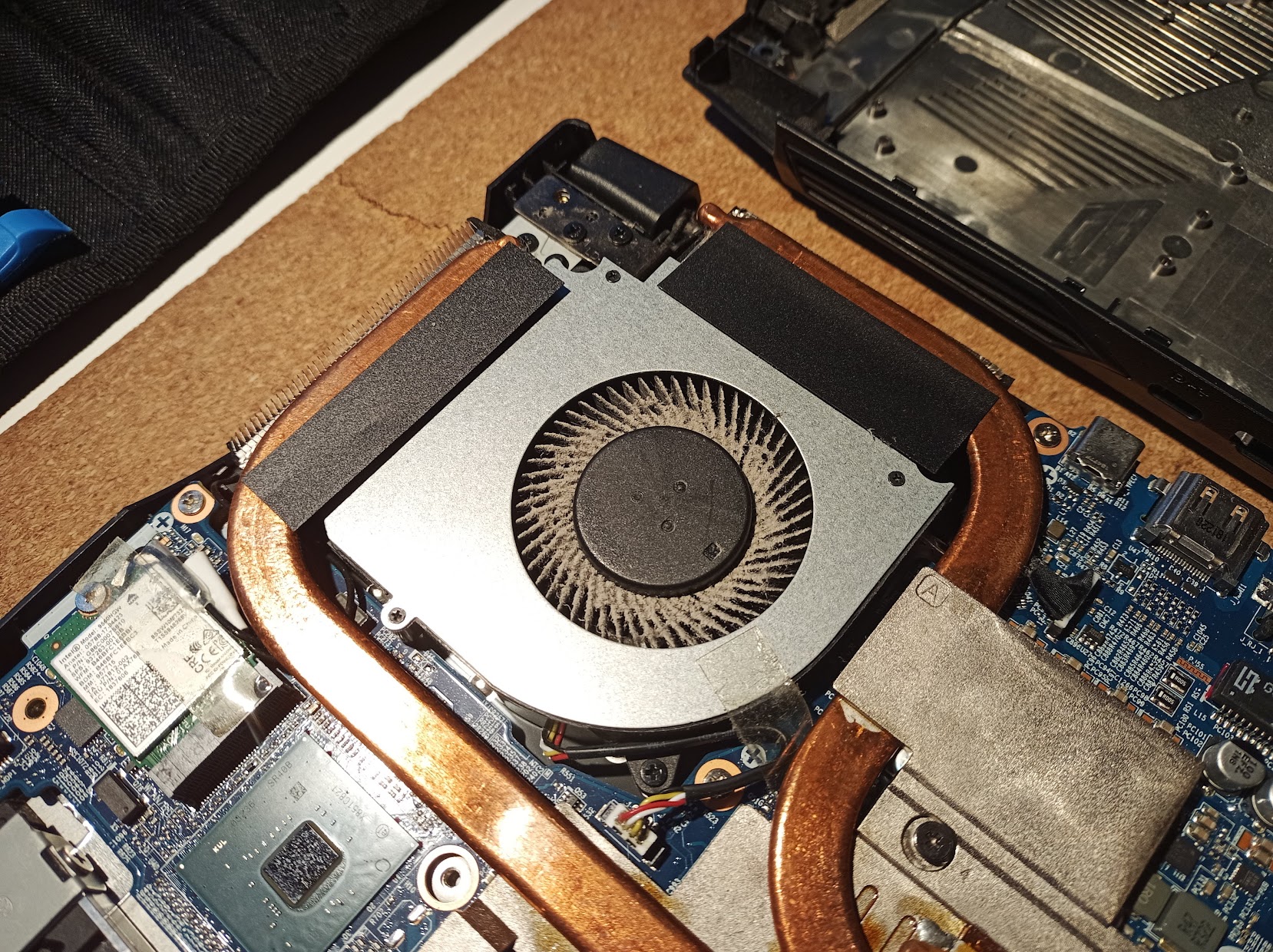
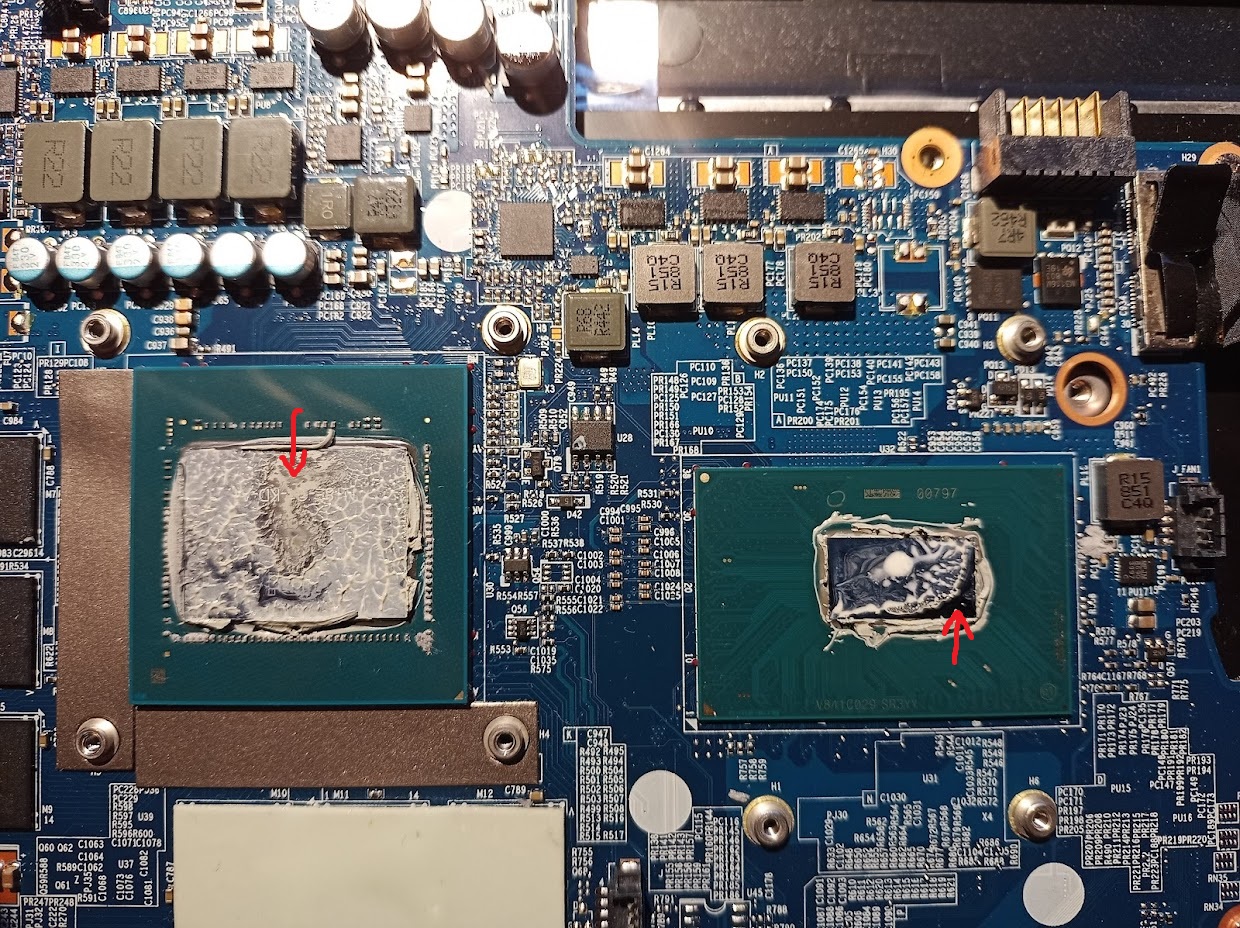
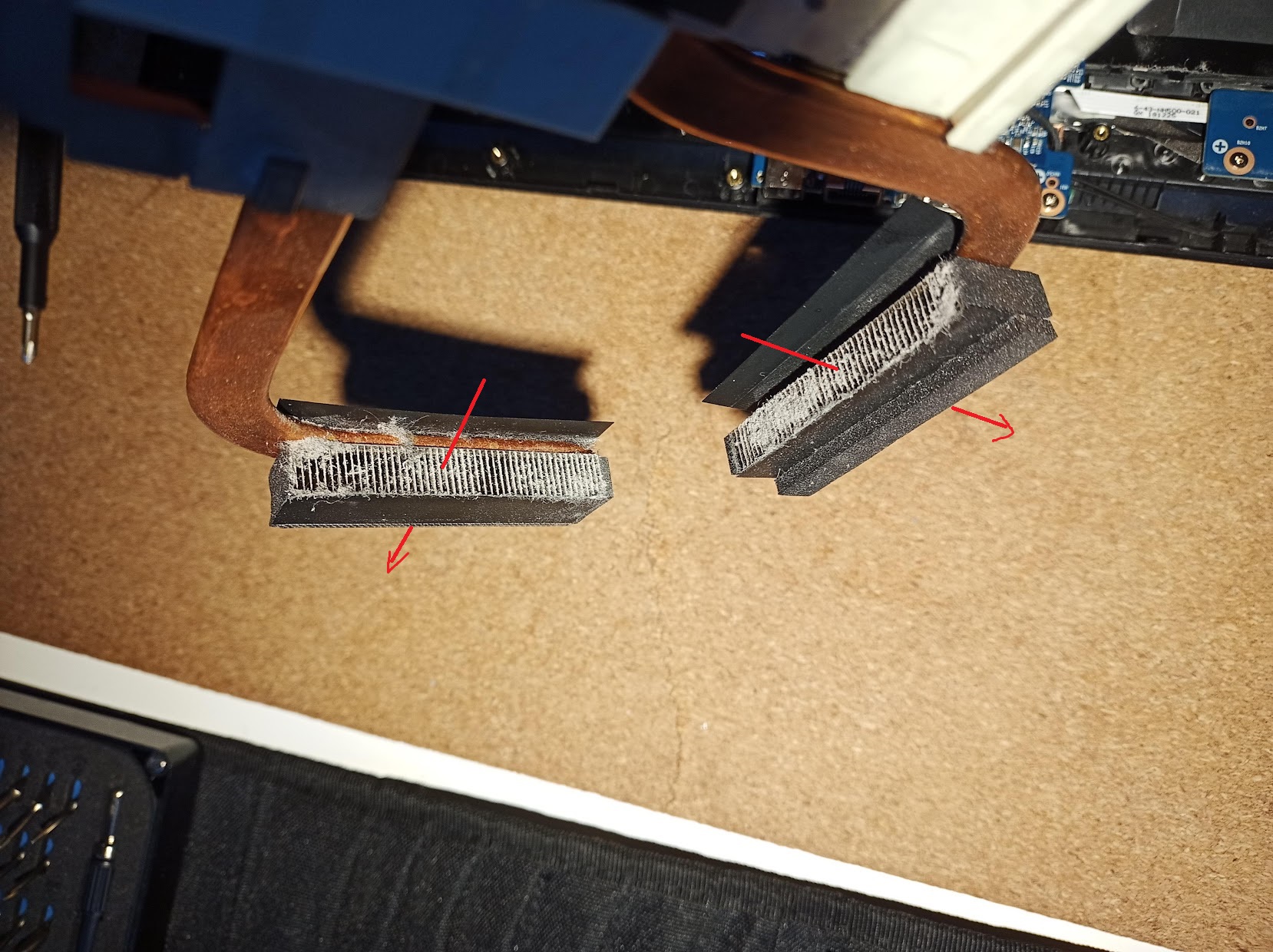
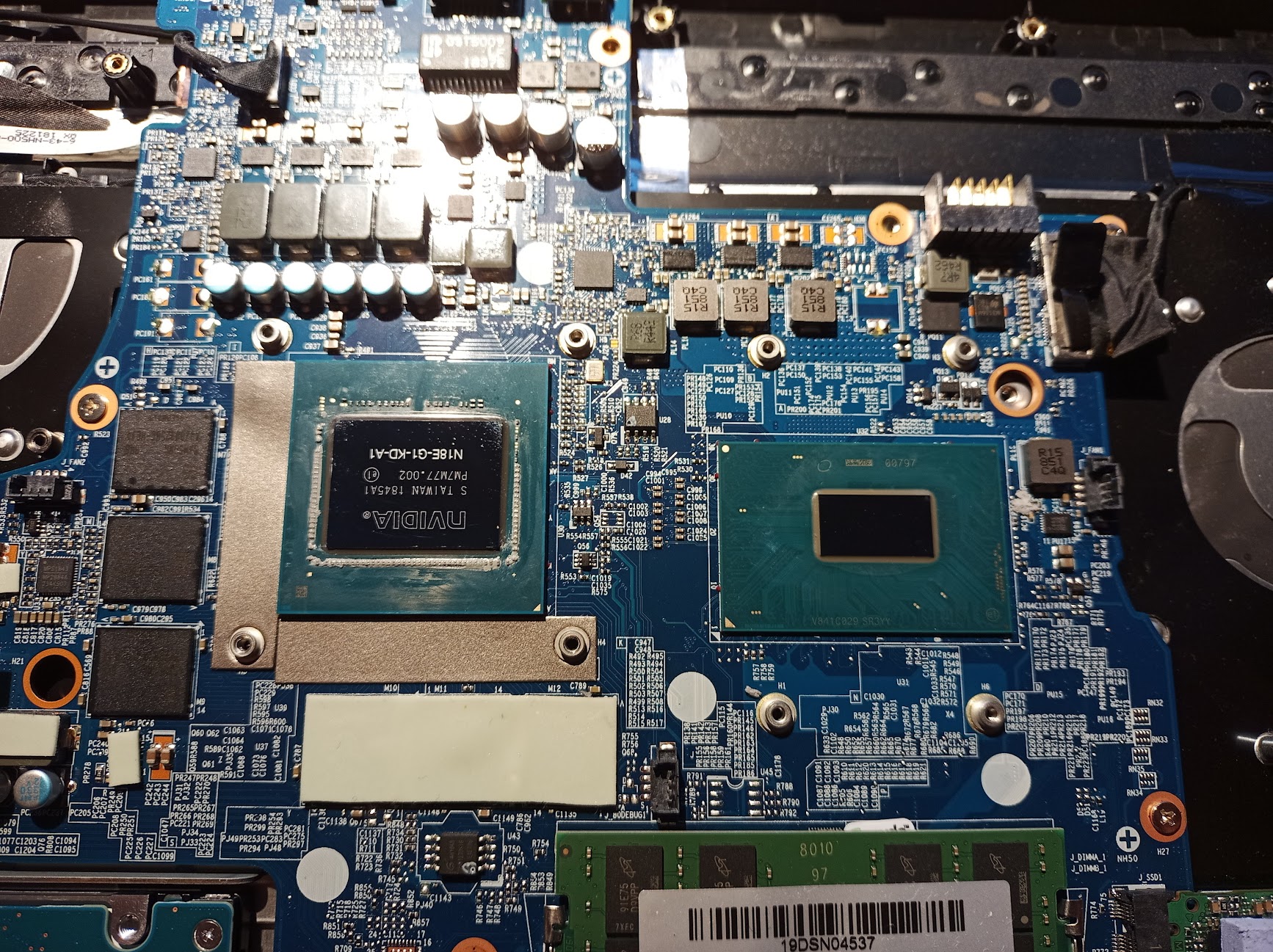
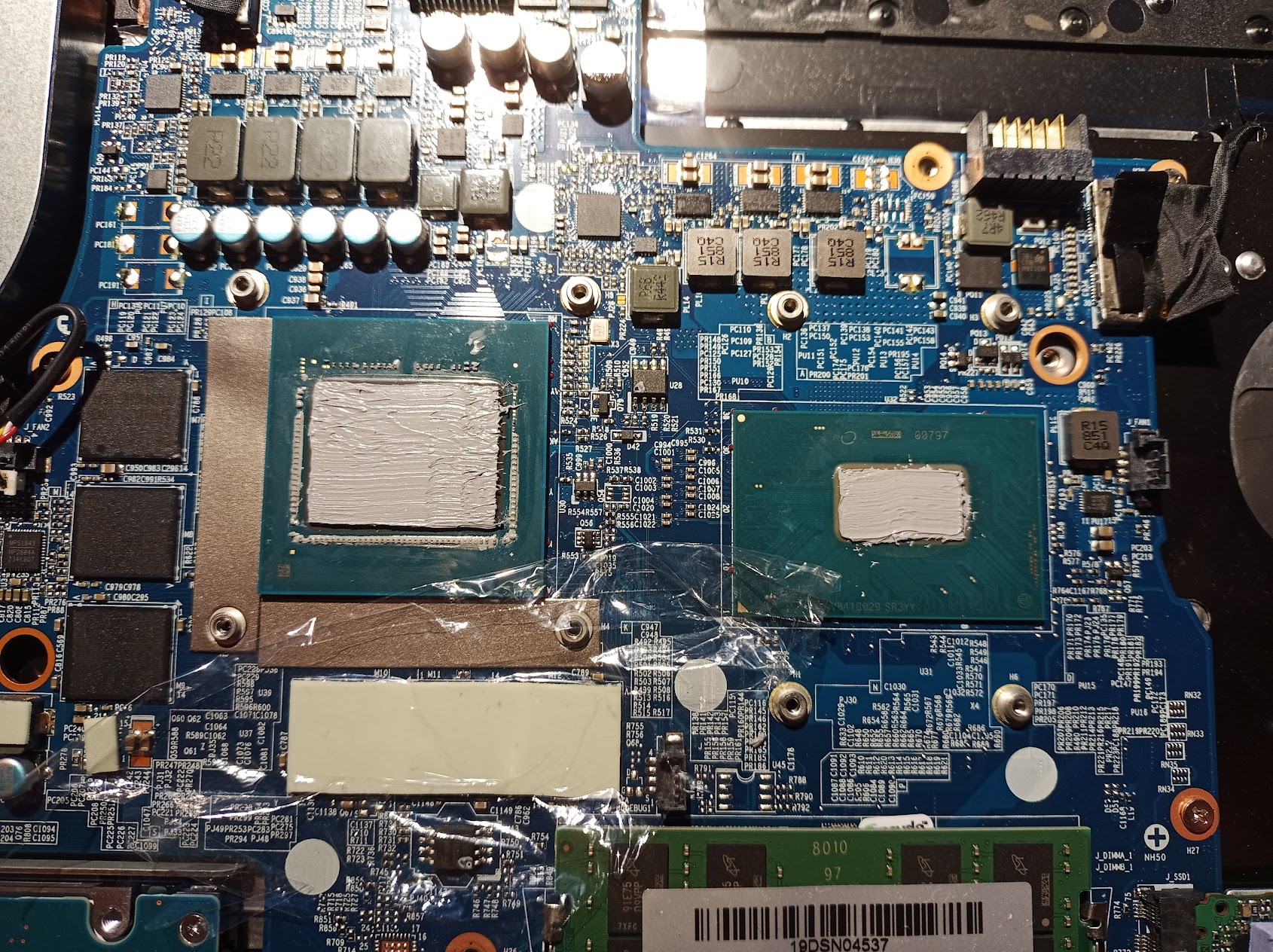
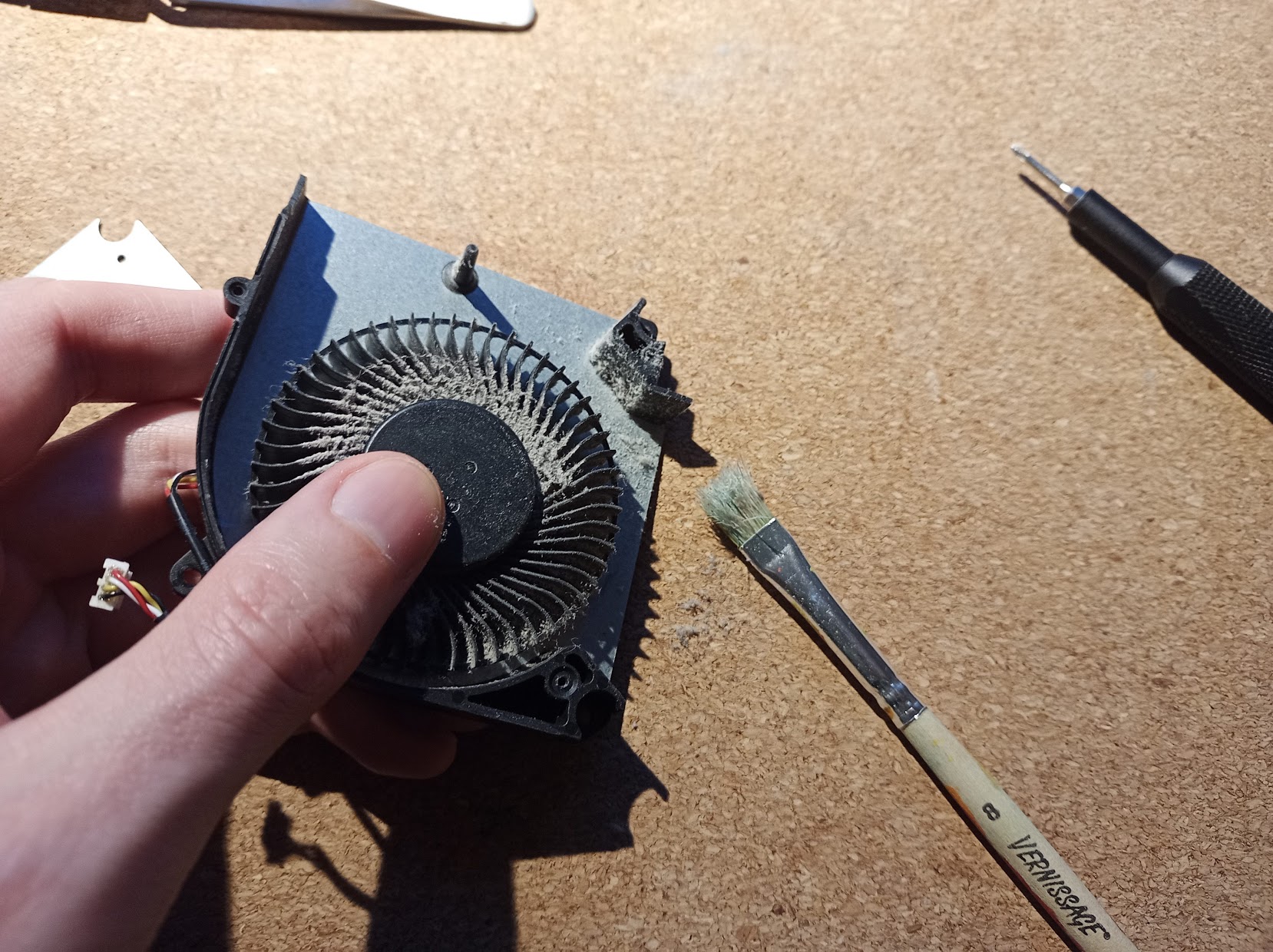
Ich habe das Notebook von der Rückseite aus geöffnet. Zu Erkennen ist im zweiten Bild, dass die Kupfer-Heatpipes von CPU und GPU miteinander verbunden sind, also ein „Wärmeaustausch“ stattfindet. Besonders im Lüfter der GPU hing viel staub (Bild 3). Nach dem Entfernen des Kühlsystems kamen die CPU und die GPU zum Vorschein. Die WLP bei der GPU war mittig angetrocknet, bei der CPU hat in der rechten unten Ecke etwas WLP gefehlt, was aber auch beim Entfernen des Kühlsystems hängen geblieben sein könnte (Bild 4). Auch in den Lamellen des Radiators hing viel Staub, mehr als bei den Lüftern. Nach dem Entstauben der Hauptplatine und dem Entfernen der alten WLP habe ich eine frische Schicht mit Arctic MX-4 Wärmeleitpaste aufgetragen und die Lüfter geöffnet, um sie vorsichtig mit einem Pinsel zu reinigen.

Nach dem Zusammenbauen habe ich noch einmal stichprobenartig die Benchmarks durchlaufen lassen, um sie mit den bisherigen Messwerten zu vergleichen. Und oho!

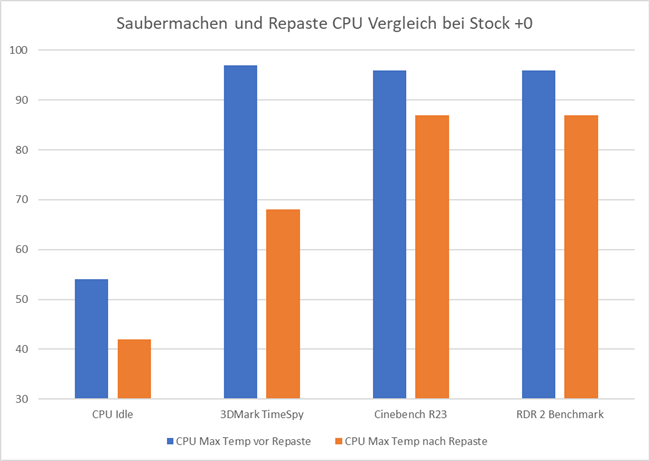
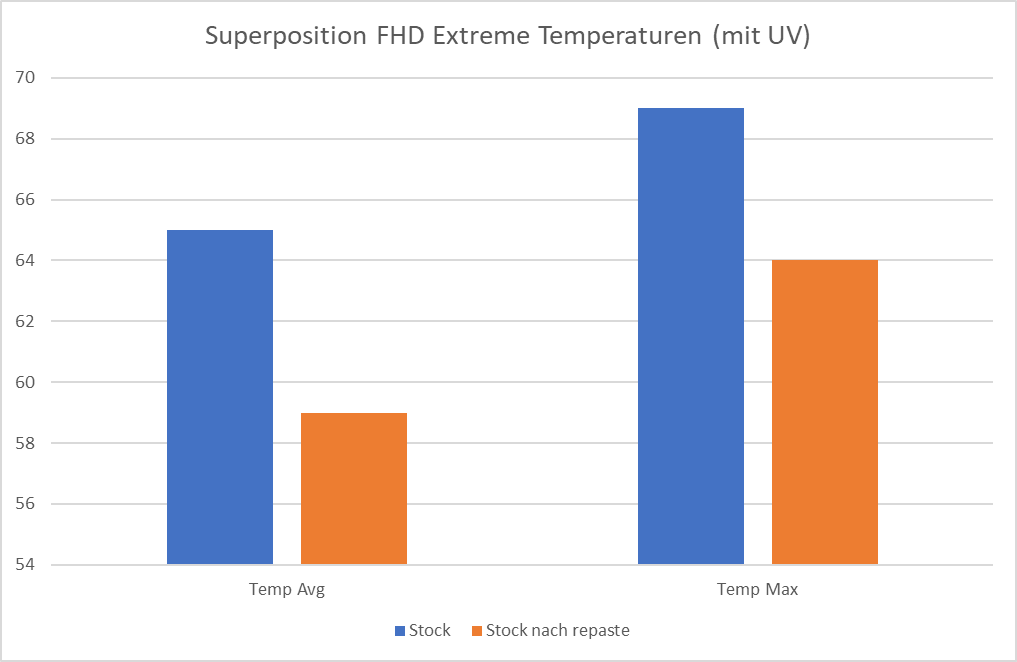
In allen Messungen sind die Temperaturen deutlich niedriger ausgefallen als zuvor und bleiben unter dem kritischen Bereich von >90°C. Besonders beeindruckt hat mich der Temperaturunterschied ohne Undervolting (Bild 1). Im Leerlauf sowie in der 3DMark TimeSpy Benchmark sind die Maximaltemperaturen 10°C niedriger als zuvor! Auch bei der GPU Benchmark Superposition ist ein deutlicher Unterschied bei den Temperaturen zu erkennen, obwohl der Hitzestau bisher eigentlich eher die CPU betroffen hat. Das wirkt sich auch auf die Leistung aus. In Cinebench R23 (Multicore, 10 Minuten) ist zum ersten Mal, selbst ohne undervolting, kein thermal throttling mehr aufgetreten. Mit aktiviertem uv-Profil (siehe Teil 1 des Beitrags) konnte dort ich die durchschnittl. Taktfrequenz noch einmal um ca 100 MHz steigern (Bild 3), was sich auch positiv auf die Bewertung ausgewirkt hat (Stock +100 Punkte, mit uv + 200 Punkte).

Fazit

Auf die Frage, ob sich die ganze Mühe nun gelohnt hat (das Benchmarken und Dokumentieren hat schon einige Zeit in Anspruch genommen), würde ich definitiv mit JA antworten. Was den beachtlichen Unterschied nach der Reinigung ausgemacht hat, kann ich nicht eindeutig identifizieren, ich vermute es war schlicht eine Kombination der Eingangs erwähnten Probleme mit dem Staub und der Wärmeleitpaste. Ich habe für diesen Beitrag mit dem undervolting angefangen, weil es schlicht und einfach bequemer zu machen war, in der Praxis würde ich das Reinigen und Tauschen der WLP im Sinne eines ursächlichen Lösungsansatzes vermutlich vorziehen. Aber selbst, wenn dies nicht den entscheidenden Unterschied machen sollte, lässt sich – je nach Hardware – durch das undervolting noch etwas mehr Leistung rausholen. Ich denke davon profitieren gerade die Notebooks, die jetzt langsam in den Jahre – und bei aktuellen Titeln so langsam an ihre Grenzen kommen. Und die reduzierten Temperaturen werden der Hardware langfristig zugute kommen und das Gerät leiser machen.

Linux-Tagebuch #12 – Sicherheit, Firewall und Virenscanner

In dieser mehrteiligen Beitragsreihe versuche ich mich aus Sicht eines Windows PC-Nutzers dem Linux-Desktop als Betriebssystem zu nähern. Dabei möchte ich dieses als Linux-Anfänger selbst besser kennen lernen und zu verstehen versuchen.  Zu Teil 1…

In diesem Beitrag möchte ich meine Gedanken festhalten, die ich mir zum Thema „Sicherheit“ bei der Benutzung von Ubuntu 20.04 LTS als Betriebssystem gemacht habe. Ich bin sicherlich kein Experte auf dem Fachgebiet, aber der ein oder andere Kniff lässt sich als Normal-Nutzer meiner Meinung nach dennoch leicht umsetzen.

Das Sicherheits-ABC

Wie auch bei Windows gelten unter Ubuntu die gleichen Grundregeln für die Sicherheit im Umgang mit dem Computer. Man sollte stehts…

  • das System aktuell halten,
  • sichere und unterschiedliche Passwörter wählen,
  • möglichst auf ungeprüfte Fremdquellen (wie PPAs) verzichten,
  • vorsichtig mit Mail-Anhängen sein,
  • Programme nicht mit mehr Rechten starten, als für en Anwendungszweck notwendig,
  • Downloads und Skripte nicht gedankenlos ausführen,
  • Sensible Daten getrennt speichern oder verschlüsseln

Die Liste ließe sich bestimmt beliebig ergänzen, das soll auch gar nicht der Schwerpunkt dieses Beitrags sein. Hier findet ihr übrigens eine interessante Sammlung aus dem ubuntuusers Wiki dazu. Ich möchte an dieser Stelle noch einmal anmerken, dass ihr während der Installation von Ubuntu die Möglichkeit habt, euren Datenträger zu verschlüsseln, dies kann insbesondere bei Notebooks, die häufig unterwegs sind, sinnvoll sein. An einfachsten ist es, diese Entscheidung bereits bei der Installation von Ubuntu / bei der Partitionierung der Festplatte zu treffen.

Ein für mich besonderes Risiko stellen die Programme dar, die eine Schnittstelle zum Internet sind, wie zum Beispiel der Browser. Da bietet es sich doch an, gleich ein paar sicherheitsrelevante Add-Ons zu installieren. Ich nutze dafür gerne uBlock Origin, Privacy Badger und HTTPS Everywhere. Die gibt es sowohl für Firefox als auch für Chrome(ium). Für Mails benutze ich unter Ubuntu Mozilla Thunderbird, hier habe ich den Junk-Filter entsprechend eingerichtet. Dieser kann auch „trainiert“ werden, in dem man selber Spam markiert. [2] Außerdem ist es empfehlenswert, HTML für Mails zu deaktivieren, wenn man nicht darauf angewiesen ist. Das erhöht den Datenschutz und die Sicherheit. [3]

Firewall einrichten

Euer Rechner befindet sich höchstwahrscheinlich hinter einem Router, der eingehende Verbindungen nicht ohne weiteres an euren PC durchlässt. Ihr habt also schon eine einfache Hardware-Firewall. [4] Welche Programme wie mit dem Internet kommunizieren dürfen und welche Ausnahmen gelten, lässt sich noch besser mit einer Software-Firewall regeln. Die kann außerdem von Vorteil sein, wenn man mal in einem fremden Netzwerk (wie einem öffentlichen Hotspot) unterwegs ist.

Unter Ubuntu 20.04 ist bereits die Software-Firewall ufw (uncomplicated firewall) vorinstalliert, aber standardmäßig nicht aktiv. Diese könnt ihr mit wenigen Schritten starten und einrichten.

sudo ufw enable (oder ... disable, um wieder auszuschalten!)
sudo ufw default deny incoming
sudo ufw default allow outgoing

Damit startet ihr ufw und die Vorgabe für unbekannte Verbindungen soll sein, diese nach außen (ins Internet) zuzulassen, aber eingehende Verbindungen erst einmal zu blockieren. Ufw startet damit auch automatisch beim nächsten Systemstart. Danach könnt ihr den Status der Firewall mit

sudo ufw status

überprüfen, bereits angelegte Ausnahmen (z.B. für P2P oder ssh) werden hier angezeigt. Wenn man keine besonderen Anforderungen hat, war’s das eigentlich schon. Ufw lässt sich über das Terminal umfangreich konfigurieren. Wie das geht und wie ihr anwendungs- oder portspezifische Ausnahmen hinzufügt, lest ihr hier bei heise.

Etwas praktischer und – naja – hübscher ist die grafische Frontend gufw für ufw. Damit lassen sich der Status und die Regeln wesentlich komfortabler verwalten. Der Funktionsumfang entspricht ungefähr dem, wie man es von der Windows-Firewall kennt.

Insofern ufw bereits installiert ist, holt ihr euch gufw einfach dazu

sudo apt install gufw

Virenscanner einrichten

Wenn man sich mit dem Thema auseinandersetzt, liest man früher oder später, das „Computerviren“ unter Linux keine große Rolle spielen. Das liegt unter anderem an der geringen Verbreitung [auf dem Desktop], aber bestimmt auch an der strengeren Benutzerrechte-Architektur. [1] Wahrscheinlich ist es eher meiner jahrelangen Windows-Nutzung geschuldet (Luke Filewalker hat mich damals unter Windows ME vor dem ein oder anderen Schädlich bewahrt), aber auch unter Linux wollte ich gerne einen Virenschutz parat haben, mit dem ich zumindest on demand die wichtigsten Daten (Home-Verzeichnis, Downloads etc.) scannen kann. Das populärste Beispiel dafür ist das quelloffene ClamAV. Vielleicht habt ihr schon einmal davon gehört, auch unter Windows ist der Virenscanner zu haben, wie ich 2014 schon einmal berichtete.

ClamAV lässt sich recht einfach installieren

sudo apt-get install clamav clamav-freshclam

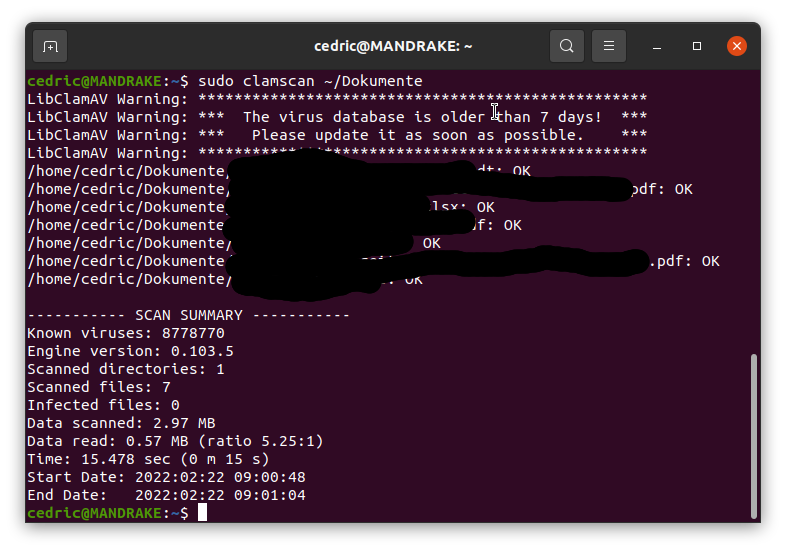
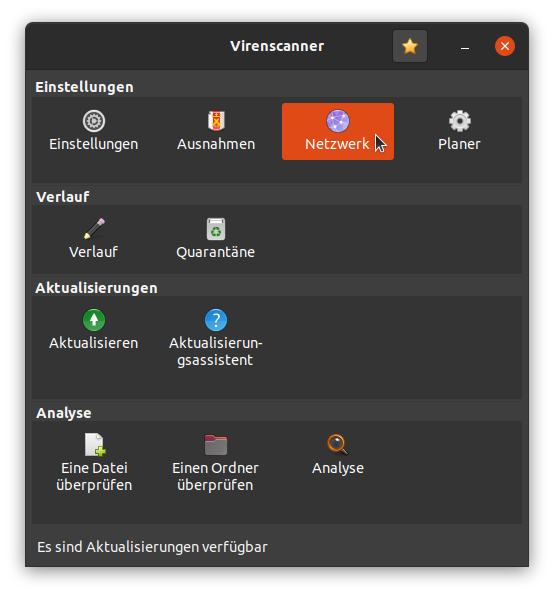
und auch umfangreich konfigurieren, was beispielsweise das Updateverhalten, die Aktion bei Erkennung und das Logging angeht. Darauf möchte ich aber in diesem Beitrag nicht eingehen. Das könnt ihr z.B. hier nachlesen. Scans auf eine Datei oder ein Verzeichnis können im Terminal mit dem Befehl clamscan ausgeführt werden. Auch eine grafische Benutzeroberfläche gibt es (clamtk), die man sich dazuinstallieren kann, aber ich konnte damit nicht viel anfangen.

inoffizielle Signaturen

Ich möchte euch an dieser Stelle gerne noch etwas anderes zeigen: ClamAV kann um „inoffizielle“ Malware-Signaturen ergänzt werden, um die Erkennungsrate zu verbessern. Hier am Beispiel der SaneSecurity Signatures. [5] Das erhöht zwar potentiell die Chance für Falschmeldungen (false positives), das war bei mir aber bisher nur unter Windows der Fall.

Die Einrichtung dieser Signaturen besteht aus mehreren Installationsschritten, die ich hier aufgrund des Beitragsumfangs nicht einzeln durchgehen werden, aber auf der offiziellen github Seite ist eine ausführliche Schritt-für-Schritt Installationsanleitung für Ubuntu (auch für andere Distributionen).

Skript für manuelle Überprüfung

In meinem Anwendungsszenario, also einer Dual-Boot Installation mit Ubuntu als Produktivsystem und Windows 10 als Backup, wollte ich in unregelmäßigen Abständen Dateien überprüfen, die ich mit Windows-Rechnern gemeinsam bearbeite oder versende. Es ist bei mir also nicht notwendig, dass sich die Virensignaturen mehrmals am Tag selbstständig aktualisieren, das erhöht nur unnötig die Serverlast des Anbieters und verursacht Betriebskosten.

Um das Aktualisierungsintervall der Signaturen zu ändern, könnte ich die Konfigurationsdatei unter

/etc/clamav/freshclam.conf

anpassen (z.B. mit nano im Terminal!). Ich habe mich aber einfach dazu entschieden, den Dienst freshclam nicht beim Systemstart zu laden, weil er sowieso bei einem manuellen Aufruf zuerst beendet werden müsste. [6]

sudo update-rc.d clamav-freshclam disable

Die SaneSecurity Signaturen werden nicht automisch aktualisiert, sondern nur über den Aufruf des gerade installierten Skripts clamav-unofficial-sigs.sh.

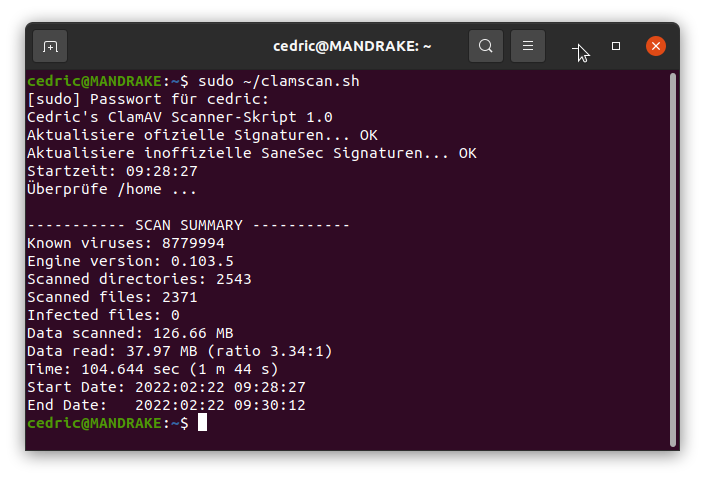
Dann habe ich mir folgendes bash-Skript zusammenbastelt, das ich bei Bedarf ausführe. Ich möchte es hier mit euch teilen! 🙂 Es aktualisiert zunächst manuell und „still“ die Virendatenbank, führt dann einen Scan des Benutzerverzeichnisses durch und gibt ggf. Funde aus (es wird nichts unternommen!). Ihr könnt es euch als *.sh Skript speichern. Nach dem Anpassen eurer Dateipfade müsst ihr die Datei dann noch mit chmod als ausführbar markieren und ihr könnt die Datei wie eine Anwendung per Mausklick starten. Allerdings als root, da sonst das Aktualisieren der Signaturen nicht funktioniert.

#!/bin/bash
echo "Cedric's ClamAV Scanner-Skript 1.0"
if (( $EUID != 0 )); then
    echo "Bitte mit erhöhten Rechten starten!"
    exit
fi
echo -n "Aktualisiere ofizielle Signaturen... "
#sudo killall freshclam
freshclam --quiet --no-warnings
echo "OK"
echo -n "Aktualisiere inoffizielle SaneSec Signaturen... "
/usr/local/sbin/clamav-unofficial-sigs.sh -s
echo "OK"
#echo "EINGABE, um Scan zu starten"
#read
echo -n "Startzeit: "; date +"%T"
echo "Überprüfe /home ... "
clamscan --infected --recursive ~

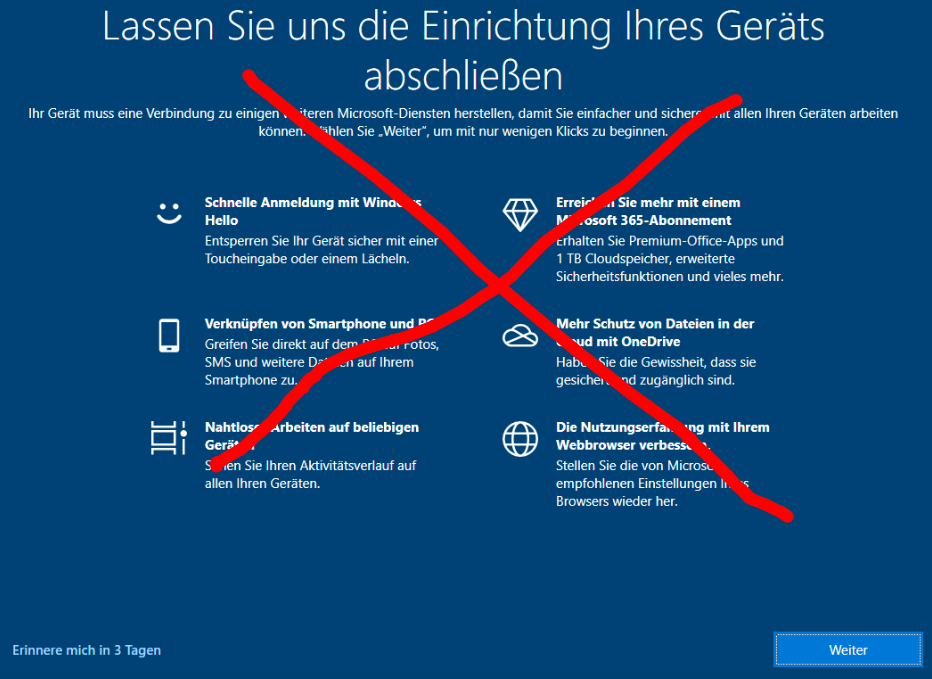
Lassen Sie uns die Einrichtung abschließen…

Kurzer Tipp am Rande: Wer unter Windows 10 wie ich trotz Anmeldung mit Microsoft-Konto alle paar Tage beim Start des Rechners eine dezent aufdringliche „Erinnerung“ erhält, man möge doch die Einrichtung abschließen, weil (so denke ich zumindest) nicht alle Synchronisierungsoptionen aktiviert wurden, der kann diese auch abstellen. Ich könnte an dieser Stelle wieder einen Microsoft-Rant starten, möchte aber einfach auch wegen Bedenken beim Datenschutz nicht alle meine persönlichen Dateien, Passwörter, Mobilfunknummer usw. auf meinem Microsoft-Konto speichern.

Um die Erinnerung permanent abzuschalten, öffnet ihr den Registrierungseditor regedit durch Eingabe im Startmenü oder über den Ausführen-Dialog (Win+R) und navigiert zum Pfad

HKEY_CURRENT_USER\SOFTWARE\Microsoft\Windows\CurrentVersion\UserProfileEngagement

Dort den Schlüssel ScoobeSystemSettingEnabled anklicken und auf 0 setzen. Wenn der Schlüssel nicht existiert, kann er als DWORD angelegt werden. Anschließend Windows neu starten. Quelle

PS: Sobald ich mein Linux-Tagebuch fertig habe, werde ich mein System auf Windows 11 aktualisieren und auch den ein oder anderen Beitrag dazu schreiben.

Linux-Tagebuch #11 – Systempflege und Backup

In dieser mehrteiligen Beitragsreihe versuche ich mich aus Sicht eines Windows PC-Nutzers dem Linux-Desktop als Betriebssystem zu nähern. Dabei möchte ich dieses als Linux-Anfänger selbst besser kennen lernen und zu verstehen versuchen. Zu Teil 1…

In diesem Beitrag berichte ich, wie ich auf meiner Ubuntu-Installation aufgeräumt und Daten gesichert habe.

Inzwischen bin ich fast ein halbes Jahr mit Ubuntu 20.04 LTS unterwegs. Um Software-Updates muss ich mich ja in der Regel nicht kümmern, da diese automatisch vom Paketmanager eingespielt werden. Das ist schon ein komfortabler Vorteil gegenüber von Windows (wenn man die Apps aus dem Microsoft Store außen vor lässt). Auch das Defragmentieren der Festplatte ist normalerweise nicht notwendig. [1]

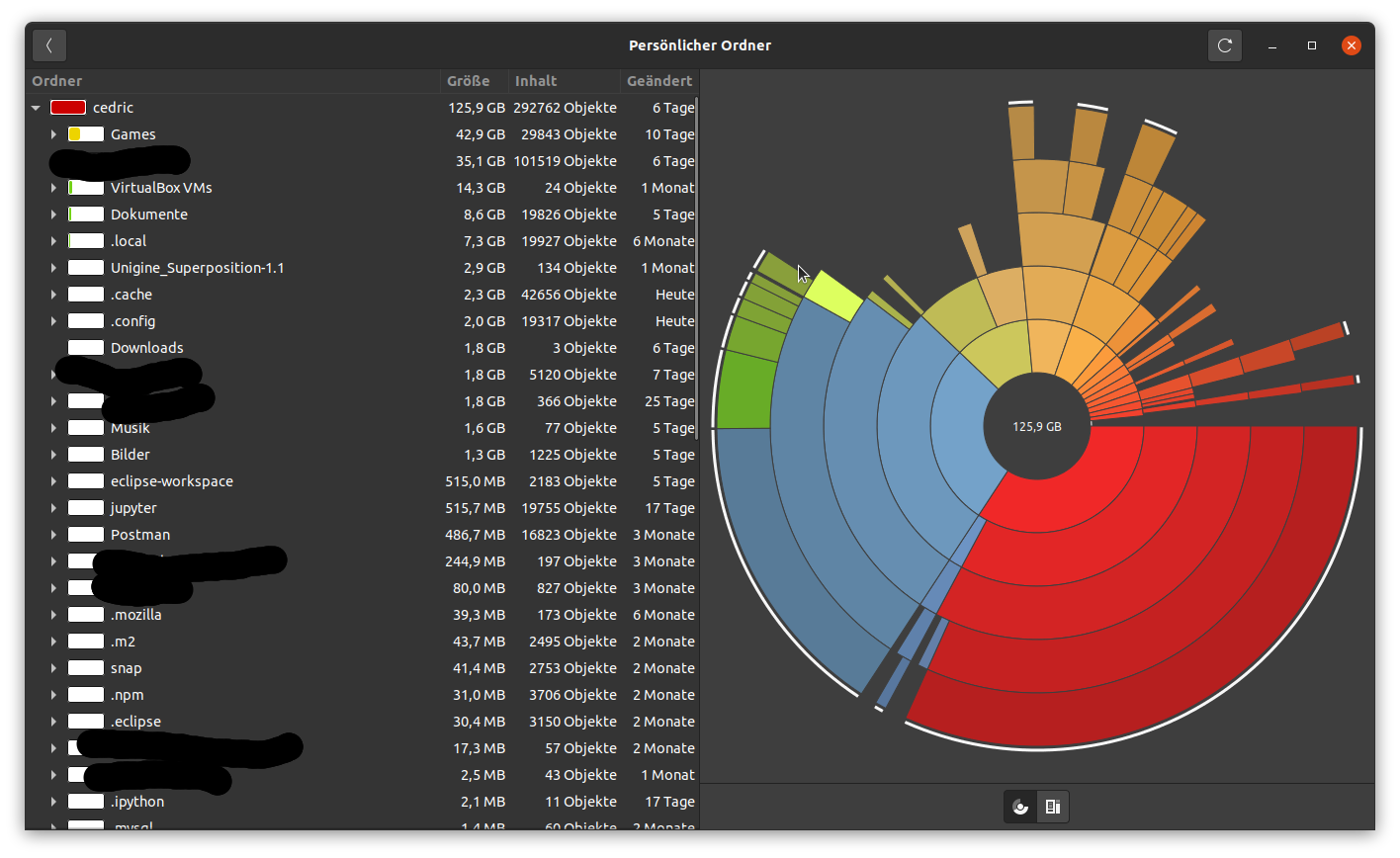
Dennoch wollte ich einfach mal schauen, was sich so an „Datenmüll“ entfernen lässt. Eine erste Übersicht kann man sich auch mit dem in Ubuntu integrierten Programm „Festplattenbelegung“ verschaffen (am Beispiel home):

Zunächst kann ich, wie unter Windows auch, die Browserdaten löschen, was schon mal bis zu einem Gigabyte Speicher freigibt und nicht mehr benötigte Programme über das Software Center oder per apt Kommandozeile entfernen.

Speicher freigeben mit dem apt Paketmanager

Ich habe schon verschiedene Programme aus den Repositories ausprobiert, die wahrscheinlich diverse Abhängigkeiten zu anderen Paketen gehabt haben. Durch das Entfernen dieser sind nun verwaiste Pakete vorhanden, die nicht mehr benötigt werden. Apt erkennt diese automatisch und zeigt einem das auch mal an, wenn man was über die Kommandozeile (de)installiert. Das geht mit

sudo apt autoremove

Außerdem besitzt apt noch einen Cache, dessen Größe man einsehen und ggf freigeben kann mit

sudo du -sh /var/cache/apt
sudo apt clean

Alte Journal-Einträge löschen

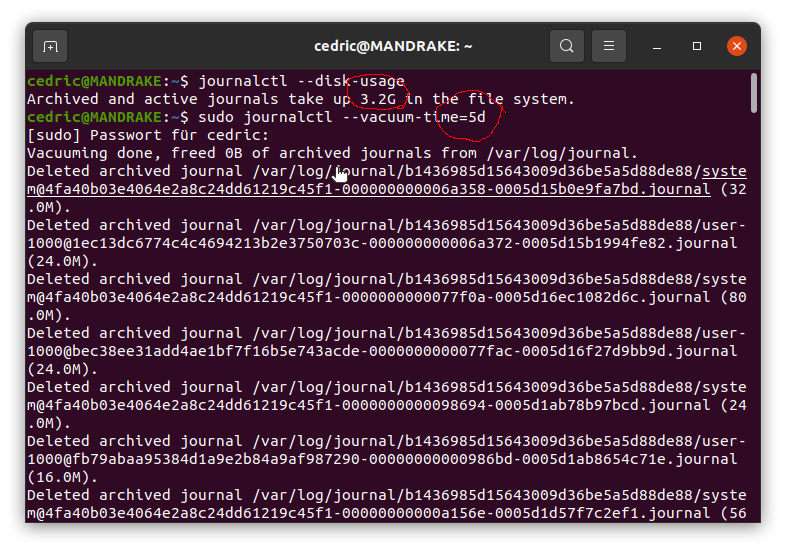
Ein weitere Möglichkeit Speicher freizugeben, besteht darin, alte Systemprotokolle (Logs) zu löschen. Das entspricht ungefähr dem Ereignisprotokoll unter Windows. Zunächst kann man sich den belegten Speicher anschauen, das sind bei mir immerhin schon 3.2 Gb. Die einfachste Methode besteht darin, mit einem Befehl alle alten Einträge bis auf z.B. die der letzten 5 Tage zu löschen:

journalctl --disk-usage
sudo journalctl --vacuum-time=5d

Bildvorschau löschen

Je nachdem, wie viele Bilder ihr gespeichert habt, können die zwischengespeicherten Thumbnails zur Vorschau auch etwas Platz beanspruchen. Bei mir waren das nur 44 Mb. Auch diesen Speicher könnt ihr freigeben mit dem bash remove Befehl. Achtung, rm fragt nicht noch einmal nach.

du -sh ~/.cache/thumbnails
rm -rf ~/.cache/thumbnails/*

Wenn man selbst gelöschte Programme und den Browsercache nicht mitzählt, konnte ich so ca 3.5 Gb Speicherplatz freigeben. Es gibt auch die Möglichkeit, Cleaner-Programme wie bleachbit zu nutzen, das schien mir aber angesichts meiner eingeschränkten Linux-Kenntnisse zu riskant.

Backups und Wiederherstellungspunkt

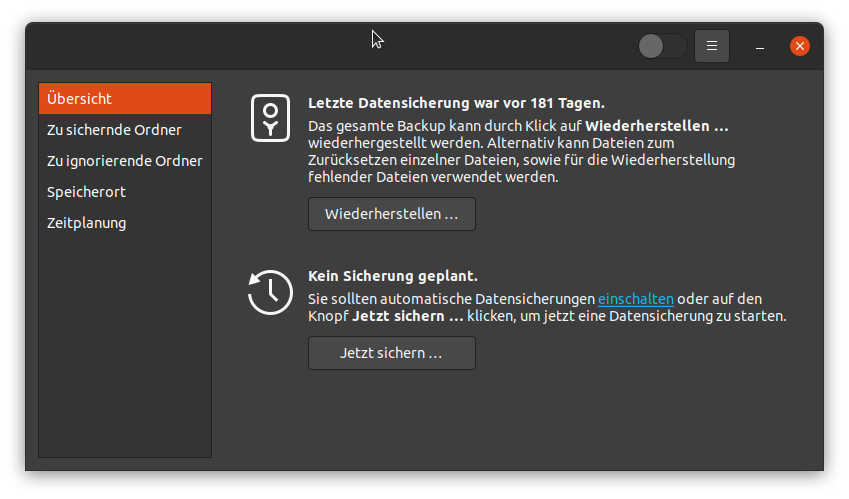
Das unter Ubuntu integrierte Backup-Programm heißt deja dup (oder Datensicherung) und kommt für mich der Funktionalität der normalen Windows-Datensicherung sehr nahe. Ich kann meinen Home-Ordner auf Wunsch automatisch in ein Backup-Verzeichnis, Netzwerkordner oder auf Google Drive sichern lassen (weil ich mein Google-Konto in den Einstellungen verknüpft habe).

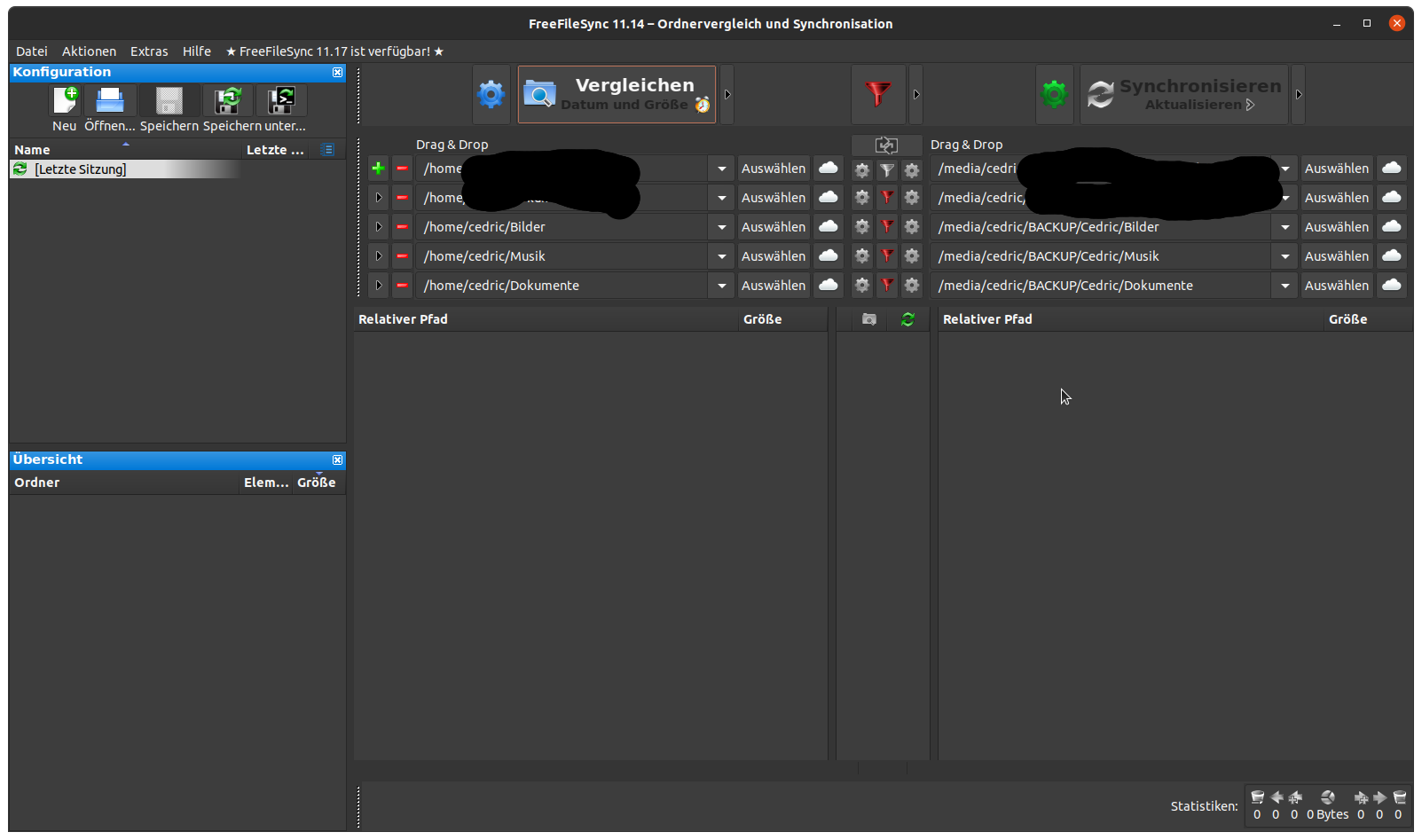
Für meine persönlichen Daten benutze ich nach wie vor am liebsten FreeFileSync in Kombination mit einer externen Festplatte, da ich dort detaillierte Regeln vorgeben kann, welche Ordner mit welchen Datentypen gesichert werden sollen. Das Programm habe ich in der Vergangenheit schon einmal vorgestellt. Einer meiner ersten Blogbeiträge! FFS ist nicht in den offiziellen Paketquellen enthalten und muss händisch installiert werden, siehe hier.

Ich habe mir auch Gedanken gemacht, was ich mache, wenn ich mir aus Versehen meine Ubuntu-Installation zerschieße und mich nicht mehr einloggen kann, z.B. durch das unbedachte Übernehmen von Befehlen aus Internet-Beiträgen (…)

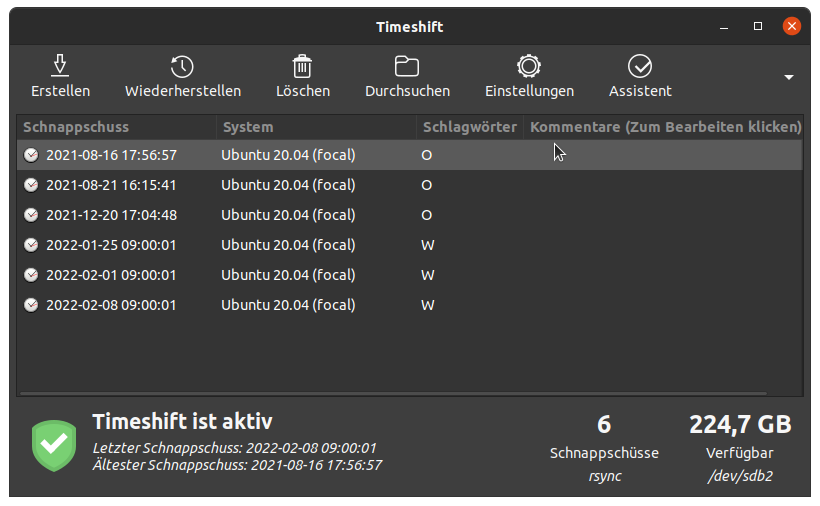
Eine Lösung, die ich hierfür gefunden und eingerichtet habe, ist TimeShift [2]. Das kostenlose Programme ergänzt Ubuntu um eine Funktion, die dem „Wiederherstellungspunkt“ von Windows sehr nahe kommt. Es werden wichtige Systemdateien und -einstellungen auf Wunsch automatisch als „Schnappschuss“ gesichert, die dann im Notfall z.B. über ein Rettungs-Live-USB-System wiederhergestellt werden können. In der Theorie muss man dafür nur TimeShift im Live-System installieren. Da das Programm nicht in den offiziellen Paketquellen vorhanden ist, müsst ihr dazu zunächst ein PPA Softwarearchiv hinzufügen.

sudo apt-add-repository -y ppa:teejee2008/ppa
sudo apt update
sudo apt install timeshift

Nach der Installation wähle ich zunächst einen Zieldatenträger, das gewünschte Zeitintervall und die maximale Anzahl an Schnappschüssen. Man kann natürlich noch mehr anpassen.

Alte Spiele Neuer Rechner – Teil 9: The Witcher 1 für PC (2007)

In diesem Beitrag lest ihr, wie ihr The Witcher 1 Enhanced Edition auf Windows 10/11 optimal zum Laufen bringt und das Spielerlebnis einfach mit einigen Mods verbessert.

Im vergangenen Dezember (2021) erschien die lang erwartete zweite Staffel der neuen Witcher-Serie auf Netflix. Das hat mich dazu motiviert, wieder den ersten Teil der Action-Rollenspiel Adaption „The Witcher“, basierend auf der gleichnamigen, lesenswerten Bücherserie von A. Sapkowsi rauszukramen (Narrenturm hat mir auch sehr gefallen). Die Spieletrilogie des polnischen Studios CD PROJECT RED bringt für mich das, auch wenn es etwas unbedarft klingen mag, „osteuropäisch“ angehauchte Kultur- und Märchensetting und den etwas kruden Humor der Bücher prima rüber. Ein Punkt, der mir in der neuen Serien-Adaption gefehlt hat, auch wenn diese sicher ihre eigenen Stärken hat.

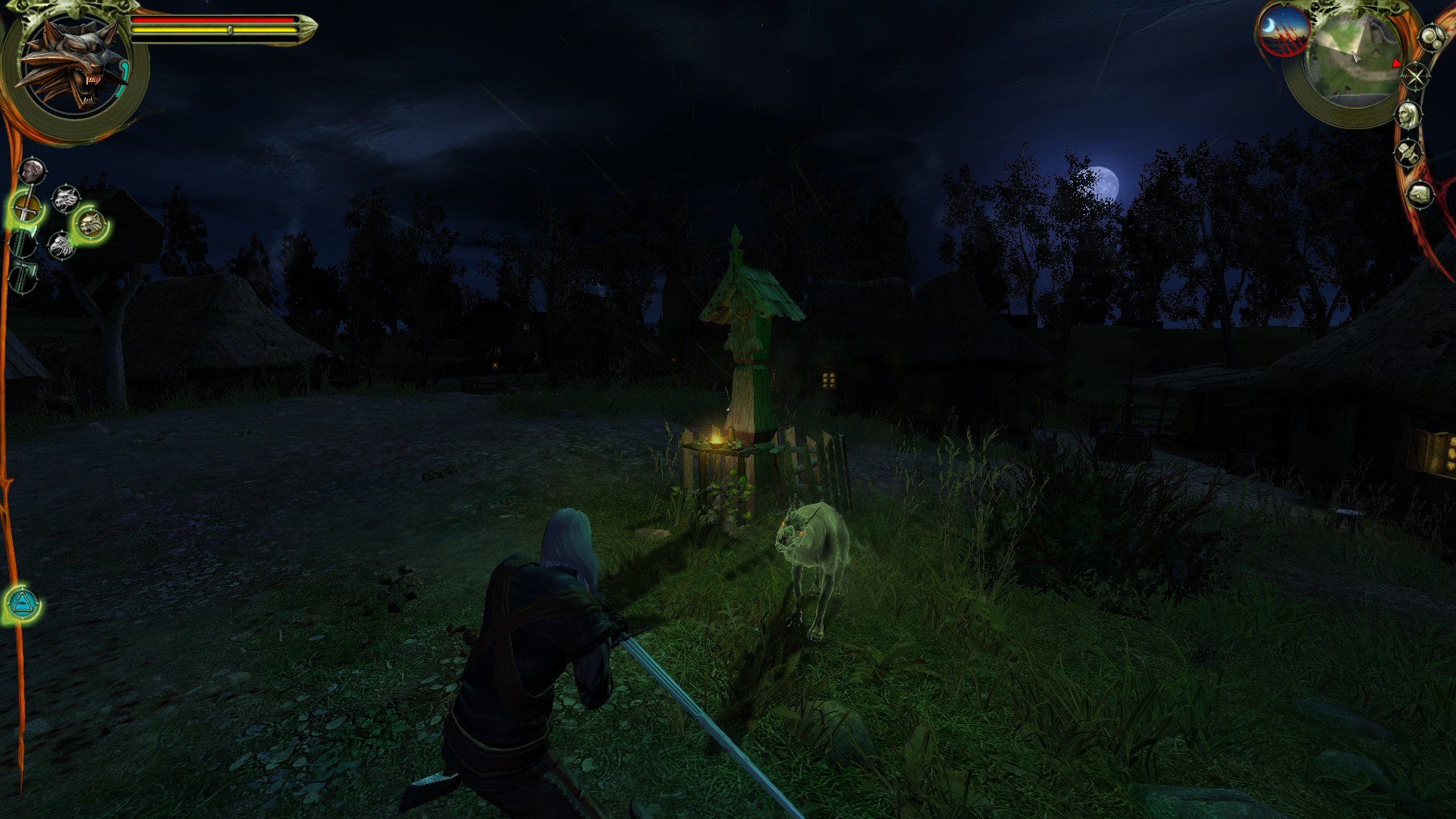
Screenshot aus dem Spiel (c) CD PROJEKT RED

Der erste Teil von „The Witcher“ (Hinweis: USK 18) erschien 2007 für Windows XP/Vista und galt anfangs eher als bug-geplagter Rollenspiel-Geheimtipp [1]. Nichts desto trotz habe ich den Titel längst gespielt und mir hat er wirklich gut gefallen. Damit meine ich die „Enhanced Edition“, welche unter anderem über GOG oder Steam zu beziehen ist. Diese enthält neben dem Basisspiel eine Reihe von zusätzlichen Inhalten wie weitere Abenteuer, den Soundtrack und Artwork.

Erster Start, Framerate begrenzen

Ich habe die Steam-Version und konnte den Titel problemlos installieren. Nach dem ersten Start habe ich zunächst die Grafikqualität über die Spieloptionen auf den höchsten Wert gestellt. Leider funktioniert die Begrenzung der Framerate unter Windows 10 nicht, sodass das Spiel, je nach Leistung eures Rechners mit 300+ fps dargestellt wird. Das hat zur Folge, dass ihr nach kurzer Zeit auf dem Kühler eurer Grafikkarte Spiegeleier braten könnt – und das Spiel abstürzt.

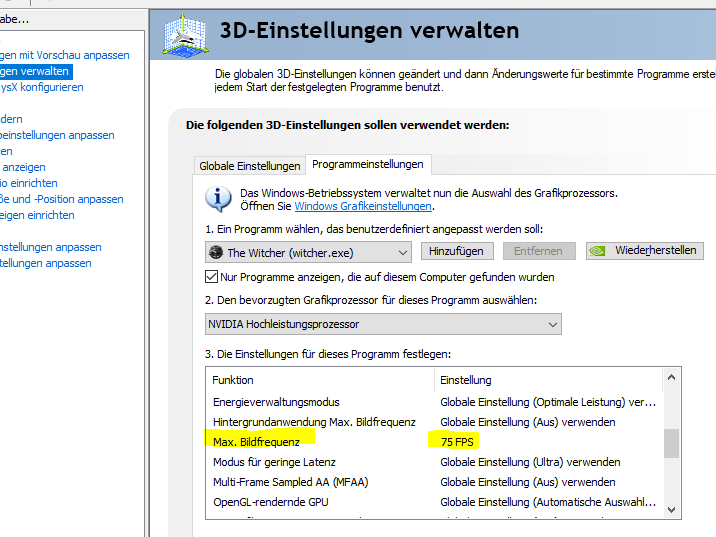
Abhilfe schafft ihr das Erzwingen einer Framerate-Grenze über die Software eures Grafikkartentreibers, hier am Beispiel der NVIDIA Systemsteuerung (unter AMD oder Intel sollte es analog funktionieren, da habe ich aber gerade kein Screenshot zur Hand).

Dazu navigiert ihr zu den programmbezogenen Einstellungen. Wichtig sind die Einstellungen „Max. Bildfrequenz“, welche ihr auf eure Display-Wiederholungsrate setzt sowie „vertikale Synchronisation“ (ein/Anwendung überschreiben). Bei mir musste beides aktiviert werden, damit es richtig funktioniert hat.

PS: Unter Linux mit Steam Proton funktioniert das auch, indem ihr in Steam bei den Startargumenten des Spiels „‚DXVK_FRAME_RATE=60 %command%“ hinzufügt, wobei 60 hier die Framerate eures Monitors ist. Auch die weiteren Mods sind mit Linux kompatibel.

größere Schrift für hohe Auflösungen

Kommen wir nun zu den Mods. Diese habe ich von nexusmods.com bezogen, ein Mod-Manager braucht ihr dafür nicht, ein kostenloses Konto schon. Gerade in höheren Auflösungen (oder bei kleinem Bildschirm) wird es schnell anstrengend, den Text zu lesen, da das Spiel nicht dafür entwickelt worden ist. Abhilfe schafft hier Text Size Increase for High Resolutions (Download 1). Die Datei ins Verzeichnis

...\steamapps\common\The Witcher Enhanced Edition\Data

kopieren und ersetzen.

essentielle Bugfixes

Project Mersey enthält eine ganze Sammlung von kleineren Fehlerbehebungen, die das Spielerlebnis nachhaltig verbessern (siehe Mod-Seite für weitere Details). Nach dem Download erstellt ihr im Witcher-Data-Verzeichnis einen neuen Ordner namens „Override“ für die Mods, also

...\steamapps\common\The Witcher Enhanced Edition\Data\Override

und kopiert den entpackten Ordner dort hinein, damit das Spiel die Dateien laden kann.

Genauso verfahrt ihr mit dem Missing Kalkstein and Leuvaarden Clues Fix, diese Mod behebt einen Fehler, wodurch ihr eine Quest in Kapitel 2 nicht abschließen könnt. Außerdem noch Han Gives Han NOT Berbercane, um das Tränkebrauen in Kapitel 4 zu erleichtern.

Nach der Installation der Gameplay Bugfixes wird empfohlen, ein neues Spiel beginnen.

hochskalierte Texturen

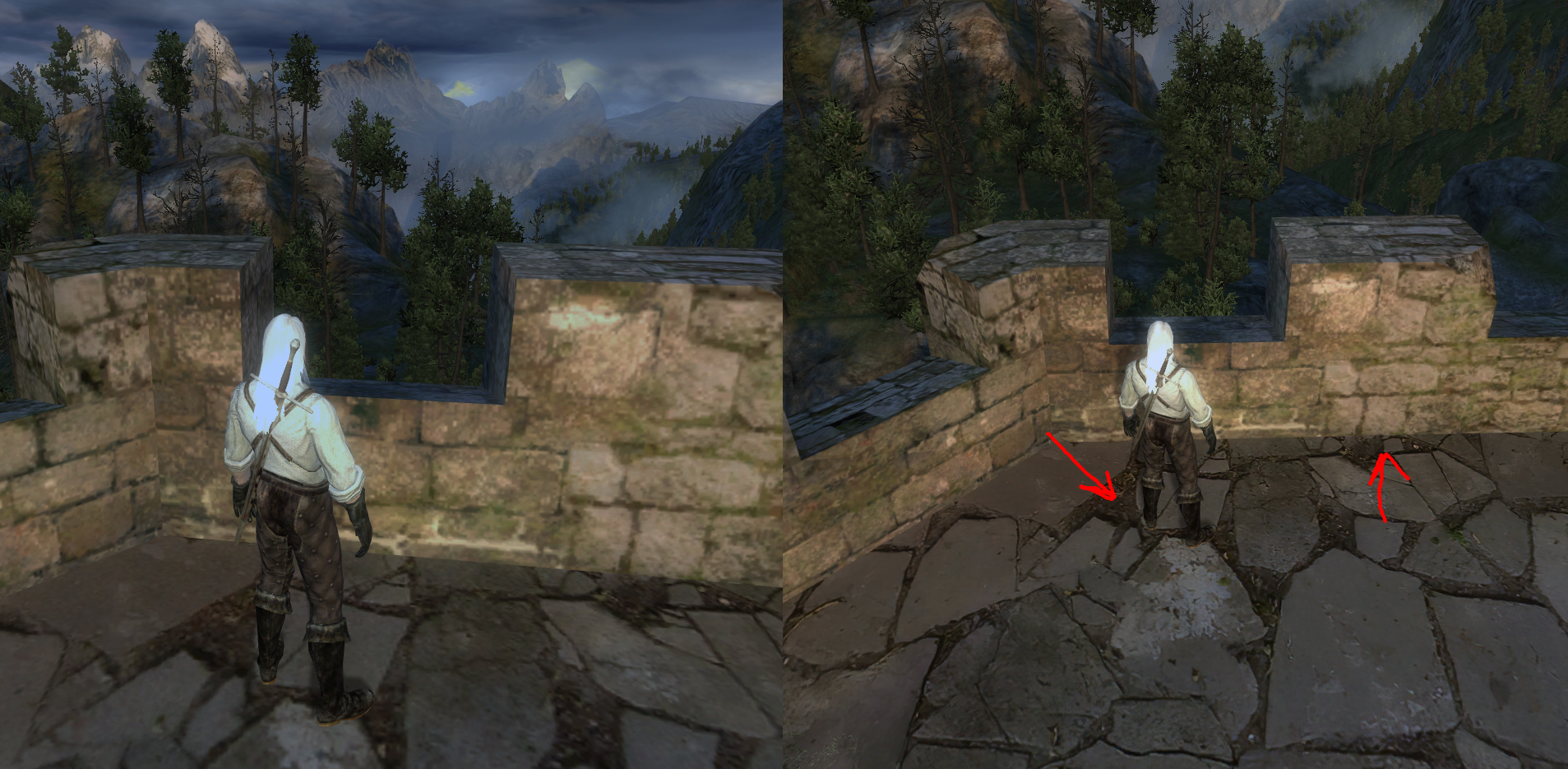
Durch KI-Technik auf eine größere Auflösung hochskalierte Grafiktexturen verschönert die Optik gerade bei höheren Auflösungen oder großen Monitoren, da diese dann weniger verschwommen wirken. Es handelt sich um die Originaltexturen, so dass das „Look & Feel“ des Spiels nicht verändert wird, alles wirkt lediglich etwas „schärfer“. Besonders leistungsfähige Hardware braucht ihr dafür nicht, eine richtige Grafikkarte wird allerdings schon empfohlen. Dazu einfach AiO AI Upscale Textures herunterladen und den entpackten Ordner in den zuvor erstellten Override Ordner kopieren.

Ein Vorher-Nachher Vergleich aus dem Prolog des Spiels (Kaer Morhen)

schönere Schwerter

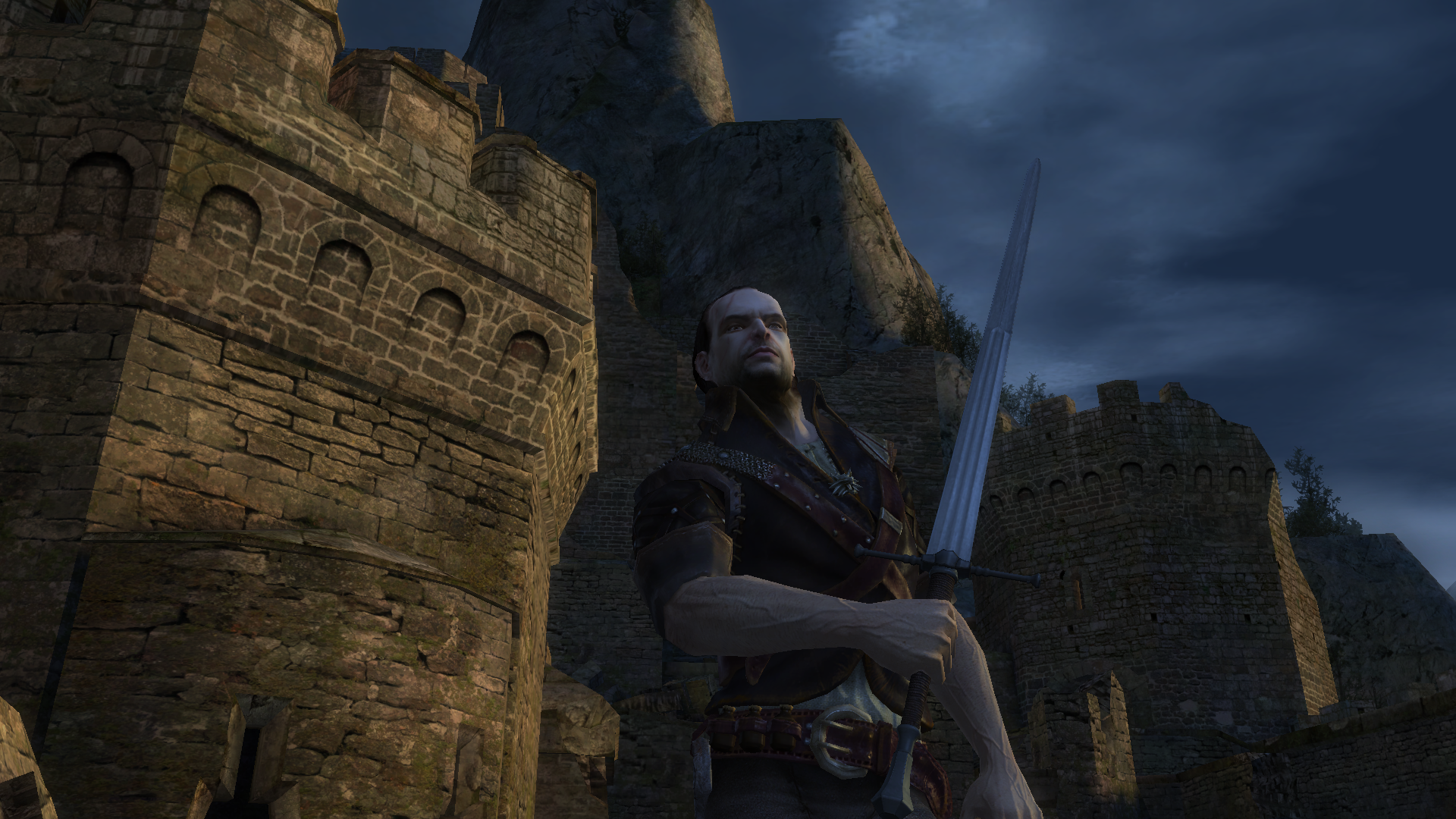
Stahl und Silber … Geralts Schwerter spielen eine zentrale Rolle in der Geschichte. Complete Sword Overhaul ersetzt die Originale durch höherwertigere, detaillierte Modelle. Ladet außerdem von der gleichen Seite noch die HD Texturen dafür, CSO – HD textures, herunter. Achtung, die Mod kommt direkt ins Hauptverzeichnis des Spiels, nicht in den Override Ordner.

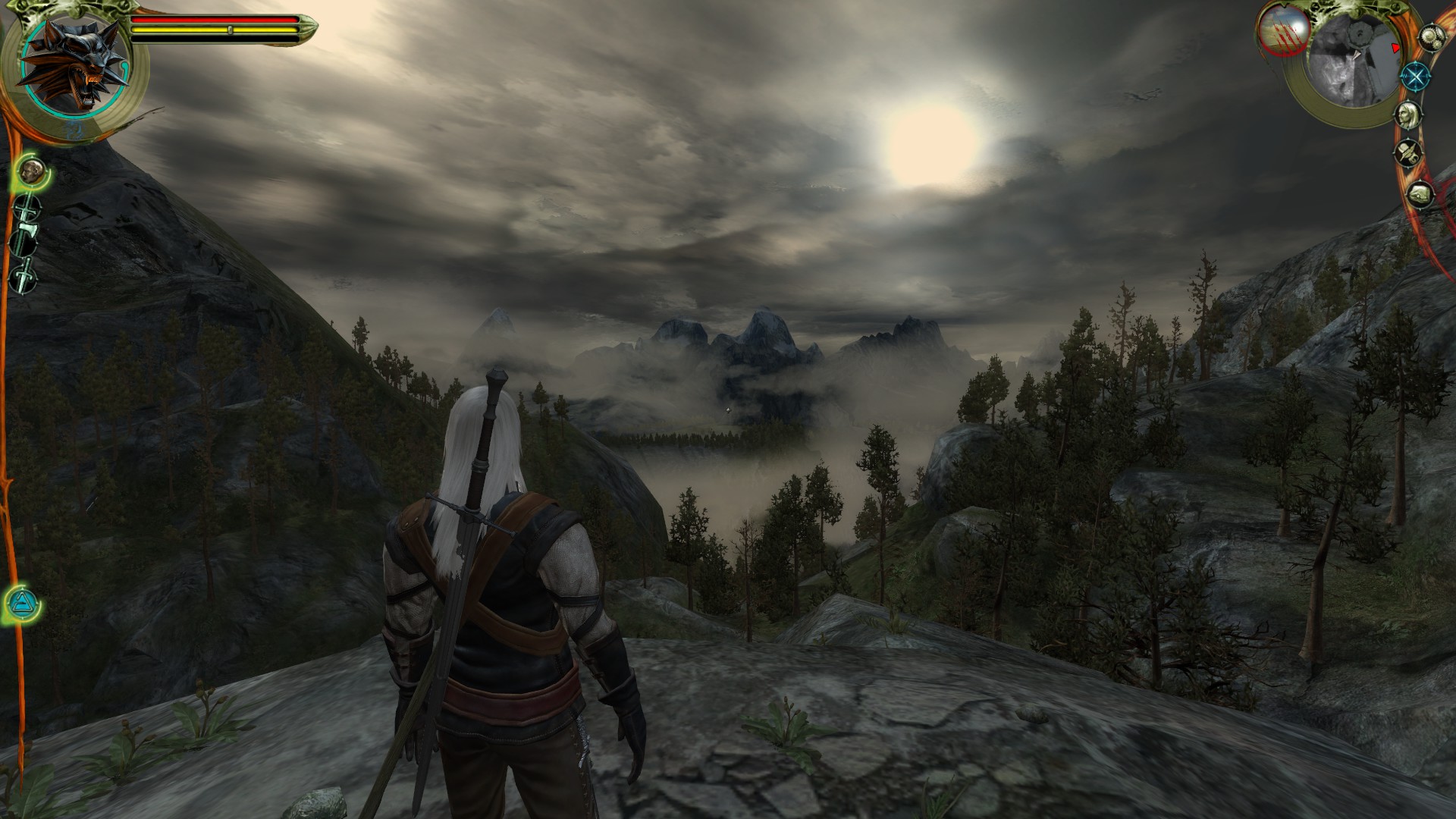
Viel Spass beim Spielen! Hier noch einige Bilder von meiner Installation

Linux-Tagebuch #10 – Tipps für den Alltag

In dieser mehrteiligen Beitragsreihe versuche ich mich aus Sicht eines Windows PC-Nutzers dem Linux-Desktop als Betriebssystem zu nähern. Dabei möchte ich dieses als Linux-Anfänger selbst besser kennen lernen und zu verstehen versuchen. Nach einem knappen Jahr Pause folgen nun die weiteren geplanten geplanten Beiträge zu dieser Artikelserie. Die letzten Artikel befassen sich mit weiteren Anpassungen, Backups, Gaming und einem finalen Fazit. Zu Teil 1…

Im letzten Tagebuch-Eintrag vom November 2020 ging es ja um die ersten Schritte nach der Installation von Ubuntu 20.04. Diese Version ist übrigens nach wie vor die aktuelle, stabile Hauptversion von Ubuntu. Die nächste Ausgabe erscheint im kommenden April, wird aber das Rad sicherlich nicht neu erfinden, auch im Bezug auf diese Beitragsserie. 🙂

Der aktuelle Stand

Seit einigen Wochen läuft Ubuntu bei mir auf einem gebraucht angeschafften 15″ Notebook von TUXEDO mit einem Intel Core i7 und einer NVIDIA RTX 2060, welches hunderprozentige Linux-Unterstützung bietet (also ein andere Hardware wie im letzten Beitrag!). Und ich muss wirklich sagen, dass ist ein wahrer Segen. Nach einer anfänglichen Umgewöhnungsphase komme ich soweit gut zurecht, abgesehen von einigen Spirenzien mit dem WLAN-Drucker. Und für den „Fall“ lässt sich über Dual-Boot noch Windows 10 starten.

Ich habe leider etwas lasche dokumentiert, aber im folgenden möchte ich euch noch von einigen Alltags-Anpassungen berichten, die ich in meinem Ubuntu vorgenommen habe und die für euch vielleicht auch interessant sein könnten.

Einige praktische Erkenntnisse

In den letzten Wochen konnte ich mich intensiv mit meinem neuen Betriebssystem auseinandersetzen. Hier einige grundlegende Erkenntnisse, die ich an euch weitergeben möchte.

  • Auch wenn man es im Alltag (hoffentlich) selten benötigt, sind ein paar grundlegende Kenntnisse (durch Verzeichnisse navigieren, wie funktionieren Aufrufe mit Parameter) über den Umgang mit dem Terminal und der Shell „bash“ meiner Meinung nach essentiell für den Umgang mit Linux. Hier erfahrt ihr beispielsweise mehr.
  • Mit dem Hotkey Strg+C könnt ihr einen laufenden Prozess oder eine fehlerhafte Eingabe im Terminal abbrechen.
  • Kleiner, aber wichtiger Unterschied: Verzeichnisangaben unter Linux werden immer mit einem Vorwärts-Slash „/“ angegeben! Bei Windows inst es ein Backslash „\“. Linux unterscheidet dabei auch zwischen Groß- und Kleinschreibung sowie Dateiendung.
  • Verzeichnisangaben können in Linux relativ oder absolut sein. Relativ bedeutet vom aktuellen Arbeitsverzeichnis ausgehend und wird ohne ein führendes Slash angegeben. Ein Beispiel: ~/Bilder/Urlaub. Absolut bedeutet immer vom obersten Wurzelverzeichnis „/“ ausgehend und wird immer mit einem führenden Slash angegeben. Die Tilde „~“ stellt das Home-Verzeichnis dar (die Benutzerdaten). Ein Beispiel: /opt/Programm/config
  • Im Internet gibt es viele Anleitungen und Lösungsvorschläge zu Problemen, die mit dem Copy & Paste von Terminaleingaben einhergehen. Es ist aus eigener Erfahrung selten eine gute Idee, einfach blind Befehle zu kopieren und auszuführen, insbesondere mit Admin-Rechten (root, sudo), da man sich so das System zerschießen kann.
  • Die in den offiziellen Paketquellen vorhandene Software liegt unter Umständen nicht in der neuesten Version vor oder ist sogar veraltet. Wenn ihr euch ein bestimmtes neues Programm installieren wollt, prüft zunächst, in welcher Version es vorliegt. Je nach Anforderung ist es aus eigener Erfahrung, die aktuellste Version über eine fremde Quelle (Archiv, PPA, …) zu beziehen. Das könnt ihr über das Softwarecenter oder mit dem Befehl apt show paketname prüfen.

Weitere Anpassungen

Einige der Tipps erfordern die Eingabe von Befehlen über das Terminal (bash), dieses könnt ihr im aktuellen Arbeitsverzeichnis über den Dateimanager Nautilus, oben im Menü, oder mit Strg+Alt+T öffnen.

Mehr Anwendungen im Startmenü (Aktivitäten)

Um den Platz des Bildschirms besser zu nutzen (auch wenn er nicht groß ist) und schneller das gewünschte Programm zu finden, habe ich mir die Gnome Extension More columns in applications view geholt, über die gnome-tweaks Anwendung angepasst (siehe vorherigen Beitrag) und so die Anzahl auf acht Apps pro Zeile erhöht.

Schnell zwischen Arbeitsflächen wechseln

Auch aus Windows 10 kennt ihr bestimmt die Möglichkeit, mit mehreren virtuellen Desktops zu arbeiten. Ein Feature, welches ich lange unterschätzt habe und den Arbeitsfluss enorm beschleunigen kann. Nun, unter Linux gibt es diese Funktion natürlich schon länger. Aber auch hier klickt man sich ganz schön blöd, wenn man erstmal mehrere Desktops offen hat und ständig wechseln muss. Ich habe mir deshalb die Gnome Extension Top Panel Scroll geladen. Nun kann ich einfach den Mauszeiger auf die obere Titelleiste bewegen und mithilfe des Mausrads die Arbeitsflächen umschalten, das ist komfortabel und geht deutlich schneller.

Hintergrund des Login-Bildschirms ändern

Damit ist auch alles gesagt. Sorgt für einen einheitlichen Look und schafft Abhilfe, wenn man den Vorgabe-Hintergrund nicht mehr sehen möchte. Leider ist das so über die Einstellungen ohne weiteres nicht möglich. Abhilfe schafft ein kleines und einfaches bash Skript, welches ihr euch hier anschauen könnt.

Systemstart beschleunigen

Von Windows kennt ihr vielleicht das Prefetching. Häufig gestartete Programme und Daten werden beim Systemstart im Arbeitsspeicher vorgeladen, um den ersten Start zu beschleunigen. Auch so eine Funktion kann unter Ubuntu 20.04 bequem nachinstalliert werden, mit dem Paket preload. Dazu reicht eine einfache Installation mittels

sudo apt-get install preload

aus. Eine weitere Konfiguration ist in der Regel nicht notwendig. Gerade langsamere Systeme ohne SSD können davon profitieren. Weitere Details siehe wiki.ubuntuusers.de.

proprietäre Media-Codecs nachinstallieren

Nach einiger Zeit habe ich bemerkt, dass ich nicht alle in meinen bisherhigen Daten vorhandenen Media-Formate abspielen kann. Ubuntu installiert die Codecs nicht automatisch mit, da sie nicht quelloffen sind. Diese können nachinstalliert werden

sudo apt install ubuntu-restricted-extras

Das betrifft zum Beispiel MP4-Videos. Siehe auch hier.

7-zip Unterstützung im Kontextmenü

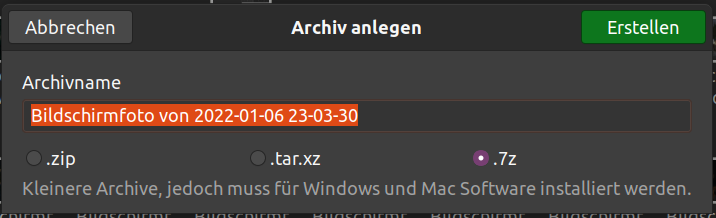
Der Dateimanager Nautilus bringt ja bereits über das Kontextmenü (Rechtsklick) eine Funktion für das bequeme (ent)packen von Dateien mit sich. Damit ihr damit auch 7-Zip Archive in vollem Umfang bearbeiten könnt, sind ein paar Zusatzpakete notwendig.

sudo apt install rar unrar p7zip-full p7zip-rar

Es ist also keine externe Anwendung wie bei 7-Zip unter Windows notwendig.

Ordner für Screenshots ändern

Unter Ubuntu (Gnome) gibt es die Möglichkeit, mit dem „Screenshot“ Tool Bildschirmaufnahmen zu machen (entspricht dem Snipping Tool unter Windows), oder direkt mit der „Drucken“-Taste. Letzeres Speichert dann das Bild automatisch ab. Nutzt ihr diese Funktion häufiger, könnt ihr den Zielordner ändern, mit folgendem Befehl

gsettings set org.gnome.gnome-screenshot auto-save-directory "file:///home/$USER/ZIELORDNER"

Den Ordnerpfad müsst ihr natürlich entsprechend anpassen.

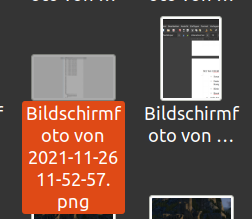
Zeilenumbruch bei langen Ordner- oder Dateinamen begrenzen (Nautilus)

Der Dateimanager Nautilus handhabt Ordner oder Dateien mit langen Namen etwas anders als man es vom Windows Explorer kennt. Der Zeilenumbruch findet deutlich später statt, was zu, meiner Meinung nach, zu unübersichtlichen Einträgen im Dateimanager führt. Die Anzahl der Zeilen, die Pro Datei oder Ordner angezeigt werden, bevor abgekürzt (…) wird, lässt sich begrenzen

gsettings set org.gnome.nautilus.icon-view text-ellipsis-limit "['2']"

Gutenprint Treiber für Canon-Drucker

Zeitgleich mit dem Notebook habe ich mir für Lau einen gebrauchten Canon PIXMA WLAN-Drucker gekauft. Leider wurde dieser von Ubuntu nicht im Netz gefunden. Selbst bei eingesteckter USB-Verbindung verweigerte dieser konsequent das Drucken oder Scannen. Um es es vorweg zu nehmen: Eine 100%ige Lösung habe ich leider nicht gefunden. Zunächst habe ich den offiziellen Linux-Treiber aus einem Archiv händisch installiert, wie z.B. hier beschrieben. Danach wurde der Drucker zwar unter Verwendung dieses Treibers korrekt erkannt und eingerichtet, gedruckt oder gescannt hat er aber leider trotzdem nicht.

Dann habe entdeckt, dass es ein freies Treiberpaket namens „gutenprint“ in Paketquellen gibt, welches Unterstützung für ältere Canon Drucker anbietet. Dieses habe ich installiert über

sudo apt install libusb-0.1-4 printer-driver-gutenprint

Für mehr Details siehe diesen Beitrag hier im Ubuntuusers-Forum.

Pinta als Paint-Ersatz

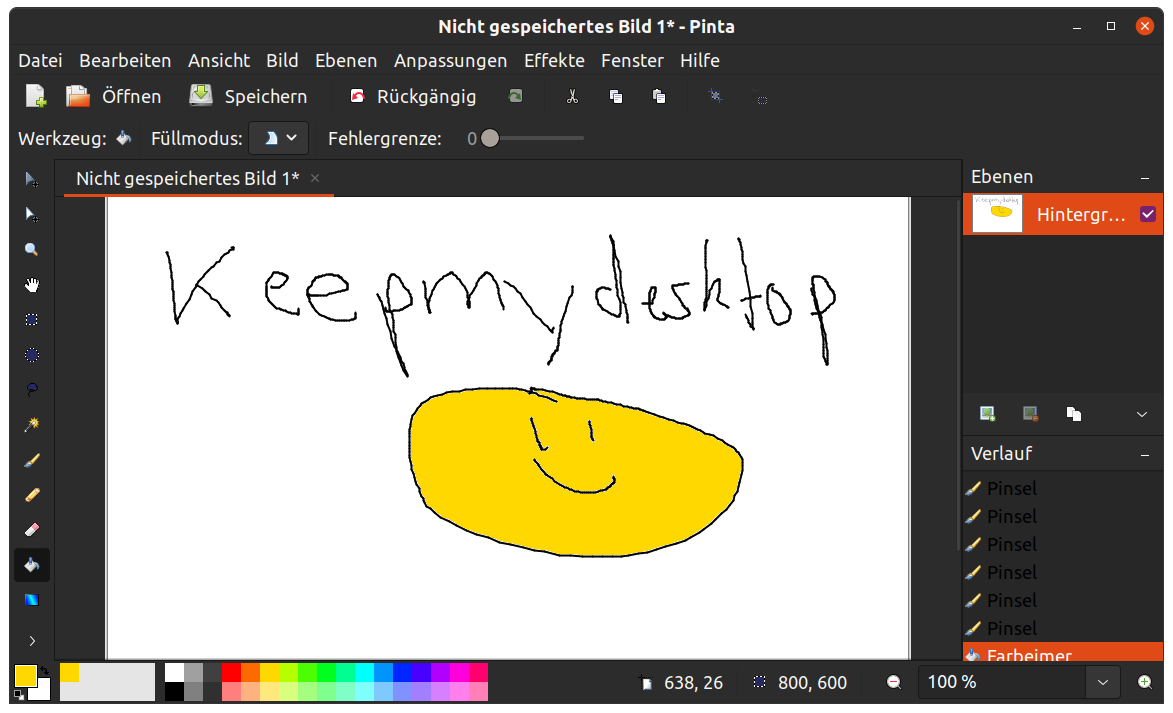
Selbst unter Windows 10 weiß ich Microsoft Paint als einfaches und vor allem schnelles Bildbearbeitungsprogramm, vor allem für Screenshots, noch sehr schätzen. Unter Ubuntu habe ich mich etwas länger umsehen müssen, bis ein Programm gefunden habe, welches vom Funktionsumfang und vor allem der Usability an Paint herankommt: Pinta

Das Grafiktool lässt sich unter Ubuntu bequem als Snap-Paket installieren über

sudo snap install pinta

Die Verwaltung läuft hier also nicht über die apt Paketmanager.

PDFs auftrennen oder zusammenfügen

Für mein Studium musste ich bereits mehrmals PDFs zusammenmergen, das geht super einfach mit dem Kommandozeilen-Tool pdftk, welches über apt installiert werden kann:

sudo apt install pdftk

Danach öffnet ihr ein Terminal (über Nautilus im Menü oben oder Strg+Alt+T) im Arbeitsverzeichnnis und könnt PDFs zusammenfügen mit dem Befehl

pdftk Datei1.pdf Datei2.pdf Datei3... cat output Zieldatei.pdf

Um zum Beispiel nur Seite 2-4 aus einem PDF Dokument auszutrennen

pdftk Quelldatei.pdf cat 2-4 output Zieldatei.pdf

Benutzeroberfläche neu starten, Prozesse abwürgen

Dass sich die Benutzeroberfläche (Desktop, GUI) aufhängt oder ich in einer Vollbild-Anwendung stecken bleibe, ist mir bisher glücklicherweise noch nicht passiert. Dennoch finde ich es wichtig zu wissen, dass es unter Ubuntu Linux nicht den „Froschgriff“ inklusive Task-Manager gibt. Grundsätzlich sollte das Verlassen einer Vollbild-Anwendung mit Escape oderüber Alt+Tab immer funktionieren. Schlägt das fehl, könnt ihr über den Hotkey Alt + F2, Strg + Alt + F2 oder das Terminal mit folgendem Befehl die GNOME-Benutzeroberfläche neu starten (Achtung, ungesicherte Arbeit geht unter Umständen verloren)

sudo systemctl restart systemd-logind

Alternativ könnt ihr auch Strg + Alt + Entf drücken. Wenn Ubuntu sich nicht aufgehängt hat, werdet ihr in 60 Sekunden abgemeldet.

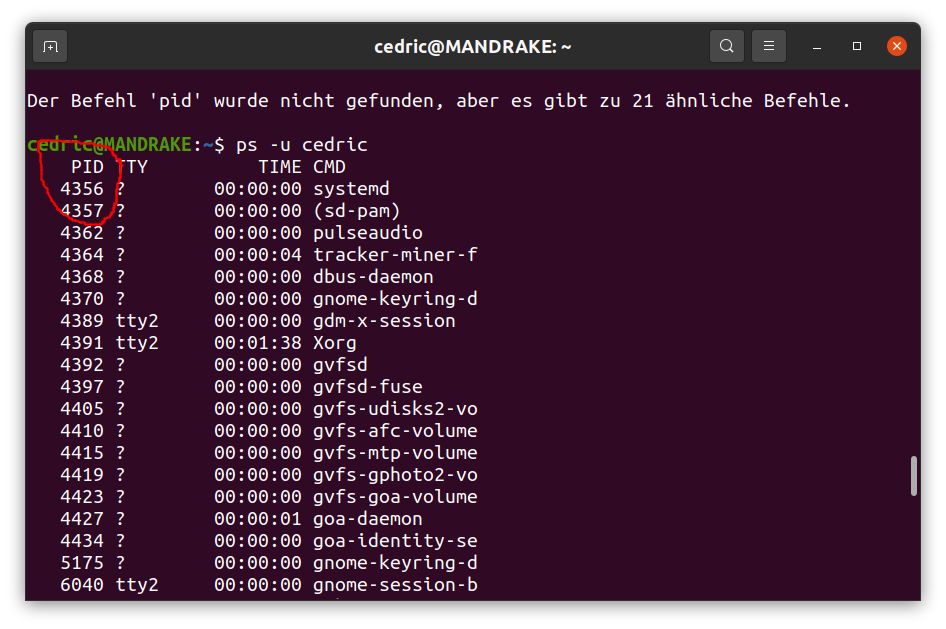
Wenn ihr ein Prozess beenden wollt, der sich aufgehängt hat oder der sich nicht mehr schließen lässt, könnt ihr das über die Systemüberwachung (entspricht dem Task-Manager) machen, oder das Terminal. Tippt ihr

ps -u BENUTZER

ein, seht ihr von eurem Benutzer aus laufenden Prozesse.

Ihr braucht davon die Prozess-ID, um den Prozess mit

kill -15 -ID

zum Beenden aufzufordern, oder kill -9 -ID um diesen hart abzubrechen.

Blaulichtfilter

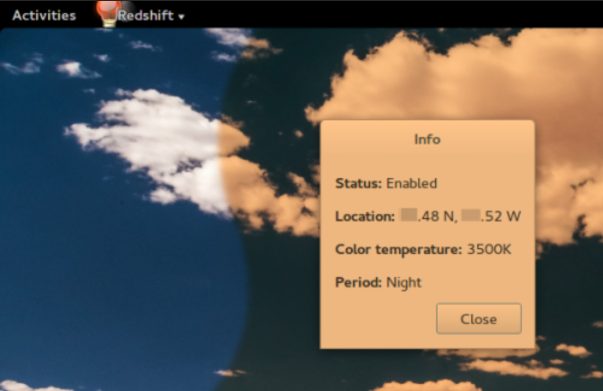
Gerade in der dunklen Jahreszeit ein praktischer Helfer gegen müde Augen. Während es dieses Feature beispielsweise bei aktuellen Android-Version schon ins System integriert ist, kann man sich unter Ubuntu z.B. mit redshift aus dem Software-Katalog Abhilfe schaffen. Die Farbtemperatur des Displays kann nach einem Schema oder fest mit Sonnen auf- und untergang verändert werden.

Akkulaufzeit verlängern (Notebooks)

Seid ihr frisch von Windows umgestiegen und habt das Gefühl, die Akkulaufzeit könnte besser sein, könnt ihr es mit dem Stromspar-Tool laptop-mode-tools versuchen. Um den Rahmen dieses Beitrags nicht zu sprengen, verlinke ich hier auf eine Anleitung mit weiteren Informationen.

Voraussetzung dafür ist, dass Ubuntu (der Linux Kernel) eure Hardware vollständig unterstützt und so z.B. Komponenten abschalten oder die Taktrate des Prozessors drosseln kann. Bei meinem TUXEDO ist eine entsprechende Funktion schon voreingerichtet (ich habe ein Control-Center).

Machs gut, Firefox

Anmerkung: Dieser Beitrag spiegelt meine persönliche Meinung wider und das heißt nicht, dass Firefox ein schlechter Browser ist.

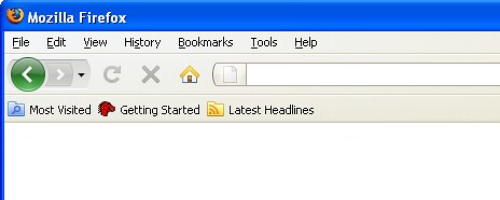
Die Benutzeroberfläche von Firefox 3.0 (2008) mit dem damals dominanten „Zurück“-Button (Quelle: Screenshot)

Der Browser Mozilla Firefox und ich, das ist eine lange Beziehung. Wo soll ich da anfangen? Bestimmt seit 15 Jahren habe ich, fast durchgängig, den Browser auf meinem PC oder Notebook genutzt, unter Windows und unter Linux. Ja, der Browser ist ein elementarer Bestandteil meiner Erfahrungen mit der Welt der Computer und der Erkundung des Internets geworden. Ich erinnere mich noch gut daran, als 2008 (ich habe das Jahr nachgeschaut) die Veröffentlichung von Firefox 3.0 anstand. Da hatte Mozilla nämlich eigens eine Webseite mit Release-Countdown online geschaltet, ich hatte die Veröffentlichung mit Begeisterung verfolgt und direkt nach Freigabe die neue Ausgabe meines Lieblingsbrowsers geladen. Firefox hatte damals einen Marktanteil von 20% erreicht. [1]

Aber nun genug von gestern. Wie sieht es heute aus? Meine „Beziehung“ zu Firefox hat über die letzten Monate und Jahre Risse bekommen, leider. Gründe dafür gibt es verschiedene. Einige davon möchte ich hier nun aufzählen.

In der Release-Spirale

Die Internetlandschaft hat sich seitdem rasant weiterentwickelt. Das gilt auch für die „Schnittstelle“ zwischen Mensch und Internet – dem Browser. 2011 folgt Mozilla dem generellen Trend und kürzt nach Version 4 die Lebenszyklen der Releases deutlich zusammen, zwei Jahre später sind wir schon bei 17 (ab da habe ich es nicht mehr aktiv verfolgt).

Firefox war, meine ich, der erste Browser, bei dem ich nach belieben Addons laden konnte, wenn man ActiveX-Steuerelemente nicht zählt. Einige meiner favorisierten Erweiterungen funktionieren durch die rasanten Versionssprünge schon lange nicht mehr. Auch wenn ich es schade finde, übel nehmen kann man es den Extension-Entwicklern nicht: Schaut man sich die Anzahl der veröffentlichten Hauptreleases von Firefox an [2], bekommt man ein Bild davon, welcher Aufwand dahinter stecken muss, eine Erweiterung kompatibel mit der aktuellen Version zu halten.

Die optischen Veränderungen, welche die einzelnen Meilensteine (z.B. Aurora 2014 [6]) mit sich gebracht haben, habe ich meist wenig Beachtung geschenkt, kann man die Oberfläche von Firefox doch weitgehend nach seinen Vorlieben anpassen. Das erste Mal wirklich geärgert habe ich mich erst dieses Jahr, als mit dem aktuellen Proton-Redesign auf einmal die „Kompakt“-Ansicht aus dem Anpassungsmenü gestrichen wurde und ich diesen manuell über about:config aktivieren musste (besonders auf kleineren Desktop-Bildschirmen ist der Platz eng). [7]

Ein leises Schwinden

In jüngster Zeit habe ich leider häufiger die Beobachtung gemacht, dass unter Firefox bei bestimmten Webseiten der Inhalt nicht richtig aktualisiert oder dargestellt wird. Da wären zum Beispiel der Editor von WordPress.com oder moodle, um zwei jüngere Beispiele zu nennen. Woran mag das liegen?

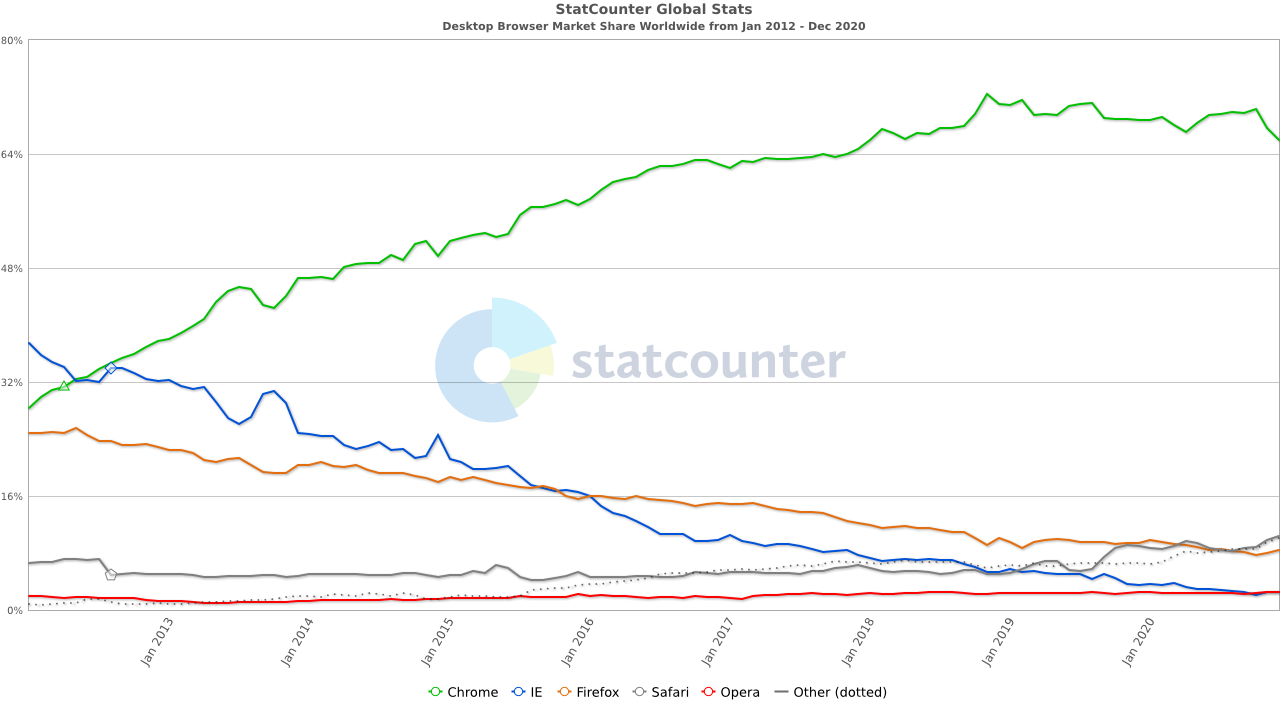
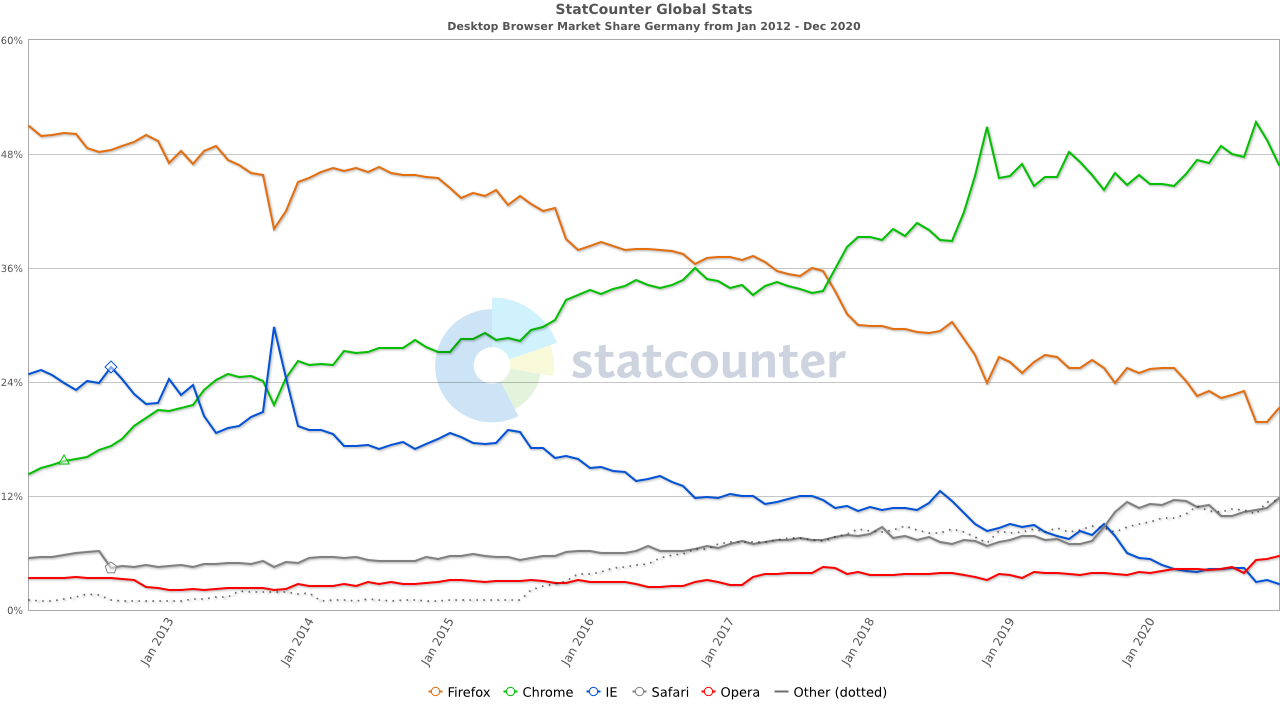
Um sich einer Antwort anzunähern, möchte ich einen kurzen Blick auf die Browser-Marktanteile weltweit und in Deutschland werfen, da gibt es nämlich eine interessante Beobachtung zu machen. Mozilla Firefox hat die letzten Jahre kontinuierlich Marktanteile verloren, genauer betrachtet (weltweit) schon seit 2010, als Google Chrome unter Privat-Rechnern Fuß gefasst hat. Der Erfolg von Chrome (Chromium) scheint auch nicht aufzuhalten, hat er doch aktuell eine quasi-Monopolstellung mit einem Marktanteil von 67%. Firefox hat dagegen heute einen Anteil von (nur noch!) 8%. In Deutschland dagegen schlägt sich Firefox wacker. Auch hier geht es zwar stetig bergab, trotzdem hat der Browser hierzulande noch einen Anteil von 19%. Ich kenne auch viele Menschen persönlich, die (noch) Firefox nutzen. Hat mich das vielleicht lange etwas blind gemacht für den schleichenden Abgang in die Bedeutungslosigkeit? Die Gründe, warum (andere) User bereits zu Alternativen abgewandert sind, mögen zum Teil klar auf der Hand liegen (Stichwort Android), aber um die soll es in diesem Beitrag nicht gehen.

Ich finde es schade, dass die Browser-Diversität im Netz so abgenommen hat. Entwickler von WWW-Services sollten darauf Rücksicht nehmen, dass ihr Produkt bzw. ihre Webseite mit allen gängigen Browser-Engines vollständig kompatibel ist, aber kann man es ihnen Übel nehmen, wenn ein Browser mit gerade mal 8% Marktanteil nicht ihre oberste Priorität ist?

Negative Schlagzeilen

Vor kurzem habe ich einen Artikel zu bezahlten Suchvorschlägen in der Adressleiste [3] gelesen, die bald voreingestellt zu Firefox kommen sollen. Klar, irgendwie müssen die ja auch Geld verdienen. Hier muss man sich auch bewusst machen, dass Mozilla als non-profit Unternehmen einen beträchtlichen Anteil seiner Einnahmen von Suchanbietern erhält, die in Firefox vorkonfiguriert sind (siehe [3]). Aber bei einem Browser bzw. Unternehmen, dass für Datenschutz und Privatsphäre eintreten will, erzeugt das bei mir doch irgendie einen faden Beigeschmack. Leider ist das nicht die erste „negative Schlagzeile“, welche ich zum Thema gelesen habe. Wie etwa, dass all meine in Firefox gespeicherten Passwörter trotz gesetztem Master-Kennwort jahrelang leicht zu knacken waren. [4] Oder die Nachricht von großzügigen Gehältern und Sonderzahlungen für Mozilla-Geschäftsführende, trotz der schlechten Umsatzzahlen und Entlassungen von Mitarbeitern. [5] Generell habe ich den Eindruck bekommen, dass Produkte aus dem Portfolio von Mozilla wie das VPN, Relay oder Pocket gerade eine höhere Priorität für Mozilla haben. Das trübt einfach das Bild von „meinem“ Firefox.

Andere Produkte aus dem Haus Mozilla. Quelle: mozilla.org

Frischer Wind

Also, quo vadis Firefox? Ich möchte in diesem Artikel nicht zu viel Pathos um ein scheinbar kleines Programm auf meinem Rechnern auftragen, aber dennoch: Der Browser ist eines der wichtigsten PC-Anwendungen für viele Menschen. Bei mir jedenfalls haben schlussendlich ganz pragmatische Gründe (einige wichtige Seiten haben nicht zuverlässig funktioniert) den Ausschlag dafür gegeben, dass ich mir vor einigen Wochen einen Chromium-basierten Browser dazugeladen und Firefox kurzerhand von der Taskleiste entfernt habe. Und ich muss zugeben, es fühlt sich gut an. Keine Kompatibilitätsprobleme mehr. Es ist weniger die Geschwindigkeit, die den Unterschied macht, sondern die Zuverlässigkeit und eine Reihe von Funktionen, von denen ich nicht wusste, wie praktisch sie sind (zum Beispiel die farbliche Gruppierung von Tabs).

Für die nächste Zeit werde ich mir auf jeden Fall mal eine Auszeit vom Feuerfuchs nehmen und schaue einfach später wieder vorbei. Sei es durch die Wahl der Apps auf dem Rechner, finanziell oder anderweitig: Ich denke, es gibt – abseits von Mozilla – auch andere Möglichkeiten, sich für ein offenes, diverses Internet und Privatsphäre einzusetzen.

Seit ihr Firefox treu geblieben? Wenn ja, warum? Was hat euch zum Umstieg bewegt? Schreibt mir doch einen Kommentar unter diesen Beitrag!

Auch lesenswert:

Warum der Niedergang des Firefox-Browsers eine Tragödie ist (Futurezone.at)

Firefox Lost Almost 50 million Users: Here’s Why It is Concerning (ITSFOSS.com)

Windows 10: Windows Update installiert ungefragt älteren Treiber (fix)

Heute mal ein kurzer Tipp von mir: Gestern habe ich meinen Rechner aufgeräumt und meine Treiber und Software aktualisiert (wie das geht, lest ihr hier). Dabei habe ich unter anderem den neuesten Treiber für meine onboard-Grafik Intel UHD Graphics 630 (auf einem Intel Core i7-8750H) direkt von der Intel-Webseite heruntergeladen und installiert. Es handelt sich um die Treiberversion 30.0.100.9684 vom 09.07.2021.
Blöd war nur, dass Microsoft’s Windows 10 direkt nach dem Neustart angefangen hat, über Windows Update einen etwa ein Jahr älteren Treiber herunterzuladen und mir den neuen Treiber einfach ungefragt wieder überschrieben hat (eines der großen Mankos von Windows 10, man kann Updates nicht ablehnen).
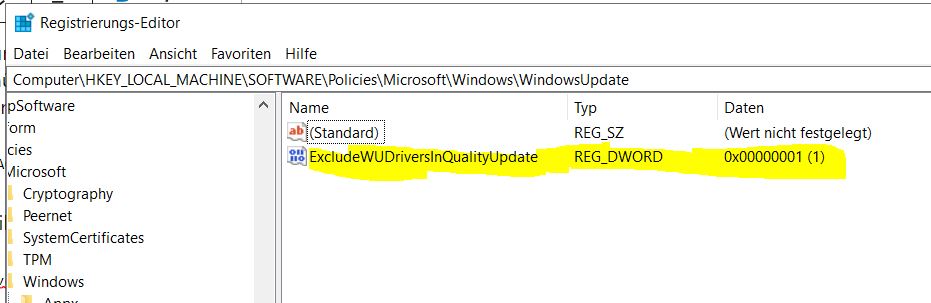
Hierzu habe ich im Netz einen schnellen Registry-Trick entdeckt, der verhindert, dass Windows 10 ungefragt Treiber von Windows Update bezieht und installiert.
So geht’s: Zunächst erstellt ihr euch sicherheitshalber einen Wiederherstellungspunkt, falls es Probleme geben sollte (im Startmenü „wiederherstellung“ eingeben). Dann öffnet ihr als Administrator den Registrierungseditor („regedit“ im Startmenü eingeben und navigiert zum Schlüssel

HKEY_LOCAL_MACHINE\SOFTWARE\Policies\Microsoft\Windows\WindowsUpdate

Dort erstellt ihr einen neuen DWORD-Wert (1) mit dem Namen

ExcludeWUDriversInQualityUpdate

Nach einem Neustart hat mir Windows Update dann angezeigt, dass mein Rechner aktuell ist, ohne wieder meinen neueren Intel-Treiber zu überschreiben. Die „optionalen Treiberupdates“ kann ich nach wie vor einsehen und auf Wunsch installieren, diese scheinen also nicht davon betroffen zu sein.

Alternativ könnt ihr die fertige Registry-Anpassung auch einfach direkt bei mir runterladen und ausführen: w10ignoreDU.reg (Rechtsklick, Ziel speichern als).

Alte Spiele Neuer Rechner – Teil 8: Harry Potter 1 für PC (2001)

Zum Vergleich: Die PS1 Version hat damals 51,10€ bzw. 99,95 DEM gekostet…

Das Videospiel zum bekannten Buch (bzw. Film) erschien 2001 für den PC und verschiedene Spielekonsolen. Inhaltlich könnte man es wohl am ehesten als eine harmonische Mischung aus Story-Adventure, Puzzle-Game und Plattform Jump & Run beschreiben. Ich habe vor knapp 20 Jahren die Version für PlayStation 1 (von Argonaut Games) gespielt und es noch in guter Erinnerung.

Als ich neulich auf einem Flohmarkt die PC-Fassung in der Hand hielt, habe ich etwas recherchiert und unter anderem erfahren, dass für die verschiedenen Plattformen inhaltlich unterschiedliche Spiele entwickelt wurden. Außerdem habe ich nebenbei herausgefunden, dass der Soundtrack zum Spiel von Jeremy Soule [1] komponiert wurde, sicher einer der Gründe, warum mir das Spiel so gut im Gedächtnis geblieben ist. Soule ist (für mich) einer der besten Videospiel-Musikkomponisten schlechthin, er hat unter anderem auch den Score zu Bethesda’s The Elder Scrolls Reihe geschrieben. Hier kann man sich übrigens toll in seinen einzigartigen Klang reinhören [2].

Also, CD mitgenommen und zuhause eingelegt (andere Bezugsmöglichkeiten für das Spiel finden sich auch leicht über Google). Die Installation startet schonmal, soweit so gut (auf der Hülle steht 98/XP).

Das war’s dann aber leider schon. Das Spiel startet nicht. Also mal den Kompatibilitätsmodus (Rechtsklick/Eigenschaften) für Windows XP SP3 und als „Administrator ausführen“ probiert, ohne Erfolg. Nach etwas googlen habe ich erfahren, dass der auf der CD integrierte Kopierschutzmechanismus ein Problem unter Windows 10 hat. Glücklicherweise findet ihr auf dieser Webseite einen Patch (unter dem zweiten Bild der Link „New fix“), der das Problem behebt. Für das Spiel muss außerdem DirectX 9 vollständig installiert sein.

Also einfach nach der Installation des Spiels die verlinkten Patch-Dateien ins Spielverzeichnis

C:\Program Files (x86)\EA Games\Harry Potter

kopieren. Außerdem im Ordner \System die Anwendung HP.exe über einen Rechtsklick/Eigenschaften/Kompatibilität anpassen: „Windows XP SP3“ und „Als Administrator ausführen“. Bei mir hat das Spiel einige Sekunden gebraucht, bis etwas auf dem Bildschirm erschienen ist, also etwas Geduld. Das Spiel startet dann erst einmal in einer Bildauflösung von 640×480, was je nach Monitorgröße eine Herausforderung ist. Glücklicherweise lässt sich über die Optionen im Hauptmenü die Spielauflösung und Grafikdetails erhöhen, außerdem lässt sich die Steuerung auf das etwas zeitgemäßere WASD ändern (etwas hakelig ist die Steuerung trotzdem).

Über die spielinternen Optionen hinaus lässt sich in der Konfigurationsdatei des Spiels noch einiges anpassen, um die Grafik noch etwas hochzuschrauben. Die findet sich unter

(Euer Profilordner)\Documents\Harry Potter\

In der HP.ini könnt ihr folgende Zeilen anpassen

Unter [D3DDrv.D3DRenderDevice]
DetailTextures=True
Use3dfx=True
UsePrecache=False
Use32BitTextures=True
Use32BitZBuffer=True
UseVertexFog=True
UseTrilinear=True

Der Eintrag „UsePrecache=false“ behebt außerdem den Bug auf aktuellen Rechnern, dass verschiedene halbtransparente Texturen (wie Harry’s Brille) nicht richtig dargestellt werden. Außerdem könnt ihr versuchen, die Auflösung auf Full-HD zu ändern, das hat allerdings bei mir nicht geklappt.

Unter [WinDrv.WindowsClient]
FullscreenViewportX=1920
FullscreenViewportY=1080

Solltet ihr übrigens noch Probleme mit dem Start des Spiels haben, könnt ihr versuchen, folgenden Eintrag in der HP.ini anzupassen

GameRenderDevice=D3DDrv.D3DRenderDevice

Damit steht dem Spielspaß nichts mehr im Wege. Das Vorgehen für das zweite und dritte Spiel ist übrigens weitgehend identisch. Hier findet ihr mehr Informationen dazu.

Zugegeben, nach einigen Spielstunden muss ich sagen, dass mir die PS1-Version des Spiels etwas besser gefallen hat, auch wenn sie u.A. was die Grafik angeht deutlich weniger bietet, insgesamt war das Spielerlebnis aber etwas „runder“. Mein Favorit ist übrigens der zweite Teil der Serie (auch auf PS1), welcher damals zahlreiche Verbesserungen im Gameplay und automatisches speichern bot. Aber daran ist wahrscheinlich die rosarote Nostalgie-Brille schuld (welche Version des Spiels habt ihr damals gespielt?).

PS: Hat euch der Beitrag weitergeholfen? Ihr könnt meinen Blog und meine Arbeit unterstützen, indem ihr diese Seite teilt, einen Kommentar hinterlasst oder euch in den kostenlosen Newsletter-Verteiler eintragt!