Alte Spiele Neuer Rechner – Teil 10: Black & White (2001)

Vor 22 Jahren veröffentlichten Lionhead Studios unter der Federführung des bekannten Spieledesigners Peter Molyneux (Fable, The Movies) das mit Spannung erwartete Black & White [1] [2]. Das Spiel war eines meiner ersten 3D-Titel auf dem Computer (damals unter Windows ME) und ich habe noch gut in Erinnerung, wie mich das Spiel mit seiner außergewöhnlichen und kreativen Mischung aus Aufbauspiel, Götter- und Haustiersimulator sehr fasziniert hat – bis heute. Was ich allerdings auch in Erinnerung habe, sind die zahlreichen technischen Probleme, die ich damals damit hatte – unter anderem, dass das Spiel ab Windows XP bei mir nicht mehr starten wollte. Als mir das Spiel nun vor kurzem beim Aufräumen des Kellers in die Hände geraten ist, wollte ich es doch mal wieder ausprobieren!

In diesem Beitrag zeige ich euch, wie ihr den Klassiker Black & White von 2001 unter Windows 7-11 installiert und spielbar macht.

Installation

Ich benutze die originale CD-ROM von 2001. Online gibt es Black & White leider nicht zu erwerben (GOG, Steam etc.), auf eBay & Co. finden sich allerdings günstige Angebote. Interessierte werden auch im Internet schnell fündig (ISO-Abbilder können unter Windows 11 übrigens ohne Umwege direkt mit dem Explorer als virtuelles Laufwerk eingehängt werden).

Also, CD ins (externe) CD-Laufwerk geschmissen und installiert – natürlich will das Spiel anschließend nicht starten. Na gut, das Spiel ist auch für Windows 98/2k/ME ausgewiesen. Also habe ich etwas recherchiert und mit folgenden Tipps das Spiel zum Laufen bekommen.

  • Bei der Installation darauf achten, dass ihr das Spiel auf das Systemlaufwerk C: installiert, sonst lassen sich die Patches anschließend nicht aufspielen.
  • Nach der Installation kopiert ihr händisch die Audio-Dateien des Spiels von der CD (unter …\Audio\) in das Audio-Verzeichnis des Spiels (C:\Program Files (x86)\Lionhead Studios Ltd\Black & White\Audio). Das ist erforderlich, da der letzte Community-Patch die CD-Notwendigkeit aufhebt, die Musik allerdings nur auf der CD vorhanden ist und sonst im Spiel nicht wiedergegeben wird.
  • Anschließend installiert ihr die DirectX 9 Bibliotheken von DIESEM Link, falls ihr diese noch nicht auf eurem System habt (andere Installer machen ggf. unter Windows 11 Probleme [3]).

Patches und Spielupdates

Die Spieleversion auf meinem Datenträger ist 1.0.0.1, es gab allerdings eine Reihe von offiziellen Spielupdates sowie einen inoffiziellen Community-Patch, der für das Spielen unter Windows 10/11 unbedingt notwendig ist. Diese müssen wir jetzt in folgender Reihenfolge noch nachinstallieren.

  • Offizieller Patch 1.1 (Link)
  • Offizieller Patch 1.2 (Link)

Den Patch 1.3 dürft ihr nicht installieren, da dieser nicht mit dem Community-Patch kompatibel ist. Erhaltet ihr vom Patch-Installer einer Fehlermeldung, dass das Spiel nicht gefunden wurde, prüft ob ihr es auch tatsächlich nach C: installiert habt (s. oben). Nun könnt ihr die zwei verfügbaren Inhaltsupdates nachinstallieren:

  • Village Banter Addon (Link) – um die Gläubigen nachts in ihren Häusern reden zu hören
  • Football Addon (Link) – um die Gläubigen Fußball spielen lassen zu können

Nun installiert in den inoffiziellen Community-Patch 1.42 (Link), der das Spiel auf neueren Betriebssystemen erst lauffähig macht.

  • Anschließend holt ihr euch die Mod Black & White 1.42 Infinite Drawing Distance (Link),
  • macht ein Backup der originalen runblack.exe im Spielverzeichnis (s. oben) und kopiert die modifizierte exe aus der Mod dort hin.

Diese kleine Modifikation erhöht die Sichtweite von Dorfbewohnern, Tieren und Strukturen deutlich ohne erst sehr nah reinzoomen zu müssen. Das sieht nicht nur besser aus, sondern macht Quests wie z.B. das finden der Schafe in Welt 1 wesentlich einfacher.

Abschließend noch die Verknüpfung zum Spiel (bzw. die runblack.exe im Spielverzeichnis) sowie die Setup.exe über Rechtsklick > Eigenschaften > Kompatibilität > als Administrator ausführen, da die Spielstände im Programmverzeichnis gespeichert werden (aber keinen generellen Kompatibilitätsmodus aktivieren!)
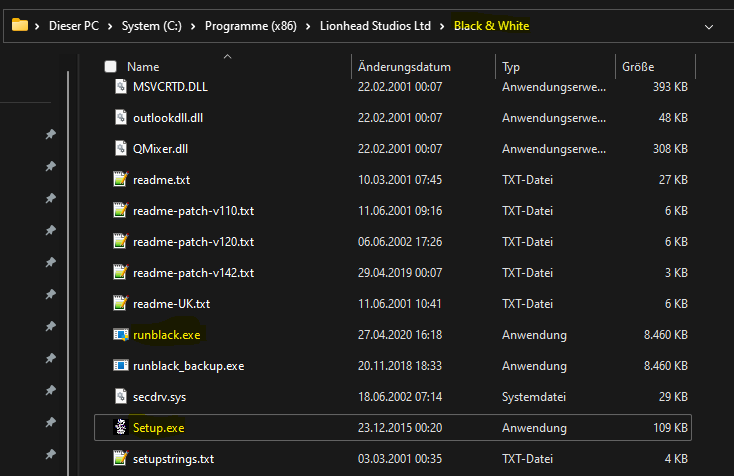
Nun startet ihr die Setup.exe und könnt dort die passende Bildauflösung wählen. Ich habe die es nur bis 1920×1080 (FHD) getestet, theoretisch sollten aber auch höhere Auflösungen funktionieren. Wählt außerdem maximale Details. Das war’s!

Fazit

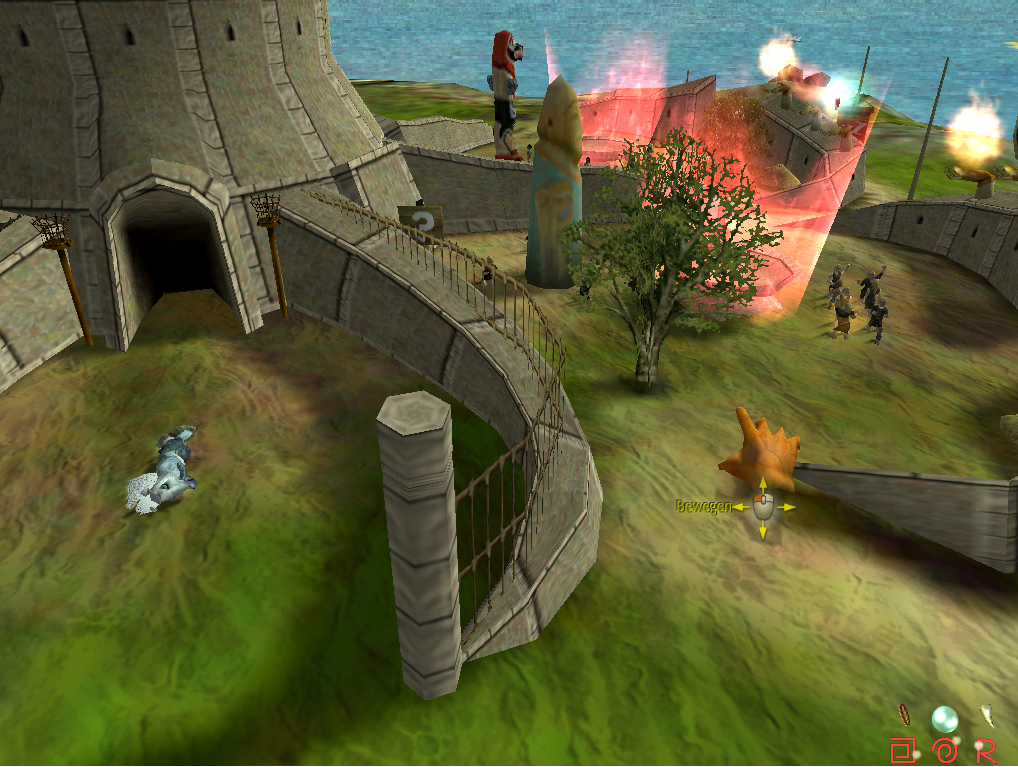
Mit der oben beschriebenen Anleitung funktioniert Black & White bei mir einwandfrei auf Windows 11. Zumindest hatte ich nach mehreren Spielstunden (aktuell Welt 3) bisher noch keinen Absturz oder sonstige Probleme.
Dieser Beitrag basiert übrigens unter anderem auf diesem hilfreichen Community-Post.

Wusstet ihr, das Black & White eines der hartnäckigsten Ohrwürmer hat, die ich von Computerspielen kenne? Hier auf Englisch, im Deutschen aber genau so schlimm 😛
Firefox: Geöffnete PDFs nicht automatisch herunterladen

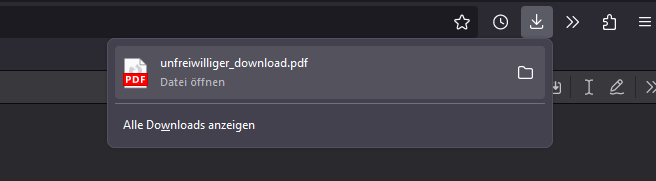
Vor kurzem habe ich ausgiebig zu einem Thema in Netz recherchiert und dabei auch einige PDF-Dokumente durchstöbert. Dabei ist mir aufgefallen, dass mein Browser Mozilla Firefox jedes PDF, welches ich im Browser öffne, automatisch in den Vorgabe-Downloadordner speichert. Und das, obwohl Firefox die PDFs eigentlich nur anzeigen und wenn schon – mich wenigstens nach einem Download-Ordner fragen sollte. Dies hat dazu geführt, dass ich nach kurzer Zeit bereits dutzende Dateien in meinem Download-Ordner hatte, die ich eigentlich gar nicht behalten wollte. Super lästig!

Ich bin mir nicht sicher, ob es ein Problem oder eine Eigenschaft meiner aktuellen Firefox-Version (111.0.1) ist, denn früher war es – soweit ich mich erinnern kann – nicht so. Jedenfalls habe ich eine Lösung gefunden, wie man Firefox daran hindern kann, im Browser geöffnete PDFs automatisch zu speichern (Vorausgesetzt, in den Einstellungen unter Dateien und Anwendungen ist bei „Portable Document Format (PDF)“ bereits „In Firefox öffnen“ gewählt):

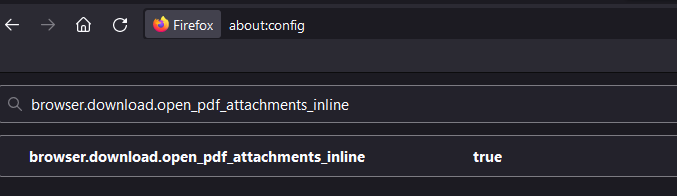
Dazu öffnet ihr die versteckten Optionen von Firefox durch die Eingabe von about:config in der Adressleiste und sucht nach dem Parameter

browser.download.open_pdf_attachments_inline

und setzt diesen durch einen Doppelklick auf true. Das war’s! Nachdem ihr Firefox neugestartet habt, sollten geöffnete PDFs nicht mehr automatisch heruntergeladen werden.

Linux-Tagebuch #12 – Sicherheit, Firewall und Virenscanner

In dieser mehrteiligen Beitragsreihe versuche ich mich aus Sicht eines Windows PC-Nutzers dem Linux-Desktop als Betriebssystem zu nähern. Dabei möchte ich dieses als Linux-Anfänger selbst besser kennen lernen und zu verstehen versuchen.  Zu Teil 1…

In diesem Beitrag möchte ich meine Gedanken festhalten, die ich mir zum Thema „Sicherheit“ bei der Benutzung von Ubuntu 20.04 LTS als Betriebssystem gemacht habe. Ich bin sicherlich kein Experte auf dem Fachgebiet, aber der ein oder andere Kniff lässt sich als Normal-Nutzer meiner Meinung nach dennoch leicht umsetzen.

Das Sicherheits-ABC

Wie auch bei Windows gelten unter Ubuntu die gleichen Grundregeln für die Sicherheit im Umgang mit dem Computer. Man sollte stehts…

  • das System aktuell halten,
  • sichere und unterschiedliche Passwörter wählen,
  • möglichst auf ungeprüfte Fremdquellen (wie PPAs) verzichten,
  • vorsichtig mit Mail-Anhängen sein,
  • Programme nicht mit mehr Rechten starten, als für en Anwendungszweck notwendig,
  • Downloads und Skripte nicht gedankenlos ausführen,
  • Sensible Daten getrennt speichern oder verschlüsseln

Die Liste ließe sich bestimmt beliebig ergänzen, das soll auch gar nicht der Schwerpunkt dieses Beitrags sein. Hier findet ihr übrigens eine interessante Sammlung aus dem ubuntuusers Wiki dazu. Ich möchte an dieser Stelle noch einmal anmerken, dass ihr während der Installation von Ubuntu die Möglichkeit habt, euren Datenträger zu verschlüsseln, dies kann insbesondere bei Notebooks, die häufig unterwegs sind, sinnvoll sein. An einfachsten ist es, diese Entscheidung bereits bei der Installation von Ubuntu / bei der Partitionierung der Festplatte zu treffen.

Ein für mich besonderes Risiko stellen die Programme dar, die eine Schnittstelle zum Internet sind, wie zum Beispiel der Browser. Da bietet es sich doch an, gleich ein paar sicherheitsrelevante Add-Ons zu installieren. Ich nutze dafür gerne uBlock Origin, Privacy Badger und HTTPS Everywhere. Die gibt es sowohl für Firefox als auch für Chrome(ium). Für Mails benutze ich unter Ubuntu Mozilla Thunderbird, hier habe ich den Junk-Filter entsprechend eingerichtet. Dieser kann auch „trainiert“ werden, in dem man selber Spam markiert. [2] Außerdem ist es empfehlenswert, HTML für Mails zu deaktivieren, wenn man nicht darauf angewiesen ist. Das erhöht den Datenschutz und die Sicherheit. [3]

Firewall einrichten

Euer Rechner befindet sich höchstwahrscheinlich hinter einem Router, der eingehende Verbindungen nicht ohne weiteres an euren PC durchlässt. Ihr habt also schon eine einfache Hardware-Firewall. [4] Welche Programme wie mit dem Internet kommunizieren dürfen und welche Ausnahmen gelten, lässt sich noch besser mit einer Software-Firewall regeln. Die kann außerdem von Vorteil sein, wenn man mal in einem fremden Netzwerk (wie einem öffentlichen Hotspot) unterwegs ist.

Unter Ubuntu 20.04 ist bereits die Software-Firewall ufw (uncomplicated firewall) vorinstalliert, aber standardmäßig nicht aktiv. Diese könnt ihr mit wenigen Schritten starten und einrichten.

sudo ufw enable (oder ... disable, um wieder auszuschalten!)
sudo ufw default deny incoming
sudo ufw default allow outgoing

Damit startet ihr ufw und die Vorgabe für unbekannte Verbindungen soll sein, diese nach außen (ins Internet) zuzulassen, aber eingehende Verbindungen erst einmal zu blockieren. Ufw startet damit auch automatisch beim nächsten Systemstart. Danach könnt ihr den Status der Firewall mit

sudo ufw status

überprüfen, bereits angelegte Ausnahmen (z.B. für P2P oder ssh) werden hier angezeigt. Wenn man keine besonderen Anforderungen hat, war’s das eigentlich schon. Ufw lässt sich über das Terminal umfangreich konfigurieren. Wie das geht und wie ihr anwendungs- oder portspezifische Ausnahmen hinzufügt, lest ihr hier bei heise.

Etwas praktischer und – naja – hübscher ist die grafische Frontend gufw für ufw. Damit lassen sich der Status und die Regeln wesentlich komfortabler verwalten. Der Funktionsumfang entspricht ungefähr dem, wie man es von der Windows-Firewall kennt.

Insofern ufw bereits installiert ist, holt ihr euch gufw einfach dazu

sudo apt install gufw

Virenscanner einrichten

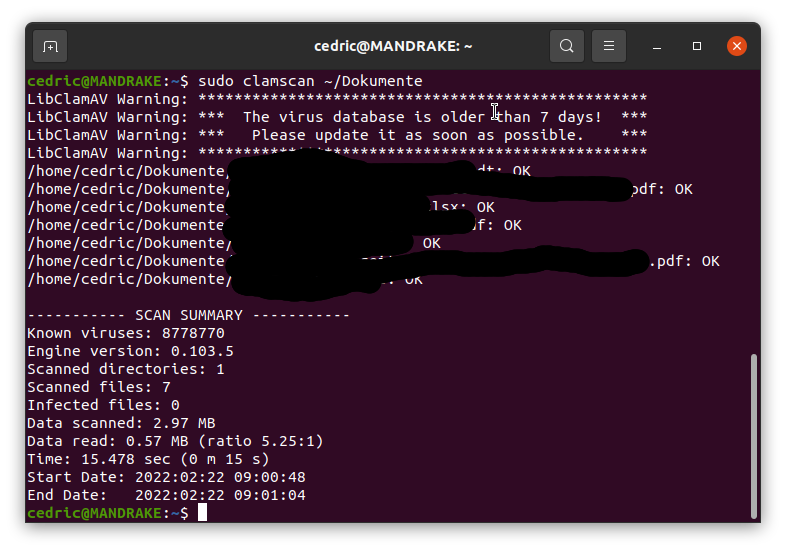
Wenn man sich mit dem Thema auseinandersetzt, liest man früher oder später, das „Computerviren“ unter Linux keine große Rolle spielen. Das liegt unter anderem an der geringen Verbreitung [auf dem Desktop], aber bestimmt auch an der strengeren Benutzerrechte-Architektur. [1] Wahrscheinlich ist es eher meiner jahrelangen Windows-Nutzung geschuldet (Luke Filewalker hat mich damals unter Windows ME vor dem ein oder anderen Schädlich bewahrt), aber auch unter Linux wollte ich gerne einen Virenschutz parat haben, mit dem ich zumindest on demand die wichtigsten Daten (Home-Verzeichnis, Downloads etc.) scannen kann. Das populärste Beispiel dafür ist das quelloffene ClamAV. Vielleicht habt ihr schon einmal davon gehört, auch unter Windows ist der Virenscanner zu haben, wie ich 2014 schon einmal berichtete.

ClamAV lässt sich recht einfach installieren

sudo apt-get install clamav clamav-freshclam

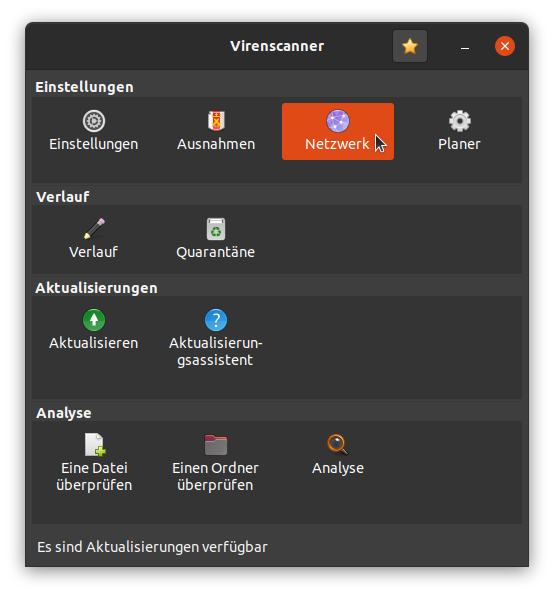
und auch umfangreich konfigurieren, was beispielsweise das Updateverhalten, die Aktion bei Erkennung und das Logging angeht. Darauf möchte ich aber in diesem Beitrag nicht eingehen. Das könnt ihr z.B. hier nachlesen. Scans auf eine Datei oder ein Verzeichnis können im Terminal mit dem Befehl clamscan ausgeführt werden. Auch eine grafische Benutzeroberfläche gibt es (clamtk), die man sich dazuinstallieren kann, aber ich konnte damit nicht viel anfangen.

inoffizielle Signaturen

Ich möchte euch an dieser Stelle gerne noch etwas anderes zeigen: ClamAV kann um „inoffizielle“ Malware-Signaturen ergänzt werden, um die Erkennungsrate zu verbessern. Hier am Beispiel der SaneSecurity Signatures. [5] Das erhöht zwar potentiell die Chance für Falschmeldungen (false positives), das war bei mir aber bisher nur unter Windows der Fall.

Die Einrichtung dieser Signaturen besteht aus mehreren Installationsschritten, die ich hier aufgrund des Beitragsumfangs nicht einzeln durchgehen werden, aber auf der offiziellen github Seite ist eine ausführliche Schritt-für-Schritt Installationsanleitung für Ubuntu (auch für andere Distributionen).

Skript für manuelle Überprüfung

In meinem Anwendungsszenario, also einer Dual-Boot Installation mit Ubuntu als Produktivsystem und Windows 10 als Backup, wollte ich in unregelmäßigen Abständen Dateien überprüfen, die ich mit Windows-Rechnern gemeinsam bearbeite oder versende. Es ist bei mir also nicht notwendig, dass sich die Virensignaturen mehrmals am Tag selbstständig aktualisieren, das erhöht nur unnötig die Serverlast des Anbieters und verursacht Betriebskosten.

Um das Aktualisierungsintervall der Signaturen zu ändern, könnte ich die Konfigurationsdatei unter

/etc/clamav/freshclam.conf

anpassen (z.B. mit nano im Terminal!). Ich habe mich aber einfach dazu entschieden, den Dienst freshclam nicht beim Systemstart zu laden, weil er sowieso bei einem manuellen Aufruf zuerst beendet werden müsste. [6]

sudo update-rc.d clamav-freshclam disable

Die SaneSecurity Signaturen werden nicht automisch aktualisiert, sondern nur über den Aufruf des gerade installierten Skripts clamav-unofficial-sigs.sh.

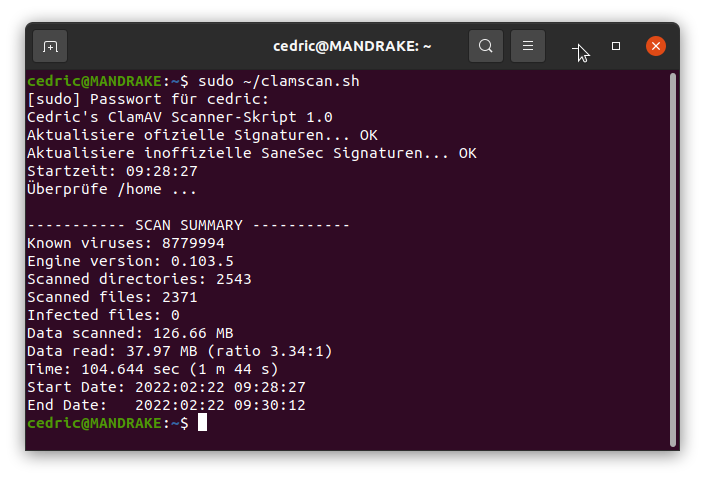
Dann habe ich mir folgendes bash-Skript zusammenbastelt, das ich bei Bedarf ausführe. Ich möchte es hier mit euch teilen! 🙂 Es aktualisiert zunächst manuell und „still“ die Virendatenbank, führt dann einen Scan des Benutzerverzeichnisses durch und gibt ggf. Funde aus (es wird nichts unternommen!). Ihr könnt es euch als *.sh Skript speichern. Nach dem Anpassen eurer Dateipfade müsst ihr die Datei dann noch mit chmod als ausführbar markieren und ihr könnt die Datei wie eine Anwendung per Mausklick starten. Allerdings als root, da sonst das Aktualisieren der Signaturen nicht funktioniert.

#!/bin/bash
echo "Cedric's ClamAV Scanner-Skript 1.0"
if (( $EUID != 0 )); then
    echo "Bitte mit erhöhten Rechten starten!"
    exit
fi
echo -n "Aktualisiere ofizielle Signaturen... "
#sudo killall freshclam
freshclam --quiet --no-warnings
echo "OK"
echo -n "Aktualisiere inoffizielle SaneSec Signaturen... "
/usr/local/sbin/clamav-unofficial-sigs.sh -s
echo "OK"
#echo "EINGABE, um Scan zu starten"
#read
echo -n "Startzeit: "; date +"%T"
echo "Überprüfe /home ... "
clamscan --infected --recursive ~

LibreOffice 7.1.* langsam, Menü hängt (fix)

Die kostenfreie Software LibreOffice ist eines der beliebtesten Alternativen zu bekannten kommerziellen Office-Angeboten. Ich bin zwar selbst kein Vielschreiber, zumindest was Dokumente angeht, nutze aber neben Microsoft Office 365 auch ganz gerne mal LibreOffice.

In letzter Zeit ist mir aufgefallen, dass die Benutzeroberfläche von LibreOffice (egal ob Writer oder Calc) manchmal verzögert reagiert. Bei jedem Menüaufruf, seit es aus den oberen Leisten oder das Kontextmenü aus dem Rechtsklick heraus. Bei jedem Aufklappen eines Menüs hängt die Software samt Maus für einige Millisekunden. Das ist nicht nur enorm störend, sondern bremst auch die Arbeit aus, wenn man die Benutzeroberfläche nach etwas durchsucht.

Ich war mir zuerst nicht sicher, ob es am (relativ) neuen Notebook liegt oder einfach nur an LibreOffice selbst. Letzten endlich habe ich dann LibreOffice mal auf die aktuellste stabile Version 7.1.4.2 aktualisiert, ohne dass sich am Problem etwas geändert hat. Eine genaue Problemdiagnose wird dahingehend erschwert, dass das Problem nur sporadisch aufzutreten scheint, am ehesten nach einem Standby. Etwas googeln hat mich dann darauf gebracht, dass es etwas mit dem Grafiksystem (dem Zeichnen der Benutzeroberfläche) von LibreOffice zu tun hat – und tatsächlich, folgende Einstellung hat das Problem bei mir behoben. Die Benutzeroberfläche reagiert wieder flott und es gibt keine Hänger mehr.

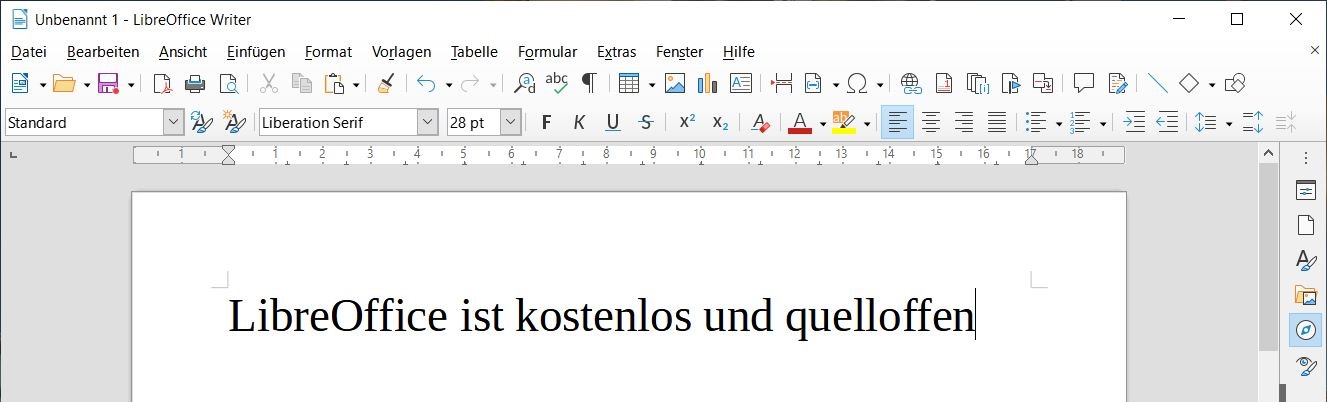
Nach dem Start von LibreOffice klickt ihr in der Leiste oben auf Extras / Optionen… und setzt dort unter Ansicht einen Haken bei Skia für das Rendern verwenden und Rendern der Skia Software erzwingen. Jetzt noch die Software neu starten. Das war’s!

Windows 10 Taskbar anpassen – Icons zentrieren wie bei Windows 11?

Als Microsoft vor wenigen Wochen die nächste Version ihres Betriebssystems Windows 11 angekündigt hat [1], war ich persönlich doch etwas überrascht. Schließlich hatte Microsoft ja bei der Veröffentlichung von Windows 10, vor inzwischen schon 6 Jahren, angekündigt, Windows sei nun ein Produkt „as a service“ [2], würde also laufend weiterentwickelt („Feature-Updates“) und damit folglich Version 10 die „letzte Ausgabe“. Aber so kann man sich täuschen, wobei ich zugegebenermaßen die letzten Monate nicht sonderlich am Ball war, was die aktuelle Entwicklung angeht. Verabschiedet sich Microsoft nun doch wieder vom Vertriebsmodell „as a service“? [3] Die durchgesickerten Informationen scheinen darauf hinzudeuten.

Wie dem auch sei, ich habe mir in den letzten Tagen mal erste Bilder und Eindrücke dazu verschafft – eines der prägnantesten Neuerungen ist ohne Zweifel die stark überarbeitete Benutzeroberfläche, allen voran die Taskleiste mit dem zentrierten Startmenü und den Icons (ich finde es optisch ansprechend, auch wenn Windows damit etwas von der „klaren Kante“ abrückt, die das Betriebssystem bisher immer ausgemacht hat. Und hoffentlich jetzt nicht noch eine vierte Schicht von UI-Inkonsistenzen!)

Taskleiste anpassen mit TaskbarX

Über die Personalisierung von Windows 10 habe ich, abseits von den Tipps für ein Aussehen wie unter Windows 7, auf diesem Blog noch wenig gesprochen, deshalb möchte ich an dieser Stelle das kostenlose Tool TaskbarX (ehem. FalconX) vorstellen, welches eine gewisse Anpassung der Darstellung der Windows 10 Taskleiste, ähnlich wie im neuesten Windows, ermöglicht. Man beachte dabei, dass es im Microsoft Store eine kostengünstige Version ($1.39) zu kaufen gibt, auf der Homepage das Programm aber kostenlos als zip-Archiv heruntergeladen werden kann.

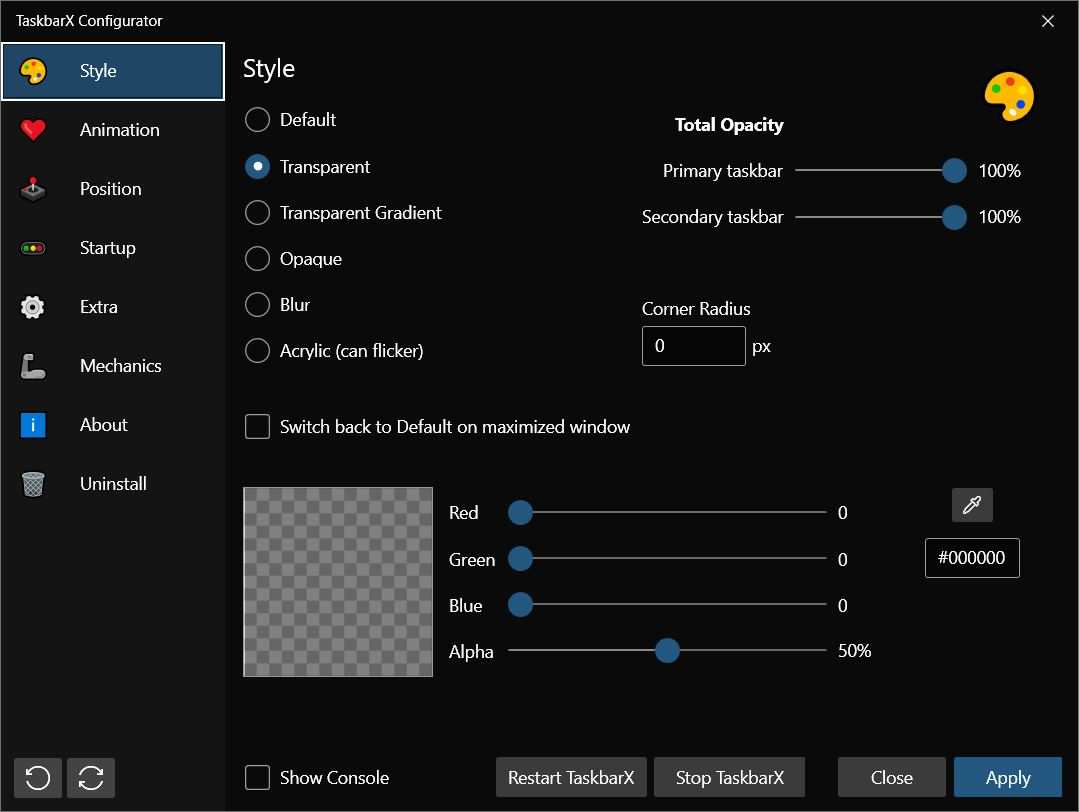
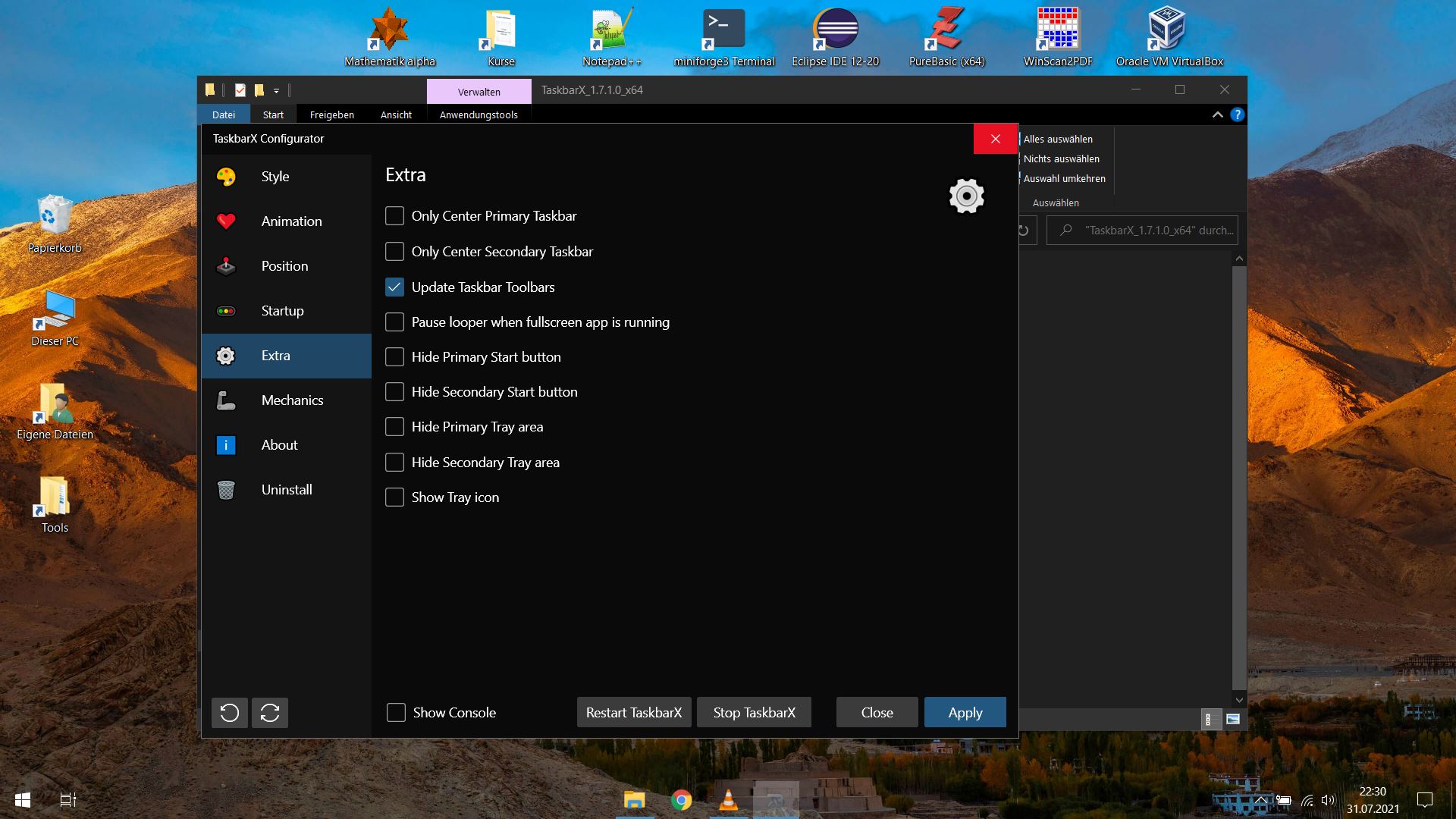
Nach dem Herunterladen wird das Tool einfach an einen beliebigen Ort (z.B. den Profilordner) entpackt und mit einem Klick auf TaskbarX.exe gestartet. Mit der zweiten Executable TaskbarX Configurator.exe können nun das Aussehen und die Einstellungen angepasst werden. So kann zum Beispiel die Zentrierung der Icons oder die Transparenz der Taskleiste geändert werden.

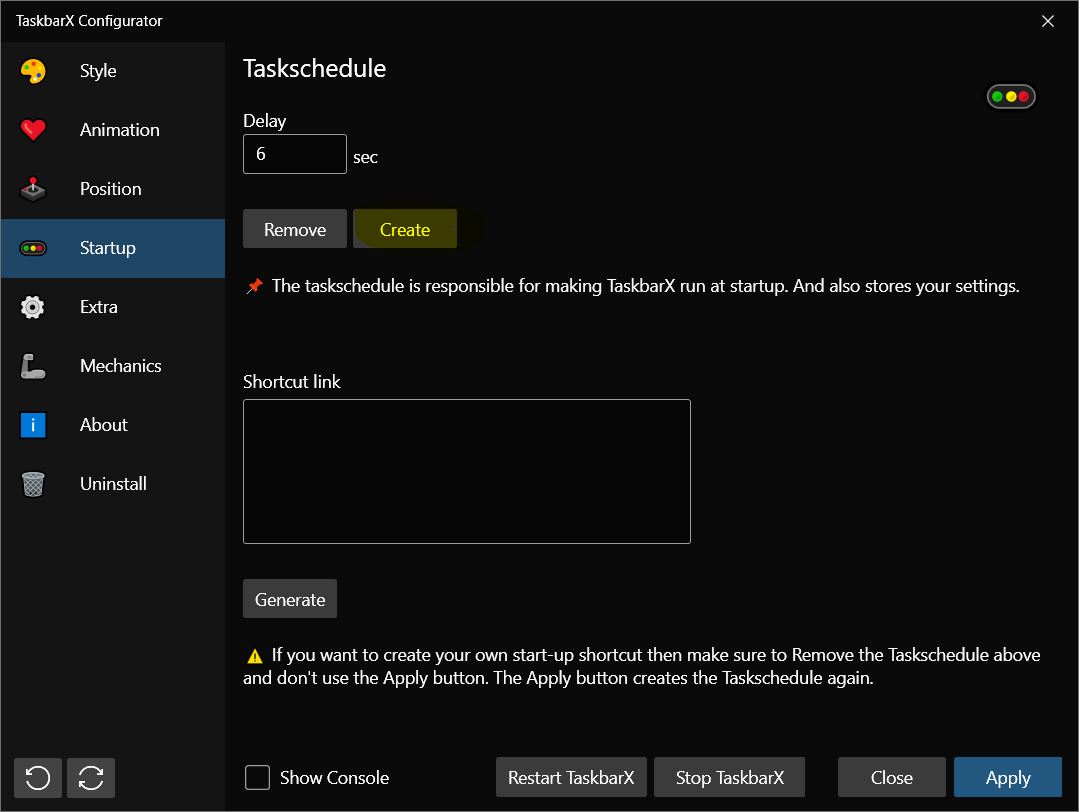
Soll das Programm beim Systemstart automatisch gestartet werden, könnt ihr unter „Startup“ einfach einen Eintrag in die Aufgabenplanung hinzufügen (vorausgesetzt, der Dienst läuft).

PS: Das Tool muss nicht installiert werden, wollt ihr TaskbarX aber nicht mehr nutzen, solltet ihr im Configurator auf „Uninstall“ klicken.

Es ist eine subtile, aber elegante Veränderung, die durchaus hübsch aussehen kann und dem neuen Design von Windows 10 schon ähnelt!

Windows 10: Skype-App richtig neu installieren

Die Videokonferenz bleibt in der Corona-Krise das Mittel der Wahl. Anbieter gibt es genug, auch ich musste ich den letzten Wochen auf Cisco WebEx, Zoom oder Skype zurückgreifen. Um so ärgerlicher, wenn die Software dann nicht richtig funktioniert.

String-Chaos

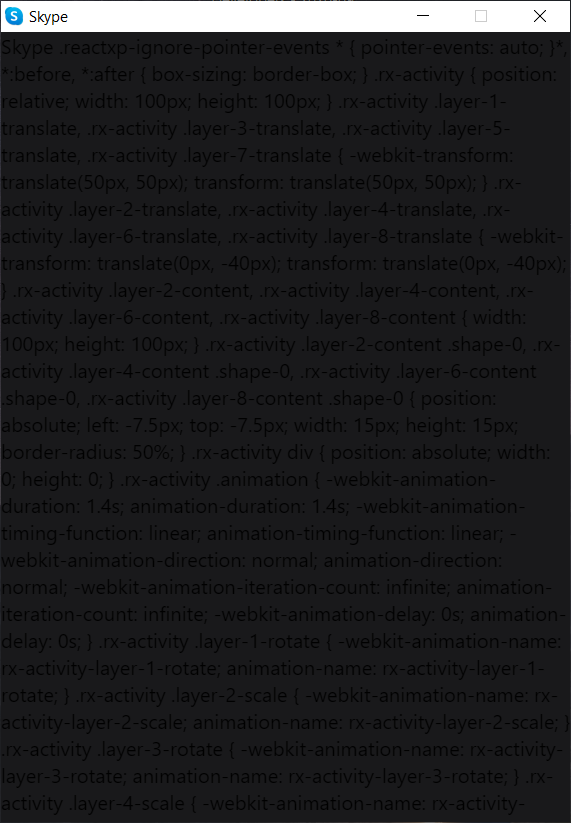
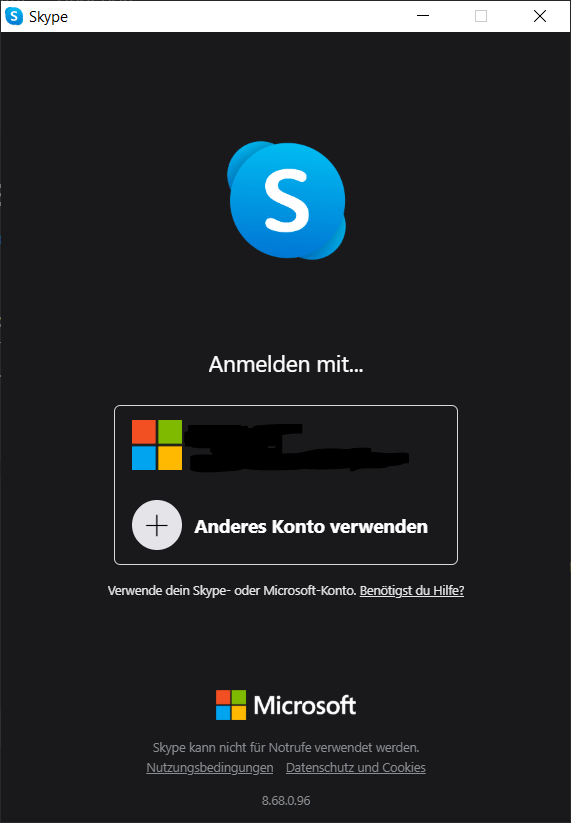
Als ich mich vor kurzem in Skype für Windows 10 anmelden wollte (die UWP-App aus dem Microsoft Store), war die, meiner Meinung nach sowieso schon etwas vernachlässigte Benutzeroberfläche, plötzlich mit kryptischen String-Reihen übersäht. Also habe ich mich mal neu angemeldet (ein Neustart soll ja bekanntlich immer helfen), dann ging allerdings gar nichts mehr.

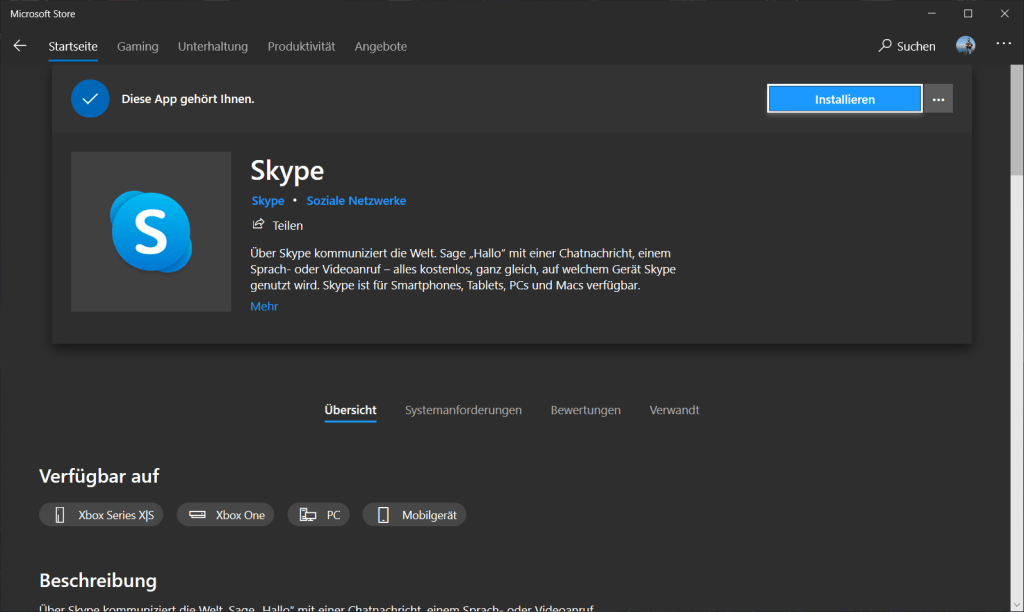
Also habe ich die App gelöscht und über den Microsoft Store neu installiert, in der Annahme, dass es an einer beschädigten Installation liegt. Das hat allerdings nicht geholfen. Ich habe mir dann genauer angeschaut, wo die Daten für Skype, beziehungsweise für Windows-Apps aus dem Store, generell auf der Festplatte liegen, nämlich in der Regel im Verzeichnis

C:\Program Files\WindowsApps\*

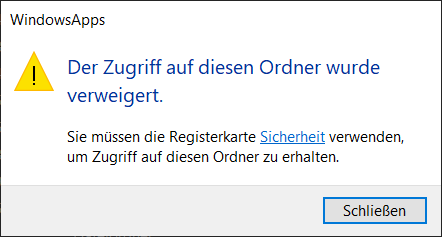
Zugriff verweigert

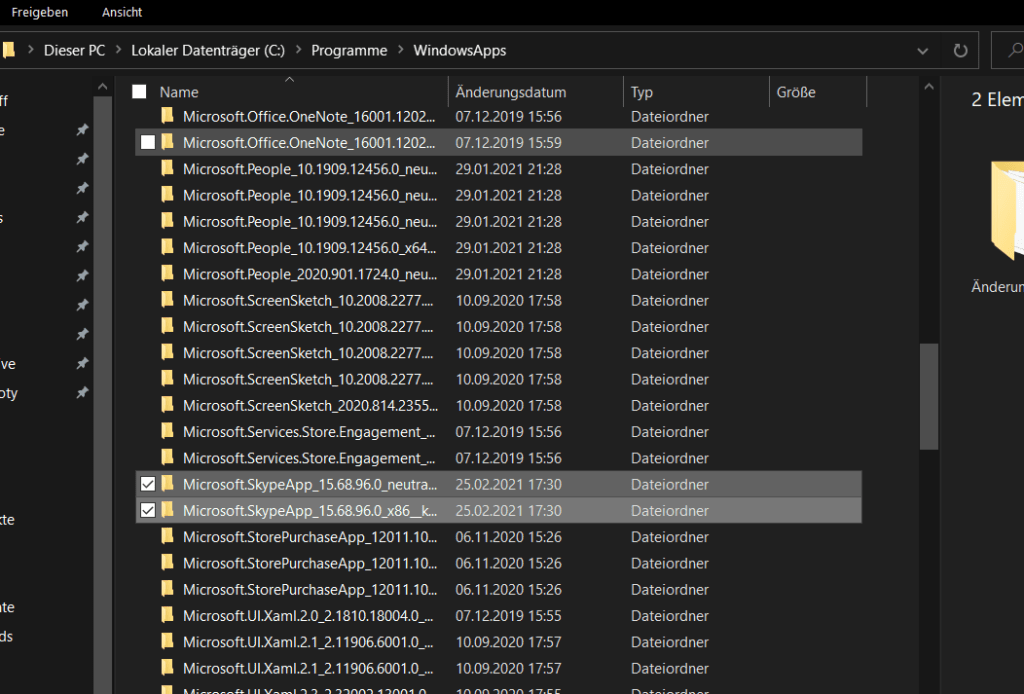
Der Ordner ist ohne weiteres nicht auffindbar, da er nämlich als unsichtbar markiert ist. Blendet man versteckte Verzeichnisse und Dateien über die Windows Explorer – Einstellungen ein, kann man allerdings nicht darauf zugreifen. Nach einer Anpassung der Benutzer-Zugriffsrechte für dieses Verzeichnis wird ersichtlich, dass selbst nach der Deinstallation noch zwei Skype-Ordner dort übrigbleiben, die fast 200 Mb (!) in Anspruch nehmen.

Auch das Löschen von Skype über die PowerShell-Eingabe mit

Get-AppxPackage *Microsoft. SkypeApp* | Remove-AppxPackage

entfernt diese nicht. Meine Vermutung ist also, dass dort (oder woanders) in irgendeiner Form noch Dateien gelagert sind, die das Problem verursachen. Leider ist es mir trotz der angepassten Zugriffsrechte (was auch ein richtiger Quark war [1]) nicht möglich, die beiden Ordner zu löschen.

Komplett gelöscht

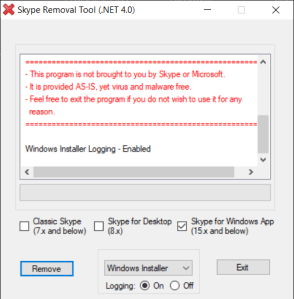
Nachdem ich mir durch ein paar Suchergebnisse geklickt habe, bin ich in einem Forum auf das Tool „SRTa“ gestoßen, welche die verbliebenen Skype-Daten für mich gelöscht hat (Haken bei „Skype for Windows App“ setzen und auf „Remove“ klicken). Nach erfolgtem Neustart und einer Neuinstallation durch den Microsoft-App Store hat es es dann endlich wieder funktioniert.

Weil dieses kleine Tool so viel einfacher ist als die Fummelei mit den Zugriffsrechten auf den WindowsApps-Ordner, wollte ich euch dieses hier noch verlinken: SRTa.exe

Hinweis: Das kleine Programm ist nicht digital signiert (ihr müsst die Ausführung also doppelt bestätigen), es gibt auch keine genaueren Informationen über den Urheber „pcdust.com“. Laut virustotal scheint das Tool allerdings harmlos und auch bei meinem Test hier auf dem Notebook konnte ich nichts Auffälliges feststellen, weshalb ich es nun hier weiter empfehlen möchte.

Task-Manager minimiert mit Windows starten

Der Task-Manager ist schon ein praktisches Werkzeug. Er gibt Auskunft über aktuell laufende Anwendungen, Prozesse sowie über die Ressourcen-Auslastung des Rechners. Wusstet ihr, dass dieser direkt mit dem Hotkey Strg+Shift+Esc aufgerufen werden kann? Der meist verwendete Umweg über den Froschgriff Strg+Alt+Entf ist also eigentlich gar nicht notwendig.

Mit Windows 10 wurde die Funktionalität des Task-Managers ausgebaut. Es können nun nicht nur detailliertere Informationen zur Nutzung der GPU und des Stromverbrauchs [1] angezeigt werden, auch das Verwalten der Autostart-Einträge ist möglich. Da spart man sich gleich zwei Programme.

Wie lässt sich nun also der Task-Manager beim Windows Start automatisch minimiert in der Taskleiste starten?

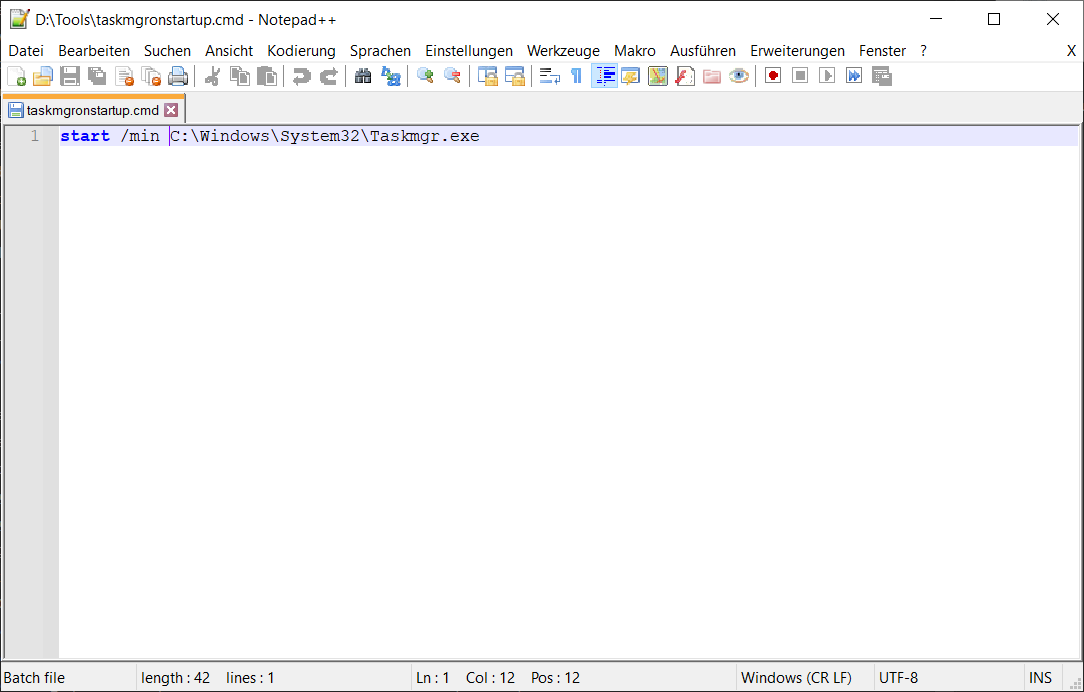
Eine entsprechende Funktion bietet das Programm selbst nicht. Wir können dies allerdings mit einem kleinen Umweg über die Aufgabenplanung realisieren. Zunächst startet ihr den Windows-Texteditor (notepad) und gebt folgende Zeile ein

start /min C:\Windows\System32\Taskmgr.exe

Anschließend speichert ihr den Inhalt irgendwo ab (speichern unter…). Wichtig dabei ist, dass ihr im Speichern-Dialog als Dateityp <Alle Dateien> wählt und dem Dateinamen die Endung *.cmd verpasst. Also z.B. taskmgronstartup.cmd.

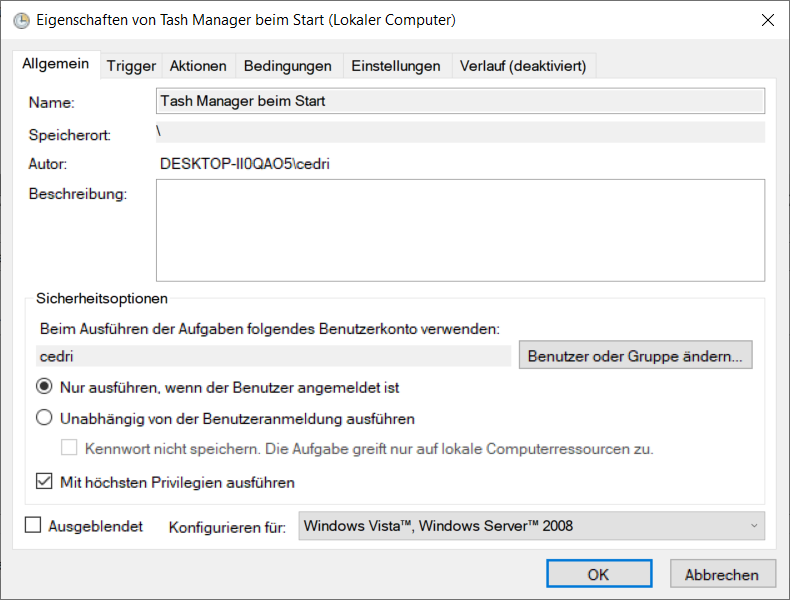
Jetzt öffnet ihr die Windows Aufgabenplanung (das einfach im Startmenü tippen). Dort wählt ihr im Fenster rechts „Neue Aufgabe erstellen…“ und aktiviert folgende Dinge:

AllgemeinMit höchsten Privilegien ausführen
TriggerNeu: Aufgabe starten: Bei Anmeldung
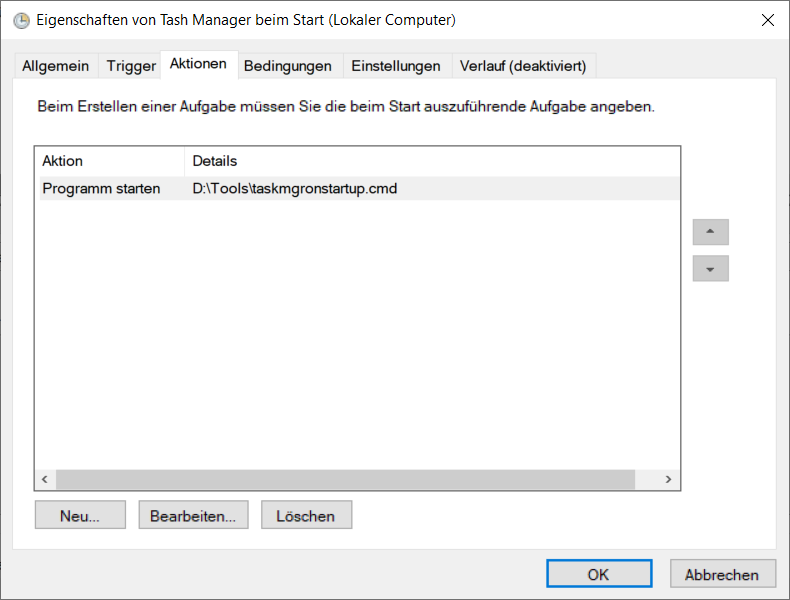
AktionenNeu: Programm starten. Durchsuchen … (euer gerade erstelltes cmd-Skript)
BedingungenAufgabe nur im Netzbetrieb starten abhaken

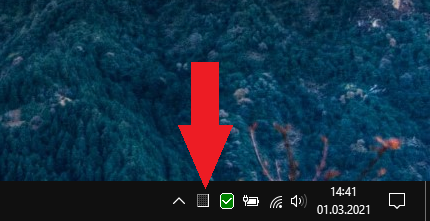
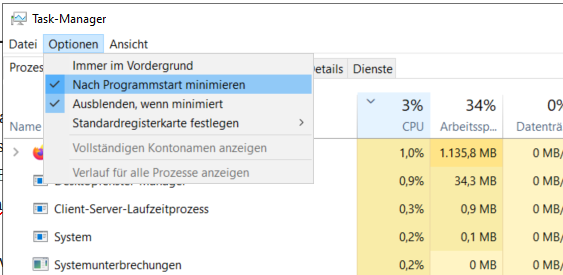
Wenn ihr nun eure gerade erstellte Aufgabe in der „Aufgabenplanungsbibliothek“ (Jepp!) auswählt, könnt ihr die Aufgabe gleich testen. Soll der Task-Manager direkt minimiert in der Taskleiste starten, müsst ihr im Programm selber unter Optionen noch „Nach Programmstart minimiert“ sowie „Ausblenden, wenn minimiert anhaken (siehe Bild). Das war’s!

In der Vergangenheit habe ich eigentlich immer den Process Explorer benutzt, ein Ersatzprogramm, aus den Microsoft SysInternals [2]. Das Programm bietet noch einmal mehr Details und Funktionen als das Bordmittel von Windows, wie die automatische Überprüfung von Prozessen über virustotal.

Firefox – fehlende Moodle Einträge anzeigen

Vor einiger Zeit hatte ich mit meinem Lieblings-Browser Mozilla Firefox ein Problem mit der digitalen Lernplattform Moodle, welche in vielen Schulen, Universitäten und anderen Bildungseinrichtungen eingesetzt wird.

Neu hinzugefügte Einträge wurden in meinem Dashboard, auch nach erneuter Anmeldung oder Neustart des Browsers nicht aufgelistet, sondern tauchten erst nach einem manuellen Neuladen der Seite (STRG + R) auf. Ich habe es, zu meinem Ärger, erst recht spät bemerkt und deswegen beinahe einen Termin verpasst. Etwas Recherche hat ergeben, dass es ein Problem mit dem Cache-Management von Firefox (also dem Zwischenspeicher für Webseitendaten) und der eingesetzten Moodle-Version zu sein scheint (ich weiß nicht, ob es nur bei meiner Version so ist!). Ich kann mich nicht mehr genau erinnern, aber ich meine, ich hatte so ein Problem früher schon einmal in Zusammenhang mit der Vorschau-Funktion des WordPress-Editors. Bei anderen Browsern tritt das Problem jedenfalls nicht auf, wechseln möchte ich aber auch nicht.

Es gibt einen einfachen, temporären Workaround, der das Problem behebt und den ich hier mit euch teilen möchte. Vielleicht erspare ich der einen oder anderen SchülerIn oder StudentIn ja etwas Ärger.

about:config

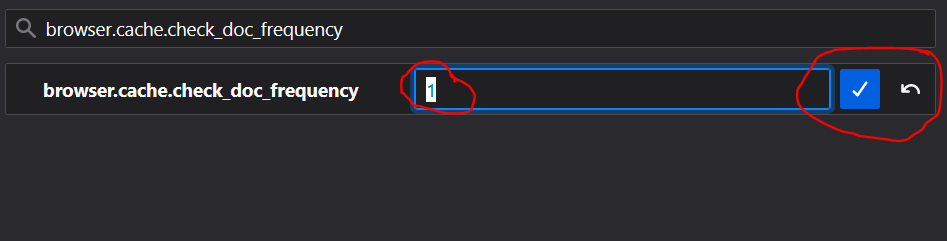
Dazu öffnet ihr die versteckten, erweiterten Einstellungen von Firefox über die Eingabe von „about:config“ oben in der Adressleiste. Ihr bestätigt die Information, sucht in der Maske nach dem Parameter

browser.cache.check_doc_frequency 

und setzt diesen auf 1. Dadurch zwingt ihr Firefox, bei jedem Besuch einer Webseite steht’s die neueste Version vom Server anzufordern (mehr dazu hier). Firefox neu starten, das war’s auch schon! Durch diese Einstellung kann sich euer Datenverkehr leicht erhöhen und theoretisch der Seitenaufbau etwas verlangsamen. Ich habe davon aber kaum etwas gemerkt.

Windows 7 (oder 8, Vista, XP) in VirtualBox verschieben

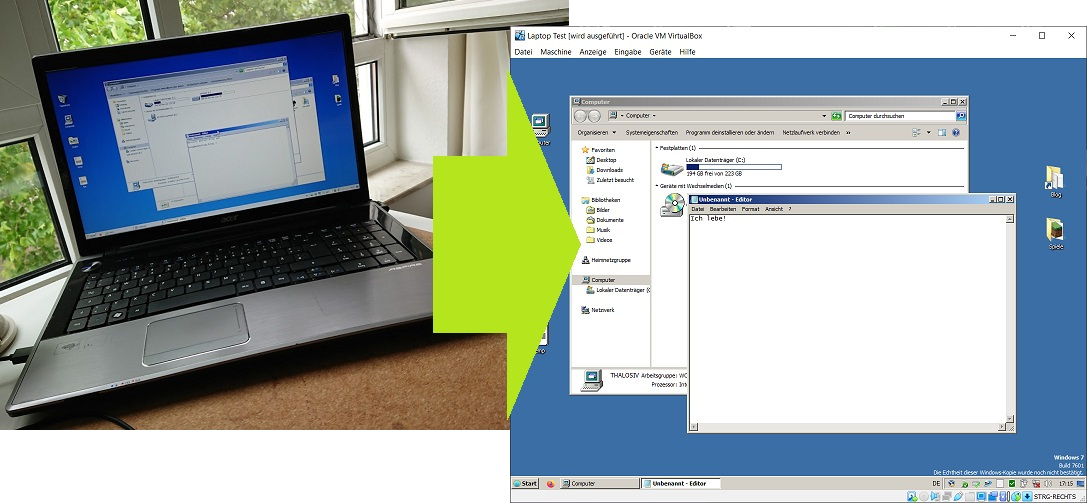
Ihr habt einen alten Rechner mit Windows 8, 7, Vista oder XP von dem ihr euch nicht trennen könnt? Sei es, weil ihr auf ein altes Programm angewiesen seit, eine Backup-Möglichkeit sucht oder einfach der Erinnerung halber. Mit dieser Anleitung könnt ihr eure gesamte Windows-Installation einlesen, in eine virtuelle Festplatte konvertieren und auf einem anderen Rechner im VirtualBox-Fenster starten. Konserviert für die Ewigkeit! 🙂 Ich habe das Programm disk2vhd bereits 2015 einmal auf meinem Blog vorgestellt, es aber bisher nie ausprobiert. [1] Für diesen Beitrag habe ich mein altes Acer Aspire Notebook (ca. 2010) mit Windows 7 in eine knapp 33Gb große VHD-Datei umgewandelt.

Dazu benutzen wir das kostenlose Tool disk2vhd aus der Sysinterals-Sammlung von Microsoft [2]. Für das Ausführen später benötigt ihr das kostenlose Virtualisierungsprogramm VirtualBox. Empfehlenswert ist außerdem ein größerer externer Datenträger (z.B. eine Festplatte), auf dem ihr das Abbild speichern könnt.

etwas Vorbereitung

Damit das Einlesen („das Konservieren des Systems“) möglichst schnell geht und das Datenträger-Abbild so klein wie möglich wird, profitiert ihr davon, vor dem nächsten Schritt zunächst ungebrauchte Anwendungen und Dateien vom Rechner zu entfernen, eine Datenträgerbereinigung zu machen und das Laufwerk zu defragmentieren. Wie das geht, habe ich unter anderem in diesem Beitrag beschrieben!

disk2vhd konfigurieren

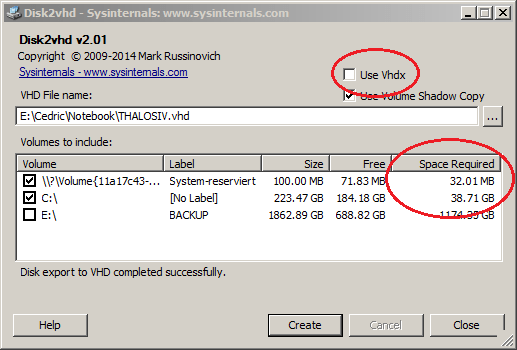
Nun starten wir das zuvor heruntergeladene Tool diskvhd. Dieses ist recht übersichtlich und es gibt nur wenig zu beachten:

  • Den Windows-Datenträger (C:) bzw. die System-Partition auswählen.
  • Der Zielort für das zu erstellende Abbild sollte nicht ebenfalls darauf liegen. Nehmt am besten ein anderes Laufwerk oder einen externen Datenträger. Stellt sicher, dass genügend Speicherplatz frei ist. Wichtig: Ein älterer USB-Stick mit FAT32 Formatierung kann maximal 4GB pro Datei speichern, bietet sich also nicht an.
  • Entfernt den Haken von „Use Vhdx“, damit das Abbild später von Oracle VirtualBox geöffnet werden kann. Eine spätere Konvertierung des Dateityps ist mühselig.
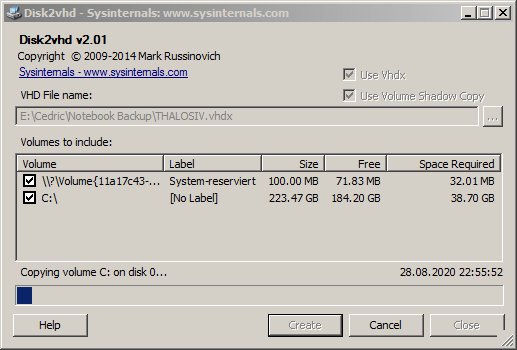
  • Der Prozess kann je nach Festplattenbelegung und Rechnerleistung einige Minuten bis Stunden in Anspruch nehmen!

VirtualBox Maschine einrichten

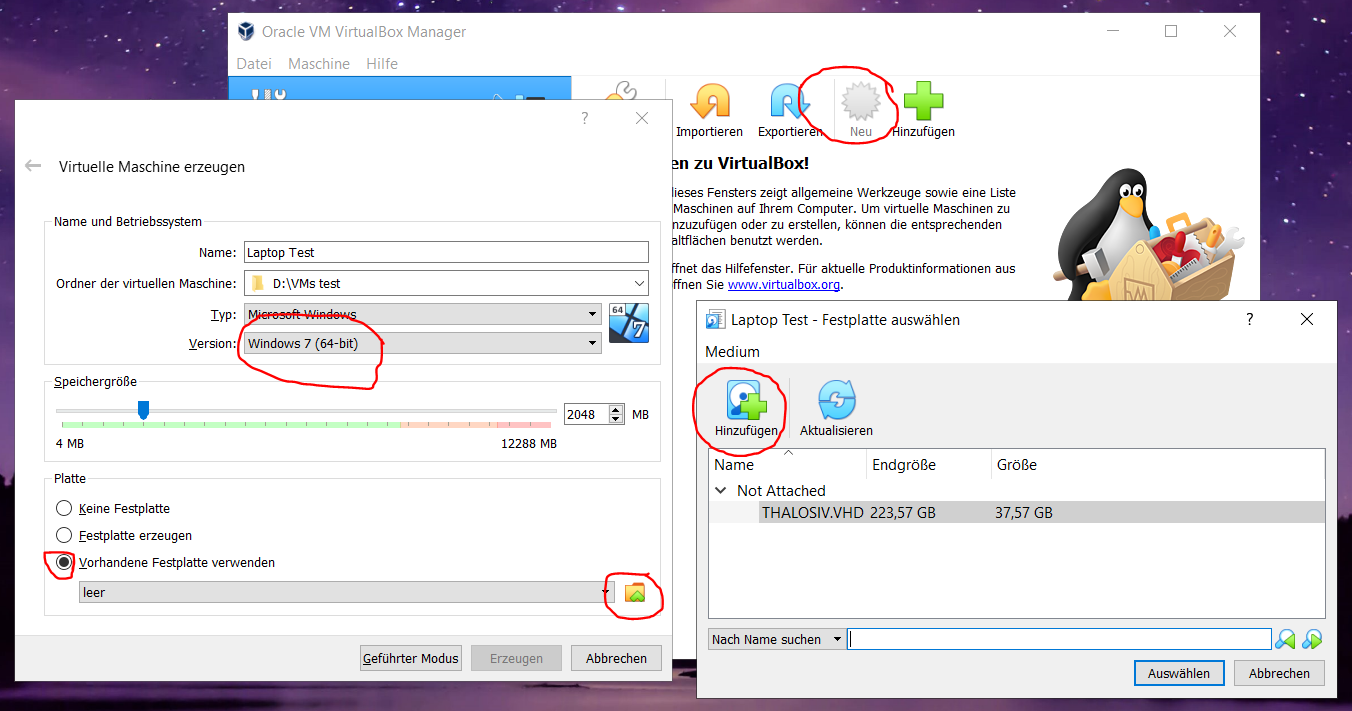
Wurde der Vorgang erfolgreich abgeschlossen, habt ihr nun ein mehrere Gigabyte großes VHD-Abbild eures Rechners. Im Host-System (wo der virtuelle Rechner dann ausgeführt wird) startet ihr nun das zuvor installierte VirtualBox und legt eine neue Maschine an (über den Button „Hinzufügen“). Wählt das passende Betriebssystem (und Architektur!) und bei der Festplatte unbedingt „Vorhandene Festplatte verwenden“ und dann das Abbild.

Bevor in nun den virtuellen PC zum ersten Mal startet, könnt ihr über das VirtualBox-Interface noch allgemeine Einstellungen vornehmen, wie die verwendete Menge an Arbeitsspeicher oder die Aktivierung der Unterstützung für z.B. USB 3.0 und 3D-Beschleunigung (welche die VirtualBox-Erweiterungen erfordern, können über die Webseite gesondert heruntergeladen werden). Welche der Einstellungen die richtigen für euch sind, hängt davon ab, wie viel Leistung euer Host-Rechner abgeben kann und wie viel das Gastsystem benötigt. Faustregel: Bei Windows 10 sollten mindestens 4Gb RAM für’s Hostsystem übrig bleiben. Bei mir lief der virtuelle PC mit 2 von 6 CPU Kernen und 2 von 16 Gb RAM bereits sehr flott (Gastsystem Windows 7). Das Gastsystem sollte für die Grundfunktionen mit 1Gb (Windows XP) oder 2Gb (Windows Vista oder neuer) Arbeitsspeicher klarkommen.

Erster Start & VirtualBox-Additions installieren

Ich konnte mit meinem konvertierten Betriebssystem direkt starten und mich anmelden. Windows sollte mit der „geänderten Hardware“ klarkommen und einfach die Standard-Gerätetreiber für die grundlegende Funktionalität laden (z.B. „Microsoft Basic Display Adapter„).

Bluescreen beim Start? Fehlercode notieren und in Google eingeben, vielleicht ist ein bestimmter Gerätetreiber schuld. Ich würde auf jeden Fall mal versuchen, wie unten beschrieben in den abgesicherten Modus von Windows zu gelangen, dort kann dieser über den Geräte-Manager dann ggf. deinstalliert und die VirtualBox-Treiber installiert oder Windows „repariert“ werden.

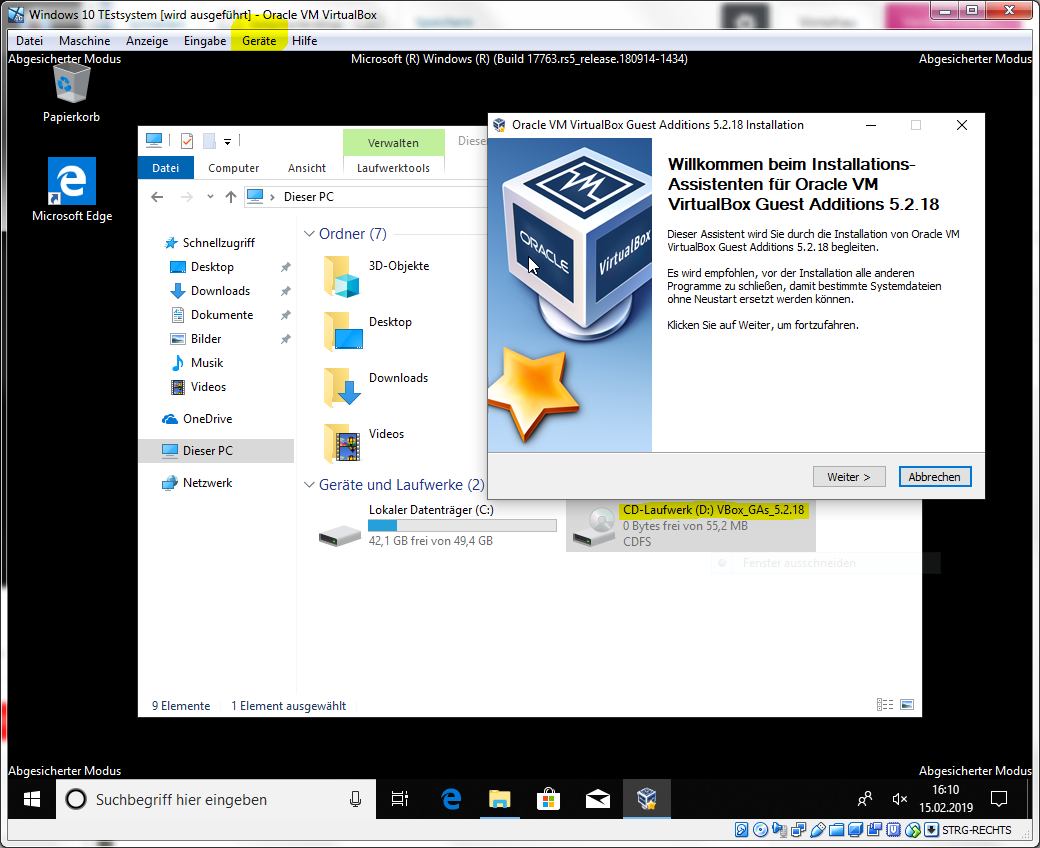
Nun können wir noch die Gasterweiterung (VirtualBox Guest Additions) installieren. Das ist ein Treiber für’s Gastsystem, welcher eine bessere Geschwindigkeit und die Nutzung aller VirtualBox-Funktionen (wie 3D-Beschleunigung) garantiert. Dieser lässt sich allerdings nur im abgesicherten Modus ohne geladene Systemtreiber installieren. Dazu öffnen wir im Gastsystem die Einstellungen-App, navigieren zu Update und Sicherheit / Wiederherstellung und wählen „Jetzt neu starten“.

Die einfache Variante für Windows XP, Vista, 7 oder 8: Windows neu starten, wiederholt die Taste (Shift +) F8 drücken, bis ihr zu einem Bildschirm mit „erweiterten Startoptionen“ gelangt. Dort dann den abgesicherten Modus (ohne weitere Eigenschaften) wählen.

Bei Windows 10 geht ihr so vor:

Optionen auswählen - Problembehandlung - Erweiterte Optionen - Starteinstellungen - Neustart

und wählen in den Startoptionen dann die Taste 4) Abgesicherten Modus aktivieren.

Hat Windows dann wieder gestartet, klicken wir im VirtualBox-Fenster oben auf das Menü „Geräte“ und „Gasterweiterung einlegen“. Im Gastsystem öffnen wir mit einem Doppelklick auf das CD-Laufwerk nun das Installationsprogramm. Alternativ kann das CD-Verzeichnis aufgerufen und die Setup.exe eigenständig gestartet werden. Wir klicken uns durch das Installationsprogramm und wählen Gerätetreiber installieren? Zulassen und Oracle vertrauen. Anschließend startet ihr Windows neu und

Beispiel aus meinem letzten Artikel zu VirtualBox

Die Einrichtung ist abgeschlossen! Wenn ihr fertig seid, empfehle ich euch, im offenen Fenster oben im Menü unter „Maschine“ einen Sicherungspunkt zu erstellen. So könnt ihr, egal was ihr gemacht habt, einfach und schnell zum Zeitpunkt nach der Installation bzw. einem vorherigen Punkt zurückkehren.

Noch ein Tipp zum Schluss: Wollt ihr die Windows-Lizenz der virtualisierten Windows-Installation (Gastsystem) auf einem richtigen Gerät weiter nutzen, kann es zu Problemen mit der Aktivierung bei Microsoft kommen. Da man mit VirtualBox auch Sicherungspunkte erstellen und diese jederzeit zurücksetzen kann, muss die virtuelle Installation nicht aktiviert werden.

Spezial: Online-Adventskalender 2020


•。° ★Schöne★* 。 • ˚ ˚ ˛
° ★Weihnachtszeit★ 。*
° 。 ° ˛˚˛ * _Π_____*。*˚
˚ ˛ •˛•˚ */______/~\。˚ ˚ ˛
˚ ˛ •˛• ˚ | 田田 |門| ˚

Passend zum ersten Schnee gibt es auch in diesem Jahr für aufmerksame Internet-Nutzer wieder die Möglichkeit, in der Vorweihnachtszeit bei vielen Online-Adventskalendern verschiedener Webseiten und Hersteller kostenlose Software-Vollversionen zu ergattern oder an Gewinnspielen teilzunehmen. Hier habe ich einige Angebote für euch zusammengestellt.

Die Auswahl reicht von nützlichen Bearbeitungsprogrammen über Spiele, Schriftarten, Digitalmagazine und vieles mehr. Oft sind auch kostenlose Versionen von teuren Bezahlprogrammen dabei, man muss sich einfach überraschen lassen. Viel Spass damit!

Beispiel: Heute am 02. Dezember gibt es im PC-WELT XMAS Adventskalender die Vollversion der Software Revo UnInstaller Pro.


CHIP-Online Download-Adventskalender: https://www.chip.de/events/adventskalender (Software)

Der heise download Adventskalender: https://www.heise.de/download/blog/Der-heise-Adventskalender-2020-4946971 (Software)

PC-WELT X-MAS Special: https://www.pcwelt.de/specials/xmas/xmas-vollversions-kalender (Software; wird bei aktiviertem Adblocker u. U. nicht angezeigt)

ComputerBild Adventskalender: https://www.computerbild.de/Adventskalender/ (Gewinnspiele)

Mindfactory XXL-Adentskalender: https://www.mindfactory.de/Highlights/Adventskalender2020 (Gewinnspiele)

GameStar Adventskalender: https://www.gamestar.de/kalender/xmas2020,7/ (Gewinnspiele)

4Players Adventskalender: https://www.4players.de/4players.php/adventskalender/index.html (Gewinnspiele)

NETZWELT Adventskalender: https://www.netzwelt.de/adventskalender-2020.html (Gewinnspiel)

CSL-Computer Adventskalender: https://www.csl-computer.com/adventskalender-2020 (Gewinnspiel)

Media Markt Logitech-Adventskalender: https://www.mediamarkt.de/de/campaign/adventskalender-logitech.html (Preisrabatte)

HiFi-Journal Adventskalender: https://www.hifi-journal.de/adventskalender (Gewinnspiele)

t3n Adventskalender: https://t3n.de/adventskalender/ (Gewinnspiel)

ALDIventskalender: https://www.aldiventskalender.de/ (Gewinnspiel)

Mildenberger Verlag: https://www.mildenberger-verlag.de/page.php?modul=GoShopping&op=show_rubrik&cid=1078 (Kinder- und Schulmedien)

Wiresoft Software-Lizenzen: https://www.wiresoft.com/adventskalender (Rabatte; Hinweis: Günstige Volumenlizenzen ähnlich Lizengo)

FRANZIS Adventskalender: https://www.franzis.de/franzis-adventskalender (Rabatte)

Linn Records: https://www.linn.co.uk/christmas (einmaliges Musikalbum)

Tipp: Die verlinkten Angebote sind unverbindlich! Genau hinschauen lohnt sich. Manchmal versteckt sich hinter der vermeintlichen Software-Vollversion auch eine abgespeckte „Spezial Edition“. Lohnt es sich dann überhaupt, seine privaten Daten für eine Registrierung herzugeben? Wer auf Datenschutz bedacht ist und für einen einmaligen Software-Download nicht seine private E-Mail-Adresse herausrücken will, kann auf eine kostenlose Spam-Mailbox wie trash-mail oder squizzy zurückgreifen.

Update 05.12.2020 Einige veraltete Links „repariert“