Firefox Quantum+: Add-Ons für Privatsphäre, Datenschutz und Sicherheit

In diesem Beitrag geht es um Add-Ons für Mozilla Firefox der Generation Quantum zum Schutz der Identität und Privatsphäre im Internet.
ffquantum2

Firefox ist immer noch einer der beliebtesten Open-Source-Browser der letzten Jahre. Zuletzt war Mozilla allerdings unter Zugzwang, da der Browser zunehmend Marktanteile verloren hat, vor allem an Google Chrome. Ein Grund dafür war auch der Rückstand in Dingen Geschwindigkeit und Browsertechnik. Mit dem groß angekündigten „Quantum-Update“ wurde der Browser im November 2017 generalüberholt und kann nun wieder mit der Konkurrenz mithalten. Für mich das größte Update seit dem Erscheinen von Firefox 3.0 im Jahre 2008: Ich kann mich noch gut daran erinnern, wie die Veröffentlichung damals gefeiert wurde, mit einer eigenen Webseite für den Countdown. War eine coole Sache. Aber inzwischen ist der Wettkampf zwischen den Browsern härter geworden. Wegen der neuen Technik gibt es ab dieser Generation keine Unterstützung mehr für Windows XP und älter – und: Die bisherigen Add-Ons im XUL/XPCOM -Format werden nicht mehr unterstützt!

Dabei sind die Add-Ons und Anpassbarkeit von Firefox seine größte Stärke.

Deswegen möchte ich nun, knapp drei Monate nach dem Erscheinen, untersuchen, welche Add-Ons aus der Kategorie Sicherheit, Datenschutz und Privatsphäre unter Firefox Quantum verfügbar sind. Die wichtigsten, also.

https://addons.mozilla.org/de/firefox/

Ich öffne das Dropdown-Menü von Firefox, und wähle „Add-Ons“. Zur offiziellen Seite von Mozilla gelangt man auf Umwegen über „Add-Ons entdecken / sehen Sie sich weitere Add-Ons an!“.

uBlock Origin
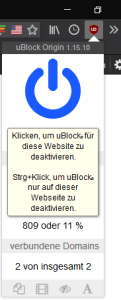
firefox_05Das wichtigste zuerst: Der Werbeblocker. Drei essentielle Gründe hierfür:

  • Drittanwenderinhalte werden blockiert. Dadurch landet die eigene IP-Adresse nicht bei Werbeanbietern, gut für den Datenschutz. In der Vergangenheit gab es bereits Fälle von Missbrauch.
  • Mithilfe von Cookies überwachen die großen Werbeanbieter (z.B. Google Analytics) das persönliche Surfverhalten, auch über verschiedene Websites hinweg. Sie sammeln und kombinieren so Informationen und bilden ein digitales Profil, um Werbung noch besser auf den Einzelnen anzupassen. Ein Adblocker verhindert dies.
  • Der Seitenaufbau beschleunigt sich erheblich, die Webseite belastet den Browser weniger und Datenverkehr wird eingespart. Der Platz von blockierter Werbung auf Webseiten wird freigegeben: Dadurch sind diese übersichtlicher und man findet sich besser zurecht.

In den vergangenen Monaten hat sich diese Erweiterung als Alternative zu AdBlock Plus bewährt, nachdem dieses nach einer Reihe Negativschlagzeilen (siehe u.a. FAZ hier) in die Kritik geraten ist. uBlock ist außerdem OpenSource, belegt wesentlich weniger RAM und bremst Firefox weniger aus als ABP. Mit einem simplen Sidebar-Knopf kann die Werbung für einzelne Seiten oder Domains (de)aktiviert werden. Link zum Add-On >>

NoScript

Dieses Add-On ist ein komplexes, anpassbares Tool zum Regeln und Blockieren von Webseiten-Scripten, wie z.B. Javascript und Flash.  Dadurch schützt man sich zusätzlich vor Gefahren wie Hijacking, Cross-Scripting-Attacken, Drive-by-Downloads und eben auch Tracking. Diese Erweiterung wurde von Edward Snowden empfohlen. In der Standardkonfiguration werde alle Skripte blockiert, was zunächst etwas ungewohnt und zeitaufwändig ist: Die vertrauten Seiten müssen erst auf die Ausnahmeliste gesetzt werden. Wem das zu aufwändig ist, aber trotzdem den zusätzlichen Cross-Scripting-Schutz genießen will, kann in den Einstellungen globale Skripte wieder aktivieren. Link zum Add-On >>

Decentraleyes

ergänzt den Werbeblocker und erhöht dadurch den Datenschutz zusätzlich. Blockiert die Verbindung zu vielen gängigen Werbenetzwerken, sogenannten „Context Delivery Networks“ (CDN) wie Ajax oder Yandex. Link zum Add-On >>

HTTPS everywhere

der Webseiten-Verschlüsselungsstandard „Secure Socket Layer“ ist inzwischen Standard und wird von den meisten Webseiten angeboten. Dies ist besonders wichtig, wenn sensible Daten wie Passwörter zwischen Computer und Webseite übertragen werden. Leider ist nicht bei jeder Webseite HTTPS standardmäßig aktiv (Schlosssymbol im URL-Adressfeld). Dieses Add-On erzwingt die Nutzung von HTTPS und erhöht dadurch die Sicherheit. Link zum Add-On >>
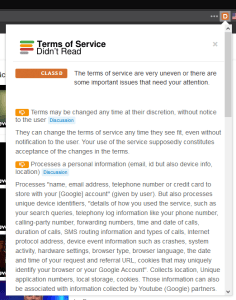
firefox_06Terms of Service; Didn’t Read

„Ich habe die Lizenzvereinbarung gelesen und bin damit einverstanden“ wird zurecht als die größte Lüge des Internets bezeichnet. Dieses praktische Add-On fügt einen kleinen Button in der Adressleiste hinzu, dass für viele bekannte Webseiten die wichtigsten Informationen aus den jeweiligen Nutzungsbedingungen, EULAs, ToS usw. zusammenfasst und vor einschlägigen Angeboten warnt (auf Englisch) Link zum Add-On >>

Flagfox

Ein Klassiker unter den Erweiterungen. Zeigt eine Landesflagge in der Adressleiste an. Hilft nicht direkt bei der Browsersicherheit oder dem Datenschutz, aber es kann manchmal hilfreich sein zu wissen, in welchem Land der Server steht (Die Webseite gehostet ist). Zum Beispiel wegen der rechtlichen Bestimmungen wie dem Datenschutz. Link zum Add-On >>
firefox_04

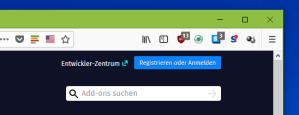
Nach dem Installieren sämtlicher Erweiterungen wirkt die Eingabeleiste fast schon etwas zu bunt und unübersichtlich. Firefox lässt praktischerweise das individuelle Anordnen von Bedienelementen zu. Im Drop-Down-Menü kann man über den Punkt „Anpassen…“ die einzelnen Buttons verschieben oder auch ausblenden. Mit den aktiven Add-Ons startet Firefox wie gewohnt flott, der Seitenaufbau geht zügiger, Probleme mit der Darstellung von Webseiten habe ich keine erlebt.

Aus der Kategorie „Datenschutz und Sicherheit“ gibt es noch eine ganze Menge weiterer Add-Ons wie Ghostery, Adblock Plus, Privacy Badger usw. Ich halte es aber für Überflüssig, mehr als ein Add-on der gleichen Funktion zu installieren, damit der Browser nicht unnötig belastet wird. Außerdem empfehle ich unabhängig der Add-Ons folgende Einstellungen in Firefox zu setzen:

  • Drittanbieter-Cookies nicht besuchter Seiten werden abgelehnt
  • DoNotTrack-Aufforderung ist immer aktiv
  • Suchvorschläge nicht automatisch senden
  • Keine Firefox-Nutzungsberichte senden
  • Zur Sicherheit Passwortdatenbank mit einem Master-Passwort verschlüsseln
 

Grafikkartentreiber richtig entfernen, installieren oder aktualisieren

Der Grafikkartentreiber muss aktualisiert oder repariert werden? Ein aktueller Treiber bringt oft Unterstützung für neue Spiele, verbessert die Geschwindigkeit und behebt Fehler. Auch das Auswechseln der Grafikkarte im Computer ist manchmal mit größeren Hürden als gedacht verbunden. Nicht immer funktioniert die Treiberinstallation reibungslos, insbesondere, wenn man auf einen anderen Hersteller setzt (in meinem Fall von AMD/ATI auf NVIDIA). Die Folge können Fehlermeldungen, Abstürze oder Probleme bei der Einrichtung der neuen Hardware sein. Das gilt auch für fehlerhafte Treiberupdates und Bluescreens in Zusammenhang mit Grafiktreibern.

Im folgenden Beitrag habe ich dokumentiert, wie man einen alten Grafikkartentreiber restlos löscht, den neuen am besten installiert und so ein stabiles System mit bestmöglicher Performance erhält.

graka (2)
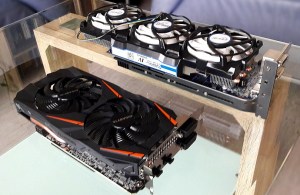
Vor kurzem habe ich bei meinem PC eine neue Grafikkarte eingebaut. Meine bisherige Sapphire AMD R9 280 Dual X mit lautlosem Arctic ACC. Xtreme IV Custom-Kühler aus dem Jahre 2013 wird abgelöst durch eine GIGABYTE Nvidia GTX 1060 OC mit Windforce-Lüftern.

Der Bitcoin-Hype und Grafikkartenpreise

Darüber habe ich mich sehr geärgert: Durch den anhaltenden Hype der Krypto-Währung Bitcoin sind aktuelle Mittelklasse-Grafikkarten bei Bitcoin-Minern sehr gefragt (besonders einige Modelle von AMD), wegen der hohen Nachfrage ist die Verfügbarkeit begrenzt. Das habe ich auch bei der Auswahl der neuen Grafikkarte gemerkt, die Preise sind im Vergleich zum Vorjahr sogar noch gestiegen oder manche Modelle sind momentan gar nicht verfügbar. Wer sparen möchte, sollte eher noch etwas warten, die derzeitige Preislage ist absurd. Siehe dazu auch diesen interessanten Artikel auf heise.de.


Die benötigten Dateien herunterladen

Zunächst laden wir uns also zunächst alle benötigte Software aus dem Internet herunter. Bedenkt, dass ihr nach deinstalliertem Treiber oder bei Problemen eventuell in einer sehr niedrigen Bildschirmauflösung arbeiten müsst, manche Webseiten funktionieren da nicht.

Unsicher? Mit dem kostenlosen Programm Speccy könnt ihr auslesen, welches Grafikkarten-Modell, Mainboard etc. ihr genau habt. Alternativ gebt ihr im Ausführen-Dialog (Win+R) einfach „dxdiag“ ein (ohne „“).

DirectX Redistributable Runtime Package (wichtig für die Rückwärtskompatibilität von Software): Link zur Download-Webseite

Eure (neue) Grafikkarte ist von einem Subvendor wie Sapphire, MSi oder ASUS usw.? Zwar bieten diese auch Treiberdownloads an, in der Regel kann der offizielle Herstellertreiber aber bedenkenlos benutzt werden und ist auch aktueller. Lediglich herstellerspezifische Software gibt es ausschließlich dort, wie z.B. Overclocking-Software.

Außerdem benutzen wir zur restlosen Deinstallation ein Uninstaller-Tool, welches uns die restlichen Überbleibsel entfernt. Für AMD/ATI Treiber gibt es das offzielle

NVIDIA- und Intel-Nutzer können auf den kostenlosen

zurückgreifen (er kommt übrigens auch mit AMD/ATI-Treibern zurecht).

Wichtig bei Nutzern mit AMD- und Intel-Chipsatz: Besitzt ihr einen solchen auf eurem Motherboard, ist nicht auszuschließen, dass bei der Deinstallation einer gleichnamigen Grafikkarte (z.B. AMD Chipsatz und AMD Grafikkarte) auch Chipsatztreiber mitentfernt werden, deshalb sollten diese sicherheitshalber auch heruntergeladen und ggf. am Ende vor der Neuinstallation des Grafikkartentreibers mitinstalliert werden, damit alles reibungslos funktioniert.

In der Regel ist das Wechseln dieser Treiber nicht mit großen Risiken verbunden. Wer dennoch auf Nummer sicher gehen möchte, kann einen Systemwiederherstellungspunkt erstellen (Bei Systemen mit SSD oft deaktiviert). Dieser speichert essentielle Windows-Systemeinstellungen und Dateien des Windows-Kerns. Zu finden unter:

Windows 7: Systemsteuerung\System und Sicherheit\System – Computerschutz – Erstellen…

Windows 10: oder über das Eingeben von „control“ im Ausführen-Dialog (Win+R)


Schritt für Schritt

Bevor man die Grafikkarte tauscht, sollte der alte Treiber gelöscht werden, damit die neue Systemkonfiguration problemlos startet. Dazu deinstallieren wir zunächst den Treiber regulär über die

Start – Systemsteuerung – Programme und Funktionen (Windows 7)

Start – Einstellungen – Apps (Windows 10).

Sowohl AMD als auch NVIDIA haben ihre Treiber und Software in Suites gebündelt, die einzeln oder komplett deinstalliert werden können. Anschließend werdet ihr zu einem Neustart aufgefordert, den ihr vorerst ablehnt.

Nun weisen wir Windows an, beim nächsten Start direkt in den abgesicherten Modus zu booten. Beim abgesicherten Modus werden keine Treiberdateien geladen. Dadurch sind diese dann auch nicht „gesperrt“, da nicht genutzt und können nur dann problemlos entfernt werden.

ab Windows 10: Einstellungen (App) – Update und Sicherheit – Wiederherstellung – Erweiterter Start (nach einem kurzen Ladebildschirm kann der abgesicherte Modus mit den Nummerntasten gewählt werden)

bis Windows 7: Den PC neustarten, sobald dieser bootet, die F8 Taste zügig wiederholt drücken, bis man in den Dialog „erweiterte Startoptionen“ gelangt. Dort kann ebenfalls der abgesicherte Modus mit Pfeiltasten und Enter gewählt werden. Wer nicht hektisch auf F8 drücken möchte, kann auch im Ausführen-Dialog (Win+R) den Befehl „msconfig“ eingeben und dann im Reiter „Start“ den abgesicherten Modus (Minimal) wählen, übernehmen und neu starten.

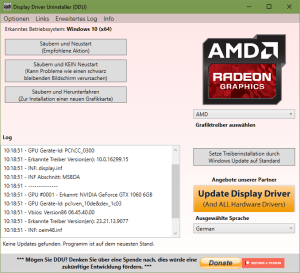
DDU1

Von dort führt ihr dann das AMD Uninstall Utility oder eben den DDU aus, um die verbliebenen Dateien zu löschen. Ersteres bittet nur um eine Bestätigung, beim DDU könnt ihr euch dagegen entscheiden, welcher Treiber gelöscht werden soll.

Jetzt ist der optimale Zeitpunkt, die Grafikkarte zu tauschen! Vergesst nicht, euch vor dem Anfassen der Technik zu erden, den PC vom Netz zu trennen und die Kondensatoren zu entladen (durch Drücken der Power-Taste ohne Netzstrom), damit die Hardware keinen Schaden nimmt! Auch verstaubte Lüfter können bei dieser Gelegenheit gereinigt werden!

Die Neuinstallation

Das wäre geschafft! Nach einem Neustart zurück im normalen Desktop startet ihr das Setup für den Grafikkartentreiber wie gewohnt und folgt den Anweisungen. Außerdem ist es empfehlenswert, im Anschluss noch DirectX zu aktualisieren. Windows bringt zwar schon die aktuellsten Laufzeitbibliotheken mit, aber oft fehlen noch die älteren DLLs für alte Spiele-Klassiker wie Gothic oder TES: Morrowind (DirectX 8, 9.0c usw.).

Wichtig bei Windows 10: Wer nicht möchte, dass Windows Update dazwischen mischt und einen anderen Treiber ungefragt herunterlädt und installiert, sollte vor dem Neustart die Internetverbindung vorübergehend trennen oder das WLAN ausschalten.

…übrigens: Wie ihr bei einer neuen Grafikkarte messt, wie sich die Temperaturen im Leerlauf und unter Last verhalten, habe ich bereits in meinem Ratgeber Fehlerdiagnose: VII. Der große Check: Die Hardware auf Herz und Nieren prüfen beschrieben.


Spezial: Online-Adventskalender 2017

•。° ★Schöne★* 。 • ˚ ˚ ˛
° ★Weihnachtszeit★ 。*
° 。 ° ˛˚˛ * _Π_____*。*˚
˚ ˛ •˛•˚ */______/~\。˚ ˚ ˛
˚ ˛ •˛• ˚ | 田田 |門| ˚

Auch in diesem Jahr gibt es für aufmerksame Internet-Nutzer wieder die Möglichkeit, im Dezember bei Online-Adventskalendern verschiedener Webseiten kostenlos Software-Vollversionen beziehen oder an Hardware-Gewinnspielen teilnehmen zu können. Das Angebot reicht auch dieses Jahr wieder von Bildbearbeitungssoftware über Spiele, Schriftarten, Digitalmagazine und vieles mehr. Hier seihen nur einige Beispiele genannt…

CHIP-Online Download-Adventskalender: http://www.chip.de/s_specials/Download-Adventskalender_74217484.html (Software)

GameStar Adventskalender 2017: http://www.gamestar.de/kalender/xmas2017,2/ (Gewinnspiele)

Der heise Adventskalender: https://www.heise.de/download/blog/Der-heise-Adventskalender-3885333 (Software)

PC-WELT X-MAS Special 2017: https://www.pcwelt.de/specials/xmas/xmas-vollversions-kalender (Software; wird bei aktiviertem Adblocker nicht angezeigt)

Pixelnostalgie Retro-Adventskalender: https://pixelnostalgie.de/online-adventskalender-gewinnspiel-2017/ (Indie-Games, Gewinnspiele)

GIGA Adventskalender Gewinnspiel: http://www.giga.de/adventskalender-gewinnspiel/

HIFI-FORUM Adventskalender: http://www.hifi-forum.de/adventskalender/# (Gewinnspiele)

Übrigens: Jeden Tag verschenkt wird Software auch auf http://de.giveawayoftheday.com/

Ich wünsche euch viel Spaß damit und eine angenehme Adventszeit! 🙂

Dem Windows Media Player FLAC beibringen und CDs richtig archivieren

button_info Das freie Audioformat FLAC (siehe Wikipedia) hat den großen Vorteil gegenüber komprimierten Formaten wie MP3, OGG Vorbis oder WMA, dass es „lossless“ bzw. „verlustfrei“ ist. Das heißt konkret: Beim Digitalisieren von Musikaufnahmen geht nichts von den ursprünglichen Klängen und der Tonqualität verloren. Dabei fallen die resultierenden Dateigrößen trotzdem wesentlich geringer aus, als es bei anderen unkomprimierten Formaten wie WAV der Fall ist. Daher eignet sich das Format besonders gut zum Archivieren von CDs. Es wird auch von immer mehr Geräten unterstützt (meinem Pioneer Autoradio zum Beispiel). Und: Komprimierte „Abzüge“ kann man sich davon ja immer noch machen!

MP3 ist veraltet

Dafür, dass mp3 bereits in den späten 80er Jahren (!) entwickelt wurde, ist es heute noch erstaunlich oft anzutreffen. Damals hat es den Multimedia-Markt revolutioniert, da es erstmals ermöglichte, Audiospuren so zu komprimieren, dass ein durchschnittlicher Chartsong auf die bekannten 2-3 Mb schrumpfen und so auf jeden MP3 Player passen konnte. Dies hat allerdings den großen Nachteil, dass die Tonqualität hörbar abnimmt (vergleicht doch mal einen herkömmlichen 128kbit/s Rip mit der CD-Aufnahme). Der Wein wird also mit Wasser verdünnt. Inzwischen gibt es viel bessere Formate… Mehr dazu siehe diesen interessanten Artikel von heise.de.

Dem Windows Media Player FLAC beibringen – oder doch lieber was anderes?

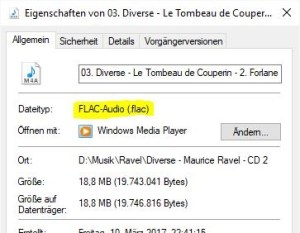
flacDer Windows Media Player gibt von Haus aus keine FLAC-Dateien wieder. Dementsprechend werden auch die Dateien nicht aufgegriffen und in der Musik-Mediathek des WMP aufgenommen. Also installieren wir ein freies FLAC-Plugin der Media Foundation, um dem Media Player FLAC beizubringen!

button_download2 https://sourceforge.net/projects/mfflac/

Einfach das Setup herunterladen und installieren. Den WMP anschließend neu starten. Fertig!

Wer den WMP nicht leiden kann, mag vielleicht auch direkt zum kostenlosen VLC Media Player greifen, der kann nämlich mit sämtlichen Formaten umgehen.

Die WMP Mediathek neu einlesen

Damit nun alle bereits vorhandenen FLAC-Dateien, Alben etc. korrekt in die Mediathek eures WMP übernommen werden, empfehle ich euch, diese neu zu generieren. Dazu schließt man den Media Player und löscht folgenden Ordner

C:\Users\EUER NAME\AppData\Local\Microsoft\Media Player

bzw. %appdata% (Ein Ebene hoch) \Local\Microsoft\Media Player

(Die eigentliche Datenbank befindet sich in den Dateien CurrentDatabase_***)

wichtigachtung Bereits heruntergeladenen Albuminformationen und -coverbilder bleiben erhalten, da diese direkt im Musikordner gespeichert werden.

Wenn der WMP das nächste Mal startet, werden sämtliche Titel, inklusive den FLAC-Dateien neu in die Mediathek aufgenommen.

Mit EAC Musik-CDs richtig professionell rippen

Programme, um Audio-CDs zu rippen gibt es in Massen. Auch der WMP kann das. Deswegen möchte ich hier gar nicht allzu ins Detail gehen, aber noch einen Tipp geben:

button_xp button_vi button_7 button_8 button_10 Das kostenlose Programm EAC (Exact Audio Copy) ist ein Ripp-Programm, dass sich auf das exakte Archivieren von Audio-CDs spezialisiert hat.

Es wirbt damit, durch eine besonders „sorgfältige“ Lesemethode und Fehlerkorrektur der Datenströme die CD besser als gängige CD-Grabber abzutasten und zu speichern. Nach der Installation wird das Programm im Einstellungs-Assistent speziell auf eure Wünsche und euer Laufwerk eingerichtet. Außerdem können über eine eingebaute freedb Routine automatisch die Metadaten der CDs erkannt und übernommen werden. Das Programm ist kompakt gehalten, übersichtlich, nachvollziehbar gestaltet und erlaubt direkt das Rippen ins unkomprimierte Format FLAC!

button_download2 http://exactaudiocopy.de/

Firefox für alte Rechner: RAM-Verbrauch senken und schneller starten

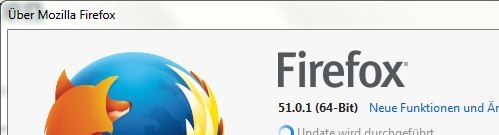
Hinweis: Diese Anleitung bezieht sich auf „den alten“ Mozilla Firefox bis Version 56.0.1 (gleichzeitig die letzte Version für Windows XP). Mit dem Quantum-Update (57+) habe ich die Tricks noch nicht getestet!


Ich habe vor mir ein altes Acer Notebook stehen, Single-Core Prozessor, 2 Gigabyte Arbeitsspeicher und Windows Vista. Da ist es schon ein dickes Ding, den Firefox anzuwerfen. Und da gibt es sicher noch langsamere Rechner, auf denen Firefox installiert ist…

firefox_01

Damit aufwändige Websites und Firefox meinen alten Laptop nicht in die Knie zwingen, habe ich mich mal umgeschaut, welche Möglichkeiten es gibt, den Firefox so anzupassen, dass er weniger RAM verbraucht, schneller startet und Websites nicht (weniger) das ganze System ausbremsen (wenn ein reguläres Löschen der Nutzerdaten nicht hilft).

Zunächst schauen wir uns den Speicherbedarf von Firefox genauer an, um den Erfolg der Maßnahmen beurteilen zu können:

  • Die offizielle Empfehlung des Mozilla Teams sind 512 Mb Arbeitsspeicher. Einige Nutzer berichten im Internet aber von deutlich höherem Bedarf >1 Gb.
  • Mein angepasster Firefox mit 7 offenen Tabs, mehreren installierten Add-Ons, Themenpack und vorhandenem Cache nimmt in etwa 720 – 770 Mb RAM in Anspruch.
  • Firefox neuinstalliert, ohne vorhandenem Cache und Addons, Themen verbraucht bei den gleichen 7 offenen Tabs in etwa 490 Mb RAM.
  • Windows 7+ benötigt allein 1-1,5GB RAM für den Systembedarf, da bleibt bei 2GB RAM nicht mehr viel Platz.


Backup und Profile

wichtigachtung Am besten macht ihr zuvor ein Backup eures Firefox-Profils. Alle Daten findet ihr unter

C:\Users\xxx\AppData\Roaming\Mozilla\Firefox\Profiles

Alternativ erstellt zum Testen der Einstellungen einfach ein neues Profil oder kopiert euer Bestehendes. Den Profilmanager öffnet ihr mit dem Parameter -P, also über Ausführen (WinTaste+R) folgenes eingeben:

"C:\Program Files\Mozilla Firefox\firefox.exe” –P


Erweiterungen und GUI Themen

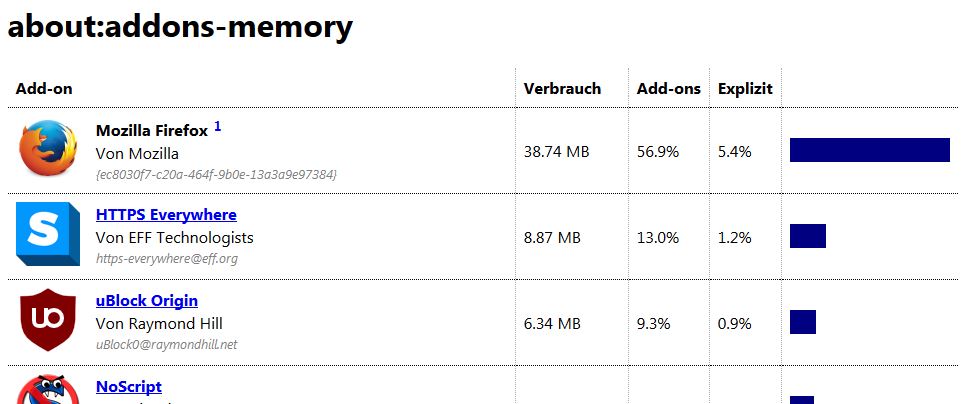
Einige Firefox Erweiterungen benutzen unter Umständen viel Arbeitsspeicher (z.B. AdBlock Plus, WoT). Das könnt ihr mit der Erweiterung about-addons-Memory schnell prüfen und nicht benötigte Add-Ons deinstallieren.

firefox_02


Das Add-On Memory Fox Next (ehem. Memory Fox) verspricht auf manchen Systemen eine verbesserte Speicherverwaltung und soll unter Umständen für weniger RAM-Nutzung sorgen. Das ist vielleicht als Alternative zu den about:config Einstellungen unten einen Versuch wert!

Werft auch einen Blick auf eure aktiven Plugins, da oft installierte Programme Plugins anbieten. Da die meisten Webseiten inzwischen auf HTML5 setzen, kann der Flash- und Shockwave-Player in der Regel deinstalliert werden. Das ist auch sicherer. Das WMP oder VLC Media Plugin muss auch nur auf Nachfrage aktiviert werden.

win98_mod7Wenn ihr auf einem älteren System zudem mit einer niedrigen Auflösung arbeitet, lohnt es sich auf jeden Fall, ein Firefox Retro GUI Thema auszuprobieren! Da kann ich MicroFox empfehlen. Nicht nur, dass damit die Bildschirmfläche effektiver genutzt wird, insgesamt läuft die Bedienung damit auch flüssiger…
 

Speicherverhalten

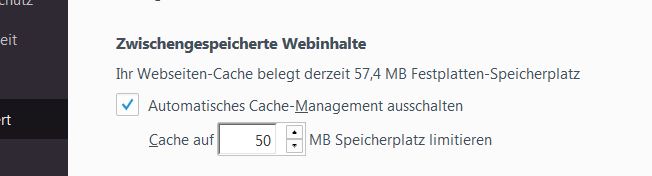
Firefox speichert jede besuchte Seite in einem Zwischenspeicher (Cache), damit diese beim nächsten Besuch nicht wieder komplett geladen werden muss. Wird dieser Cache zu groß, bremst das FF unter Umständen aus. In den Einstellungen unter Erweitert – Netzwerk deaktiviert ihr die automatische Cacheverwaltung und limitiert die Größe zwischengespeicherter Webseiten auf 50 Megabytes.

firefox_03


Die richtigen Einstellungen in about:config finden

Kommen wir zum interessantesten Teil! Mithilfe der Erweiterten Einstellungen von Firefox lassen sich ein paar zusätzliche Anpassungen vornehmen. Dazu about:config in die Adressleiste eingeben und bestätigen. Zur Übersicht habe ich mich kurz gehalten und die entsprechenden Parameter kommentiert. Folgende Änderungen sind möglich:

browser.sessionhistory.max_entries = 5

Reduziert die Anzahl der im Cache zwischengespeicherten Websites, die allein durch den Vor-/Zurückbutton erreicht werden können, auf die angegebene Zahl.

browser.sessionhistory.max_total_viewers = 3

Reduziert den Speicher, den alle offenen Tabs auf einmal belegen dürfen. Bei -1 entscheidet Firefox anhand des verfügbaren RAM. 1 entspricht 32 Mb, 5 dagegen 512Mb. Der hier empfohlene Wert 3 entspricht maximal 256 Mb. Weitere Infos hier im Wiki.

config.trim_on_minimize = true

Gibt (nur) beim Minimieren sofort nicht benötigten Arbeitsspeicher frei. Wenn nicht vorhanden, muss dafür mit Rechtsklick ein neuer Boolean Etinrag erstellt werden.


Firefox-Benutzeroberfläche

Die folgenden Parameter deaktivieren die verschiedenen Fenster-Animationen der Benutzeroberfläche. Das sollte besonders bei einer trägen Menüführung helfen.

browser.tabs.animate = False

browser.download.animateNotifications = False

browser.preferences.animateFadeIn = False

browser.fullscreen.animate = False

security.dialog_enable_delay = 0

Außerdem in den Einstellungen – Erweitert das sanfte Scrollen deaktivieren!


Website-Darstellung anpassen

Auf langsamen Rechnern Werbung zu blockieren, ist wohl eine der effizientesten Maßnahmen, um den Webseiten-Aufbau und das Browserverhalten zu beschleunigen. In den vergangenen Monaten hat sich die Erweiterung uBlock Origin als Alternative zu AdBlock Plus bewährt, nachdem dieses nach einer Reihe Negativschlagzeilen (siehe u.a. FAZ hier) in die Kritik geraten ist. uBlock ist außerdem OpenSource und belegt wesentlich weniger RAM und bremst Firefox weniger aus als ABP.

Mit dem Add-On NoScript lassen sich automatische Script-Vorgänge auf Webseiten deaktivieren. Dadurch wird der Seitenaufbau vereinfacht und man verspricht sich mehr Sicherheit vor Schadcode. Der Nachteil besteht darin, dass viele komplexere Webseiten-Funktionen (Logins, Downloads) nicht mehr richtig funktionieren, ehe man eine Ausnahme hinzugefügt hat. Das ist umständlich. Wer eher grundsätzliche Anforderungen an das Surfen stellt und viel liest, wird aber sicher davon profitieren.

Eher eine Radikalmaßnahme für textlastige Websites ist das Deaktivierten von Bildern. Der Befehl bewirkt, dass Bilder auf Webseiten nicht geladen werden. Das minimiert den CPU/RAM-Verbrauch unter Umständen dramatisch und die Seiten laden schneller. Im kurzen Selbstversuch wirkt sich das erst einmal gar nicht so heftig aufs Surfen aus, wenn man nicht auf Bilder aus ist:

permissions.default.Image = 2


Das Ergebnis im Vorher-Nacher Vergleich

Bei den gleichen 7 offnen Tabs wie zu Beginn

  • Mein angepasster Firefox mit Addons bei den obigen Einstellungen benötigt nun 520 – 570 Megabytes (250 Mb weniger)
  • Mein angepasster Firefox mit zusätzlich installiertem Addon Memory Fox Next benötigt 540 Megabytes, der neuinstallierte Firefox 470 Megabytes. Setzt man browser.sessionhistory.max_total_Viewers auf 1 (Minimalwert), komme ich auf 520 Mb.
  • Firefox neuinstalliert, ohne vorhandenem Cache und Addons, Themen verbraucht nun in etwa 480 Megabytes (nur 10 Mb Differenz)

Fazit: Die Bedienung auf dem zu Beginn erwähnten langsamen Notebook ist deutlich besser. Firefox startet etwas schneller. Das Menü reagiert ohne Animationen prompt. Tabs und Websites laden deutlich flotter und das Scrollen auf Webseiten ist flüssiger.

Die Windows-Firewall unkompliziert erweitern, verbessern und kontrollieren

In diesem Beitrag beschäftigen wir uns damit, wie man die Windows-eigene Firewall mit praktischen Funktionen erweitert und so mehr Kontrolle über die Netzwerkkommunikation erhält. Dies gelingt im Beispiel mit einem von zwei schlanken Programmen, die sich der Windows-Firewall bedienen, anstatt sie zu ersetzen.

Vereinfacht gesagt unterscheidet die Firewall über ausgehende und eingehende Verbindungen. Während die meisten Programme zu den ausgehenden Verbindungen zählen (Browser), benötigen spezielle Anwendungen wie zum Beispiel Server, Torrent-Anwendungen auch die „eingehenden Verbindungen“. Die eingehenden Verbindungen stellen eine mögliche Gefahr für die Computer-Sicherheit dar, da dadurch Schädlinge auf den Computer geladen werden und fremde Zugriffe über das Internet zugelassen werden können. Deshalb blockiert die Windows-Firewall diese Verbindungen standardmäßig. Beim Ausführen einer solchen Anwendung wird die bekannte Firewall-Meldung angezeigt, bei der man die Verbindung erlauben kann. Dies erhöht die Sicherheit und die Privatsphäre. Im Gegensatz zu den eingehenden Verbindungen erlaubt die Windows-Firewall von Haus aus allerdings keine Kontrolle über die ausgehenden Verbindungen. Das ist insofern von großem Nachteil, da man erstens nichts bemerkt, wenn ein Programm versucht eine Verbindung zu Internet aufzubauen, als auch, dass man es nicht unterbinden kann. Viele Programme (oder Apps) funken also unbewusst großzügig Daten nach Hause. Außerdem zeigt die Windows-Firewall nicht die momentan aktiven Verbindungen und die genutzte Bandbreite an.

Warum die Windows-Firewall?

firewall_win

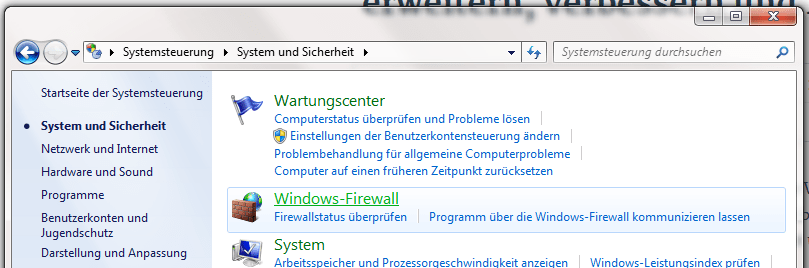
Die Windows-Firewall bietet einen grundlegenden Schutz vor Attacken aus dem Internet. Der ist in den meisten fällig völlig ausreichend, zumal bei vielen zwischen PC und Internet noch ein Router zwischengeschaltet ist, der als Hardware-Firewall fungiert.

Vorgestellt: TinyWall

firewall_tinywall

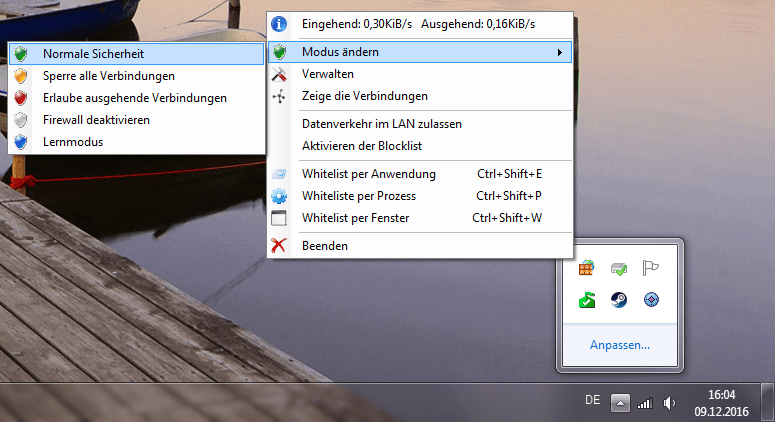
Mein persönlicher Favorit, da einfach und unkompliziert. Einmal installiert, findet sich das TinyWall Icon in der Taskleiste. Eine eigene Anwendungsoberfläche gibt es nicht. Ein Nachteil besteht darin, dass es nicht darüber informiert, wenn ein Zugriff auf das Internet oder eine eingehende Verbindung blockiert wurde. Im „Lernmodus“ lässt TW erst einmal alle Verbindungen zu, später kann man dann in der Konfiguration nachverfolgen, was alles mit dem Internet kommuniziert hat, und aussortieren. Laut Hersteller verfügt das Programm neben den Filterregeln auch über zusätzliche Schutzmechanismen.

Zum Download: https://tinywall.pados.hu/

Vorgestellt: Windows Firewall Notifier

firewall_wfn

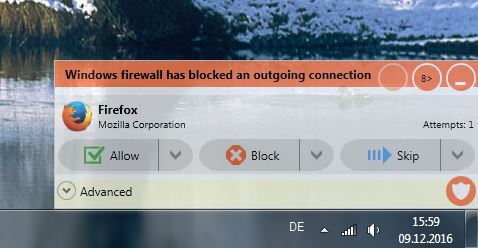
Das ebenfalls bekannte WFN kommt da schon etwas eleganter daher. So wird man nach der Installation künftig bei jedem Zugriff mit einem Dialogfeld konfrontiert, dass an die bekannten namenhaften Firewalls wie Comodo oder ZoneAlarm erinnert. Das ist praktisch, aber vielleicht auch nicht jedermanns Sache. Ein Nachteil besteht bei diesem Programm, dass die Menüführung und Konfiguration etwas unübersichtlich und die Übersetzung unvollständig ist.

Zum Download: https://wfn.codeplex.com/

Aus meiner Erfahrung heraus kann ich bestätigen, dass die aktuelle Windows Firewall neben einem guten Virenschutz vollkommen ausreichend ist. Wenn ihr andere Erfahrungen gemacht habt, schreibt doch etwas in die Kommentare 🙂

Übrigens: Besitzt ihr über keinen (aktuelleren) Router und verbindet euch möglicherweise sogar direkt über ein Modem mit dem Internet, seit ihr nicht zusätzlich durch eine „Hardware-Firewall“ geschützt. In diesem Falle würde es sich tatsächlich lohnen, mal einen Blick auf kommerzielle Firewall-Lösungen zu werfen.


SaneSec Signaturen: Erkennungsrate von ClamWin verbessern

clamwin3In einem früheren Beitrag habe ich bereits beschrieben, wie man den ClamWin Virenschutz optimal konfiguriert. ClamWin bietet sich besonders gut als zweiter Virenscanner an, da es pragmatisch leicht, gut zu konfigurieren, effektiv und Open Source ist (mal abgesehen davon, dass von Hause aus kein Echtzeitschutz enthalten ist).
Vor einiger Zeit habe ich eine tolle Möglichkeit gefunden, die Erkennungsraten noch einmal erheblich zu verbessern: sanesecurity.com bietet zusätzliche Signaturdatenbanken kostenlos für ClamAV zum Download an. Laut Hersteller kann die Erkennungsrate dadurch um bis zu 90% gesteigert und eine Genauigkeit von 97.11% erreicht werden.

Download und Installation

Ich setze voraus, dass ClamWin auf Windows installiert ist. Unter

http://sanesecurity.com/usage/windows-scripts/

findet ihr ein fertiges Kommandozeilen-Skript zum automatischen Download der neuen Signaturen. Außerdem benötigt ihr das Tool RSYNC, damit das Script funktioniert. Dieses kann hier heruntergeladen werden. Verschiebt den entpackten Skript-Ordner an einen beliebigen Ort (zum Beispiel Homeordner, oder ClamWin Programmverzeichnis), aus RSYNC benötigt ihr die Dateien aus dem /bin Ordner, welche ihr in den Ordner /winrsync des Update-Scripts kopiert.

Update-Script einrichten

Möglicherweise stimmen die voreingestellten ClamWin Verzeichnisse nicht mit den euren überein, weshalb eine Fehlermeldung beim Ausführen des Scripts ausgegeben wird. Startet also den Editor (notepad) mit Admin-Rechten und öffnet die sigupdate.bat. Dort sucht ihr die Zeilen

set logloc=C:\ProgramData\.clamwin\log

und außerdem

set db=C:\ProgramData\.clamwin\db

Prüft, ob die Verzeichnissangaben korrekt sind. Standardmäßig ist der .clamwin Ordner unter %ALLUSERSPROFILE% zu finden (In Ausführen eingeben!). Jetzt noch speichern, fertig.

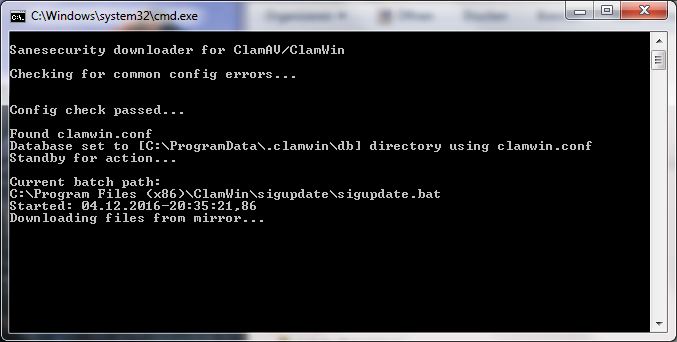
Wenn ihr jetzt sigupdate.bat ausführt, sollte der Download starten.

sanesec1

Je nach Windows-Version und Benutzerrechte scheint das Skript Probleme mit den Zugriffsrechten zu haben. Falls ein solcher Fehler ausgegeben wird (permission denied), startet das Skript als Admin. Wenn das nicht funktioniert, öffnet die Kommandozeile (cmd) als Administrator, wechselt (cd) zum Skriptverzeichnis und führt dort manuell die sigupdate.bat aus. Das Ergebnis könnt ihr in der Logdatei unter C:\ProgramData\.clamwin\log\sigupdate.txt prüfen.

Signaturen auswählen

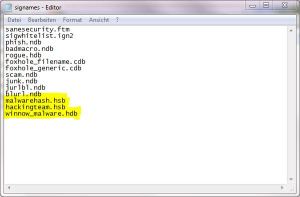
Die Malware-Datenbank von SaneSecurity kann beliebig modular ergänzt werden. Welche Signaturen zusätzlich heruntergeladen werden, steht in der Datei signames.txt. Dies ist für’s erste ausreichend. Auf dieser Seite findet ihr eine komplette Liste der weiteren möglichen Signaturen, inklusive Beschreibung. Dazu muss lediglich der Name in die signames.txt übernommen und ein erneuter Download ausgeführt werden.

sanesec2Ich habe die drei gelb markierten Einträge nachträglich hinzugefügt, um die Erkennungsrate mit einigen Malware-Hashes noch weiter zu verfeinern. Manche bzw. zu viele Signaturdatenbanken erhöhen allerdings auch das Risiko von Falschmeldungen und verlängern die Ladezeit von ClamScan.
 

Automatische Updates

SaneSecurity veröffentlicht stündlich aktualisierte Signaturen. Wenn ihr ClamAV als Virenschutz benutzt (zum Beispiel mit ClamSentinel), solltet ihr eure Datenbank aktuell halten. Hierzu nutze ich die windowseigene Aufgabenplanung (Systemsteuerung/Verwaltung). Wenn geöffnet, dann wählt mit Rechtsklick „Neue Aufgabe erstellen“. Dann konfiguriert das gewünschte Aktualisierungsintervall und die Ausführungsbedingungen nach euren Wünschen. Bei Aktionen gebt nun wegen den oben erwähnten Rechte-Problemen nicht den direkten Pfad zum Update-Skript ein, sondern lasst es über cmd laufen:

C:\Windows\System32\cmd.exe /k cd „C:\Program Files (x86)\ClamWin\sigupdate\“ & sigupdate.bat

beziehungsweise

Programm/Skript: C:\Windows\System32\cmd.exe

Argumente: /k cd „C:\Program Files (x86)\ClamWin\sigupdate\“ & sigupdate.bat

Den Ordnerpfad entsprechend anpassen. Der Parameter /k bewirkt, dass das Kommandozeilen-Fenster offen bleibt, so dass ihr das Ergebnis kontrollieren könnt (kann später wieder entfernt werden). Wichtig ist jetzt noch dass ihr im Reiter „Allgemein“, den Haken vor „Mit höchsten Privilegien ausführen“ setzt, damit das Skript als Administrator ausgeführt wird. Ihr könnt nun die Aktionen testen, in dem ihr im rechten Fensterbereich der Aufgabenplanung die Aufgabe manuell startet, oder startet den Computer neu. Fertig!

Kostenlose Brenntools im Blick

Auf dem Markt gibt es einige, nicht gerade günstige Brennstudios für Multimedia. Wenn man jedoch nur gelegentlich CDs, DVDs und Blue Rays brennt, stört man sich möglicherweise an der Flut der Funktionen, die ein solches Programm mit sich bringt. Die Brennsuiten sind unnötig groß, benötigen oft länger zum Starten und sind einfach Überladen. Bei mir hat die Deinstallation eines solchen Brennstudios sogar schon einmal mein Windows zerschossen! Im folgenden möchte ich euch einige kleinere und schlankere Tools zum Brennen auf Datenträger vorstellen.

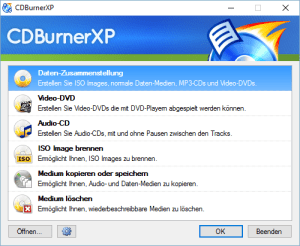
CDBurnerXP

burn01Das wohl bekannteste unter den kostenlosen Programmen. Schlankes Menü und schnelle Benutzeroberfläche, brennt alle gängigen Formate, auch ISOs. In vielen Sprachen verfügbar. Vorsicht vor Adware bei der Installation (da werbefinanziert). [zum Download]
Brennt Blue Ray: Ja Größe nach Installation: 19 Mb Lizenz: Freeware


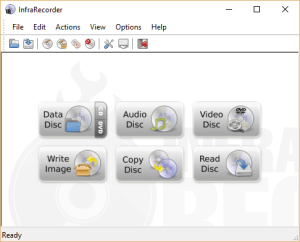
InfraRecorder

burn02Ein schlankes, freies Brennprogramm basierend auf den cdrtools. Brennt zuverlässig alle gängigen Formate. Ebenfalls in vielen Sprachen verfügbar, bietet Brennen direkt aus dem Explorer an (Shell Extension). Auch als portable ZIP verfügbar. [zum Download]
Brennt Blue Ray: Ja Größe nach Installation: 12 Mb Lizenz: Open Source (GPL)

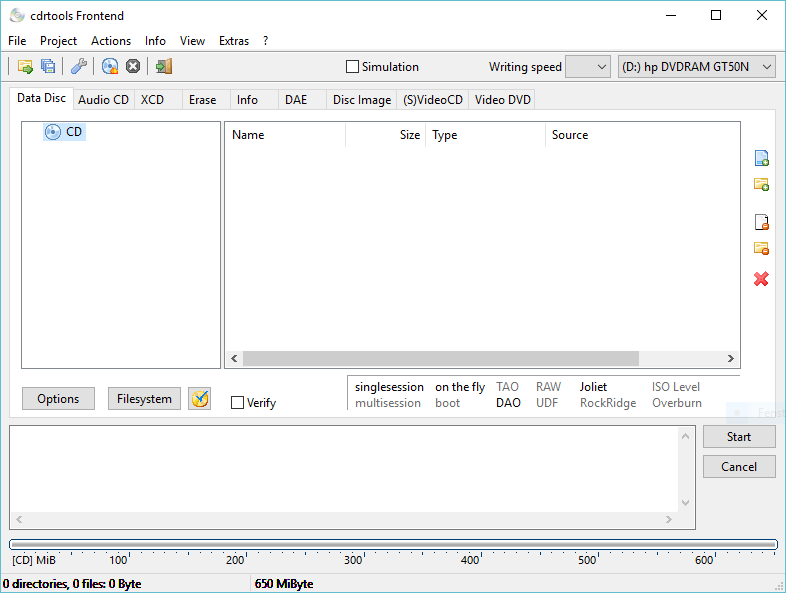
Variante: cdrtfe

burn03cdrtfe – cdrtools front end, ist eine alternative Benutzeroberfläche, die wie der InfraRecorder die cdrtools benutzt. Die Anwendung startet schnell, bietet alle Funktionen in einem Fenster und ist auch als portable Version zu haben. Die Software kann auch Audio-CDs rippen und mehrere Datenträger gleichzeitig brennen. [zum Download]

Brennt Blue Ray: Ja Größe nach Installation: 11 Mb Lizenz: Open Source (GPL)

DeepBurner

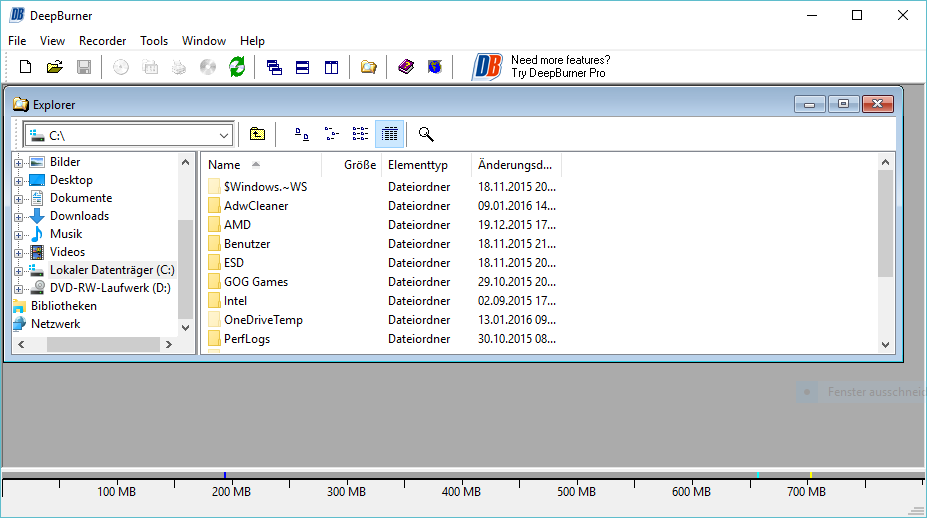
burn04DeepBurner ist schon etwas länger im Rennen. Die kostenlose Free-Variante erstellt und brennt alle gängigen Formate. Die kostenfreie Version ist werbefrei, allerdings fehlen Funktionen wie Disk-to-Disk-Copy, DVD-Video Funktionen (Menügestaltung) und Label-Printer. Das Tool gibt es auch als portable Version und ist mit seiner Größe von 8 Mb besonders schlank. [Zum Download]

Brennt Blue Ray: Ja Größe nach Installation: 8 Mb Lizenz: Freeware / Pro: ab 25 USD

ImgBurn

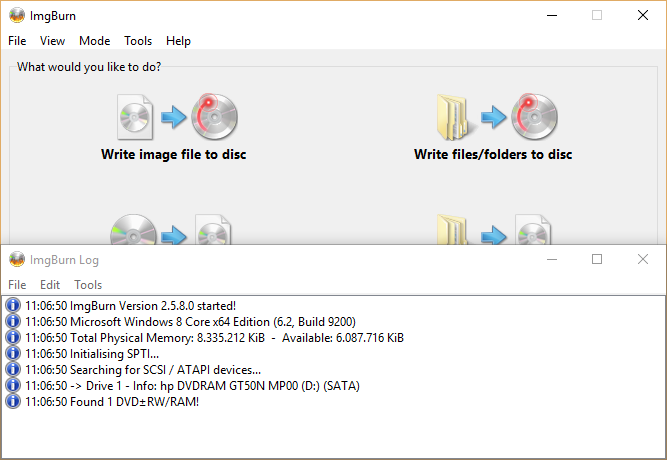
burn05Der Klassiker und den Image-Programmen. Brennt BIN, CCD, CDI, CUE, DI, DVD, GI, IMG, ISO, MDS, NRG und PDI Abbilder auf CD, DVD und BD. Es können auch Abbilder von Datenträgern erstellt werden. Erstellt Abbilder von Dateien und teilt diese wenn notwendig über mehrere Abbilder auf. Gebrannte Datenträger können anschließend analysiert werden. Vorsicht vor Adware bei der Installation. [zum Download]

Brennt Blue Ray: Ja Größe nach Installation: 3,3 Mb Lizenz: Freeware

Die quelloffenen bzw. kostenlosen Brenntools stehen den Vollpreis-Angeboten wirklich kaum etwas nach. Einzelne Funktionen, die man eventuell vermisst, können auch separat nachgerüstet werden: Mit dem kostenlosen Programm DVDStyler können zum Beispiel DVD-Menüs in aller Freiheit erstellt und eingearbeitet werden. Auch als portable Version verfügbar!

f.lux macht das Lesen am PC angenehmer

Abends wenn es dunkel wird…

Auch 2014 habe ich fl.ux schon einmal vorgestellt. Sehr nützlich, wenn jetzt in der kalten Jahreszeit die Tage kürzer werden!

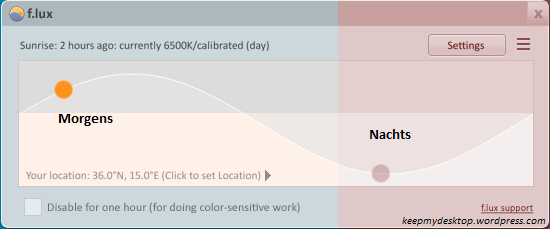
f.lux variiert die Helligkeit sowie die Farbwärme des Bildschirms abhängig von der Tageszeit bzw. dem ortsabhängigen Sonnenauf- und Untergang. Die Übergänge sind dabei fließend und kaum zu bemerken.

flux1

Das Programm selber hält sich im Hintergrund (genauer gesagt in der Taskleiste) und ist nur wenige Megabytes groß. Die Menüführung ist übersichtlich aufgebaut, falsch machen kann man nichts. In den Einstellungen ist es möglich, einen geographische Ortsangabe zu hinterlassen, damit die Verlaufskurve (s.o.) realistischer angepasst werden kann. Per Klick auf das kleine Fenster wird eine 24h-Vorschau angezeigt. In der Praxis erweist sich vor allem das Lesen von Texten oder Stöbern im Internet als deutlich angenehmer wie im normalen Zustand. Gelegentlich hat es bei mir in der Verbindung mit dem Windows UAC jedoch zu Darstellungsfehlern geführt, mit der Folge, dass der Bildschirm dann plötzlich wieder in voller Helligkeit aufgeblitzt ist, sehr unangenehm.

Website, Download (kostenlos): https://justgetflux.com/

Die Entwickler der Software haben sich auch mit dem Thema Schlaf auseinandergesetzt und ihre Ergebnisse HIER veröffentlicht, welche als Grundlage für das Programm dienen.

Offline Email-Backup mit MailStore Home

Schönen Guten Morgen! 🙂

web.de, gmx, gmail, outlook.com & Co. – Webmail ist praktisch, die ganzen Emails liegen auf dem Server und sind von überall erreichbar, kostenlos. Aber was, wenn der Dienst offline geht? Mit dem kostenlosen Programm MailStore Home (aus Deutschland!) könnt ihr, auch wenn ihr keinen lokalen Email-Client wie Thunderbird oder Office Outlook benutzt, all eure Emails herunterladen, archivieren und sichern.

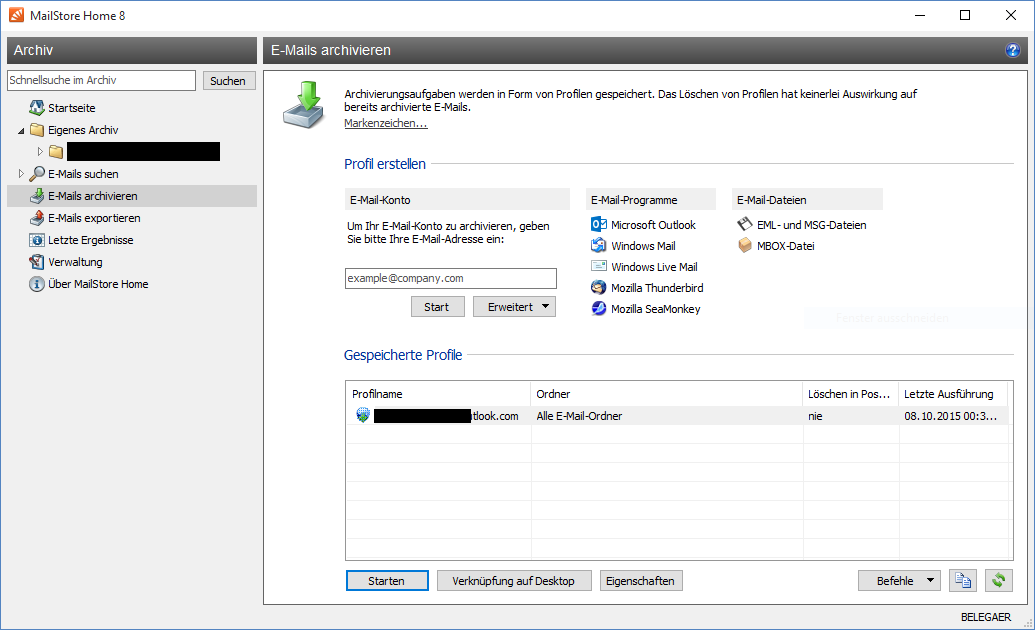
mailstorehomeDie Bedienung ist unkompliziert gehalten. Nach der Installation fügt man ein neues Konto hinzu, die Servereinstellungen werden bei den gängigen Anbietern automatisch übernommen. Anschließend genügt ein Klick auf „Emails archivieren“ bzw. Starten (im Bild) und der Downloadvorgang beginnt. Dabei können noch Details konfiguriert werden, zum Beispiel ob alle Anhänge mit heruntergeladen werden.

Ein heruntergeladenes Emailarchiv kann dann regelmäßig aktualisiert und gepflegt werden. Durchsuchen des Archivs und Anzeigen von Mails sind im Programm ebenfalls möglich. Die Datenbank findet sich im Programmordner (Einzusehen unter Menüpunkt Verwaltung) und kann von dort einfach gesichert / exportiert / gebrannt werden. Nach einer Neuinstallation kann ein bestehendes Archiv wieder eingelesen werden. Außerdem bietet das Programm verschiedene Komfortfunktionen, um die Emails in andere Mail-Clients wie Outlook und Thunderbird einzupflegen oder speichert diese in einem gängigen Dateiformat (*.eml; *.msg).

Eine Alternative zu dieser Archivierungsmethode ist zum Beispiel das Thunderbird-Addon ImportExportTools (hier eine aktuellere Version beim Hersteller). Damit können alle Mails, einzelne Ordner oder sogar einzelne Mails in Thunderbird bequem in verschiedene Formate exportiert werden.