Windows 10 Technical Preview in Bildern

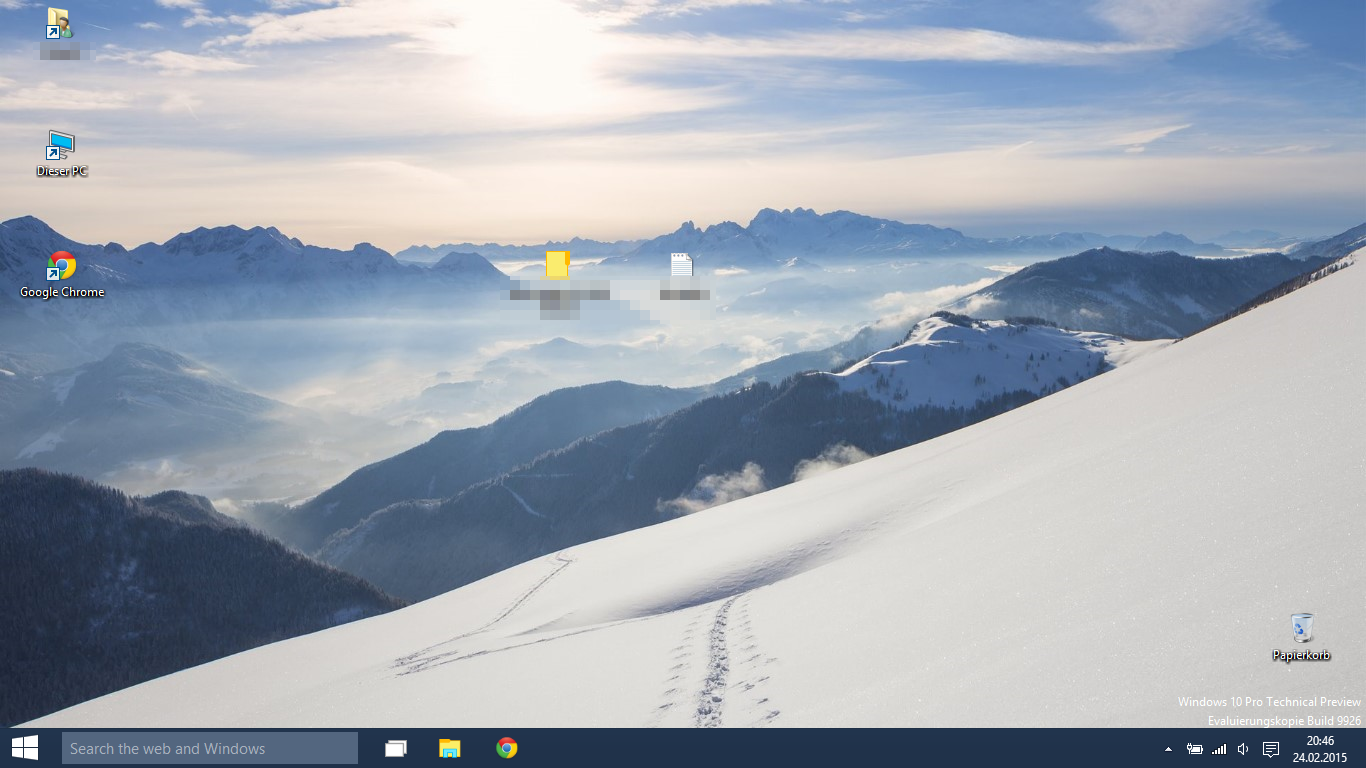
Der Desktop nach der Anmeldung. Da ist noch viel Platz!
Windows 10 – Der Desktop nach der Anmeldung. Da ist noch viel Platz!

Windows 10 ist die nächste Windows-Generation (und die letzte, denn danach soll Windows kontinuierlich aktualisiert werden). In der aktuellen Testversion sind bereits die meisten neuen Funktionen eingebaut. Im Vordergrund steht diesmal die „geräteübergreifende Erfahrung“, also die Zusammenarbeit mit anderen Geräten, wie Smartphones und der Xbox. Für Desktop-Nutzer aber viel interessanter ist, dass es wieder ein Startmenü und einen einheitlichen Desktop geben wird. Microsoft hat dazu die Kacheln aus Generation 8 mit dem klassischen Startmenü aus den Vorgängern vereint. Laut Microsoft soll Windows 10 frühestens ab Mai 2015, eher aber im Herbst 2015 erscheinen.

Ich habe Windows 10 bereits einige Tage getestet. Einige Features in der Vorschauversion fehlen noch oder sind unvollständig, aber das Ganze macht auf mich bereits einen sehr guten Eindruck: Die Benutzerfreundlichkeit von Windows 7 kombiniert mit den neuen Funktionen und der Geschwindigkeit von Windows 8.x.

Nun mag sich der eine oder andere fragen, wie sieht der Desktop aus? Ich habe euch einige Screenshots aus der Techical Preview vom Januar gemacht.

w10 (6)
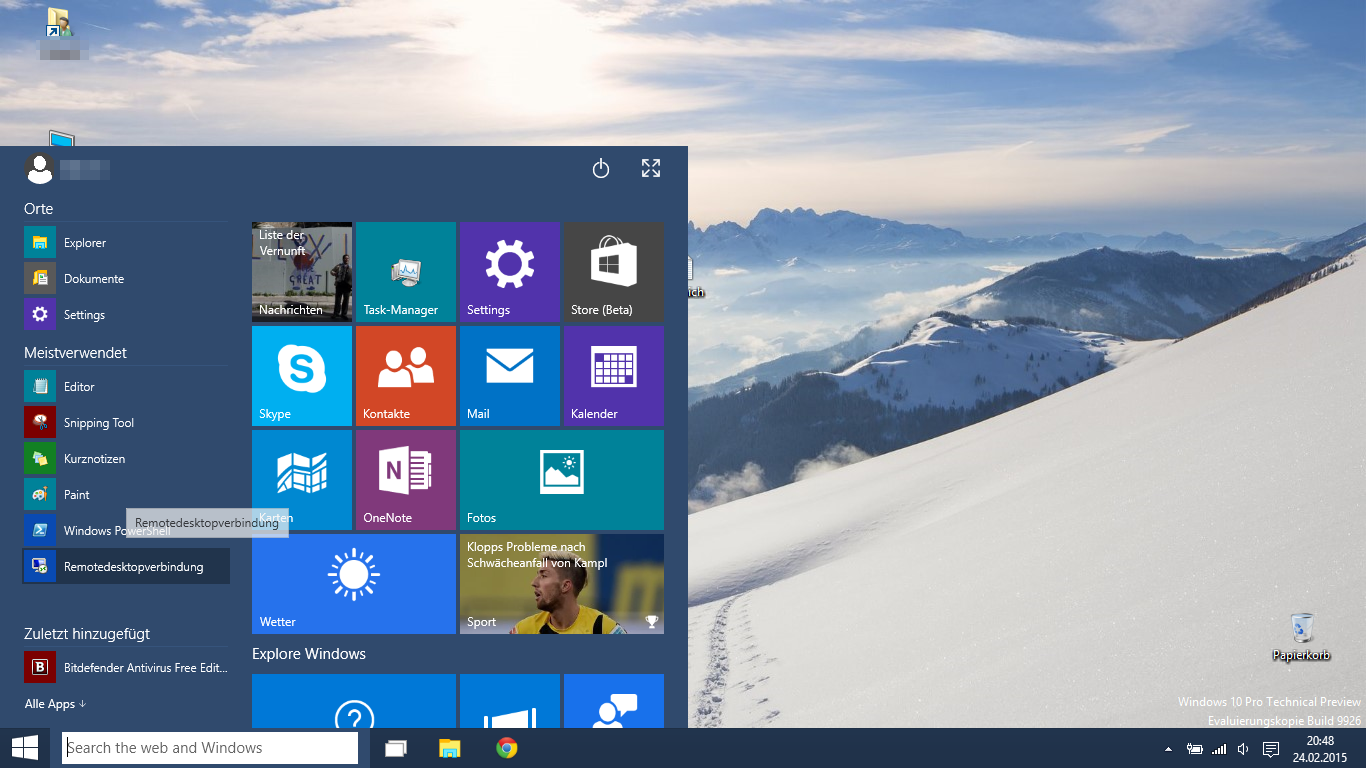
Das Startmenü kombiniert nun Kacheln mit der konventionellen Programmliste und lässt sich auf Wunsch in Vollbild schalten. Die Kachelfläche lässt sich individuell einrichten.

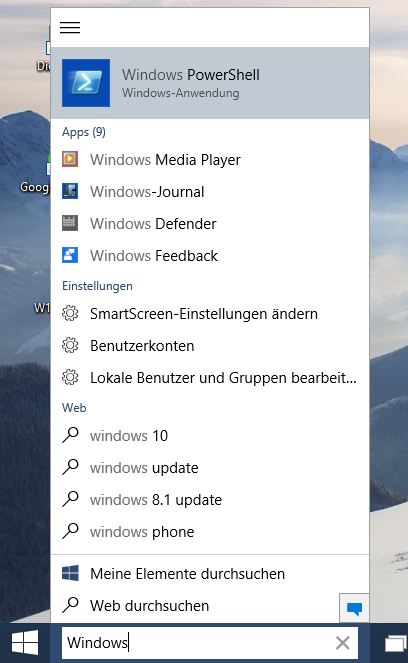
w10 (7)Neben dem Startbutton findet sich nun (vorerst) separat das Suchfeld. Es werden verschiedene Quellen miteinbezogen. Die Sprachassistentin Cortana erhält dort noch Einzug.


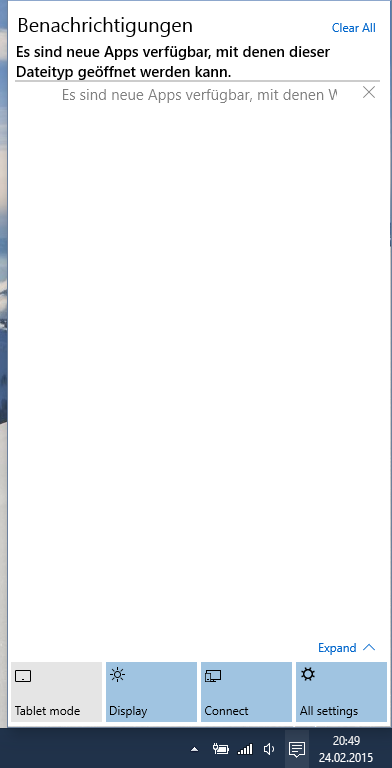
w10 (1)Im rechten Bildschirm gibt es nun ein Benachrichtigungscenter, wie man es aus Smartphones kennt. Dort werden wichtige Informationen gesammelt angezeigt.


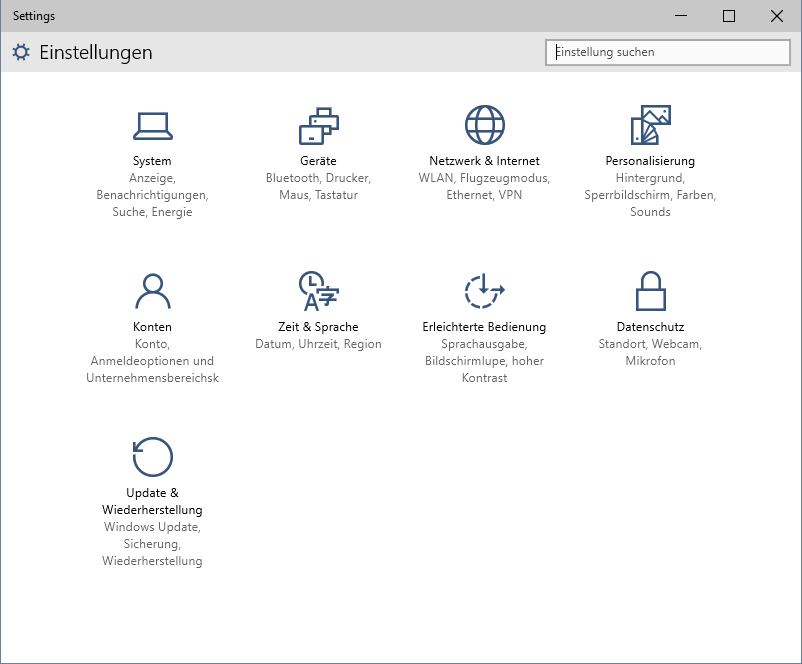
w10 (5)Die Einstellungen-App wurde überarbeitet und ist nun wesentlich übersichtlicher. Parallel dazu gibt es immer noch die klassische Systemsteuerung, was verwirrend ist, da man je nach Anforderung wechseln muss.


w10 (3)
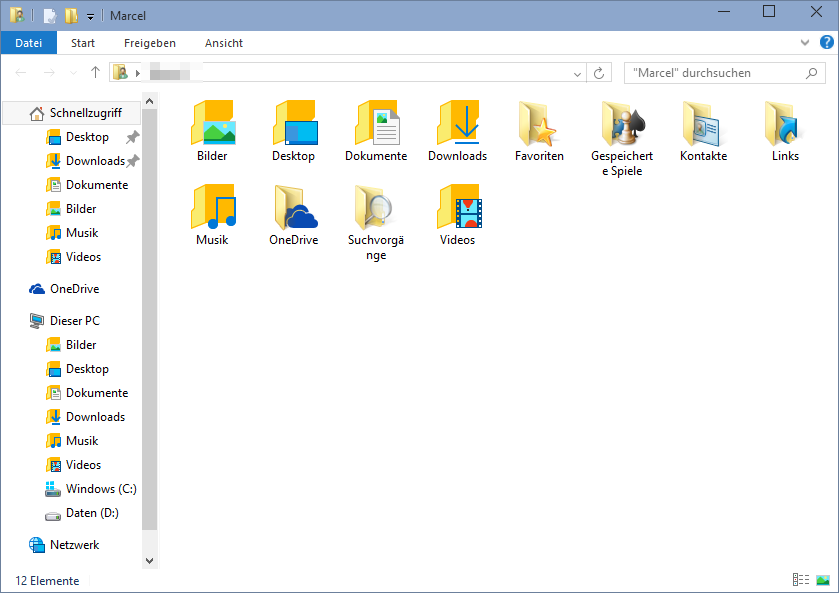
Computer aka. Arbeitsplatz ist nun „Dieser PC“, die Bibliotheken heißen „Schnellzugriff“. Wie zu sehen ist, wurden zum Teil schon neue Symbole implementiert, die besser zur „flachen Optik“ der neuen Generation passt.
w10 (4)
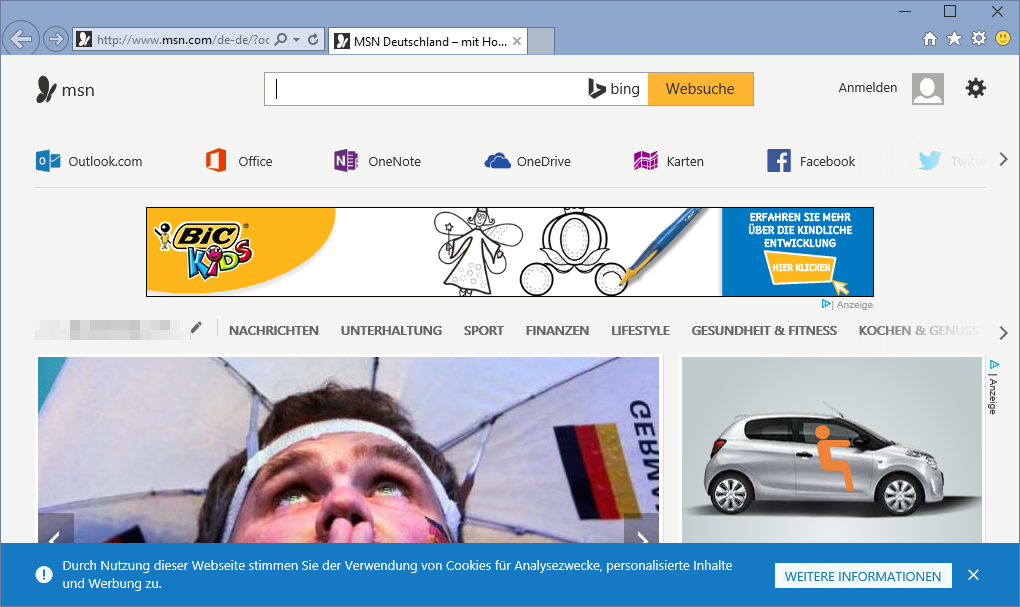
Im Internet-Explorer ist bereits die Engine „Spartan“ aktiv, entsprechend schnell ist das Surfen. Sonst sind kaum Änderungen sichtbar. Der gelbe Smiley ist ein Feedback-Button.

Die Bilder stammen aus dem Windows 10 Technical Preview Build 9926. Jeder, der möchte, kann Windows 10 testen und Feedback geben.

Mod: Zurück zu Windows 98 – Teil II

Im ersten Teil haben wir das Aussehen und Verhalten des Explorers sowie des Startmenüs und der Taskleiste angepasst. Im zweiten Teil des Tutorials „Zurück zu Windows 98“ ergänzen wir den Desktop nun noch um die fehlenden Hintergründe und Systemgeräusche und finden ein passendes Kleid für Firefox.

Hintergründe und Sounds

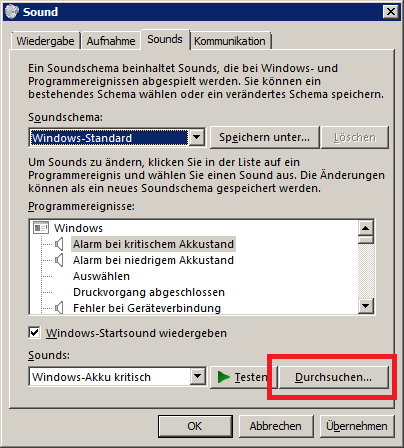
BeingManan.com hat die verschiedenen Wallpaper und Sounds aus Windows 98 gesammelt und als Windows-Ressource-Pack-Dateien zum Download bereitgestellt. Seit ihr mit den win98_mod6vorgegebenen Einstellungen zufrieden, könnt ihr die heruntergeladenen Designs einfach übernehmen. Wenn ihr euren Desktop weiter personalisieren wollt, steht es euch offen, die *.themepack Dateien mit dem im letzten Teil genannten Programm 7-Zip zu dekomprimieren und die einzelnen Elemente daraus zu entnehmen. Die Hintergründe können dann manuell oder in ein neues Design hinzugefügt werden. Die Sounds müsst ihr ebenso in den Anpassungseinstellungen der Systemsteuerung (siehe letzter Teil) im aktuellen Design unter „Sound“ hinzufügen. Dabei habt ihr die Möglichkeit, jede Aktion einzeln zu verändern.

Passendes Firefox-Theme installieren

Da Firefox weiterhin im noch relativ jungen Aurora-Look daherkommt, gilt es nun, für Firefox noch ein passendes Theme zu finden, da das „Default Theme“ auf Aero-Fenster optimiert ist und im klassischen Design zugegebenermaßen ausgesprochen hässlich wirkt. Für diesen Zweck gibt es zwei Themes, die sich meiner Meinung nach besonders gut eignen:

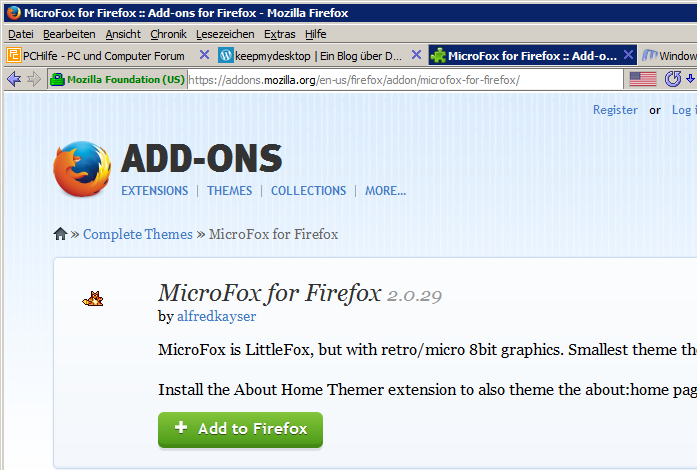
win98_mod5Microfox und Littlefox

Diese beiden Themes sind optimiert für das klassische Windows-Design und bieten gleichzeitig einen pragmatischen Bedienkomfort mit optimaler Bildschirmausnutzung. Für unsere Zwecke praktisch ist außerdem, dass die Themes bereits klassische „8-Bit“ Symbole enthalten, die sich sehr gut an unser Windows 98 Design anpassen. Die Themes sind in der offiziellen Add-On-Galerie von Mozilla zu finden: https://addons.mozilla.org/en-us/firefox/addon/microfox-for-firefox/

Nach der Installation des Firefox-Themes bleibt noch die Titelleiste zu aktivieren, die seit einigen Versionen deaktiviert ist. Um Firefox wieder in einem „normalen“ Fenster anzeigen zu lassen, klickt ihr einfach auf den Firefox-Menü-Button und wählt bei „Anpassen“ im Fenster unten links „Titelleiste“. Fertig!

win98_mod7

Ihr benutzt den Internet Explorer? (Retro!) ClassicShell bietet auch UI-Optionen für den Internet Explorer an, um zumindest die rudimentäre Anordnung der Bedienelemente wie in den Vorgängerversionen wiederherzustellen. Diese findet ihr im Startmenü unter Class Shell / Classic IE Settings.

Eure Vorschläge

Mit Teil I und II dieses Mod-Tutorials habt ihr nun die Möglichkeit, euer Windows wie Windows 98 aussehen zu lassen. Mir hat die Modifikation sehr gefallen, da ich die „griffige“ Oberfläche der Vorversionen von Windows vermisst habe und man gerade gegen den aktuellen „Design-Trend“ von Windows Akzente setzen kann.

Ich hoffe, ich konnte euch mit dem Tutorial weiterhelfen. Falls ihr noch weitere Vorschläge habt um Windows 98 noch authentischer abzubilden freue ich mich über eure Kommentare!

// PS: Passend zum Surfen empfehle ich „Buddy Holly“ von Weezer (1994), da kommt Stimmung auf 🙂

Mod: Zurück zu Windows 98 – Teil I

Nicht jeden spricht das inzwischen bewährte Aero-Design aus Windows Vista/7 oder gar die neue Metro-Oberfläche aus Windows 8 an. Wer deshalb interessiert ist, seinen Desktop so klassisch wie möglich zu gestalten oder gerne experimentiert, kann mit einigen Tricks den Desktop wieder in die Zeiten von Windows 98 (16 Jahre!) umwandeln.

In dieser zweiteiligen Anleitung möchte ich euch näher bringen, wie ihr mit einfachen Maßnahmen den Desktop wie unter Windows 98 aussehen lasst und damit auch effizient arbeitet. Ich konzentriere mich auf Windows 7 – unter Windows 8 ist es ebenfalls kein Problem, aufgrund der Vermischung mit der neuen Metro-Oberfläche ist es allerdings schwieriger umzusetzen und meiner Meinung nach nicht schön. Die Schritte sind relativ unkompliziert, dennoch solltet ihr vor den Änderungen eine Sicherung eurer Daten machen (denn ich hafte nicht dafür, auch nicht für die externen Links und Programme!).

Verhalten, Startmenü, Icons

1. Design anpassen

Zunächst Bedarf es einen Wechsel auf das Design „Windows – klassisch“. Öffnet dazu die Systemsteuerung und wählt dies unter Anpassung / Fensterfarbe. Nun steht das Grundgerüst. Wenn ihr noch Details verändern wollt, habt ihr die Möglichkeit unter System/Erweiterte Einstellungen/Leistung gezielt visuelle Effekte zu deaktivieren, unter anderem den Mauszeigerschatten und Fensteranimationen.

2. Taskleiste konfigurieren
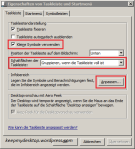
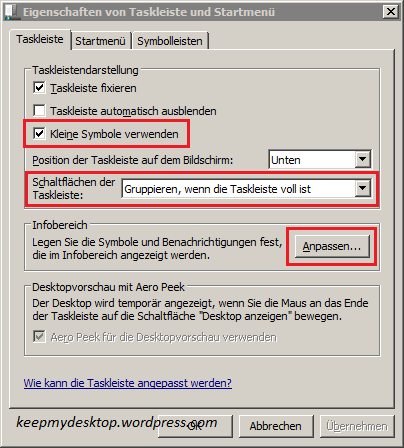
win98_mod2Ist das Design „Windows – klassisch“ aktiv, ist zwar Aero deaktiviert, die Taskleiste bleibt aber weiterhin dem Aero-Design treu. Um das zu ändern klickt ihr mit der rechten Maustaste auf die Taskleiste, um die Einstellungen aufzurufen. Dort setzt ihr einen Haken bei „Kleine Symbole verwenden“ und deaktiviert die automatische Gruppierung der Schaltflächen. Zuletzt ein Haken im Infobereich, um „Immer alle Symbole [im Tray] anzeigen“ zu lassen. Nun sollte die Taskleiste wesentlich besser aussehen!

3. Classic Shell installieren und einrichten
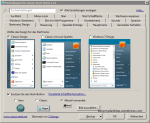
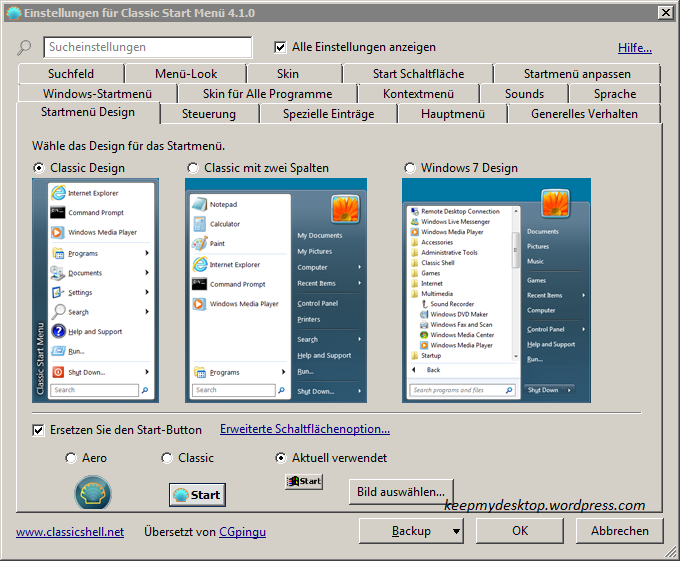
win98_mod3Classic Shell ist ein wunderbares Programm, um das Startmenü unter Windows zu konfigurieren und wird gern dazu genutzt, um unter Windows Vista und neuer das alte Startmenü wiederherzustellen. Das Programm findet ihr hier, kostenlos. Nach der Installation bindet sich das Programm sofort ins System ein. Ihr startet die „Einstellungen für Classic Shell Menü“ um dort im Reiter „Startmenü Design“ das Classic Design zu wählen und ersetzt den Start-Button durch folgende Grafik:

windows_98_button_for_classic_shell_by_hiromoshi-d64xpbl

Unter „Skin“ wählt ihr <kein Skin>, damit die Programmliste ohne optische Veränderung angezeigt wird. Anschließend habt ihr die Möglichkeit, weitere Details nach euren Vorlieben anzupassen.

4. Icon Shell herunterladen und entpacken

Nun, da das Design und Startmenü im alten Stil daher kommen, „stören“ die modernen Icons von Windows 7 schon beinahe. Zum Glück gibt es dafür eine Abhilfe. Dazu müsst ihr euch zuerst die shell95.dll aus Windows 95/98 (macht kaum einen Unterschied) besorgen, welche die Icons von Windows enthält. Die Icons findet ihr zum Beispiel hier. Wenn ihr die originale shell95.dll noch zur Hand habt, könnt ihr diese mit dem Kompressionsprogramm 7Zip (kostenlos) öffnen und die Symboldateien entpacken. In diesem Bundle sind alle ursprünglichen Symbole aus der Windows 95/98 Ära enthalten, was aber natürlich nicht für alle heutigen Symbole aus Windows 7 ausreicht. Ihr wechselt also nur die Möglichen aus, oder besorgt euch noch andere Icons, die dem Design nahe kommen.

5. Icons einbinden

Einige Symbole können ohne Programm in Windows eingebunden werden. Die Icons für Computer, Eigene Dateien, Netzwerk, Papierkorb und Systemsteuerung können in der Systemsteuerung unter Anpassung eingestellt werden. Das Ordnericon kann mit einem Rechtsklick auf einen Ordner unter „Anpassen…“ verändert werden. Das Icon wird dann für alle Ordner im Explorer übernommen. Wer die Symbole flächendeckend übernehmen oder speziellen Dateitypen verändern will, hat es schon schwerer. Windows bietet von Haus aus kein Tool dafür an und auch im Internet sind diese nicht leicht aufzufinden. Einige kostenlose findet ihr unter folgender Adresse: http://www.intowindows.com/8-free-software-to-change-default-windows-icons/

Ich habe die Symbole mit TuneUp Utilities 2014 (Shareware) verändert, da dies wesentlich komfortabler ist. (Ob die Veränderungen zum Ablauf der Testperiode erhalten bleiben, kann ich derzeit nicht sagen.)

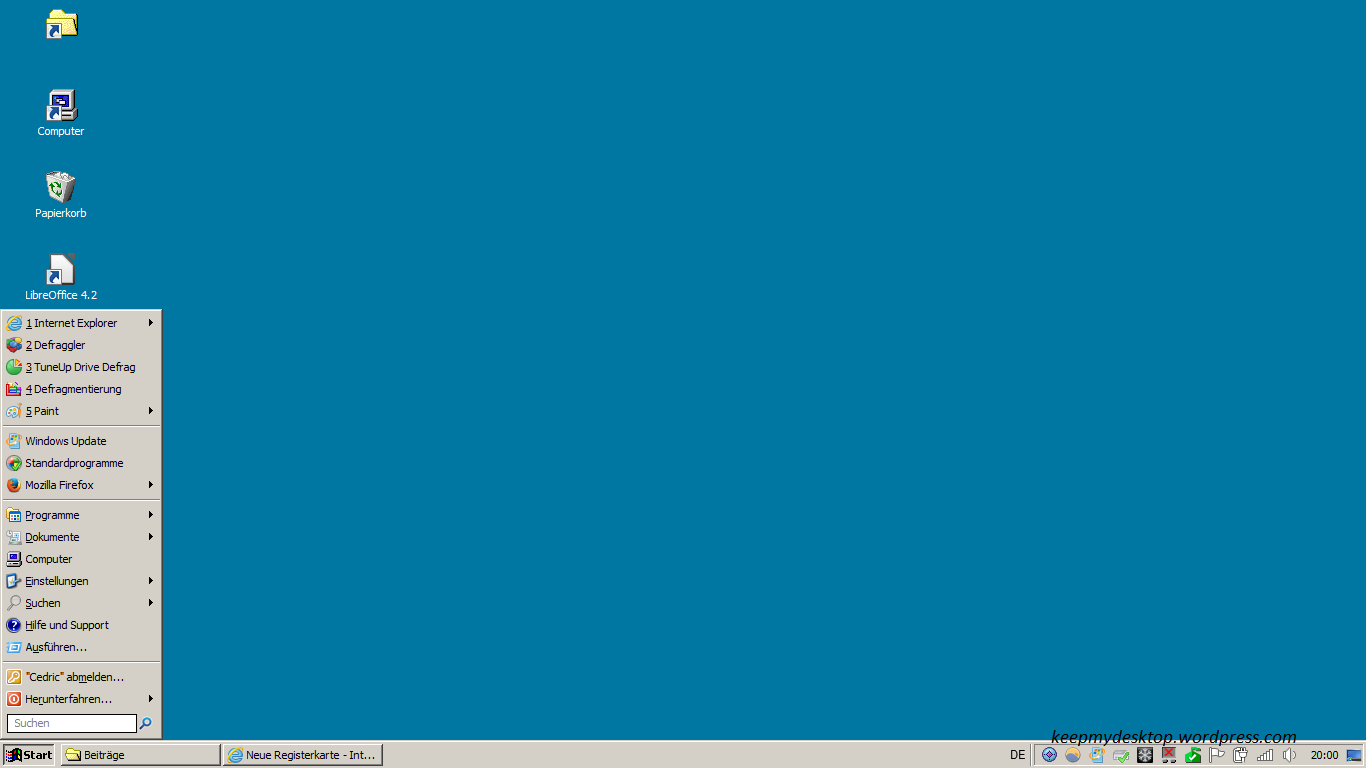
Habt ihr die Schritte wie oben beschrieben befolgt, sollte euer Desktop nun wie folgt aussehen. Schön, oder?
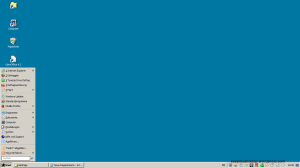
win98_mod1

Im zweiten Teil der Anleitung geht es um Hintergründe, Sounds und weitere spezielle Anpassungen.
Bildschirmhelligkeit und Farbtemperatur nach Uhrzeit variieren

Ich habe schon viel im Leben durchgemacht. Vor allem Nächte.

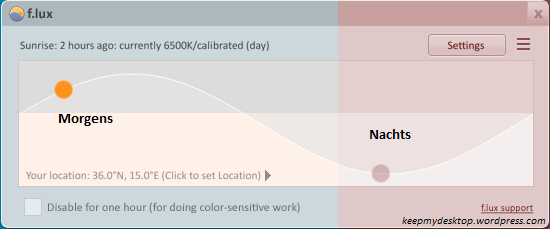
Ein nützliches Programm für lange Stunden am PC: f.lux variiert die Helligkeit sowie die Farbwärme des Bildschirms abhängig von der Tageszeit bzw. dem ortsabhängigen Sonnenauf- und Untergang. Die Übergänge sind dabei fließend und kaum zu bemerken.

flux1

Das Programm selber hält sich im Hintergrund (genauer gesagt in der Taskleiste) und ist nur wenige Megabytes groß. Die Menüführung ist übersichtlich aufgebaut, falsch machen kann man nichts. In den Einstellungen ist es möglich, einen geographische Ortsangabe zu hinterlassen, damit die Verlaufskurve (s.o.) realistischer angepasst werden kann. Per Klick auf das kleine Fenster wird eine 24h-Vorschau angezeigt. In der Praxis erweist sich vor allem das Lesen von Texten oder Stöbern im Internet als deutlich angenehmer wie im normalen Zustand. Gelegentlich hat es bei mir in der Verbindung mit dem Windows UAC jedoch zu Darstellungsfehlern geführt, mit der Folge, dass der Bildschirm dann plötzlich wieder in voller Helligkeit aufgeblitzt ist, sehr unangenehm.

Website, Download (kostenlos): https://justgetflux.com/

Die Entwickler der Software haben sich auch mit dem Thema Schlaf auseinandergesetzt und ihre Ergebnisse HIER veröffentlicht, welche als Grundlage für das Programm dienen.

Offline Dateisynchronisation und -Backup mit FreeFileSync

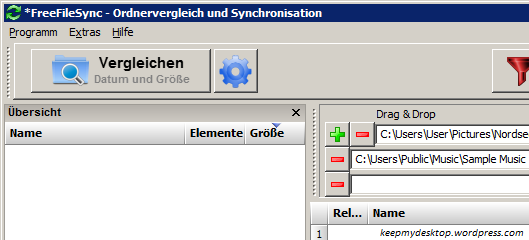
In diesem Beirag möchte ich euch ein nützliches Programm für die Dateisynchronisation vorstellen: FreeFileSync, kurz FFS. Das Programm steht inzwischen in der Version 6.10 zur Verfügung und wird unter der GNU GPL 3.0 kostenfrei veröffentlicht. Es ermöglicht euch eine schnelle, einfache und übersichtliche Dateisynchronisation. Da ich das unbedachte außer-Hand-geben meiner Daten in Clouds oder andere Online-Speicher wie OneDrive oder Dropbox meide, ist es für mich ein hervorragendes Tool bei dem regelmäßigen Backup meiner Daten auf die externe Festplatte.

ffs

Das GUI gestaltet sich sehr übersichtlich und nicht überladen. Klares Highlight für mich ist, dass man verschiedene Ordner gleichzeitig synchronisieren kann. Es ist sowohl das beidseitige aktualisieren, als auch nur der „einseitige“ Datentransfer möglich (und mehr natürlich). Dabei helfen Filter, unnötige Dateien auszulassen, wie zum Beispiel die desktop.ini in den Bilderordnern und die Albencover.jpg im Musikordner. Der Kopiervorgang gestaltet sich übersichtlich, die aktuelle Übertragungsrate wird dargestellt und das Pausieren ist ebenfalls möglich.

Link zum Projekt: http://sourceforge.net/projects/freefilesync/


Die offiziellen Features:

  • Detect moved and renamed files and folders
  • Copy locked files (Volume Shadow Copy Service)
  • Detect conflicts and propagate deletions
  • Binary file comparison
  • Configure handling of Symbolic Links
  • Automate sync as a batch job
  • Process multiple folder pairs
  • Comprehensive and detailed error reporting
  • Copy NTFS extended attributes (compressed, encrypted, sparse)
  • Copy NTFS security permissions
  • Support long file paths with more than 260 characters Fail-safe file copy
  • Cross-platform: Windows, Linux, Mac OS X
  • Expand environment variables like %UserProfile%
  • Access variable drive letters by volume name (USB sticks)
  • Native 64-bit support Keep versions of deleted/updated files
  • Prevent disc space bottlenecks via optimal sync sequence Full Unicode support
  • Highly optimized runtime performance Include/exclude files via filter
  • FreeFileSync portable and local installation available
  • Handle daylight saving time changes on FAT/FAT32
  • Use macros %time%, %date%, et al. for recurring backups
  • Case-sensitive synchronization
  • Built-in locking: serialize multiple jobs running against the same network share