Heute zur Abwechslung ein kompakter Software Tipp: Ihr benutzt Kopfhörer und Lautsprecher gleichzeitig? Das häufige, manuelle Hin- und Herschalten der Standard-Tonausgabe bzw. Lautsprecher kann auf die Dauer ziemlich aufreibend sein, wenn man sich immer durch die Systemsteuerung klicken muss. Das ist seitens Windows wirklich nicht geschickt gelöst. Zum Glück gibt es diverse Abhilfen, hier am Beispiel von
Nach der Installation befindet sich ein neues Lautsprechersymbol in der Taskleiste. Durch einen einfachen Klick darauf werden direkt die verfügbaren Ausgabekanäle sowie die Master-Lautstärke angezeigt und können gewählt werden.
Das Verhalten des Programms lässt sich über ein Optionsfenster genauer anpassen. Es ist auch möglich, für die entsprechenden Profile zur besseren Unterscheidung verschiedene Lautsprechersymbole zu nutzen bzw. diese farblich variieren zu lassen. Seit ihr zufrieden mit dem „neuen Symbol“, könnt ihr den Windows-eigenen Lautsprecher verstecken, indem ihr an der selben Stelle auf den kleinen Dropdown-Pfeil (siehe Bild) mit Rechtsklick klickt und unter „Benachrichtigungssymbole anpassen“ diesen ausblendet.
Nachtrag vom 16.08.18: Audioswitch kann auch mit Exe-Parametern gesteuert werden. Öffnet man
audioswitch.exe /help
in der Eingabeaufforderung (cmd), stehen folgende Parameter zur Verfügung. Beispielhaft wird im Bild der Ausgabekanal geändert:
So lässt sich zum Beispiel mithilfe einer Desktop-Verknüpfungen schnell das Ausgabegerät ändern. Dazu erstellt man eine reguläre Desktop-Verknüpfung (über Rechtsklick/Senden an…) und öffnet im Anschluss mit Rechtsklick das Eigenschaften-Fenster. Dort ergänzt man dann im Ziel-Pfad nach den „…“-Angaben den gewünschten Parameter, also am Beispiel des Bildes:
Ich habe mich aus verschiedenen Gründen dazu entschieden, bis zum Ende des offiziellen Support-Zeitraums (erstes Quartal 2020) nun doch noch Windows 7 auf meinem aktuellen Desktop-PC mit einem AMD Ryzen 5 – auf einem MSi Tomahawk Mainboard mit gängigem B350-Chipsatz – zu nutzen. Während dem Installationsprozess habe ich feststellen müssen, dass einem da von verschiedenen Seiten erhebliche Steine in den Weg gelegt werden. Unter anderem lässt sich das Setup nicht ohne weiteres starten und Microsoft sperrt die neuere Prozessor-Generationen (AMD Zen, Intel Kabylake, ..) ganz einfach von den Updates aus…
In diesem Beitrag berichte ich also von meiner Erfahrung mit der Installation von Windows 7 mit einem aktuellen Ryzen-Prozessor. Ihr erfahrt, wie ihr…
Das Windows 7 Setup mit den erforderlichen Treibern auf einem USB-Stick einrichtet
USB 3.0 – Geräte wie Maus und Tastatur während der Installation nutzen könnt
Ihr Windows 7 ins aktuelle UEFI Bootschema mit GPT-Partitionstabelle einbindet
Windows Updates trotzdem freischalten und herunterladen könnt
Ihr benötigt für die Installation ein ISO-Abbild der Windows 7 64 Bit Setup-DVD (gibt’s kostenlos z.B. bei Microsoft oder heise), einen gültigen Product Key, das kostenlose Packprogramm 7-Zip sowie einen USB-Stick mit mindestens 8GB Speicherplatz. Außerdem solltet ihr unbedingt vor Beginn eine Sicherung der Eigenen Dateien durchführen und einige Sachen vorbereitend herunterladen. Weitere Info’s zur Vorbereitung gibts hier im Installations-Guide…
Übrigens: Prüft zunächst, ob es in eurem UEFI-Setup (Hotkey-Hinweis unmittelbar nach Einschalten beachten) eine „legacy“ USB-Funktion gibt bzw. sich USB 3.0 deaktivieren und damit die Windows 7 Installation starten lässt. Wenn ihr noch eine alte PS/2-Maus und den dazugehörigen Anschluss habt, könnt ebenfalls euer Glück versuchen!
Windows 7 und USB 3.0
Nun ist es so, dass Windows 7 nativ ohne Gerätetreiber keine USB 3.0 Anschlüsse unterstützt, die aktuellen Chipsätze und Mainboards allerdings fast ausschließlich nur noch solche besitzen. Das hat zur folge, das beim Booten der Windows 7 Setup DVD die Geräte zunächst nicht nutzbar sind. Außerdem kann es bei fehlenden Southbridge-Treibern spätestens bei der Festplattenpartitionierung zu der Fehlermeldung „Nicht unterstütztes CD/DVD Laufwerk erkannt…“ kommen, woraufhin die Installation abgebrochen werden muss. Der einzigste Weg ist also, die Treiber entweder von Anfang in die Setup-DVD/USB zu integrieren, oder diese direkt im Rohformat (Treiber.inf) auf einem separaten Medium bereit zu halten (USB funktioniert nicht!) Ich habe mich für ersteres entschieden…
USB-Installationsmedium erstellen und Treiber integrieren
Da wir die passenden USB/Chipsatztreiber ins Setup integrieren müssen, ist es das Einfachste, ein angepasstes Setup auf einem USB-Stick zu erstellen. Das spart Zeit und außerdem kann das Setup im Nachhinein noch einmal angepasst werden, wenn es nicht gleich funktioniert.
Methode 1: Tool des Herstellers nutzen
In meinem Fall mit MSi habe ich Glück gehabt: MSi bietet für seine aktuellen Motherboards ein „MSi Win 7 Smart Tool“ an (Download hier im MSi Forum im ersten Post).
Nach der Installation des Tools entpacken wir zunächst die Windows 7 Setup ISO mithilfe von 7-Zip in einen Ordner.
Dann starten wir das MSi Smart Tool und geben diesen Ordner als Quellordner an. Nun können wir wählen, ob das Tool direkt einen USB-Stick vorbereiten soll, oder nur zunächst eine neue Setup-Datei erstellen soll. Anschließend haken wir noch alle zusätzlich zu integrierenden Treiber an und erstellen das Abbild auf Wunsch direkt auf den USB-Stick, fertig. Fahrt an dieser Stelle direkt unten bei der Einrichtung fort.
Wenn es kein passendes Programm dafür gibt (siehe Methode 1), können wir USB/Chipsatztreiber auch eigenständig integrieren. Das ist allerdings etwas zeitaufwendiger und bedarf einiger Arbeitsschritte. Auch hier gibt es verschiedene Herangehensweisen.
Zunächst erstellen wir uns mit dem kleinen, praktischen Tool Rufus einen bootfähigen Windows Setup USB-Stick. Dazu benötigen wir wieder das Windows Setup ISO-Abbild und einen USB-Stick mit mindestens 8Gb Speicherkapazität. Die Bedienung des Programms ist selbsterklärend: USB-Stick auswählen, „Startfähiges Laufwerk erstellen“ anwählen und die Windows-Setup-ISO einbinden, starten.
Außerdem benötigen wir die passenden USB-Treiber für den Chipsatz des Motherboards. In der Regel gibt es die nicht separat, sondern ihr müsst den aktuellen, kompletten Chipsatztreiber von der Download-Webseite des Mainboard-Herstellers oder vom Chiphersteller (AMD, Intel) direkt herunterladen, bei Notebooks ist es der Vertreiber (z.B. DELL, HP). Google hilft!
Vorbereitung
In den nächsten Schritten entpacken wir das Treibersetup und extrahieren die USB-Treiberdateien. Wir benutzen Funktionen der Eingabekonsole (cmd).
1. Zunächst erstellen wir uns einem Arbeitsordner „w7“ und darin zwei Unterordner mit den Namen „mount“ und „treiber“. Der Name der Ordner ist egal, muss aber später bei den Befehlen, die wir in der Eingabekonsole benutzen, berücksichtigt werden. Der Einfachheit halber erstelle ich den Ordner direkt auf Laufwerk C: (oder einem beliebig anderen Laufwerk), das spart später Zeit.
2. Jetzt wird es knifflig: Ihr müsst die Chipsatztreiber-Datei mit 7-Zip manuell entpacken (Rechtsklick > 7-Zip > Entpacken nach…) und dort die USB-Treiberdateien (Dateiformat *.inf) für die richtige Betriebssystemarchitektur (W7_64) ausfindig machen. Hier beispielhaft bei meiner Situation mit AMD/MSi dargestellt:
Nach dem Entpacken befinden sich die einzelnen Setup-Komponenten in einem Ordner. Mit ein wenig suchen konnte ich die USB-Treiberdateien unter
ausfindig machen. Das sollte ungefähr wie in Bild 2 aussehen. Alle Treiberdateien (mit Ordnern, im Beispiel USB30_ZP) kopieren wir nun in unser Arbeitsverzeichnis „treiber“.
3. Nun benötigen wir die zwei „Kerndateien“ boot.wim und install.wim aus dem Windows 7 Setup ISO, wahlweise von dem zuvor mit 7-Zip entpacken Windows 7 Setup Abbild oder direkt vom frisch eingerichteten USB-Setup-Stick. Zu finden im Ordner „sources“:
Win7_Home_x64.iso\sources\
Diese Dateien enthalten die Systemdateien zum Start des Windows-Installationssystems. Wir kopieren die beiden Dateien direkt ins Arbeitsverzeichnis „w7“. Das Ergebnis sollte so aussehen:
Treiber integrieren mit cmd
Nun nutzen wir einige Funktionen der Windows-Eingabeaufforderung (cmd), die wir zuvor als Administrator (Rechtsklick) ausführen müssen. Dazu im Startmenü „cmd“ eingeben oder mit der Kombination Win+R Ausführen öffnen und cmd eingeben.
Jetzt müssen wir den Pfad in cmd auf unseren Arbeitsordner „w7“ setzen (in meinem Fall F:\w7\): Zum Wechseln des Laufwerks reicht Eingabe „F:“. Zum Wählen eines Ordnerverzeichnisses im selbigen Laufwerk gibt es den Befehl „cd“ (change directory). Habt ihr also z.B. den Arbeitsordner auf dem Desktop erstellt, lautet der Befehl:
cd C:\Users\BENUTZERNAME\Desktop\w7\
Der Befehl lädt den Inhalt der Datei boot.wim in den mount-Ordner.
Nun lassen wir alle im Ordner „treiber“ enthaltenen Treiberdateien in boot.wim integrieren.
dism /image:mount /add-driver:"treiber" /recurse
Abschließend die Änderungen speichern und das Abbild wieder schließen.
dism /unmount-wim /mountdir:mount /commit
Nun haben wir mit der Datei boot.wim die Treiber in das Live-Installationssystem hinzugefügt. Jetzt müssen wir die Treiber noch in die separat vorliegenden Installationsdateien install.wim integrieren. Dabei ist es wichtig zu wissen, welche der in dieser Datei enthaltenen Windows-Version ihr installieren werdet (Home Premium, Professional, …).
dism /Get-WimInfo /WimFile:install.wim
Der folgende Befehl lädt nun install.wim in den mount-Ordner. Beachtet dabei den richtigen Indexeintrag entsprechend eures späteren Installationswunsches anzupassen! Ihr könnt es natürlich auch für alle Versionen durchführen.
Anschließend werden die Treiberdateien hinzugefügt und das Abbild wieder geschlossen, fertig.
dism /image:mount /add-driver:"treiber" /recurse
dism /unmount-wim /mountdir:mount /commit
Auf dem gleichen Weg können übrigens auch andere Treiber ins Setup integriert werden (z.B. für’s WLAN). Das geht aber nur, wenn für die Funktion Hardware die reinen Treiber ausreichen und keine zusätzliche Software benötigt wird. Beispiel: Damit der aktuelle, komplette AMD Ryzen Chipsatztreiber installiert werden kann, wird zunächst ein bestimmtes Windows Update benötigt, sonst schlägt die Installation fehl.
boot.wim und install.wim ersetzen
Wurden die Treiber erfolgreich integriert, kopiert ihr die beiden Dateien zurück auf den USB-Installationsstick an den gleichen Ort und überschreibt die Originale.
Alternativen
Wenn der obige Tipp nicht geklappt hat oder die typischen Fehler (USB-Tastatur/Maus funktionieren nicht oder Fehlermeldung „CD/DVD driver missing“) immer noch auftreten, habt ihr zwei Optionen: Entweder es war der falsche Treiber und ihr versucht es erneut, oder ihr probiert es mit dem Programm nlite.
Methode 3:nlite ist ein kommerzielles Programm, mit dem man Windows Installationsvorgänge anpassen, konfigurieren und automatisieren kann. die eingeschränkte kostenlose Version reicht für diese Zwecke vollkommen aus. In diesem Beitrag werde ich allerdings nicht im Detail darauf eingehen. Auch in diesem Programm bindet ihr zunächst das Setup-ISO-Abbild ein, wählt dann die Chipsatztreiber eurer Wahl und ggf. gleich Windows Updates und übernehmt diese auf eine angepasste Installation. Das erstellte Abbild kann dann wieder als ISO gespeichert oder direkt auf einen Stick kopiert werden. Weitere, zeitsparende Anpassungen können noch vorgenommen werden. Zur Webseite des Programms…
Windows 7 von USB Installieren
Bei der Neuinstallation von Windows 7 wird die Festplatte formatiert und alle Daten darauf gelöscht. Ihr solltet zuvor ein Backup machen.
Windows 7 und UEFI
Den USB-Stick einstecken und von diesem booten. Wenn das Setup nicht von selber starten will, muss zunächst das Starten vom USB-Stick erlaubt werden. Dazu das UEFI-Setup (Hotkey-Hinweis unmittelbar nach Einschalten beachten, oft F2, Entf oder Esc) öffnen und die Bootreihenfolge anpassen. Beachtet dabei, dass der USB- oder DVD-Bootvorgang im UEFI-Modus (ist im UEFI extra gekennzeichnet!) stattfindet, damit Windows 7 später auch die Vorteile von UEFI nutzt. UEFI Secure Boot (oft bei Notebooks aktiv) muss deaktiviert werden, sonst lässt sich Windows 7 nicht installieren. Windows 7 nutzt diese Funktion nicht.
Sind diese Hürden aus dem Weg geräumt, kann endlich die Installation starten. Beim Punkt „Wo möchten Sie Windows 7 installieren?“ kommt dann der nächste Arbeitsschritt.
GPT-Partitionstabelle auf Datenträger einrichten
Die GPT (oder auch GUID) Partitionstabelle gehörte zu den Neuerungen von UEFI und ist der Nachfolger von MBR, der zu BIOS-Zeiten eingesetzt wurde. Damit Windows 7 diese neue Funktion nutzt, pausieren wir die Installation im Setup-Abschnitt, wo die Datenträger und Partitionen formatiert werden.
Mit der Kombination Shift + F10 öffnen wir die Eingabeaufforderung (cmd) und führen folgende Befehle aus
diskpart
Startet das Tool zur Datenträgerverwaltung.
list disk
Zeigt alle Datenträger an.
select disk x
Hier wählen wir die Festplatte aus, auf der Windows installiert werden soll. Der Vorgang sollte für alle Festplatten im System ausgeführt werden.
clean
Löscht die Festplatte(npartition).
convert gpt
Konvertiert die Festplatte ins GPT-Partitionsschema.
Jetzt kann das cmd-Fenster geschlossen werden. Abschließend klicken wir auf „aktualisieren“. Erstellt und formatiert eine neue Primär-Partition. Windows 7 erstellt dabei automatisch noch eine Systempartition, die ihr nicht antastet. Weitere Anpassungen können vorgenommen werden.
Fahrt mit der Installation wie gewohnt fort. Im Anschluss werden zunächst alle Windows Updates und dann die Treiber installiert (…)
Nach der erfolgten Installation und ersten Einrichtung geht es an das Beziehen der letzten Updates. Dort werden wir dann zügig mit folgender Meldung konfrontiert:
Auch wenn bei der Entwicklung von AMDs Zen Architektur Windows 7 berücksichtigt wurde, wird diese Generation – wohl auch auf Wunsch von Microsoft hin – nicht mehr offiziell unterstützt und mit Treibern versorgt. Microsoft hat entsprechende Systeme einfach von Windows Update ausgeschlossen. Das ist natürlich besonders ärgerlich, wenn man Windows 7 unter dem Aspekt nutzt oder gar erst erworben hat, dass im Servicevertrag Updates bis 2020 garantiert worden sind.
Inzwischen gibt es bereits mehrere Wege, die Update-Sperre aufzuheben. Das geht zum Beispiel mit diesem kostenlosen, quelloffenen Programmscript:
Disables the „Unsupported Hardware“ message in Windows Update, and allows you to continue installing updates on Windows 7 and 8.1 systems with Intel Kaby Lake, AMD Ryzen, or other unsupported processors.
Wenn man etwas herunterscrollt, findet man im Download-Bereich unter „latest build“ die entsprechende Version für 64-Bit Systeme. Das Programm muss installiert werden, da ein Hintergrunddienst eingerichtet wird, der Windows Update „aktiviert hält“.
Die Installation geht schnell und man muss nur den Anweisungen folgen. Im Anschluss können wie gewohnt Windows Updates empfangen werden!
… welche das Arbeiten mit Windows erleichtern, nützliche Funktionen einführen und mehr Kontrolle über das Betriebssystem und die laufenden Prozesse geben. Sie können größtenteils ohne Installation ausgeführt werden.
ProcessExplorer (SI)
Eine verbesserte Version des klassischen Task-Managers. Zeigt zusätzliche Informationen zu Prozessen und geladenen DLLs an (was steckt hinter svchost?) und gibt detailiert Auskunft über Systemressourcen. Ersetzt auf Nachfrage den normalen Taskmanager. (Läuft auch unter Windows 10, da ist der mitgelieferte Task-Manager allerdings schon stark verbessert worden und ebenbürtig.) >> Zur Webseite
RamMap (SI)
Zeigt übersichtlich und in Echtzeit die Belegung des Arbeitsspeichers (RAM) durch Anwendungen, Prozesse, Treiber und durch das Windows-System an. >> Zur Webseite
DiskView (SI)
Zeigt ausführlich in einem graphischen Fenster die Speicherbelegung der gewählten Festplatte an, wie man es von manchen Defragmentierungsprogrammen kennt. Zur Analyse von einzelnen Datenblöcken können per Klick Infos angezeigt werden. >> Zur Webseite
TCPView (SI)
Listet prozessbezogen alle ein- und ausgehenden TCP-Internetverbindungen auf. Ermittelt den Port und die Zieladresse. >> Zur Webseite
PendMoves MoveFile (SI)
Windows verfügt über einer „MoveFileEx-API“, um gerade genutzte oder gesperrte Dateien beim nächsten Systemstart zu modifizieren bzw. zu löschen. Am ehesten kennt man das von der typischen Meldung „Starten Sie das System neu, um die Deinstallation abzuschließen.“ Mit dieser einfachen Kommandozeilen-Anwendung kann man solche Operationen selber planen, zum Beispiel bei einer gerade nicht löschbaren Datei. Dazu wird die Exe über die Konsole (cmd) geöffnet und mit dem Befehl movefile gesteuert. Genau Benutzung siehe Beschreibung. >> Zur Webseite
Disk2vhd (SI)
Erlaubt das einfache Speichern einer Windows-Systempartition bzw. -Festplatte als virtueller Datenträger im laufenden Betrieb. Kann anschließend in VirtualBox (nach Umkonvertierung) oder Virtual PC (max. 127Gb) eingebunden werden. Mehr Details: Davon habe ich bereits in einem gesonderten Beitrag berichtet… >> Zum Beitrag & Download
SI: Die folgenden Programme stammen aus den Windows Sysinternals, eine Sammlung von Anwendungen des Microsoft-Entwicklers Mark Russinovich.
regshot
Vorher-Nachher Schnappschuss der Windows-Registry machen und automatisch vergleichen lassen. Das Ergebnis wird in einer txt oder html Datei gespeichert. So kann z.B. bei einer Systemänderung oder Installation nachvollzogen werden, welche Registrierungsschlüssel eingetragen wurden. >> Zur Webseite
Networx
Überwacht und erstellt Statistiken von gesamten Netzwerkverkehr, ähnlich wie auf dem Smartphone. Seit Windows 10 gibt wird dieses Feature zwar schon mitgeliefert, das Programm bietet aber wesentlich mehr Informationen, lässt sich ausgiebig konfigurieren und zeigt den Datenverbrauch in übersichtlichen Balkendiagrammen an. Leider Shareware, das Programm muss installiert werden. >> Zur Webseite
WifiGuard
Überwacht das WLAN/Heimnetzwerk, zeigt verbundene Geräte an. Verschiedene Optionen zum anpingen und testen der Firewall. Gibt Alarm bei unbekannten Geräten. Kostenlose Version zeigt max. 5 Geräte an. >> Zur Webseite
RJL Product Key Viewer
Zeigt den benutzten Windows Product Key / Lizenzschlüssel an. >> Zur Webseite
Teracopy
Ersetzt den Windows Kopierprozess. Kopiert vor allem größere Dateizahlen und -mengen insgesamt schneller, Kopiervorgänge lassen sich pausieren/später fortsetzen, validieren und mehrere Kopiervorgänge in einer Warteschlange einreihen. Ich empfehle die Version 2.3, sie ist übersichtlicher und zudem mit Windows XP kompatibel. >> Zur Webseite
Windows-Firewall Tools
Mit den zwei kleinen Programmen TinyWall und WFN kann man unkompliziert die Windows Firewall erweitern, ein- und ausgehende Verbindungen kontrollieren und sein System so sicherer machen. Wie das geht, habe ich bereits in einem anderen Beitrag beschrieben >> Zum Beitrag
Zugriff auf alle Einstellungen – GodMode
Mit dem berüchtigten „Godmode“ kann man auf viele zusätzliche Systemeinstellungen zugreifen, die so nicht in den Einstellungen zu finden sind. Alle Optionen werden übersichtlich in einem Ordnerfenster aufgelistet. Dazu an einem belieben Ort einen neuen Ordner (Rechtsklick) erstellen und beim Umbenennen folgendes eingeben:
Außerdem: Mit dem kostenlosen Virustotal Uploader für Windows können über das Kontextmenü (Rechtsklick) einzelne Dateien auf virustotal.com hochgeladen und in der Cloud von allen gängigen Virenscannern geprüft werden. Praktisch, um letzte Zweifel auszuräumen. >> Zur Webseite
TCP Optimizer
Ein Klassiker. Optimiert die Browser- und Windows Netzwerkeinstellungen optimal für den vorhanden Internetanschluss/die verfügbare Bandbreite (Mbps). Gerade bei langsameren Verbindungen oder älteren Systemen kann so eine Beschleunigung der Datenübertragung erreicht werden. >> Zur Webseite
CPU-Z
Klein aber nützlich: Zeigt wichtige Informationen wie ID, Spannung, Taktrate und Temperatur zum Prozessor, aber auch allgemeine Systeminfos zu Mainboard, Arbeitsspeicher (RAM) und Grafikkarte an. Verfügt über integrierte Benchmarks. >> Zur Webseite
XMedia Recode
Praktisches All-In-One Konvertierungsprogramm für Audio- und Videomedien. Rippt auch CDs, DVDs und BluRays. Kostenlos und werbefrei, von einem deutschen Entwickler. >> Zur Webseite
Explorer++
Kostenloser Ersatz für den Windows Explorer. Schlank gehalten, bietet viele praktische Funktionen wie das Arbeiten mit Tabs, Lesezeichen, Konsole öffnen, eine Vielzahl von Hotkeys, Datei- und Attributevorschau. Optimal, wenn man viel mit Dateien arbeitet. Eine Installation ist nicht notwendig. >> Zur Webseite
Tipp: Die portablen Anwendungen auf einen USB-Stick oder CD kopieren und immer parat haben!
Windows XP hat viele von uns über Jahre hinweg begleitet und war – trotz seiner Schwächen – ein gutes, solides und liebenswertes Betriebssystem. Wer noch XP-Software oder Spiele nutzen, einen alten Rechner archivieren oder einfach mal wieder den Flair aus dem Jahre 2001 erleben möchte, kann sich dieses mit wenigen Schritten auf einen aktuellen Rechner holen.
In diesem Beitrag zeige ich Schritt für Schritt, wie man Windows XP in der kostenlosen Emulator-Software VirtualBox einrichten und so auf jedem beliebigen Computer ausführen kann.
Im Gegensatz zur Einrichtung von Windows 98 – wie ich einem älteren Beitrag erläutert habe – geht das Ganze recht flott, vor allem da VirtualBox dank seiner Guest-Additions-Treiber volle Unterstützung für die Generation XP mit sich bringt.
Was wird benötigt?
Eine Windows XP Setup-CD zur Installation oder noch besser ein virtuelles Abbild davon (ISO)
Einen gültigen Product Key (Lizentschlüssel), diesen findet ihr z.B. auf einem Windows XP Certificate of Authenticity Aufkleber auf dem Gehäuse.
Für eine gute Geschwindigkeit ein Host-PC mit mindestens 4Gb Arbeitsspeicher und einem halbwegs aktuellen Prozessor mit VT-x bzw. AMD-V Unterstützung
VirtualBox in seiner aktuellen Version und das VB Extension Pack für USB 3.0 Unterstützung (gibt’s auf der gleichen Seite)
Einige Vorbereitungen
Nach der Installation von Windows XP ist es empfehlenswert, gleich die letzten Windows Updates und einige Laufzeitumgebungen – die von vielen Anwendungen benötigt werden – nach zu installieren, damit alles Rund läuft. Folgende Sachen sollten im voraus heruntergeladen werden:
WinFuture Update Packenthält alle erschienenen Updates nach dem SP3 und letzten aktuellen WMP und IE. Spart viel Zeit bei der Installation. Erforderlich, wenn ihr im Gastsystem zunächst keine Internetverbindung herstellen wollt.
Jetzt erstellen wir eine neue virtuelle Maschine in VirtualBox und folgen den Schritten der Einrichtung. Je nach verfügbarem Arbeitsspeicher sollten mindestens 1-2Gb als RAM für das Windows XP Gastsystem gewählt werden (Abschnitt Speichergröße). Die Festplattengröße kann nach Bedarf angepasst werden, sollte aber mindestens 8Gb betragen.
Beachtet, das genügend RAM für das Host-Betriebssystem übrig bleiben muss. Verfügt euer Rechner also über 4Gb installieren Arbeitsspeicher, solltet ihr nicht mehr als 2Gb für das Gastsystem reservieren.
Nach der Einrichtung klicken wir nun auf die neue virtuelle Maschine und wählen oben das Zahnrad <Ändern> und passen folgende Einstellungen an:
Allgemein
Geteilte Ablage: Aktiviert
Drag'n'Drop: Aktiviert


System
Hauptspeicher: 1Gb mindestens, besser 2Gb
Boot-Reihenfolge: Zuerst CD/DVD, danach Festplatte
Chipsatz: PIIX3
Zeigergerät: USB-Tablet
Erweitert: I/O APIC NUR aktivieren, wenn ihr ein altes Windows XP System
virtualisiert habt, das IO-APIC aktiviert hatte, ihr 64Bit nutzt oder
mehrere CPU-Kerne aktivieren wollt

Prozessoren: 1 CPU
CPU-Begrenzung: 100%
Erweitert: PAE/NX aktivieren

Hardware-Virtualisierung: VT-x/AMD-V und Nested Paging aktiviert


Anzeige
Grafikspeicher: (so viel wie möglich, besonders bei aktiviertem 3D)
Anzahl Bildschirme: 1
Beschleunigung: 2D & 3D Beschleunigung aktiviert


Massenspeicher
Controller: IDE: PIIX4 - Host I/O-Cache verwenden
NameDerVirtuellenFestplatte.vmdk - Primärer Master
(mindestens 8GB feste Größe)
CD/DVD Laufwerk: IDE Sekundärer Master
(hier dann die Setup-CD eingebinden, wenn sie euch als ISO vorliegt!)
2. CD/DVD Laufwerk: Sekundäre Slave
(nur falls ihr ein zweites CD-Laufwerk simulieren wollt)


Audio
Audio aktivieren
Audo-Treiber des Hosts: Windows DirectSound (oder Linux-Äquivalent)
Audio-Controller: ICH AC97

Serielle Schnittstellen
deaktiviert

USB
USB Controller: USB-3.0 (xHCI) aktiviert
(erfordert das VB Extension Pack s.o.)

Gemeinsamer Ordner
aktivieren - automatisch einbinden
Die Installation
Vor der Installation der VirtualBox-Guest-Additions funktioniert die automatische Tastatur- und Mausintegration in der virtuellen Maschine nicht. Um die Maus (z.B. während der Installation) einzufangen, klickt ins VM-Fenster. Um sie wieder fürs Gastsystem freizugeben, die Host-Taste (standardmäßig STRG) drücken.
Nun starten wir die VM, und drücken, wenn dazu aufgefordert „eine beliebige Taste, um von der CD zu starten…“
Das Setup wird geladen und wir haben daraufhin die Möglichkeit, die „Festplatte“ zu formatieren bzw. zu partitionieren. Wer hier keine besonderen Wünsche hat, drückt einfach auf ENTER und wählt NTFS Formatierung (schnell). Dadurch wird eine übliche Systempartition „C:“ erstellt. Es werden einige Daten kopiert und nach einem Neustart (diesmal nicht von der CD starten, also nichts drücken!) beginnt die eigentliche, grafische Installation.
Dort folgen wir einfach den Anweisungen und geben, wenn dazu aufgefordert, den Product Key ein. Ich empfehle, vorerst die automatischen Updates zu deaktivieren. Wir haben die Updates ja bereits vorbereitet und werden diese im Anschluss selber installieren und danach den Updatedienst nicht mehr benötigen. Nach wenigen Minuten ist die Einrichtung abgeschlossen und ihr landet auf dem Desktop. Nun kann auch die Setup-CD wieder aus der VM ausgehängt bzw. entfernt werden.
Wir ihr sicher merkt, ist die Desktop-Auflösung gering und die Bedienung des Desktops eher ruckelig. Für volle Unterstützung müssen noch die VB-Guest-Additions-Treiber installiert werden. Diese sind in VirtualBox integriert. Um auch die volle DirectX 3D Untersützung z.B. für Spiele nutzen zu können, muss dieser aber im abgesicherten Modus von Windows XP installiert werden. Also starten wir Windows neu und drücken direkt beim Starten der virtuellen Maschine mehrmals zügig F8, bis wir ins erweiterte Startmenü gelangen. Dort dann den <abgesicherten Modus> wählen.
Auf dem Desktop angekommen, klicken wir im Fenster von VirtualBox auf „Geräte“ und dann auf „Gasterweiterung einlegen“. Die Installation startet automatisch. In den folgenden Schritten muss ein Haken bei „Direct3D-Unterstützung“ gesetzt werden. Nach einem Neustart sind nun alle Funktionen der Guest Additions aktiv:
2D & 3D Grafik-Beschleunigung sind aktiviert, es lässt sich eine größere Auflösung wählen und so auch im Vollbildmodus von VB (Host+F) arbeiten
Die automatische Maus- und Tastaturintegration funktioniert
Der geteilte Ordner (wenn in den Einstellungen aktiviert) wird im Arbeitsplatz als „Netzwerklaufwerk“ angezeigt und Drag’n’Drop von Dateien ins VM-Fenster und zurück funktioniert
Einrichten des Gastsystems
Die Hauptinstallation ist nun abgeschlossen. Jetzt können wir damit beginnen, die vorbereiteten Updates zu installieren. Über den geteilten Ordner oder Drag’n’Drop gelangen die Dateien ganz einfach ins Gastsystem.
Sollte es damit Probleme geben, können die Update-Dateien auch mit einer Brennsoftware im Hostsystem als ISO CD-Abbild gepackt und manuell als „CD“ in Windows XP eingebunden werden. Die Installationsreihenfolge muss
sein. Kommt es nach Abschluss der Updates zu Problemen bei der Grafikbeschleunigung, muss die VB-Guest-Additions neu installiert werden. Das war’s, das Ergebnis lässt sich sehen…
Was ist noch zu tun?
Die Vorzüge einer virtuellen Maschine sollten genutzt werden. Herunterfahren nicht erforderlich! Beim Schließen des VM-Fensters kann der Zustand einfach gespeichert werden. Vor Systemänderungen (oder um später nicht alles erneut Installieren zu müssen!) kann man über das Menü <Maschine> im VM-Fenster einen Sicherungspunkt erstellen und später jederzeit darauf zugreifen. Über <Datei> kann die virtuelle Maschine auch in eine einzelne Datei exportiert werden.
Deswegen kann man im Gastsystem XP auch die automatische Systemwiederherstellung deaktivieren, um Speicherplatz zu sparen. Die entsprechende Option ist unter Systemsteuerung / System / Systemwiederherstellung zu finden.
Gibt es Probleme mit der Geschwindigkeit der VM, prüft, wie viel RAM und Grafikspeicher ihr maximal an das Gastsystem abgeben könnt. Außerdem kann man im Gastsystem visuelle Effekte deaktivieren, um den Rechner zu entlasten. Die Einstellungen finden sich unter Systemsteuerung / System / Erweitert / Systemleistung: Einstellungen / Für optimale Leistung anpassen.
Ein Virenschutz o.Ä. ist im im Gastsystem nicht erforderlich: Was in der VM passiert, bleibt auch dort (Sicherungspunkt machen!). Allerdings ist Windows XP veraltet und es sollten eigentlich keine sensiblen Daten dort eingegeben werden. Was man machen kann, um Windows XP bestmöglich abzusichern, habe ich in diesem Beitrag beschrieben.
Übrigens: Wie man Windows 98 in VirtualBox einrichtet, habe ich hier beschrieben.
Wenn die Windows-Installation auf dem Rechner beschädigt ist oder es nach einem Hardware-Upgrade immer wieder zu Abstürzen kommt kann es helfen, Windows neu zu installieren. Auch bei einem sehr langsam gewordenen System, einem hartnäckigen Virenbefall oder zum Auffrischen eines alten Computers lohnt es sich. Ich habe es schon dutzende Male gemacht.
Im folgenden Beitrag führe ich Schritt für Schritt mit Bildern durch die Neuinstallation am Beispiel von Windows 7.
Zunächst sollte eine Datensicherung auf einen externen Datenträger (z.B. USB-Stick, ext. Festplatte oder DVD) angefertigt werden. Die eigenen Dateien befinden sich bei Windows 7 unter C:\Users\NAME. Zum Backup meiner Daten benutze ich das kostenlose Programm FreeFileSync.
Einige Vorbereitungen
Die Neuinstallation von Windows ist ein recht zeitintensiver Prozess. Deshalb wollen wir zu Beginn einige Dinge vorbereiten, um diese Zeit zu verkürzen. Folgende Dinge werden benötigt:
Die Windows 7 Setup-DVD – wenn nicht vorhanden, ein DVD-Rohling oder USB-Stick
Ein gültiger Product Key zur Aktivierung (steht auf dem COA-Aufkleber am Gehäuse oder in der OEM-Box)
Einen USB-Stick oder eine weitere leere DVD für Updates
Circa 3-4 Stunden Arbeitszeit
Bei vielen Fertig-Computern und Laptops liefert der Hersteller (z.B. Acer, HP) eine Software mit, mit der ein Backup-Datenträger erstellt werden kann, um (ausschließlich) diesen Rechner auf den Auslieferungszustand zurück zu setzen – inklusive Treibern, Herstellersoftware und Demos. Das ist natürlich bequemer, aber die ganzen Updates und Treibern müssen trotzdem noch aktualisiert werden. Wer eine saubere Neuinstallation anstrebt, sollte lieber die offizielle Setup-DVD benutzen.
Wenn keine Installations-DVD mehr vorhanden ist, kann diese kostenlos von verschiedenen Anbietern heruntergeladen werden, zum Beispiel bei winfuture (ca. 3Gb). Ihr müsst die Windows-Version wählen, für die euer Product Key gültig ist (Home / Pro). Ob ihr die 64-Bit Version habt, steht in der Systemsteuerung unter / System und Sicherheit / System. Anschließend muss das DVD-Abbild noch auf einen Rohling gebrannt werden. Das geht mit verschiedenen kostenlosen Brennprogrammen, wie ich hier beschrieben habe.
> Ihr besitzt kein DVD Laufwerk, Rohling oder wollt mit USB-Stick installieren? Mit diesem Tool von Microsoft kann das Setup auf einem entsprechenden Speicher eingerichtet werden (Anleitung auf Englisch).
> Wenn ihr den COA-Aufkleber mit dem 25-stelligen Product Key nicht findet, könnt ihr diesen bei einem aktivierten Windows auch mit einer Software auslesen.
Updates und Treiber vorbereiten
Die Aktualisierungen über die Windows Update Routine zu beziehen, ist mühselig und mit viel Zeit verbunden. Fehlt dann auch noch z.B. der WLAN-Treiber, kann erst gar keine Internetverbindung hergestellt werden. Deshalb erstellen wir vorab einen Datenträger mit Updates und Treibern:
Wenn ihr eine original Setup-DVD habt, benötigt ihr noch das Service Pack 1. Im Zweifelsfall die Diskbeschriftung beachten.
Das praktische Winfuture Update Pack enthält gebündelt alle Updates, die seit dem Erscheinen des SP1 erschienen sind.
Nun benötigen wir noch die essentiellen Hardwaretreiber – die Software, welche Windows das richtige Zugreifen auf die Hardware ermöglicht. Für Manche liefert Windows bereits Treiber mit, für Andere nicht. Im wesentlichen sind das die Treiber für den Mainboard-Chipsatz (bei Desktop-PCs), die Grafik-, Audio- und Netzwerkkarte. Erfahrungsgemäß funktioniert das WLAN direkt nach der Neuinstallation wieder, ohne das ein gesonderter Treiber erforderlich ist.
Bei Fertig-Computern und Laptops bietet der Hersteller (z.B. Acer, HP) die passenden Treiber auf seiner Webseite an – Google hilft weiter. Hierfür benötigt ihr die Modellnummer, die irgendwo auf der Gehäuserückseite aufgedruckt ist.
Ist das nicht der Fall, oder ihr wollt den aktuellsten Treiber direkt vom Hardware-Hersteller (empfohlen!), müsst ihr euer System etwas besser kennen. Zum Ermitteln der verbauten Hardware helfen kostenlose Programme wie Speccy.
Dies sind die Download-Seiten namenhafter Hardware-Hersteller: INTEL, NVIDIA, AMD/ATI, Realtek. Im Zweifelsfall hilft das Googeln der Modellnummer. Auf die richtige Systemarchitektur achten (32-Bit / x86 oder 64-Bit)!
Weitere Software, die zwar nicht unbedingt gleich benötigt wird, aber hilfreich ist…
Einen Virenschutz. Da gibt es genug kostenlose Auswahl. Zum Beispiel Microsoft Security Essentials, Avira Free Antivirus, Avast Free Antivirus, Panda Free Antivirus, Bitdefender Antivirus Free – um nur einige zu nennen.
Jetzt kommen wird zu eigentlichen Installation. Also, Setup-DVD rein und Rechner neu starten – bestenfalls lädt der Computer nun das Windows-Setup vom Datenträger und die Installation kann beginnen! (den nächsten Hinweis bitte überspringen)
Ist dies nicht der Fall, ist wahrscheinlich das Booten von CD/DVD deaktiviert und muss erst erlaubt bzw. priorisiert werden:
Bei älteren Rechnern mit BIOS (bis ca. 2011) und Windows 7 32-Bit (x86): Startet den Computer neu, direkt am Anfang sollte eine Textmeldungen erscheinen wie „Drücken sie X, um ins Setup zu gelangen…“ oder „Hit X for Setup…“. Meist ist das F2, F11, F12, ESC oder ENTF. Im Zweifelsfall einfach wiederholt die Tasten drücken. Dort sollte sich eine Option finden, um die Startreihenfolge (BOOT ORDER oder LOAD ORDER) anzupassen. Das DVD-Laufwerk muss logischerweise vor die Festplatte geschoben werden. Gesteuert wird über die Tastatur, die entsprechend verfügbaren Tastenoptionen werden in der Regel eingeblendet. Speichern nicht vergessen.
Neue Rechner benutzen den Nachfolger UEFI, das schneller und grafisch schöner gestaltet ist. Nur Windows 7 64-Bit unterstützt nativ UEFI. Dazu muss beim Start das UEFI-Menü aufgerufen werden (genau wie oben beim BIOS beschrieben). Bei den verfügbaren Startoptionen sollte das DVD-Laufwerk, also die Setup-DVD zweimal angezeigt werden, einmal mit dem Zusatz UEFI. Diese Auswahl bestätigen. Damit wird das Betriebssystem so installiert, dass es die Vorteile von UEFI nutzt. >> Weiterführender Artikel zum Thema Windows 7 und UEFI auf com-magazin.de
Nach einem Klick auf JETZT INSTALLIEREN lesen und bestätigen wir die Lizenzvereinbarung (EULA) und wählen im nachfolgenden Fenster die „Benutzerdefinierte Installation“. Jetzt werden alle zur Installation verfügbaren Datenträger angezeigt (hier ausgehend von einer Festplatte).
Bis zu diesem Punkt kann das Setup ohne Verlust der Daten abgebrochen werden, danach gibt es kein Zurück mehr.
Wer hier keine besonderen Wünsche hat, klickt auf „Erweiterte Laufwerksoptionen…“. Alle Datenträger <Löschen>, dann auf <Neu> und einfach übernehmen, mit OK bestätigen. Das Setup teilt nun den verfügbaren freien Speicher automatisch auf. Nun <Formatieren> wir noch die Primarpartition Datenträger 0 Partition 2 (später C:).
Mit einem Klick auf <Weiter> werden die Systemdaten auf den Rechner kopiert, das Setup startet dabei ggf. mehrmals automatisch neu. Dieser Abschnitt dauert ca. 20-30 Minuten.
Im Anschluss gibt man den Namen und das Passwort des ersten Benutzers (Administrators) ein. Ein Kennworthinweis ist erforderlich.
Daraufhin hat man bereits die Möglichkeit, den Product Key einzugeben. Das kann aber auch später erfolgen. Ihr habt nach Installation 30 Tage Zeit, um Windows 7 aktivieren. Ich empfehle euch mit der Aktivierung zu warten, bis alles erfolgreich installiert und eingerichtet ist. Das garantiert, das ihr diesen Vorgang nur einmal machen müsst.
Tipp: Den Laptop im laufenden Betrieb auf den Kopf zu stellen um den Product Key ablesen zu können, kann eure Festplatte irreparabel beschädigen.
Nun soll das Verhalten von Windows Update gewählt werden. Da wir die Expressinstallation mit dem Winfuture Update Pack gewählt haben, empfehle ich dringend, zunächst die automatischen Updates zu deaktivieren.
Datum und Uhrzeit gegebenenfalls anpassen und bestätigen. Wird bereits eine Internetverbindung erkannt, das Haus mit <Heimnetzwerk> wählen. Damit ist der Computer später für andere Geräte im heimischen Router-WLAN-Netzwerk sichtbar. Praktisch, um einfach Dateien zu tauschen oder für Drucker etc.
Willkommen! Desktop wird vorbereitet…
Und da sind wir auch schon. Unter Umständen ist die Auflösung des Bildschirms noch sehr gering, was an den fehlenden Treibern liegt. Das ist kein Grund zur Beunruhigung.
Die Windows Setup-DVD wird nun nicht mehr benötigt, wir legen den Datenträger mit den Updates und Treibern ein.
Hinweis: Unter Umständen werden USB-Sticks an einem USB 3.0 Anschluss noch nicht erkannt, da der passende Treiber noch nicht installiert ist. Einfach einen anderen probieren.
Zunächst installieren wir also das Service Pack 1. Dazu die Datei öffnen und den Anweisungen folgen. Dies kann einige Minuten in Anspruch nehmen, der Rechner wird automatisch neu gestartet. Im Anschluss das Winfuture Update Pack installieren. Auch das kann eine Weile dauern.
Nun die bereits heruntergeladenen Treiber in der oben genannten Reihenfolge nacheinander installieren und das System dazwischen neu starten. Spätestens nach der Installation des Grafikkartentreibers kann jetzt auch die Auflösung des Bildschirms über Rechtsklick (im freien Feld) > Eigenschaften oder über die Systemsteuerung angepasst werden.
Unter Umständen sind die Treiberdateien komprimiert (ZIP, RAR oder 7-ZIP Format) und müssen erst entpackt werden. Dafür haben wir vorsorglich das Programm 7-Zip heruntergeladen. Nach der Installation von 7-Zip wählen wir das entsprechende Archiv an, öffnen mit einem Rechtsklick das Kontextmenü 7-Zip > Entpacken nach „…\“.
Die DirectX Laufzeitumgebung installieren.
Im Anschluss könnt ihr Windows Update aufrufen (über die Systemsteuerung) und nach optionalen Updates suchen lassen. Dort werden manchmal noch zusätzliche Treiber für diverse Hardware angeboten. Um auf Nummer sicher zu gehen, öffnet den Geräte-Manager über Start / Systemsteuerung / Hardware und Sound / Geräte und Drucker / Geräte-Manager. Dort wird alle erkannte Hardware aufgelistet. Gibt es ein Problem bzw. es ist kein Treiber installiert, ist der entsprechende Eintrag hervorgehoben.
Jetzt kann mit der Installation der restlichen Software begonnen werden.
Das System einrichten
Die wichtigsten Dinge sind nun erledigt. Bleibt die Frage, was es noch zu tun gibt…
Über die bekannte Systemsteuerung (erreichbar über’s Startmenü) können noch individuelle Einstellungen vorgenommen, das Design angepasst und zusätzliche Benutzer hinzugefügt werden.
An die Aktivierung werden ihr rechtzeitig erinnert. Selber aufrufen kann man sie über die Systemsteuerung / System. Die Internetaktivierung ist auf einige Durchführungen begrenzt. Danach muss Windows leider telefonisch aktiviert werden. Das ist aber unkompliziert und geht schnell. Man wählt die angezeigte, kostenlose Hotline-Nummer. Dort wird man von einer Computerstimme begrüßt, wo man einen Zahlen-Aktivierungscode durchtippen muss. Im Anschluss erhält man einen Bestätigungscode und die Sache ist erledigt.
Wie man Windows mit einigen Tricks noch etwas schneller macht, habe ich hier beschrieben.
Stellt sicher, dass ihr einen aktuellen, sicheren Browser – am besten mit Werbeblocker – und einen aktiven Virenschutz installiert habt.
Sind alle Updates abgeschlossen und ihr habt Windows 7 einige Stunden getestet und für stabil befunden, könnt ihr mit der Datenträgerbereinigung (unter Zubehör) die verbliebenen Update-Installationsdateien entfernen, um einigen Speicherplatz freizugeben. Diese können danach nicht mehr deinstalliert werden.
Nützliche Tools, um das Arbeiten mit Windows aufzuwerten gibt es hier.
Seit dem Erscheinen von Windows 7 sind inzwischen 9 Jahre vergangen. Nun hat Microsoft am 01. Februar 2018 auch noch angekündigt, dass Office 2019 nur noch auf Windows 10 laufen wird. Sollte ich auf Windows 10 wechseln, oder kann das noch warten? Profitiere ich überhaupt von den Neuerungen, die Windows 10 mit sich bringt? Im folgenden Beitrag suche ich Argumente für und gegen einen Umstieg auf Windows 10 im Jahr 2018. Oft steckt der Haken nämlich im Detail.
Laut statcounter hat Windows 10 im Dezember 2017 zum ersten Mal mehr Nutzeranteile als Windows 7. Zurecht wird Windows 7 nachgesagt, es bahnt sich an das neue Windows XP zu werden. Denn nicht jeder ist von den Änderungen in Windows 10, wie den erzwungenen Updates, fragwürdigem Datenschutz und dem App-Store begeistert. Andererseits muss man Windows 10 auch eingestehen, dass sich seit dem Release einiges getan hat und es inzwischen ein durchaus rundes Bild abgibt.
Gründe, bei Windows 7 zu bleiben:
Der offizielle Supportzeitraum von Windows 7 läuft noch bis Januar 2020! Das heißt, bis dahin wird Windows 7 weiterhin mit Sicherheitsupdates versorgt. Das sind noch zwei Jahre. Und angesichts der Tatsache, wie viele Großkunden weiter auf Windows 7 setzen, ist zu vermuten, dass es wie bei Windows XP noch weiter inoffizielle Updates geben wird.
Soft- und Hardwarekompatibilität. Für ältere Rechner und Hardware gibt es unter Umständen keine kompatiblen Treiber für Windows 10. Netzwerkkarten, Drucker und Hybrid-Grafiklösungen sind häufig davon betroffen. Schließlich ist die Hardware in der Regel für die jeweilige Windows-Generation zum Zeitpunkt des Erscheinens optimiert. Außerdem können ältere Programme und Anwendungen auf Windows 10 aus verschiedenen Gründen unter Umständen nicht mehr funktionieren. Wer die Kompatibilität vorher überprüfen will, kann das mit dem Microsoft Media Creation Tool (ehem. Upgrade Advisor) tun.
Kein spürbarer Geschwindigkeitsvorteil! Im Gesamteindruck, vor allem bei Gaming-Benchmarks gibt es keine gravierenden Leistungsunterschiede. Lediglich der Bootvorgang geht bei Windows 10 wegen der neuen Fast-Startup-Funktion schneller. [1][2][3]
Keine Desktop-Experimente: Windows 7 hat den Aero-Desktop perfektioniert, gibtein rundes Bild ab und läuft sehr stabil. Dagegen muss man sich in Windows 10 seit der Veröffentlichung über verschiedene Unstimmigkeiten, wie der Parallelexistenz von Einstellungs-App und Systemsteuerung ärgern. Die Apps und der Windows Explorer wirken wie zwei getrennte Welten. Und bei jedem Content-Update sind mit hoher Wahrscheinlichkeit wieder Änderungen mit dabei. Konzentrierter Arbeiten, ohne durch das nervige Actioncenter abgelenkt zu werden: [1]
Mehr Freiheit bei Updates und Treibern – Bei Windows 7 kann noch selber entschieden werden, welche Windows Updates oder Treiber von Windows Update heruntergeladen und installiert werden. Bei Windows 10 können Updates nur noch „geschoben“ werden, früher oder später werden sie (ungefragt) installiert. Spezielle Hardware-Treiber werden einfach durch Windows Update überschrieben, weil sie aktueller seien. [1]
DirectX 12 wenig genutzt – Windows 10 bringt die neueste DirectX-Hardware-Schnittstelle mit, die theoretisch noch bessere Leistung und z.B. Grafikeffekte ermöglicht. Allerdings ist hier die Auswahl noch sehr gering, betrifft eher aktuelle Spiele und DirectX ist wohl nicht in jeder Situation schneller. [1][2]
Kein Online-Zwang und Datenschutz. Beim Einrichten von Windows 10 wird man nahezu dazu genötigt, sich ein Online-Konto zu erstellen. Spätestens auf dem Desktop wird klar, dass man ohne ein Online-Konto viele der neuen Funktionen von Windows 10 gar nicht nutzen kann, geschweige denn Apps zu beziehen. Hat man sich angemeldet, werden auch alsbald schon fleißig Telemetrie-Daten gesammelt und an Microsoft geschickt. Davor hat auch schon die Verbraucherzentrale Rheinland-Pfalz gewarnt. [1][2][3]
Kein Vorteil durch Apps – Für meinen Geschmack steckt der Microsoft App Store noch in den Kinderschuhen und spielt bei der Nutzung von Windows 10 eher eine untergeordnete Rolle. (Fast) alle Apps gibt es auch als reguläre Software über das Internet zu beziehen. Nun, da Windows Mobile gescheitert ist, spielt die „Universal-Plattform“ momentan auch keine zentrale Rolle. Hinzu kommt, dass sich viele „Junk Apps“ im Store finden. [1][2][3]
Gründe, auf Windows 10 zu wechseln:
Aktuellste Technik und Windows-Insider – Windows 10 ist die aktuellste Betriebssystem-Architektur von Microsoft. Wer also gerne neue Funktionen ausprobiert, oder immer die aktuellste Software nutzen will, wird sich unter Windows 10 wohl fühlen. Wer sich sogar aktiv in die Entwicklung von Windows 10 einbringen will, kann mit dem Windows-Insider-Programm und dem Feedback Hub schon vorab neue Funktionen testen, Vorschläge und Fehler melden. [1][2]
Neue Hardware – Neue PC-Hardware ist für die zukünftige Betriebssystemgeneration, also Windows 10, optimiert. Wer die neueste Grafikkarte oder Prozessor nutzen und die beste Geschwindigkeit damit z.B. bei Gaming herausholen will (z.B. bei einem Upgrade oder PC-Zusammenstellung), sollte auf Windows 10 setzen. Die aktuellen AMD Zen (Ryzen) und Intel Kabylake Prozessorgeneration unterstützen Windows 7 übrigens offiziell nicht, die Installation auf Umwegen ist aufwendig. [1]
Universal-Apps und Online-Funktionen – Mit den Outlook-Konto können Eigene Dateien und App-Daten geräteübergreifend (auch zwischen Smartphone und PC) synchronisiert werden. Dies ist zum Beispiel bei Outlook Mail, Kalender, OneOnte, OneDrive und Edge usw. möglich. Wer es mag, kann seine Suche durch Cortana unterstützen lassen. Außerdem lassen sich über den Store Schnittstellen wie WhatsApp, Netflix oder die Xbox App nutzen. [1]
Exklusive Software. Hält sich noch in Grenzen, gibt es aber. So wird Office 2019 nur noch für Windows 10 erscheinen. Immer mehr AAA-Spiele können auch über den Store bezogen werden. Außerdem kann man auf Windows ausschließlich über den Microsoft Edge Netflix-Inhalte in 4K streamen. [1][2]
Fazit: Auch wenn aktuelle Benchmarks nur einen verschwindend geringen Unterschied in der allgemeinen Performance von Software unter Windows 10 gemessen haben, wird sich neue Hardware und Hardwaretreiber an den Standards von Windows 10 orientieren und entsprechend dafür optimiert sein. Wer also die neueste Generation von Technik nutzen möchte, wird vermutlich besser bei Windows 10 aufgehoben sein. Außerdem besticht Windows 10 durch einen deutlich flotteren Startvorgang. Wer hingegen von Cortana, Edge und Co. nicht angetan ist, muss sich vorerst noch keine Gedanken machen, denn Windows 7 wird noch bis 2020 mit Updates versorgt und auch darüber hinaus ist noch nicht alles geklärt.
Am 03.04.2021 habe ich diesen Beitrag überarbeitet und für Windows 10 optimiert.
Während ich im ersten Teil des Beitrags über grundlegende Schritte zur Bereinigung und Optimierung eures Windows Rechners gesprochen habe, findet ihr hier nun 14 Tipps zu weiteren Systemeinstellungen und Tricks in der Registry, welche den ersten Teil gut ergänzen und Windows noch weiter beschleunigen können. Übrigens: Alle Registry-Änderungen findet ihr auch am Ende des Beitrags zusammengefasst als Ein-Klick-Download! Hier geht’s zurück zum ersten Teil…
Wichtig: Auch wenn die hier gezeigten Tricks getestet und harmlos sind, solltet ihr sicherheitshalber einen Wiederherstellungspunkt und ein Backup wichtiger Daten erstellen, damit die Einstellungen gegebenenfalls rückgängig gemacht werden können. Unter Windows 10 gebt ihr dazu „Wiederherstellung“ im Startmenü ein!
1. Energiesparplan anpassen
Microsoft Windows verfügt über verschiedene Energie- und Leistungspläne. Stellt sicher, das Windows nicht die Leistung des Computers durch einen ausgewogenen oder sparsamen Energieplan einschränkt, wenn ihr volle Power benötigt. Dadurch werden bei vielen Rechnern nämlich CPU und Grafikkarte niedriger getaktet. Vor allem bei Notebooks ist das häufig der Fall.
Bei Windows 10 findet ihr den neuen Schnellregler unten in der Taskleiste beim Batterie-Symbol. Die vollständigen Einstellungen (mit den Energiesparplänen) sind etwas versteckt über die Einstellungen-App unter Netzbetrieb und Energiesparen aufrufbar. Je nach Gerätehersteller und Hardware können diese Vorlagen unterschiedlich voreingestellt sein.
Wollt ihr die maximale Leistung, solltet ihr ihr „Beste Leistung“ (am Schieberegler) bzw. „Höchstleistung“ (Energiesparplan) auswählen.
Bei Windows 7 findet ihr die Einstellungen unter Systemsteuerung\System und Sicherheit\Energieoptionen
2. Design und Desktop-Effekte anpassen
Windows hat eine ganze Reihe von Effekten wie mit an Board, welche alten Rechnern, allen voran Notebooks mit wenig CPU-Kernen und integrierter Grafiklösung (z.B. Intel HD) zu schaffen machen können. Die Folge kann eine „träge Menüführung“ oder verkürzte Akkulaufzeit sein. Dazu gehören unter anderem die transparenten Fenster und Menü-Effekte. Die Einstellungen zu den Transparenz-Effekten findet ihr in Windows 10 etwa versteckt unter Einstellungen / Personalisierung / Farben
Seit ihr noch mit Windows 7 unterwegs, könnt ihr die Transparenz über den nachfolgenden Tipp mit deaktivieren, oder ihr wechselt in der Systemsteuerung direkt auf das „Klassik-Design“.
Das Deaktivieren von zusätzlichen Animationen und Desktopeffekten (Minimieren, Maximieren, Menüs) kann das Arbeitstempo der Benutzeroberfläche zusätzlich beschleunigen. Unter Windows 10 sind diese Optionen, welche es auch schon in den vorhergehenden Windows-Versionen gab, etwas versteckt, da die klassische Systemsteuerung nicht mehr direkt aufrufbar ist. Um dorthin zu gelangen, tippt ihr im Startmenü „Wiederherstellungspunkt“ ein und klickt auf „Wiederherstellungspunkt erstellen“. Im nun geöffneten Fenster Systemeigenschaften könnt ihr auf den Reiter Erweitert / Leistung / Einstellungen… und dann auf „Visuelle Effekte“ wechseln.
Unter Windows 7 erreicht ihr den Punkt in der Systemsteuerung unter System / Erweitert / Leistung: Einstellungen / Visuelle Effekte.
Dort habt ihr die Möglichkeit, die Desktop-Effekte nach euren Wünschen anzupassen. Am effektivsten ist es, alle Effekte zu deaktivieren. Meine bevorzugten Einstellungen für langsamere Rechner sind: Alles deaktivieren, außer: Miniaturansichten, Kanten der Bildschirmschriften verfeinern, Fensterinhalt beim Ziehen anzeigen, Durchsichtiges Auswahlrechteck anzeigen, Durchsichtiger Hintergrund für Symbolunterschriften
Für Fortgeschrittene: Außerdem können noch folgende Änderungen in der Windows-Registry gemacht werden. Dazu öffnet den Registrierungseditor (über Ausführen (Win+R) oder „regedit“ eingeben), sucht den entsprechenden Pfad im Adressbaum links und ändert den genannten Wert. Wenn ein Wert (Schlüssel) noch nicht existiert, müsst ihr ihn ggf. erst anlegen.
Wenn ihr euch dabei unsicher seit, solltet ihr zunächst einen Wiederherstellungspunkt von Windows erstellen, das geht über die Systemsteuerung / System / Sichern und Wiederherstellen. Ihr könnt auch am Ende des Beitrags eine fertige Konfigurationsdatei mit allen hier genannten Tricks herunterladen und diese übernehmen.
Verkürzt die PopUp-Einblendedauer bei Mausaktionen.
3. Such- und Indizierungsdienst deaktivieren
Der Windows Search Dienst indiziert während dem Betrieb laufend alle Dateipfade auf dem Datenträger, damit diese bei Bedarf schnell gefunden werden können. Wer die eingebaute Windows-Suchfunktion für Dateien selten oder gar nicht benutzt (oder weiß, wo er suchen muss), kann Ressourcen einsparen und den Dienst deaktivieren. Unter Windows 10 habe ich schon öfters erlebt, dass dieser Dienst zeitweilig eine hohe CPU-Auslastung verursacht, was ältere Rechner durchaus verlangsamen kann.
Dazu öffnet die Dienste-Anwendung. Entweder über das Startmenü „Dienste“ eintippen oder über Systemsteuerung / Verwaltung / Dienste öffnen. Dort den Eintrag „Windows Search“ suchen, mit Doppelklick öffnen und als Startoption „deaktiviert“ übernehmen. Fertig!
Bei Rechnern mit wenig Arbeitsspeicher (RAM) lagert Windows bei Platzmangel Daten aus dem Arbeitsspeicher auf der Festplatte aus, in die so genannte „Auslagerungsdatei“ (page file). Das passiert häufig, wenn viele Anwendungen gleichzeitig geöffnet sind. Oft wird diese Datei aber zu sparsam bemessen. Meine Empfehlung: Vor allem bei gleich oder weniger als 4 Gb Arbeitspeicher kann durch zuweisen von mehr Speicherplatz eine Leistungssteigerung erreicht werden. Habt ihr hingegen mehr als 12 Gb Arbeitsspeicher und Windows auf einer SSD installiert, könnt ihr diese Funktion auch deaktivieren, da sie euch keinen Vorteil bringt und nur unnütz Speicher belegt.
Unter Windows 10 ist die Option etwas versteckt, da die klassische Systemsteuerung nicht mehr direkt aufrufbar ist. Um dorthin zu gelangen, tippt ihr im Startmenü „Wiederherstellungspunkt“ ein und klickt auf „Wiederherstellungspunkt erstellen“. Im nun geöffneten Fenster Systemeigenschaften könnt ihr auf den Reiter Erweitert / Leistung / Einstellungen… / Erweitert / Virtueller Arbeitsspeicher und dann auf „Ändern…“ klicken.
Wer noch mit Windows 7 unterwegs ist, schaut unter Systemsteuerung / System / Erweiterte Einstellungen / Systemeigenschaften: Erweitert: Leistung… / Erweitert / Virtueller Arbeitsspeicher. Unter Windows 7 wird die Auslagerungsdatei auch für den „Ruhezustand“ (welcher nur bei konventionellen Festplatten sinnvoll war) benötigt.
Windows unterscheidet zwischen der Mindest- und Maximalgröße der Datei. Wer über genug Speicherplatz verfügt, sollte eine einheitliche Größe wählen. Als Faustregel für die Größe gilt: Ungefähr die doppelte Menge des physikalisch verfügbaren Arbeitsspeichers (RAM) sollte reserviert werden. Also Beispielhaft:
Windows wartet beim Herunterfahren oder bei aufgehängten Apps eine gewisse Zeit, damit sich diese selbst beenden können. Diese Zeit kann etwas verkürzt werden, um das Ausschalten zu beschleunigen. Dazu können in den beiden genannten Registry-Pfaden folgende Werte verändert werden (wie oben unter Punkt 2 mit regedit beschrieben).
Die Änderungen werden nach einem Neustart übernommen.
6. Prozessor: Core Parking deaktivieren
Core Parking ist eine Funktion, bei der moderne Mehrkern-Prozessoren im Leerlauf nicht genutzte Kerne abschalten, um Strom zu sparen. Das kann bei Notebooks die Akkulaufzeit erhöhen. Andererseits benötigt das Reaktivieren dieser einen kurzen Augenblick, weshalb so manche Spieler schon von Rucklern in anspruchsvollen Games berichtet haben. Habt ihr einen Desktop-PC, könnt ihr also vom Deaktivieren dieser Funktion profitieren. Das lässt sich über einen Registry-Hack dauerhaft umsetzen. Um das Core Parking etwas komfortabler, oder nur für einen Sitzung anzupassen, existieren auch die passenden Programme wie parkcontrol dafür. [1]
Ob aktuell CPU-Kerne geparkt werden, könnt ihr im Windows Ressourcenmonitor (im Start eintippen) im rechten Fensterabschnitt prüfen.
Öffnet wieder den Registrierungseditor (siehe Punkte 2), klickt auf „Bearbeiten“ und dann „Suchen“, gebt folgenden Schlüssel ein:
0cc5b647-c1df-4637-891a-dec35c318583
Im gefundenen Schlüssel sucht ihr den Eintrag „ValueMin“, ändert diesen Wert mit einem Doppelklick und setzt in auf Null (0). Macht das für alle weiteren gefundenen gleichnamigen Schlüssel. Nach einem Neustart sollten die Änderungen aktiv sein.
7. Verschiedene kleine Registry-Tricks
Die folgenden Registry-Einstellungen empfinde ich als nützlich, sie bewirken unterschiedliche Dinge. Beschreibung lesen! Nicht vorhandene Schlüssel unbedingt im DWORD-Format erstellen.
LinkResolveIgnoreLinkInfo – Verhindert, dass Windows nach fehlenden Verknüpfungszielen sucht.
NoResolveSearch – Verhindert, dass Windows nach fehlenden Anwendungen sucht.
NoResolveTrack – Verhindert, dass Windows nach fehlenden Anwendungen sucht.
NoInternetOpenWith – Deaktiviert den Dialog „Suche nach verfügbaren Programmen im Internet“ um direkt zur lokalen Programmauswahl zu kommen
NoLowDiskSpaceChecks – Deaktiviert die automatische Überprüfung der Speicherkapazität der Festplatte
Nach einem Neustart sollten die Änderungen aktiv sein.
8. Sperrbildschirm und Benutzer-Anmeldung überspringen
…und direkt auf dem Desktop landen.
Dazu tippt ihr im Startmenü netplwiz ein und könnt dort einen Nutzer auswählen, den Haken bei „Benutzer müssen Benutzernamen und Kennwort eingeben“ entfernen und auf Übernehmen klicken. Nun das Passwort bestätigen und speichern. Zeit gespart!
Wichtig! Seit dem Windows 10 Feature-Update 20H1 ist die Option „Benutzer müssen Benutzernamen und Kennwort eingeben“ verschwunden. Um diese zu reaktivieren, muss der Schlüssel DevicePasswordLessBuildVersion in der Windows-Registry (siehe Punkt 2) im folgenden Pfad auf Null (0) geändert bzw. wenn nicht vorhanden als REG_DWORD erstellt werden.
Unter Windows 10 wird man zusätzlich mit, einem bei Heim-PCs meiner Meinung nach überflüssigen, Sperrbildschirm konfrontiert (schöne Bilder hin oder her). Dieser lässt sich mit einer Änderung in der Windows Registrierung deaktivieren:
Dort einen neuen REG_DWORD (32 Bit) namens NoLockScreen mit dem Wert 1 erstellen. Gibt es keinen Schlüssel „Personalization“, müsst ihr diesen anlegen.
9. Schlanke Taskleiste
In der unteren Task- bzw. Menüleiste von Windows finden sich in der Voreinstellungen mit dem großen Suchfeld, Cortana, den vorangehefteten Apps und dem Microsoft-Kontakte-Button einige Buttons, die den Platz verengen und die ihr unter Umständen gar nicht benötigt. Ohne diese Funktionen sieht die Taskleiste gleich viel übersichtlicher aus, fast wie unter Windows 7!
Nach dem Lösen der vorkonfigurierten Symbole können mit einem Rechtsklick auf den Suche-bzw. Desktop-Umschalt-Button im aufgetauchten Dropdown-Menü das Cortana-Symbol sowie das Suchfeld ausgeblendet werden (die Suche klappt ja wie gewohnt per direkter Eingabe im Startmenü).
In der Einstellungen-App können unter Personalisierung / Taskleiste die Microsoft-Kontakte (das Symbol) ausgeblendet werden. Außerdem kann man dort z.B. auch statt nur der Symbole der geöffneten Programme auch das Anzeigen des vollständigen Namens (wie noch damals unter Windows XP) einschalten.
10. Startmenü: Bing Websuche deaktivieren
Die (App) Suche unter Windows 10 ist etwas eigenartig. Bestimmt ist es euch auch schon einmal passiert: Ihr tippt die ersten Buchstaben eines häufig von euch genutzten Programms im Startmenü ein und drückt ENTER. In letzter Sekunde entscheidet sich Windows allerdings um und öffnet den Edge-Browser bzw. zeigt euch direkt Bing-Suchergebnisse zu dem Begriff im Startmenü an. So ein Quark, zumal ich Bing gar nicht nutze bzw. nicht möchte, dass zu jeder Eingabe im Startmenü mit Bing gesucht wird.
Die Websuche im Startmenü ist besonders hartnäckig auszuschalten, da es keine Einstellung in der Systemsteuerung dafür gibt. Der aktuelle Workaround besteht darin, den entsprechenden Suchdienst in der Firewall-Liste zu blockieren, dann erscheinen auch keine Webergebnisse mehr.
Im Startmenü „firewall“ eingeben, Firewall & Netzwerkschutz öffnen, im Fenster unten auf „Erweiterte Einstellungen“ klicken. Der Firewall-Manager öffnet sich. In der Liste der ausgehenden Verbindungen sucht ihr den Windows Search Dienst, öffnet mit einem Rechtsklick die Eigenschaften und blockiert den Internetzugriff. Nun werden keine Webergebnisse im Startmenü mehr nachgeladen.
11. Fast Startup aktiviert?
Diese Option ermöglicht ein schnelleres Starten von Windows 10 und ist manchmal bei PCs, welche ein kostenloses Upgrade von Windows 7 ohne Neuinstallation gemacht haben, nicht automatisch aktiv. Dazu in der Einstellungen-App bzw. der Systemsteuerung auf den Energiesparplan klicken (siehe Punkt 1) und „Auswählen, was beim Drücken von Netzschaltern geschehen soll“. Hier ist die entsprechende Option zu finden:
12. Windows 10 Live Tiles deaktivieren
Ich habe mich am Heimrechner nie an die Metro-Kacheln im Startmenü gewöhnt und diese meistens sowieso ausgeblendet. Mit diesem Registry-Eintrag werden die „Live-Tiles“ im Startmenü nicht mehr animiert und dadurch weniger aufdringlich und sehen zudem einheitlicher aus. Unter
Erstellt dort einen neuen DWORD32 Schlüssel namens NoTileApplicationNotification und setzt diesen auf 1.
13. Telemetrie komplett abschalten (Datenschutz)
Windows 10 ist ja nach der Veröffentlichung dafür bekannt geworden, das Thema Datenschutz nicht gerade ernst zu nehmen. Zumindest war die neue Dimension der Benutzerdatenerhebung (Telemetrie) so heftig, dass sogar das Bundesamt für Sicherheit in der Informationstechnik (BSI) eine eigene Empfehlung für die Anpassung dieser herausgegeben hat. [2][3]
Auch wenn Microsoft bei den Einstellungen inzwischen etwas nachgebessert hat – deutlich mehr lässt sich inzwischen bei der Ersteinrichtung oder in der Einstellungen-App konfigurieren oder abschalten. Von daher lohnt es sich immer wieder, einen mal Blick in die Datenschutz-Optionen der Einstellungen-App zu werfen. Viele Dinge, allem voran die Freihandeingabe und der Umfang der Diagnosedaten lässt sich dort begrenzen. Manches lässt sich allerdings nicht komplett abschalten.
Hier kommen dann kostenlose Programme wie W10Privacy zum Einsatz, welche einem einen guten Überblick über alle verfügbaren Telemetrie-Optionen geben und diese auf Wunsch auch gleich deaktivieren.
14. Vorinstallierte Apps löschen (inkl. Cortana)
Einige der Windows 10 – Apps aus dem Microsoft Store, wie der Fotos-App oder auch Cortana lassen sich über die Liste der installierten Programme nicht löschen.
Das geht erst seit dem Feature-Update vom Mai 2020 (ab Build 2004): Wollt ihr gezielt den Cortana-Sprachassistent-Dient (für alle Benutzer) entfernen, öffnet ihr über das Startmenü die PowerShell-Konsole als Administrator und gebt folgenden Befehl ein:
Fast alle der vorinstallierten Apps lassen sich so löschen, den entsprechenden Package-Namen verrät euch Google. Etwas komfortabler könnt ihr die vorinstallierten Apps mit Programmen wie dem 10AppsManager verwalten.
Alle Registry-Tricks herunterladen
Ich habe die in diesem Beitrag aufgeführten Windows-Registry-Tricks in einer fertigen *.reg Datei zusammengeführt, so dass ihr diese bequem herunterladen und einfach mit einem Doppelklick auf euer System übernehmen könnt. Benutzung auf eigenes Risiko, ihr solltet einen Wiederherstellungspunkt angelegt haben!
Zum Download Rechtsklick auf den Link und „Ziel speichern unter…“.
Nun ist doch ein recht ausführliches Sammelsurium an Tipps zum Beschleunigen und Optimieren von Windows zusammengekommen. Wenn ihr noch weitere Vorschlage oder Fragen dazu habt, freue ich mich über einen Kommentar unter diesem Beitrag!
Am 21.03.2021 habe ich diesen Beitrag überarbeitet und für Windows 10 optimiert.
Bei der Nutzung von Windows fallen über Zeit Datenspuren an. Programme kommen hinzu, Updates werden installiert und der PC wird träge, startet langsamer. Vor allem ältere Rechner mit wenig Arbeitsspeicher und konventionellen Festplatten werden dadurch ausgebremst.
In diesem Beitrag möchte ich euch verständlich und kompakt zeigen, welche effektiven Möglichkeiten es gibt, eure Windows-Installation aktuell zu halten, Datenmüll aufzuräumen und die Geschwindigkeit zu verbessern. Der erste Teil befasst sich mit den „Basics“, dem aktualisieren der Software und dem Entfernen von Datenmüll, im zweiten Teil gehe ich auf weitere Tricks zur Optimierung der Geschwindigkeit ein.Gleich zu Teil 2…
1. Windows aktuell halten
Softwareupdates beheben Fehler, schließen Sicherheitslücken und enthalten Verbesserungen, welche der Geschwindigkeit des Betriebssystems und dem allgemeinen Nutzungserlebnis zugute kommen. Deshalb ist es ratsam, stets Windows und die installierten Treiber, Programme und Software aktuell zu halten.
Unter Windows 10 führt Windows Update aus, um sicherzustellen, dass Windows aktuell ist. Am komfortabelsten geht das über die Einstellungen – App Windows Update.
Für ältere Windows-Systeme: Bis einschließlich Windows 8 sind sogenannte Service Packs, gebündelte Softwareupdates verfügbar. Wenn man z.B. nach einer Neuinstallation viel Zeit sparen will, ist es ratsam, zunächst das aktuellste Service Pack zu installieren und dann mit den regulären Updates fortzufahren. Außerdem gibt es von Drittanbietern gebündelte Update-Packs, die viel Zeit sparen können. Das Internetportal Winfuture bietet kostenlos solche gebündelten Update Packs zum Download an.
2. Aktuelle Gerätetreiber-Software
Mit der Zeit veröffentlichen Hardware-Hersteller (z.B. Nvidia oder Realtek) neue Treiber -Software für ihre Komponenten. Diese werden vom Windows-Betriebssystem zur optimalen Nutzung der verbauten Technik benötigt. Besonders Nutzer aktueller Hardware profitieren davon, da oft die Leistung noch nachträglich verbessert, oder eben Treiber für neue Spiele optimiert werden. Auch werden manchmal Sicherheitslücken gestopft, wie 2008 mit Meltdown/Spectre [1]. Die entsprechenden aktuellen Treiber findet ihr in der Regel immer auf der Webseite der Hersteller. Wenn ihr einen Laptop oder einen „Fertig-PC“ habt, bietet meist der Vertreiber auch eigene Treiber-Downloads für das Modell an. Links bekannter Hersteller:
Es gibt auch die Möglichkeit, Treiber über Windows Update zu beziehen. Allerdings sind diese nicht immer die aktuellsten und können unter Umständen bei speziell aufeinander abgestimmter Hardware zu Problemen führen. Ich würde daher grundsätzlich die Treiber vom Hersteller bevorzugen. Wenn ihr euch bei diesem Schritt aber unsicher fühlt, seit ihr unter Windows 10 mit dem Angebot aus den optionalen Windows Updates auf der sicheren Seite!
3. Programm-Updates
Nicht zuletzt sollte die auf eurem Rechner installierte Software aktuell sein, besonders die mit dem Internet in Verbindung stehenden Programme: Der Browser, Mail-Programme, Virenschutz, PDF-Reader etc.. Sicherheitslücken in diesen Programmen sind eine Einfallspforte für Schadsoftware auf dem eigenen System!
Unter Einstellungen / Apps und Features könnt ihr gegebenenfalls nachschauen, welche Version aktuell installiert ist und diese mit der vom Hersteller angebotenen vergleichen. Es gibt auch Programme, die euren PC auf veraltete Software untersuchen und automatisch Updates vorschlagen oder gleich installieren. Ein bekanntes Programm ist SUMo, welches in seiner kostenlosen Version zumindest über veraltete Software informiert. Aber Achtung: Von solchen „Update“-Programmen gibt es jede Menge Murks im Internet!
Windows 10-Apps aus dem Microsoft-Store werden in der Regel automatisch aktuell gehalten.
4. Datenmüll löschen
Generell empfiehlt es sich, gelegentlich nicht genutzte Software zu löschen, um Speicherplatz für andere Dinge freizugeben. Mit der Zeit entstehen am PC viele überflüssige Dateien, auch durch Programme. Diese können die Leistung von Windows bremsen und die Startzeit verlängern, besonders wenn der PC schon etwas in die Jahre gekommen und der Prozessor vielleicht nicht mehr so leistungsstark ist. Für konventionelle Festplatten gilt außerdem: Bei einer vollen, fragmentierten Festplatte erhöht sich die Zugriffszeit auf Dateien und auch die kontinuierliche Indizierung durch die Windows-Suche nimmt Rechenleistung in Anspruch, was den PC zusätzlich ausbremst!
Zunächst sollte man nicht länger benötigte Programme und Software über die Einstellungen / Apps und Features (bzw. Systemsteuerung/Software) löschen.
Tipp: Wer die neue, abgespeckte „App-Übersicht“ unter Windows 10 nicht mag, kann mit dem Befehl „control“ im Ausführen-Dialog (Win+R) das konventionelle Systemsteuerung-Fenster mit der Programmübersicht öffnen.
Habt ihr das erledigt, ruft ihr nun die in Windows integrierte Datenträgerbereinigung (genau so im Startmenü eingeben!) auf, alternativ gibt es noch das kostenlose Tool Cleanmgr+, welches noch etwas mehr Speicherplatz freigeben kann. Die Programme löschen keine persönlichen, eigenen Dateien (wie sie im Benutzerordner zu finden sind), sondern temporäre Dateien, wie Installationsreste oder Absturzberichte. Zunächst klickt ihr auf „Systemdateien bereinigen“, damit zusätzliche Einträge angezeigt werden. Hat das Programm erneut geladen, wechselt ihr in den Reiter „Weitere Optionen“ und klickt bei „Systemwiederherstellung und Schattenkopien“ auf „Bereinigen…“. Danach wechselt ihr ins Hauptfenster zurück, wählt dort alles außer Miniaturansichten aus (meine Empfehlung) und klickt auf OK. Je nach Geschwindigkeit des Computers und Zustand des Datenträgers kann der Löschvorgang einige Sekunden bis mehrere Minuten dauern.
Optional: Manchmal verbleiben von gelöschten Programmen, Spielen oder Testversionen noch „Dateileichen“ (Ordner, Einstellungen, Screenshots) übrig, die von keinem Reinigungsprogramm erkannt werden. Wer die Muse dazu hat, oder dringend Speicherplatz benötigt, kann diese per Hand aufspüren und entfernen. Typische Orte hierfür sind:
C:\Program Files (x86)\
C:\Program Files\
C:\ProgramData\
C:\Users\BENUTZERNAME\AppData\ (%appdata%)
Wichtig: Hier solltet ihr aber nur löschen, was ihr sicher nicht mehr braucht und bereits über die Systemsteuerung deinstalliert habt (kann sonst zu Fehlern führen!).
5. Festplatten und SSDs optimieren
Bei den Datenspeichern muss grundsätzlich zwischen einer Solid-State-Disk (SSD) und einer konventionellen Festplatte unterschieden werden. Erstere funktionieren ähnlich wie USB-Sticks und benötigen keine Defragmentierung (das zusammenführen von verstreuten Daten), da dies keine Auswirkung auf die Zugriffszeit auf der Dateien hat. SSDs werden von Windows 10 automatisch wöchentlich „optimiert“. Festplatten sollten regelmäßig defragmentiert werden. Windows 10 macht das zwar auch automatisch, gerade nach einer größeren „Aufräumaktion“ kann sich aber das gezielte Defragmentieren besonders lohnen. Das Windows-eigene Tool macht das sicherlich ausreichend, etwas effizienter können Drittanbieter-Programme sein. Ich benutze da gerne defraggler, von den Machern des CCleaners. (Achtung! Hier keine Werbung bei der Installation mitinstallieren!). Als Faustregel solltet ihr wissen: Eine Speicherbelegung von größer 60% (egal ob SSD oder Festplatte) wird euren PC zunehmend ausbremsen, da Windows u.a. auch für Updates noch zusätzlichen freien Speicherplatz benötigt. Das Defragmentieren lohnt sich ab ca. 5% Fragmentierungsgrad. Erwartet aber, besonders bei neueren PCs, keine großen Geschwindigkeitssprünge. Je nach Grad der Fragmentierung, Speichergröße und Computerleistung kann dieser Prozess einige Stunden in Anspruch nehmen.
Wer noch Windows 7 nutzt: Auch die bordeigene Software von Windows 7 kommt mit SSDs zurecht, ihr solltet aber prüfen, ob Windows den Datenträger korrekt als SSD erkannt hat (und dementsprechend nicht defragmentiert!). Wie ihr das prüft, habe ich in diesem Beitrag beschrieben…
Für die weitere Planung gilt übrigens: Täglich genutzte Programme, welche schnell starten sollen, gehören auf die SSD. Selten genutzte Anwendungen, Spiele und persönliche Dateien gehören auf die Festplatte (insofern beides vorhanden ist). Dadurch soll die SSD geschont werden, welcher eine etwas kürzere Lebenszeit gegenüber der Festplatte bei vielen Schreibvorgängen nachgesagt wird (auch wenn es weit weniger dramatisch zu sein scheint [1]).
6. Autostart aufräumen
Je nach Menge der auf dem PC installierten Programme können sich Dienste und Autostart-Einträge – also Software, die mit Windows startet – anhäufen. Dies kann langsameren Rechnern zu schaffen machen, die Startzeit verzögern und belegt Arbeitsspeicher. Ich rede von diesen Programmen, wie sie häufig im Tray zu finden sind:
Ab Windows 10 verfügt der klassische Task-Manager (Strg+Shift+Esc) über eine integrierte Autostart-Verwaltung, wo die Einträge bequem (de)aktiviert (2) werden können. Dabei misst der Task-Manager auch noch die zuletzt benötigte Boot-Zeit. Praktisch!
Häufig handelt es sich um zusätzliche Hintergrund-Anwendungen, welche unten rechts in der Taskleiste (dem Tray-Bereich) mitlaufen, aber nie benutzt werden. Die Programme können ja bei Bedarf auch manuell gestartet werden. Seit ihr euch nicht sicher, was das gelistete Programm macht, hilft euch Google weiter! Hier einige Beispiele, welche in der Regel ohne Probleme deaktiviert werden können:
Den Dropbox-, OneDrive- oder GoogleDrive-Dienst
Der LibreOffice Schnelllader
Der Adobe Schnelllader
JuSched – Java Updater
Anzeigehilfsdienste (z.B. von Intel oder Nvidia, sind optional, nur wenn man schnell auf spezielle Einstellungen zurückgreifen will)
Realtek etc. AudioManager (Windows hat bereits eine eigene Lautstärke-Regelung)
Drucker-Hilfssoftware
Zoom, Skype, ICQ und andere Messenger-Dienste
Spiele-Services wie Launcher, Origin oder Steam
Für Fortgeschrittene: Gebt im Ausführen-Dialog (Win+R) „mconfig“ ein, um den Windows-Systemstart zu verwalten. Dort habt ihr ebenfalls die Möglichkeit, nicht benötigte Autostart-Einträge zu deaktivieren. Außerdem können nicht benötigte Dienste wie die Windows Suche (dazu später mehr) abgeschaltet werden. Hier solltet ihr aber vorsichtig sein.
7. Werbesoftware (PUP), Adware, Spam und Toolbars erkennen und löschen
Der Klassiker: Beim Bekannten den angeblich langsamen Rechner gestartet … der Browser hatte 3 installierte Toolbars.
Manchmal schleicht sich Werbesoftware (PUP – potentiell unerwünschte Programme) wie Toolbars mit auf den Rechner, ohne dass man es gleich bemerkt. Teilweise durch Installations-Software (der CCleaner hat dadurch negative Schlagzeilen gemacht), oft werden Software-Testversionen aber schon bei einem neu gekauften PC vorinstalliert mitgeliefert (sog. Bloatware). Diese Programme können den PC auch mutwillig ausbremsen, um eine „Besserung“ vorzuschlagen, oder durch aufdringliche Pop-Ups stören.
Den Rechner gelegentlich auf solche Software zu untersuchen, kann also nicht schaden. Dazu empfehle ich das kostenlose Tool Adwcleaner, welches keine Installation benötigt und direkt gestartet werden kann.
Das war’s auch schon! Im zweiten Teil des Beitrags erfahrt ihr, welche weiteren Einstellungen und Tricks es gibt, um Windows noch etwas schneller zu machen und das Maximale aus eurer Hardware herauszuholen.
Der Grafikkartentreiber muss aktualisiert oder repariert werden? Ein aktueller Treiber bringt oft Unterstützung für neue Spiele, verbessert die Geschwindigkeit und behebt Fehler. Auch das Auswechseln der Grafikkarte im Computer ist manchmal mit größeren Hürden als gedacht verbunden. Nicht immer funktioniert die Treiberinstallation reibungslos, insbesondere, wenn man auf einen anderen Hersteller setzt (in meinem Fall von AMD/ATI auf NVIDIA). Die Folge können Fehlermeldungen, Abstürze oder Probleme bei der Einrichtung der neuen Hardware sein. Das gilt auch für fehlerhafte Treiberupdates und Bluescreens in Zusammenhang mit Grafiktreibern.
Im folgenden Beitrag habe ich dokumentiert, wie man einen alten Grafikkartentreiber restlos löscht, den neuen am besten installiert und so ein stabiles System mit bestmöglicher Performance erhält.
Vor kurzem habe ich bei meinem PC eine neue Grafikkarte eingebaut. Meine bisherige Sapphire AMD R9 280 Dual X mit lautlosem Arctic ACC. Xtreme IV Custom-Kühler aus dem Jahre 2013 wird abgelöst durch eine GIGABYTE Nvidia GTX 1060 OC mit Windforce-Lüftern.
Der Bitcoin-Hype und Grafikkartenpreise
Darüber habe ich mich sehr geärgert: Durch den anhaltenden Hype der Krypto-Währung Bitcoin sind aktuelle Mittelklasse-Grafikkarten bei Bitcoin-Minern sehr gefragt (besonders einige Modelle von AMD), wegen der hohen Nachfrage ist die Verfügbarkeit begrenzt. Das habe ich auch bei der Auswahl der neuen Grafikkarte gemerkt, die Preise sind im Vergleich zum Vorjahr sogar noch gestiegen oder manche Modelle sind momentan gar nicht verfügbar. Wer sparen möchte, sollte eher noch etwas warten, die derzeitige Preislage ist absurd. Siehe dazu auch diesen interessanten Artikel auf heise.de.
Die benötigten Dateien herunterladen
Zunächst laden wir uns also zunächst alle benötigte Software aus dem Internet herunter. Bedenkt, dass ihr nach deinstalliertem Treiber oder bei Problemen eventuell in einer sehr niedrigen Bildschirmauflösung arbeiten müsst, manche Webseiten funktionieren da nicht.
Unsicher? Mit dem kostenlosen Programm Speccy könnt ihr auslesen, welches Grafikkarten-Modell, Mainboard etc. ihr genau habt. Alternativ gebt ihr im Ausführen-Dialog (Win+R) einfach „dxdiag“ ein (ohne „“).
DirectX Redistributable Runtime Package (wichtig für die Rückwärtskompatibilität von Software): Link zur Download-Webseite
Eure (neue) Grafikkarte ist von einem Subvendor wie Sapphire, MSi oder ASUS usw.? Zwar bieten diese auch Treiberdownloads an, in der Regel kann der offizielle Herstellertreiber aber bedenkenlos benutzt werden und ist auch aktueller. Lediglich herstellerspezifische Software gibt es ausschließlich dort, wie z.B. Overclocking-Software.
Außerdem benutzen wir zur restlosen Deinstallation ein Uninstaller-Tool, welches uns die restlichen Überbleibsel entfernt. Für AMD/ATI Treiber gibt es das offzielle
zurückgreifen (er kommt übrigens auch mit AMD/ATI-Treibern zurecht).
Wichtig bei Nutzern mit AMD- und Intel-Chipsatz: Besitzt ihr einen solchen auf eurem Motherboard, ist nicht auszuschließen, dass bei der Deinstallation einer gleichnamigen Grafikkarte (z.B. AMD Chipsatz und AMD Grafikkarte) auch Chipsatztreiber mitentfernt werden, deshalb sollten diese sicherheitshalber auch heruntergeladen und ggf. am Ende vor der Neuinstallation des Grafikkartentreibers mitinstalliert werden, damit alles reibungslos funktioniert.
In der Regel ist das Wechseln dieser Treiber nicht mit großen Risiken verbunden. Wer dennoch auf Nummer sicher gehen möchte, kann einen Systemwiederherstellungspunkt erstellen (Bei Systemen mit SSD oft deaktiviert). Dieser speichert essentielle Windows-Systemeinstellungen und Dateien des Windows-Kerns. Zu finden unter:
Windows 7: Systemsteuerung\System und Sicherheit\System – Computerschutz – Erstellen…
Windows 10: oder über das Eingeben von „control“ im Ausführen-Dialog (Win+R)
Schritt für Schritt
Bevor man die Grafikkarte tauscht, sollte der alte Treiber gelöscht werden, damit die neue Systemkonfiguration problemlos startet. Dazu deinstallieren wir zunächst den Treiber regulär über die
Start – Systemsteuerung – Programme und Funktionen (Windows 7)
Start – Einstellungen – Apps (Windows 10).
Sowohl AMD als auch NVIDIA haben ihre Treiber und Software in Suites gebündelt, die einzeln oder komplett deinstalliert werden können. Anschließend werdet ihr zu einem Neustart aufgefordert, den ihr vorerst ablehnt.
Nun weisen wir Windows an, beim nächsten Start direkt in den abgesicherten Modus zu booten. Beim abgesicherten Modus werden keine Treiberdateien geladen. Dadurch sind diese dann auch nicht „gesperrt“, da nicht genutzt und können nur dann problemlos entfernt werden.
ab Windows 10: Einstellungen (App) – Update und Sicherheit – Wiederherstellung – Erweiterter Start (nach einem kurzen Ladebildschirm kann der abgesicherte Modus mit den Nummerntasten gewählt werden)
bis Windows 7: Den PC neustarten, sobald dieser bootet, die F8 Taste zügig wiederholt drücken, bis man in den Dialog „erweiterte Startoptionen“ gelangt. Dort kann ebenfalls der abgesicherte Modus mit Pfeiltasten und Enter gewählt werden. Wer nicht hektisch auf F8 drücken möchte, kann auch im Ausführen-Dialog (Win+R) den Befehl „msconfig“ eingeben und dann im Reiter „Start“ den abgesicherten Modus (Minimal) wählen, übernehmen und neu starten.
Von dort führt ihr dann das AMD Uninstall Utility oder eben den DDU aus, um die verbliebenen Dateien zu löschen. Ersteres bittet nur um eine Bestätigung, beim DDU könnt ihr euch dagegen entscheiden, welcher Treiber gelöscht werden soll.
Jetzt ist der optimale Zeitpunkt, die Grafikkarte zu tauschen! Vergesst nicht, euch vor dem Anfassen der Technik zu erden, den PC vom Netz zu trennen und die Kondensatoren zu entladen (durch Drücken der Power-Taste ohne Netzstrom), damit die Hardware keinen Schaden nimmt! Auch verstaubte Lüfter können bei dieser Gelegenheit gereinigt werden!
Die Neuinstallation
Das wäre geschafft! Nach einem Neustart zurück im normalen Desktop startet ihr das Setup für den Grafikkartentreiber wie gewohnt und folgt den Anweisungen. Außerdem ist es empfehlenswert, im Anschluss noch DirectX zu aktualisieren. Windows bringt zwar schon die aktuellsten Laufzeitbibliotheken mit, aber oft fehlen noch die älteren DLLs für alte Spiele-Klassiker wie Gothic oder TES: Morrowind (DirectX 8, 9.0c usw.).
Wichtig bei Windows 10: Wer nicht möchte, dass Windows Update dazwischen mischt und einen anderen Treiber ungefragt herunterlädt und installiert, sollte vor dem Neustart die Internetverbindung vorübergehend trennen oder das WLAN ausschalten.
Am 17. Oktober 2017 hat Microsoft begonnen, das Fall Creators Update, Version 1709, auf Windows 10 Geräten in Deutschland zu verteilen. Im folgenden Bericht möchte ich auf die wichtigen Neuerungen im Desktop-Bereich eingehen.
Habe ich das Update 1709 schon?
Die installierte Windows-Version wird unter [Start] / Einstellungen / System / Info angezeigt.
Sollte das Update noch nicht installiert worden sein, wechselt im Einstellungsmenü ins Register Windows Update und prüft dort auf Aktualisierungen. Alternativ besucht man
, dort kann man das Update über den Button „Jetzt aktualisieren“ erzwingen (funktioniert am besten im Microsoft Edge Browser), oder man lädt sich mit dem Media Creation Tool ein aktuelles Datenträger-Abbild für herunter.
Fluent Design und angepasstes Startmenü
Mit dem Update hat Microsoft das sog. „Fluent Design“ im Windows Desktop implementiert (löst damit inoffiziell „Metro“ ab). Das neue System soll die einheitliche App-Darstellung geräteübergreifend vereinfachen und für neue Funktionen bereitmachen. Es wird ein Schwerpunkt auf helle und dunkle Elemente, Tiefenwirkung und Bewegung bei Animationen gesetzt. bei der Optik gesetzt. Auf dem Desktop-PC sind vorerst nur wenige Änderungen zu sehen, weitere sollen aber im nächsten Update kommen. Am ehesten fallen die visuellen Änderungen in der Windows Foto-App auf. Im Bereich der Fenster, App-Rahmen und im Startmenü ist die Transparenz etwas „körniger“ geworden.
Das Startmenü lässt sich nun nicht mehr nur wie bisher in Kachel-Maßen horizontal und vertikal in der Größe verändern, sondern nun frei, auch diagonal angepasst werden. Die Scroll-Bar in der App-Liste wurde angepasst, sie ist jetzt wesentlich schmaler, bis man mit der Maus darüber fährt.
Verbesserter Taskmanager
Der Taskmanager („Froschgriff“ [ugs.]; Strg+Alt+Entf), der unter Windows sowieso schon viel besser als der Vorgänger ist, kann nun auch Leistungsdaten über Grafikkarte bzw. GPU-Einheit auslesen und anzeigen. Das ist vor allem beim Benchmarken interessant, oder wenn man sehen möchte, wie sehr ein Spiel oder Prozess die Grafikkarte beansprucht.
Außerdem zeigt der Prozess-Manager nun auch detailiert an, wieviel Speicher die in Microsoft-Edge geöffneten Webseiten verbrauchen. Um diese Informationen zu sehen, muss man nach dem Öffnen erst auf „> Mehr Details“ klicken.
Kontakte – Aktionen in der Taskleiste und direkte Dateifreigabe
Wer mit einem Microsoft Konto bei Windows angemeldet ist und die Online-Funktionen des Outlook-Dienstes auch entsprechend nutzt, wird sich darüber besonders freuen. Per Klick auf den neuen Button können Kontakte aus dem Outlook-Adressbuch (Mail) oder
verknüpften Diensten wie Skype direkt angewählt werden. Je nach App können dann direkt von dort spezifische Aktionen gewählt werden, zum Beispiel direkt per Drag & Drop eine Datei per Outlook-Mail teilen, oder einen Skype-Chat starten. Es ist auch möglich, einzelne Kontakte direkt an die Leiste anzupinnen.
Außerdem gibt es im Kontextmenü von Dateien und Ordnern („Rechtsklick“) nun eine direkte „Freigabe“ Option, die folgenden Dialog öffnet und das Teilen an Kontakte ermöglicht.
Windows Update Bandbreite einschränken
Windows 10 lädt im Hintergrund automatisch Windows und App-Updates herunter. Ist zusätzlich die Option in den Einstellungen aktiviert, werden Updates auch nach dem P2P-Prinzip von anderen Nutzern empfangen und -gesendet. Man kann Windows Update nun vorgeben, wie viel Prozent % der Internet-Bandbreite maximal für diese Aktivitäten genutzt werden dürfen, damit besonders bei langsameren Internet-Anschlüssen andere Dienste (Streaming) nicht behindert werden. Dazu navigiert zu: Update und Sicherheit / Windows Update / Erweiterte Optionen / Übermittlungsoptimierung / Erweiterte Optionen /
Verbessertes Windows Security Center
Das Windows Security Center (Schildsymbol in der Taskleiste), eine Kombination aus dem bekannten Virenscanner von Microsoft (ehem. MSE) und der allgemeinen Geräteüberwachung, hat neue Funktionen erhalten. Unter „App- und Browsersteuerung“ gibt es nun neue „Optionen zum Exploit-Schutz“. Diese sollen vor Exploitattacken durch Malware schützen (dies gab es zuvor nur durch Extra-Software Microsoft EMET). Weitere Informationen dazu stellt Microsoft in einem eigenen Artikel bereit. So soll Windows nun noch sicherer sein.
Verknüpfung mit dem Smartphone
Inzwischen hat Microsoft ja „zugegeben“, dass es mit Windows Phone wohl erstmal vorbei ist (engl. Artikel hier). Jetzt gibt es eine neue Funktion in der Einstellung-App, um das Handy (diesmal Android oder iOS) mit dem eigenen Windows 10 PC zu verknüpfen um z.B. Benachrichtigungen aufs Smartphone zu erhalten oder leichter Dateien geräteübergreifend zu nutzen. Voraussetzung dafür ist allerdings, dass auf dem Smartphone die „Microsoft App“, also der Microsoft-Launcher installiert und man angemeldet ist. (Das ging schon davor mit OneDrive, ist jetzt aber offiziell).
Ach, wo ist eigentlich Paint?
Eigentlich nur mal schnell ein Bild zuschneiden? Mit dem Fall Creators Update wird das traditionsbehaftete Paint.exe nicht mehr standardmäßig mit Windows ausgeliefert, es soll Platz machen für die modernere 3D Paint App. Ist das altgewohnte Paint nicht mehr installiert, kann es über den Windows App Store noch bezogen werden.
Weitere interessante Änderungen
Bei Notebooks und Akkugeräten kann man in den Energieoptionen (Batteriesymbol) der Taskleiste nun mit einem Schieberegler direkt das Energiesparverhalten von Apps verändern (gibt es parallel zu den bestehenden Energiesparplänen)
Microsoft Edge kann nun noch mehr Funktionen von PDFs wiedergeben, automatisch vorlesen und außerdem EPUP-Formate anzeigen
Cortana zeigt nun auch vollständige Bing-Suchergebnisse in der Suchleiste an, anstatt wie bisher nur Suchvorschläge. Die Einstellungen der Cortana-App wurden in die systemweite Einstellungs-App integriert.
Microsoft hat die Neuerungen in einem unterhaltsamen Video auf YouTube vorgestellt und mit Bespielen und Interviews erläutert:


 Audioswitch (1,1 Mb). eine kostenlose, Open Source Software zum schnellen Umschalten der Tonausgabe. Link zur Projektbeschreibung auf github, Download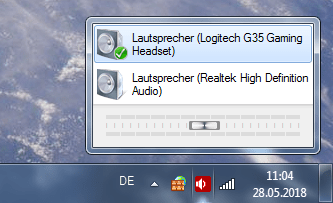

 Ihr benötigt für die Installation ein ISO-Abbild der Windows 7 64 Bit Setup-DVD (gibt’s kostenlos z.B. bei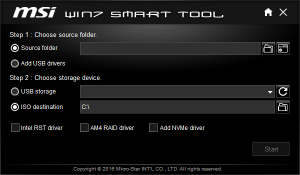
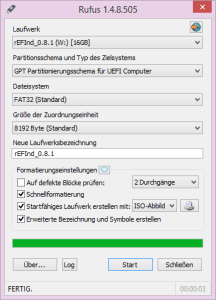 Wenn es kein passendes Programm dafür gibt (siehe Methode 1), können wir USB/Chipsatztreiber auch eigenständig integrieren. Das ist allerdings etwas zeitaufwendiger und bedarf einiger Arbeitsschritte. Auch hier gibt es verschiedene Herangehensweisen.

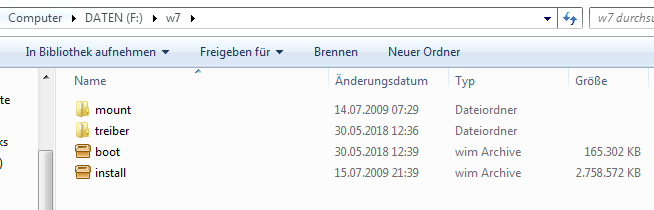

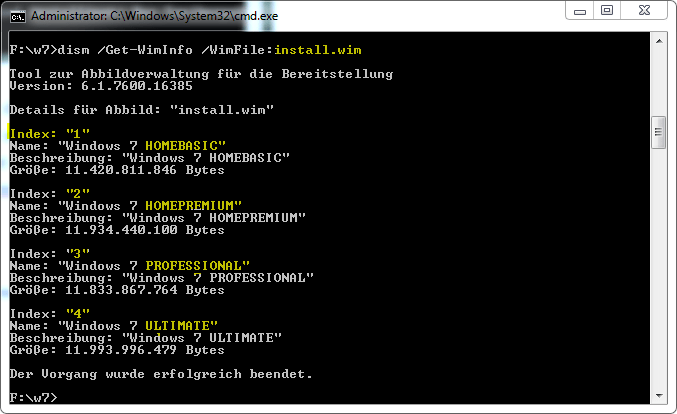
 Den USB-Stick einstecken und von diesem booten.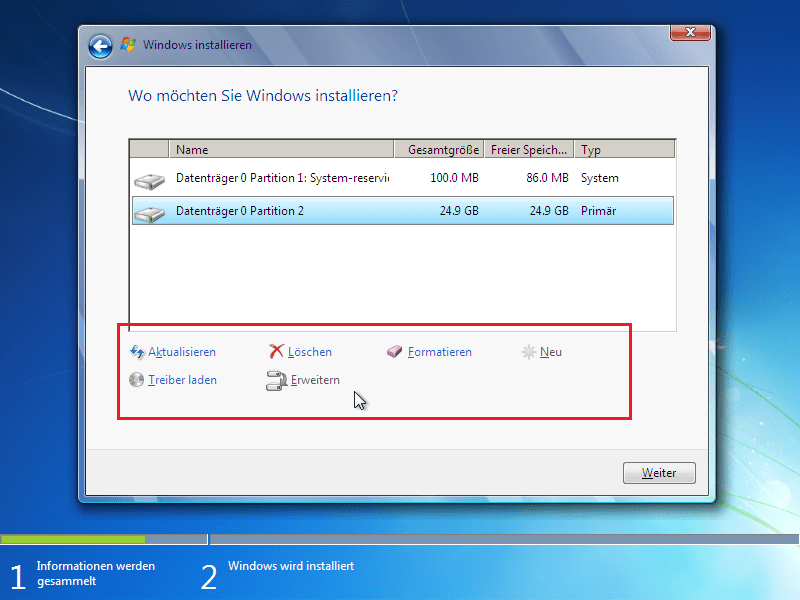
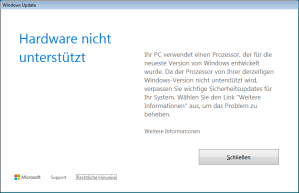
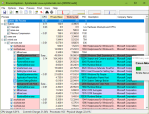 Eine verbesserte Version des klassischen Task-Managers. Zeigt zusätzliche Informationen zu Prozessen und geladenen DLLs an (was steckt hinter svchost?) und gibt detailiert Auskunft über Systemressourcen. Ersetzt auf Nachfrage den normalen Taskmanager. (Läuft auch unter Windows 10, da ist der mitgelieferte Task-Manager allerdings schon stark verbessert worden und ebenbürtig.)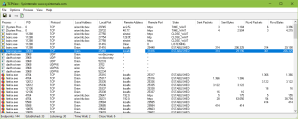
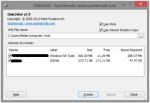 Erlaubt das einfache Speichern einer Windows-Systempartition bzw. -Festplatte als virtueller Datenträger im laufenden Betrieb. Kann anschließend in VirtualBox (nach Umkonvertierung) oder Virtual PC (max. 127Gb) eingebunden werden. Mehr Details: Davon habe ich bereits in einem gesonderten Beitrag berichtet…
 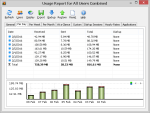 Überwacht und erstellt Statistiken von gesamten Netzwerkverkehr, ähnlich wie auf dem Smartphone. Seit Windows 10 gibt wird dieses Feature zwar schon mitgeliefert, das Programm bietet aber wesentlich mehr Informationen, lässt sich ausgiebig konfigurieren und zeigt den Datenverbrauch in übersichtlichen Balkendiagrammen an. Leider Shareware, das Programm muss installiert werden.
  RJL Product Key Viewer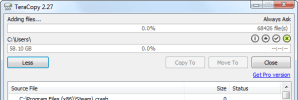
 Virenscanner ohne Installation auf dem USB-Stick oder einfach als Zweitmeinung: Ein paar extra Anti-Malware-Tools sind immer praktisch.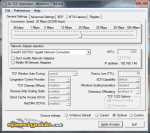
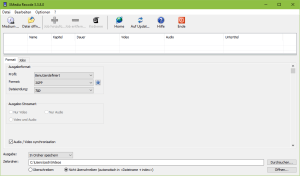
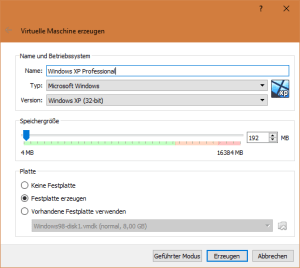
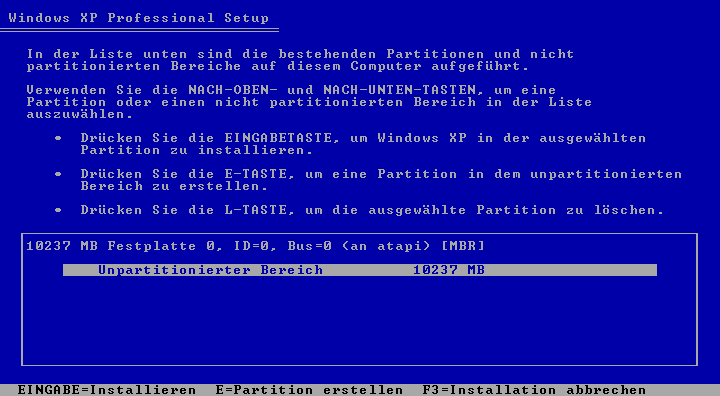
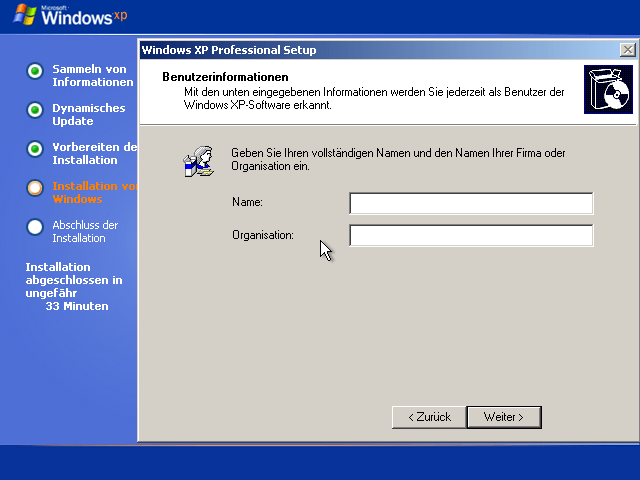
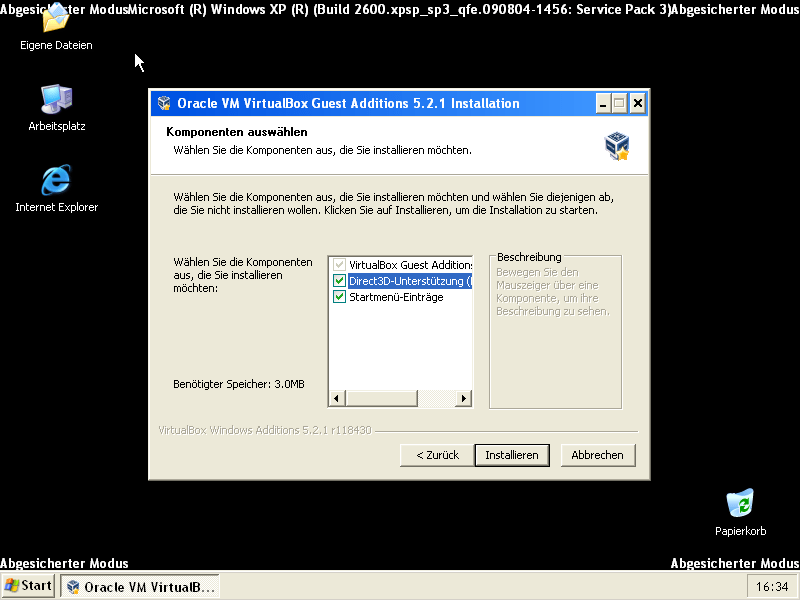
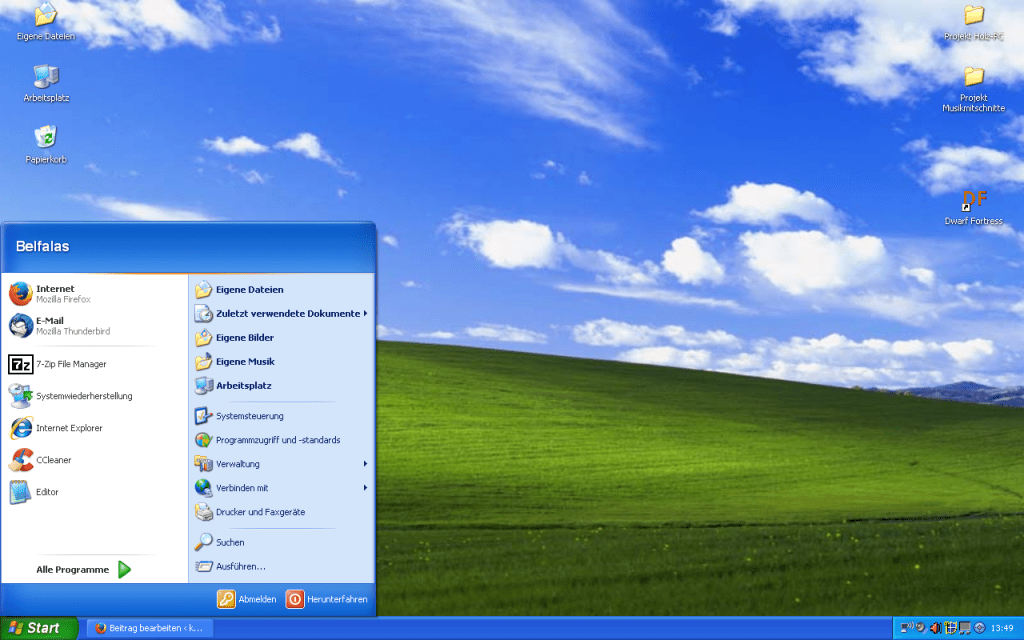
 Wenn die Windows-Installation auf dem Rechner beschädigt ist oder es nach einem Hardware-Upgrade immer wieder zu Abstürzen kommt kann es helfen, Windows neu zu installieren. Auch bei einem sehr langsam gewordenen System, einem hartnäckigen Virenbefall oder zum Auffrischen eines alten Computers lohnt es sich. Ich habe es schon dutzende Male gemacht.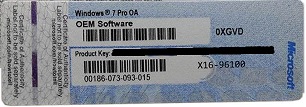
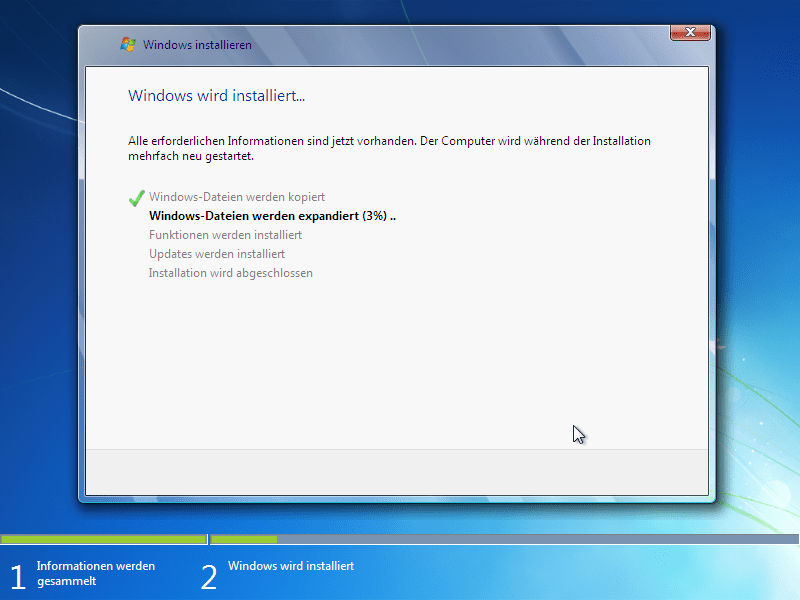
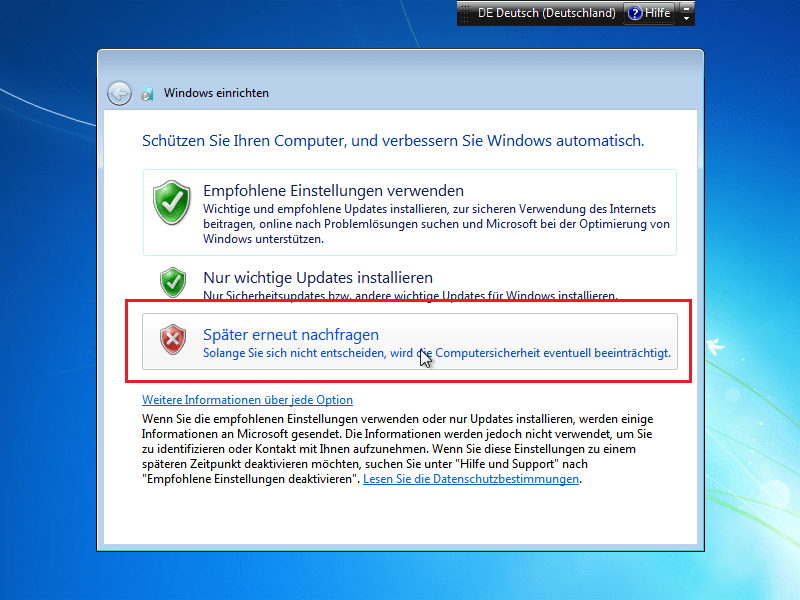
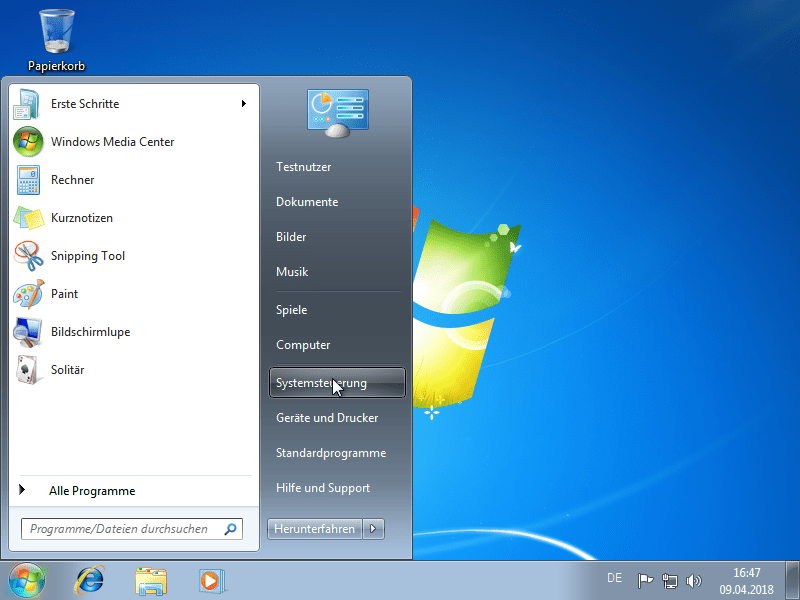
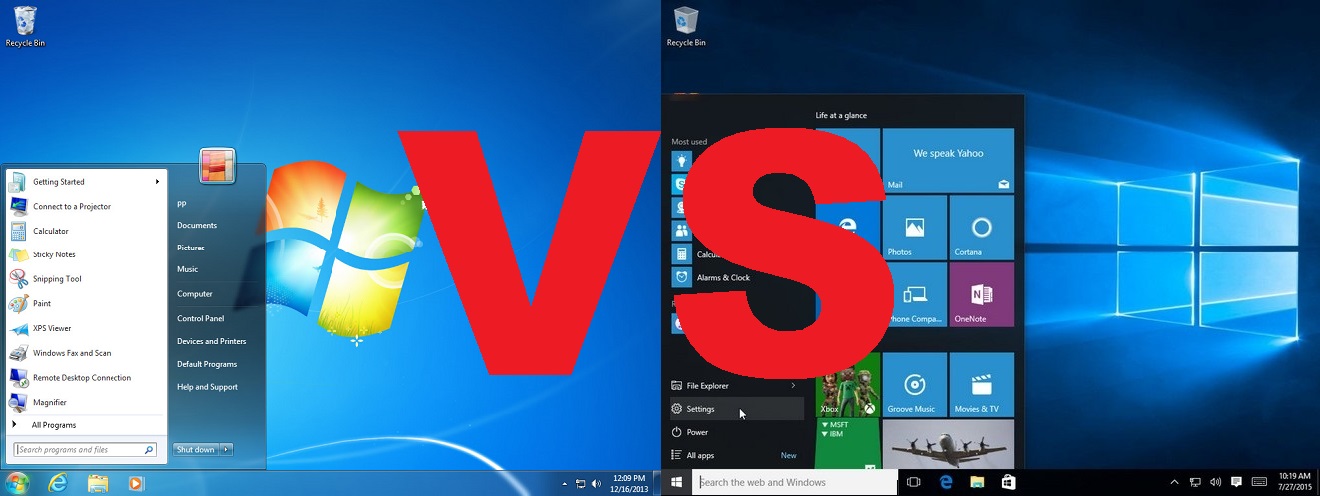
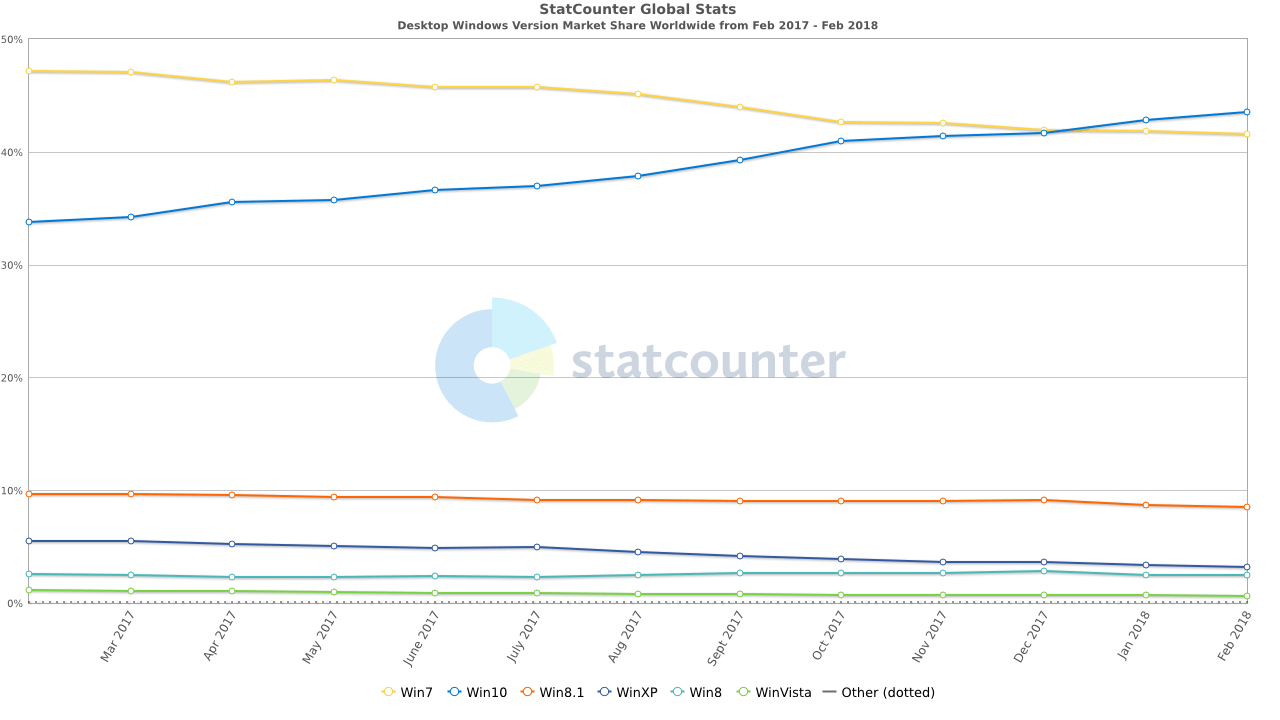 Laut statcounter hat Windows 10 im Dezember 2017 zum ersten Mal mehr Nutzeranteile als Windows 7. Zurecht wird Windows 7 nachgesagt, es bahnt sich an das neue Windows XP zu werden. Denn nicht jeder ist von den Änderungen in Windows 10, wie den erzwungenen Updates, fragwürdigem Datenschutz und dem App-Store begeistert. Andererseits muss man Windows 10 auch eingestehen, dass sich seit dem Release einiges getan hat und es inzwischen ein durchaus rundes Bild abgibt.
 ein rundes Bild ab und läuft sehr stabil. Dagegen muss man sich in Windows 10 seit der Veröffentlichung über verschiedene Unstimmigkeiten, wie der Parallelexistenz von Einstellungs-App und Systemsteuerung ärgern. Die Apps und der Windows Explorer wirken wie zwei getrennte Welten. Und bei jedem Content-Update sind mit hoher Wahrscheinlichkeit wieder Änderungen mit dabei. Konzentrierter Arbeiten, ohne durch das nervige Actioncenter abgelenkt zu werden:

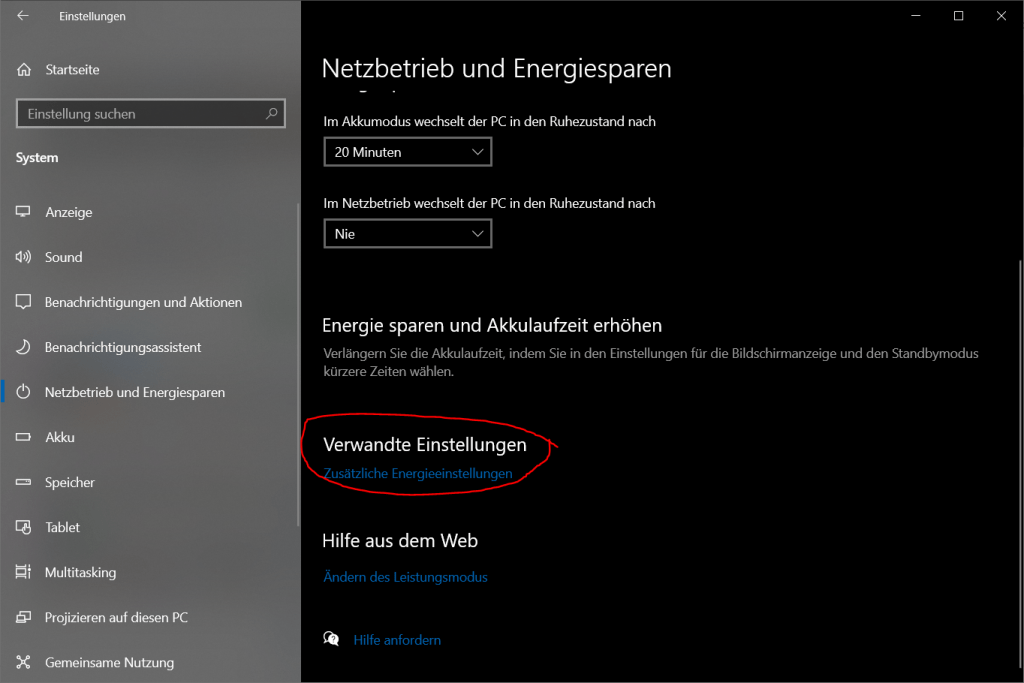
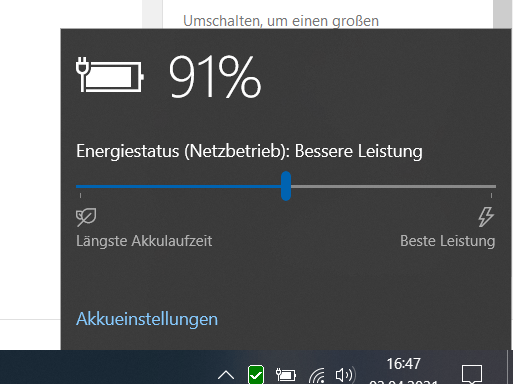
 Bei Windows 7 findet ihr die Einstellungen unter Systemsteuerung\System und Sicherheit\Energieoptionen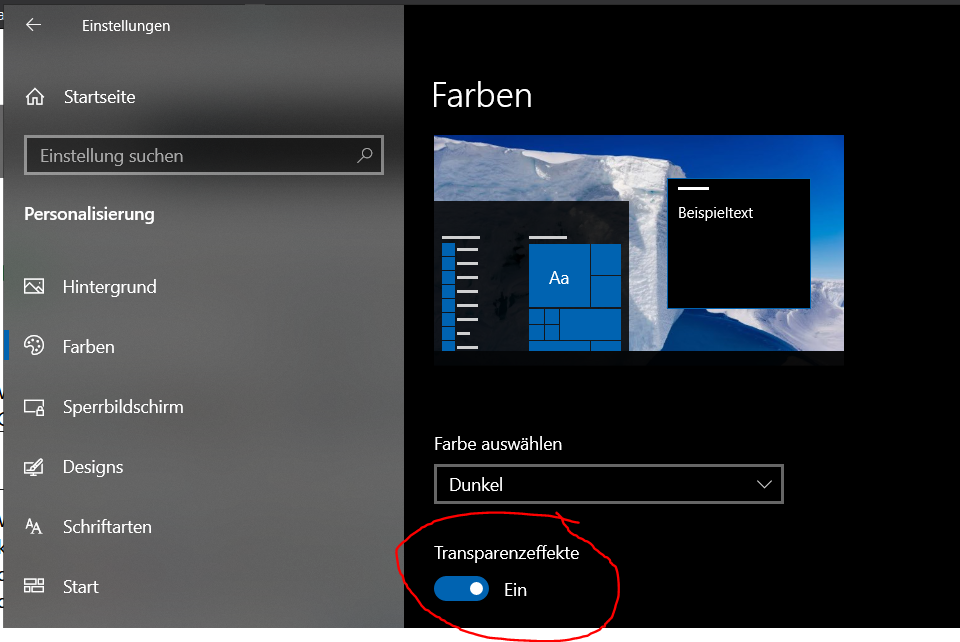
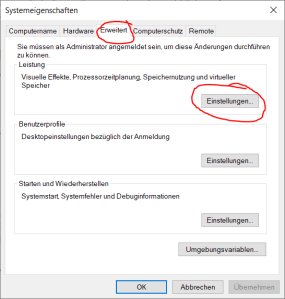
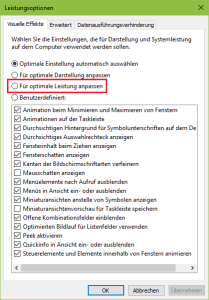
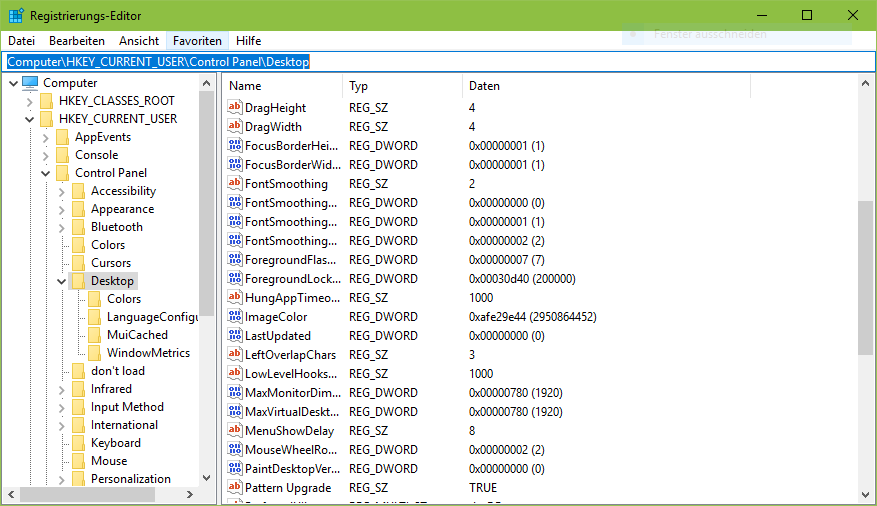
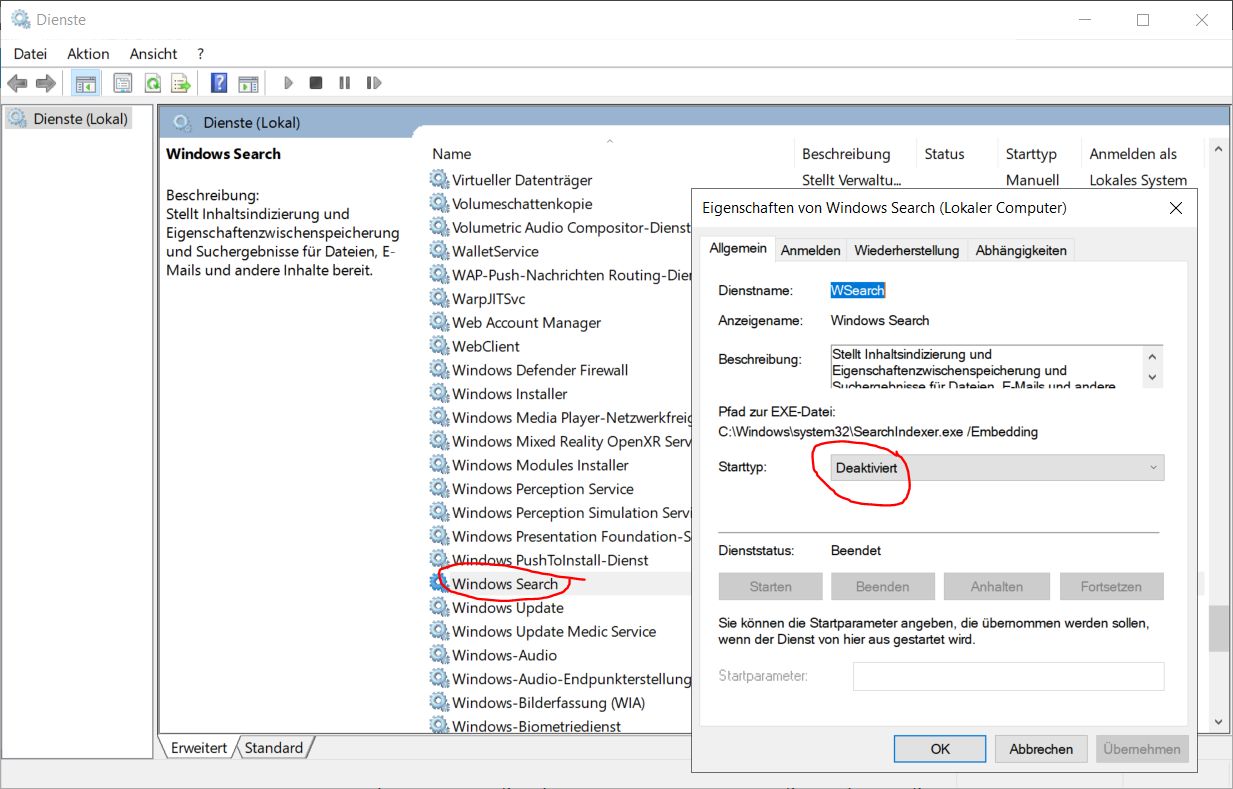
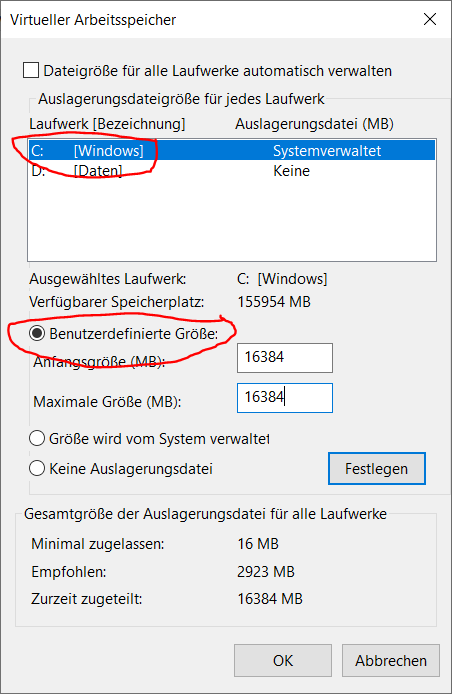
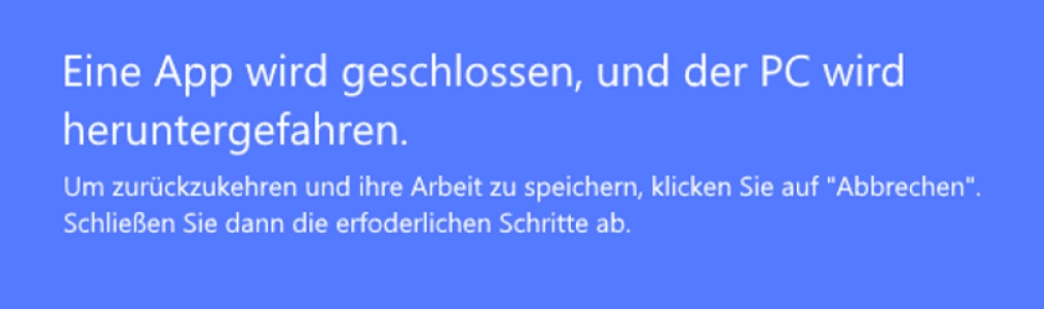
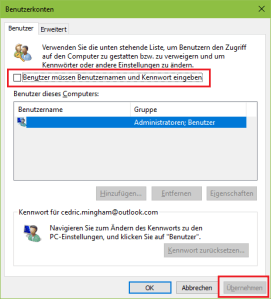

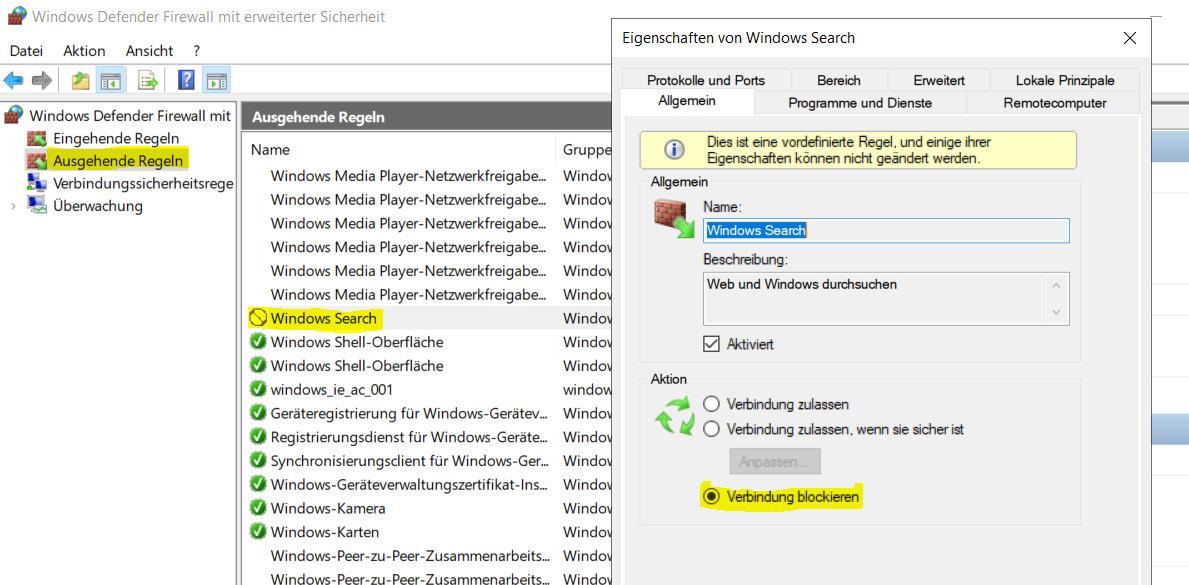
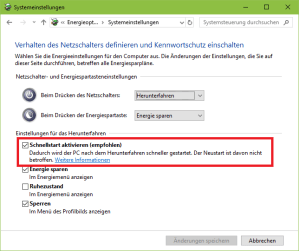
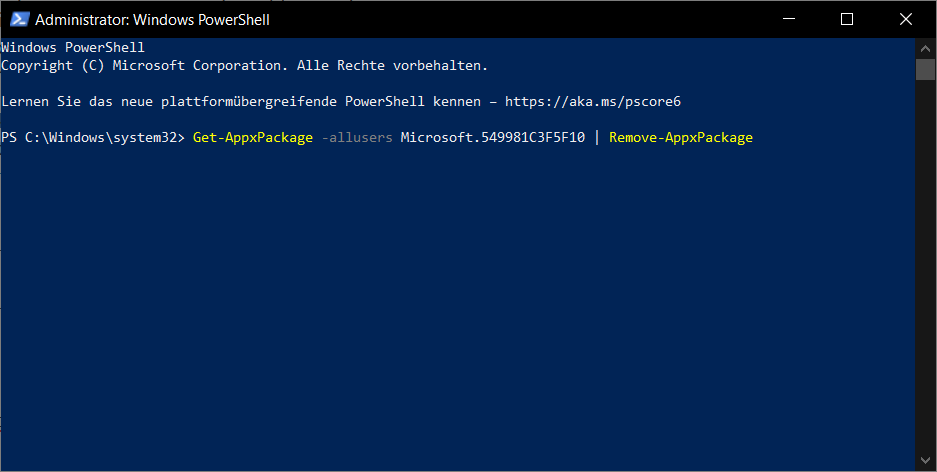



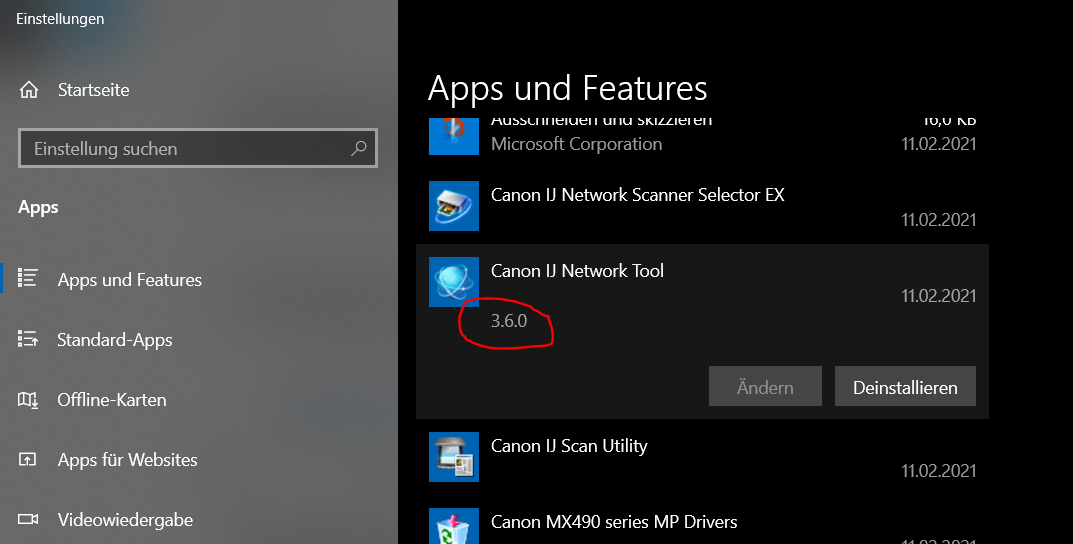

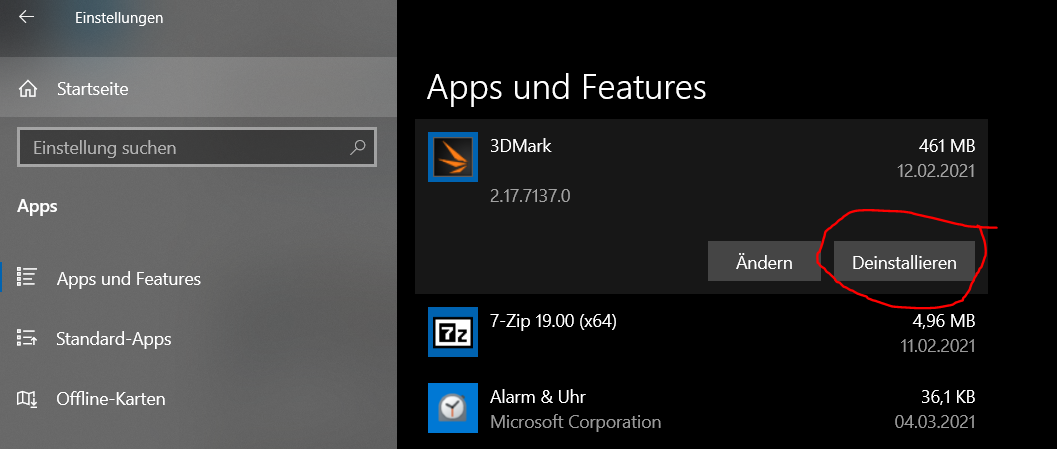
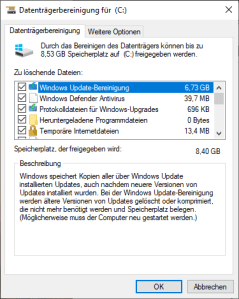
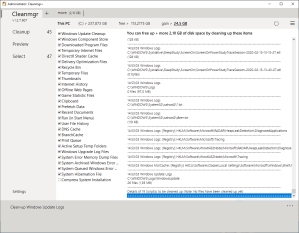
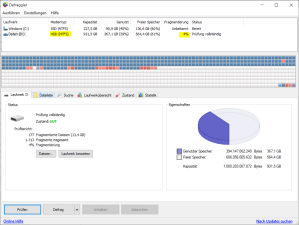
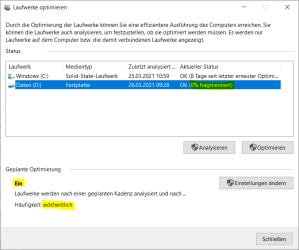
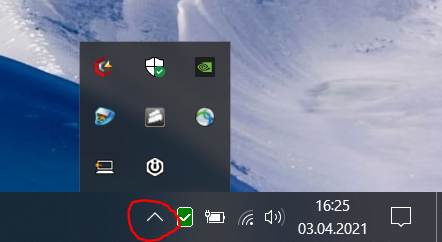
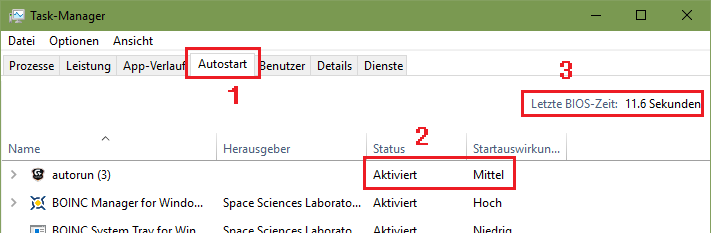
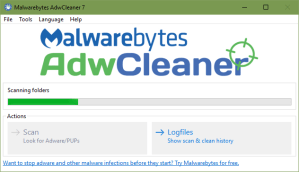
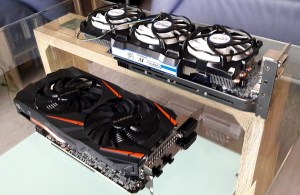
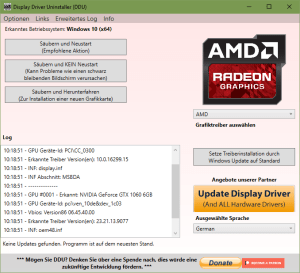


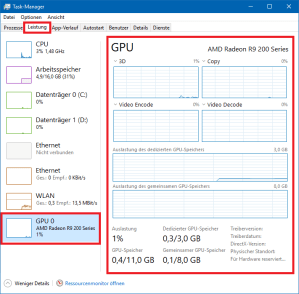 Der Taskmanager („Froschgriff“ [ugs.]; Strg+Alt+Entf), der unter Windows sowieso schon viel besser als der Vorgänger ist, kann nun auch Leistungsdaten über Grafikkarte bzw. GPU-Einheit auslesen und anzeigen. Das ist vor allem beim Benchmarken interessant, oder wenn man sehen möchte, wie sehr ein Spiel oder Prozess die Grafikkarte beansprucht.
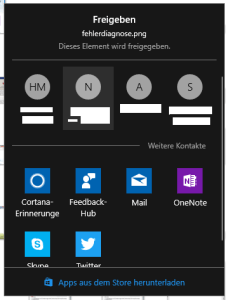

 keepmydesktop.blog