In dieser mehrteiligen Beitragsreihe versuche ich mich aus Sicht eines Windows PC-Nutzers dem Linux-Desktop als Betriebssystem zu nähern. Dabei möchte ich dieses als Linux-Anfänger selbst besser kennen lernen und zu verstehen versuchen. Zu Teil 1…
In diesem Beitrag berichte ich, wie ich auf meiner Ubuntu-Installation aufgeräumt und Daten gesichert habe.
Inzwischen bin ich fast ein halbes Jahr mit Ubuntu 20.04 LTS unterwegs. Um Software-Updates muss ich mich ja in der Regel nicht kümmern, da diese automatisch vom Paketmanager eingespielt werden. Das ist schon ein komfortabler Vorteil gegenüber von Windows (wenn man die Apps aus dem Microsoft Store außen vor lässt). Auch das Defragmentieren der Festplatte ist normalerweise nicht notwendig. [1]
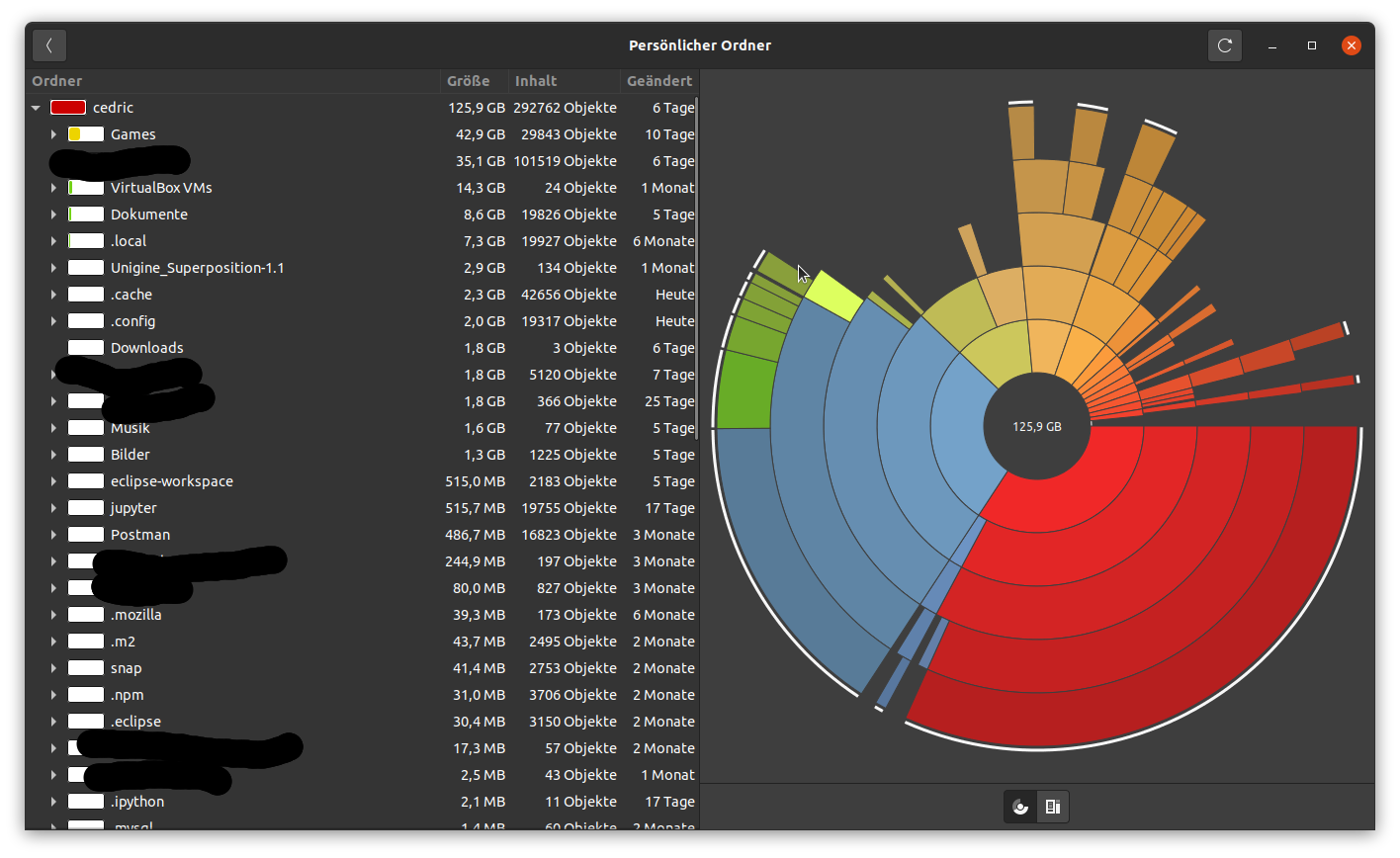
Dennoch wollte ich einfach mal schauen, was sich so an „Datenmüll“ entfernen lässt. Eine erste Übersicht kann man sich auch mit dem in Ubuntu integrierten Programm „Festplattenbelegung“ verschaffen (am Beispiel home):
Zunächst kann ich, wie unter Windows auch, die Browserdaten löschen, was schon mal bis zu einem Gigabyte Speicher freigibt und nicht mehr benötigte Programme über das Software Center oder per apt Kommandozeile entfernen.
Speicher freigeben mit dem apt Paketmanager
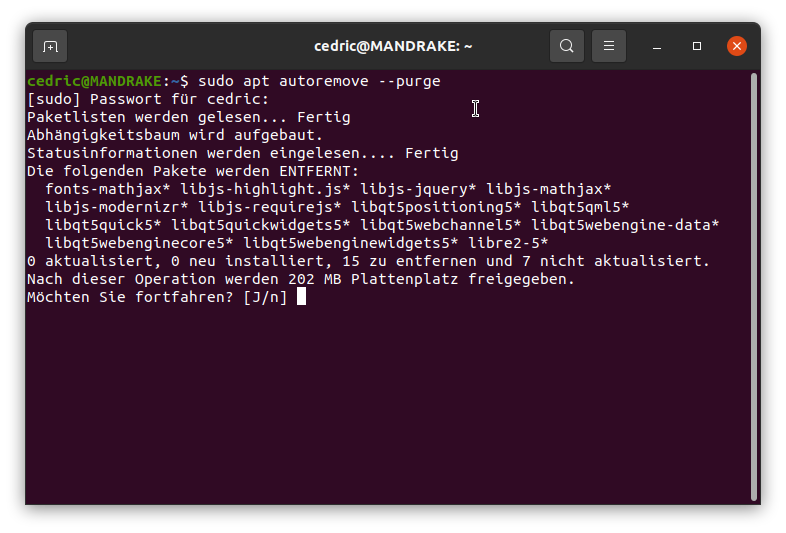
Ich habe schon verschiedene Programme aus den Repositories ausprobiert, die wahrscheinlich diverse Abhängigkeiten zu anderen Paketen gehabt haben. Durch das Entfernen dieser sind nun verwaiste Pakete vorhanden, die nicht mehr benötigt werden. Apt erkennt diese automatisch und zeigt einem das auch mal an, wenn man was über die Kommandozeile (de)installiert. Das geht mit
sudo apt autoremove
Außerdem besitzt apt noch einen Cache, dessen Größe man einsehen und ggf freigeben kann mit
sudo du -sh /var/cache/apt
sudo apt clean
Alte Journal-Einträge löschen
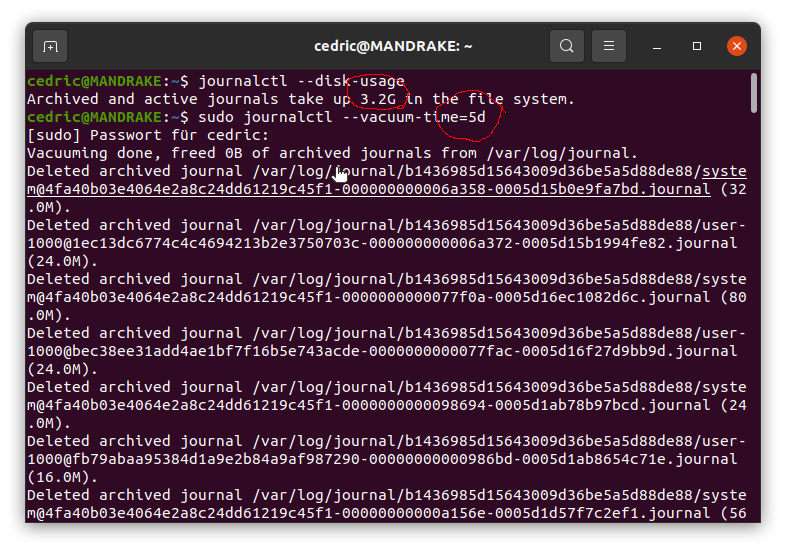
Ein weitere Möglichkeit Speicher freizugeben, besteht darin, alte Systemprotokolle (Logs) zu löschen. Das entspricht ungefähr dem Ereignisprotokoll unter Windows. Zunächst kann man sich den belegten Speicher anschauen, das sind bei mir immerhin schon 3.2 Gb. Die einfachste Methode besteht darin, mit einem Befehl alle alten Einträge bis auf z.B. die der letzten 5 Tage zu löschen:
Je nachdem, wie viele Bilder ihr gespeichert habt, können die zwischengespeicherten Thumbnails zur Vorschau auch etwas Platz beanspruchen. Bei mir waren das nur 44 Mb. Auch diesen Speicher könnt ihr freigeben mit dem bash remove Befehl. Achtung, rm fragt nicht noch einmal nach.
du -sh ~/.cache/thumbnails
rm -rf ~/.cache/thumbnails/*
Wenn man selbst gelöschte Programme und den Browsercache nicht mitzählt, konnte ich so ca 3.5 Gb Speicherplatz freigeben. Es gibt auch die Möglichkeit, Cleaner-Programme wie bleachbit zu nutzen, das schien mir aber angesichts meiner eingeschränkten Linux-Kenntnisse zu riskant.
Backups und Wiederherstellungspunkt
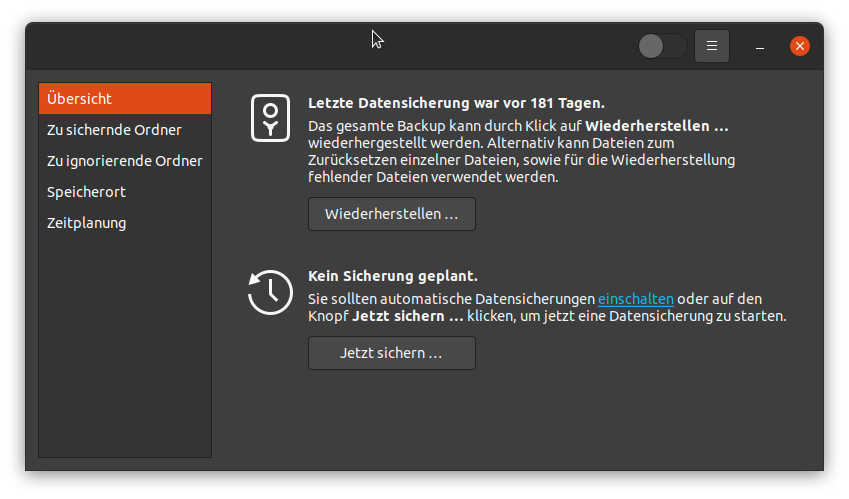
Das unter Ubuntu integrierte Backup-Programm heißt deja dup (oder Datensicherung) und kommt für mich der Funktionalität der normalen Windows-Datensicherung sehr nahe. Ich kann meinen Home-Ordner auf Wunsch automatisch in ein Backup-Verzeichnis, Netzwerkordner oder auf Google Drive sichern lassen (weil ich mein Google-Konto in den Einstellungen verknüpft habe).
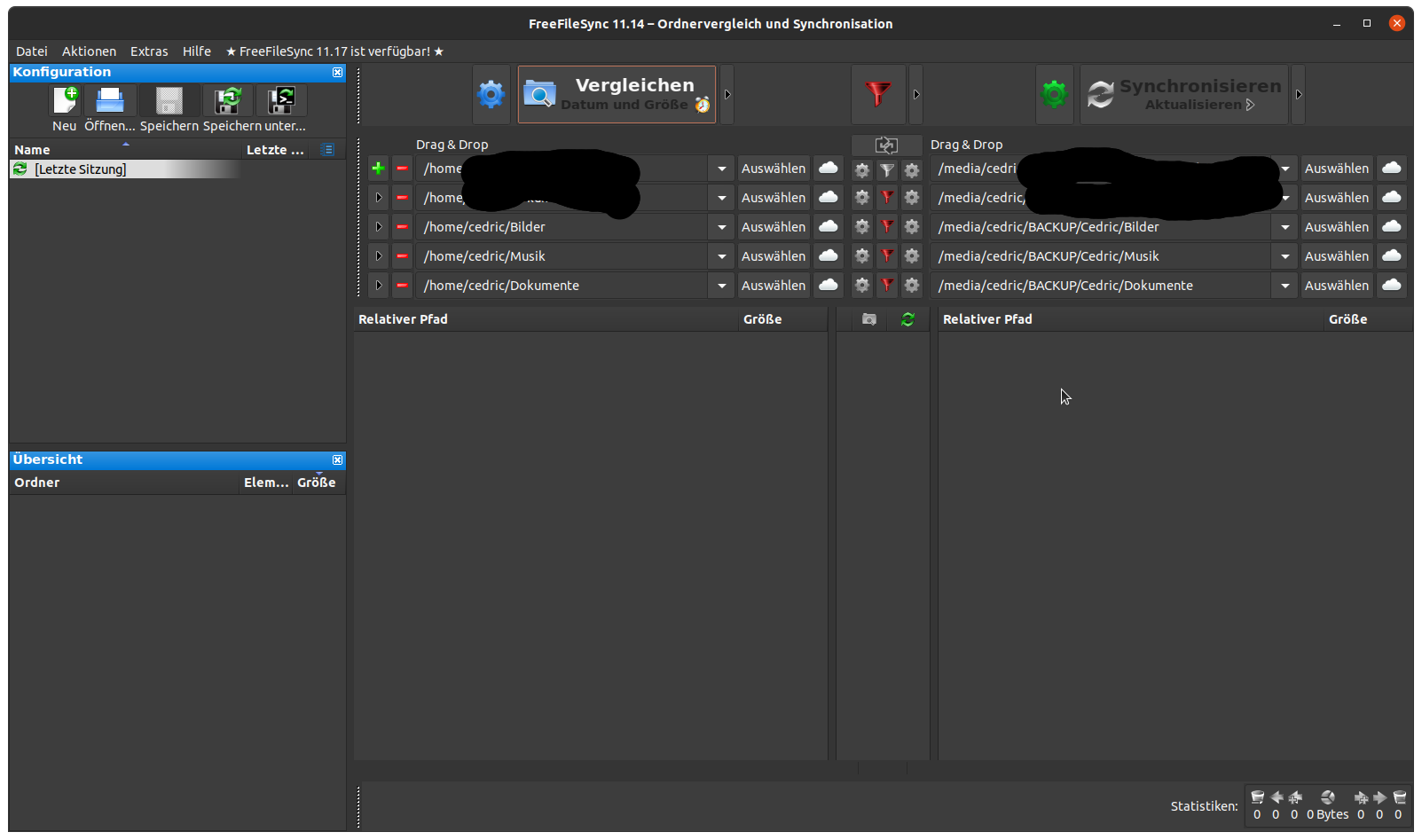
Für meine persönlichen Daten benutze ich nach wie vor am liebsten FreeFileSync in Kombination mit einer externen Festplatte, da ich dort detaillierte Regeln vorgeben kann, welche Ordner mit welchen Datentypen gesichert werden sollen. Das Programm habe ich in der Vergangenheit schon einmal vorgestellt. Einer meiner ersten Blogbeiträge! FFS ist nicht in den offiziellen Paketquellen enthalten und muss händisch installiert werden, siehe hier.
Ich habe mir auch Gedanken gemacht, was ich mache, wenn ich mir aus Versehen meine Ubuntu-Installation zerschieße und mich nicht mehr einloggen kann, z.B. durch das unbedachte Übernehmen von Befehlen aus Internet-Beiträgen (…)
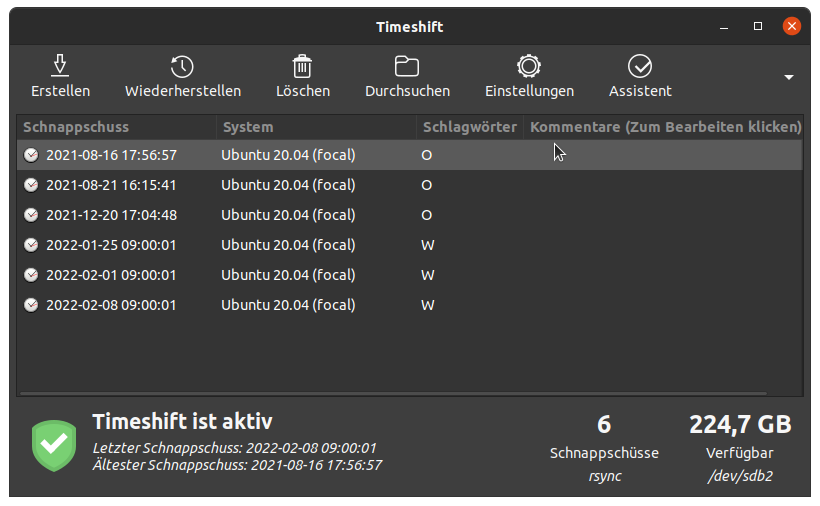
Eine Lösung, die ich hierfür gefunden und eingerichtet habe, ist TimeShift [2]. Das kostenlose Programme ergänzt Ubuntu um eine Funktion, die dem „Wiederherstellungspunkt“ von Windows sehr nahe kommt. Es werden wichtige Systemdateien und -einstellungen auf Wunsch automatisch als „Schnappschuss“ gesichert, die dann im Notfall z.B. über ein Rettungs-Live-USB-System wiederhergestellt werden können. In der Theorie muss man dafür nur TimeShift im Live-System installieren. Da das Programm nicht in den offiziellen Paketquellen vorhanden ist, müsst ihr dazu zunächst ein PPA Softwarearchiv hinzufügen.
Nach der Installation wähle ich zunächst einen Zieldatenträger, das gewünschte Zeitintervall und die maximale Anzahl an Schnappschüssen. Man kann natürlich noch mehr anpassen.
In diesem Beitrag lest ihr, wie ihr The Witcher 1 Enhanced Edition auf Windows 10/11 optimal zum Laufen bringt und das Spielerlebnis einfach mit einigen Mods verbessert.
Im vergangenen Dezember (2021) erschien die lang erwartete zweite Staffel der neuen Witcher-Serie auf Netflix. Das hat mich dazu motiviert, wieder den ersten Teil der Action-Rollenspiel Adaption „The Witcher“, basierend auf der gleichnamigen, lesenswerten Bücherserie von A. Sapkowsi rauszukramen (Narrenturm hat mir auch sehr gefallen). Die Spieletrilogie des polnischen Studios CD PROJECT RED bringt für mich das, auch wenn es etwas unbedarft klingen mag, „osteuropäisch“ angehauchte Kultur- und Märchensetting und den etwas kruden Humor der Bücher prima rüber. Ein Punkt, der mir in der neuen Serien-Adaption gefehlt hat, auch wenn diese sicher ihre eigenen Stärken hat.
Screenshot aus dem Spiel (c) CD PROJEKT RED
Der erste Teil von „The Witcher“ (Hinweis: USK 18) erschien 2007 für Windows XP/Vista und galt anfangs eher als bug-geplagter Rollenspiel-Geheimtipp [1]. Nichts desto trotz habe ich den Titel längst gespielt und mir hat er wirklich gut gefallen. Damit meine ich die „Enhanced Edition“, welche unter anderem über GOG oder Steam zu beziehen ist. Diese enthält neben dem Basisspiel eine Reihe von zusätzlichen Inhalten wie weitere Abenteuer, den Soundtrack und Artwork.
Erster Start, Framerate begrenzen
Ich habe die Steam-Version und konnte den Titel problemlos installieren. Nach dem ersten Start habe ich zunächst die Grafikqualität über die Spieloptionen auf den höchsten Wert gestellt. Leider funktioniert die Begrenzung der Framerate unter Windows 10 nicht, sodass das Spiel, je nach Leistung eures Rechners mit 300+ fps dargestellt wird. Das hat zur Folge, dass ihr nach kurzer Zeit auf dem Kühler eurer Grafikkarte Spiegeleier braten könnt – und das Spiel abstürzt.
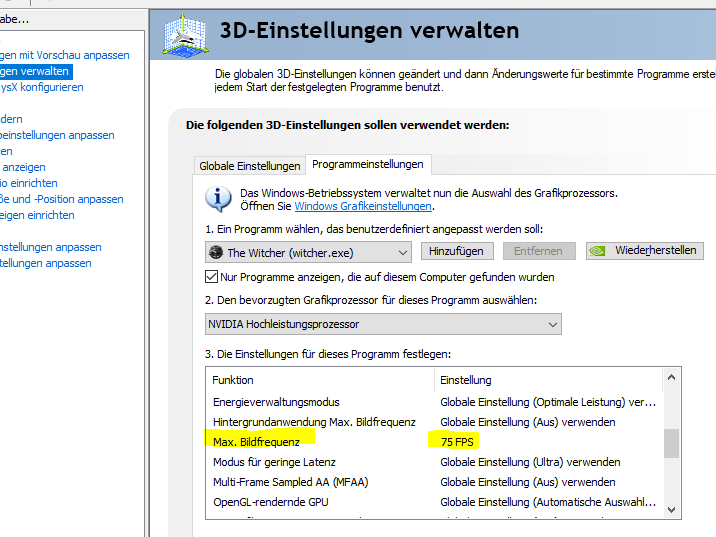
Abhilfe schafft ihr das Erzwingen einer Framerate-Grenze über die Software eures Grafikkartentreibers, hier am Beispiel der NVIDIA Systemsteuerung (unter AMD oder Intel sollte es analog funktionieren, da habe ich aber gerade kein Screenshot zur Hand).
Dazu navigiert ihr zu den programmbezogenen Einstellungen. Wichtig sind die Einstellungen „Max. Bildfrequenz“, welche ihr auf eure Display-Wiederholungsrate setzt sowie „vertikale Synchronisation“ (ein/Anwendung überschreiben). Bei mir musste beides aktiviert werden, damit es richtig funktioniert hat.
PS: Unter Linux mit Steam Proton funktioniert das auch, indem ihr in Steam bei den Startargumenten des Spiels „‚DXVK_FRAME_RATE=60 %command%“ hinzufügt, wobei 60 hier die Framerate eures Monitors ist. Auch die weiteren Mods sind mit Linux kompatibel.
größere Schrift für hohe Auflösungen
Kommen wir nun zu den Mods. Diese habe ich von nexusmods.com bezogen, ein Mod-Manager braucht ihr dafür nicht, ein kostenloses Konto schon. Gerade in höheren Auflösungen (oder bei kleinem Bildschirm) wird es schnell anstrengend, den Text zu lesen, da das Spiel nicht dafür entwickelt worden ist. Abhilfe schafft hier Text Size Increase for High Resolutions (Download 1). Die Datei ins Verzeichnis
Project Mersey enthält eine ganze Sammlung von kleineren Fehlerbehebungen, die das Spielerlebnis nachhaltig verbessern (siehe Mod-Seite für weitere Details). Nach dem Download erstellt ihr im Witcher-Data-Verzeichnis einen neuen Ordner namens „Override“ für die Mods, also
Nach der Installation der Gameplay Bugfixes wird empfohlen, ein neues Spiel beginnen.
hochskalierte Texturen
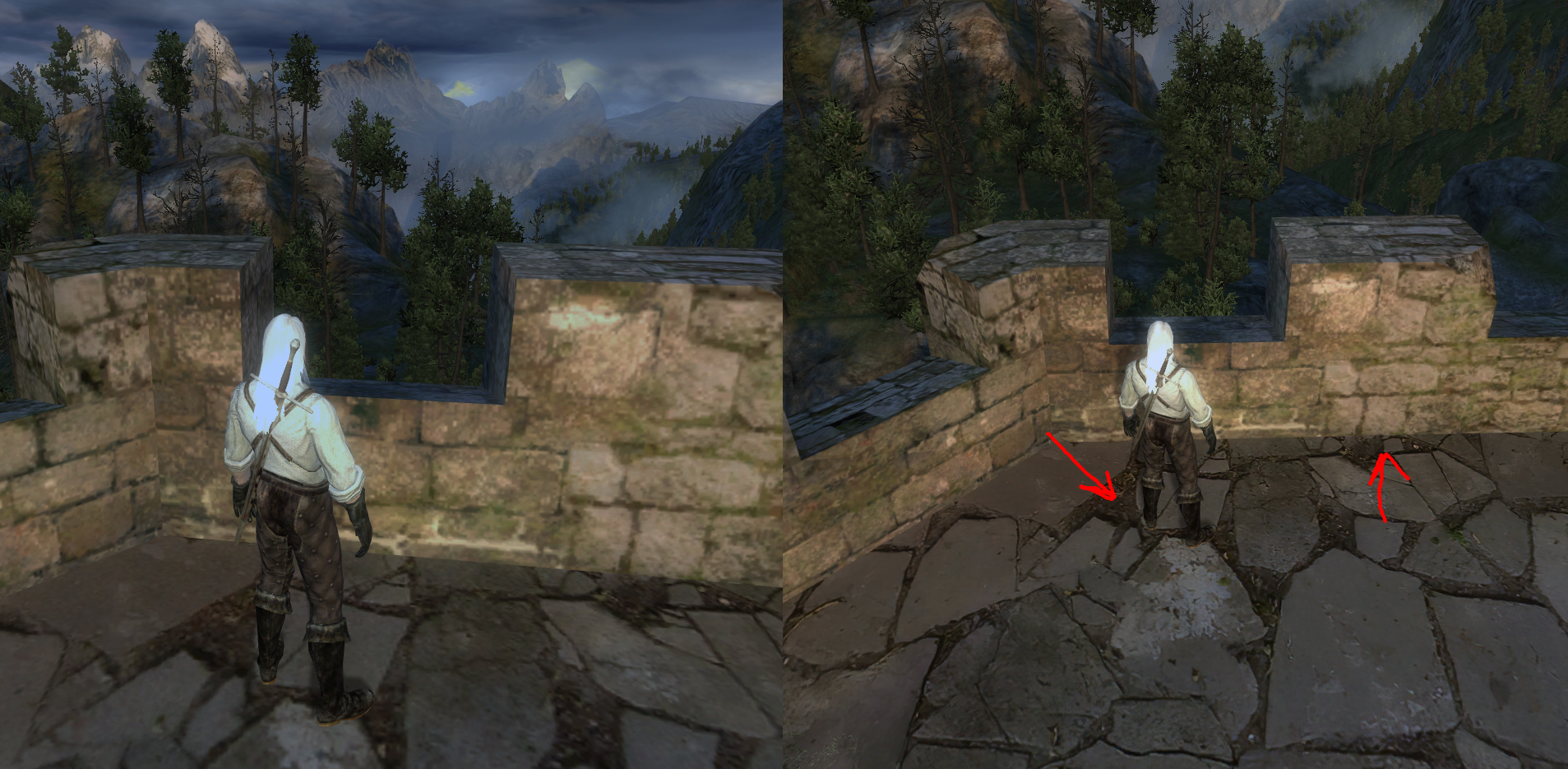
Durch KI-Technik auf eine größere Auflösung hochskalierte Grafiktexturen verschönert die Optik gerade bei höheren Auflösungen oder großen Monitoren, da diese dann weniger verschwommen wirken. Es handelt sich um die Originaltexturen, so dass das „Look & Feel“ des Spiels nicht verändert wird, alles wirkt lediglich etwas „schärfer“. Besonders leistungsfähige Hardware braucht ihr dafür nicht, eine richtige Grafikkarte wird allerdings schon empfohlen. Dazu einfach AiO AI Upscale Textures herunterladen und den entpackten Ordner in den zuvor erstellten Override Ordner kopieren.
Ein Vorher-Nachher Vergleich aus dem Prolog des Spiels (Kaer Morhen)
schönere Schwerter
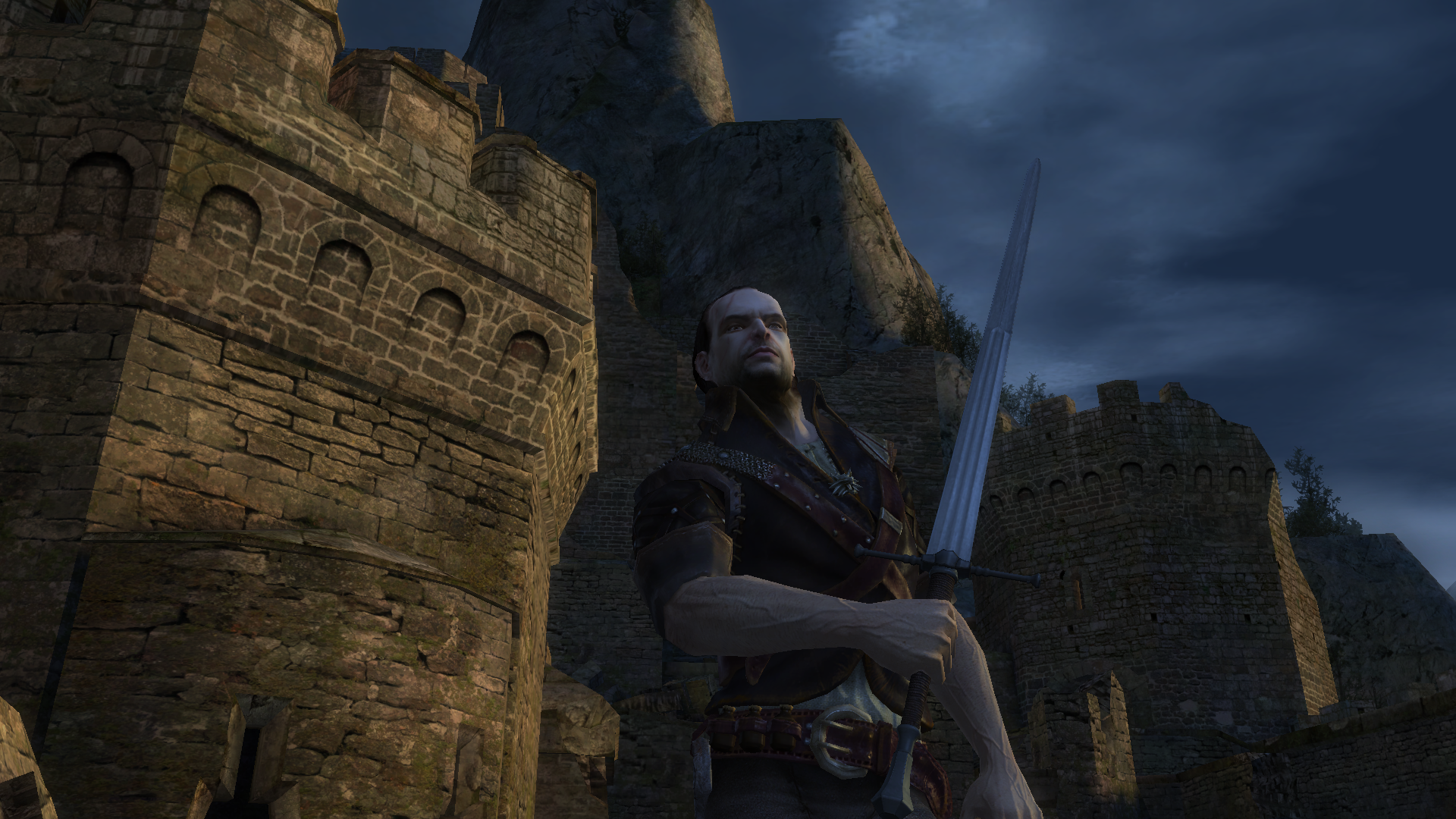
Stahl und Silber … Geralts Schwerter spielen eine zentrale Rolle in der Geschichte. Complete Sword Overhaul ersetzt die Originale durch höherwertigere, detaillierte Modelle. Ladet außerdem von der gleichen Seite noch die HD Texturen dafür, CSO – HD textures, herunter. Achtung, die Mod kommt direkt ins Hauptverzeichnis des Spiels, nicht in den Override Ordner.
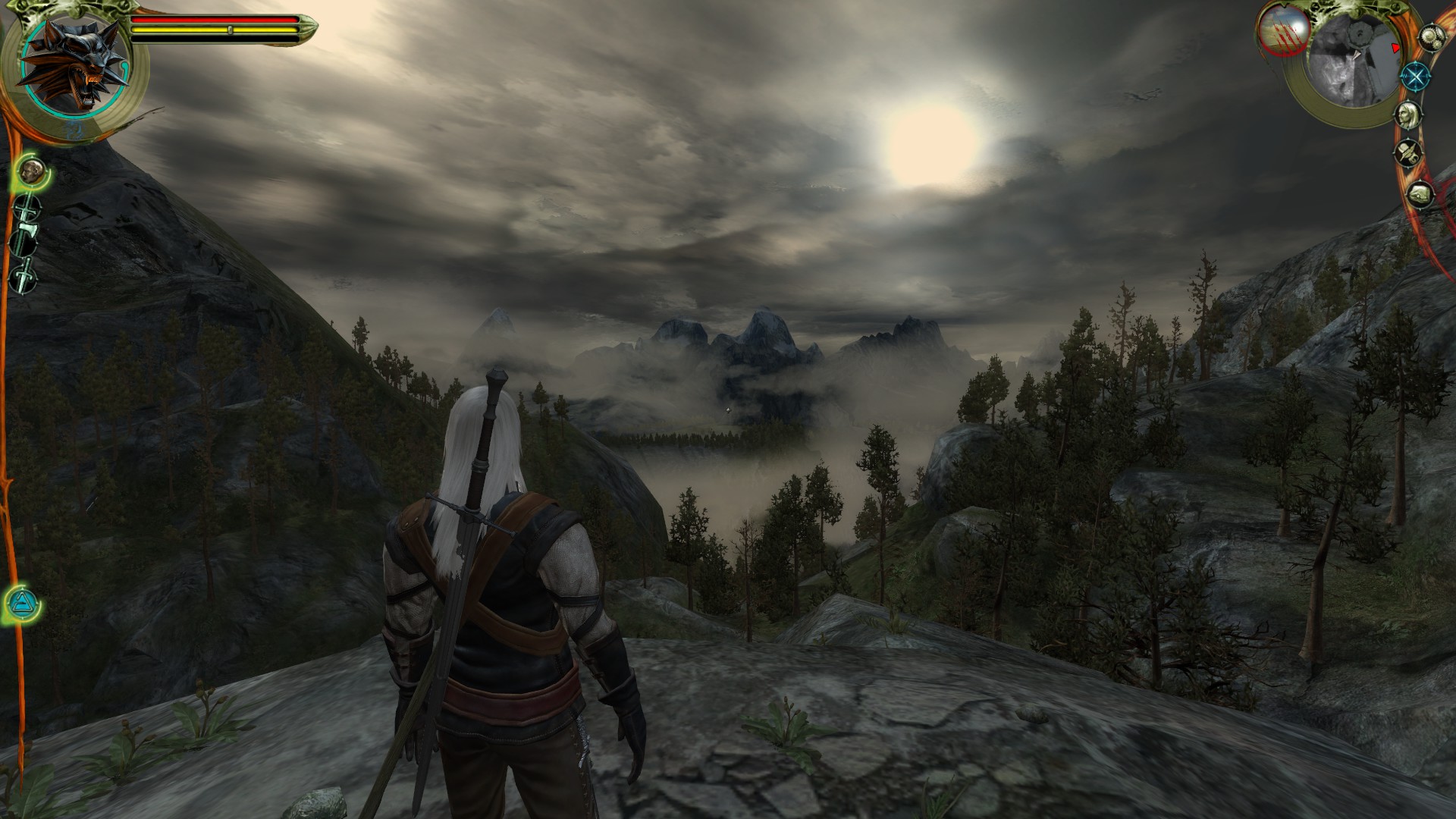
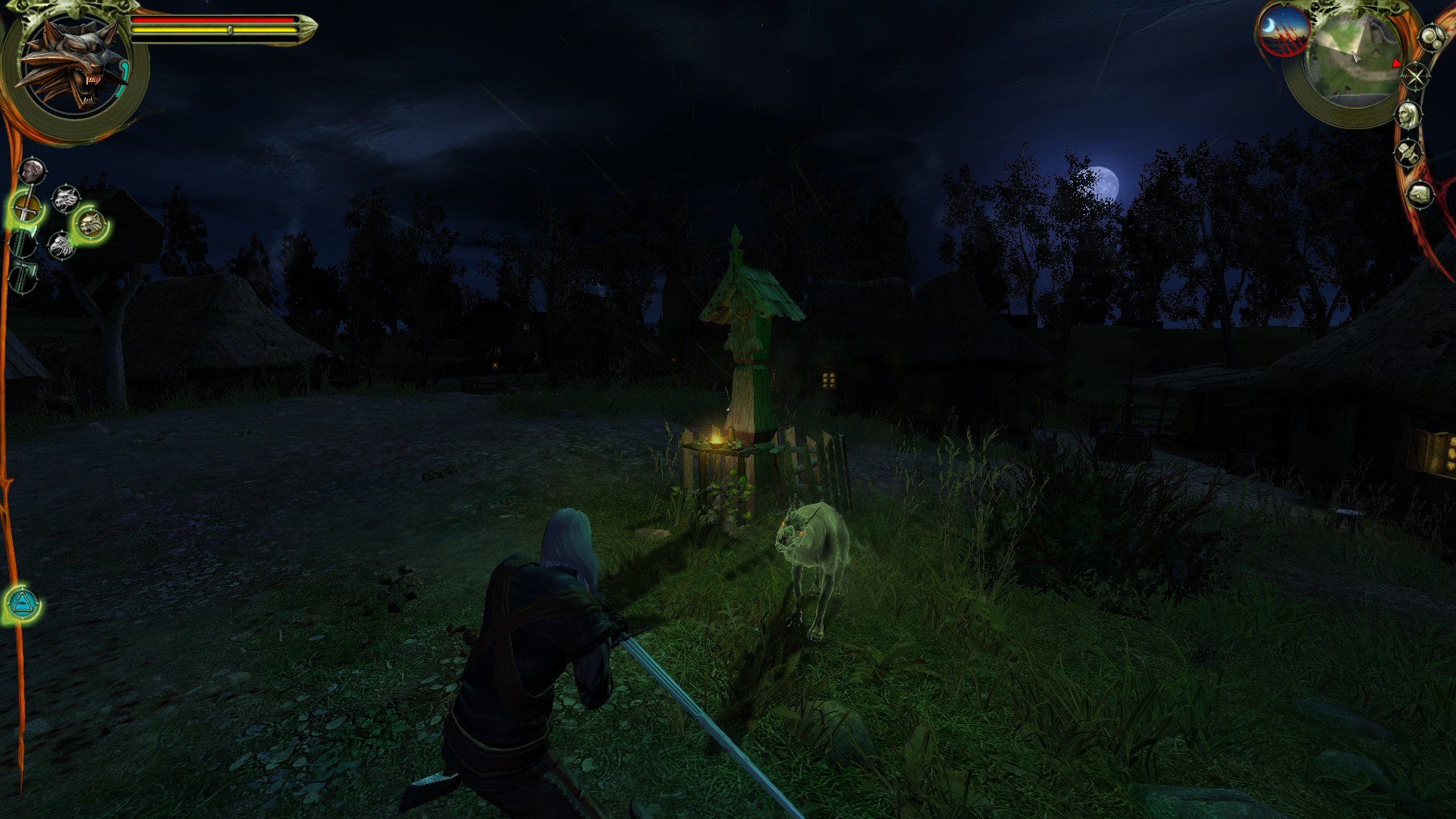
Viel Spass beim Spielen! Hier noch einige Bilder von meiner Installation
Heute mal ein kurzer Tipp von mir: Gestern habe ich meinen Rechner aufgeräumt und meine Treiber und Software aktualisiert (wie das geht, lest ihr hier). Dabei habe ich unter anderem den neuesten Treiber für meine onboard-Grafik Intel UHD Graphics 630 (auf einem Intel Core i7-8750H) direkt von der Intel-Webseite heruntergeladen und installiert. Es handelt sich um die Treiberversion 30.0.100.9684 vom 09.07.2021.
Blöd war nur, dass Microsoft’s Windows 10 direkt nach dem Neustart angefangen hat, über Windows Update einen etwa ein Jahr älteren Treiber herunterzuladen und mir den neuen Treiber einfach ungefragt wieder überschrieben hat (eines der großen Mankos von Windows 10, man kann Updates nicht ablehnen).
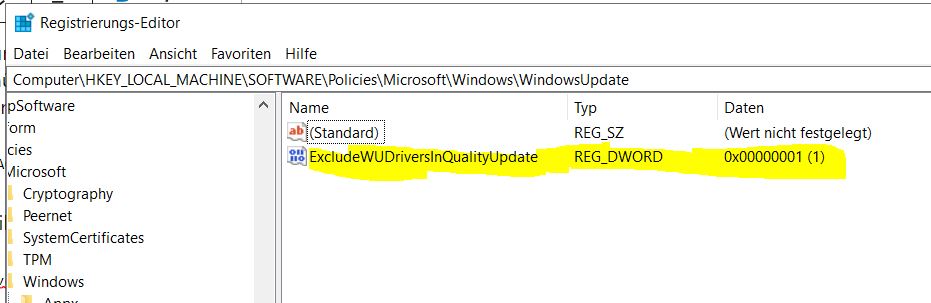
Hierzu habe ich im Netz einen schnellen Registry-Trick entdeckt, der verhindert, dass Windows 10 ungefragt Treiber von Windows Update bezieht und installiert.
So geht’s: Zunächst erstellt ihr euch sicherheitshalber einen Wiederherstellungspunkt, falls es Probleme geben sollte (im Startmenü „wiederherstellung“ eingeben). Dann öffnet ihr als Administrator den Registrierungseditor („regedit“ im Startmenü eingeben und navigiert zum Schlüssel
Dort erstellt ihr einen neuen DWORD-Wert (1) mit dem Namen
ExcludeWUDriversInQualityUpdate
Nach einem Neustart hat mir Windows Update dann angezeigt, dass mein Rechner aktuell ist, ohne wieder meinen neueren Intel-Treiber zu überschreiben. Die „optionalen Treiberupdates“ kann ich nach wie vor einsehen und auf Wunsch installieren, diese scheinen also nicht davon betroffen zu sein.
Alternativ könnt ihr die fertige Registry-Anpassung auch einfach direkt bei mir runterladen und ausführen: w10ignoreDU.reg (Rechtsklick, Ziel speichern als).
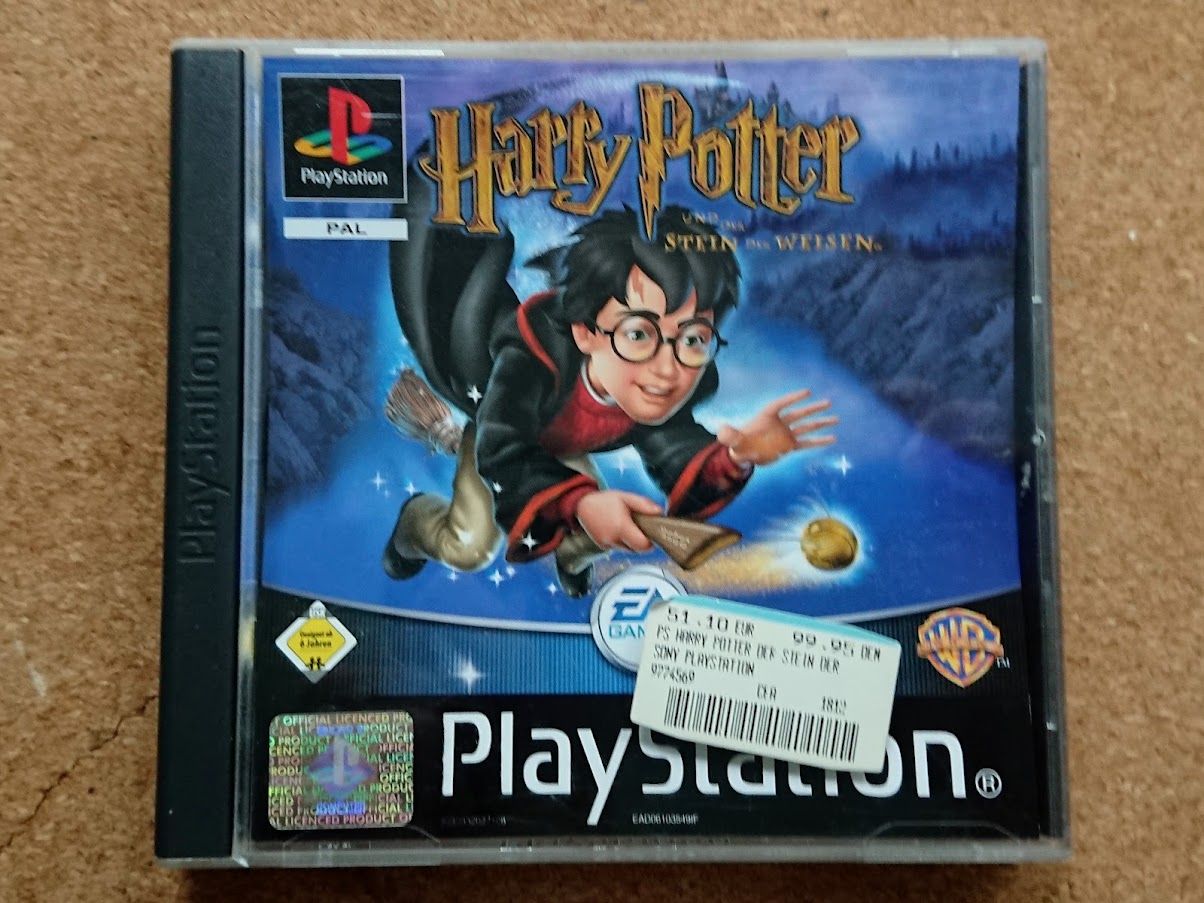
Zum Vergleich: Die PS1 Version hat damals 51,10€ bzw. 99,95 DEM gekostet…
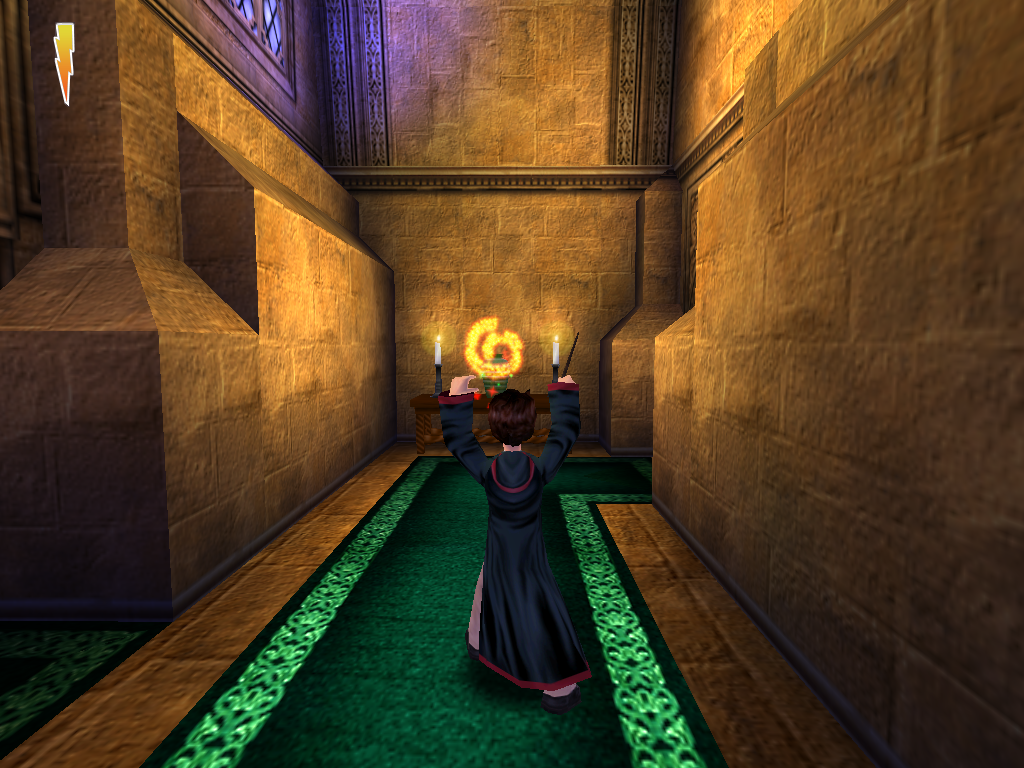
Das Videospiel zum bekannten Buch (bzw. Film) erschien 2001 für den PC und verschiedene Spielekonsolen. Inhaltlich könnte man es wohl am ehesten als eine harmonische Mischung aus Story-Adventure, Puzzle-Game und Plattform Jump & Run beschreiben. Ich habe vor knapp 20 Jahren die Version für PlayStation 1 (von Argonaut Games) gespielt und es noch in guter Erinnerung.
Als ich neulich auf einem Flohmarkt die PC-Fassung in der Hand hielt, habe ich etwas recherchiert und unter anderem erfahren, dass für die verschiedenen Plattformen inhaltlich unterschiedliche Spiele entwickelt wurden. Außerdem habe ich nebenbei herausgefunden, dass der Soundtrack zum Spiel von Jeremy Soule[1] komponiert wurde, sicher einer der Gründe, warum mir das Spiel so gut im Gedächtnis geblieben ist. Soule ist (für mich) einer der besten Videospiel-Musikkomponisten schlechthin, er hat unter anderem auch den Score zu Bethesda’sThe Elder Scrolls Reihe geschrieben. Hier kann man sich übrigens toll in seinen einzigartigen Klang reinhören [2].
Also, CD mitgenommen und zuhause eingelegt (andere Bezugsmöglichkeiten für das Spiel finden sich auch leicht über Google). Die Installation startet schonmal, soweit so gut (auf der Hülle steht 98/XP).
Das war’s dann aber leider schon. Das Spiel startet nicht. Also mal den Kompatibilitätsmodus (Rechtsklick/Eigenschaften) für Windows XP SP3 und als „Administrator ausführen“ probiert, ohne Erfolg. Nach etwas googlen habe ich erfahren, dass der auf der CD integrierte Kopierschutzmechanismus ein Problem unter Windows 10 hat. Glücklicherweise findet ihr auf dieser Webseite einen Patch (unter dem zweiten Bild der Link „New fix“), der das Problem behebt. Für das Spiel muss außerdem DirectX 9 vollständig installiert sein.
Also einfach nach der Installation des Spiels die verlinkten Patch-Dateien ins Spielverzeichnis
C:\Program Files (x86)\EA Games\Harry Potter
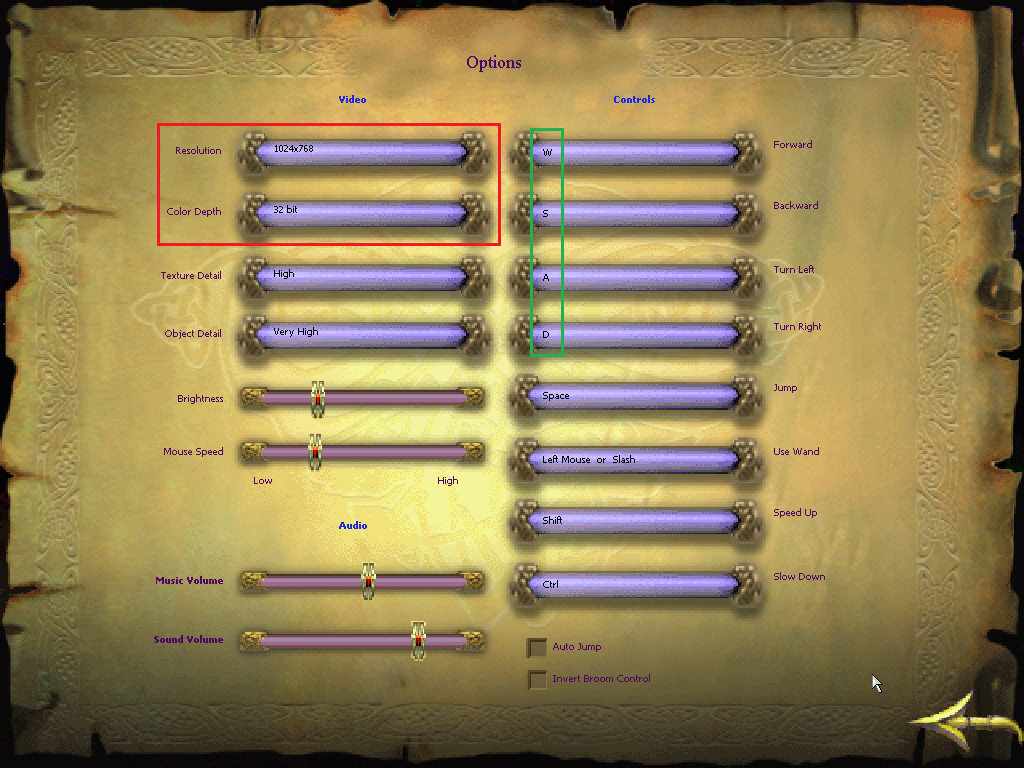
kopieren. Außerdem im Ordner \System die Anwendung HP.exe über einen Rechtsklick/Eigenschaften/Kompatibilität anpassen: „Windows XP SP3“ und „Als Administrator ausführen“. Bei mir hat das Spiel einige Sekunden gebraucht, bis etwas auf dem Bildschirm erschienen ist, also etwas Geduld. Das Spiel startet dann erst einmal in einer Bildauflösung von 640×480, was je nach Monitorgröße eine Herausforderung ist. Glücklicherweise lässt sich über die Optionen im Hauptmenü die Spielauflösung und Grafikdetails erhöhen, außerdem lässt sich die Steuerung auf das etwas zeitgemäßere WASD ändern (etwas hakelig ist die Steuerung trotzdem).
Über die spielinternen Optionen hinaus lässt sich in der Konfigurationsdatei des Spiels noch einiges anpassen, um die Grafik noch etwas hochzuschrauben. Die findet sich unter
(Euer Profilordner)\Documents\Harry Potter\
In der HP.ini könnt ihr folgende Zeilen anpassen
Unter [D3DDrv.D3DRenderDevice]
DetailTextures=True
Use3dfx=True
UsePrecache=False
Use32BitTextures=True
Use32BitZBuffer=True
UseVertexFog=True
UseTrilinear=True
Der Eintrag „UsePrecache=false“ behebt außerdem den Bug auf aktuellen Rechnern, dass verschiedene halbtransparente Texturen (wie Harry’s Brille) nicht richtig dargestellt werden. Außerdem könnt ihr versuchen, die Auflösung auf Full-HD zu ändern, das hat allerdings bei mir nicht geklappt.
Unter [WinDrv.WindowsClient]
FullscreenViewportX=1920
FullscreenViewportY=1080
Solltet ihr übrigens noch Probleme mit dem Start des Spiels haben, könnt ihr versuchen, folgenden Eintrag in der HP.ini anzupassen
GameRenderDevice=D3DDrv.D3DRenderDevice
Damit steht dem Spielspaß nichts mehr im Wege. Das Vorgehen für das zweite und dritte Spiel ist übrigens weitgehend identisch. Hier findet ihr mehr Informationen dazu.
Zugegeben, nach einigen Spielstunden muss ich sagen, dass mir die PS1-Version des Spiels etwas besser gefallen hat, auch wenn sie u.A. was die Grafik angeht deutlich weniger bietet, insgesamt war das Spielerlebnis aber etwas „runder“. Mein Favorit ist übrigens der zweite Teil der Serie (auch auf PS1), welcher damals zahlreiche Verbesserungen im Gameplay und automatisches speichern bot. Aber daran ist wahrscheinlich die rosarote Nostalgie-Brille schuld (welche Version des Spiels habt ihr damals gespielt?).
PS: Hat euch der Beitrag weitergeholfen? Ihr könnt meinen Blog und meine Arbeit unterstützen, indem ihr diese Seite teilt, einen Kommentar hinterlasst oder euch in den kostenlosen Newsletter-Verteiler eintragt!
Die kostenfreie Software LibreOffice ist eines der beliebtesten Alternativen zu bekannten kommerziellen Office-Angeboten. Ich bin zwar selbst kein Vielschreiber, zumindest was Dokumente angeht, nutze aber neben Microsoft Office 365 auch ganz gerne mal LibreOffice.
In letzter Zeit ist mir aufgefallen, dass die Benutzeroberfläche von LibreOffice (egal ob Writer oder Calc) manchmal verzögert reagiert. Bei jedem Menüaufruf, seit es aus den oberen Leisten oder das Kontextmenü aus dem Rechtsklick heraus. Bei jedem Aufklappen eines Menüs hängt die Software samt Maus für einige Millisekunden. Das ist nicht nur enorm störend, sondern bremst auch die Arbeit aus, wenn man die Benutzeroberfläche nach etwas durchsucht.
Ich war mir zuerst nicht sicher, ob es am (relativ) neuen Notebook liegt oder einfach nur an LibreOffice selbst. Letzten endlich habe ich dann LibreOffice mal auf die aktuellste stabile Version 7.1.4.2 aktualisiert, ohne dass sich am Problem etwas geändert hat. Eine genaue Problemdiagnose wird dahingehend erschwert, dass das Problem nur sporadisch aufzutreten scheint, am ehesten nach einem Standby. Etwas googeln hat mich dann darauf gebracht, dass es etwas mit dem Grafiksystem (dem Zeichnen der Benutzeroberfläche) von LibreOffice zu tun hat – und tatsächlich, folgende Einstellung hat das Problem bei mir behoben. Die Benutzeroberfläche reagiert wieder flott und es gibt keine Hänger mehr.
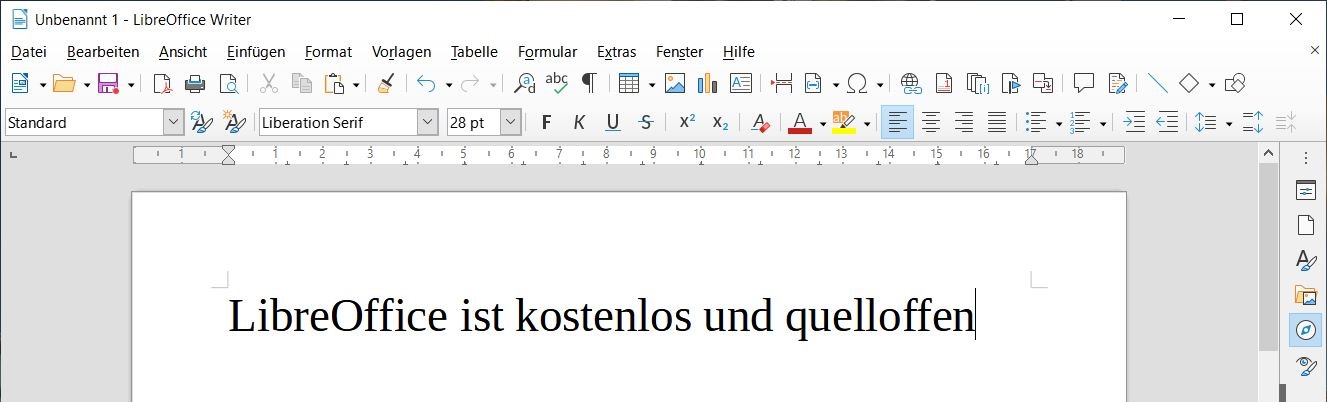
Nach dem Start von LibreOffice klickt ihr in der Leiste oben auf Extras / Optionen… und setzt dort unter Ansicht einen Haken bei Skia für das Rendern verwenden und Rendern der Skia Software erzwingen. Jetzt noch die Software neu starten. Das war’s!
Die Videokonferenz bleibt in der Corona-Krise das Mittel der Wahl. Anbieter gibt es genug, auch ich musste ich den letzten Wochen auf Cisco WebEx, Zoom oder Skype zurückgreifen. Um so ärgerlicher, wenn die Software dann nicht richtig funktioniert.
String-Chaos
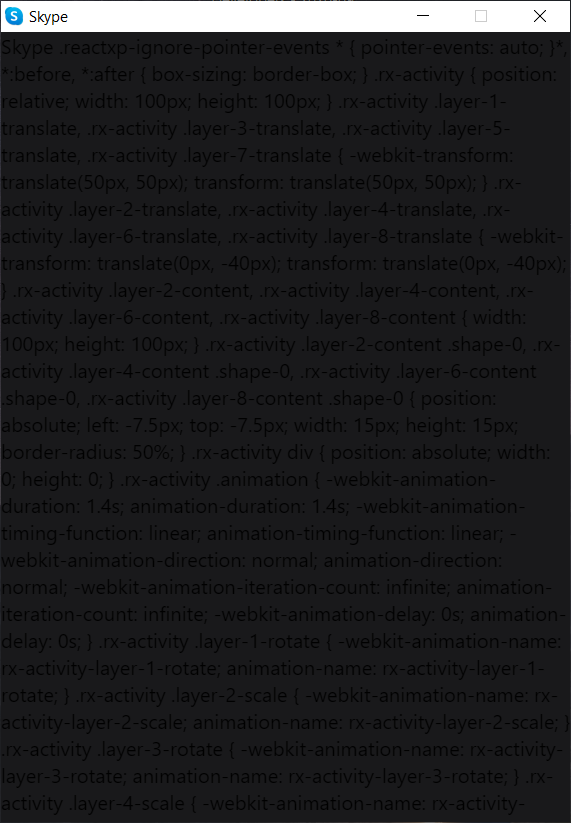
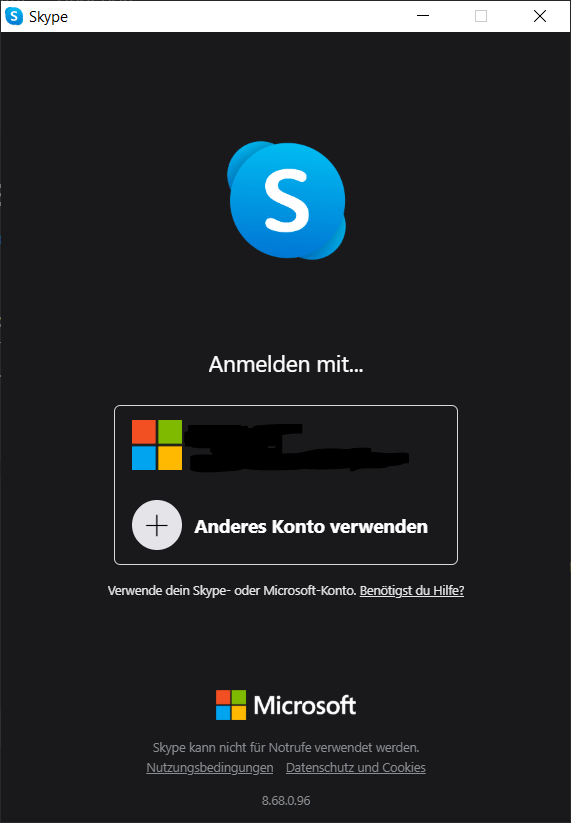
Als ich mich vor kurzem in Skype für Windows 10 anmelden wollte (die UWP-App aus dem Microsoft Store), war die, meiner Meinung nach sowieso schon etwas vernachlässigte Benutzeroberfläche, plötzlich mit kryptischen String-Reihen übersäht. Also habe ich mich mal neu angemeldet (ein Neustart soll ja bekanntlich immer helfen), dann ging allerdings gar nichts mehr.
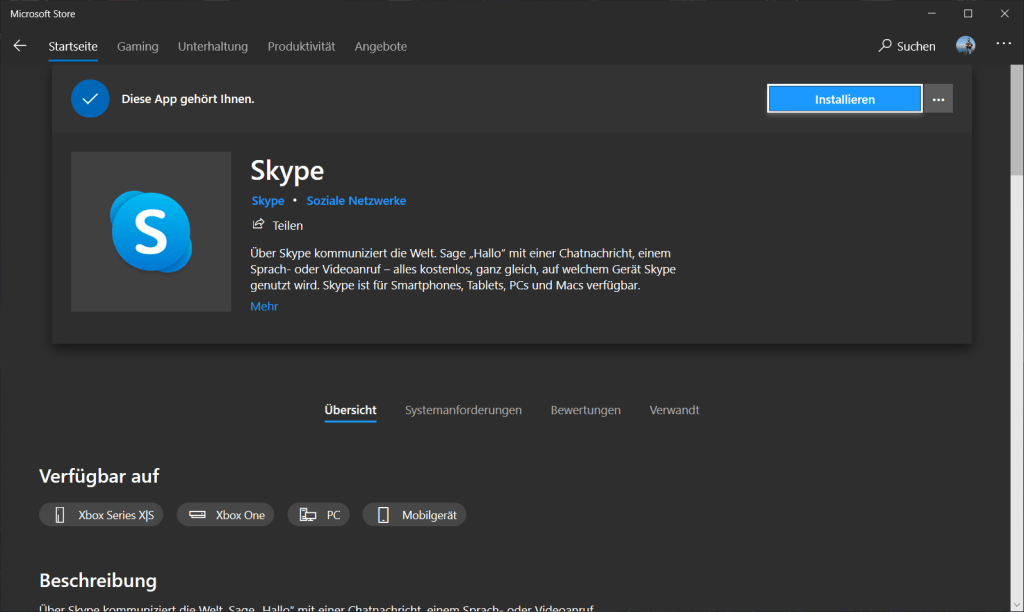
Also habe ich die App gelöscht und über den Microsoft Store neu installiert, in der Annahme, dass es an einer beschädigten Installation liegt. Das hat allerdings nicht geholfen. Ich habe mir dann genauer angeschaut, wo die Daten für Skype, beziehungsweise für Windows-Apps aus dem Store, generell auf der Festplatte liegen, nämlich in der Regel im Verzeichnis
C:\Program Files\WindowsApps\*
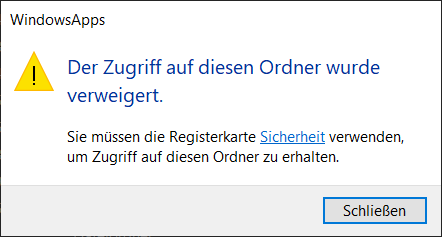
Zugriff verweigert
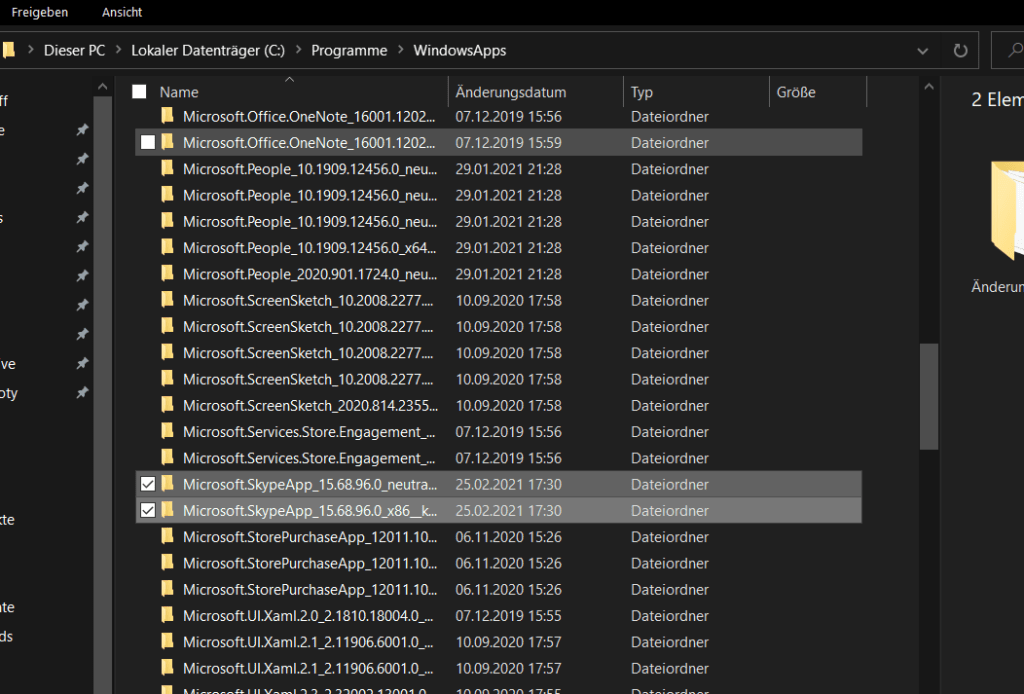
Der Ordner ist ohne weiteres nicht auffindbar, da er nämlich als unsichtbar markiert ist. Blendet man versteckte Verzeichnisse und Dateien über die Windows Explorer – Einstellungen ein, kann man allerdings nicht darauf zugreifen. Nach einer Anpassung der Benutzer-Zugriffsrechte für dieses Verzeichnis wird ersichtlich, dass selbst nach der Deinstallation noch zwei Skype-Ordner dort übrigbleiben, die fast 200 Mb (!) in Anspruch nehmen.
Auch das Löschen von Skype über die PowerShell-Eingabe mit
entfernt diese nicht. Meine Vermutung ist also, dass dort (oder woanders) in irgendeiner Form noch Dateien gelagert sind, die das Problem verursachen. Leider ist es mir trotz der angepassten Zugriffsrechte (was auch ein richtiger Quark war [1]) nicht möglich, die beiden Ordner zu löschen.
Komplett gelöscht
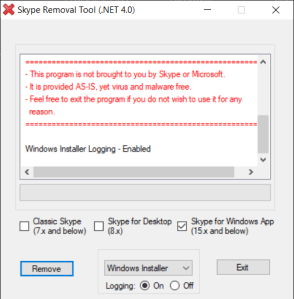
Nachdem ich mir durch ein paar Suchergebnisse geklickt habe, bin ich in einem Forum auf das Tool „SRTa“ gestoßen, welche die verbliebenen Skype-Daten für mich gelöscht hat (Haken bei „Skype for Windows App“ setzen und auf „Remove“ klicken). Nach erfolgtem Neustart und einer Neuinstallation durch den Microsoft-App Store hat es es dann endlich wieder funktioniert.
Weil dieses kleineTool so viel einfacher ist als die Fummelei mit den Zugriffsrechten auf den WindowsApps-Ordner, wollte ich euch dieses hier noch verlinken: SRTa.exe
Hinweis: Das kleine Programm ist nicht digital signiert (ihr müsst die Ausführung also doppelt bestätigen), es gibt auch keine genaueren Informationen über den Urheber „pcdust.com“. Laut virustotal scheint das Tool allerdings harmlos und auch bei meinem Test hier auf dem Notebook konnte ich nichts Auffälliges feststellen, weshalb ich es nun hier weiter empfehlen möchte.
Wenn draußen die ersten Blätter sprießen und die Natur plötzlich zum Leben erwacht, kommen bei mir Frühlingsgefühle auf. Vielerorts kann man Menschen motiviert beim Besetzen der ersten Blumenkästen oder eben auch beim berühmten Frühjahrsputz beobachten. Die Fensterscheiben habe ich neulich gereinigt. Apropos Fenster … Vielleicht sollte ich mein Microsoft Windows Betriebssystem auch mal wieder auf Vordermann bringen?
Okay, ich gebe zu, das Wortspiel war ziemlich flach! 🙂 Trotzdem habe ich die Jahreszeit zum Anlass genommen und meine zweiteilige, auf der Startseite verlinkte, Beitragsserie zum Aufräumen und Beschleunigen von Windows überarbeitet und aktualisiert.
Bei der Nutzung von Windows fallen über Zeit Datenspuren an. Programme kommen hinzu, Updates werden installiert und der PC wird träge, Windows und die installierten Anwendungen starten langsamer. Auch Abstürze können vorkommen. Vor allem ältere, leistungsschwache Rechner mit wenig Arbeitsspeicher und konventionellen Festplatten werden dadurch ausgebremst. Durch einige, teils sehr simple Handgriffe kann der Datenmüll jedoch schnell beseitigt und die Leistung des Betriebssystems wiederhergestellt werden.
Was ist neu?
Ich habe den Artikel 2018 mit Berücksichtigung älterer Windows-Version wie Vista oder XP geplant. Diese Abhängigkeiten habe ich nun entfernt und lege den Fokus jetzt, einem Jahr nach dem Supportende von Windows 7, klar auf Windows 10. Auch wenn viele der allgemeineren Ratschläge auch auf die veralteten Windows-Versionen anwendbar sind, gehe ich davon aus, dass wer noch eine sehr alte Windows Version einsetzt, entweder weiß, was er/sie tut, oder das System nicht mehr produktiv genutzt wird. Ich habe außerdem viele der gezeigten Bilder und Screenshots mit aktuelleren Ausgaben ersetzt. Zudem habe ich den Text, Code und die Links überarbeitet und verbessert. Im zweiten Teil habe ich außerdem noch einige weitere Tipps zur Beschleunigung des Betriebssystems hinzugefügt.
Diesen Blog unterstützen
Ich schreibe inzwischen seit 2014 auf meinem Blog rund ums Thema Heim-Computer. Neben der (Frei)zeit, die ich für das Schreiben der Beiträge aufwende, fallen auch jährlich Server- und Domainkosten an, die ich aus eigener Tasche bezahle. Wenn euch mein Blog gefällt und einer der Beiträge vielleicht auch schon weitergeholfen hat, schaut doch mal auf diese neu von mir eingerichtete Blogseite. Dort erfahrt ihr, wie ihr mich unterstützen könnt, wenn ihr das möchtet. Natürlich völlig unverbindlich und freiwillig!
In dieser Artikelserie teste ich, wie sich ausgewählte alte Computerspiel-Klassiker auf einem modernen Windows-PC installieren und spielen lassen.
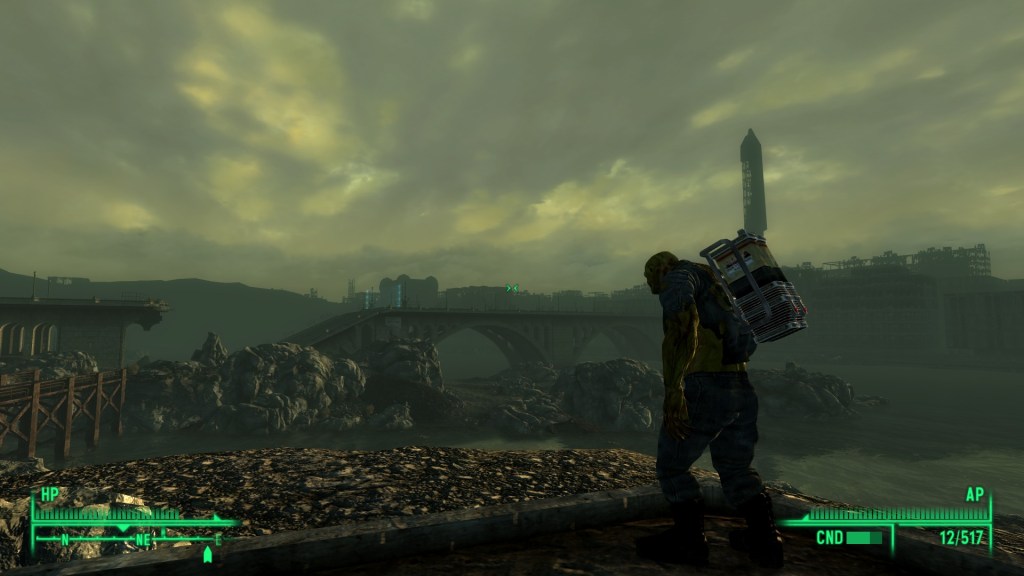
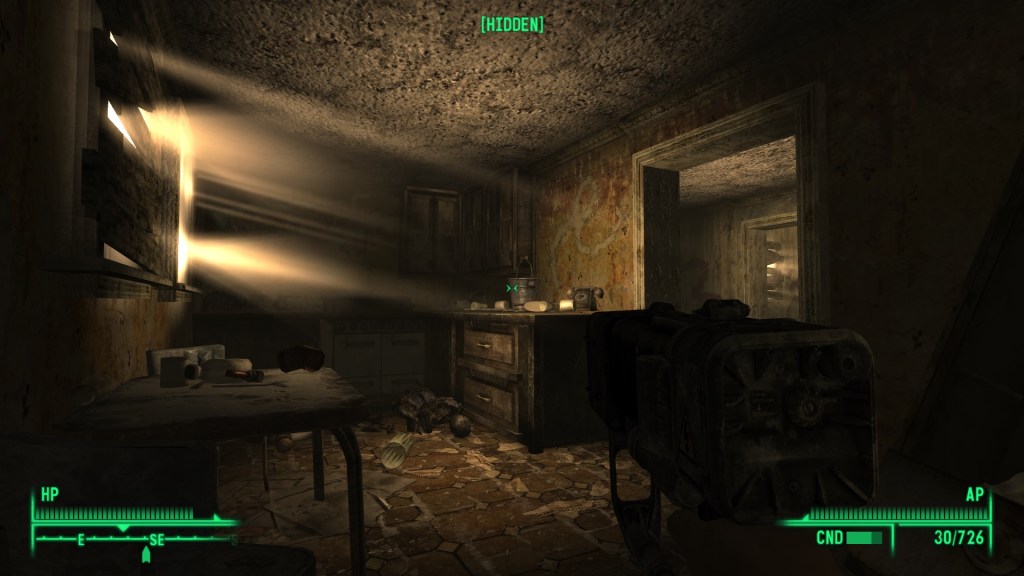
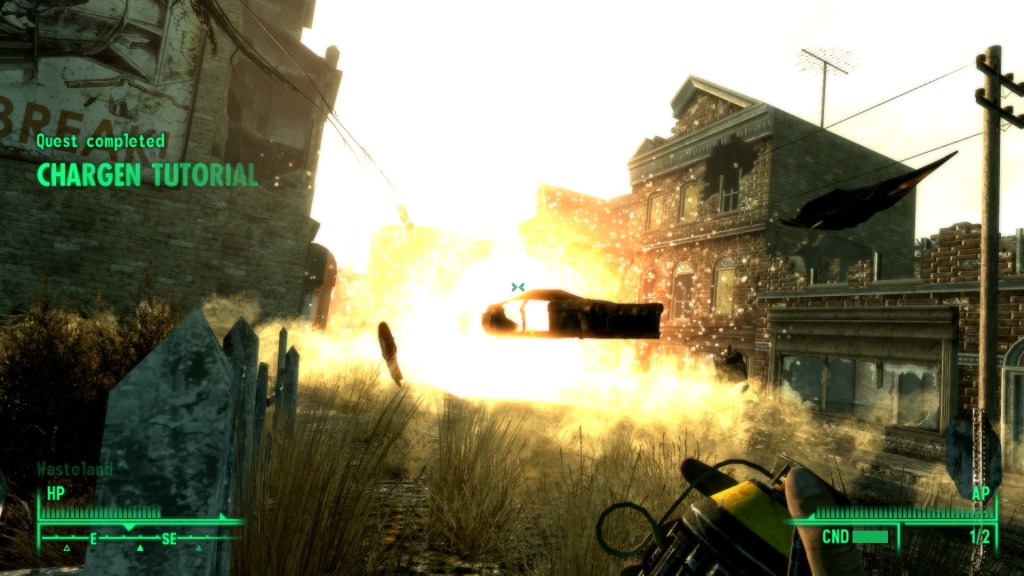
Nicht ganz so „alt“, aber dann auch schon wieder 13 Jahre her: Fallout 3 (Hinweis: USK 18) ist für mich ein „ungeschliffener Diamant“ unter den späten Rollenspiel-Klassikern, das war es bei seinem Release 2008 (unter Windows XP) schon und ist es heute umso mehr. Vorausgesetzt, dass man sich mit dem etwas quirligen amerikanisch-postapokalyptisch angehauchten Setting des Fallout-Universums anfreunden kann. Besonders in der englischsprachigen Community steht das Spiel eher im Schatten seines populäreren Bruders Fallout: New Vegas, dass macht es deshalb aber nicht weniger spielenswert. Leider gibt es inzwischen allerlei technische Hürden zu überwinden, damit sich das Spiel auf einem aktuellen Rechner mit Windows 10 überhaupt starten lässt. Glücklicherweise hat Fallout 3, wie auch die anderen Spiele des Entwicklers Bethesda Softworks, eine durchaus aktive Modding-Community [1].
Wie ihr das Spiel für Windows 10 optimiert, einige „Altersschwächen“ ausmerzt und nebenbei grafisch noch etwas aufpoliert, könnt ihr hier nachlesen. Diese Anleitung ist etwas komplexer und erfordert ein wenig Geduld und Einarbeitung, weshalb sie vielleicht nicht für jeden zu empfehlen ist. Das Ergebnis lohnt sich aber auf jeden Fall!
Zu diesem Spiel gibt es bereits einige sehr ausführliche (und zeitintensive) Mod-Guides in englischer Sprache [2][3], ich möchte euch hier lediglich die wichtigsten Schritte zeigen, damit das Spiel unter Windows 10 ohne Abstriche spielbar ist.
Die richtige Spielversion
Zunächst einmal sei gesagt, dass ich jedem, der das Spiel noch nicht besitzt, die von GOG.com angebotene Spielversion ans Herz lege. Das hat damit zu tun, dass die auf Steam erhältliche GOTY-Edition zum einen nur auf Deutsch spielbar ist und zum anderen auch geschnitten (das mag den ein oder anderen vielleicht nicht stören, sorgt aber unter Umständen für Schwierigkeiten beim Modding). Ihr benötigt die aktuellste GOTY-Version, welche DLCs enthält.
Habt ihr die ältere (geschnittene, deutsche) Ausgabe des Spiels auf einer Disk, könnt ihr hier den letzten offiziellen Patch herunterladen.
Möchtet ihr das Spiel lieber auf Englisch spielen, gibt es hier einen Patch aus der Community, welchen ich benutzt habe (nur bei der deutschen Disk/Steam Version notwendig). Grundsätzlich ist die Sprache egal, die meisten Mods werden allerdings auf Englisch angeboten. Das kann dann dazu führen, dass Teile der Text- und Tonausgabe auf Englisch und Deutsch sind.
Spielt ihr die deutsche (geschnittene) Version des Spiels, müsst ihr folgende Dateien im Spielverzeichnis umbenennen, damit die Modifikationen funktionieren:
Das Spiel nach der Installation zumindest einmal starten, damit die Laufzeitumgebungen installiert (Steam) und die Konfigurationsdateien (*.ini) angelegt werden (diese werden wir gleich noch anpassen).
Ihr benötigt ein kostenloses Konto bei nexusmods. Dort werden wir später die meisten Mods herunterladen. Generell befinden sich die Dateien im Reiter Files, in der Beschreibung und unter Posts könnt ihr oft noch hilfreiche Informationen finden.
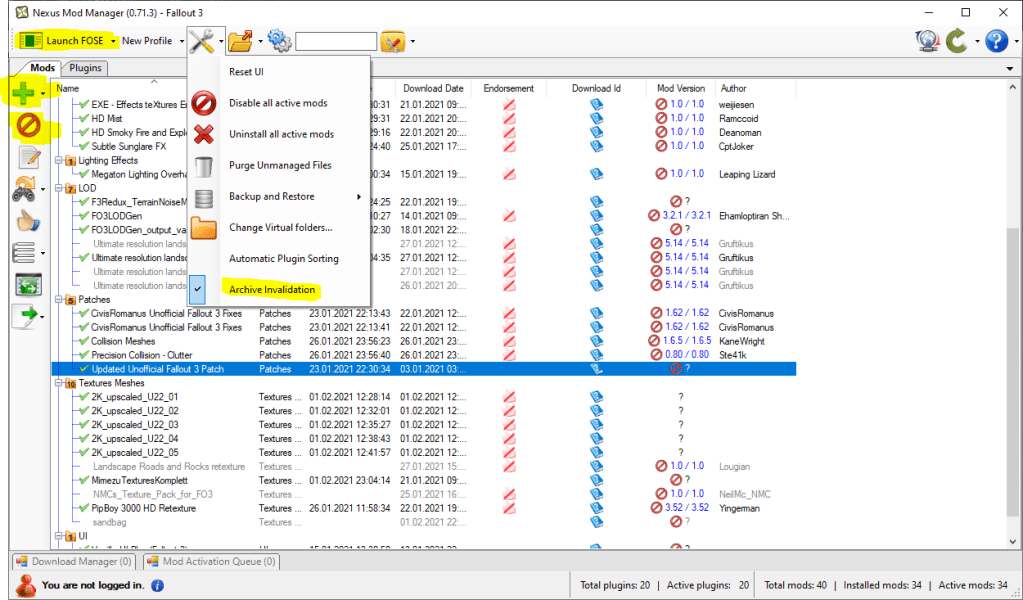
Ladet euch den Nexus Mod Manager (NMM) herunter und richtet diesen für Fallout 3 ein (einfach alles bestätigen). Nun können Dateien über die Mods Ansicht installiert werden. Die meisten Mods landen automatisch im /Data Verzeichnis des Spiels. Manche Mods verfügen über Plugins (*.esp oder*esl), welche unter „Plugins“ aktiviert werden müssen. Hier kann die Ladereihenfolge wichtig sein. Grundsätzlich gilt: Erst die Plugins des Spiels, dann Bugfixes, danach der Rest. Wichtig: Im Hauptfenster von Nexusmods unter dem Zahnradsymbol sicherstellen, das die Option Archive Invalidation aktiviert ist.
Iht benötigt außerdem ein Packprogramm wie das kostenlose 7-Zip zum Entpacken von Dateiarchiven.
Sicherheitshalber ein Backup der Spieldaten [im Installationsordner] sowie der ini’s [unter Dokumente/My Games/Fallout 3] machen.
Spieleinstellungen (→Fallout.ini)
Die Einstellungen werden im Verzeichnis */Dokumente/My Games/Fallout 3/* in den Dateien Fallout.ini sowie FalloutPrefs.ini gespeichert. Dort lässt sich die u.a. die Grafikqualität verändern.
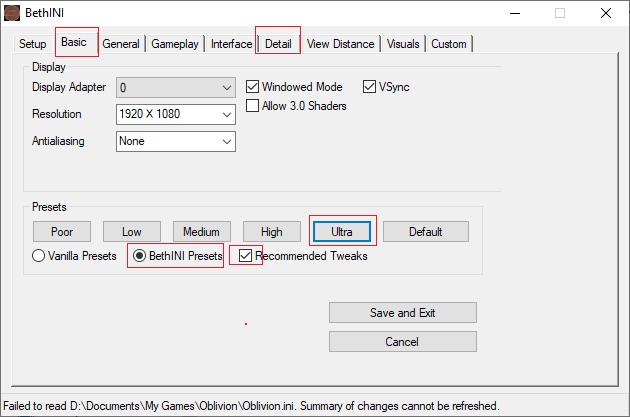
Das Tool BethINI erfüllt drei nützliche Aufgaben: 1. Damit können die unzähligen Spieloptionen bequem verwaltet werden. 2. Vordefinierte Presets für höhere Details als im Launcher angeboten. 3. Es sortiert die ini-Einträge alphabetisch, entfernt ungültige und setzt die empfohlenen Einträge.
BethINI herunterladen und starten, Fallout 3 auswählen.
Unter „Basic“ die gewünschte Auflösung, Kantenglättung sowie die höchste Detailstufe mit den „BethINI Presets“ sowie den „Recommended Tweaks“ wählen. Mit „Save and Exit“ bestätigen.
Nun die Konfigurationsdatei Fallout.ini mit dem Texteditor öffnen und folgende Zeilen in der entsprechenden Kategorie händisch finden und ändern – oder ergänzen, wenn nicht vorhanden:
Testet die Einstellungen nun, in dem ihr Fallout 3 kurz startet und ein neues Spiel beginnt (falls es denn startet, sonst installiert zunächst die folgenden Patches!).
Grundlegende Patches
Die folgenden Mods erhöhen die Stabilität und Geschwindigkeit unter Windows 10. Hier genau aufpassen!
Mit dem Games for Windows LIVE Disabler die veraltete Social-Gaming Funktion aus dem Spiel entfernen. Diese Abhängigkeit wird nicht mehr benötigt und kann unter Windows 10 dafür sorgen, dass das Spiel erst gar nicht startet. Außerdem beschleunigt sich der Startvorgang dadurch
Den 4Gb-Arbeitsspeicher-Patch herunterladen und auf die Fallout3.exe sowie FalloutLauncher.exe anwenden.
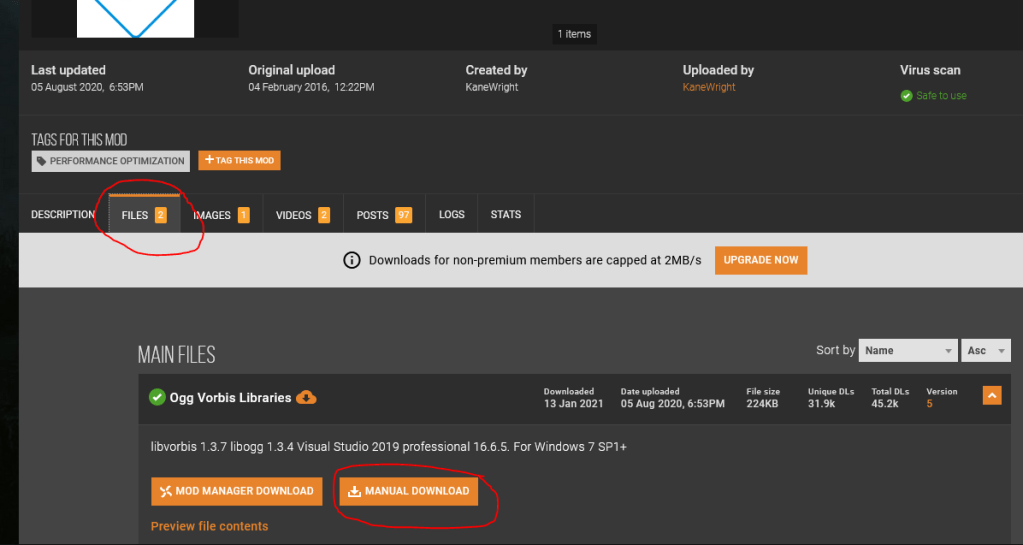
Die neueren Ogg Vorbis Audio-DLLs herunterladen und im Spieleverzeichnis überschreiben.
Der Fallout 3 Skript Extender (FOSE) wird für einige Verbesserungen benötigt. Nach der Installation von FOSE das Spiel immer über die fose_loader.exe starten, damit die nachfolgenden Plugins funktionieren!
Die „current stable“ Version des Fallout 3 Script Extenders (FOSE) herunterladen. Den Inhalt des Archives ins Hauptverzeichnis (nicht /Data) den Spiels kopieren und den Ordner Data\FOSE\Plugins anlegen.
Folgende Plugins für FOSE herunterladen und alle *.dll und *.ini Dateien händisch ins gerade erstellte „Plugins“ Verzeichnis kopieren: Command Extender, Custom Heap (hier in der ini „iHeapSizeInMB=768“ setzen), Tick Fix und OneTweak
Testet die Einstellungen nun erneut, in dem ihr Fallout 3 kurz startet und ein neues Spiel beginnt.
Der Community-Patch behebt zahlreiche Fehler im Spiel selbst. Die Installation ist etwas technisch.
Zunächst den Updated Unofficial Fallout 3 Patch (UOF3P) herunterladen. Den Nexus Mod Manager öffnen, das Archiv über das „+“ den Patch hinzufügen und inklusive der „Goodies“ installieren (grüner Haken).
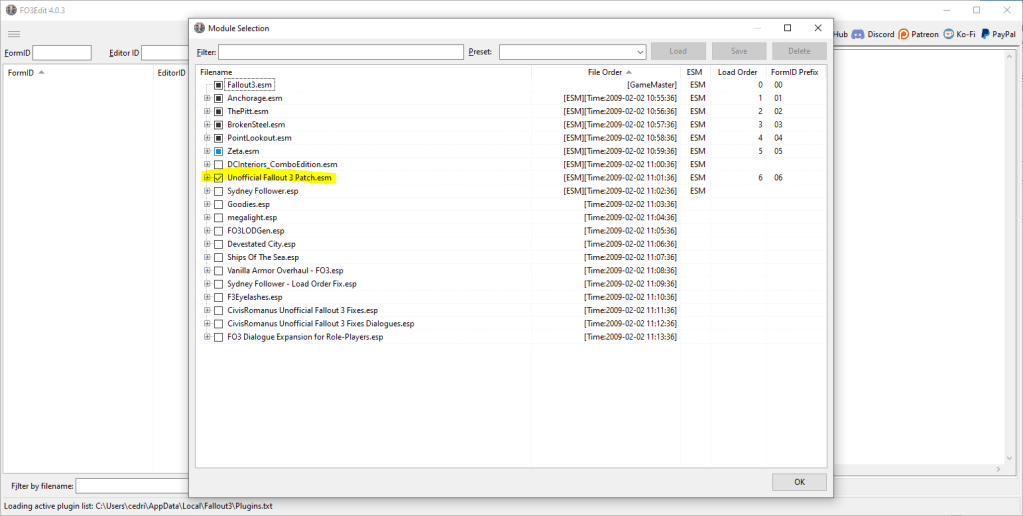
Den SpieleditorFO3Edit herunterladen und die FO3Edit.exe starten, die ersten Meldungen quittieren. Nun in der „Module Selection“ den „Unofficial Fallout 3 Patch“ wählen und bestätigen.
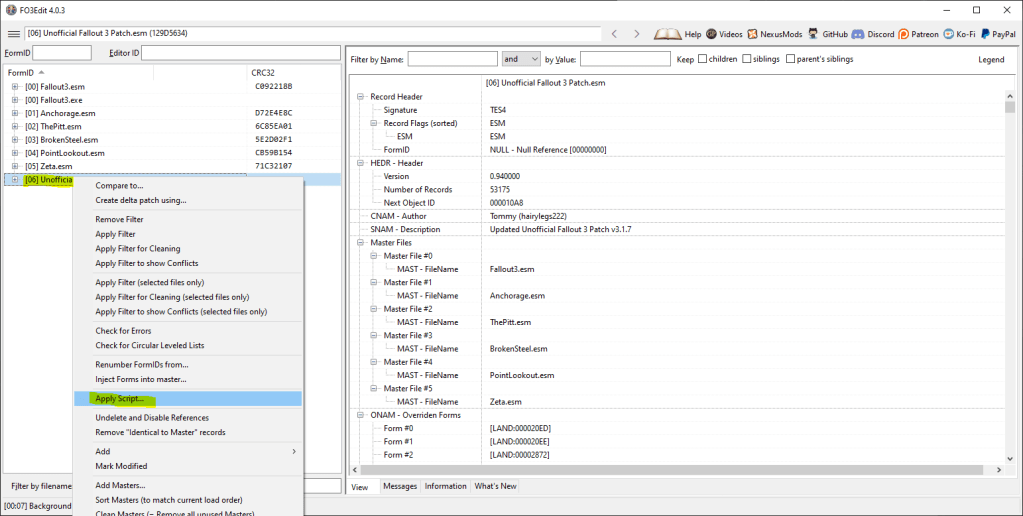
Nach dem Laden in der linken Fensterseite einen Rechtsklick auf den Patch machen und „Apply Script…“ auswählen. Im neu aufgetauchten Fenster im Script-Dropdown-Menü „Apply Filter For Deleted Navmeshes“ auswählen und bestätigen, Programm durchlaufen lassen. FO3Edit schliessen, um die Änderungen zu speichern.
Falls ihr schon einen Spielstand habt: Nach der Installation des UOF3P müsst ihr ein neues Spiel beginnen!
Benutzeroberfläche
Die folgende Mod optimiert die Inventar-Darstellung des Pip-Boys für zeitgemäße Bildschirmgrößen und Auflösungen.
Vanilla UI Plus herunterladen, das Archiv über den Nexus Mod Manager hinzufügen und installieren.
Entfernte Darstellung (LOD)
Da wir nun über die Spieloptionen die Sichtweite im Spiel deutlich erhöht haben, verbessern wir nun noch die Qualität der weiter entfernten Objekte im Spiel („LOD“).
FO3LODGen Resources (der zweite Eintrag) herunterladen, das Archiv über den Nexus Mod Manager hinzufügen und installieren. Sicherstellen, dass im NMM unter Plugins „FO3LODGen.esp“ aktiv ist.
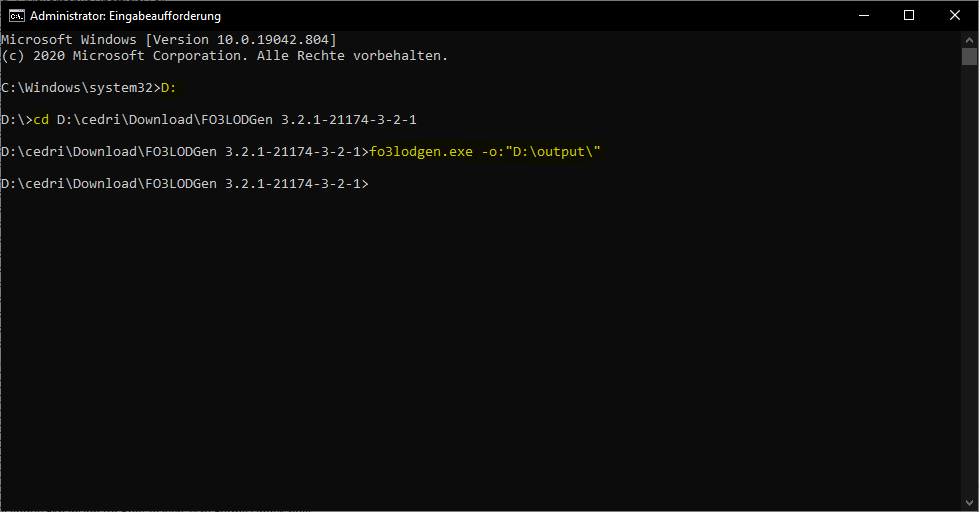
Nun FO3LODGen 3.2.1 an einem beliebigen Ort außerhalb des Spielverzeichnisses speichern. Das Programm erstellt LOD entfernter Objekte und Gebäude, die dann im Spiel sichtbar werden und das Detailreichtum deutlich verbessern (vgl. Screenshots). Das Archiv entpacken und das Programm nicht direkt starten, sondern über die Eingabekonsole von Windows mit administrativen Rechten die FO3LODGen.exe wie folgt starten…
Im Startmenü „cmd“ tippen und „Als Administrator ausführen“ wählen.
Den Pfad der EXE aus der Adresszeile des Dateiexplorers kopieren und mit dem Befehl „cd“ dorthin wechseln
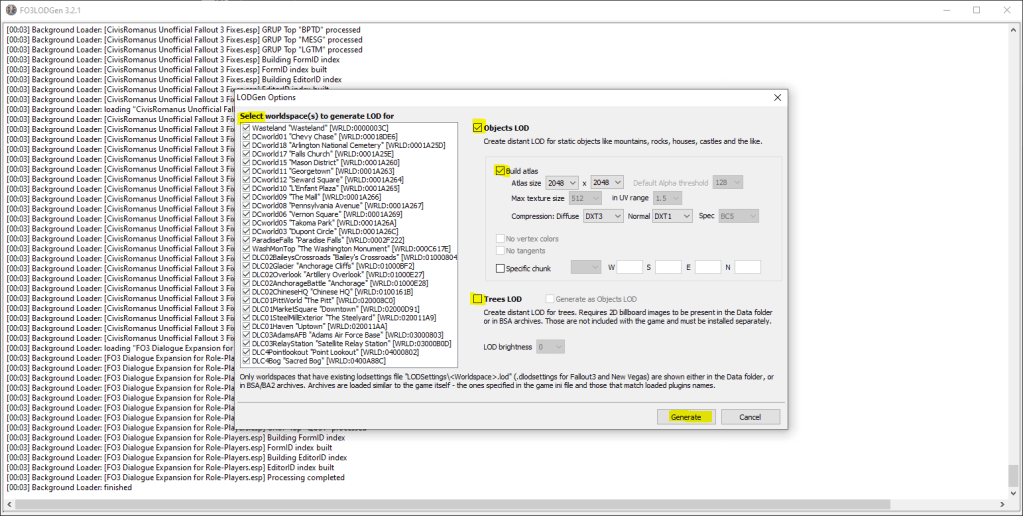
Die EXE mit dem Parameter -o:“xxx“ ausführen, wobei xxx für einen Ort steht, wo ihr die erstellten Dateien gespeichert werden sollen (z.B. „C:\output\“). das ist notwendig, damit die Spieldateien nicht direkt überschrieben und Änderungen ggf. wieder rückgängig gemacht werden können. Siehe Bilder!
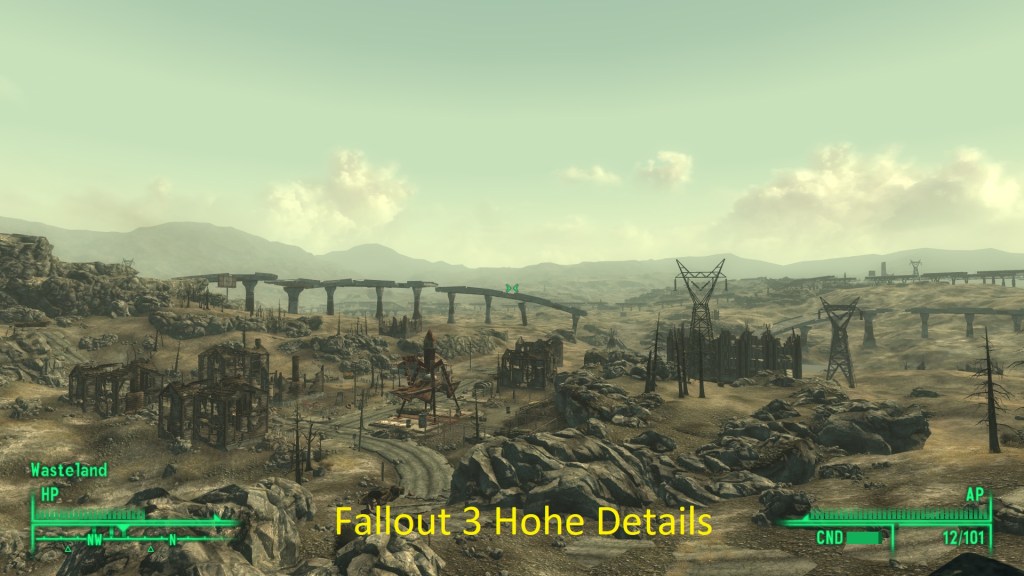
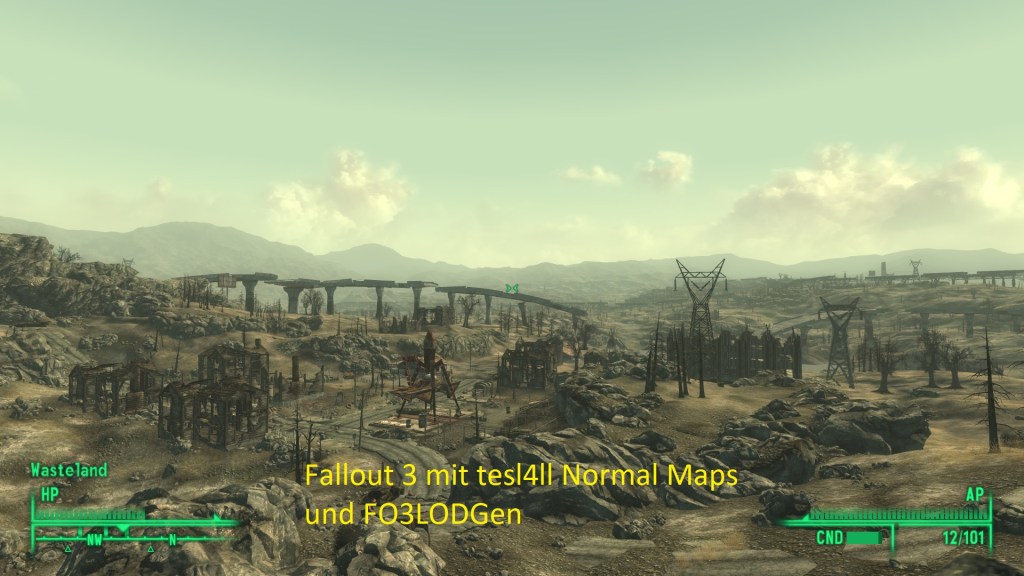
Sobald das Programm geladen habt, wählt ihr in der Liste sämtliche „Gameworld“ Einträge aus, entfernt den Haken bei „Tree LOD“ und klickt auf „Generate“. Der Prozess kann einige Zeit in Anspruch nehmen. Die erstellen Dateien komprimiert ihr dann mit einem Packprogramm (z.B. 7-Zip), das Archiv über den Nexus Mod Manager hinzufügen und installieren. Der Unterschied ist im Vergleich deutlich zu erkennen:
Abschluss
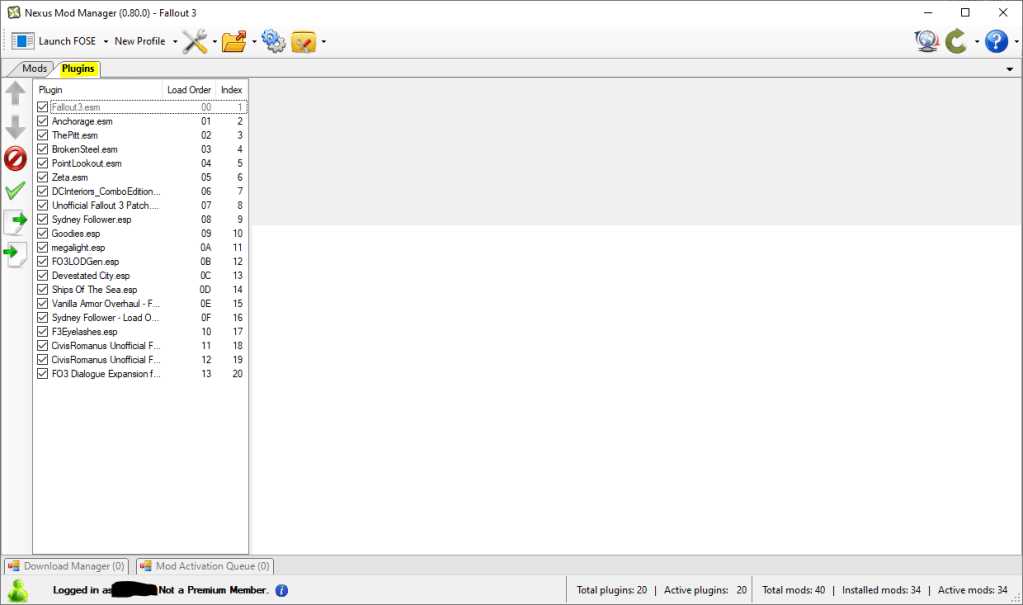
Das war’s dann soweit mit den Modifikationen. Wir haben nicht nur sichergestellt, dass das Spiel unter Windows 10 startet, möglichst stabil, fehlerfrei und schnell läuft, sondern auch gleich die Grundlage für die Installation weiterer Mods geschaffen (s. Links 2 und 3). Stellt vor dem Start des Spiel sicher, dass im NMM alle Plugins aktiv sind, die Plugin-Ladereihenfolge sollte wie folgt aussehen. Das Spiel immer über die fose_launcher.exe starten!
Das Modding von Fallout 3 ist, zugeben, sehr frickelig und dauert seine Zeit. Manche Dinge mögen vielleicht zu Beginn etwas verwirrend sein, wenn man sich aber erst einmal etwas reingefuchst hat, kommt man schnell dahinter, wie die verschiedenen Programme zu bedienen sind. Wer das Spiel so richtig genießen möchte, für den lohnt sich der Aufwand auf jeden Fall. Das Ödland sieht auch nach 13 Jahren noch stimmig aus.
Wenn ihr Fragen zu dieser Anleitung, Verbesserungsvorschläge oder Probleme bei der Installation habt, könnt ihr mir gerne einen Kommentar unter diesem Beitrag schreiben. Vielleicht hilft euch auch einen Blick auf die Nexusseite des jeweiligen Mod weiter. Dort finden sich oft noch mehr Informationen und Tipps zur Einrichtung.
Der Task-Manager ist schon ein praktisches Werkzeug. Er gibt Auskunft über aktuell laufende Anwendungen, Prozesse sowie über die Ressourcen-Auslastung des Rechners. Wusstet ihr, dass dieser direkt mit dem Hotkey Strg+Shift+Esc aufgerufen werden kann? Der meist verwendete Umweg über den Froschgriff Strg+Alt+Entf ist also eigentlich gar nicht notwendig.
Mit Windows 10 wurde die Funktionalität des Task-Managers ausgebaut. Es können nun nicht nur detailliertere Informationen zur Nutzung der GPU und des Stromverbrauchs [1] angezeigt werden, auch das Verwalten der Autostart-Einträge ist möglich. Da spart man sich gleich zwei Programme.
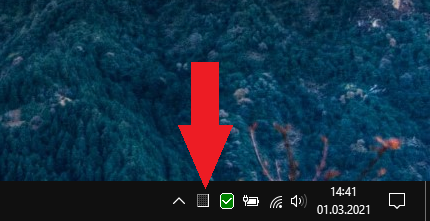
Wie lässt sich nun also der Task-Manager beim Windows Start automatisch minimiert in der Taskleiste starten?
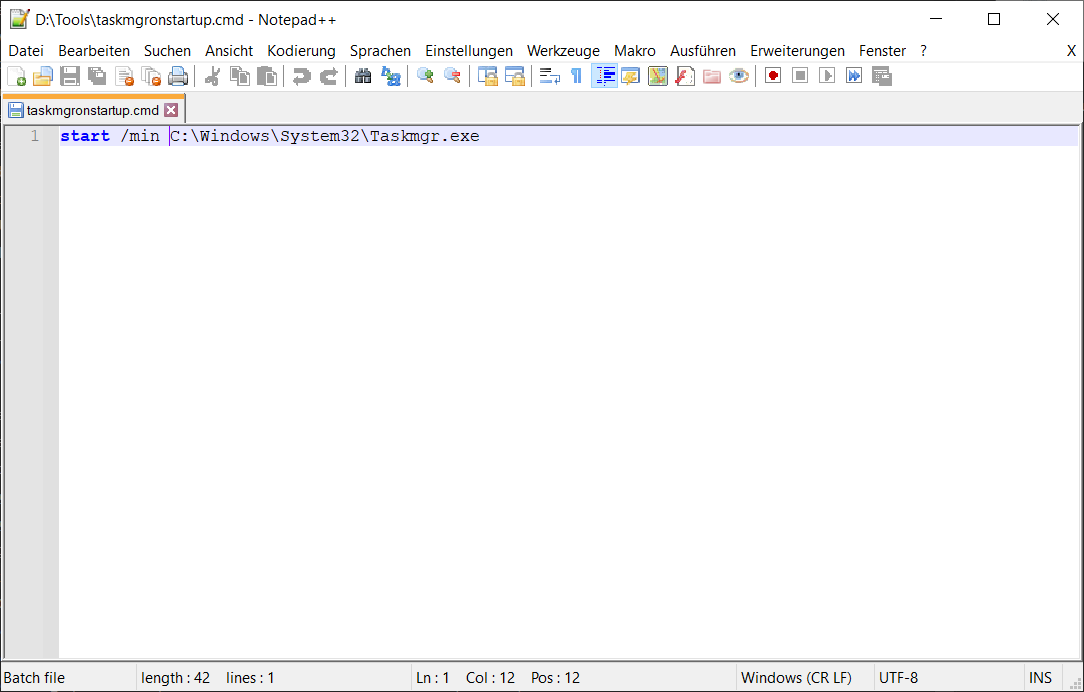
Eine entsprechende Funktion bietet das Programm selbst nicht. Wir können dies allerdings mit einem kleinen Umweg über die Aufgabenplanung realisieren. Zunächst startet ihr den Windows-Texteditor (notepad) und gebt folgende Zeile ein
start /min C:\Windows\System32\Taskmgr.exe
Anschließend speichert ihr den Inhalt irgendwo ab (speichern unter…). Wichtig dabei ist, dass ihr im Speichern-Dialog als Dateityp <Alle Dateien> wählt und dem Dateinamen die Endung *.cmd verpasst. Also z.B. taskmgronstartup.cmd.
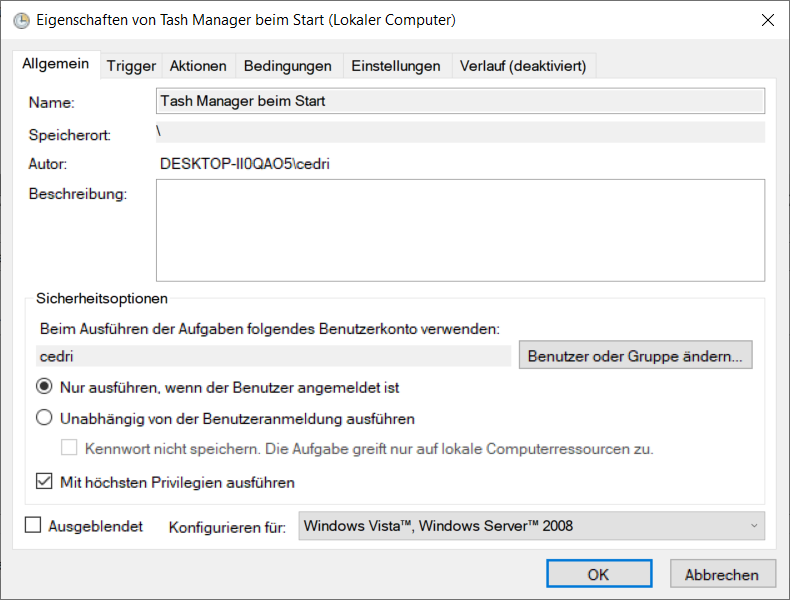
Jetzt öffnet ihr die Windows Aufgabenplanung (das einfach im Startmenü tippen). Dort wählt ihr im Fenster rechts „Neue Aufgabe erstellen…“ und aktiviert folgende Dinge:
Allgemein
Mit höchsten Privilegien ausführen
Trigger
Neu: Aufgabe starten: Bei Anmeldung
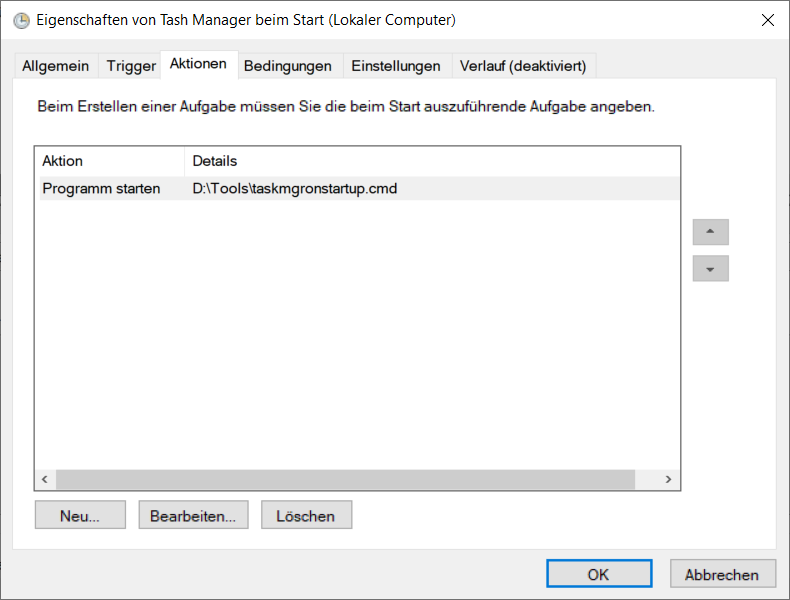
Aktionen
Neu: Programm starten. Durchsuchen … (euer gerade erstelltes cmd-Skript)
Bedingungen
Aufgabe nur im Netzbetrieb starten abhaken
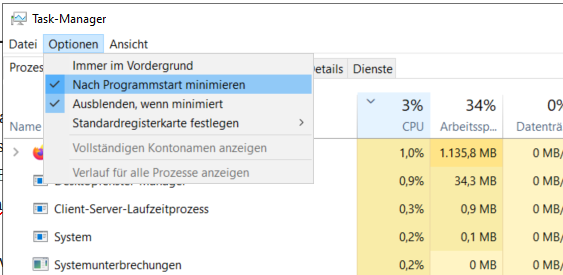
Wenn ihr nun eure gerade erstellte Aufgabe in der „Aufgabenplanungsbibliothek“ (Jepp!) auswählt, könnt ihr die Aufgabe gleich testen. Soll der Task-Manager direkt minimiert in der Taskleiste starten, müsst ihr im Programm selber unter Optionen noch „Nach Programmstart minimiert“ sowie „Ausblenden, wenn minimiert anhaken (siehe Bild). Das war’s!
In der Vergangenheit habe ich eigentlich immer den Process Explorer benutzt, ein Ersatzprogramm, aus den Microsoft SysInternals [2]. Das Programm bietet noch einmal mehr Details und Funktionen als das Bordmittel von Windows, wie die automatische Überprüfung von Prozessen über virustotal.
Vor einiger Zeit hatte ich mit meinem Lieblings-Browser Mozilla Firefox ein Problem mit der digitalen Lernplattform Moodle, welche in vielen Schulen, Universitäten und anderen Bildungseinrichtungen eingesetzt wird.
Neu hinzugefügte Einträge wurden in meinem Dashboard, auch nach erneuter Anmeldung oder Neustart des Browsers nicht aufgelistet, sondern tauchten erst nach einem manuellen Neuladen der Seite (STRG + R) auf. Ich habe es, zu meinem Ärger, erst recht spät bemerkt und deswegen beinahe einen Termin verpasst. Etwas Recherche hat ergeben, dass es ein Problem mit dem Cache-Management von Firefox (also dem Zwischenspeicher für Webseitendaten) und der eingesetzten Moodle-Version zu sein scheint (ich weiß nicht, ob es nur bei meiner Version so ist!). Ich kann mich nicht mehr genau erinnern, aber ich meine, ich hatte so ein Problem früher schon einmal in Zusammenhang mit der Vorschau-Funktion des WordPress-Editors. Bei anderen Browsern tritt das Problem jedenfalls nicht auf, wechseln möchte ich aber auch nicht.
Es gibt einen einfachen, temporären Workaround, der das Problem behebt und den ich hier mit euch teilen möchte. Vielleicht erspare ich der einen oder anderen SchülerIn oder StudentIn ja etwas Ärger.
about:config
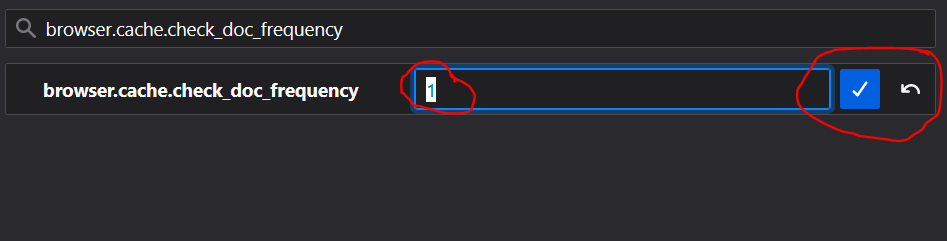
Dazu öffnet ihr die versteckten, erweiterten Einstellungen von Firefox über die Eingabe von „about:config“ oben in der Adressleiste. Ihr bestätigt die Information, sucht in der Maske nach dem Parameter
browser.cache.check_doc_frequency
und setzt diesen auf 1. Dadurch zwingt ihr Firefox, bei jedem Besuch einer Webseite steht’s die neueste Version vom Server anzufordern (mehr dazu hier). Firefox neu starten, das war’s auch schon! Durch diese Einstellung kann sich euer Datenverkehr leicht erhöhen und theoretisch der Seitenaufbau etwas verlangsamen. Ich habe davon aber kaum etwas gemerkt.







 keepmydesktop.blog