Unter Ubuntu bin ich regelmäßig auf die Nutzung des Terminals angewiesen (Strg+T). Umso ärgerlicher, wenn dieses mal nicht so funktioniert wie ich will. Das war neulich der Fall, als ich für die Entwicklung eines Angular-Webprojektes aus der IDE heraus meinen Node Version Manager (nvm) aktualisiert habe. Irgendetwas musste schief gelaufen sein, denn im Anschluss wollte sich meine Bash-Shell nicht mehr im Terminal zeigen, ich sah nur eine leer Zeile mit meinem Cursor.
So etwas in der Art war mir bisher noch nicht passiert. Wie so üblich, habe ich dann nach Lösungen im Internet gesucht: Eine Möglichkeit besteht darin, die bash-Konfigurationsdatei .bashrc im home-Verzeichnis zurückzusetzen. Ärgerlich natürlich, dass sich sämtliche Bash-Befehlslösungen die man so über Google findet nicht anwenden lassen, wenn das Terminal nicht funktioniert. Also habe ich es mit einer anderen virtuellen Terminal-Session probiert, indem ich Strg + Alt + F3 gedrückt habe.
Virtuelle Terminal Sessions unter Ubuntu
Unter Ubuntu gibt es mehrere virtuelle Terminal Sessions (ttys), unter einer läuft das die grafische Benutzeroberfläche. Wechseln können wir mit Strg, Alt und einer der F-Tasten. Eine kurze Übersicht:
Strg + Alt +
F1
Ubuntu Login-Bildschirm
F2
Laufende GUI-Session
F3 – F7
weitere virtuelle Terminals
Leider auch hier keinen Erfolg, das Terminal blieb leer und ich konnte nichts eingeben. Wie bekomme ich nun mein Terminal zurück, wenn ich nicht mal in die root-Shell komme und Befehle eingeben kann? Mir war schon etwas bange, mein letztes Backup war schon einige Tage her und ich hatte auch keine Zeit, dass System neu aufzusetzen, wie ich das unter Windows gerne mache. Also habe ich es mit dem Wiederherstellungsmodus (Recovery) von Ubuntu probiert, der dem abgesicherten Modus von Windows ähnelt. Den hatte ich bisher noch nie verwendet!
Der Recovery Modus von Ubuntu
Während des Boot-Vorgangs des Computers gibt es die Möglichkeit, mittels drücken der Esc-Taste (es könnte je nach Hersteller auch eine andere Taste sein) verschiedene Startoptionen im Grub-Bootloader anzuzeigen. Dort kann dann der Recovery-Modus von Ubuntu gestartet werden, der einem u.A. Zugriff auf die root-Shell gewährt. Hierbei gibt es allerdings zwei Herausforderungen, die flinke Finger erfordern und mich mehrere Anläufe gebraucht haben (eine etwas nervraubende Angelegenheit):
Ihr könnt die Startoptionen nur im Abschnitt zwischen dem Laden des UEFI (BIOS) und dem Starten von Ubuntu (das Ubuntu Boot-Logo) aufrufen. Es ist also nur ein sehr kurzer Zeitraum zum Drücken der Taste.
Drückt (spammt) ihr die Esc-Taste zu oft, landet ihr im textuellen Fallback-Modus des Grub-Bootloaders und der Recovery-Modus ist nicht mehr ohne weiteres auswählbar. Zumindest habe ich keine Option gefunden. Also, mit Strg + Alt + Entf das System neu starten und es erneut versuchen.
Hattet ihr Erfolg, könnt ihr die entsprechende Zeile Ubuntu with <neueste Kernel-Version> (recovery mode) auswählen und die root-Befehlszeile starten. Weitere Infos dazu findet ihr auch im Ubuntuusers-Wiki.
.bashrc Konfiguration zurücksetzen
In der root-Befehlszeile hatte ich Glück, ich konnte wieder Befehle eingeben und dort meine Bash-Konfiguration zurücksetzen. Dazu habe ich zunächst in mein home-Verzeichnis gewechselt.
cd /home/cedric
Drt befindet sich die Konfigurationsdatei .bashrc. Da diese bei mir auch Einstellungen z.B. zu meiner Python conda-Distribution enthält, habe ich zunächst eine Sicherungskopie angelegt.
cp .bashrc .bashrc_backup
Nun kann ich meine defekte Konfigurationsdatei durch die Standardkonfiguration ersetzen, welche sich in einem anderen Verzeichnis befindet.
rm .bashrc
cp /etc/skel/.bashrc .
Fazit
Nach einem Neustart des Rechners hat alles wieder funktioniert, was ein Glück. Nur einige Anpassungen musste ich wieder vornehmen (z.B. die Initialisierung der Conda-Umgebung). Wie aufgeschmissen man unter Linux auf einmal ist, wenn das Terminal bzw. Bash nicht mehr funktioniert, hat mich etwas unerwartet getroffen. Was solls, Lektion gelernt. Fürs nächste Backup habe ich die .bashrc jedenfalls in mein Sicherungsprofil unter Timeshift einbezogen.
PS: Möglichkeiten, wie ihr Verzeichnisse und Dateien in einem automatischen Backup unter Ubuntu sichern könnt, habe ich übrigens hier beschrieben.
Vor 22 Jahren veröffentlichten Lionhead Studios unter der Federführung des bekannten Spieledesigners Peter Molyneux (Fable, The Movies) das mit Spannung erwartete Black & White [1] [2]. Das Spiel war eines meiner ersten 3D-Titel auf dem Computer (damals unter Windows ME) und ich habe noch gut in Erinnerung, wie mich das Spiel mit seiner außergewöhnlichen und kreativen Mischung aus Aufbauspiel, Götter- und Haustiersimulator sehr fasziniert hat – bis heute. Was ich allerdings auch in Erinnerung habe, sind die zahlreichen technischen Probleme, die ich damals damit hatte – unter anderem, dass das Spiel ab Windows XP bei mir nicht mehr starten wollte. Als mir das Spiel nun vor kurzem beim Aufräumen des Kellers in die Hände geraten ist, wollte ich es doch mal wieder ausprobieren!
In diesem Beitrag zeige ich euch, wie ihr den Klassiker Black & White von 2001 unter Windows 7-11 installiert und spielbar macht.
Installation
Ich benutze die originale CD-ROM von 2001. Online gibt es Black & White leider nicht zu erwerben (GOG, Steam etc.), auf eBay & Co. finden sich allerdings günstige Angebote. Interessierte werden auch im Internet schnell fündig (ISO-Abbilder können unter Windows 11 übrigens ohne Umwege direkt mit dem Explorer als virtuelles Laufwerk eingehängt werden).
Also, CD ins (externe) CD-Laufwerk geschmissen und installiert – natürlich will das Spiel anschließend nicht starten. Na gut, das Spiel ist auch für Windows 98/2k/ME ausgewiesen. Also habe ich etwas recherchiert und mit folgenden Tipps das Spiel zum Laufen bekommen.
Bei der Installation darauf achten, dass ihr das Spiel auf das Systemlaufwerk C: installiert, sonst lassen sich die Patches anschließend nicht aufspielen.
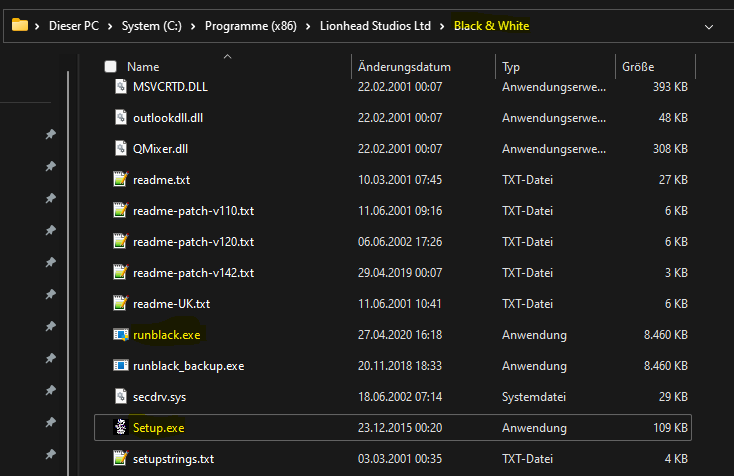
Nach der Installation kopiert ihr händisch die Audio-Dateien des Spiels von der CD (unter …\Audio\) in das Audio-Verzeichnis des Spiels (C:\Program Files (x86)\Lionhead Studios Ltd\Black & White\Audio). Das ist erforderlich, da der letzte Community-Patch die CD-Notwendigkeit aufhebt, die Musik allerdings nur auf der CD vorhanden ist und sonst im Spiel nicht wiedergegeben wird.
Anschließend installiert ihr die DirectX 9 Bibliotheken von DIESEM Link, falls ihr diese noch nicht auf eurem System habt (andere Installer machen ggf. unter Windows 11 Probleme [3]).
Patches und Spielupdates
Die Spieleversion auf meinem Datenträger ist 1.0.0.1, es gab allerdings eine Reihe von offiziellen Spielupdates sowie einen inoffiziellen Community-Patch, der für das Spielen unter Windows 10/11 unbedingt notwendig ist. Diese müssen wir jetzt in folgender Reihenfolge noch nachinstallieren.
Den Patch 1.3 dürft ihr nicht installieren, da dieser nicht mit dem Community-Patch kompatibel ist. Erhaltet ihr vom Patch-Installer einer Fehlermeldung, dass das Spiel nicht gefunden wurde, prüft ob ihr es auch tatsächlich nach C: installiert habt (s. oben). Nun könnt ihr die zwei verfügbaren Inhaltsupdates nachinstallieren:
Village Banter Addon (Link) – um die Gläubigen nachts in ihren Häusern reden zu hören
Football Addon (Link) – um die Gläubigen Fußball spielen lassen zu können
Nun installiert in den inoffiziellen Community-Patch 1.42 (Link), der das Spiel auf neueren Betriebssystemen erst lauffähig macht.
Anschließend holt ihr euch die Mod Black & White 1.42 Infinite Drawing Distance (Link),
macht ein Backup der originalen runblack.exe im Spielverzeichnis (s. oben) und kopiert die modifizierte exe aus der Mod dort hin.
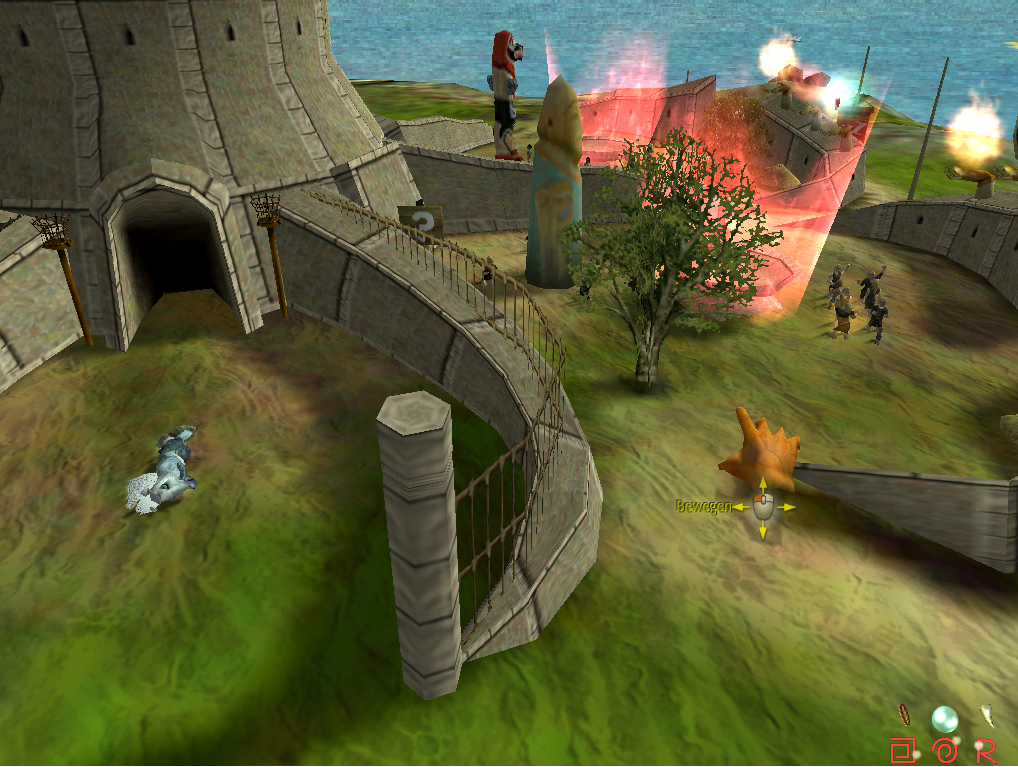
Diese kleine Modifikation erhöht die Sichtweite von Dorfbewohnern, Tieren und Strukturen deutlich ohne erst sehr nah reinzoomen zu müssen. Das sieht nicht nur besser aus, sondern macht Quests wie z.B. das finden der Schafe in Welt 1 wesentlich einfacher.
Abschließend noch die Verknüpfung zum Spiel (bzw. die runblack.exe im Spielverzeichnis) sowie die Setup.exe über Rechtsklick > Eigenschaften > Kompatibilität > als Administrator ausführen, da die Spielstände im Programmverzeichnis gespeichert werden (aber keinen generellen Kompatibilitätsmodus aktivieren!)
Nun startet ihr die Setup.exe und könnt dort die passende Bildauflösung wählen. Ich habe die es nur bis 1920×1080 (FHD) getestet, theoretisch sollten aber auch höhere Auflösungen funktionieren. Wählt außerdem maximale Details. Das war’s!
Fazit
Mit der oben beschriebenen Anleitung funktioniert Black & White bei mir einwandfrei auf Windows 11. Zumindest hatte ich nach mehreren Spielstunden (aktuell Welt 3) bisher noch keinen Absturz oder sonstige Probleme.
Dieser Beitrag basiert übrigens unter anderem auf diesem hilfreichen Community-Post.
Wusstet ihr, das Black & White eines der hartnäckigsten Ohrwürmer hat, die ich von Computerspielen kenne? Hier auf Englisch, im Deutschen aber genau so schlimm 😛
GNU/Linux ist eine bewährte Alternative zu Windows und iOS als Betriebssystem auf einem Desktop-PC oder Notebook. In meinen früheren Beiträgen habe ich bereits Vor- und Nachteile diskutiert und mir Gedanken zur Einrichtung gemacht.
Auch wenn Linux [auf dem Desktop-PC] mit ca. 3% Marktanteil [1] eher die Ausnahme darzustellen scheint, ist es z.B. bei Server-Lösungen oder in wissenschaftlichen Abteilungen häufig anzutreffen. Wer sich mit Linux auf dem eigenen Rechner vertraut machen wollte, konnte in der Vergangenheit ein Live-Image auf CD, USB-Stick oder z.B. in VirtualBox ausprobieren, oder ein nicht ganz einfache geteilte Installation mit Windows einrichten. Seit Windows 10 (Version 2004) gibt es nun das nützliche Windows Linux Subsystem (WSL), welches eine vollwertige, virtuelle Linux-Umgebung in Windows bereitstellt. Auch wenn sich diese Funktionalität natürlich vor allem an Entwickler richtet, ist es eine praktische Möglichkeit sich gefahrlos mit der Funktionsweise von Linux vertraut zu machen, ohne die Gefahr, etwas aus versehen kaputt zu machen! Mehr dazu von Microsoft…
Installation
Die Installation unterscheidet sich hier allerdings etwas zwischen Windows 10 und 11. WSL gibt es in Version 1 und 2, wobei die zweite Version aktueller ist und mehr Funktionalität bietet [2]. Die Einrichtung an sich ist unkompliziert und benötigt nur wenige Schritte. Ich möchte es euch in diesem Beitrag am Beispiel von Ubuntu in einer WSL2-Umgebung vorstellen (mehrere, parallele Installationen sind möglich).
Unter Windows 11
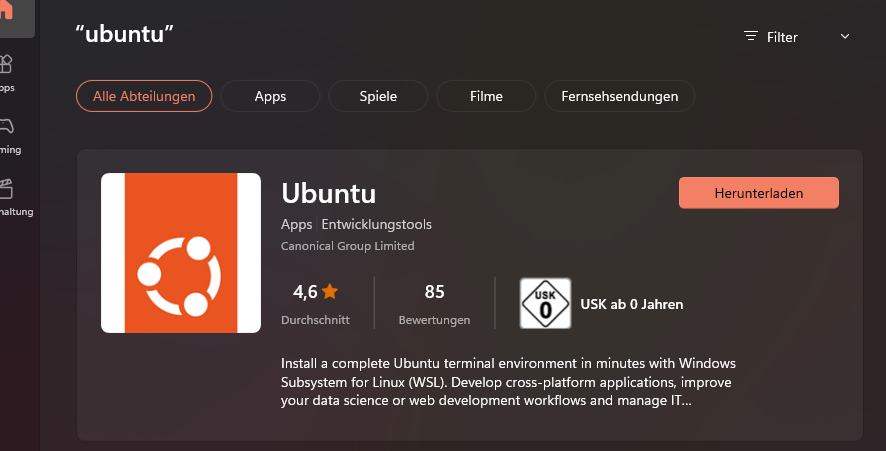
Unter Windows 11 geht die Installation einfach und schnell. Die einfachste Option ist es, sich im Microsoft Store die entsprechende Distribution zu suchen und sich diese dort zu installieren (z.B. Ubuntu).
Alternativ könnt ihr das Windows 11 Terminal öffnen, um WSL2 dort per Kommandozeile einzurichten.
wsl --install -d ubuntu
Unter Windows 10
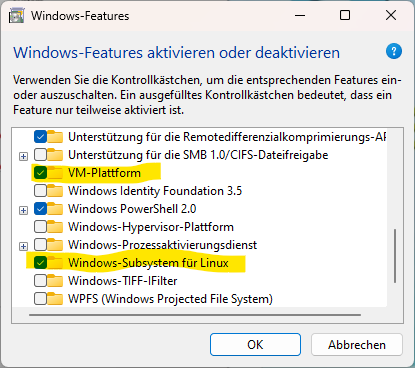
Unter Windows 10 sind einige zusätzliche Schritte notwendig. Zunächst prüft ihr, ob die optionalen Betriebssystemfeatures Virtual Machine Plattform und Windows Subsystem for Linux installiert sind. Um zum entsprechenden Dialog zu kommen, gebt ihr im Startmenü das Stichwort „Features“ ein. Falls dies nicht der Fall sein sollte – die entsprechenden Punkte anhaken, bestätigen und nach der Installation den Computer neu starten.
Anschließend holt ihr euch aus dem Microsoft Store das neue Windows Terminal (Link), welches die Handhabung mit WSL (und allen anderen Konsolenanwendungen) erheblich erleichtert. Dort werden wir die WSL-Integration später einrichten.
Nun öffnet ihr das neue Terminal und stellt mit dem Befehl
wsl --set-default-version 2
sicher, dass auch die aktuelle Version WSL 2 verwendet wird. Mehr dazu…
Nun könnt ihr mit der Installation z.B. von Ubuntu über den Microsoft Store oder über das Terminal wie im Abschnitt von Windows 11 beschrieben fortfahren!
Erster Start
Nach der Installation könnt ihr die Distribution über das Windows Startmenü ausführen. Ich möchte euch hier allerdings den Weg über das Terminal zeigen, da ihr die meiste Zeit damit handhaben müsst. Wie ihr Ubuntu über das Windows Terminal startet, seht ihr im nächsten Abschnitt. Danach werdet ihr ggf. dazu aufgefordert zunächst ein Benutzername und Passwort festzulegen. Folgt einfach den Anweisungen. Mehr dazu…
Grundlegende Handhabung
Die WSL-Umgebung bietet keine grafische Benutzeroberfläche („Desktop“), ihr seid also auf die Kommandozeile (Shell) sowie euren Datei Explorer angewiesen. Mehr zur WSL Shell und Bash findet ihr im Abschnitt „Nächste Schritte“.
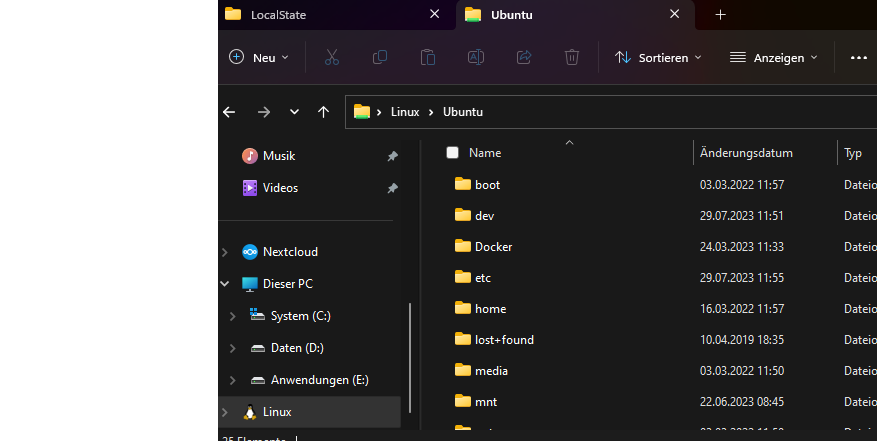
Nach der Installation findet ihr das virtuelle Dateisystem von WSL wie ein Netzwerklaufwerk eingebettet links im Schnellzugriff des Explorer-Fensters.
Falls ihr Ubuntu über den Microsoft Store installiert habt, findet ihr mit dem PowerShell-Befehl (über das Terminal) Get-AppxPackage -Name „Ubuntu“ | Select PackageFamilyName oder über die Eingabe der Umgebungsvariable $env:UBUNTU_HOME den Speicherort des virtuellen Datenträgers ext4.vhdx von Ubuntu. Bei mir ist es das Verzeichnis C:\Users\cedri\AppData\Local\Packages\CanonicalGroupLimited.UbuntuonWindows_79rhkp1fndgsc\LocalState\ext4.vhd
Das Kopieren, Verschieben, Löschen etc. von größeren Dateimengen im WSL Dateisystem über den Windows Explorer ist signifikant langsamer, als dieselbe Operation „intern“ mit Bash-Befehlen auszuführen (bspw. cp, rm oder mv). Mehr dazu findet ihr unter „Nächste Schritte“.
Ich rate euch davon ab, Windows-Anwendungen direkt auf dem virtuellen WSL-Dateisystem auszuführen (z.B. 7-Zip Windows Dateien ins WSL entpacken), da es bei mir sehr langsam war und immer wieder zu Problemen kam.
Steuerung
Hier ein kurzer Überblick über die wichtigsten WSL-Befehle für das Windows Terminal, welche am Anfang wichtig sind:
Mit wsl –list –verbose seht ihr eine Liste eurer WSL Umgebungen sowie den Status und die WSL-Version
Die WSL Umgebung startet automatisch, wenn ihr die Betriebssystem-Shell, eine Anwendung welche WSL nutzt startet oder auf das WSL-Dateisystem über den Explorer zugreift, ihr müsst euch um Start und Stop also eigentlich gar nicht kümmern.
Habt ihr mehrere WSL-Distributionen installiert, könnt ihr mit wsl –set-version [Ubuntu] festlegen, welche Installation automatisch gestartet werden soll, wenn ihr es nicht mit angebt.
Mit wsl -d Ubuntu startet ihr Ubuntu manuell und landet direkt in der Linux-Shell. Wie es noch einfacher geht, lest ihr im Abschnitt „Terminal-Integration“. Um die Shell wieder zu verlassen und zur normalen Kommandozeile (PowerShell) zurückzukehren, gebt ihr einfach exit ein.
Mit wsl -d Ubuntu -e [Befehl] führt ihr einen Bash-Befehl direkt aus, ohne erst manuell in die Shell wechseln zu müssen. Beispiel: wsl -d Ubuntu -e ping keepmydekstop.blog
Mit wsl –shutdown erzwingt ihr ein Beenden des WSL-Dienstes und aller Linux-Umgebungen. Das kann manchmal nützlich sein, da die laufende WSL-Umgebung einiges an Systemressourcen verbraucht (ca. 1 GB RAM)
Aktualisierungen
Auch bei Ubuntu Linux fallen regelmäßig Updates an, worauf euch die früher oder später Shell aufmerksam machen wird. Ich habe dazu bereits recherchiert, hier ein paar Tipps von meiner Seite:
Das Aktualisieren von WSL (Ubuntu) über den Microsoft Store lädt nur die neueste „Umgebungskonfiguration“ (das rootfs package), bringt die Installation aber nicht auf den aktuellsten Stand.
Der Aufruf von wsl –update aktualisiert den WSL2 Linux-Kernel, nicht aber die Software-Pakete von Ubuntu selbst.
Die Software-Pakete sollten also gelegentlich durch den Aufruf von apt selbst aktualisiert werden. Beispiel:
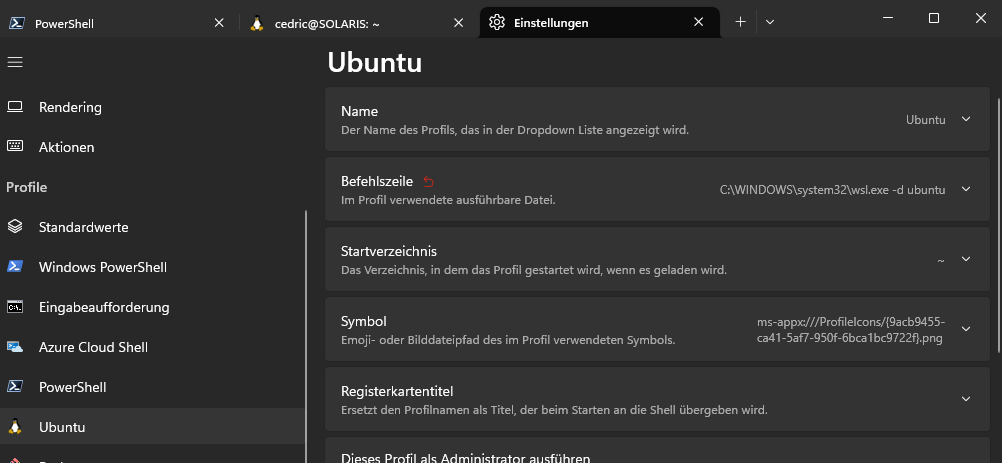
Das „neue“ Windows Terminal (siehe oben) bringt einiges an komfortablen Neuerungen mit. Neben farblichen Syntax-Hervorhebungen und Autovervollständigung (Tab) könnt ihr euch auch verschiedene Terminal-Vorlagen einrichten. Standardmäßig startet ja PowerShell, mit wenigen Klicks könnt ihr aber auch direkt die Ubuntu-Shell öffnen:
Bei neueren Versionen wird die WSL Installation von Ubuntu wohl automatisch erkannt und dem Windows Terminal hinzugefügt, nachdem ihr Ubuntu zum ersten Mal gestartet und eure Benutzerinformationen eingegeben habt (wenn das Windows Terminal davor installiert wurde) [3].
Ansonsten könnt ihr die Windows Terminal App auch zurücksetzen (Einstellungen>Apps>Installierte Apps>Terminal>…>Erweiterte Optionen>Zurücksetzen) und beim ersten Start sollte der Eintrag hinzugefügt werden,
oder den Eintrag manuell erstellen, indem ihr in den Terminal-Einstellungen ein Profil hinzufügt mit Verweis auf C:\WINDOWS\system32\wsl.exe -d ubuntu (siehe Bild)
Nächste Schritte
Falls ihr Linux noch nie benutzt habt, macht euch unbedingt mit den Grundlagen der Bash-Shell sowie der Verzeichnisstruktur von Linux vertraut, da dies unverzichtbar für viele Aufgaben ist. Ich bin bereits in einem anderen Blogbeitrag darauf eingegangen. Hier findet ihr auch einen super praktischen, einfach verständlichen Grundkurs.
Einige Anwendungsbeispiele für WSL sowie weitere Tipps werde ich in den nächsten Beiträgen veröffentlichen. Abonniert den Beitrag-Newsletter, um informiert zu bleiben…
Nutzt ihr WSL bereits? Wenn ja, für was? Hinterlasst mir doch einen Kommentar unter diesem Beitrag 👇
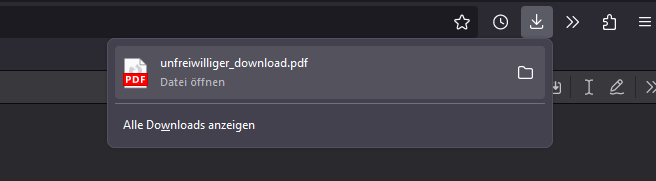
Vor kurzem habe ich ausgiebig zu einem Thema in Netz recherchiert und dabei auch einige PDF-Dokumente durchstöbert. Dabei ist mir aufgefallen, dass mein Browser Mozilla Firefox jedes PDF, welches ich im Browser öffne, automatisch in den Vorgabe-Downloadordner speichert. Und das, obwohl Firefox die PDFs eigentlich nur anzeigen und wenn schon – mich wenigstens nach einem Download-Ordner fragen sollte. Dies hat dazu geführt, dass ich nach kurzer Zeit bereits dutzende Dateien in meinem Download-Ordner hatte, die ich eigentlich gar nicht behalten wollte. Super lästig!
Ich bin mir nicht sicher, ob es ein Problem oder eine Eigenschaft meiner aktuellen Firefox-Version (111.0.1) ist, denn früher war es – soweit ich mich erinnern kann – nicht so. Jedenfalls habe ich eine Lösung gefunden, wie man Firefox daran hindern kann, im Browser geöffnete PDFs automatisch zu speichern (Vorausgesetzt, in den Einstellungen unter Dateien und Anwendungen ist bei „Portable Document Format (PDF)“ bereits „In Firefox öffnen“ gewählt):
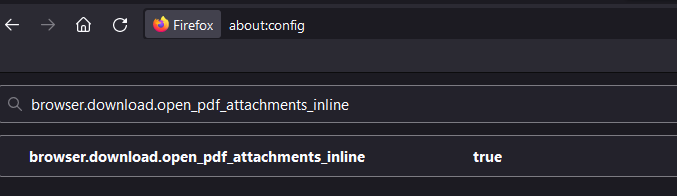
Dazu öffnet ihr die versteckten Optionen von Firefox durch die Eingabe von about:config in der Adressleiste und sucht nach dem Parameter
browser.download.open_pdf_attachments_inline
und setzt diesen durch einen Doppelklick auf true. Das war’s! Nachdem ihr Firefox neugestartet habt, sollten geöffnete PDFs nicht mehr automatisch heruntergeladen werden.
Ihr seid mit einer frischen Windows 11 Installation gestartet und fragt euch vielleicht, was kann oder sollte ich noch anpassen?
Mit dem seit kurzem verfügbaren 22H2 Funktionsupdate für Windows 11 wird das Betriebssystem noch ein Stückchen besser, so dass der Wechsel (von Windows 10) oder auch eine saubere Neuinstallation aus meinen Augen attraktiver ist denn je. In diesem Beitrag stelle ich euch passend dazu 11 Tipps zur Systemkonfiguration oder Anpassungen nach einem frischen Start mit Windows 11 – oder zu jedem anderen Zeitpunkt – vor, die aus meiner Sicht lohnenswert sind.
Okay, die offensichtlichen Sachen zuallererst. Ja es lohnt sich, denn im Vergleich zu den Vorgängern wurde die Einstellungen-App, ehemals bekannt als Systemsteuerung, neu organisiert und ist nun nicht nur deutlich übersichtlicher, sondern bietet auch viele neue Optionen.
Hier könnt ihr beispielsweise neue Sprachpakete herunterladen, das Verhalten bei mehreren Bildschirmen festlegen oder die Fensterskalierung ändern, wenn ihr einen großen Bildschirm besitzt. Auch den Zeitpunkt und die Intensität des praktischen Blaulichtfilters („Nachtmodus“) lässt sich hier ohne zusätzliches Programm einrichten. Ihr könnt seit kurzem auch Bibliotheksordner für den Schnellzugriff im Startmenü (neben dem Herunterfahren-Button) anheften. Auf jeden Fall solltet ihr für den Schutz eurer persönlichen Daten die Einstellungen unter „Sicherheit und Datenschutz“ prüfen und etwaige Freigaben zurücknehmen.
2. Windows 11 personalisieren – Designs und Farben
Windows 11 sieht – meiner Meinung nach, deutlich schicker aus als die Vorgängerversion – Die zentrierten Symbole in der Startleiste und die runden Fensterecken tragen sicher ihren Teil dazu bei. Aber auch die neu wählbaren Designs sehen toll aus, besonders zusammen mit den neuen Transparenzeffekten für Fenster und dem konsequenter umgesetzten Darkmode. Diesen und alle anderen Optionen findet ihr in der Einstellungen-App unter Personalisierung, Farben und Design.
3. Werbung und Empfehlungen deaktivieren
Windows 11 ist wohl für die meisten NutzerInnen kostenlos, erhält man es doch unter Windows 10 als kostenfreies Upgrade (zumindest neuere Geräte). Meiner Meinung nach hat Microsoft die Kunst, einem während der Benutzung subtil Werbung unterzuschieben weiter perfektioniert. Diese Funktionen lassen sich glücklicherweise weitestgehend abschalten oder einschränken:
Voreingerichtete App-Platzhalter z.B. von Spotify oder TikTok vom Startmenü lösen (mit Rechtsklick)
Die optionalen Diagnosedaten (Telemetriedatenerfassung) in der Einstellungen-App unter „Sicherheit und Datenschutz“ deaktivieren.
Apps nicht gestatten, eine personalisierte Werbe-ID zu nutzen (im gleichen Menü)
„Vorgeschlagene Inhalte“ in der Einstellung App nicht anzeigen (selbes Fenster)
Tipps und Vorschläge zur optimalen Nutzung und Einrichtung und wenn Windows verwendet wird abschalten (zwei Haken unter System > Benachrichtigungen > Erweitert)
Tipps, Tricks und mehr auf dem Sperrbildschirm erhalten deaktivieren (Personalisierung > Sperrbildschirm)
OneDrive Werbung im Dateiexplorer abschalten: Im Fenster oben auf das Punktmenü – Ordneroptionen – „Benachrichtigungen des Synchronisationsanbieters erhalten“ abhaken
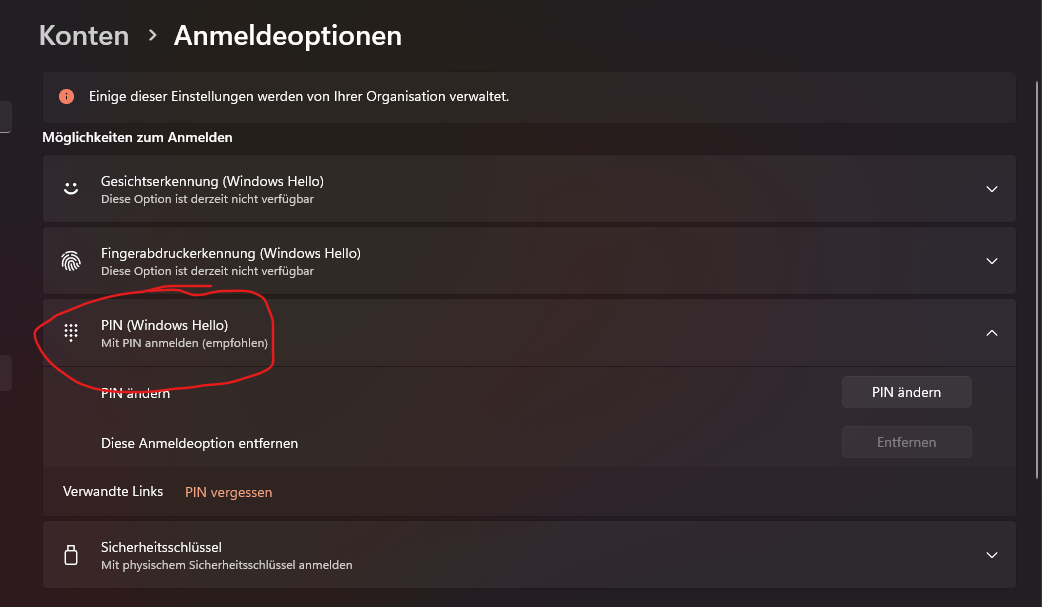
4. Schnelle Anmeldung mit PIN einrichten
Falls ihr es noch nicht bei der Einrichtung von Windows gemacht habt, empfehle ich euch die Anmeldung mit PIN in der Einstellungen-App (Win+I) unter Konto > Anmeldeoptionen zu aktivieren. Dabei handelt es sich um ein i.d.R. kürzeres Passwort oder Zahlenkombination nur zur Anmeldung an dem gerade genutzten Rechner. Das heißt, es wird nicht mit eurem Microsoft-Konto verknüpft. Gerade wenn ihr Windows zusammen mit einem Microsoft-Konto „online“ verwendet, habt ihr wahrscheinlich ein längeres Passwort einzugeben. Das spart so viel Zeit und Nerven, vor allem wenn ihr euch im öffentlichen Raum befindet und den Bildschirm öfters mal (ent)sperrt.
Unsicher bei der Wahl des Passworts oder Konto-Passwort Kombi schon einmal geknackt worden? Schaut euch diesen Beitrag auf meinem Blog an.
5. Schneller starten: Vorinstallierte Anwendungen löschen und Autostart ausmisten
Habt ihr ein vorkonfiguriertes Notebook oder einen PC gekauft, sind mit hoher Wahrscheinlichkeit eine Reihe von Demo-Anwendungen installiert. Wenn ihr die Testversionen nicht benötigt (oder euch etwas Werbung ersparen wollt), könnt ihr etwas Speicher freigeben und diese löschen. Die Liste der installierten Software findet ihr in der Einstellungen-App (Win+I) unter „Apps“.
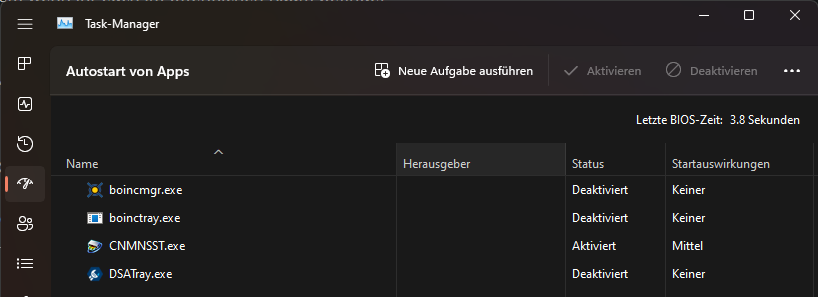
Mit Windows 11 ist es einfach denn je, Programme die beim Systemstart automatisch geladen werden („Autostart“) zu verwalten. Dazu öffnet ihr einfach den neuen, schicken Task-Manager (Strg+Alt+Entf oder über das Startmenü) und klickt links auf den Autostart-Tab. Dort seht ihr alle Programme sowie die geschätzte Auswirkung auf den Systemstart und könnte diese nach Wunsch deaktivieren. Wichtige oder benötigte Helferlein wie Virenschutz, VPN-Dienst oder Drucker-Assistent sollte man vermutlich aktiviert lassen.
6. Den Überblick behalten und effizienter Arbeiten mit Multitasking-Unterstützung
Meiner Meinung nach ist die Multitasking-Unterstützung des Anwenders eines der besten und wichtigsten Funktionen von Windows 11 und mit dem aktuellen Feature-Update 22H2 jetzt sogar noch besser.
Moderne Rechner erlauben es einem, immer mehr Anwendungen parallel geöffnet zu habe. Für viele Menschen, die am PC arbeiten ist das wahrscheinlich die Normalität. Gerade mit nur einem Monitor – oder einem kleinen Bildschirm – geht da schnell die Übersicht verloren, oder man verliert viel Zeit beim ständigen Hin- und Herklicken, Minimieren, Maximieren etc. Hier kann euch Windows 11 auf verschiedene Weise unterstützen:
Durch das Drücken von ALT+TAB sieht ihr eine Übersicht aller geöffneten Anwendungen sowie der geöffneten Tabs in Edge (Falls ihr den Browser nutzt) und könnt schnell Wechseln
Im gleichen Menü habt ihr die Möglichkeit, mehrere virtuelle Arbeitsbereiche (Desktops) anzulegen. Nun habt ihr die Möglichkeit, aktive Fenster oder Programme durch Ziehen mit der Maus auf verschiedenen Desktops abzulegen. Das bringt nicht nur Ordnung, sondern ihr könnt auch schnell mit ALT+TAB oder mit WIN-LINKS/RECHTS zwischen verschiedenen, vorbereiteten Arbeitsflächen und „Handlungen“ hin- und herspringen.
Wenn ihr ein Fenster „packt“ und an den oberen Bildschirmrand zieht, könnt ihr die neuen „Snap Layouts“ benutzen, um mehrere Programm schnell auf dem Bildschirm anzuordnen. Lasst ihr das erste Programm in der gewünschten Position los, bietet euch Windows die anderen aktiven Anwendungen zur Auswahl an. Löst ihr eines der „gesnappten“ Anwendungen, springt es praktischerweise wieder in die ursprüngliche Größe zurück.
7. Zwischenablageverlauf und Snipping-Tool nutzen
Die erweiterte Zwischenablage und das verbesserte Snipping-Tool für Screenshots sind zwei praktische Tools unter Windows 11, die einem die Arbeit enorm erleichtern können.
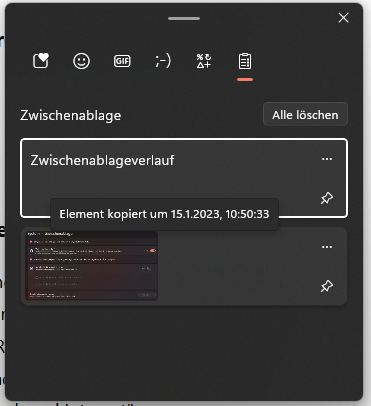
Wenn ihr Daten mit STRG + C (oder über das Kontextmenü) kopiert, landet der kopierte Wert in der Zwischenablage. Allerdings nur einer auf einmal, was ziemlich mühselig werden kann, wenn ihr mehrere Dinge hin- und herkopieren müsst. Der Zwischenablageverlauf merkt sich eure letzten 10 (?) kopierten Elemente, egal ob Text oder Bilder und ihr könnt diese mit WIN + V bequem erneut einfügen.
Aktivieren könnt ihr den Zwischenablageverlauf in der Einstellungen-App (WIN+I) unter System > Zwischenablage. Wichtig dabei ist, dass ihr die Funktion „Auf allen Geräten synchronisieren“ deaktiviert, damit die Daten nur lokal gespeichert und nicht in die Cloud gesendet werden, da ihr sicher auch mal persönliche Angaben kopiert (Datenschutz!).
Ein Tool zum Erzeugen von Screenshots ist schon seit Windows 7 dabei, die Version bei Windows 11 ist aber besser und einfacher denn je. Ihr drückt einfach WIN + SHIFT + S und der Bildschirm wird für einen Moment „eingefroren“. Ihr könnt dann auswählen, ob ihr nur ein Fenster, einen bestimmten Bereich oder den ganzen Bildschirm als Screenshot speichern wollt. Auch das Zeichnen oder markieren im Bild wird direkt möglich gemacht.
8. Konzentriert bleiben: Benachrichtigungen priorisieren und der neuen Fokus-Modus
Unter Windows 11 werden Benachrichtigungen von Anwendungen, Pop-Ups etc. rechts unten in der Taskleiste (beim Datum) dargestellt. Aktiviert ihr dort das vom Smartphone bekannte „nicht stören„, werden diese im Benachrichtungscenter gesammelt dargestellt und nicht einzeln eingeblendet. Das gefällt mir so gut, dass ich es standardmäßig aktiviert habe. Wollt ihr von einzelnen Diensten trotzdem benachrichtigt werden (Beispiel Messenger), könnt ihr diesen als Ausnahme in der Einstellungen-App unter System > Benachrichtigungen > Prioritätsbenachrichtigungen festlegen.
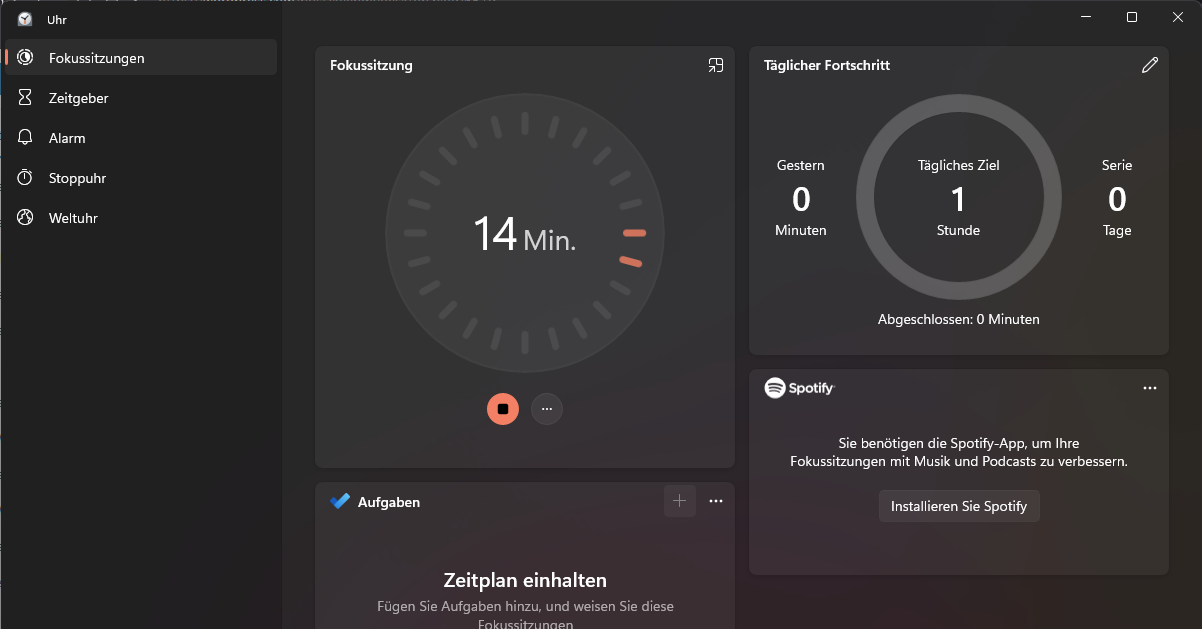
Neu im aktuellen Update 22H2 ist der Fokusmodus, den ihr ebenfalls in den Einstellungen unter System findet und der euch beim konzentrierten, ablenkungsfreien Arbeiten helfen soll. Neben dem Unterdrücken von Benachrichtigungen deaktiviert der Fokus u. A. auch das Blinken von Anwendungen in der Taskleiste und zeigt einen Timer an.
Was mir dabei besonders gefällt: So kann ich mir nicht nur sagen „jetzt mal bei einer Sache bleiben“ – sondern auch „ich investiere (noch) genau so viel Zeit und dannhöre ich auf„, anstatt im Nachhinein zu realisieren, dass ich viel zu viel Zeit für einen Schritt aufgewendet habe. Praktisch! In der Alarm- und Uhr-App findet ihr weitere Anpassungsmöglichkeiten (s. Bild).
9. Speicheroptimierung aktivieren
Viele kennen es noch als das Tool zur „Datenträgerbereinigung„: Es löscht alten Dateien im Papierkorb, temporäre Dateien und sonstigen Krams, den man nicht mehr braucht. Microsoft scheint dieses Feature Stück für Stück in die neue Einstellungen-App zu migrieren. Jetzt geht es auch automatisch. Anfangs stand ich dem noch etwas skeptisch gegenüber, habe es nun aber einige Monate ausprobiert und kann dem nur Positives abgewinnen. Aktiviert man die Speicheroptimierung unter System > Speicher, kann man Windows anweisen, temporäre Dateien und App-Daten sowie alte Dateien aus dem Papierkorb in einem gewissen Abstand automatisch zu löschen.
10. Websuche deaktivieren (im Startmenü)
Unter Windows 11 hat das Startmenü einen neuen Anstrich bekommen und sieht jetzt sehr schick aus. Auch wenn ich es zugegebenermaßen nur selten richtig nutze (es ist doch viel einfacher, die WIN-Taste zu drücken, die ersten Buchstaben des gewünschten App einzutippen und ENTER zu drücken) gibt es doch eine Sache, die mich gewaltig stört.
Egal ob ich das Startmenü zum Ausführen einer App oder für eine kurze Suche (auf dem PC) benutze, sobald nicht ein exakter Treffer gefunden wird, werden mir Suchergebnisse aus Bing angezeigt. Es ist nicht nur so, dass mich diese Informationen nicht interessieren (ich benutze Bing nicht), sondern manchmal öffnet Windows dann ein solchen Ergebnis, obwohl ich eigentlich ein Programm auf dem Rechner starten wollte! Außerdem ist mir aufgefallen, dass sich durch die Suchanfrage der Aufruf des gewünschten Ergebnisses jedes Mal um einige Millisekunden verzögert. Abgesehen davon, dass jede einzelne Suchanfrage an Microsoft gesendet wird … Wie schalte ich das also ab?
In der Einstellungen-App habe ich nichts dazu gefunden. Stattdessen kann man das über einen Eintrag in der Registry abstellen. [1] Dazu öffnet ihr den Registrierungseditor (regedit) und navigiert zum Schlüssel
Dort erstellt ihr einen neuen REG_DWORD 32 Bit Eintrag mit dem Namen DisableSearchBoxSuggestions und setzt diesen auf 1. Das war’s!
11. Netzwerkumgebung, WLAN und Browser einrichten
Teilt ihr im WLAN-Netz Drucker oder Ordner unter Windows-Rechnern, solltet ihr das Netzwerkprofil auf „privat“ ändern. Für alle anderen Fälle, insbesondere auf Arbeit oder im öffentlichen Raum ist „öffentlich“ ausreichend – und sicherer. Wollt ihr das physische Tracking eures Rechners in öffentlichen Netzwerken etwas erschweren, habt ihr zudem die Möglichkeit, eure Hardwareadresse bei jeder Verbindung zu ändern. Das alles findet ihr in der Einstellungen-App unter „Netzwerk und Internet“.
Habt ihr zuhause ein schnelles 5 GHz WLAN-Netz parallel zum konventionellen 2,4 GHz Modus aktiv, solltet ihr auf jeden Fall prüfen, ob euer Rechner überhaupt mit dem richtigen Netzwerk verbunden ist. Das seht ihr, wenn ihr euch die Eigenschaften zum genutzten WLAN dort anschaut.
Dazu habe ich übrigens hier einen Artikel geschrieben. Habt ihr generell (WLAN) Verbindungsprobleme oder denkt, da sollte noch mehr Geschwindigkeit drin sein, schaut euch mal diesen Beitrag dazu an.
Außerdem solltet ihr unbedingt daran denken, in eurem bevorzugten Browser einen Werbeblocker zu installieren. Für die Nutzung gibt es dutzende Gründe: Nicht nur wegen der ganzen ablenkenden Einblendungen, der Browser ist vor allem das Einfallstor Nummer Eins für Malware und nicht selten werden manipulierte Werbeblöcke, die auf dubiose Seiten weiterleiten, für solch einen Angriff genutzt. Außerdem erhöht es eure Privatsphäre (eure IP-Adresse wird nicht an die Anbieter der Werbeflächen weitergeleitet und es wird schwerer, euer Surfverhalten seitenübergreifend zu tracken). Außerdem wird die Webseite schneller aufgebaut (was sich besonders bei schwächeren PCs und langsamen Internetanbindungen bemerkbar macht) und zusätzlich das Datenvolumen verringert. Erweiterungen dazu gibt es viele zur Auswahl, ich persönliche empfehle uBlock Origin (gibt es für Edge, Chrome, Firefox usw.), andere Alternativen tun aber sicher auch ihren Dienst.
Hat euch der Beitrag gefallen, habt ihr noch Tipps zur Einrichtung, die ich nicht genannt habe? Ihr könnt meinen Blog und meine Arbeit unterstützen, indem ihr diese Seite teilt, einen Kommentar hinterlasst oder euch in den kostenlosen Newsletter-Verteiler eintragt!
Der Marktstart von Microsoft Windows 11 im Oktober vergangenen Jahres [1] verlief aus meinen Augen eher unspektakulär. Im Herbst erreichte uns nun das erste größere Funktionsupdate 22H2, welches viele Verbesserungen mit sich bringt [2]. Inzwischen findet man das Betriebssystem auf den meisten Neugeräten bereits vorinstalliert. Auch dank der kostenlosen Upgrade-Möglichkeit von Windows 10 hat Windows 11 nun schon einen Marktanteil von knapp 11%.
Auch ich bin nun seit einigen Monaten schon mit Windows 11 unterwegs und positiv von der neuen Version angetan. In diesem Beitrag möchte ich euch erklären, wie ihr Schritt für Schritt Windows 11 auf eurem Rechner neu installiert und einrichtet.
Warum neu installieren?
Eine Neuinstallation bei einem Wechsel auf Windows 11 ist nicht notwendig, das ist richtig. Es gibt natürlich auch die Möglichkeit die neue Version über Windows Update oder den offiziellen Installationsassistenten [3] zu beziehen. Das soll hier aber nicht der Schwerpunkt dieses Beitrags sein. Wenn ihr nun eine Neuinstallation von Windows 11 vornehmt und alle alten Daten löscht, hat das ein paar Vorteile: Habt ihr euren Rechner mit Windows 10 schon einige Jahre in Betrieb, dann haben sich dort zwischenzeitlich sicher viele Daten und Programme angesammelt, die ihr vielleicht gar nicht mehr benötigt oder die inzwischen veraltet und damit ein potentielles Sicherheitsrisiko sind. Mit dem Wechsel auf Windows 11 habt ihr nun die Gelegenheit, einen Strich darunter zu ziehen und mit einer schlanken, „sauberen“ Installation von Windows 11 neu zu beginnen. Außerdem umgeht ihr bei der Methode mögliche Anwendungs- oder Treiberprobleme, die bei einem Upgrade entstehen können und lernt nebenbei euer Betriebssystem besser kennen!
Voraussetzungen
Eine Checkliste mit Dingen, welche geklärt sein sollten, bevor ihr euch an die Neuinstallation eures Betriebssystems wagt. Ihr benötigt…
Eine gültige Windows 10 (oder 11) Lizenz, als Product Key oder mit eurem Microsoft-Konto verknüpft. Habt ihr keine, müsst ihr diese zunächst käuflich erwerben. Die Installation ist einfacher, wenn eure Windows-Lizenz bereits mit einem Microsoft-Konto verknüpft ist, da ihr euch dann lediglich anmelden müsst. Habt ihr bisher Windows 10 genutzt und keinen eigenständigen Windows 11 Schlüssel, müsst ihr eure Lizenz mit eurem Microsoft-Konto verknüpfen (euch in Windows 10 damit angemeldet haben), damit das direkt-Upgrade funktioniert.
Einen Computer, der die Mindestanforderungen an Leistung mitbringt, die für Windows 11 benötigt wird. Die offiziellen, von Microsoft aufgeführten Systemanforderungen findet ihr hier. Um es auf den Punkt zu bringen: Wenn euer Rechner mit Windows 10 ausgeliefert wurde, wird ziemlich sicher auch das Upgrade problemlos möglich sein. Windows 11 benötigt zwar ein paar Gigabyte mehr Speicherplatz und mindestens 4GB RAM, was bei aktuelleren PCs aber nicht das Problem sein sollte.
Viel wichtiger ist der Punkt, dass Windows 11 eine 64-Bit Prozessorarchitektur sowie das hardwaregebundene Sicherheitsmodul TPM 2.0 voraussetzt. Und hier wird es relevant, wie alt euer Rechner ist. Windows 10 gibt es zwar schon seit 2015, Intel Prozessoren beispielsweise unterstützen das Feature zuverlässig erst ab der 8. Generation der i3/5/7-Prozessoren (ab 2017 oder neuer). [4] Ihr könnt entweder den Namen eures Prozessors in Kombination mit „TPM 2.0“ googeln, oder ihr führt einfach den bereits erwähnten Windows 11 Upgrade Assistent aus, der die Systemanforderungen für euch überprüft und mögliche Hardwareprobleme auch gleich erkennt.
Einen USB-Stick mit mind. 8 GB Speicherplatz. (<10€) für das Installationsmedium. Das aktuelle Installationsabbild ist 5,4 GB groß und passt somit nicht auf eine handelsübliche DVD. Falls ihr ein Gerät mit gemischten USB Gen 2 und 3 Anschlüssen habt, achtet darauf, dass ihr einen USB 3.0 Anschluss verwendet (blauer Stecker), damit die Installation nicht so lange dauert.
Etwas freie Zeit (die Installation selbst ist schnell erledigt, aber die Einrichtung gehört ja auch dazu!) und die Bereitschaft, sich etwas genauer mit dem eigenen Rechner auseinanderzusetzen.
Vorbereitung
Ihr habt wertvolle Erinnerungen auf eurem PC? Es sinnvoll, zuvor eine Datensicherung all eurer persönlichen Dateien auf dem Rechner gemacht zu haben. Wie das geht, habe ich vor kurzem ausführlich in diesem Beitrag beschrieben.
Installationsmedium erstellen
Microsoft bietet ein eigenes Tool an, um sich das Windows 11 Setup herunterzuladen und auf einem USB-Stick einrichten zu können, dies findet ihr ebenfalls auf der Windows 11 Downloadseite (s. Bild).
Dazu das MediaCreationToolW11.exe starten und einfach den Anweisungen folgen. Achtet darauf, dass ihr die richtige Windows-Version zum Download wählt (wenn ihr Windows 10 Home besitzt, wählt auch Windows 11 Home).
Außerdem ist es von großer Hilfe, einen zweiten Datenträger parat zu haben, auf den vorab bereits einige Treiber und Programme kopiert werden können. Das spart Zeit und Nerven.
Gerätetreiber…
Treiber sind wichtige Systemdateien oder Programme, welche die Schnittstelle zwischen Hardware, Betriebssystem und Software herstellen. Sie sind für den ordentlichen Betrieb des Betriebssystems und die bestmögliche Leistung unabdingbar. [3] Grundsätzlich müsst ihr euch in den meisten Fällen keine Gedanken darüber machen, da Windows 11 die neuesten Treiber bereits parat hat, bzw. automatisch aus Windows Update bezieht. Das trifft auf die meisten „Fertig-PCs“ und aktuelle Notebooks zu. Eine Ausnahme stellen hier manche Hardware-Konstellationen dar, für die es besser ist, den Treiber gesondert direkt vom Hersteller herunterzuladen und nach der Installation von Windows manuell zu installieren. Als Beispiel möchte ich hier Notebooks mit Hybrid-Grafiklösung (integrierte Prozessor GPU + dedizierte Grafikeinheit), oder besondere USB-Peripherie nennen. Aber auch bei High-End oder Gaming-PCs kann es sinnvoll sein, die Software vom Hersteller zu beziehen, da diese unter Umständen mehr Funktionen bietet als die pragmatische Version aus Windows Update (z.B. einen besonderen Energiesparplan, wenn ich da an meinen AMD Ryzen Prozessor denke), oder schlicht neuer ist.
Die eigene Zusammenstellung von Gerätetreibern setzt voraus, dass ihr wisst, welche Hardware in eurem Rechner steckt. Seit ihr euch nicht sicher, könnt ihr diese Informationen zum Beispiel mit dem kostenlosen Tool Speccy auslesen. Einige Links…
Bei Notebooks oder All-in-One PCs wendet euch an die Seite des jeweiligen Herstellers, ihr benötigt dann die Modellnummer des Gerätes (Rückseite!).
…und Software
Der Klassiker: Windows ist installiert, WLAN geht nicht, Treiber ist parat aber kann nicht installiert werden, da Windows das RAR-Archivformat nicht kennt. Deshalb lieber vorsichtshalber das kostenlose Pack-Programm7-Zip herunterladen.
Je nach Bedarf gleich noch den Lieblings-Browser sowie, falls gewünscht, einen anderen Virenschutz und weitere unverzichtbare Software vorbereitend herunterladen und auf einem weiteren USB-Stick speichern.
Windows 11 installieren
Das Setup starten
Nun seid ihr bereits an der – meiner Meinung nach – größten Hürde der Installation angekommen: Die Installation von dem vorbereiteten Medium zu starten.
Also, USB-Stick einstecken, Computer vollständig neu starten. Wenn anschließend das Setup von Windows 11 startet, könnt ihr den Rest dieses Abschnittes überspringen!
Wenn euer Gerät neuer als 2013 und/oder ein Notebook ist, wird euer System wahrscheinlich durch Secure Boot geschützt sein. Secure Boot ist eine Funktion, welche mit der zeitgemäßen UEFI Firmware eingeführt wurde und verhindern soll, dass Malware sich schon vor dem eigentlichen Windows-Start [die Infos, welche vor dem Windows Logo auf dem Bildschirm erscheinen] ins System einnistet [3]. Die technischen Details sind eigentlich nicht so wichtig, die Tatsache spielt aber hier eine Rolle, da sich dann unter Umständen die Installation vom USB-Stick (oder DVD) nicht starten lässt. Der Rechner schaut dann sozusagen direkt auf die Festplatte und ignoriert andere Optionen. Gewusst wie, lässt sich das Problem zum Glück einfach umgehen:
Direkt nach dem Einschalten eures Gerätes werden für einen kurzen Augenblick Details des Herstellers oder zum System angezeigt. Wenn ihr genau hinschaut, werdet ihr irgendwo einen Hinweis „Press xxx zu enter SETUP…“ erkennen können. Sollte dies nicht der Fall sein, probiert es einfach mit den Tasten F2, F11 oder Entf, drückt die Taste zügig bevor das Windows-Logo erscheint, bis ihr im UEFI oder BIOS Setup eures Gerätes angelangt seid. Sollte das nicht klappen, googelt einfach, wie ihr mit eurem Notebook-Modell ins UEFI Menü kommt.
Eine genaue Beschreibung wird hier schwierig, da sich die Oberfläche von Hersteller zu Hersteller unterscheidet! Manchmal lässt sich jetzt schon direkt wählen, von wo gebootet werden soll (der USB-Stick!). Falls das nicht klappt: Findet und deaktiviert (disabled) die Option „Secure Boot“ bzw. „Sicherer Systemstart“. Anschließend sucht ihr den Menüpunkt „Boot Option“ bzw. „Startreihenfolge“, stellt dort sicher, dass in der Liste [UEFI] USB* über dem Windows-Datenträger [UEFI] *Name des Festplattenherstellers* HHD/SSD steht. Über das Menü oder mit F10 die Änderungen speichern und den Rechner neustarten. Sollte es aus irgendeinem Grund danach zu Problemen kommen, könnt ihr über selbiges Menü mit „load default settings“ die vorherigen Einstellungen wiederherstellen. Hat nicht geklappt? Schaut doch mal hier
Die Installation
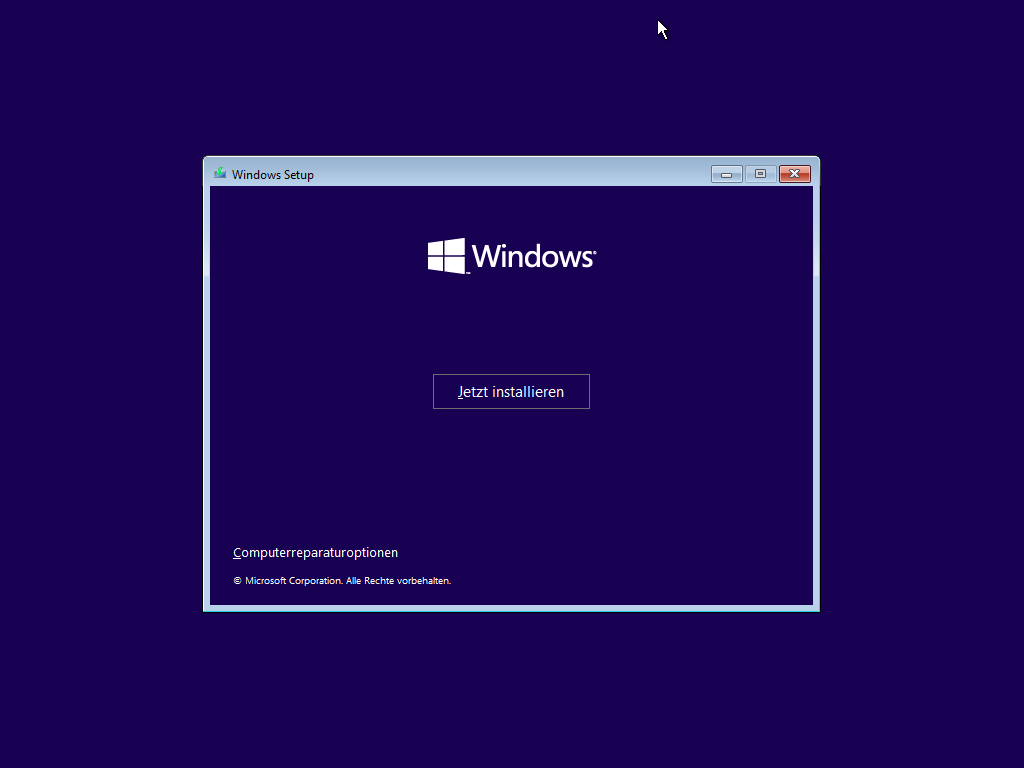
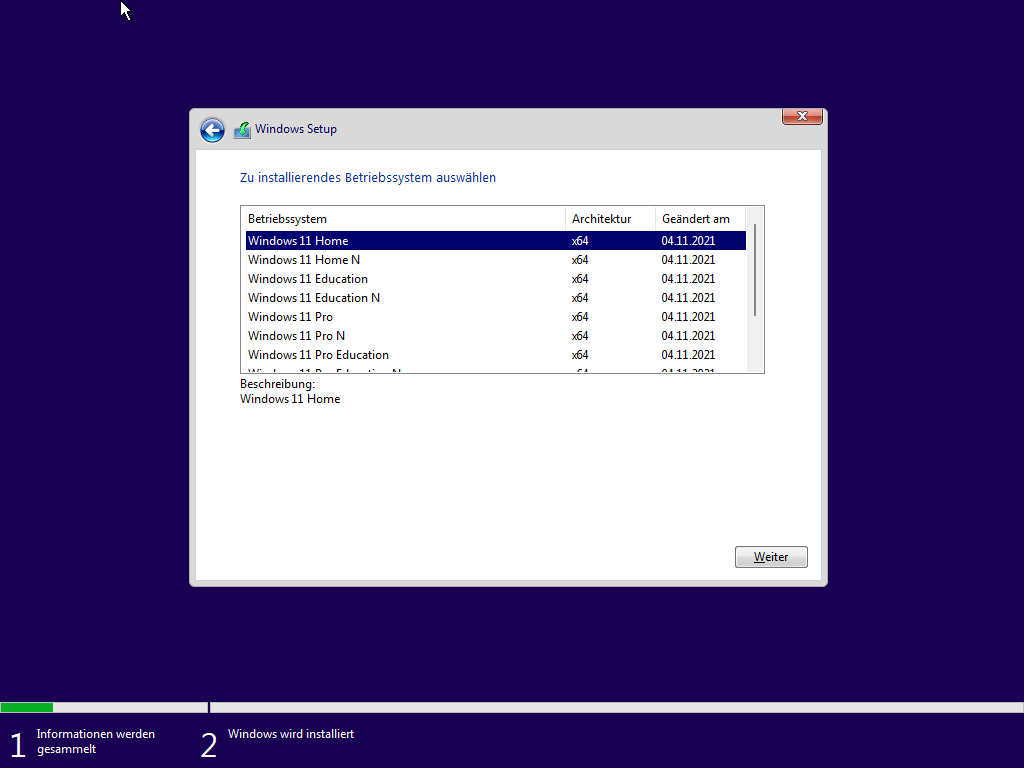
Jetzt kann es mit der eigentlichen Installation losgehen. Die ersten Schritte sind wie bereits von Windows 10 bekannt. Ihr wählt eure Sprache und richtige Windows-Version. Habt ihr euren Product Key durch das Anlegen eines Microsoft-Kontos bereits online „registriert“, überspringt ihr den Schritt mit der Eingabe des Schlüssels einfach. Wählt in jedem Fall benutzerdefiniert: Nur Windows installieren aus.
Bis zu diesem Zeitpunkt könnt ihr die Installation noch abbrechen, ohne das Änderungen am Computer vorgenommen worden sind.
Im Dialog „Wo möchten Sie Windows installieren?“ geht es nun an die Aufteilung des auf der Festplatte verfügbaren Speichers. Das Fenster unterscheidet zwischen Laufwerken (die Festplatte oder SSD) und Partitionen (logische Unterteilung innerhalb von Laufwerken). Hier müsst ihr acht geben, was in eurem Computer vorhanden ist. Die Partitionierung ist noch einmal ein Thema für sich, dass wohl nur bestimmte Anwendungsfälle tangieren wird. (Vor- und Nachteile der Partitionierung, engl.)
Ist nur ein Laufwerk – Festplatte oder SSD – vorhanden (und es soll „alles plattgemacht“ werden) mithilfe der Buttons alle angezeigten Partitionen löschen, bis nur noch nicht zugewiesener Speicherplatz übrig ist. Mit Neu wird der gesamte verfügbare Speicher automatisch passend auf Windows neu [in entsprechende Partitionen] aufgeteilt.
Habt ihr sowohl SSD und Festplatte im Rechner (bei neueren Geräten wahrscheinlich) sollte Windows der Geschwindigkeit wegen immer auf der SSD installiert werden. Das entsprechende Laufwerk also ausfindig machen und wie im ersten Schritt löschen und neu einrichten. Die Festplatte kann als zweiter Datenträger theoretisch so belassen werden (Daten und Programme darauf bleiben erhalten!). Seit ihr mit der Aufteilung des Speicherplatzes zufrieden und wollt lediglich die Daten weg haben, wählt „formatieren“.
Wenn ihr ein Notebook besitzt, kann es sein, dass auf einem der Laufwerke eine Recovery-Partition vorhanden ist. Sie kann bedenkenlos gelöscht werden, ihr solltet dabei aber wissen, dass danach eine Wiederherstellung des „Auslieferungszustandes“ nicht mehr möglich ist. Es sei denn, ihr habt nach dem Kauf [mithilfe der Herstellersoftware und diesen Daten] eine Recovery DVD erstellt.
Ist alles paletti, die Primär-Partition auswählen, formatieren und dann mit der Installation fortfahren!
Installation ohne TPM 2.0 oder Secure Boot
Bei deaktivierem oder nicht verfügbarem TPM oder Secure Boot verweigert euch das Windows 11 Setup ab einem bestimmten Punkt das Fortsetzen der Installation. Das ist mir übrigens auch beim Testen in VirtualBox passiert. Mit einem einfachen Trick könnt ihr diese Sperre umgehen. Dazu öffnet ihr, sobald ihr das Setup gestartet habt, mit Umschalt + F10 die Eingabeaufforderung und startet dort durch Eingabe von regedit den Registrierungseditor. Dann navigiert ihr zum Schlüssel
HKEY_LOCAL_MACHINE\SYSTEM\Setup\LabConfig
und legt dort den neuen DWORD-32-Eintrag BypassTPMCheck = 1 oder BypassSecureBoot = 1 an. Anschließend lässt sich die Installation fortsetzen.
Abschließende Einrichtung
Nach einem automatischen Neustart startet der Einrichtungsassistent von Windows 11 und lässt euch einige grundlegende Einstellungen vornehmen.
Ihr legt die Sprache und Tastatureingabe fest, verbindet euch mit dem Internet und legt ein Benutzerkonto bzw. meldet euch mit dem Microsoft-Konto an (dabei wird Windows 11 auch direkt aktiviert).
Habt ihr bereits ein Gerät mit Windows 11 genutzt und eure Daten über Microsoft synchronisiert, wird euch das Setup an dieser Stelle fragen, ob ihr die Daten (OneDrive, Einstellungen) wiederherstellen möchtet.
Außerdem könnt ihr anstatt des (vermutlicherweise) längeren Microsoft-Passworts einen kürzeren PIN festlegen, den ihr zur Anmeldung nutzen werdet (wird nur lokal gespeichert).
Hier habt ihr auch die Möglichkeit, viele datenschutzrelevante Optionen anzupassen. Mehr zum Datenschutz unter Windows 10 und 11 findet ihr zum Beispiel hier.
Installation ohne Internetverbindung mit lokalem Benutzer („Offline“)
Neu im Vergleich zur Installation von Windows 10 ist, dass euch Windows 11 seit dem Herbstupdate 22H2 (siehe Anfang des Beitrags) die Einrichtung ohne aktive Internetverbindung nicht fortsetzen lässt. Mit einem kleinen Trick lässt sich diese „Anforderung“ aber umgehen. Dazu öffnet ihr (wieder) mit Umschalt + F10 die Eingabeaufforderung und gebt
BYPASSNRO
ein. Dann lässt sich die Einrichtung ohne Internet fortsetzen und die Installation abschließen.
Erste Schritte
Die eigentliche Installation von Windows 11 ist nun abgeschlossen, Glückwunsch! Im Idealfall funktioniert alles wie erwartet, so dass die Einrichtung nun fortgesetzt werden kann.
Über die Einstellungen-App / Update und Sicherheit solltet ihr Windows nun zunächst aktualisieren, um die neuesten Sicherheitsupdates zu erhalten. Im gleichen Vorgang findet Windows 11 auch passende, noch fehlende Treiber- und Hilfssoftware für eure Hardware.
Mithilfe des vorbereiteten Datenträgers (Abschnitt: Gerätetreiber) werden ggf. weitere Treiber und Software installiert (z.B. Browser, Druckersoftware)
In der Einstellungen-App könnt ihr das weitere Aussehen und Verhalten von Windows nach euren Vorlieben einstellen.
Ob für alle angeschlossenen Geräte Treiber installiert wurden, kann im Geräte-Manager geprüft werden. Es ist wichtig, dass die angezeigte Hardware korrekt eingerichtet ist, damit alle Funktionen auch wie gedacht genutzt werden (z.B. Stromsparprofile, Tastaturlayouts). Dazu im Startmenü „Geräte-Manager“ eingeben.
Übrigens: Gefällt euch Windows 10 besser, müsst ihr nicht zwingend wechseln. Windows 10 wird noch bis Ende 2025 unterstützt. Eine ähnliche Installationsanleitung für Windows 10 habe ich hier geschrieben. Wenn ihr noch Fragen zum Beitrag, zur Installation oder weiteren Einrichtung von Windows 11 habt, hinterlasst doch einen Kommentar!
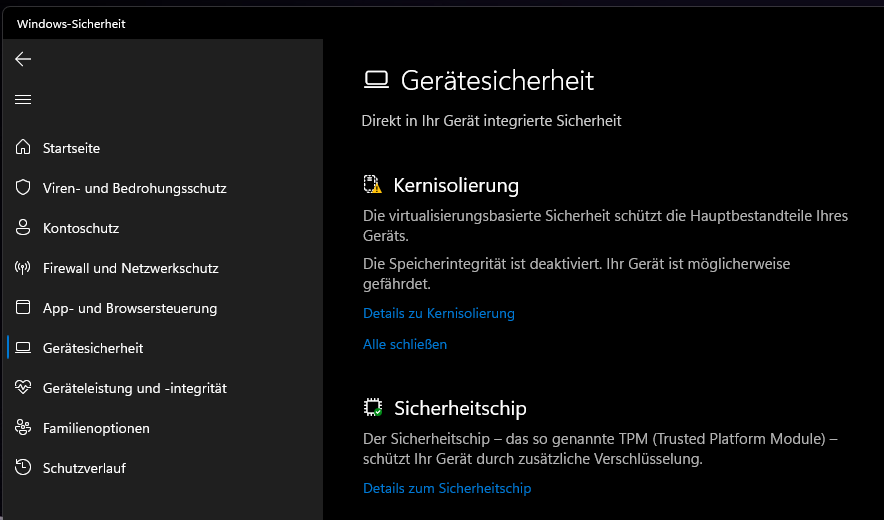
In diesem Beitrag möchte ich euch kurz zeigen, wie ich bei meinem Gerät mit Windows 11 die Kernisolierung wieder aktiviert habe.
Seit April 2018 [1] gehört das Feature der Kernisolierung (Core Isolation) zu den Maßnahmen von Microsoft, welche die Sicherheit und Integrität des Betriebssystems erhöhen sollen, indem bestimmte Anwendungsprozesse isoliert von der Betriebssystemungebung ausgeführt werden. [2] Ich habe dem Feature eigentlich nie große Aufmerksamkeit gewidmet, bis ich vor einigen Wochen auf einmal ein gelbes Warndreieck bei meiner Windows-Sicherheit in der Taskleiste (ehem. Sicherheitscenter o. Defender) entdeckte.
Scheinbar hat Microsoft vor kurzem die Liste der zur Kernisolierung kompatiblen Treiber aktualisiert [3], wodurch sich unter bestimmten Treiberkonstellationen nun die Funktion sich nicht mehr aktivieren lässt.
Nach einer Suche im Netz fand ich den Tipp, man solle doch einen „benutzerdefinierten Systemstart“ ohne weitere Dienste und Treiber (über msconfig / Systemkonfiguration) starten, dann ließe sich die Aktivierung der Kernisolierung erzwingen. Also, gesagt getan … nach einem Neustart konnte ich mich allerdings aufgrund eines Fehlers nicht mehr in Windows anmelden (ich hatte die Windows Hello PIN statt Passwort aktiviert), auch der klassische abgesicherte Modus funktionierte nicht mehr, so dass ich deswegen tatsächlich einen Systemwiederherstellungspunkt laden musste (was mir schon lange nicht mehr vorgekommen ist). Davon kann also nur dringend abraten.
Problematischen Treiber löschen
Konkret ging es um den Treiber lgvirhid.sys, ein Teil des Logitech-Treiberdienstes meines alten Gaming-Headsets. Da ich das Headset eigentlich kaum nutze, deinstallierte ich die Software regulär, das Problem blieb aber bestehen. Ein weitere Option, die ich im Internet gefunden hatte, schlug das gezielte Entfernen des Probleme verursachenden Treibers aus dem Windows-Treiberspeicher vor [4]. Und zwar so
Bespielbild
Dazu öffnet ihr wahlweise die Eingabeaufforderung (cmd) oder das neue Windows-Terminal (Powershell) und führt folgenden Befehl aus
pnputil -e
Oder, wenn ihr wie ich von der Ausgabeflut überwältigt seid, könnt ihr die Ausgabe in eine Datei umleiten (hier als Beispiel direkt aufs Laufwerk C) und dann diese bequem mit einem Editor eurer Wahl nach dem passenden Treiber durchsuchen. [5]
pnputil -e > C:\drivers.txt
Wichtig ist es dabei, den betreffenden Treiber zunächst nach dem „Originalname“ zu suchen und sich den „veröffentlichten Namen“ in der Form oem*.inf zu notieren. Dieser kann dann mit dem Befehl
pnputil -d -f oem*nr*.inf
gelöscht werden. Beachtet dabei aber unbedingt, dass das entsprechende Gerät danach unter Umständen nicht mehr funktioniert, da ihr ja den Treiber entfernt. Eventuell ist es also sicherer, zunächst einen Windows-Wiederherstellungspunkt anzulegen (Eingabe „Wiederherstellung..“ im Startmenü).
Problematischen Treiber aktualisieren (empfohlen)
Der problematische Treiber in meinem Fall – lgvirhid.sys – war allerdings hier gar nicht aufgelistet. Ich vermute, da er nicht direkt mit der Geräteansteuerung in Verbindung steht. Jedenfalls habe ich dann im Internet tatsächlich eine neuere Version des Treibers gefunden, die ich dann installiert – und anschließend wieder deinstalliert habe (da ich das Headset nicht mehr benutze). Es lohnt sich also vielleicht, zunächst nach einem Update zu schauen, bevor man sich wie ich die Mühe macht und versucht, den Treiber zu löschen.
Den Blogbeitrag zu dem Vorgang, den ich zu diesem Zeitpunkt schon begonnen hatte, wollte ich trotzdem hier stehen lassen, da die Option vielleicht auf andere Treiber zutrifft oder mir in der Zukunft nützlich sein könnte. 🙂
Als ich vor kurzem auf Windows 11 aktualisiert habe, war ich doch erstaunt, dass das Betriebssystem nicht automatisch den neueren und wesentlich schnelleren 802.11ac WLAN-Standard in unserem Heimnetz verwendet (während ich mit dem Smartphone vom Sofa aus 69-75MBits im 2,4 GHz Frequenzbereich messe, sind es im 5 GHz Netz bereits 204-214MBits Datendurchsatz!). Bei uns im Haus hat es noch einen ganz anderen Hintergrund: Hier sind so viele konventionelle 2,4 GHz Netze aktiv, dass es in diesem Frequenzbereich ständig zu starken Schwankungen der Übertragungsgeschwindigkeit oder gar zu Verbindungsabbrüchen kommt. Bei unserem Access Point sind aus kompatibilitätsgründen beide Bänder aktiv.
Hier könnt ihr nachlesen, wir ihr bei dem WLAN-Adapter eures PCs mit Windows 10 oder 11 den 5 GHz Frequenzbereich erzwingt, falls Windows dies nicht richtig wählt. Vorausgesetzt, euer Gerät und der Zugangspunkt unterstützten diese Technologie.
Dazu gebt ihr im Startmenü das Stichwort „Geräte“ ein und öffnet den Gerätemanager.
Unter der Kategorie Netzwerkadapter wählt ihr euer WLAN-Modul aus.
Im Reiter Erweitert sucht ihr nach dem Eintrag BevorzugtesBand. Dort wählt ihr dann 5 GHz-Band bevorzugt.
Anschließend musste ich noch die bereits gespeicherte WLAN-Verbindung löschen und samt Passwort neu eingeben, da Windows die Einstellung sonst immer wieder ignoriert hat. Das habe ich über die Windows-Einstellungen (App) unter Netzwerk / WLAN / Bekannte Netzwerke / Nicht speichern gemacht.
Durch eine Treiberaktualisierung wurde die Einstellung bei mir wieder zurückgesetzt!
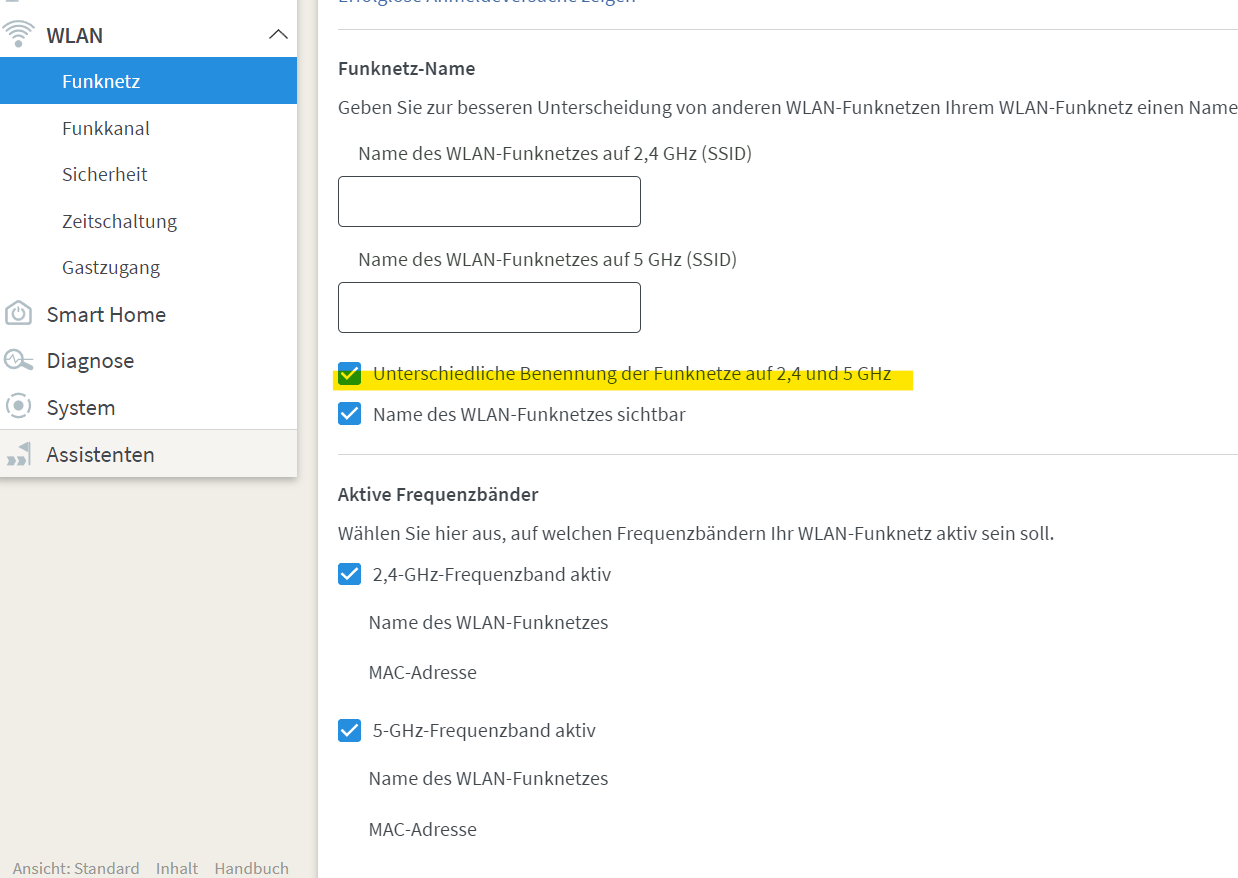
Habt ihr eine FRITZ!Box und sendet beide WLAN-Netze parallel mit der gleichen SSID (also gleichem Namen), kann das auch ein Problem sein. Zumindest war es bei meinem Notebook so. Trotz eingestellter Präferenz (siehe oben), hat sich Windows beim Start immer zunächst ins 2,4 GHz Netz eingewählt und ist dann immer wieder hin und her gesprungen. Da hat es geholfen, den beiden WLAN-Netzen unterschiedliche Namen zu geben.
Manchmal soll es bei Problemen auch helfen, den Treiber für das Netzwerkgerät zu aktualisieren. Das könnt ihr entweder über Windows Update im selben Fenster unter „Treiber“ versuchen, oder über die Webseite des Herstellers (Achtung, da gibt es viele Scam-Downloads!). Im Zweifel schaut auf der Herstellerseite eures Notebooks bzw. der Hauptplatine (beim Desktop PC).
In einem anderen Blogbeitrag habe ich übrigens einige Tipps, wie ihr euer WLAN-Signal verstärken und eure Downloadgeschwindigkeit verbessern könnt. 🙂
PS: Hat euch der Beitrag weitergeholfen? Ihr könnt meinen Blog und meine Arbeit unterstützen, indem ihr diese Seite teilt, einen Kommentar hinterlasst oder euch in den kostenlosen Newsletter-Verteiler eintragt!
In dieser mehrteiligen Beitragsreihe versuche ich mich aus Sicht eines Windows PC-Nutzers dem Linux-Desktop als Betriebssystem zu nähern. Dabei möchte ich dieses als Linux-Anfänger selbst besser kennen lernen und zu verstehen versuchen. Zu Teil 1…
In diesem Beitrag möchte ich meine Gedanken festhalten, die ich mir zum Thema „Sicherheit“ bei der Benutzung von Ubuntu 20.04 LTS als Betriebssystem gemacht habe. Ich bin sicherlich kein Experte auf dem Fachgebiet, aber der ein oder andere Kniff lässt sich als Normal-Nutzer meiner Meinung nach dennoch leicht umsetzen.
Das Sicherheits-ABC
Wie auch bei Windows gelten unter Ubuntu die gleichen Grundregeln für die Sicherheit im Umgang mit dem Computer. Man sollte stehts…
das System aktuell halten,
sichere und unterschiedliche Passwörter wählen,
möglichst auf ungeprüfte Fremdquellen (wie PPAs) verzichten,
vorsichtig mit Mail-Anhängen sein,
Programme nicht mit mehr Rechten starten, als für en Anwendungszweck notwendig,
Downloads und Skripte nicht gedankenlos ausführen,
Sensible Daten getrennt speichern oder verschlüsseln
Die Liste ließe sich bestimmt beliebig ergänzen, das soll auch gar nicht der Schwerpunkt dieses Beitrags sein. Hier findet ihr übrigens eine interessante Sammlung aus dem ubuntuusers Wiki dazu. Ich möchte an dieser Stelle noch einmal anmerken, dass ihr während der Installation von Ubuntu die Möglichkeit habt, euren Datenträger zu verschlüsseln, dies kann insbesondere bei Notebooks, die häufig unterwegs sind, sinnvoll sein. An einfachsten ist es, diese Entscheidung bereits bei der Installation von Ubuntu / bei der Partitionierung der Festplatte zu treffen.
Ein für mich besonderes Risiko stellen die Programme dar, die eine Schnittstelle zum Internet sind, wie zum Beispiel der Browser. Da bietet es sich doch an, gleich ein paar sicherheitsrelevante Add-Ons zu installieren. Ich nutze dafür gerne uBlock Origin, Privacy Badger und HTTPS Everywhere. Die gibt es sowohl für Firefox als auch für Chrome(ium). Für Mails benutze ich unter Ubuntu Mozilla Thunderbird, hier habe ich den Junk-Filter entsprechend eingerichtet. Dieser kann auch „trainiert“ werden, in dem man selber Spam markiert. [2] Außerdem ist es empfehlenswert, HTML für Mails zu deaktivieren, wenn man nicht darauf angewiesen ist. Das erhöht den Datenschutz und die Sicherheit. [3]
Firewall einrichten
Euer Rechner befindet sich höchstwahrscheinlich hinter einem Router, der eingehende Verbindungen nicht ohne weiteres an euren PC durchlässt. Ihr habt also schon eine einfache Hardware-Firewall. [4] Welche Programme wie mit dem Internet kommunizieren dürfen und welche Ausnahmen gelten, lässt sich noch besser mit einer Software-Firewall regeln. Die kann außerdem von Vorteil sein, wenn man mal in einem fremden Netzwerk (wie einem öffentlichen Hotspot) unterwegs ist.
Unter Ubuntu 20.04 ist bereits die Software-Firewall ufw (uncomplicated firewall) vorinstalliert, aber standardmäßig nicht aktiv. Diese könnt ihr mit wenigen Schritten starten und einrichten.
sudo ufw enable (oder ... disable, um wieder auszuschalten!)
sudo ufw default deny incoming
sudo ufw default allow outgoing
Damit startet ihr ufw und die Vorgabe für unbekannte Verbindungen soll sein, diese nach außen (ins Internet) zuzulassen, aber eingehende Verbindungen erst einmal zu blockieren. Ufw startet damit auch automatisch beim nächsten Systemstart. Danach könnt ihr den Status der Firewall mit
sudo ufw status
überprüfen, bereits angelegte Ausnahmen (z.B. für P2P oder ssh) werden hier angezeigt. Wenn man keine besonderen Anforderungen hat, war’s das eigentlich schon. Ufw lässt sich über das Terminal umfangreich konfigurieren. Wie das geht und wie ihr anwendungs- oder portspezifische Ausnahmen hinzufügt, lest ihr hier bei heise.
Etwas praktischer und – naja – hübscher ist die grafische Frontend gufw für ufw. Damit lassen sich der Status und die Regeln wesentlich komfortabler verwalten. Der Funktionsumfang entspricht ungefähr dem, wie man es von der Windows-Firewall kennt.
Insofern ufw bereits installiert ist, holt ihr euch gufw einfach dazu
sudo apt install gufw
Virenscanner einrichten
Wenn man sich mit dem Thema auseinandersetzt, liest man früher oder später, das „Computerviren“ unter Linux keine große Rolle spielen. Das liegt unter anderem an der geringen Verbreitung [auf dem Desktop], aber bestimmt auch an der strengeren Benutzerrechte-Architektur. [1] Wahrscheinlich ist es eher meiner jahrelangen Windows-Nutzung geschuldet (Luke Filewalker hat mich damals unter Windows ME vor dem ein oder anderen Schädlich bewahrt), aber auch unter Linux wollte ich gerne einen Virenschutz parat haben, mit dem ich zumindest on demand die wichtigsten Daten (Home-Verzeichnis, Downloads etc.) scannen kann. Das populärste Beispiel dafür ist das quelloffene ClamAV. Vielleicht habt ihr schon einmal davon gehört, auch unter Windows ist der Virenscanner zu haben, wie ich 2014 schon einmal berichtete.
ClamAV lässt sich recht einfach installieren
sudo apt-get install clamav clamav-freshclam
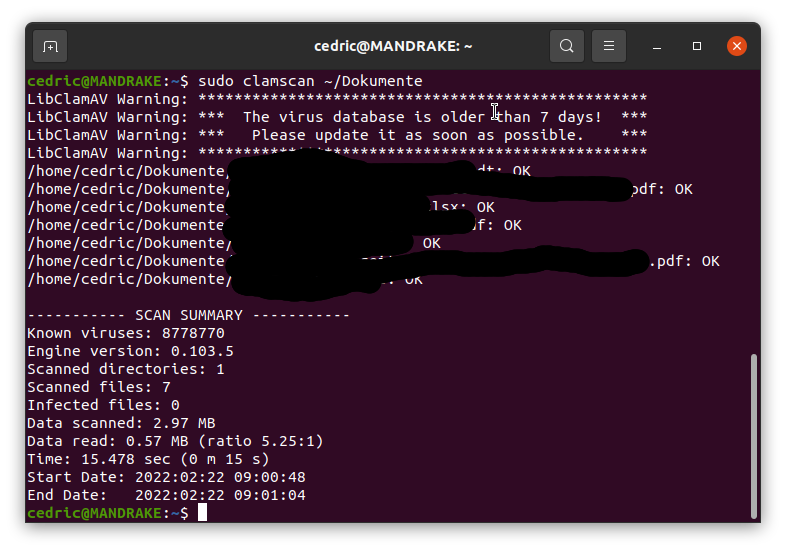
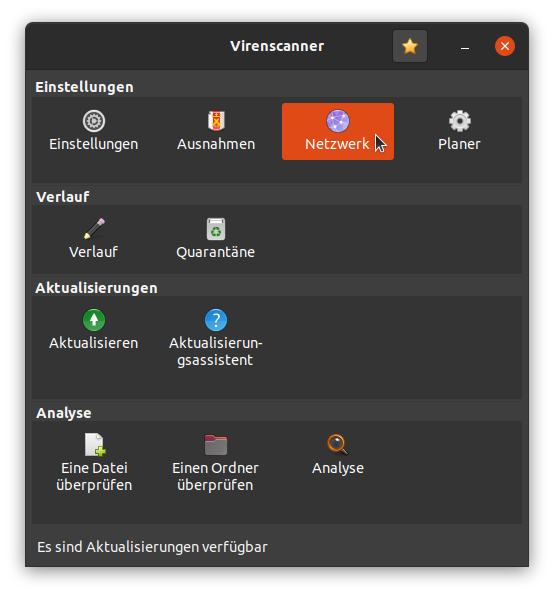
und auch umfangreich konfigurieren, was beispielsweise das Updateverhalten, die Aktion bei Erkennung und das Logging angeht. Darauf möchte ich aber in diesem Beitrag nicht eingehen. Das könnt ihr z.B. hier nachlesen. Scans auf eine Datei oder ein Verzeichnis können im Terminal mit dem Befehl clamscan ausgeführt werden. Auch eine grafische Benutzeroberfläche gibt es (clamtk), die man sich dazuinstallieren kann, aber ich konnte damit nicht viel anfangen.
inoffizielle Signaturen
Ich möchte euch an dieser Stelle gerne noch etwas anderes zeigen: ClamAV kann um „inoffizielle“ Malware-Signaturen ergänzt werden, um die Erkennungsrate zu verbessern. Hier am Beispiel der SaneSecurity Signatures. [5] Das erhöht zwar potentiell die Chance für Falschmeldungen (false positives), das war bei mir aber bisher nur unter Windows der Fall.
Die Einrichtung dieser Signaturen besteht aus mehreren Installationsschritten, die ich hier aufgrund des Beitragsumfangs nicht einzeln durchgehen werden, aber auf der offiziellen github Seite ist eine ausführliche Schritt-für-Schritt Installationsanleitung für Ubuntu (auch für andere Distributionen).
Skript für manuelle Überprüfung
In meinem Anwendungsszenario, also einer Dual-Boot Installation mit Ubuntu als Produktivsystem und Windows 10 als Backup, wollte ich in unregelmäßigen Abständen Dateien überprüfen, die ich mit Windows-Rechnern gemeinsam bearbeite oder versende. Es ist bei mir also nicht notwendig, dass sich die Virensignaturen mehrmals am Tag selbstständig aktualisieren, das erhöht nur unnötig die Serverlast des Anbieters und verursacht Betriebskosten.
Um das Aktualisierungsintervall der Signaturen zu ändern, könnte ich die Konfigurationsdatei unter
/etc/clamav/freshclam.conf
anpassen (z.B. mit nano im Terminal!). Ich habe mich aber einfach dazu entschieden, den Dienst freshclam nicht beim Systemstart zu laden, weil er sowieso bei einem manuellen Aufruf zuerst beendet werden müsste. [6]
sudo update-rc.d clamav-freshclam disable
Die SaneSecurity Signaturen werden nicht automisch aktualisiert, sondern nur über den Aufruf des gerade installierten Skripts clamav-unofficial-sigs.sh.
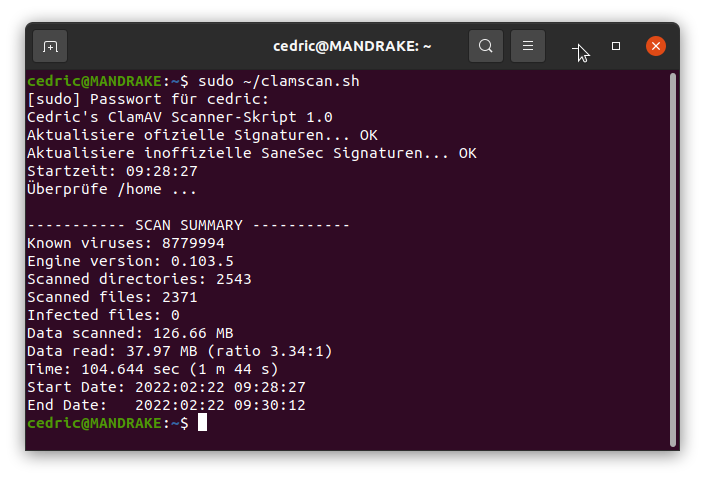
Dann habe ich mir folgendes bash-Skript zusammenbastelt, das ich bei Bedarf ausführe. Ich möchte es hier mit euch teilen! 🙂 Es aktualisiert zunächst manuell und „still“ die Virendatenbank, führt dann einen Scan des Benutzerverzeichnisses durch und gibt ggf. Funde aus (es wird nichts unternommen!). Ihr könnt es euch als *.sh Skript speichern. Nach dem Anpassen eurer Dateipfade müsst ihr die Datei dann noch mit chmod als ausführbar markieren und ihr könnt die Datei wie eine Anwendung per Mausklick starten. Allerdings als root, da sonst das Aktualisieren der Signaturen nicht funktioniert.
#!/bin/bash
echo "Cedric's ClamAV Scanner-Skript 1.0"
if (( $EUID != 0 )); then
    echo "Bitte mit erhöhten Rechten starten!"
    exit
fi
echo -n "Aktualisiere ofizielle Signaturen... "
#sudo killall freshclam
freshclam --quiet --no-warnings
echo "OK"
echo -n "Aktualisiere inoffizielle SaneSec Signaturen... "
/usr/local/sbin/clamav-unofficial-sigs.sh -s
echo "OK"
#echo "EINGABE, um Scan zu starten"
#read
echo -n "Startzeit: "; date +"%T"
echo "Überprüfe /home ... "
clamscan --infected --recursive ~
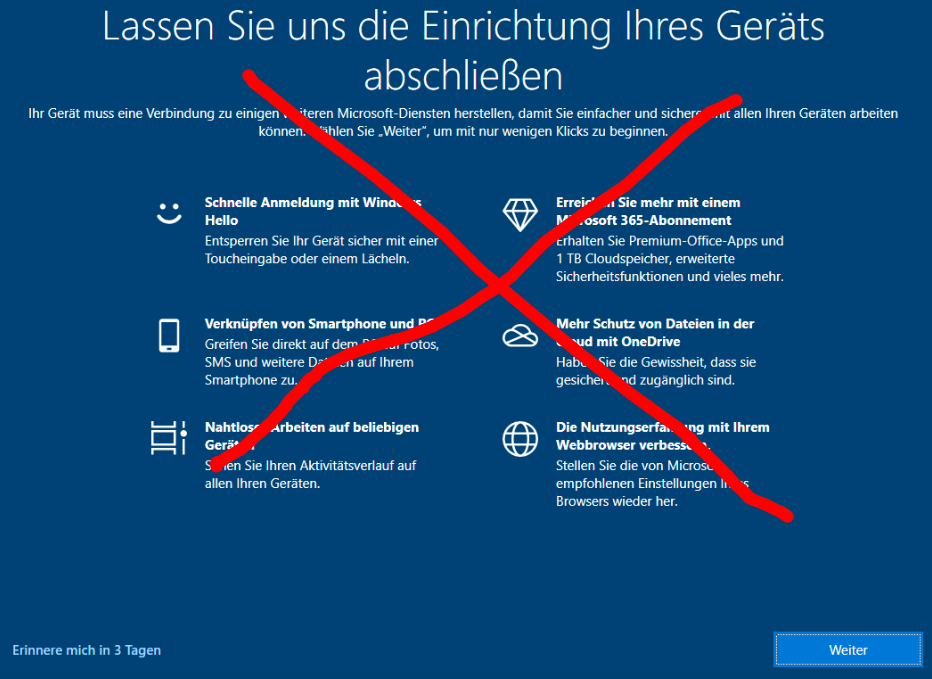
Kurzer Tipp am Rande: Wer unter Windows 10 wie ich trotz Anmeldung mit Microsoft-Konto alle paar Tage beim Start des Rechners eine dezent aufdringliche „Erinnerung“ erhält, man möge doch die Einrichtung abschließen, weil (so denke ich zumindest) nicht alle Synchronisierungsoptionen aktiviert wurden, der kann diese auch abstellen. Ich könnte an dieser Stelle wieder einen Microsoft-Rant starten, möchte aber einfach auch wegen Bedenken beim Datenschutz nicht alle meine persönlichen Dateien, Passwörter, Mobilfunknummer usw. auf meinem Microsoft-Konto speichern.
Um die Erinnerung permanent abzuschalten, öffnet ihr den Registrierungseditor regedit durch Eingabe im Startmenü oder über den Ausführen-Dialog (Win+R) und navigiert zum Pfad
Dort den Schlüssel ScoobeSystemSettingEnabled anklicken und auf 0 setzen. Wenn der Schlüssel nicht existiert, kann er als DWORD angelegt werden. Anschließend Windows neu starten. Quelle
PS: Sobald ich mein Linux-Tagebuch fertig habe, werde ich mein System auf Windows 11 aktualisieren und auch den ein oder anderen Beitrag dazu schreiben.



















 keepmydesktop.blog