Autor: Cedric

  • ASUS Strix Vega 64 – Undervolting & OC in der Praxis

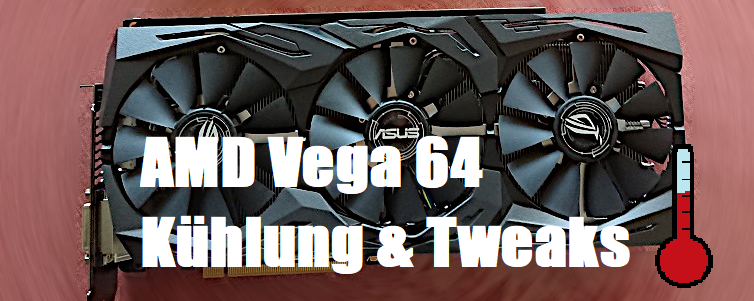
    In dieser dreiteiligen Beitragsreihe beschäftige ich mit Kühlung und Performance meiner Asus ROG Strix Vega 64 OC 8GB und lote aus, was sich leistungstechnisch noch verbessern lässt. Da die AMD Vega-Serie viel Abwärme erzeugt, ist auch die Kühlung ein wichtiges Thema. Im ersten Teil habe ich mit damit befasst, ob ein Tausch des Wärmeleitmaterials zu einem effizienteren Wärmeabtransport führt. Hier seht ihr, wie ihr mit einer Lüftermodifikation die Karte leiser machen könnt…

    tl;dr In diesem Beitrag zeige ich euch, wie ich meine ASUS Strix Vega 64 Schritt-für-Schritt mit AMD Wattman untertaktet und so die Leistung verbessert, Stromverbrauch und Hitzeentwicklung gleichzeitig reduziert habe.

    Ein gängiges Verfahren zur Verbesserung der Hardwareleistung oder Effizienz ist das sogenannte Undervolting, welches auch bei anderen Grafikkarten oder Prozessoren Anwendung findet. Die Idee dahinter scheint zunächst recht simpel: Durch eine gezielte Reduzierung der Versorgungsspannung (mV) wird die Leistungsaufnahme ( w) und damit die maximale Rechenleistung (Taktrate) der Grafikkarte beschränkt bzw. gesenkt, gleichzeitig – am anderen Ende der Gleichung sozusagen – hat dies einen reduzierten Stromverbrauch und eine geringere Abwärme zur Folge. Nun hat die AMD Vega 64 die Eigenart, dass u.A. aufgrund des hohen Strombedarfs sehr viel Abwärme unter Last entsteht und die Grafikkarte schnell an ein Temperaturlimit kommt, an dem sie sich selber in der Leistung bremst, um sich nicht zu überhitzen (sog. thermal throttling). Wenn ihr mehr über die Vega-Grafikkarten erfahren wollt, empfehle ich euch diesen Artikel von PCGH.

    In der Praxis erweist sich das Untertakten dann allerdings als etwas komplizierter wie gedacht, was zum einem daran liegt, dass es verschiedene Ansätze und Meinungen zum Vorgehen selbst gibt, sowie zum anderen dass jede Grafikkarte materialbedingt unterschiedlich auf das Untertakten reagiert („silicon lottery“). Wer sich für das Thema interessiert, kann sich in verschiedenen Foren stundenlang über dutzende Seiten in das Thema einlesen. [1] [2] [3]

    Nach meinen Recherchen und dem Test bei meinem ASUS-Modell scheint es bei den konventionellen luftgekühlten Varianten der Vega-Generation (egal ob AMD Referenzdesign oder Subvendor) nahezu unmöglich, durch ein konventionelles Übertakten (Erhöhung der Taktrate und oder der Versorgungsspannung) noch großartig mehr Leistung herauszuholen, da vor dem Erreichen des Zieltaktes bereits thermal throttling stattfindet und die Karte sich selbst wieder ausbremst.

    Bevor ich nun ins Detail gehe, möchte ich euch zunächst meine ersten Ergebnisse aus der 3D Mark TimeSpy DirectX 12 Benchmark zeigen: Mit reduzierter Spannung konnte ich 6% höhere Benchmarkergebnisse erzielen, bei gleichzeitig 18% geringerem Stromverbrauch, reduzierten Temperaturen und somit geringeren Lüftergeräuschen. Das zeigt, welches Optimierungspotential selbst noch in der Custom-Variante der Karte steckt.

    Weitere Daten am Ende des Beitrags

    Los geht’s: AMD Wattman, ASUS GPU Tweak II oder OverdriveNTool

    Für den Vorgang solltet ihr die aktuellen Adrenalin 2019 Treiber mit der Radeon Settings App installiert haben (das Catalyst Control Center nicht installieren!), welche ihr von der offizellen AMD Webseite herunterladen könnt. Wollt ihr den Treiber sauber installieren oder es gibt Probleme bei der Einrichtung, schaut euch meinen Beitrag von 2018 an. Außerdem benötigt ihr ein Programm zur Protokollierung der Hardwareparameter wie hwinfo (kostenlos) sowie mindestens ein Benchmark-Programm, um die Grafikkarte richtig ins Schwitzen zu bringen. Ich habe im Beitrag 3DMark, Unigine Superposition sowie Geeks3D Furmark (größerer Download, allesamt kostenlos) benutzt.

    Bevor wir anfangen, solltet ihr euch bewusst sein, dass ihr durch das Über-/Untertakten womöglich eure Herstellergarantie verliert, die Karte bei fehlerhafter Anwendung sogar beschädigt werden könnte. Ihr folgt dieser Anleitung auf eigenem Risiko!

    Mit den offiziellen AMD-Treibern unter Windows 10 gibt es derzeit einen Bug, der dafür sorgt, dass nach einem Neustart das Wattman Energieprofil nicht automatisch übernommen wird. Das liegt an der Windows 10 Schnellstartfunktion. Dieses Feature kann in der Einstellungen-App unter System und Sicherheit / Energieoptionen / Auswählen, was beim Drücken des Netzschalters geschehen soll deaktiviert werden. Insofern euer Rechner über eine SSD verfügt, sollte dies beim Starten höchstens einige Sekunden Unterschied machen.
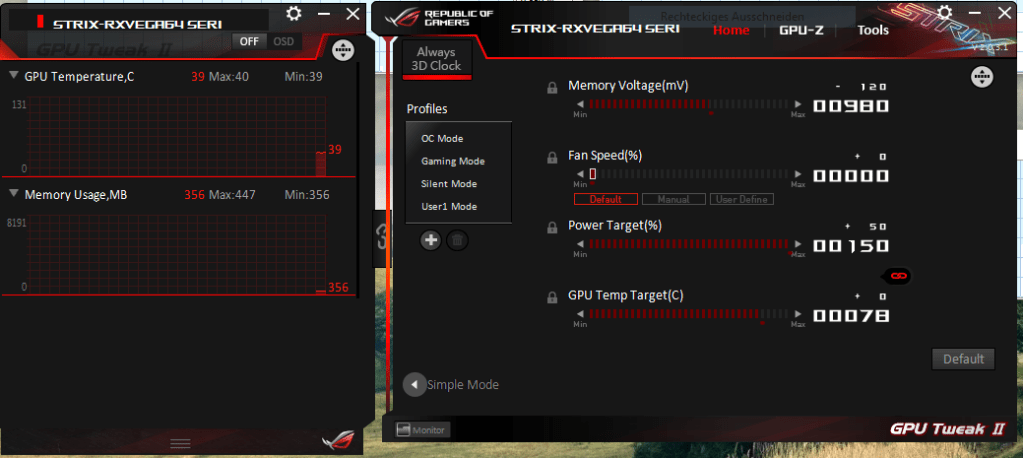
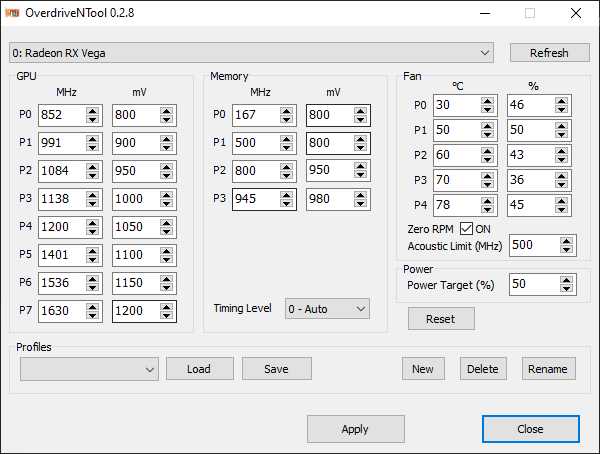
    Ich möchte euch drei verschiedene Programme vorstellen, welche sich zum Undervolting eignen. Zum einen AMD Wattman (enthalten in den Adrenalin-Treibern), das offizielle OC-Tool von AMD, welches ich im Folgenden auch verwenden werde, da es recht einfach zu bedienen ist und man am meisten Unterstützung im Internet dazu findet. Manchmal kommt es allerdings zu Programmabstürzen. Außerdem gibt es von ASUS selbst das Tool GPU Tweak II, welches im Prinzip in einer sehr kompakten Form die gleichen Optionen bietet wie Wattman, ich finde es allerdings etwas unübersichtlich. Und dann gibt es noch das OverdriveNTool, welches sich sehr minimalistisch aber dafür flott und übersichtlich präsentiert. Der Vorteil dieses Programms ist, dass sich die stabilen Einstellungen zum Schluss in die Registry schreiben lassen und somit permanent bestehen bleiben. Welches der Programme ihr für das Austesten der Parameter letzten endlich benutzt, ist egal.

    Einstellungen, Stresstest, Benchmark – wiederholen

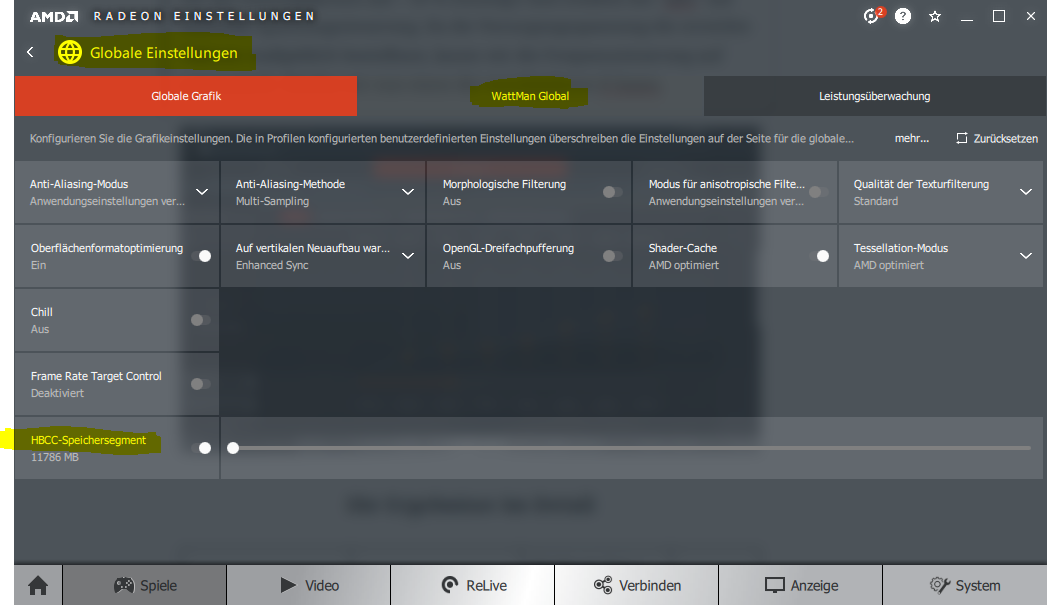
    Schauen wir uns dafür Wattman einmal etwas genauer an. Über die installierte Radeon Settings App klicken wir auf den Reiter „Spiele“, dann „Globale Einstellungen“. Dort aktivieren wir das HBCC-Speichersegment für etwas mehr Leistung ohne Risiko [4] und wechseln dann auf den Reiter „WattMan Global“ und bestätigen.
    Im oberen Bereich seht ihr die verschiedenen Tuning-Profilvorlagen, wobei „ausgewogen“ die Vorgabe ist. Ihr solltet nun zunächst mit hwinfo64 im Hintergrund die heruntergeladenen Benchmarks durchlaufen lassen (Hinweis: 3DMark startet unter Umständen nicht richtig, wenn Radeon Settings noch geöffnet ist) und euch die Ergebnisse, sowie die maximale Taktrate der GPU und des VRAM, Core Power Draw und die Temperaturen für den späteren Vergleich notieren. Nun wechseln wir im Profil auf „benutzerdefiniert“ und „manuell“. Die Regler werden freigeschaltet. Es gibt eine Anzeige für den GPU Takt sowie für den VRAM Takt. Die Vega arbeitet mit sogenannten „Power-States“, auch „P-States“ oder einfach nur „ZUSTAND x“ genannt. Das sind die verschiedenen Leistungs- bzw. Booststufen welche die Karte je nach Anforderung durchschaltet bzw. zu erreichen versucht.

    VRAM

    Bevor wir uns aber mit den eigentlichen GPU-Spannungen befassen, modulieren wir zunächst die Spannung und den Takt des Videospeichers (VRAM), da dessen Versorgungsspannung eine Art Unterlimit für die Spannung von P-State 6 und 7 der GPU bildet („voltage floor“), wie ich nach längerer Recherche herausgefunden habe. [5]

    Die ASUS Strix Vega 64 taktet den VRAM mit 945 MHz. Ich konnte den Speichertakt auf bis zu 1050 MHz (+95 MHz) anheben und anschließend die Versorgungsspannung von 1100 MHz auf bis zu 980 mV senken (-120 mV), ohne dass es Probleme gab. Ich empfehle euch, in maximal 50er Schritten zu arbeiten. Das heißt, Änderung übernehmen, ggf. in einer Profilvorlage speichern, damit diese bei einem Absturz nicht verloren gehen. Nun mit Furmark einen kurzen Stresstest (ca. 2min) in Desktopauflösung, Fenstermodus mit 8xAA starten.

    Im Stresstest von Furmark sehen wir, ob die Grafikkarte die neuen Spannungseinstellungen akzeptiert und auf die jeweils höchsten P-States wechselt, ohne dass es zu Abstürzen kommt

    Packt die Grafikkarte die Einstellung nicht, stürzt der Treiber ab – ggf. wird der Bildschirm kurz schwarz – anschließend werden von Wattman wieder die Standardoptionen geladen. Bei mir hat sich die Radeon Settings App dabei öfters aufgehängt, ich musste Sie im Task-Manager neu starten. Wer nicht jedes Mal alle Parameter neu eingeben will, sollte das Profil zwischendurch speichern.

    Kommt es zum ersten Absturz (können im Falle des VRAM auch Bildfehler oder Artefakte im Spiel / Benchmark sein), solltet ihr euch in kleineren 10 mV Schritten vorarbeiten, bis ihr den letzten stabilen Takt gefunden habt und dann wieder -10 mV zur Sicherheit zurückgehen. Die Prämisse beim Undervolting ist ja nicht, die Taktfrequenz stark zu erhöhen, sondern zu prüfen, wie viel mit der reduzierten Versorgungsspannung noch möglich ist. Alleine durch die Feinabstimmung des VRAMs konnte ich im Setting mit Furmark die FPS um 5 Punkte steigern. Bleibt die Vega stabil, solltet ihr nun die 3DMark TimeSpy DirectX 12 sowie die Unigine Superposition Benchmark (1080p Ultimate) durchlaufen lassen, um der Karte alles abzuverlagen und die Spitzenwerte in hwinfo64 zu messen.

    GPU

    Wenden wir uns nun der GPU zu: Im Reiter „Lüfter und Temperatur“ setzen wir die Leistungsgrenze auf + 50 % (wichtig!) und schalten bei „GPU“ auf manuelle Spannungssteuerung. Da die Versorgungsspannung die erreichte Taktrate maßgeblich beeinflusst, lassen wir die Frequenzsteuerung auf „automatisch“. Werfen wir nun einen Blick auf die verschiedenen P-States. Wichtig bei der Versorgungsspannung ist, dass die Werte von P6 und P7 nicht niedriger als die oben eingestellte VRAM-Spannung sein dürfen bzw. können. Außerdem sollte zwischen den einzelnen P-States immer ein Abstand von ca. 50 mV liegen!
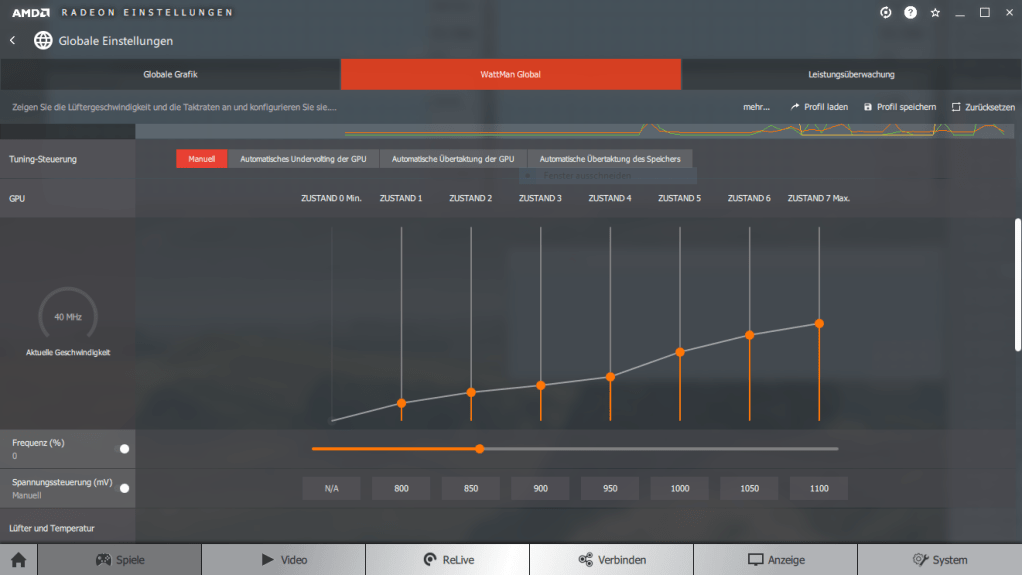
    Während in den letzten von ASUS veröffentlichten Treibern (18.10) nur die P-States 6+7 verstellbar sind, gibt es in den aktuellen Treiber von AMD dort keine Einschränkung, zudem lassen sich mehr Details bei der Lüftersteuerung verändern. Ihr profitiert also von den aktuellen Treibern.

    Auch hier solltet ihr mit den gleichen Prinzip wie zuvor beim VRAM vorgehen, zunächst im -50mV Schritten reduzieren und stresstesten, bis es zum ersten Absturz kommt. Anschließend in 10mV Schritten feinabstimmen und eine ausführliche Benchmark-Runde durchlaufen lassen! Ich konnte pro P-State die Versorgungsspannung um ganze -100mV senken. Besonders interessant dabei war zu beobachten, dass die Karte im ausgewogenen Profil in der Benchmark maximal 1492 MHz erreichte (laut Hersteller bis zu 1630 MHz Boosttakt möglich), während ich mit der Undervolting-Konfiguration auf 1628 MHz komme (ohne manuelle Erhöhung der P-State Frequenzen!).

    Zusammenfassung und Fazit

    Habt ihr ein stabiles Setting für alle Parameter gefunden und die Benchmarks bestanden, solltet ihr noch einige anspruchsvolle Spiele starten (z.B. Witcher 3) und die Werte mit hwinfo64 protokollieren, da dies noch einmal eine andere Situation für die Hardware darstellt, als die reine Benchmark-Belastung.

    Ich fasse nun zusammen, was ich durch das manuelle Untertakten meiner ASUS Strix Vega 64 erreichen konnte:

    • Die maximale GPU Taktrate unter Last hat sich auf 1628 MHz (+136 MHz) erhöht, bei gleichzeitig reduzierter Versorgungsspannung.
    • Der VRAM taktet bei 1050 MHz (+95 MHz), bei reduzierter Versorgungsspannung.
    • Der Strombedarf der GPU (nicht der gesamten Karte) ist im Vergleich zu den Voreinstellungen um 36 Watt (18%) gesunken.
    • Die Spitzentemperaturen von GPU und VRAM sind auf maximal 80*C (-3) und 101*C (-14) gefallen*****.

    Undervolting lohnt sich im Falle der ASUS Strix Vega 64 OC also definitiv. Selbst wenn die Leistung der Karte im voreingestellten Profil für die meisten Fälle mehr als ausreichen ist, werden die Verbesserung allein schon die Lebensdauer der Karte – durch die reduzierten Temperaturen – verbessern, sowie den Stromverbrauch des PCs reduzieren und damit den Geldbeutel schonen. (Was nützt schon die Wahrung der Garantie, wenn die Karte nach 2 1/2 Jahren einen Hitzeschlag erleidet?) Wenn man erst einmal alle Vorbereitungen getroffen und sich etwas mit den benötigten Programmen auseinander gesetzt hat, geht der Prozess auch recht schnell von der Hand, lediglich das „durchbenchen“ der verschiedenen Konfigurationen nimmt etwas Zeit in Anspruch, die allerdings keine Aufmerksamkeit erfordert und mit anderen sinnvollen Tätigkeiten gefüllt werden kann.

    Gefühlt laufen die Lüfter der Grafikkarte mit dem UV-Profil beim Spielen anspruchsvollerer Spiele (in meinem Fall Witcher 3) nun deutlich ruhiger und sind weniger wahrnehmbar. Wem das Ganze zu aufwendig oder risikobehaftet ist, kann es auch mit dem milderen „automatischen Undervolting“ versuchen, welches Wattman seit der 2019er Version anbietet. Dazu einfach in den Tuning-Profilen auf „benutzerdefiniert“ umschalten, automatisches Undervolting wählen und auf „Übernehmen“ klicken.

    Es bleibt noch zu sagen, dass nicht jede Karte die gleichen Spitzenwerte erreichen wird können, zum Einen wegen der bereits erwähnten Sache mit der „silicon lottery“, zum Anderen aufgrund dem persönlichen Temperatursetting und der begleitenden Hardware im Rechner. Es bleibt also nur übrig, es zu auszuprobieren. Zusätzliches Übertakten ggf. sogar mit Erhöhung der Spannung (OC) habe ich bei meiner Grafikkarte übrigens gar nicht erst probiert, dazu wird die Grafikkarte einfach zu schnell zu heiß – ohne Wasserkühlung (LC) wird da nicht viel rauszuholen sein.

    Ich biete euch hier mein Wattman UV-Profil zum Download an, falls ihr die gleiche Karte besitzt und ebenfalls euer Glück versuchen wollt. (Rechtsklick / „Speichern als …“ unter C:\Users\NAME\AppData\Local\AMD\CN) Theoretisch funktioniert der ganze Vorgang übrigens auch bei jeder anderen Vega, solange man sich beim Untertakten an den Ausgangswerten der Grafikkarte orientiert.

    Übrigens: ASUS hat im Juni 2019 ein Firmware / BIOS Update für die Strix Vega 64 zur Verfügung gestellt (unter Utilities – weitere Downloads – BIOS UPDATE TOOL) welches das Zusammenspiel mit den Radeon-Treibern verbessern soll, in verschiedenen Foren wurde berichtet, dass die Karte danach ruhiger laufen soll. In meinem Fall konnte dieses Update allerdings nicht einspielen. Ich vermute, dass meine erst dieses Jahr erworbene Karte bereits mit der Software ausgestattet ist.

    Die Ergebnisse im Detail

    Damit ihr euch ein besseres Bild der Veränderungen machen könnt, habe ich meine Benchmark-Ergebnisse und Messungen hier in einer Tabelle festgehalten. Bitte beachtet außerdem die zusätzlichen *Angaben am Ende.

    Benchmark @FHD
    (Punkte / avg. FPS)
    Unigine Superposition3D Mark Time Spy
    (Grafikpunkte)
    FurMark
    Ausgewogen (19.x)
    – 18.10*
    – PB** (240W)
    – SB (260W)
    Turbo
    Strom sparen
    4332 / 32,4
    4377 / 32,6
    4353 / 32,6
    4369 / 32,7
    4345 / 32,5
    4195 / 31,4
    7140 / 44,2
    7091 / 43,9


    7050 / 43,6
    6842 / 42,3
    8121/135
    8057/134


    7706/128
    7501/126
    autom. UV*** (Wattman)4402 / 32,97225 / 44,78026/134
    manuelles UV4572 / 34,2 7535 / 46,67971/133
    SpitzenwerteGPU (MHz)VRAM (MHz)GPU / VRAM (*C)GPU Core Power (W )
    Ausgewogen
    – 18.10*
    Turbo
    Strom sparen
    1492
    1548
    1573
    1457
    945
    945
    945
    945
    85 / 104
    84 / 102
    85 / 108
    80 / 86
    195
    179
    184
    165
    autom. UV (Wattman*) 154094586 / 103182
    manuelles UV****1628105083 / 101159

    (*) Der letzte von ASUS zur Verfügung gestellte Treiber ist der Radeon 18.10 Adrenalin Edition (2018), ich benutze den aktuellen Radeon 19.5.2 Adrenalin Edition (2019), welcher u.A. mehr Funktionen in Wattman bietet.

    (**) Primäres BIOS, Powerlimit ohne HBM2 240W (BIOS-Switch zur Blende hin); sekundäres BIOS 260W. Ich konnte im Rahmen des UV keinen Leistungsunterschied zwischen den beiden Optionen ausmachen.

    (***) automatisches Undervolting (Wattman) sowie das Ändern der P-States 0-5 ist in der von ASUS offiziell angebotenen Treiberversion nicht möglich. Ich verwende hierzu die aktuelle Adrenalin 2019 Version direkt von AMD.

    (****) niedrigste stabile Spannung bei automatischer Frequenzregelung der P-States. P6: 1050 mv (1150 mv); P7: 1100 mv (1200 mv); HBM: 980 mv (1100 mv)

    (*****) Die Temperaturen habe ich bereits mit den ausgetauschten Wärmeleitpads und -paste gemacht, der eigentliche Unterschied zum Hersteller dürfte also noch einmal + 3-6*C betragen.

  • 50 Jahre Mondlandung – im Internet

    Dieses Jahr feiert die NASA 50 Jähriges Jubiläum der ersten bemannten Mondlandung am 21. Juli 1969 („Apollo 11“), wie viele von euch sicher den Nachrichten entnommen haben. Ein einmaliges Ereignis, welches millionen Menschen gebannt vor dem Fernseher verfolgt haben. Anlässlich dieses historischen Ereignisses habe ich im Juni eine spannende Informationsveranstaltung der Europäischen Raumfahrtbehörde (ESA) in Darmstadt besucht. Dort wurde unter anderem über aktuelle Projekte wie das Artemis-Programm 2023, einer geplanten unbemannten Raumstation im Mond-Orbit als Sprungbrett zum Mars, berichtet. Wer also meint, seit dem Ende der Apollo-Ära ist es still geworden um die bemannte Raumfahrt, der liegt falsch.

    Saturn V Rakete beim Lift-Off. Quelle: NASA / The Apollo Archives

    Das Internet als Zeitzeuge

    50 Jahre können Einem wirklich als langer Zeitraum vorkommen, ein ganzes halbes Jahrhundert ist es nun schon her. Viele Menschen, darunter ich selbst, haben dieses einmalige Ereignis nicht miterlebt. Wenn man sich aber dafür interessiert, findet man einen sehr gesprächigen Zeitzeugen: Das Internet.

    Was das Internet für mich in dieser Sache so spannend macht, ist die Tatsache, dass es die Schranken von „Raum und Zeit“ in dieser Beziehung aufhebt. Selbst erst 1989 erfunden, finden sich in den Archiven des Internets zahlreiche Medien und Bilder rund um die erste Mondlandung, welche einem eine Reise in die Vergangenheit ermöglichen. Keine verstaubten alten DIAs, sondern unkomprimierte, wunderschöne und lebendige Originalaufnahmen in Farbe, welche einem bei der Betrachtung den Eindruck vermitteln, als wäre das Weltereignis erst vorgestern gewesen.

    Seit 2015 bietet die NASA über den Dienst Flickr mit dem Project Apollo Archive eine Bildersammlung mit einer Vielzahl an digitalisierten Abzügen und Dias des Johnson Space Centers (JSC), welche bei den Apollo-Missionen entstanden sind, an. Es handelt sich um teisl zuvor noch unveröffentlichte Aufnahmen. Die Bilder sind zur freien Betrachtung in voller Auflösung verfügbar und lassen sich auch herunterladen.

    Wusstet ihr, dass es außer Apollo 11 noch viele weitere Landungen und Missionen gab? Der Vorläufer der Apollo-Missionen war ab ab 1958 das Mercury- und ab 1965 das Gemini-Programm, bei der – in Vorbereitung auf die Apollo-Missionen – bereits das Orbiting (das Erreichen einer stabilen Umlaufbahn) und die ersten EVAs (Außenbordeinsätze) geübt wurden. Die offizielle Seite der NASA hat eine sehr schöne Webseite mit einer Galerie und weiteren Informationen dazu: Gemini – Bridge To The Moon

    Lift-Off zum Miterleben

    Auf https://apolloinrealtime.org/11/ gibt es die Möglichkeit, den Start am 16. Juli 1969 bis zur Landung interaktiv mitzuerleben. Die aufwändig gestaltete Webseite bietet einen Videostream des Starts, gemeinsam mit einem Funkmitschnitt der Astronauten (über die gesamte Mission hinweg), einen interaktiven Zeitstrahl sowie zusätzliche Informationen und Bilder rund um die Mission.

    Auch in der Bundesrepublik Deutschland wurde das Ereignis mit großer medialer Aufmerksamkeit betrachtet. Der ein oder andere Leser mag sich bestimmt noch daran erinnern (unter den Gästen bei meinem Besuch in Darmstadt waren einige dabei). Im Ersten lief damals dazu eine Marathonsendung. Die ARD / Tagesschau hat in einem Beitrag einen zusammenfassenden Rückblick veröffentlicht:

    Nacht der Mondlandung – Als Millionen Deutsche nicht schliefen

  • ASUS Strix Vega 64 – WLP VRAM Temperatur Fix?

    Teil 2: Undervolting in der Praxis – Höhere Taktrate und geringerer Stromverbrauch!

    Teil 3: Flüsterleise – Mit einer 120mm Lüftermodifikation die Kühlung verbessern.

    Ich berichtete zuletzt von meinem Hardware-Umbau in meinem Desktop-PC. Bei der Grafiklösung habe ich mich für die Vega 10 Generation, dem Flagschiff aus dem Jahre 2017, genauer gesagt die ASUS ROG RX Vega 64 PC 8Gb entschieden. Bis auf zuletzt meine Nvidia GTX 1060 hatte ich die letzten 10 Jahre eigentlich immer eine Grafikkarte von AMD am Start und das sollte dieses mal auch wieder so werden! Die Vega-Serie hat einige deutliche Vor- und Nachteile, welche für die Kaufentscheidung entscheidend sind. Zum Einen sind es da die – je nach Modell – kochenden Temperaturen und der hohe Stromverbrauch, zum Anderen ist das Preis/Leistungsverhältnis aber Fair und die Grafikkarte bietet auch 2019 für aktuelle Spieletitel in Full-HD noch mehr als ausreichend Leistung. Ausschlaggebend für mich war dann allerdings das Optimierungspotential, welche sie für Hardware-Enthusiasten und Bastler wie in meinem Fall bietet. Wie kann ich die Wärmeableitung verbessern und dadurch die Temperaturen senken, die Leistung weiter steigern und die Karte leiser machen? Darauf möchte ich in dieser Artikelserie eingehen. Einen detailierten Hardware-Test aus dem Jahr 2017 findet ihr z.B. bei pcgameshardware.

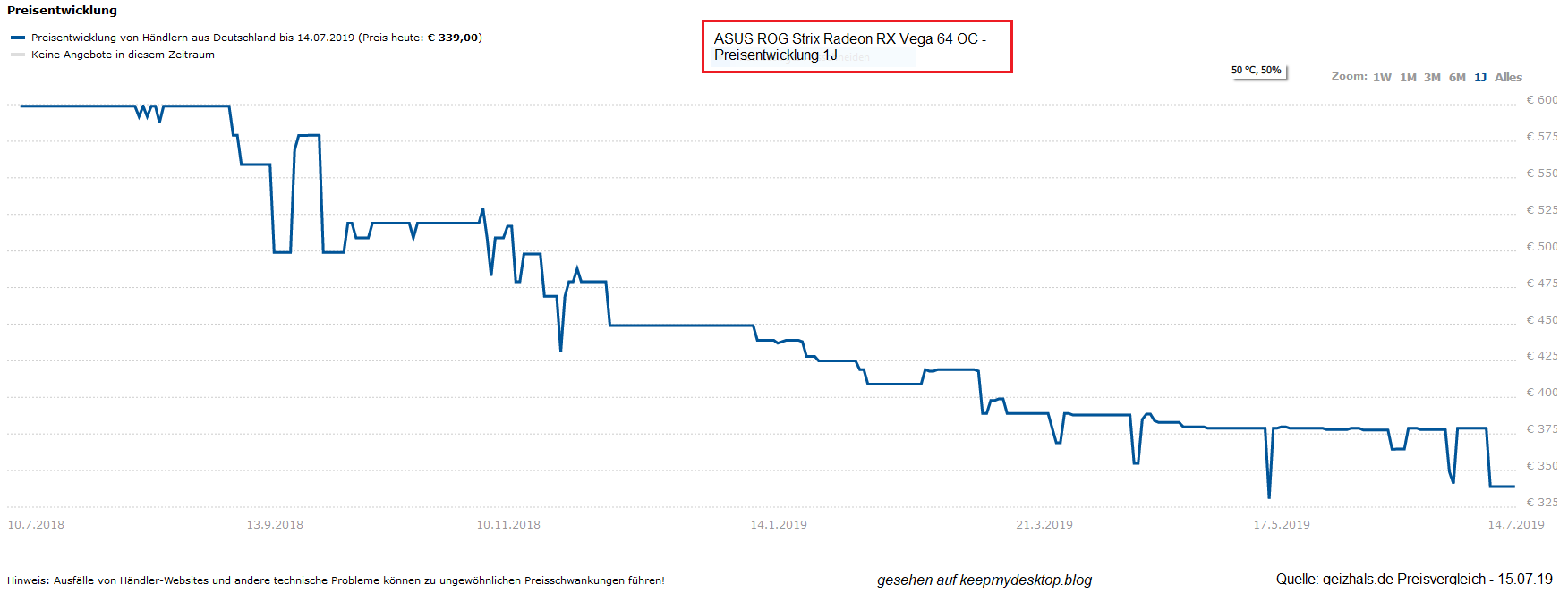
    Der Blick auf die Serie lohnt sich meiner Meinung nach für Hardware-Nachzügler nun besonders, da die Preise angesichts der nachfolgenden Vega 20 (Radeon VII) sowie die kommende Navi-Generation bereits am Fallen sind. Quelle: geizhals.de

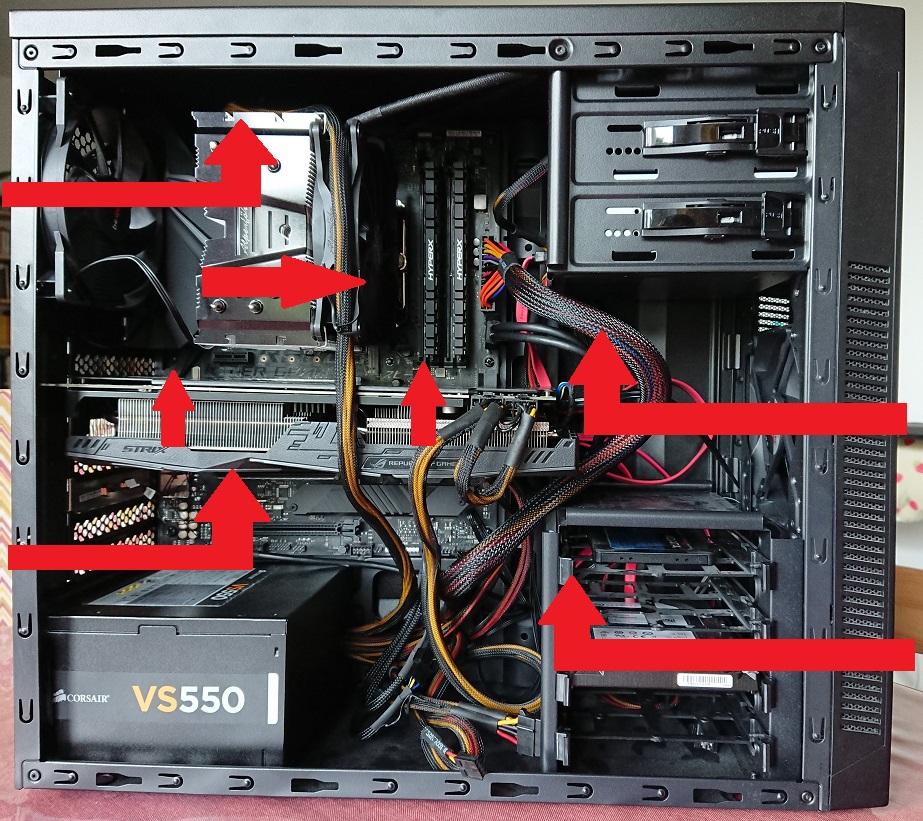
    Die Leistung der Karte ist super. Mein großes Problem ist die hohe Temperaturentwicklung unter Last im geschlossenen Gehäuse, was letzten endlich zur Drosselung der Taktrate und zu hohen Lüftergeräuschen führt. Da ich in der aktuellen PC-Konfiguration keine Wasserkühlung mehr für den Prozessor nutze, stand ich nun vor dem neuen Problem, dass die Abwärme der Grafikkarte sich oben sammelt und dadurch zusätzlich die CPU anheizt (der einzige Nachteil der Subvendor-Karten mit Custom-Kühlung: Die Abwärme wird nicht direkt aus dem Gehäuse geblasen sondern sammelt sich dort), selbst meine 3 (!) bequiet! Gehäuselüfter haben es in der Benchmark nicht geschafft, die Abwärme suffizient aus dem Gehäuse auszuleiten. Da ich nun sowieso meinen Schreibtisch umgeräumt habe, habe ich den PC erst einmal horizontal in das Seitenfach des Schreibtisches gelegt und die Oberseite des Gehäuses offen gelassen. Gleichzeitig habe ich den Luftstrom verändert, so dass von beiden Seiten nun die kühle Luft ins Gehäuse kommt (im Bild ist die Lüfterabbildung noch nicht indentisch mit den eingezeichneten Pfeilen) und nach oben hin über die geöffnete Seite entweichen kann. Dadurch verhindere ich, dass die CPU zusätzlich angeheizt wird und die Spitzentemperaturen sind generell gesunken. Ein offenes Gehäuse ist sicher nicht die optimale Lösung, aber für mich im Moment in Ordnung.

    Hitzig: Temperaturen unter Vollast

    Die Temperaturen sind trotz großem Kühlblock und drei Serienlüftern (ASUS) knackig. Bei mir erreicht die Karte im Leerlauf (Idle) und unter Maximallast (Stress) folgende Temperaturen. Dabei ist zu beachten, dass die Karte über mehrere Temperatursensoren verfügt, unter anderem für den VRAM, außerdem gibt es einen „Hotspot“. Gemessen habe ich mit hwinfo64 bei ca. 23*C Zimmertemperatur (geschlossenes vertikal stehendes Gehäuse). Alle Temperaturen sind bei der Gesamtbetrachtung der Kühlung relevant und beeinflussen die Performance:

    Temperatur *CGPUHBMVR VDDCVR MVDDHotspot
    Idle3938424239
    Stress839111510499

    Gebencht habe ich mit Geeks3D FurMark. Die VRAM-Temperaturen mit >100*C sind knackig, definitiv nicht gut für die Langlebigkeit, generell wird die Karte im Werkszutand meiner Meinung nach viel zu heiß, eigentlich ein Konstruktionsfehler. Letzten endlich taktet diese dann auch zurück. Hier muss man allerdings dazu sagen, dass die Karte beim Gaming (z.B. The Witcher 3 auf Ultra) die hier gemessenen Temperaturen nicht erreicht hat, aber trotzdem sehr warm und – im Vergleich zu meiner Vorherigen Grafikkarte – laut wurde.

    Wärmeleitpad und -Paste

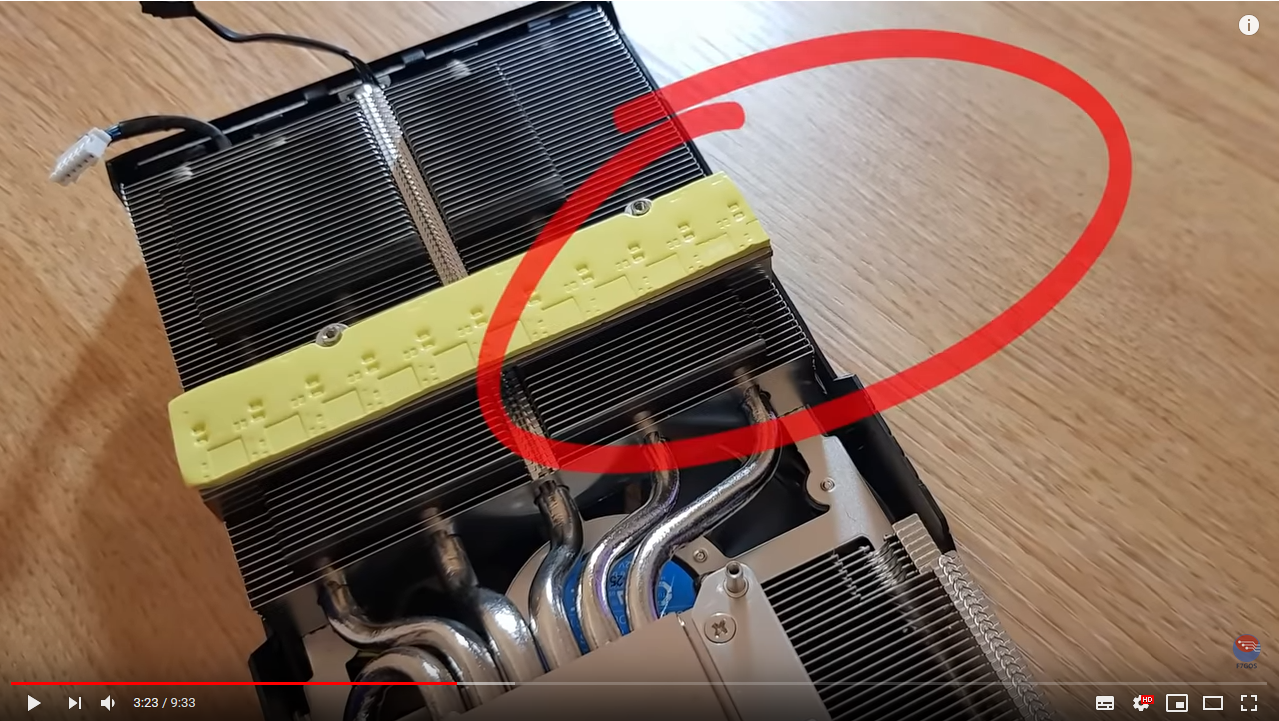
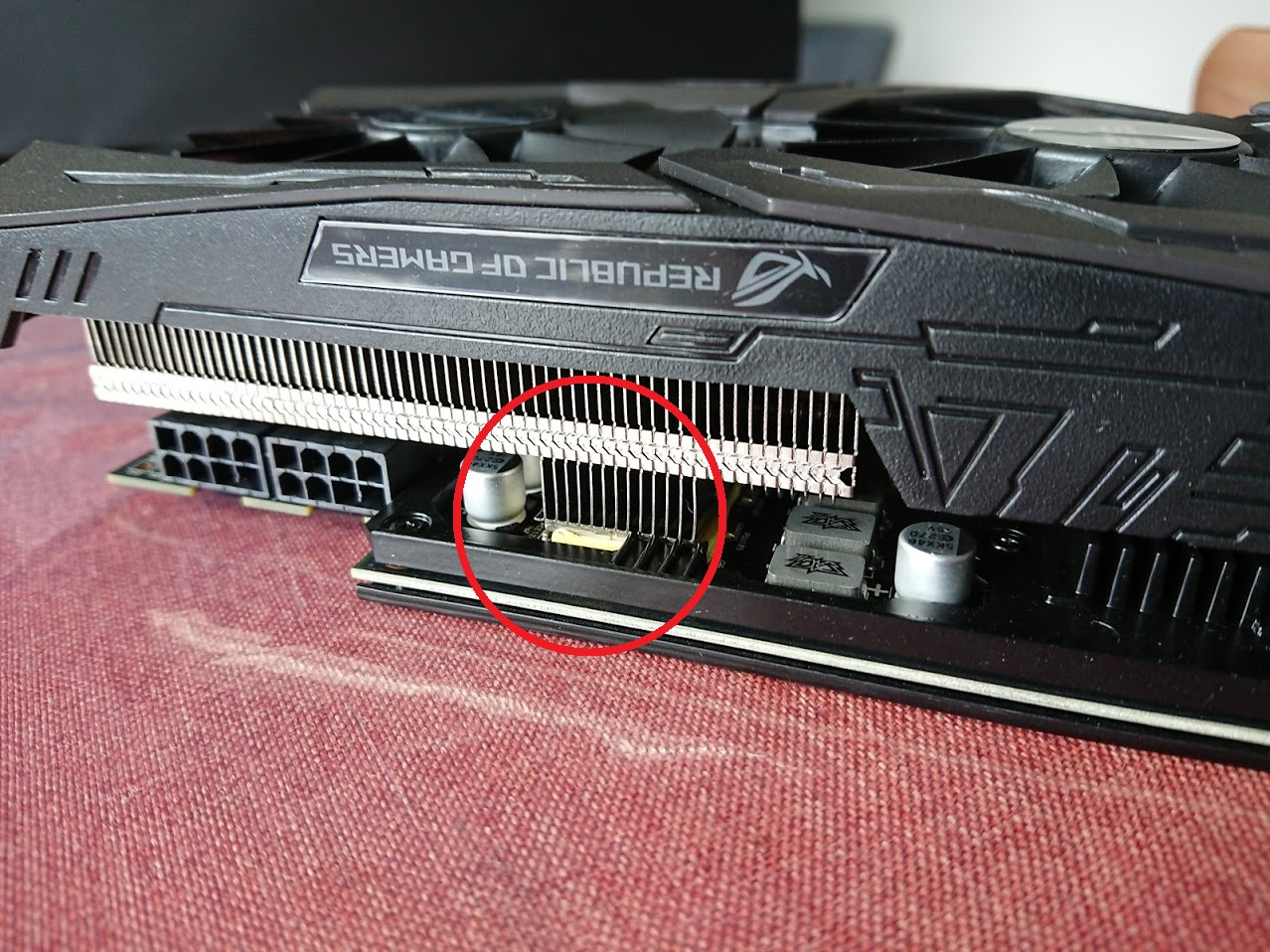
    Zu diesem Temperaturproblem finden sich diverse Lösungsansätze anderer Menschen im Internet. Einen dieser möchte ich heute vorstellen: Der User F7GOS hat in seinem Video auf YouTube bemerkt, das in seiner Asus Vega 64 das Wärmeleitpad für die VRAM-Chips unsauber auf dem Kühlkörper angebracht ist und die Hitze so nicht gut abgeleitet wird. Durch den Tausch dieser sowie einen Tausch der GPU-Wärmeleitpaste konnte er die Temperaturen seiner Karte erheblich senken (siehe Video im Link).

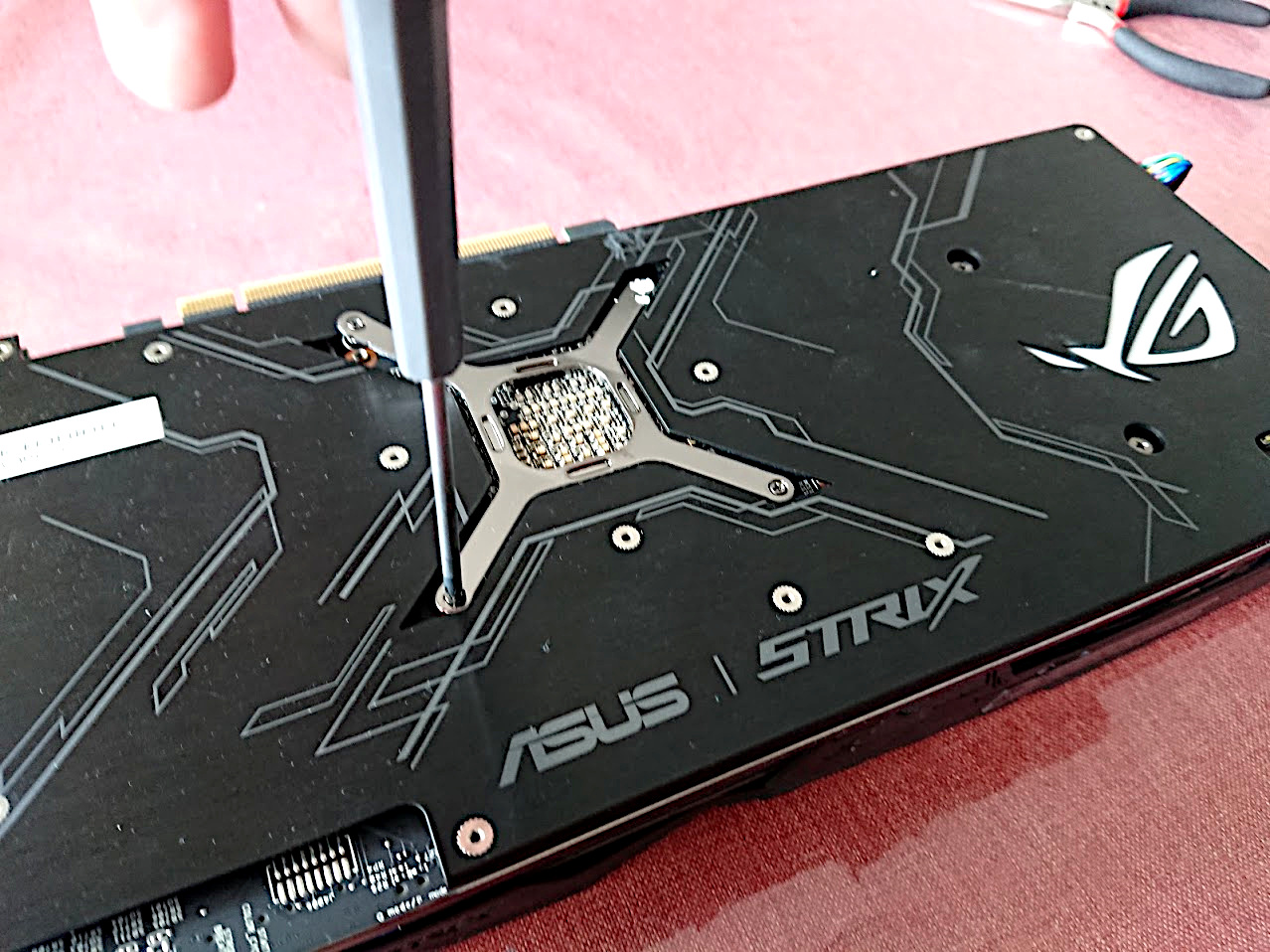
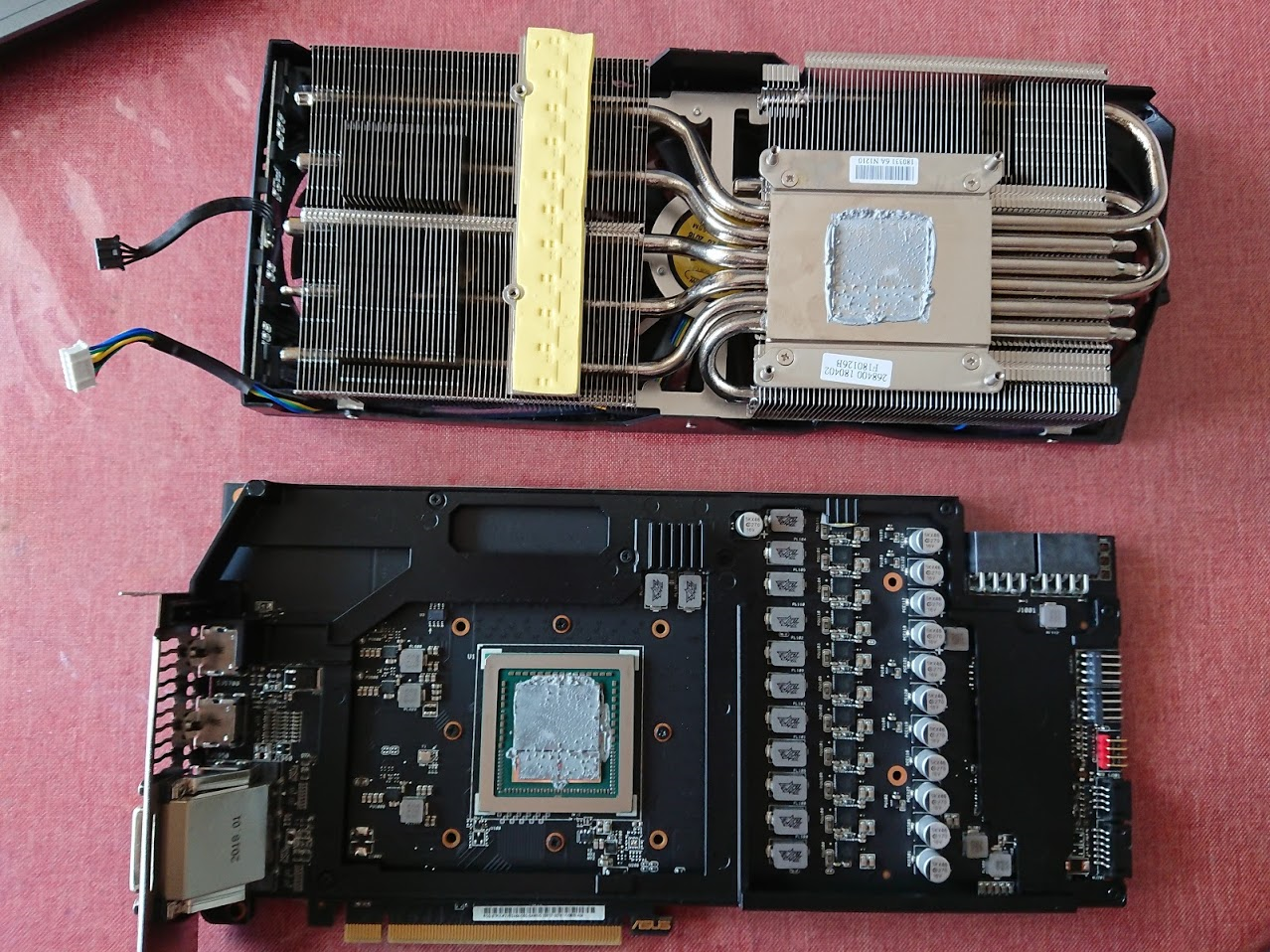
    Wie er habe auch ich dafür das „minuspad 8“ von ThermalGrizzly verwendet, welches weitgehend die identische Größe besitzt und im Handel ca. 8€ kostet. Also habe ich meine Karte demontiert, was sehr einfach geht. Zunächst den Lüfterstecker sowie den Stecker für die RGB-Beleuchtung gelöst. Danach werden mit einem kleinen Kreuzschraubenzieher vier (wenn ich mich recht erinnere) Schrauben, welche den Kühlkörper halten, von der Rückseite der Karte gelöst, anschließend die vier Schrauben der GPU-Fassung. Danach lässt sich der gesamte Kühlkörper mit etwas Gefühl von der Platine abheben.

    Leider habe ich feststellen müssen, dass es von der ASUS Strix Vega 64 wohl verschiedene „Revisions-Builds“ gibt, wovon ich wohl eine Neuere besitzen muss, bei mir war nämlich der Wärmeleitpad nicht so stark deplatziert. Aber ich hatte das Thermalpad schon gekauft und die Karte auseinander gebaut, also habe ich dieses trotzdem getauscht. Das Alte einfach abziehen, die Länge und Breite ist bereits passend, es müssen lediglich noch die Aussparungen für die Schrauben freigemacht werden. Anschließend habe ich die GPU-Wärmeleitpaste durch eine Arctic MX-4 2019 Edition (ca 8€) getauscht, welche ich noch vom Hardware-Umbau übrig hatte.

    Das Ergebnis

    Da bei mir die VRAM-Chips lange nicht so unsauber abgedeckt waren wie im obigen Video, waren meine Erwartungen an den Temperaturunterschied nicht allzu hoch. Gemessen habe ich wieder mit FurMark und hwinfo64. Die Temperaturen im Leerlauf sind weitestgehend identisch, unter Last ist ein Temperaturunterschied festzustellen:

    Temperatur *CGPUHBMVR VDDCVR MVDDHotspot
    Stress80 (-3)91109 (-6)100 (-4)94 (-5)

    Das ist natürlich nicht die Welt und hat mir bei in der Standard-Treiberkonfiguration auch keinen Unterschied hinsichtlich der Performance und der automatischen Taktung der Grafikkarte gemacht, aber immerhin schon etwas kühler als zuvor. Und das allein durch den Tausch der Wärmeleitprodukte ohne Veränderung des eigentlichen Kühlkörpers.

  • Blog-Update: Themenübersicht und mehr

    Liebe LeserInnen meines Blogs,

    Heute habe ich endlich einige lang geplante Änderungen an den Seiten meines Blogs veröffentlicht, damit keepmydesktop noch besser aussieht!

    Neu! Bisher haben sich neue Blogbeiträge und Artikel wie in einem Newsfeed der Reihe nach auf der Startseite angeordnet, nun gibt es zusätzlich eine Themenübersicht, mit der die Seiteninhalte von keepmydesktop gemütlich durchstöbert werden können. Meine Lieblingsbeiträge habe ich besonders hervorgehoben.

    Ich habe zudem das Design des keepmydesktop Seitenlogos überarbeitet und verschiedene Grafiken auf den Blogseiten neu erstellt, um den Stil zu vereinheitlichen und die Inhalte visuell aufzuwerten.

    In der Programmübersicht findet sich ein Verzeichnis mit Software, welche ich in meinen Beiträgen beschrieben oder empfohlen habe. Diese Liste habe ich wieder einmal aktualisiert und mit einer HTML-Tabelle nun übersichtlicher dargestellt.

    Schon wieder Halbzeit, wie schnell doch die Zeit vergeht… In meiner Ankündigung zum Jahresbeginn 2019 habe ich mir ja einiges vorgenommen, vieles auch schon umgesetzt. In den letzten Wochen habe ich sehr viel Zeit in den Aufbau meiner neuen Hardware investiert und mich auch dazu entschieden, zu diesem Thema einige Beiträge zu schreiben, da ich dabei neue Erkenntnisse und Inspirationen für Beiträge gewonnen habe. Das in der Ankündigung von mir geteaserte Systemtool, welches sich noch in Entwicklung befindet, habe ich nun erst einmal zurückgestellt, weil es mir im Moment einfach an Zeit zur Weiterentwicklung fehlt. Mir ist es wichtiger, regelmäßig Beiträge zu veröffentlichen, außerdem bin ich mit der Qualität der Software noch nicht zufrieden. Ich werde euch aber über Fortschritte auf dem laufenden halten!

    Viel Spass beim Surfen und Grüße, Cedric

  • Windows 10: Neuen Edge-Browser ausprobieren

    Ein kurzer Einblick in Microsoft’s neuen Edge Browser.

    So wirklich „neu“ im Browsermarkt ist Microsoft Edge ja nicht mehr. Allerdings hat Microsoft vor geraumer Zeit entschieden, den Browser auf Basis der Chromium-Engine neu zu entwickeln [1]. Anwender profitieren dadurch vor allem von einer besseren Webseiten-Kompatibilität, der guten Chromium-Geschwindigkeit und vor allem potentieller Unterstützung von Chromium-Addons. Seit kurzem gibt es eine neue Testversion auszuprobieren, die ich gerne vorstellen möchte.

    Quelle: microsoftedgeinsider.com

    Während ich in den letzten Monaten den Eindruck gewonnen habe, dass es eher etwas ruhig im Wettkampf des Browserangebotes geworden ist (Chrome mit weitem Vorsprung), stehen nun doch einige Ereignisse an, die berücksichtigt werden sollten. So möchte Google angeblich in Chrome demnächst die Funktionalität von Werbeblocker-Addons auf technischer Ebene deutlich einschränken. [2] Außerdem möchte Mozilla unabhängiger von Werbepartner werden und wird deswegen wahrscheinlich noch dieses Jahr eine kostenpflichtige Abo-Version von Firefox mit Premiumangeboten wie VPN einführen. Bisher angebotene Funktionen sollen aber nicht darunter fallen. [3] Und auch der Opera-Abkömmling Vivaldi hat sich meiner Meinung nach inzwischen von einem Nischenprodukt zu einem echten Geheimtipp entwickelt. [4]

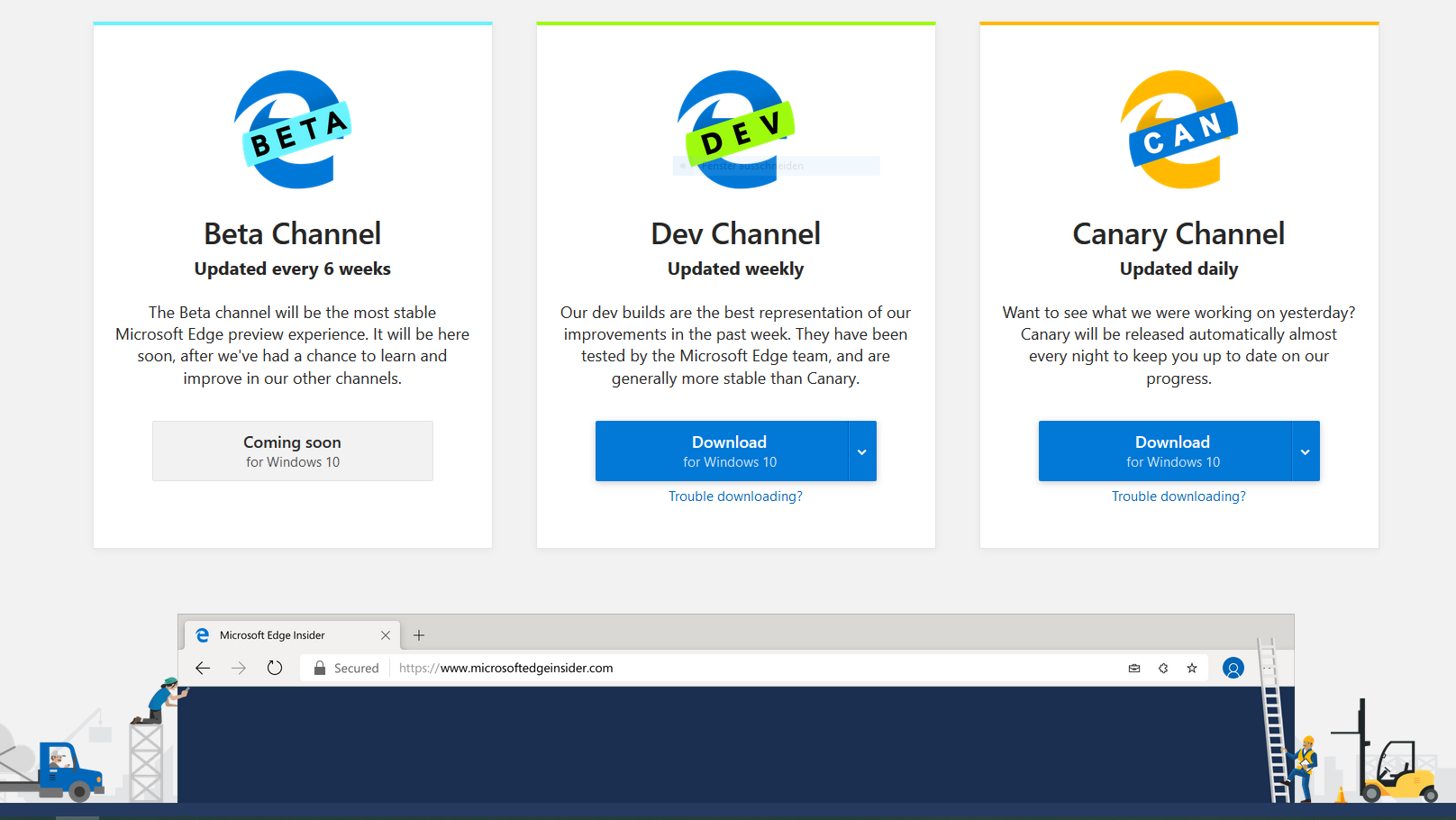
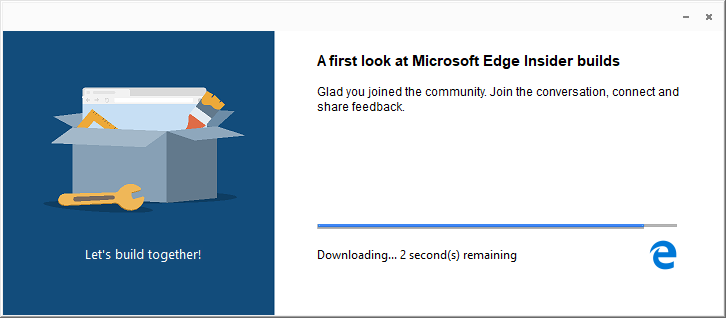
    Bisher gab es nur inoffizielle Previews von „Edge 2.0“ zu sehen, seit kurzem bietet Microsoft aber einen offiziellen Download der Testversion an. Zu haben ist der Browser entweder über einen „Beta“ (bald), „Dev“ oder „Canary“ Build-Kanal, welche – ähnlich des Windows Insider Programms – unterschiedlich häufig aktualisiert werden. Die experimentelle Version ist laut Microsoft nur für Windows 10 verfügbar und lässt sich über den Microsoft Edge Insider Channel herunterladen (Englisch).

    Die Installation bietet nicht viele Optionen und geht flott von der Hand, der erste Start fühlt sich schon halb vertraut an, da die Grundstruktur des Layouts noch den Chromium-Unterbau erkennen lässt.

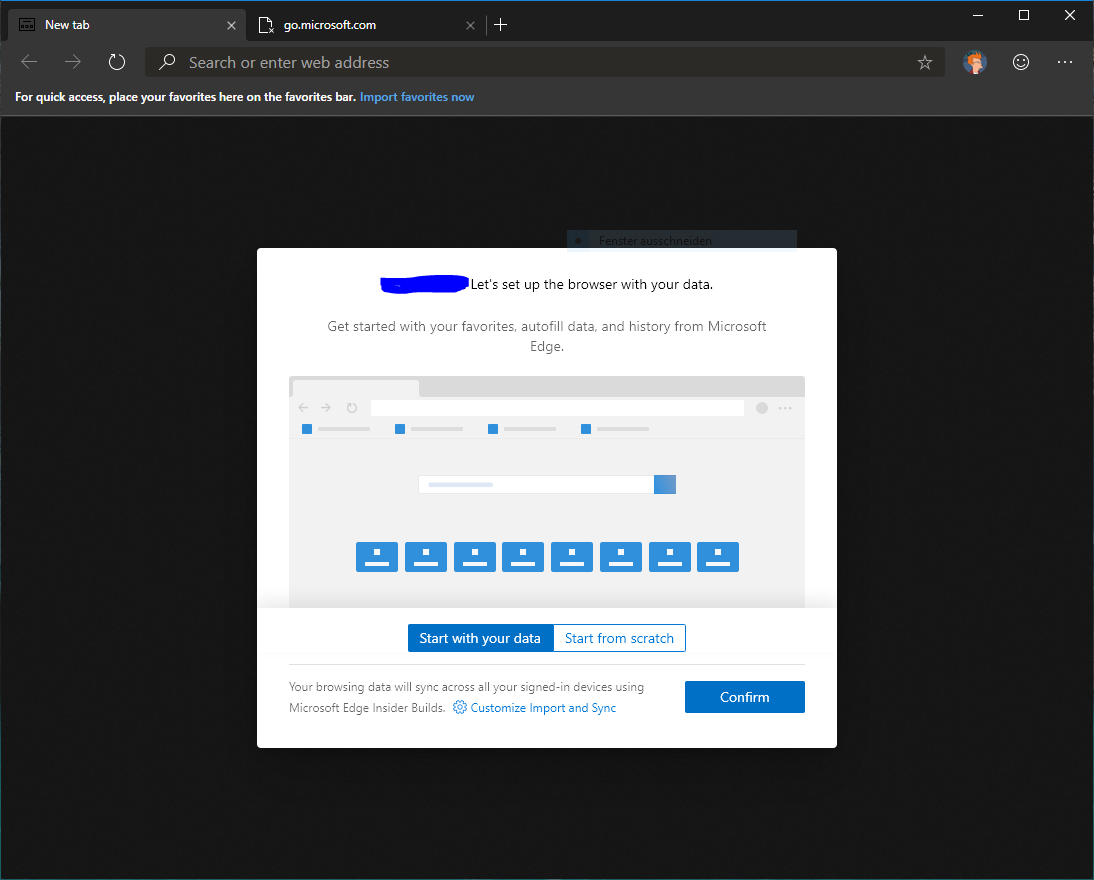
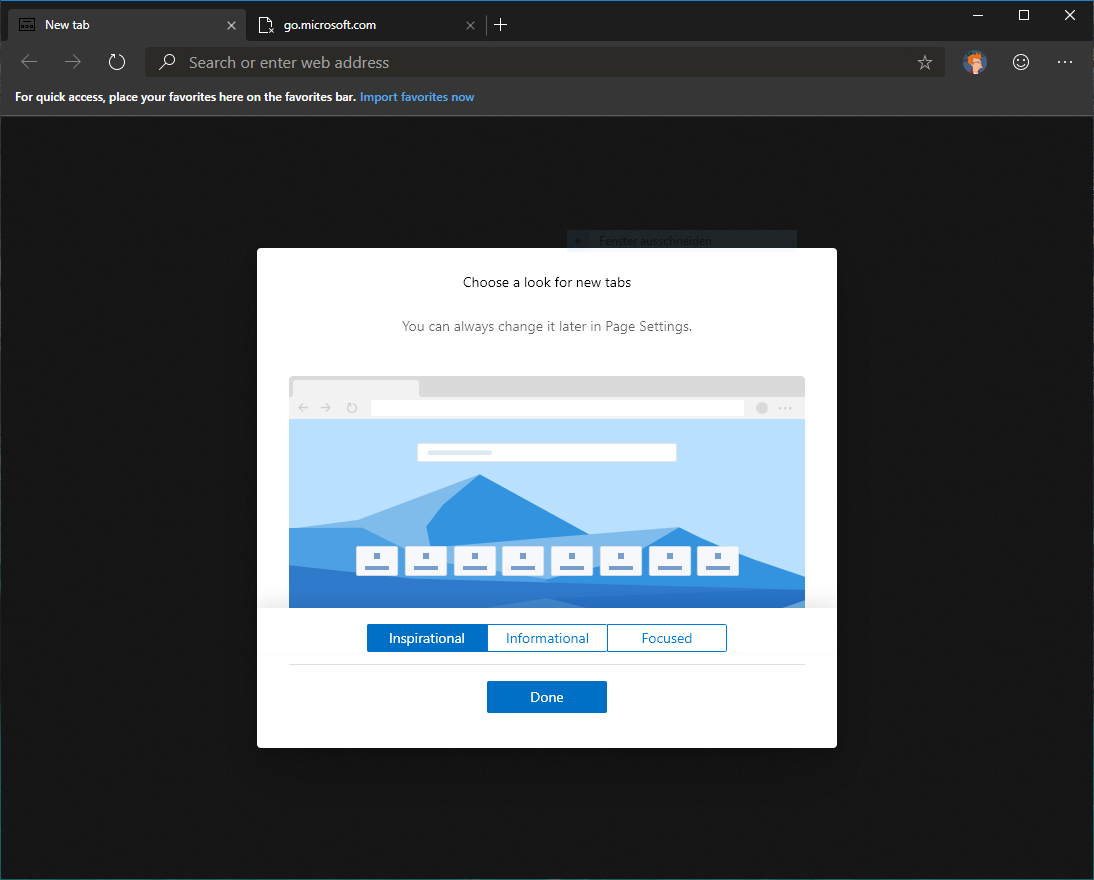
    Außerdem lässt Microsoft Edge einem bereits die Wahl, ob man Daten aus dem „alten“ Edge übernehmen oder doch lieber von vorne Anfangen möchte. Auch gibt es direkt einen Dialog zur Anpassung der Startseite. Wählt man den personalisierten, „informativen“ News Feed, wird MSN News (USA) geladen. Der generelle Seitenaufbau geschieht bei mir sehr flott – wie man es eben von Chrome kennt – und es kam bei mir im Testzeitraum zu keinen Darstellungsproblemen oder Abstürzen.

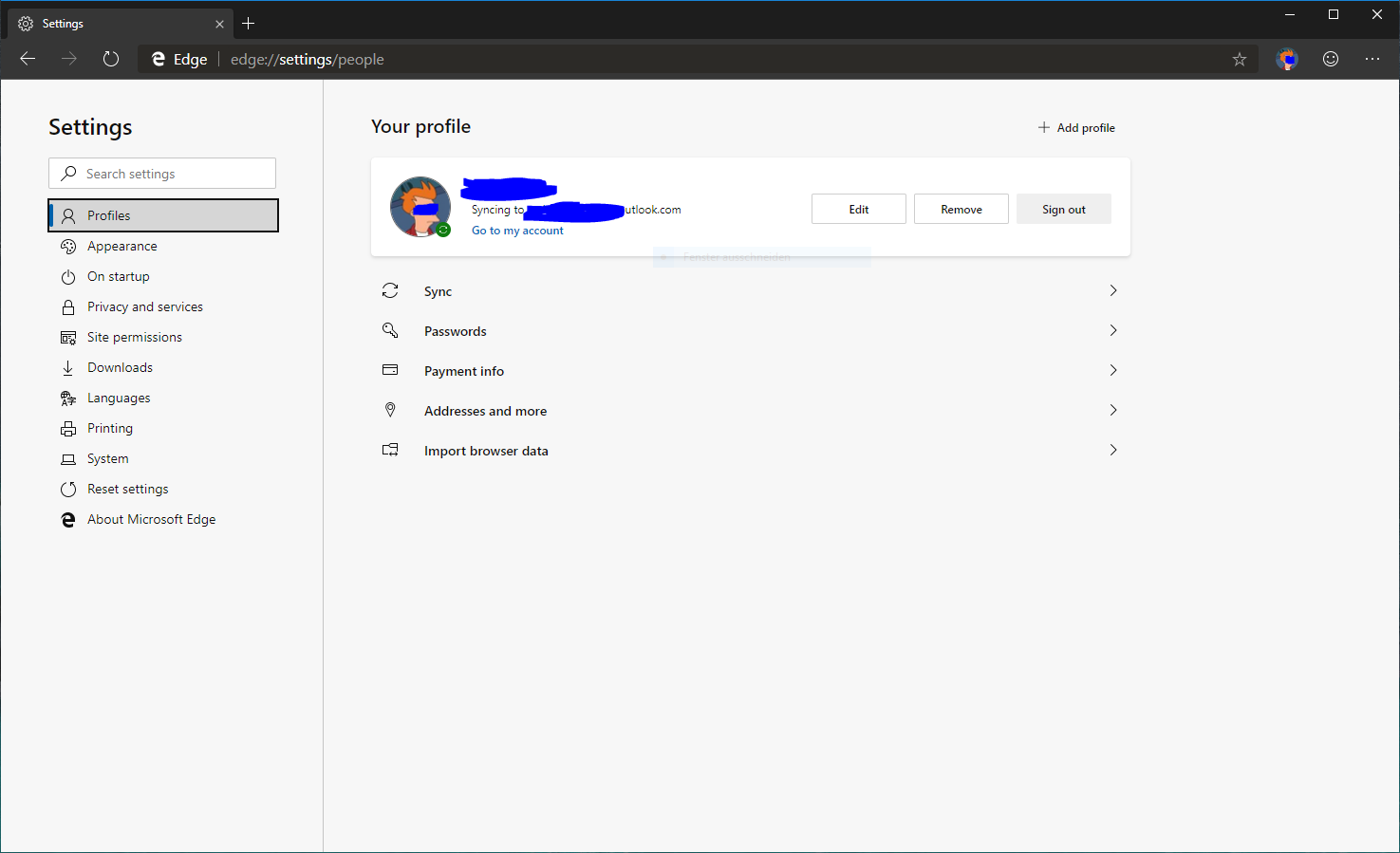
    Startet man den Browser auf Windows 10 mit einem aktivem Microsoft-Konto, wird man automatisch mit diesem angemeldet. Die Verknüpfung kann auch direkt in der Navigationsleiste mit dem Profilbutton eingesehen und verwaltet werden. Weiterhin kann man individuell angepasst Offline- oder Gastprofile erstellen. Die Einstellungsreiter wirken aufgeräumt und scheinen optisch an die Einstellungen-App von Windows 10 angepasst worden zu sein. Insgesamt macht der Browser schon einen sehr guten Eindruck auf mich, da freut man sich auf mehr! Besonders gefällt die Kombination aus Microsoft Branding sowie Integration ins Betriebssystem und die Vorteile der Chromium Engine. Als langjährigen Firefox-Nutzer gab es für mich bisher schlicht keinen Grund, Microsoft Edge zu nutzen, aber mit der Fertigstellung der neuen Version werde ich mir den Browser wohl noch einmal anschauen.

    Auf bleepingcomputer.com ist übrigens nachzulesen, dass Edge als erster Browser mit Chromium-Unterbau von Hause aus DRM geschützte Medien (WideVine und PlayReady) wiedergeben und somit z.B. Netflix in 2K oder sogar 4K Auflösung streamen kann. Das macht den Browser sicher für viele Nutzer um einiges interessanter.

    Microsoft Edge mit drei offenen Tabs (Newsfeed, Outlook und Tagesschau) belegt bei mir im Arbeitsspeicher 136 Mb (Firefox 330 Mb), die finale Installationsgröße 544 Mb auf der Festplatte.

    Weitere Interessante Informationen: Microsoft Edge & Chromium: Hintergründe zur Open-Source-Integration

  • Hardware aufrüsten – Ryzen II

    Heute möchte ich euch von meinem Hardware-Umbau berichten, den ich in den letzten Wochen vorgenommen habe. Ich hatte mir vor einiger Zeit bei einer Rabattaktion einen Ryzen 5 2600X gesichert und dann entschieden, gleich die anderen Kernkomponenten meines Computers aufzustocken. Angesichts des in kürze erscheinenden Ryzen der 3. Generation sollten Interessierte unbedingt die fallenden Preise für das Vorgängermodell im Auge behalten.

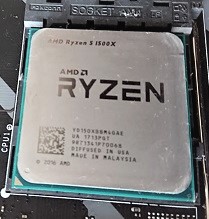
    Dabei war es weniger die Anzahl der Threads und die Taktrate des bisherigen Ryzen 5 1500X als mehr die sekundären Faktoren, die mich zum Umstieg bewogen haben. Zum einen empfand ich die UEFI-Software meines bisherigen Mainboards MSi Tomahawk B350 als unausgereift und besonders bei der Feinabstimmung von Übertaktungsparametern schwierig handzuhaben, zum anderen hatte ich – ich berichtete – Kompatibilitätsprobleme mit meinem Corsair DDR4 RAM [1], dessen Hynix-Speicherchips nicht mit dem Ryzen-Chipsatz harmonieren wollten, so dass ich diese statt den versprochenen 3200 MHz Speichertakt lediglich mit 2333 oder maximal 2666 MHz betreiben konnte. Und diese Taktrate beeinflusst die Gesamtperformance von Ryzen-Prozessoren bekanntermaßen erheblich. [2] Zudem bietet der etwas neuere B450-Chipsatz neben der offiziellen Entwicklung für die 2. Generation Ryzen auch eine höhere SATA-Übertragungsrate und allgemein mehr Funktionen. Der 2600X ist ein 6-Kern Prozessor mit freigeschaltetem Multiplikator und hat im Basistakt 3,6 GHz pro Kern.

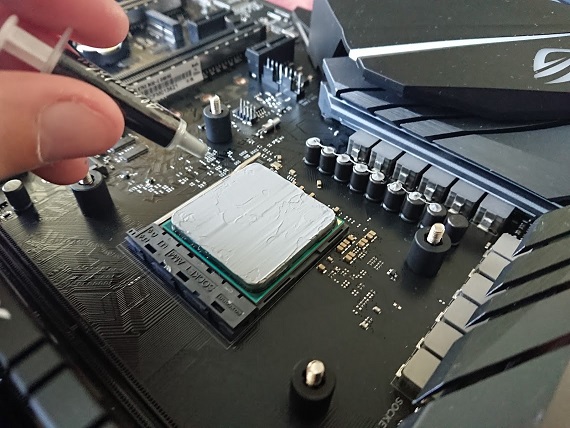
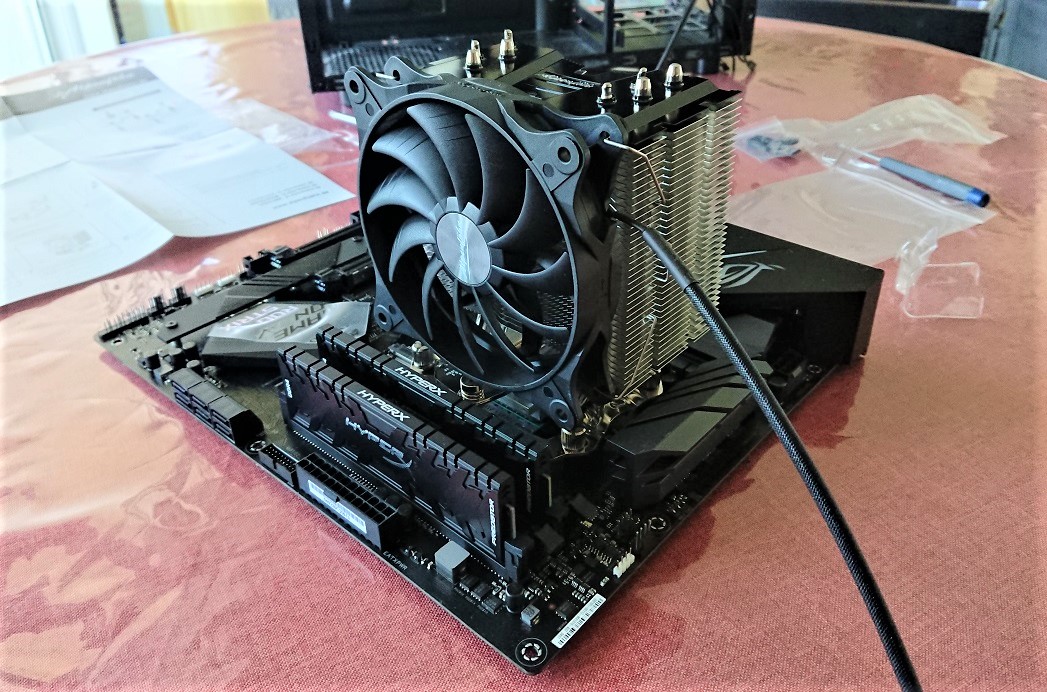
    Zunächst habe ich den Prozessor in die Sockel gesetzt und die Wärmeleitpaste aufgetragen, anschließend sorgfältig die Halteplatte für den Kühler montiert (der Alpenföhn Brocken Eco bietet sowohl für Intel als auch für AMD eine spezielle Mounting-Plate, welche von der Rückseite des Mainboards angebracht wird). Nach dem Befestigen des eigentlichen Kühlers kann der ganze Block sorgfältig in das Gehäuse eingesetzt werden. Die richtige Auftragen der Wärmeleitpaste ist für die spätere Kühlung unablässig. Auch bei der Auswahl der Wärmeleitpaste kann es Unterschiede geben. Wird zu wenig Wärmeleitpaste aufgetragen, wird die Wärme nicht richtig abgeleitet. Wird zu viel oder ungleichmäßig aufgetragen, kann das ebenfalls passieren. Meiner Erfahrung nach sollte man so viel auftragen, dass alles benetzt und die Inschrift der CPU gerade nicht mehr lesbar ist. Anschließend z.B. mit einer Plastikkarte die Paste gleichmäßig verteilen. Im Zweifelsfall lieber etwas zu viel nehmen, durch den Anpressdruck des Kühlers verteilt sich dann die Paste etwas.

    Ryzen 5 2600X Temperaturen (*C)Enermax AIO WaKü 240mm (2x Lüfter)Alpenföhn Brocken Eco (1 Lüfter)
    Idle41,436,0
    Stress66,869

    Mein bisheriges Corsair Carbide Silent 100R ATX-Gehäuse und mein 550W Corsair 80+ Netzteil habe ich behalten, der Umbau gestaltete sich als weitgehend problemlos. Die einzelnen Komponente des neuen Asus Strix B450-E Mainboard (ich habe mich für die -E Ausgabe entschieden, da diese einen integrierten WLAN-Chip hat, so dass ich mir das gefrickel mit einer Netzwerkkarte und Treibern dieses mal sparen kann) haben eine nahezu identischen Anordnungen auf der Platine, beim Einbau der einzelnen Komponenten musste ich allerdings feststellen, dass die I/O-Anschlüsse mit dem RGB-Aluminium-Aufbau mehr Platz einnehmen als bisher, so dass der Radiator meiner AIO-Wasserkühlung von Enermax selbst auf drücken und biegen nicht mehr ins Gehäuse gepasst hat. Das habe ich dann zum Anlass genommen, die Gehäusebelüftung neu zu überdenken. Da ich im Alltag tatsächlich kaum die Übertaktungsfunktion des Prozessors genutzt habe, habe ich mich dazu entschieden, wieder auf konventionelle Luftkühlung zu setzen und einen Alpenföhn Broken Eco angeschafft, der tatsächlich ganz gut kühlt. Einzig etwas mehr Zeit benötigte das Anpassen der Lüftersteuerung über das UEFI-Setup, da in der Grundeinstellung sämtliche Lüfter bei jeder CPU-Belastung (Precision Boost) hörbar kurzfristig in die Höhe geschossen sind. Mit einer angepassten PWM-Drehzahlkurve ist das Problem in den Griff zu bekommen.

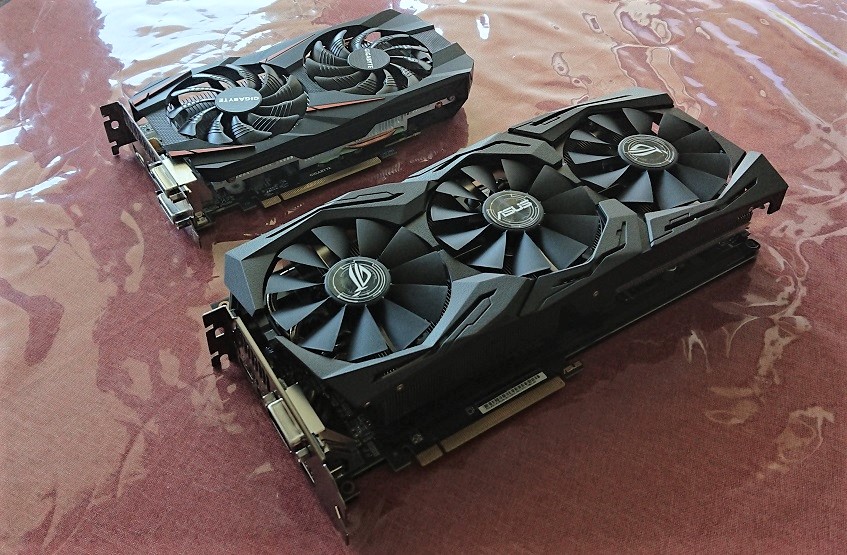
    Meine bisherige Geforce GTX 1060 wird abgelöst durch eine Asus Strix Vega 64 OC 8Gb, ein richtiges „Wattmonster“ sozusagen mit 3 PCI-Slots und zwei 8-Pin Anschlüssen. Diese ist übrigens zunehmend günstiger zu haben, da der Nachfolger (Radeon VII) bereits erhältlich ist.

    Der Hersteller empfiehlt für den Betrieb der Grafikkarte ein 750W-Netzteil. Ich habe jedoch selbst unter voller Auslastung im Stresstest keine Stabilitätsprobleme bekommen und sehe das als Beweis, dass mein Netzteil einen hohen Effizienzgrad besitzt. Die Vega-Serie ist unter anderem auch durch ihre hohe Wärmeentwicklung bekannt. Hier kam es bei mir im Gehäuse zu einem Nebeneffekt, mit dem ich nicht gerechnet hatte: Bisher wurde durch die Wasserkühlung die Hitze der CPU praktisch direkt nach außen geleitet, bei der konventionellen Luftkühlung muss diese nun aber auch mit dem Luftstrom im Gehäuse nach außen transportiert werden. Heizt nun die Vega kräftig nach, steigt die Hitze nach oben und die Temperatur im ganzen Gehäuse steigt an. Dadurch erreicht der Prozessor Temperaturen bis zu 80*C. Bei der AMD Vega 64 gibt es sowohl die Möglichkeit auf Softwareebene durch Undervolting als auch durch Modifizieren des Radiators die Möglichkeit, dem entgegen zu wirken und gleichzeitig die Leistung der Grafikkarte zu optimieren, dazu möchte ich allerdings in einem separaten Beitrag eingehen. Temporär habe ich das Problem gelöst, indem ich das Gehäuse einfach horizontal gelegt habe, wodurch die Hitze nicht mehr zum CPU-Radiator aufsteigt.

    Benchmarks und Zahlen

    Hier einige Vergleichsdaten zu meiner vorherigen Ryzen 1500X-Konfiguration.

    Benchmarkpunkte1500X2600X
    CPU-Z (SC/MC)402 / 2188454 / 3670
    Passmark CPU / Ges.10015 / 375315135 / 5385
    CrystalMark SATA/HDD Seq. 1 R/W127,9 / 156,6186 / 186
    Benchmarkpunkte / FPSGIGABYTE Geforce GTX 1060 OC 6GbAsus STRIX Vega 64 OC 8Gb
    Furmark FHD4460 / 74 7954 / 132
    Unigine FHD mit Tesselation991 / 392148 / 85
    Passmark 3D1035510822
  • Internet-Radio bequem mitschneiden mit streamWriter

    In Zeiten von gefühlt unbegrenzter Internetbandbreite und Multimediastreaming wie Spotify und iTunes sind Internet-Radios sicher ein Stück in den Hintergrund gerückt, trotzdem gibt es bestimmt den Einen oder Anderen, der ein tolles Radio kennt und darauf nicht verzichten mag. Insofern man nicht auf „lossless“ CD-Audioqualität besteht (darüber habe ich auch mal geschrieben), sind Radiostreams auch ein praktischer Weg um die eigene Musiksammlung zu vergrößern.

    Programme, die Internet-Radios oder Streams für die private Sammlung aufzeichnen können, gibt es wie Sand am Meer. Ich habe allerdings die Erfahrung gemacht, dass diese oft mit Funktionen überladen sind, Werbung einblenden oder elementare Eigenschaften nur in einer kostenpflichtigen Premium-Version bieten. Früher habe ich gerne Screamer benutzt, dieses Tool bietet allerdings in der aktuellen Version keine Aufnahme-Funktion mehr und die alte Version 0.4.4 schneidet die Werbung nur noch unzuverlässig heraus. Vor kurzem habe ich folgendes Programm entdeckt und kann es nur weiterempfehlen:

    streamWriter (Download-Link, ca 10 Mb) ist ein kostenloses Programm aus deutscher Entwicklung, welches Internet-Radiostreams aufzeichnet. Das Tolle an diesem Programm ist, dass es sehr schlank gehalten und doch reich an Funktionen ist. Man kann mehrere Streams gleichzeitig aufzeichnen, Werbung wird dabei automatisch übersprungen und die Tracks einzeln gespeichert. Besonders hervorzuheben ist dabei auch die Möglichkeit, gezielt in der Streambibliothek nach Songs zu suchen, die gerade / in Zukunft gestreamt werden und diese aufnehmen. Es gibt auch eine portable Version, die nicht installiert werden muss.

    Zur Bilderstrecke: Die Installation und Einrichtung ist einfach und schnell erledigt. Im Stream-Browser (1) hat man aktuell eine Auswahl an 227 verschiedenen Kanälen. Wiedergegebene Streams werden in der Liste (2) angezeigt, können auch parallel laufen und nach eigenen Kategorien sortiert werden. In den Programm-Reitern kann man außerdem direkt nach Titeln suchen, diese auf die Wunschliste setzen (wenn abgespielt, werden sie automatisch mitgeschnitten) und sich bereits aufgenommene Titel anzeigen lassen.

  • Bildschirmflackern und -blitzen

    Wie ich das Bildschirmflackern bei einem alten Laptop behoben habe.

    Wenn der Bildschirm plötzlich anfängt zu flimmern, zu blitzen oder „Artefakte“ zu sehen sind, ist das normalerweise kein gutes Zeichen. Nachdem man eine Pause gemacht und ausgeschlossen hat, dass es an den eigenen Augen liegt (denn so sieht es das ArbSchG bzw. die BildscharbV §5 vor) stellt sich die Frage, hat der Computer einen Schaden? Ich hatte vor kurzem ein altes Dell Notebook von ca. 2011 vor mir, welches bereits direkt nach dem Einschalten immer wieder intermittierend weiß geblitzt hat. Gerade in einem solchen Ausmaß, dass man noch damit arbeiten konnte, es aber schon sehr irritierend für die Augen war. Es ist immer möglich, dass es an einem fehlerhaft installierten Grafikkarten-Treiber liegt, aber selbst eine saubere Neuinstallation brachte keine Besserung. Außerdem war da noch die Tatsache, dass das Flackern bereits direkt nach dem Einschalten, also noch vor dem tatsächlichen Booten von Windows auftrat. Das spricht in der Regel für einen technischen Defekt der Grafikeinheit oder Displays des Computers oder Laptops. Das kann zum Einen altersbedingt, aber auch durch Überhitzung der Hardware verursacht worden sein. Eine Reparatur lohnt sich bei so einem alten Gerät nicht, aber wenn man daran hängt und der Rechner flott läuft, möchte man sich auch nicht davon trennen, oder?

    Es ist also ratsam, mit einem Belastungstest die Betriebstemperaturen zu überprüfen. Das geht zum Beispiel mit den kostenlosen Benchmarktool FurMark (für die Grafikeinheit) in Zusammenhang mit dem kostenlosen PC-Info Tool HWMonitor. Wie man dabei am besten vorgeht und welche Temperaturgrenzen gelten, habe ich in meinem Ratgeber Fehlerdiagnose unter Punkt VIII beschrieben.

    In meinem Fall waren die Temperaturen des Notebooks unauffällig. Die Lüfter gereinigt und entstaubt habe ich trotzdem, aber das Problem blieb bestehen, was den Verdacht eines technischen Defektes erhärtete. Jetzt blieb eigentlich nur noch eine Sache, die ich bisher noch nicht in Betracht gezogen hatte, da das Flimmern sich nicht unmittelbar durch das Verändern der Bildschirmneigung (Bewegen der Scharniere) auslösen lies: Bei Notebooks führt das Display-Kabel normalerweise an den Scharnieren des Bildschirms vorbei. Es konnte also sein, dass sich durch das ständige Auf- und Zuklappen über die Jahre das Kabel gelöst haben oder beschädigt sein könnte. Es blieb also nichts anderes übrig, als das Notebook zu öffnen und den Anschluss zu prüfen.

    Demontage

    Mit einem handelsüblichen kleinen Schraubenzieher lässt sich so ein Laptop ohne weiteres in seine Einzelteile zerlegen. Zum Glück gibt es für viele Notebooks bereits Videoanleitungen zur Schritt für Schritt Demontage im Internet zu finden.
    Nach der Entnahme des Akkus (ich hatte zuvor ein Backup gemacht!) begann ich zunächst, die rückseitigen Schrauben des Hauptgehäuses zu lösen. In der Regel lässt sich dadurch die Schale der Oberseite abnehmen, während hingegen die Hauptplatine auf der unteren Schalenhälfte mit weiteren Schrauben befestigt ist.
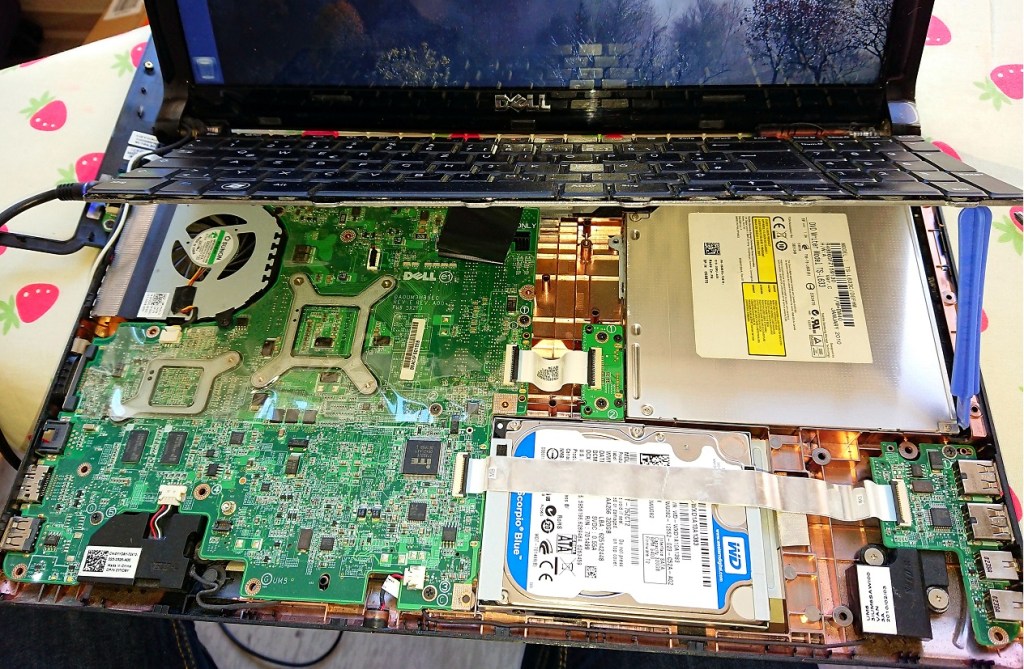
    Unter der Tastatur und der oberen Abdeckung versteckt sich die Rückseite des Mainboards, hier mit einliegender Festplatte und DVD-Laufwerk. CPU und RAM sind von dieser Position nicht entnehmbar. (PS: Vor dem Schrauben immer vom Strom trennen! In diesem Bild hatte ich kurz gebootet um zu schauen, ob das Flimmern verschwunden ist)

    Zuvor musste ich noch die Tastatur, welche durch einen Klickverschluss in der Oberseite des Gehäuses befestigt ist und den dazugehörigen Breitbandstecker lösen. Um die beiden Gehäusehälften gut trennen zu können hilft ein weiches Plastikwerkzeug mit einer flachen Kante, ähnlich einer Scheckkarte oder eines Schabers.

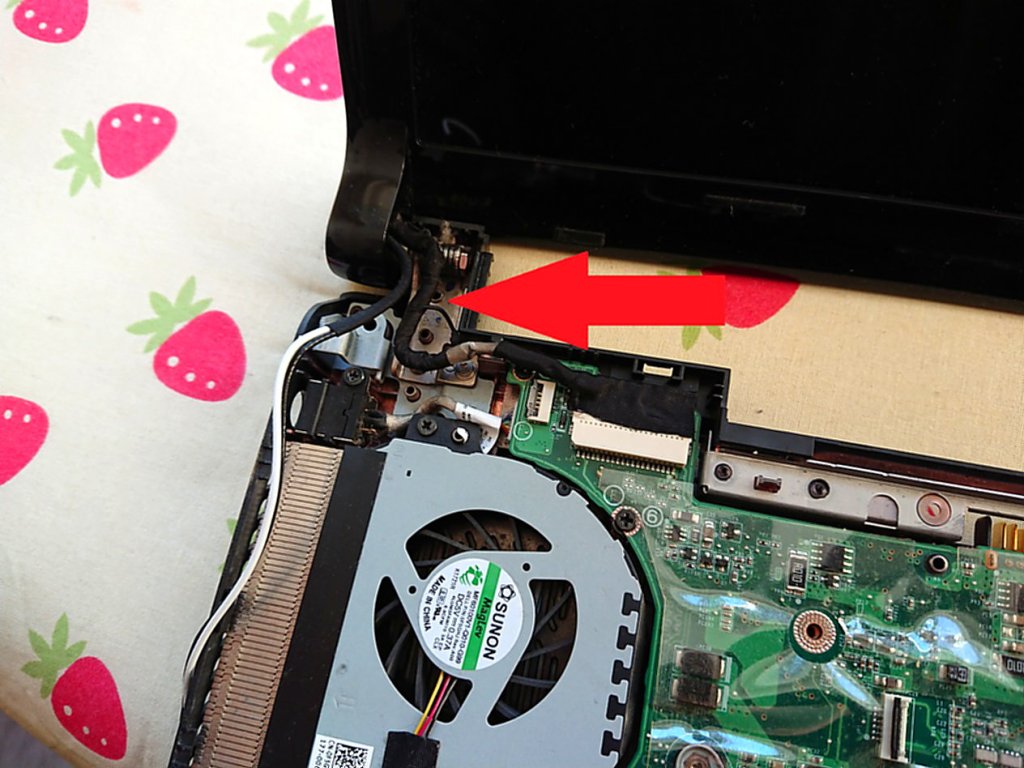
    Bei manchen Notebooks befindet sich der Stecker des Displaykabels auf der in den Bildern nicht einsehbaren Seite des Mainboards, bei diesem Modell aber war es glücklicherweise an der Oberseite – oberhalb der Kühleinheit -befestigt und wand sich dann entlang der Scharnier-Abdeckung zum LCD-Display.

    Gerade dieser Bereich des Kabels wird durch das ständige Auf- und Zuklappen am meisten belastet.

    Nachdem ich das Kabel auf äußerliche Beschädigungen hin überprüft und keine Mängel festgestellt hatte, habe ich testweise den Stecker neu eingesteckt und das Kabel wieder ordentlich im Scharniergehäuse untergebracht. Anschließend im halb zusammengebauten Zustand eingeschaltet und siehe da – das unregelmäßige Flackern und Blitzen war verschwunden! Da ich zuvor die Bildfehler durch das Auf- und Zuklappen nicht erzwingen konnte, war ich zunächst nicht von dieser Ursache ausgegangen. Gleichzeitig war konnte ich nun auch ausschließen, dass die Hardware einen anderweitigen Defekt hatte. Bei der Gelegenheit habe ich gleich noch die Scharnierschrauben des Displays, welche sich an der selben Stelle befinden auf beiden Seiten nachgezogen und das Scharnier geschmiert. Bereits bei mehreren Notebooks (vor allem von HP) waren ausgeleierte oder ausgebrochene Displayscharniere (durch Schwergängigkeit) die erste Mangelerscheinung.

    Für die meisten Notebook-Hersteller gibt es im Netz (ich schaute auf eBay) Ersatzteile zu kaufen. So fand ich zum Beispiel Displaykabel ab 9€, ganze LCD-Displays ab 100€ und Displayscharniere ab 10€. Da sollte sich man sich aber zuvor Gedanken machen, ob sie der Tausch noch lohnt.

  • Windows 10 Klassisch – Look & Feel wie Windows 7

    Wie man die vorinstallierten Apps löscht, das altbekannte Startmenü einrichtet und den Desktop mit ein paar Tricks anpassen kann.

    Windows 10 mit seiner – im Vergleich zum Vorgänger – ausgereifteren Metro-Kachel-Oberfläche bietet so viele neue Funktionen und Extras, vorinstallierte Apps und Online-Funktionen, die man vielleicht gar nicht benötigt oder nutzen will. Sei es, weil man kein Outlook.com-Konto besitzt, sich an der bunten und überladenen Oberfläche stört oder es einfach aus Datenschutzaspekten meiden will. Im folgenden Beitrag versuche ich Stück für Stück herauszufinden, inwiefern es möglich ist, nicht benötigte Funktionen von Windows 10 zu deaktivieren und das Verhalten von Anmeldung, Startmenü und Explorer so anzupassen, wie es unter Windows 7 (oder noch früher) war. Übersichtlich, schlicht und mit weniger Ballast.

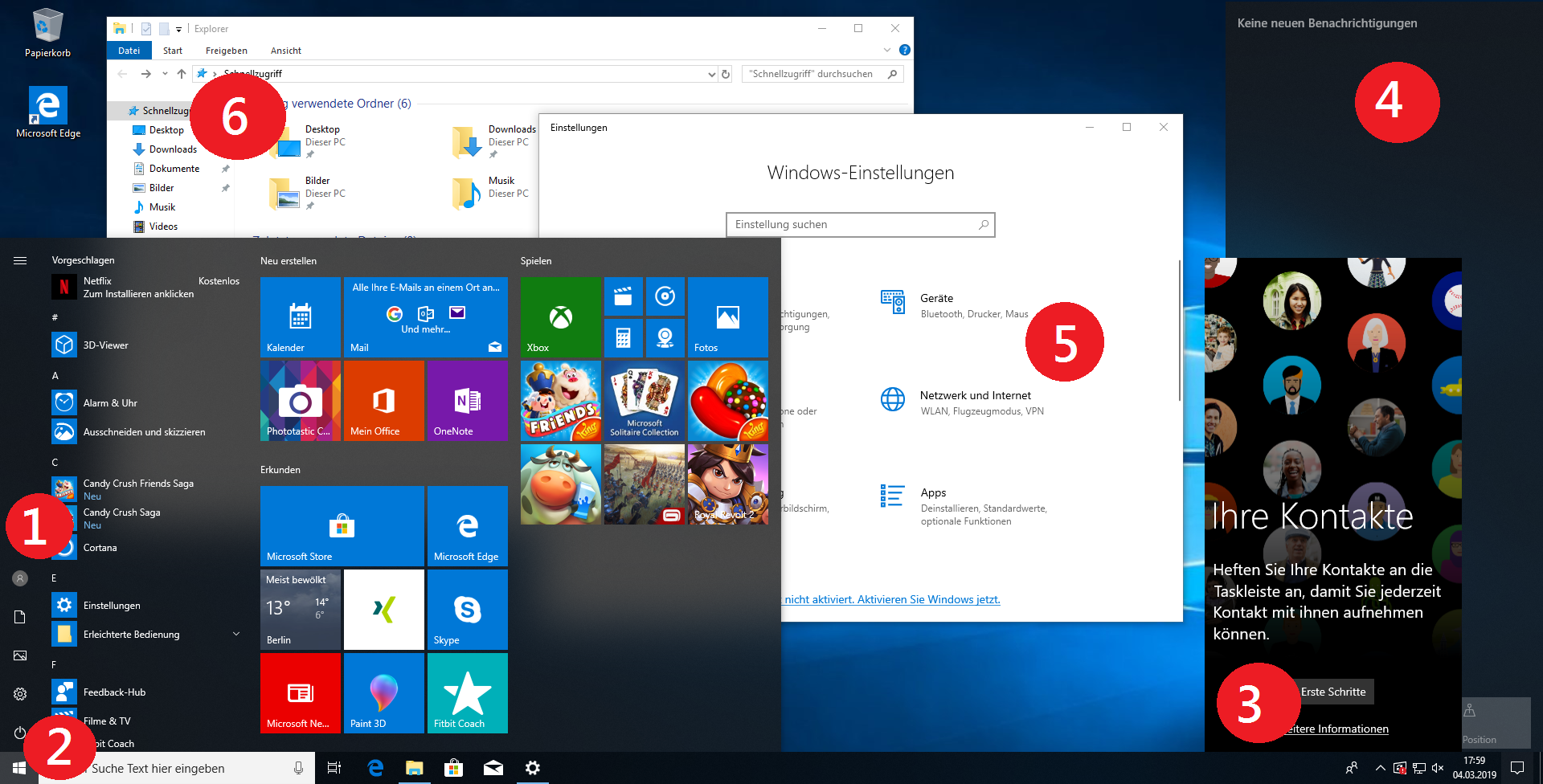
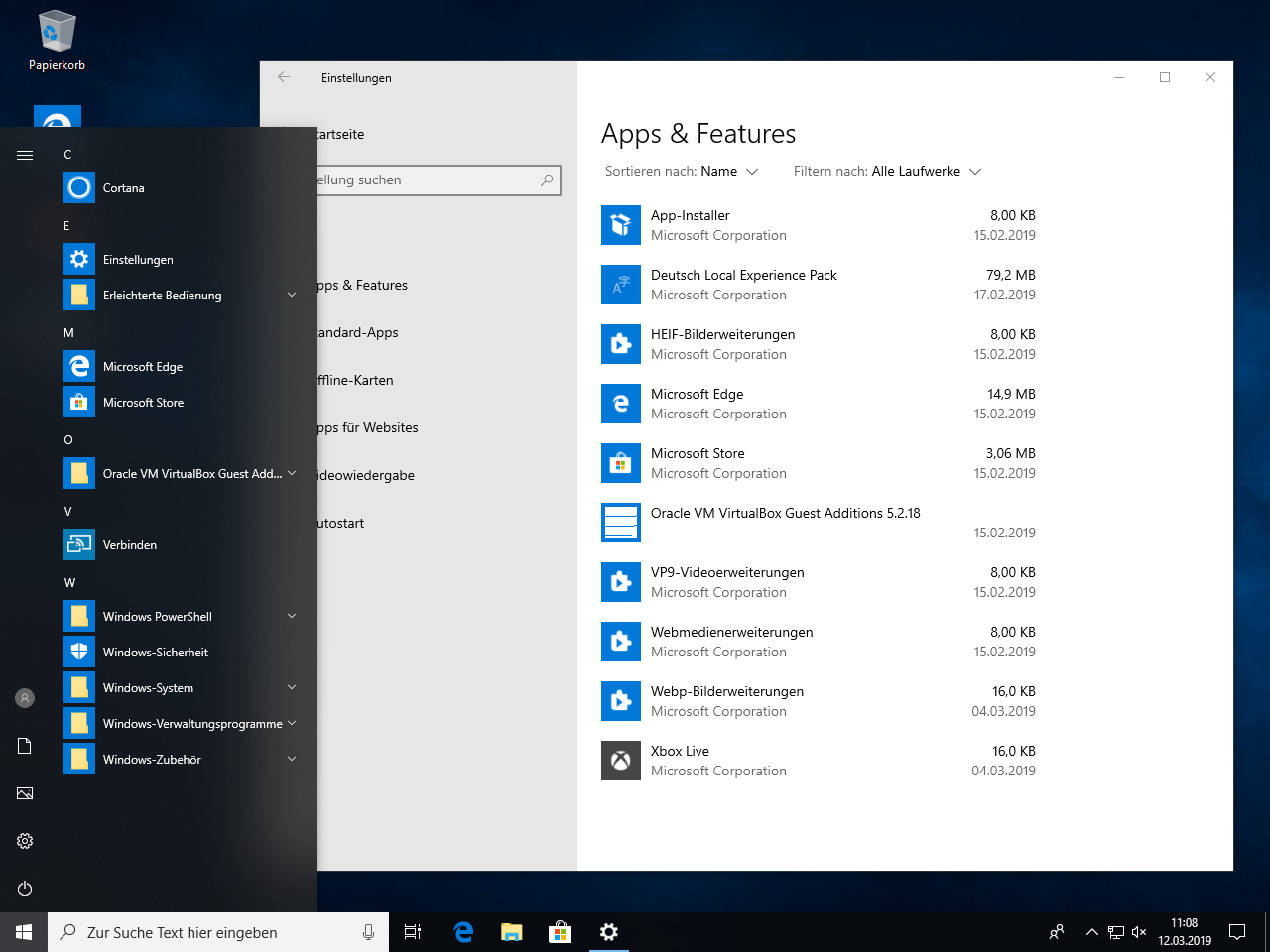
    Damit man sich die Idee praktisch vorstellen kann – und für einen vorher nachher Vergleich – zunächst folgenden Screenshot mit den Punkten, die ich ändern möchte. Wie der Desktop am Ende aussieht, seht ihr am Ende des Beitrags!

    In dieser Schritt-für-Schritt Anleitung nehmen wir einige Änderungen an Systemdateien und -Einstellungen vor. Dies geschieht auf eigene Gefahr. Zur Sicherheit solltet ihr ein Backup von wichtigen Daten machen sowie einen System-Wiederherstellungspunkt anlegen, um Änderungen rückgängig machen zu können. Anleitung getestet unter Update 1809.

    1. Vorinstallierte Apps entfernen

    Windows 10 bietet eine Vielzahl von Anwendungen an, die über den Microsoft Store installiert und verwaltet werden können. Leider werden mit der Einrichtung von Windows 10 jede Menge Apps von Partnern wie Fitbit über Xing und Candy Crush mitgeliefert, die ich gar nicht brauche und möchte. Eigentlich benötige ich überhaupt keine Apps aus dem Store, da ich meine Programme lieber als konventionelle Datei herunterlade. Das einzelne Löschen der Apps über die Systemsteuerung ist mühsam und nicht alle lassen sich freiwillig deinstallieren.

    Zum Entfernen der ungewollten Apps gibt es mehrere Möglichkeiten. In einem früheren Beitrag habe ich beschrieben, wie man mit PowerShell-Befehlen radikal alle Apps vom System löschen kann. Im Prinzip muss man nur als Administrator folgenden Befehl ausführen um für den aktuell angemeldeten Benutzer alle Apps inklusive des Microsoft Stores zu löschen:

    Get-AppXPackage | Remove-AppxPackage

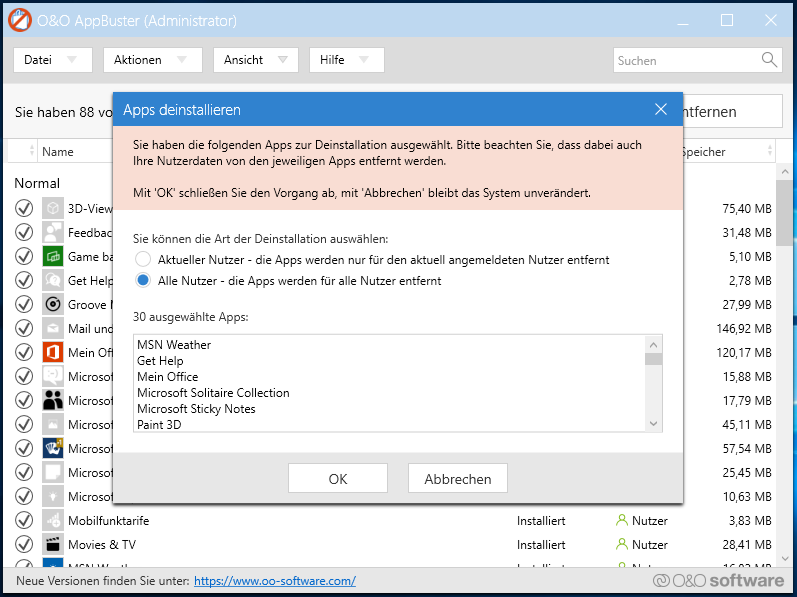
    Da dabei allerdings auch Systemanwendungen entfernt werden, rate ich auf einem produktiv genutzten System eher zu einem der verfügbaren kostenlosen Programme zur Verwaltung solcher Apps. Ich habe im Beispiel den O&O AppBuster benutzt. Es listet einem alle installierten Apps auf und ermöglicht eine Sammeldeinstallation nach vorheriger Auswahl. Auch das Erstellen eines Systemwiederherstellungspunktes sowie die Möglichkeit einer späteren Neuinstallation der gelöschten Apps wird angeboten. Finde ich praktisch. Das Programm benötigt keine Installation, einfach ausführen, alle Benutzer-Apps anhaken und löschen. Der AppBuster ingoriert systemrelevante Apps und den Microsoft Store, so dass die Funktionalität von Windows nicht beeinflusst und zu jeder Zeit Apps nachinstalliert werden können. Einige Apps wurden von diesem Tool bei mir übrig gelassen (ausgerechnet Candy Crush), die verbliebenen Apps konnte ich jedoch normal über Einstellungen / Apps & Features bzw. über das Startmenü mit einem Rechtsklick entfernen.

    Der OneDrive-Synchronisationsclient (die Wolke im Tray) wird bei jedem Systemstart auch ohne Anmeldung geladen und lässt sich über die konventionelle Softwareliste Einstellungen / Apps & Features / (ganz unten) Verwandte Einstellungen – Programme und Features deinstallieren.

    Als Ersatz für Groove Music ist ja bereits der Windows Media Player in der letzten Version mit allen Funktionen installiert, es muss lediglich die Verknüpfung auf den Desktop gezogen bzw. der WMP als Standard-App (in den Einstellungen) für Multimediadateien eingerichtet werden. Die klassische Windows-Fotoanzeige gibt es in Windows 10 leider nicht mehr. Habt ihr die Fotos-App von Microsoft ebenfalls deinstalliert, bietet sich als schlanke Bildanzeige das kostenlose Programm ImageGlass an.

    2. Startmenü, Suche und Cortana anpassen

    Nach dem Entfernen der Apps sieht das Windows 10 Startmenü (hier mit zurechtgerücktem Kachel-Feld) schon wesentlich aufgeräumter aus.

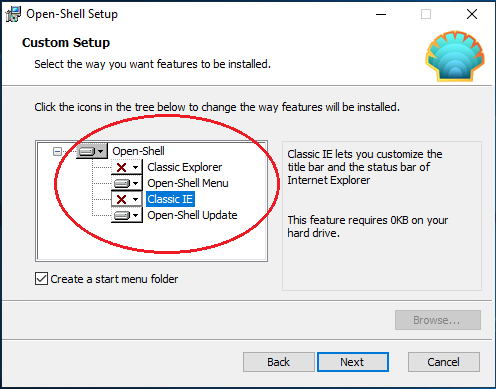
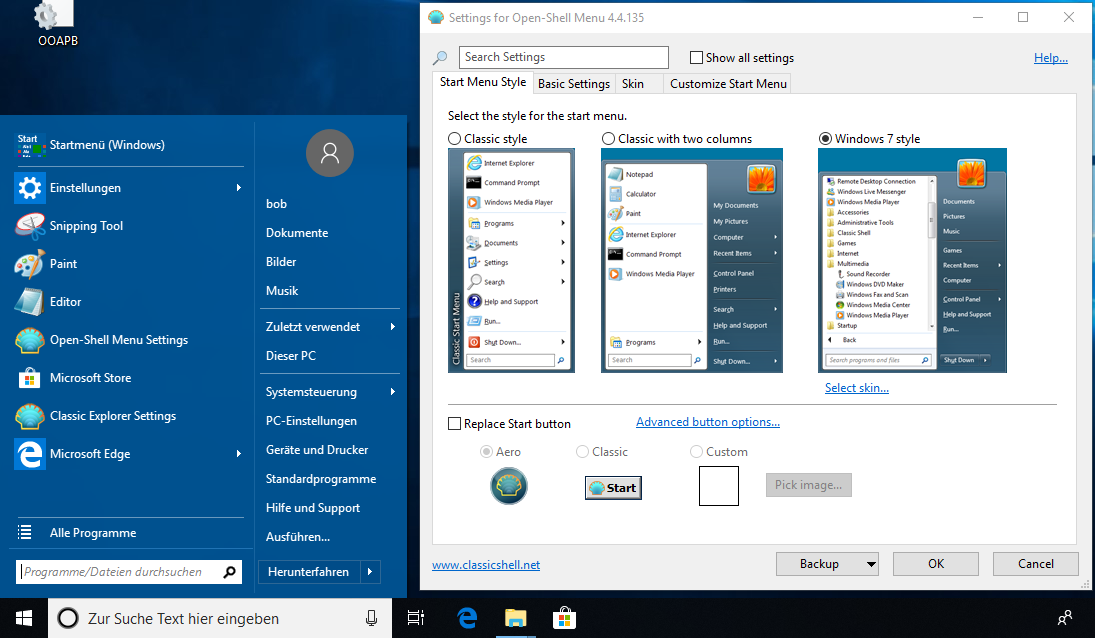
    Wem jetzt das Startmenü noch nicht „griffig“ genug ist, sollte sich OpenShell Menu anschauen, den inoffiziellen Nachfolger des inzwischen nicht mehr weiterentwickelten ClassicShell als hochanpassbares Ersatz-Startmenü. Den Download findet ihr u.A. auf der offizellen Webseite (Setup.exe zum Installieren unter nightly builds). Bei der Installation darauf achten, dass nur das OpenShell Menu installiert wird, die anderen Sachen abhaken (für den Dateiexplorer verwenden wir ein anderes Tool!) Nach der Installation wird beim nächsten Klick auf das Startmenü das Anpassungs-Fenster von OpenShell angezeigt. Mit der Option „Windows 7 style“ gefällt mir das Startmenü schon viel besser. Unter Skins hat man noch die Möglichkeit, verschiedene Aussehen für die Oberfläche (ganz klassisch, wie 7, 8 oder 10) auszuwählen. Das Menü reagiert flott und wirkt nicht künstlich aufgesetzt.

    Das OpenShell-Menü hat seine eigene Suchfunktion für Programme und Dateien. Cortana soll in den kommenden Update ja sowieso wieder von der Windows-Textsuche getrennt werden. Vorerst reicht es also im Suchfeld der Startleiste via Rechtsklick / Cortana diese auszublenden.

    Wer Cortana lieber deaktivieren will, öffnet den Registrierungseditor (Windows-Taste + R „regedit“) und navigiert im Verzeichnisbaum der Registrierung zu folgendem Schlüssel:

    HKEY_LOCAL_MACHINE\SOFTWARE\Microsoft\PolicyManager\current\device\

    Dort dann mit Rechtsklick im rechten Fensterbereich ein „Neuer Schlüssel“ mit dem Namen „Experience“ erstellen. Im Experience-Schlüssel erstellen wir über Rechtsklick einen neuen DWORD(32) Eintrag mit dem Namen „AllowCortana“ und dem Wert 0 (deaktiviert). Nun ist bei einem Klick auf das Suchfeld Cortana nicht mehr aktiv.

    Um außerdem die Websuche (im Windows-eigenen Suchfeld) zu deaktivieren, müssen unter

    HKEY_CURRENT_USER\Software\Microsoft\Windows\CurrentVersion\Search

    der Wert „BingSearchEnabled“ sowie „CortanaConsent“ auf 0 gesetzt werden. Auch hier nicht vorhandene Einträge mittels neuem DWORD(32) Wert anlegen. Nach einem Neustart ist das Suchfeld „offline“.

    Wenn ihr nicht mit dem Registrierungseditor arbeiten wollt oder einfach und schnell automatisch alle gerade genannten Änderungen umsetzen wollt, habe ich eine fertige *.reg Datei geschrieben, die nur von meiner Webspace heruntergeladen und ausgeführt werden muss. Dazu entweder den Text kopieren, im Notepad Editor einfügen und als xxx.reg (Dateityp: Alle Dateien) speichern oder Rechtsklick auf den Link / Ziel speichern unter … xxx.reg (Dateityp: Alle Dateien), ausführen und bestätigen.

    3. und 4. Benachrichtiungsfenster, Aktivitäten-Timeline und Soziale Kontakte ausblenden

    Die neue Windows 10 „Timeline“ Funktion (der neue Button neben dem Startmenü) zeichnet alle Nutzungsaktivitäten des Rechners auf und stellt sie chronologisch dar. Das mag zwar ganz praktisch sein, man kann es aber auch aus Datenschutzaspekten kritisch sehen und wenn man es sowieso nicht braucht auch gleich deaktivieren. Dazu öffnen wir wieder den Registrierungseditor und navigieren zu folgendem Pfad:

    HKEY_LOCAL_MACHINE/Software/Policies/Microsoft/Windows/System 

    Dort erstellen wir mit Rechtsklick einen neuen DWORD(32)-Eintrag Namens „EnableActivityFeed“ mit dem Wert 0. Danach fungiert der Button lediglich zur Verwaltung von mehreren virtuellen Desktops.

    Der „soziale Kontakte“ Button (My People App) links neben den Tray-Symbolen funktioniert im Zusammenhang mit dem Outlook.com oder anderen synchronisierten Konten und dient als Schnellzugriffsfeld für das Verfassen von Nachrichten. Wer das nicht braucht, klickt mit Rechtsklick auf das Icon und auf „ausblenden“.

    Das „Action Center“ sammelt Benachrichtigungen und Schnelleinstellungen am rechten Bildschirmrand und erinnert stark an das Dropdownmenü für selbige in Android. Wer das nicht mag, kann es auch deaktivieren. Dann werden Pop-Up Meldungen regulär eingeblendet, bleiben aber nicht mehr im Action Center hängen und warten auf Aufmerksamkeit.

    im Registrierungseditor unter folgender Adresse

     
    HKEY_CURRENT_USER\SOFTWARE\Policies\Microsoft\Windows\Explorer

    einen neuen DWORD(32) Eintrag mit dem Namen „DisableNotificationCenter“ und Wert 1 erstellen.

    Um euch auch hier die Arbeit zu ersparen, habe ich für die Anpassungen an der Timeline und dem Benachrichtigungscenter wieder eine REG-Datei zum Ausführen bereitgestellt, welche die Änderungen automatisch übernimmt. Dazu entweder den Text kopieren, im Notepad Editor einfügen und als xxx.reg (Dateityp: Alle Dateien) speichern oder Rechtsklick auf den Link / Ziel speichern unter … xxx.reg (Dateityp: Alle Dateien), ausführen und bestätigen.

    5. klassische Systemsteuerung nutzen

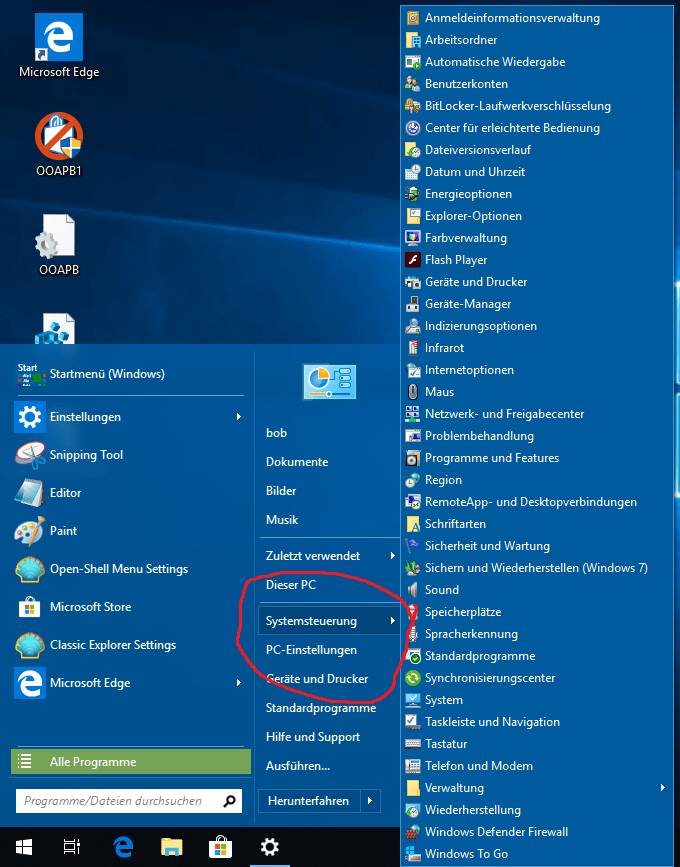
    In Windows 10 wurde die klassische Systemsteuerung (control) durch die „Einstellungen“ App ersetzt, die zwar nach und nach mit neuen Funktionen versehen wird, aber trotzdem noch wesentlich weniger bietet wie die Systemsteuerung. Wer bereits das OpenShell Menü installiert hat, hat vielleicht bemerkt, dass einem das Programm einen sehr bequemen Zugriff auf die Einträge der Systemsteuerung bietet. Wer trotzdem einen Schnellzugriff auf die Systemsteuerung haben möchte, kann folgendes tun:

    In der Programmsuche des Startmenüs „control“ eingeben und zum angezeigten Programm – der alten Systemsteuerung – eine einfache Desktopverknüpfung erstellen.

    Wer OpenShell Menü nicht nutzt und – wie es bis zur Vergangenen Windows-Version noch möglich war – die Systemsteuerung mit einem Rechtsklick auf den Startbutton / Einstellungen aufgerufen hat (jetzt öffnet sich dort die Einstellungen App), kann das ebenfalls ändern. Dazu in die Dateiexplorer-Adressleiste folgenden Pfad eingeben:

    %LocalAppdata%\Microsoft\Windows\WinX\Group2

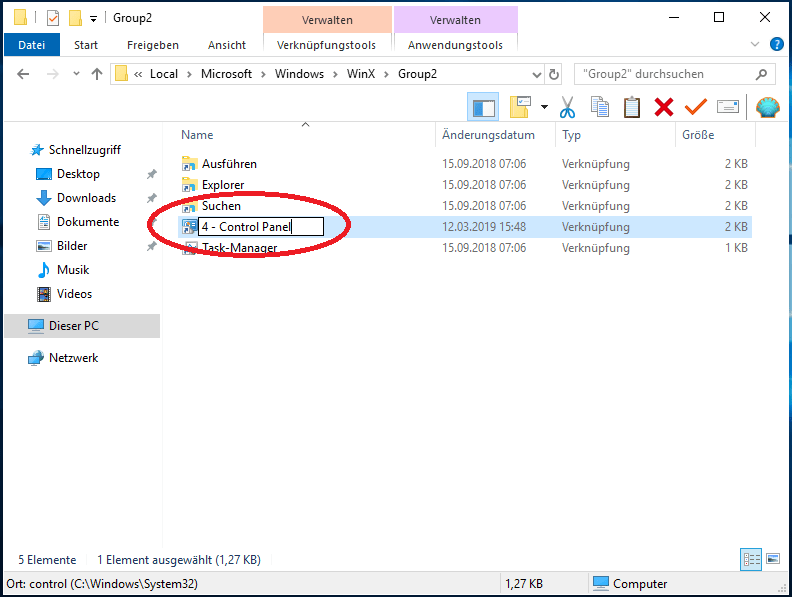
    Im dortigen Ordner werden Verknüpfungen ebendieser Rechtsklick-Funktionen angezeigt. Dort wird die „Systemsteuerung“ Verknüpfung gelöscht und die eben erstelle Verknüpfung zur klassischen Systemsteuerung hineinverschoben. Jetzt ist es wichtig, die Verknüpfung in „4 – Control Panel“ umzubennen, damit es funktioniert (es wird automatisch wieder der Name Systemsteuerung angezeigt).

    6. Windows Explorer anpassen

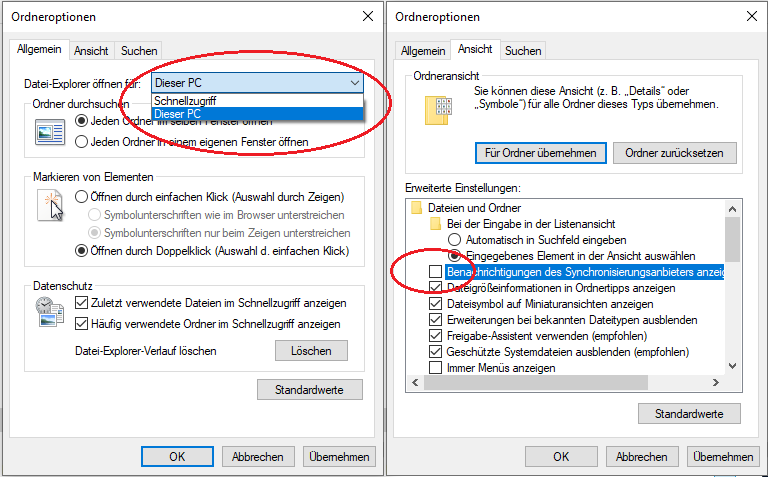
    In den Ordner- und Suchoptionen des Datei Explorers (Über das Datei-Menü im Explorer-Fenster erreichbar) ändern wir die Einstellungen „Datei Explorer öffnen für: Dieser PC“ um beim Aufrufen des Explorers z.B. aus der Schnellstartleiste direkt beim „Arbeitsplatz“ zu landen und nicht in den Bibliotheken. Außerdem im Reiter „Ansicht“ den Haken bei „Benachrichtigungen des Synchronisationsanbieters“ entfernen, damit keine Werbung für z.B. Office oder OneDrive im Explorer angezeigt wird.

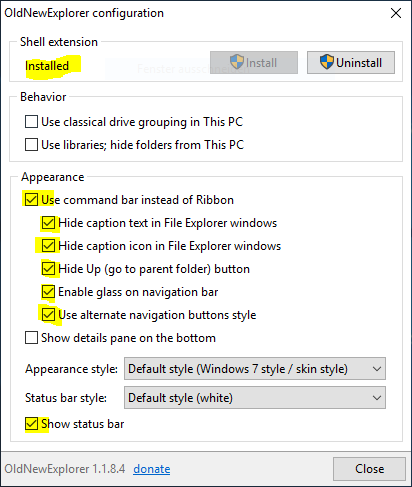
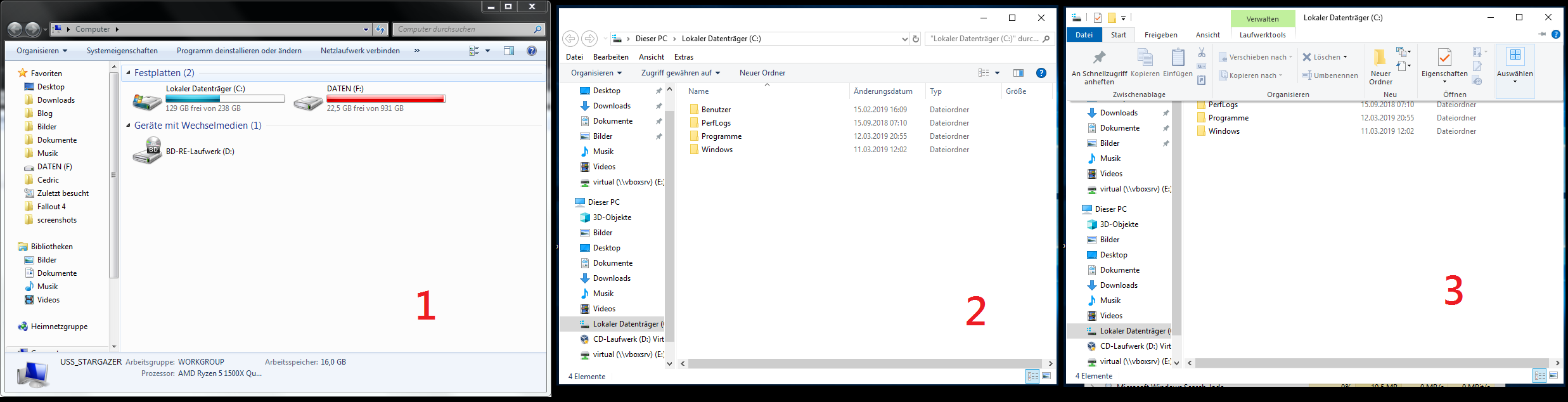
    Als nächstes laden wir uns das kostenlose Tool OldNewExplorer herunter. Das Programm benötigt keine Installation und ist unkompliziert in der Handhabe. Das Tool modifiziert das Aussehen des Dateiexplorers, damit dieser mehr wie in Windows 7 aussieht. Nach dem Ausführen setzen wir noch einen Haken bei „Use command bar instead of Ribbon“ und passen die Einstellungen entsprechend wie in folgendem Bild an. Hier direkt noch ein Bild-Vergleich mit Laufwerk C: (1) Das Fenster in Windows 7; (2) Das modifizierte Fenster in Windows 10; (3) Das original Windows-Fenster (mit geöffnetem Ribbon-Menü)

    Weitere Verbesserungen zum Datei Explorer findet ihr in den Registry-Tricks am Ende des Beitrags!

    7. Benutzeranmeldung und Sperrbildschirm

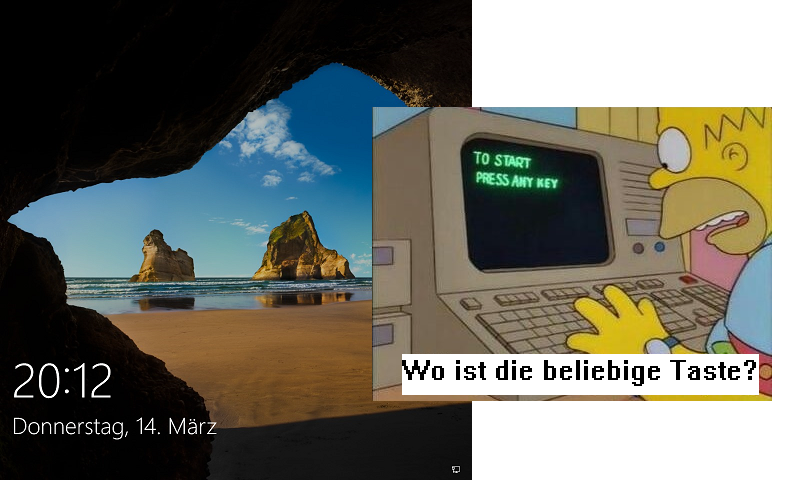
    „Drücken Sie eine beliebige Taste, um die Windows 10 Anmeldeinformationen anzuzeigen.“

    Der meiner Meinung nach überflüssige, an Smartphones angelehnte Sperrbildschirm vor dem Anmelden lässt sich zum Glück relativ unkompliziert deaktivieren. Im Registrierungseditor ändern wir unter

    HKEY_LOCAL_MACHINE\SOFTWARE\Policies\Microsoft\Windows\Personalization

    den Wert „NoLockScreen“ zu 1. Sollte der Schlüssel „Personalization“ noch nicht bestehen, muss er erst neu angelegt und der Eintrag als DWORD(32) erstellt werden.

    8. Weitere Registry-Tricks

    Ich habe noch einige weitere, kleinere Verbesserungen zusammengefasst, welche sich allesamt durch den Registrierungseditor umsetzen lassen. Diese habe ich in einer Registry-Datei gespeichert so dass diese bequem in das Zielsystem übernommen werden können.

    • Im Rechtsklick-Kontextmenü von Dateien und Ordner den Eintrag „In Ordner kopieren/verschieben…“ hinzufügen
    • Die Zeit, die Windows auf eingefrorene Prozesse und Anwendungen wartet, ist kürzer
    • Windows beendet beim Herunterfahren noch offene Programme schneller
    • Kein automatisches Überprüfen und Hinweisen auf zu wenig Speicherplatz in der Systempartition
    • Bei fehlerhaften Verknüpfungen nicht nach dem Dateiziel suchen
    • im „Öffnet mit…“ Kontextmenü von Dateien nicht das Internet durchsuchen
    • Schnelleres Einblenden von Untermenüs in Explorer-Kontextmenüs
    • Erweiterte Adware-Erkennung beim Windows Defender [1]

    Die Änderungen findet ihr hier zum Download: Windows10_ExplorerDesktopTweaks.reg
    Dazu entweder den Text kopieren, im Notepad Editor einfügen und als xxx.reg (Dateityp: Alle Dateien) speichern oder Rechtsklick auf den Link / Ziel speichern unter … xxx.reg (Dateityp: Alle Dateien), ausführen und bestätigen. Im Anschluss explorer.exe oder den Computer neu starten!

    9. Hintergründe und Icons

    Und zum Schluss: Mit einem Set von Windows 7 Systemhintergründen für den Desktop lässt sich Windows 10 noch weiter anpassen! Wollt ihr das Hintergrundbild auch im Anmeldebildschirm sehen, muss in den Einstellungen unter Personalisierung die Option „Hintergrundbild des Sperrbildschirms auf Anmeldebildschirm anzeigen“ aktiv sein.

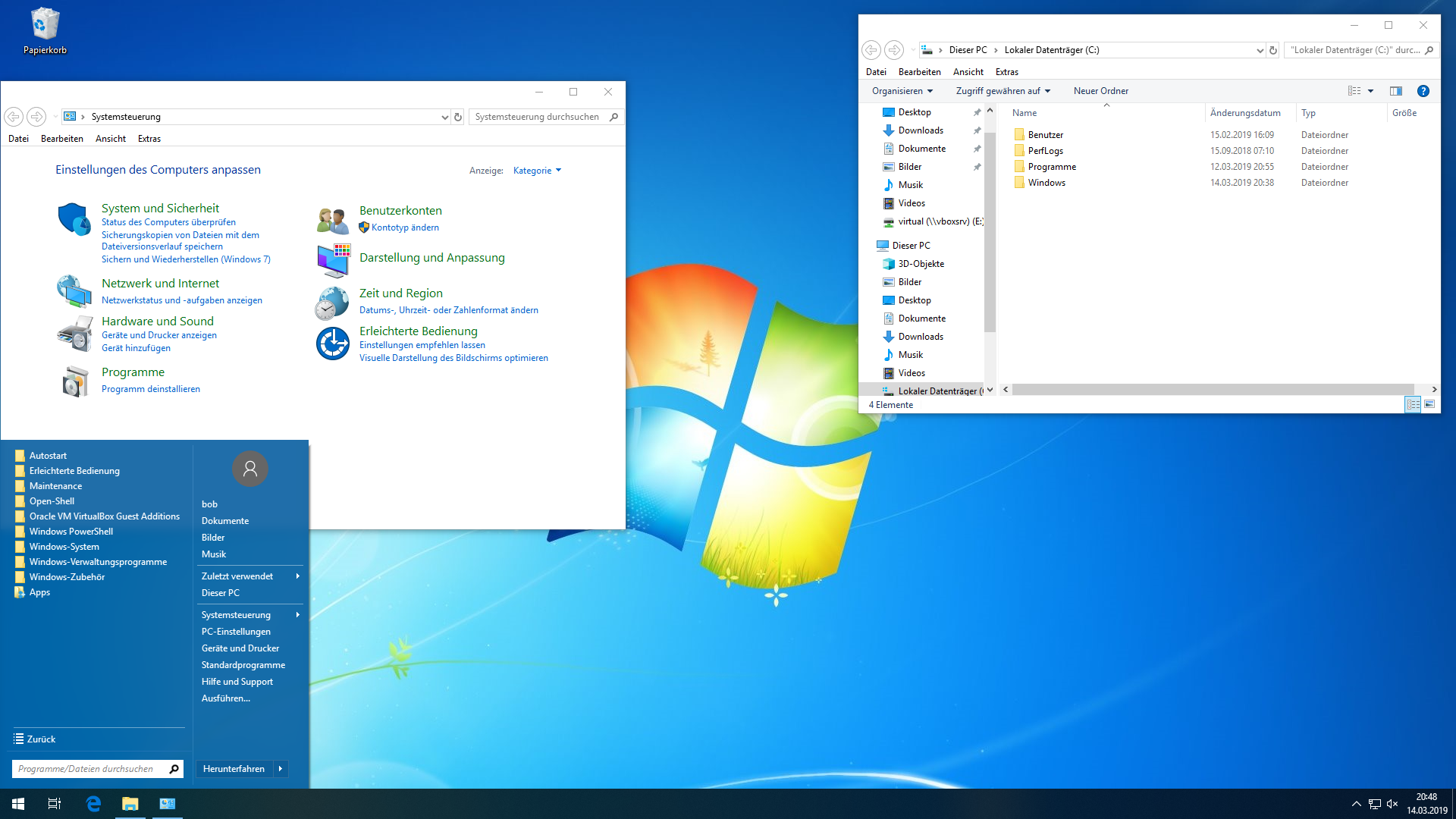
    So sieht’s zum Schluss aus.

    Ich finde den neuen „Flat Look“ der Systemicons eigentlich ganz hübsch. Wollt ihr lieber die aus Windows 7 bekannten Symbole und Dateibilder nutzen, solltet ihr euch folgende englischsprachige Anleitung auf howtogeek.com anschauen. Dazu kommt wieder der Registry Editor zum Einsatz.

    PS: Der Rechner ist langsam? In diesem zweiteiligen Tutorial erfährst du, wie Windows schneller gemacht werden kann.

  • Alte Spiele Neuer Rechner – Teil 2: The Curse of Monkey Island

    In dieser Artikelserie teste ich, wie sich ausgewählte alte Computerspiel-Klassiker auf einem modernen Windows-PC installieren und spielen lassen.

    Zu Teil 1: Theme Hospital …

    „How much wood could a woodchuck chuck if a woodchuck could chuck wood?“

    (Zitat aus „MI2: LeChuck’s Revenge) Mit dem tollpatschigen Guybrush auf Schatzsuche gehen oder gegen den bösen Piraten LeChuck antreten und dabei knifflige Rätsel mit einer guten Portion Humor lösen, das geht nur in LucasArt’s Monkey Island (1990-2009). Die Spielserie ist mein persönlicher Lieblingshit unter den Click & Point Adventures, auch wenn ich zugeben muss, dass der erste Teil „Secret of Monkey Island“ bereits vor meiner Zeit erschienen ist. Die ersten beiden Teile der Serie gibt es inzwischen als grunderneuerte „Special Edition“ u.A. auf Steam. Diese Laufen auf jedem aktuellen PC und bringen sogar eine aufpolierte Grafik mit, welche wahlweise dazugeschaltet werden kann.

    Aber was ist mit Teil 3? Damals für Windows 95 auf CD-ROM erschienen, lässt sich die 16Bit Executable oder das Setup auf einem aktuellen Windows nicht einmal ausführen. Zum Glück gibt es dafür eine Lösung und die Einrichtung ist denkbar einfach. Schauen wir uns einmal an, wie man das Spiel auf einem aktuellen Computer gestartet bekommt!

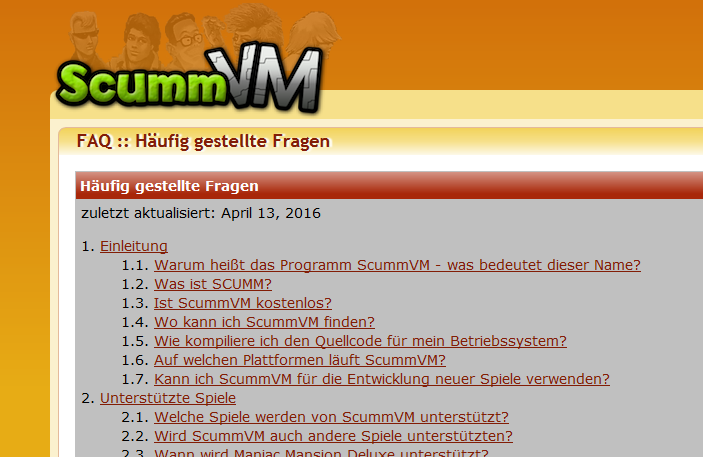
    Neben dem Originalspiel benötigen wir das kostenlose Programm ScummVM, welches ein Softwareemulator für viele Click & Point Adventures ist, welche auf der SCUMM Engine der 90er Jahre basieren (Stichwort Maniac Mansion).

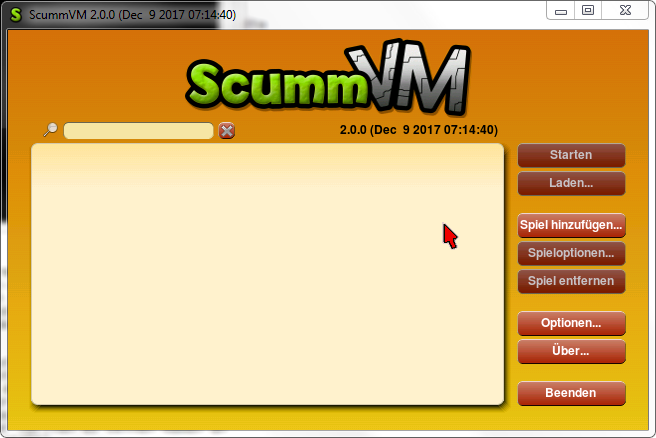
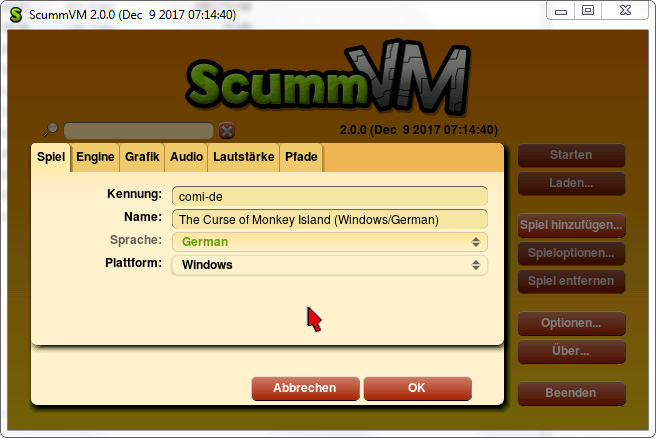
    Nach dem Download und der Installation starten wir ScummVM und legen die Spiel CD 1 ins Laufwerk, den Autostart ignorieren wir komplett. Auf der Startoberfläche des Programms klicken wir jetzt auf „Spiel hinzufügen…“ und geben dort das CD-Inhaltsverzeichnis an, um das Spiel in die Bibliothek aufzunehmen.

    Tipp: Wer nicht möchte, dass das Laufwerk während dem Spielen wie ein Turboprop-Motor aufdreht (die CD-ROM ist immerhin über 20 Jahre alt), kann auch eine Sicherungskopie von seiner legal erworbenen CD auf der Festplatte machen, dies verkürzt außerdem die Ladezeiten… 🙂 Beim Kopieren die Dateien CD.IDX und MI3ENABL.DAT unbedingt auslassen, sonst kommt es zu einem CRC-Lesefehler und der Vorgang bricht ab.

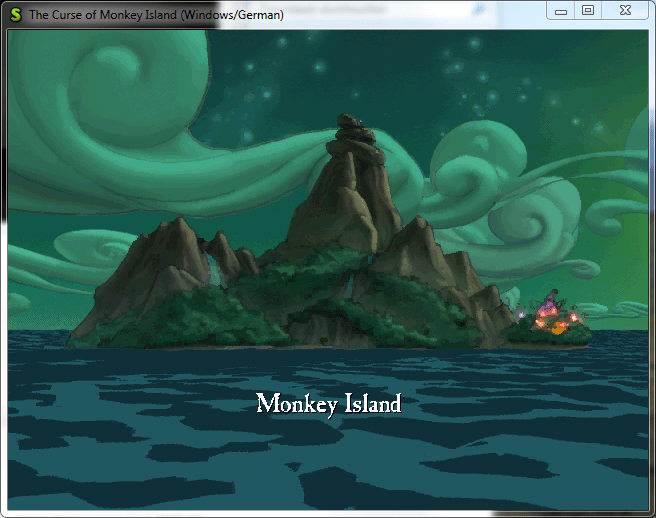
    Das Spiel ist schon startbereit, wir haben aber die Möglichkeit, die Starteigenschaften in den weiteren Programmreitern anzupassen. Unter „Grafik“ können wir ein „Pixel-Upscaling“ aktivieren, damit das Spielefenster größer und auf modernen Bildschirmen oder Fernsehern damit auch schärfer dargestellt wird. Früher war die Bildschirmauflösung eben um einiges geringer. Dazu aktivieren wir „Globale Grafik-Einstellungen übergehen“ und wählen als Grafikmodus „AdvMAME3x“. Ich finde diesen Filter am besten, mehr Details und einen Bildvergleich siehe dazu hier. Setzt außerdem einen Haken bei „Vollbildmodus“. Mit einem Klick auf „Starten“ im Menü von ScummVM geht es auch schon los.

    Im Spiel könnt ihr mit folgenden Hotkeys das Spielverhalten anpassen:

    • Alt+Enter Vollbildmodus ein/aus
    • Strg+F5 ScummVM Menü (Speichern und Laden)
    • Strg+Alt+(+)/(-) Grafikskalierung ändern
    • Alt+S Screenshot erstellen

    Und damit wünsche ich euch viel Spaß beim Rätseln!