Autor: Cedric

  • Backup in der Cloud #02: Dateien verschlüsseln

    […] Zum Schutz der eigenen Privatsphäre sollten die auf die Cloud hochgeladenen Daten stehts verschlüsselt sein. Nicht nur, weil man nie weiß, in welchen Händen die Daten gelangen, oder ob euch mal die Zugangsdaten entwendet werden: So durchsucht z.B. Microsoft bei OneDrive auch mit Bots systematisch die OneDrive-Konten seiner Benutzer auf nicht regelkonforme Inhalte, wie ihr zum Beispiel hier nachlesen könnt. Mit diesen vier Tools geht das Verschlüsseln eurer Daten ganz einfach von der Hand:

    ++ 7-Zip ++ VeraCrypt ++Cryptomator ++ deja-dup ++

    Das bekannte Packprogramm 7-Zip bietet beim Komprimieren auch eine Verschlüsselung des Archivinhaltes inklusive der Dateinamen mit AES-256 an. Wer bei großen Dateimengen nicht stundenlang warten möchte und genug Speicherplatz zur Verfügung hat, reduziert einfach die Kompressionsstärke. Zur Website ->

    VeraCrypt ist der inoffizielle Nachfolger des bekannten Tools TrueCrypt und gilt als „sicher“. Erstellte Container können mit gängigen Verschlüsselungsstandards sicher, auch kombiniert verschlüsselt werden. Der Container wird anschließend über das Hauptprogramm eingebunden und als virtuelles Laufwerk dargestellt. Die Methode ist bei vielen kleineren Dateimengen eher etwas arbeitsaufwendig. Zur Website ->

    Das aus Deutschland stammende quelloffene Tool Cryptomator erfreut sich zunehmender Popularität. Im Programm können wie u.a. bei VeraCrypt verschlüsselte Container angelegt werden, die aber (und das ist das neue) automatisch in Teilcontainer aufgesplittet werden, so dass kein unflexibles „Monsterarchiv“ entsteht. Außerdem werden bei einer Aktualisierung des Containerinhaltes immer nur die betroffenen Teilcontainer geändert, so dass auch nur diese neu hochgeladen werden müssen, was Zeit und Traffic spart. Das Tool kann zudem bequem in die gängigen Uploader-Ordner von OneDrive, Dropbox usw. eingebunden werden. Zur Website ->

    Das unter Debian-Linux und Derivaten wie Ubuntu verbreitete Programm deja-dup (Duplicity), auch als Datensicherung bekannt, nutzt schon lange einen ähnlichen Ansatz wie Cryptomator. Der zu sichernde Inhalt wird auf Wunsch verschlüsselt und automatisch in ca. 25 mb große Teile aufgesplittet. Die Daten können neben einer lokalen Sicherung auch automatisch mit einem Netzwerklaufwerk, Amazon Cloud oder einem WebDAV-Dienst synchronisiert werden. Die Verwendung von deja-dup ist sehr einfach, bei mir kommt es jedoch zu Problemen, da auf Grund der kleinen Dateiteilgrößen von 25Mb schnell das Dateianzahllimit auf meinem Cloud-Speicher erreicht ist.* Deja-dup ist in den gängigen Paketquellen enthalten, ansonsten ist es hier zu finden.

    *Werksseitig bietet deja-dup wenig Einstellungsmöglichkeiten. So lässt sich auch nicht die Splitgröße der Backups einstellen. Auf launchpad gibt es eine angepasste Version, die eine Veränderung dieser Größe zulässt. Der Code kann via bazar empfangen und mit cmake kompiliert werden.

  • Backup in der Cloud #01: Rechtliche Aspekte

    Sehr populär geworden sind kostenlose Online-Speicherdienste wie Dropbox, OneDrive (ehemals Microsoft SkyDrive), GDrive, iCloud und so weiter. Durch günstigere Betriebskosten und steigenden Konkurrenzdruck ist der durchschnittlich kostenlos verfügbare Speicherplatz in den letzten Jahren stark gestiegen. So bietet Google Drive aktuell 15Gb Speicherplatz kostenlos an.

    Gerade bei kleineren Dateimengen, oder zumindest zum temporären Auslagern von selten genutzten Daten sind die Angebote aus meinen Augen durchaus attraktiv. Wer jedoch dem Anbieter nicht blind seine möglicherweise sensiblen Daten anvertrauen möchte, hat einiges zu beachten. Im Web habe ich dazu drei interessante Links aufgegriffen:

    Letztendlich muss man es selber verantworten können, in welche Hand man seine sensiblen Daten übergibt (wenn überhaupt!). Bei kostenlosen Angeboten kann man sich natürlich immer fragen, aus welchen Aspekten sich dies für den Anbieter überhaupt lohnt, beziehungsweise wo da eventuell ein Haken stecken könnte. Schließlich sind es auch Unternehmen, die Umsatz generieren wollen.

    Wer professionell sichern möchte, sollte einen kostenpflichtigen Anbieter mit Serverstandort in Deutschland (damit Deutsche/EU-Datenschutzrichtlinien gelten!) wählen (z.B. Strato). In jedem Fall lohnt sich eine Verschlüsselung der Daten. Dazu gibt es eine große Auswahl an Möglichkeiten, auf die ich im nächsten Blog-Artikel noch eingehen werde!

  • Reset: Ein Windows Phone zurücksetzen

    Der heutige Beitrag handelt vom Zurücksetzen eines Windows Phone 8.1, hier am Beispiel meines Lumia 1020. Da es bei meinem Blog ja eigentlich hauptsächlich um den Windows-Desktop geht, könnte man auch sagen, dies ist ein Sonderbeitrag 🙂 Neben dem Windows für PC sympathisiere ich auch mit Windows Phone, welches bald mit Windows 10 neu aufgelegt werden wird. WP hat sich in den vergangenen Jahren aus der Nische heraus zu einem soliden mobilen OS entwickelt, dass inzwischen eigentlich recht stabil läuft und tolle (exklusive) Funktionen bietet, nur die Auswahl unter den Apps ist noch etwas dürftig.

    lumiaboot
    Die Update-Anzeige bei Windows Phone.

    Jedenfalls hatte ich im Rahmen eines Updates einen Bootloop (siehe links) und dabei erhebliche Probleme das Betriebssystem zurückzusetzen, da das WP sich ständig neu gestartet hat! Da das Problem sich nicht so einfach lösen lies, musste ich mich erst einmal über die verschiedenen Reset-Möglichkeiten schlau machen. Diese werde ich euch erläutern.

    Möglichkeit 1: Softreset

    Bei ausgeschaltetem Smartphone den Ein/Ausschalter und den Leiser-Button gleichzeitig solange gedrückt halten, bis das Smartphone vibriert (ca 10-15 Sekunden, derweil nicht loslassen). Dieser Befehl startet das WP neu, wenn es sich aufgehängt hat (und ja, beim Lumia 1020 kann man den Akku nicht entnehmen).

    Möglichkeit 2: Hardreset

    Bei diesem Reset werden alle Daten auf dem internen Speicher gelöscht! Gleiches vorgehen: Bei ausgeschaltetem Smartphone den Ein/Ausschalter und den Leiser-Button gleichzeitig solange gedrückt halten, bis das Smartphone vibriert (ca 10-15 Sekunden, derweil nicht loslassen). Anschließend sofort folgende Tastenkombination zügig drücken: Lauter LeiserEin/AusLeiser, wiederholen bis erfolgreich. Das Smartphone sollte nun neu starten und sich zurücksetzen, was einen Moment dauern kann.

    Möglichkeit 3: externer Reset über PC-Software

    Ist die WP-Software durch ein Update beschädigt und ein manueller Reset nicht mehr möglich, kann das Smartphone mit dem kostenlosen Windows Device Recovery Tool zurückgesetzt werden. Im günstigsten Falle muss man nur das Tool starten, das WP anschließen und kann die zu installierende Firmware auswählen, fertig! So funktioniert auch der Downgrade vom Windows 10 Technical Preview problemlos!

    Methode 4: Reset im Boot-Modus

    In meinem Falle bestand aber das Problem, dass sich das WP in einem Bootloop befand, also ständig neu gestartet hat und das WDRT deshalb keine Verbindung zum Smartphone aufbauen konnte. Auch ein Hardreset hat wieder in den gleichen Bootloop geführt. Folgender Trick hat aber geholfen: Man benötigt das Nokia-Ladekabel bzw. ein USB-Ladekabel. Liegt alles bereit, einfach Leiser gedrückt halten, während man das WP mit dem PC verbindet, es erscheint ein schlichtes Ausrufezeichen auf dem Bildschirm und das Smartphone wartet geduldig auf weitere Anweisungen. Nun kann man mit dem WDRT die aktuellste Firmware flashen 🙂


  • Kostenlose Brenntools im Blick

    Auf dem Markt gibt es einige, nicht gerade günstige Brennstudios für Multimedia. Wenn man jedoch nur gelegentlich CDs, DVDs und Blue Rays brennt, stört man sich möglicherweise an der Flut der Funktionen, die ein solches Programm mit sich bringt. Die Brennsuiten sind unnötig groß, benötigen oft länger zum Starten und sind einfach Überladen. Bei mir hat die Deinstallation eines solchen Brennstudios sogar schon einmal mein Windows zerschossen! Im folgenden möchte ich euch einige kleinere und schlankere Tools zum Brennen auf Datenträger vorstellen.

    CDBurnerXP

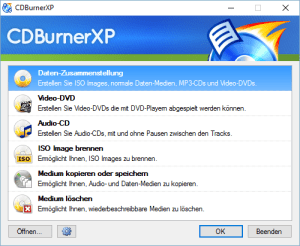
    burn01Das wohl bekannteste unter den kostenlosen Programmen. Schlankes Menü und schnelle Benutzeroberfläche, brennt alle gängigen Formate, auch ISOs. In vielen Sprachen verfügbar. Vorsicht vor Adware bei der Installation (da werbefinanziert). [zum Download]
    Brennt Blue Ray: Ja Größe nach Installation: 19 Mb Lizenz: Freeware


    InfraRecorder

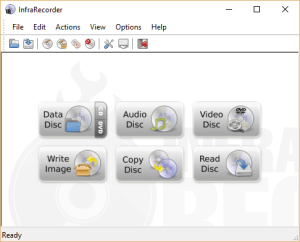
    burn02Ein schlankes, freies Brennprogramm basierend auf den cdrtools. Brennt zuverlässig alle gängigen Formate. Ebenfalls in vielen Sprachen verfügbar, bietet Brennen direkt aus dem Explorer an (Shell Extension). Auch als portable ZIP verfügbar. [zum Download]
    Brennt Blue Ray: Ja Größe nach Installation: 12 Mb Lizenz: Open Source (GPL)

    Variante: cdrtfe

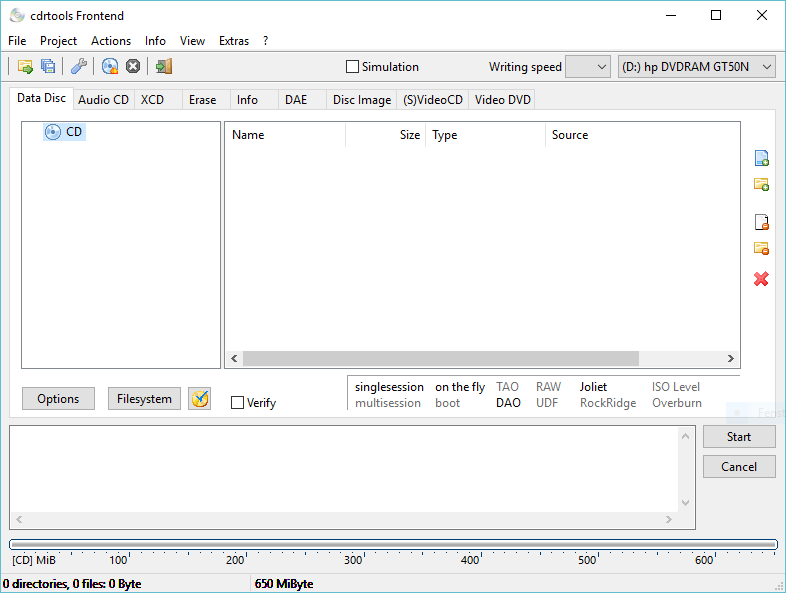
    burn03cdrtfe – cdrtools front end, ist eine alternative Benutzeroberfläche, die wie der InfraRecorder die cdrtools benutzt. Die Anwendung startet schnell, bietet alle Funktionen in einem Fenster und ist auch als portable Version zu haben. Die Software kann auch Audio-CDs rippen und mehrere Datenträger gleichzeitig brennen. [zum Download]

    Brennt Blue Ray: Ja Größe nach Installation: 11 Mb Lizenz: Open Source (GPL)

    DeepBurner

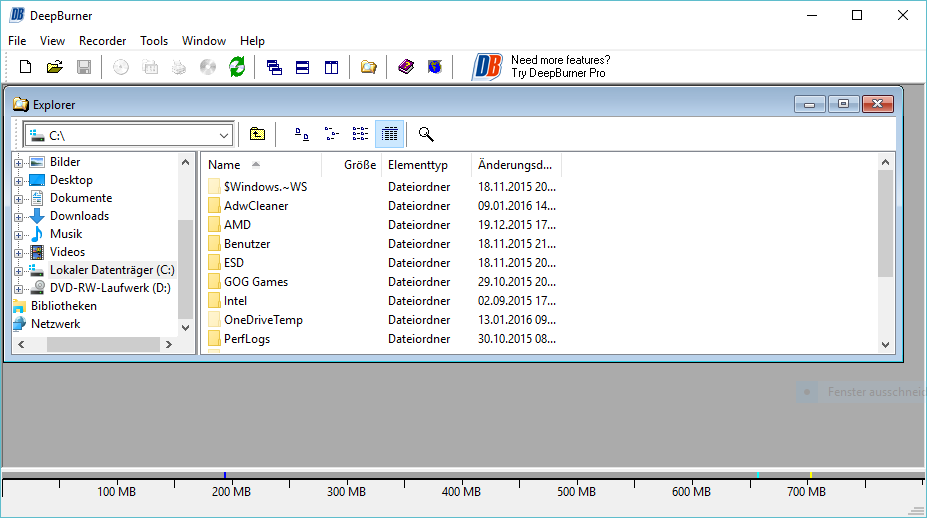
    burn04DeepBurner ist schon etwas länger im Rennen. Die kostenlose Free-Variante erstellt und brennt alle gängigen Formate. Die kostenfreie Version ist werbefrei, allerdings fehlen Funktionen wie Disk-to-Disk-Copy, DVD-Video Funktionen (Menügestaltung) und Label-Printer. Das Tool gibt es auch als portable Version und ist mit seiner Größe von 8 Mb besonders schlank. [Zum Download]

    Brennt Blue Ray: Ja Größe nach Installation: 8 Mb Lizenz: Freeware / Pro: ab 25 USD

    ImgBurn

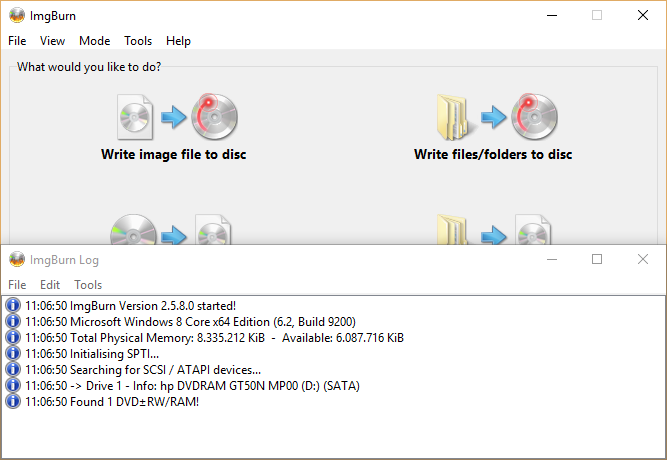
    burn05Der Klassiker und den Image-Programmen. Brennt BIN, CCD, CDI, CUE, DI, DVD, GI, IMG, ISO, MDS, NRG und PDI Abbilder auf CD, DVD und BD. Es können auch Abbilder von Datenträgern erstellt werden. Erstellt Abbilder von Dateien und teilt diese wenn notwendig über mehrere Abbilder auf. Gebrannte Datenträger können anschließend analysiert werden. Vorsicht vor Adware bei der Installation. [zum Download]

    Brennt Blue Ray: Ja Größe nach Installation: 3,3 Mb Lizenz: Freeware

    Die quelloffenen bzw. kostenlosen Brenntools stehen den Vollpreis-Angeboten wirklich kaum etwas nach. Einzelne Funktionen, die man eventuell vermisst, können auch separat nachgerüstet werden: Mit dem kostenlosen Programm DVDStyler können zum Beispiel DVD-Menüs in aller Freiheit erstellt und eingearbeitet werden. Auch als portable Version verfügbar!

  • Internet Explorer: Keine (Sicherheits)Updates mehr für ältere Versionen

    Aufgepasst: Ab heute wird Microsoft keine Sicherheitsupdates mehr für ältere Versionen des Internet Explorers auf Windows mehr veröffentlichen. Betroffene Nutzer sollen auf die neueste Version aktualisieren, falls nicht schon geschehen. Da der offizielle Support für Windows XP bereits ausgelaufen ist, bedeutet das im Falle von Windows Vista SP2 den Internet Explorer 9, für Windows 7 und Windows 8.1 den Internet Explorer 11. Dieser sollte durch Windows Update auf die aktuellste Version gepatcht sein.

    Klickt im Internet Explorer oben in der Menüleiste auf „Hilfe“ bzw. auf das Zahnradsymbol und anschließend auf „Info“, um zu erfahren, welche Version ihr benutzt.

    Gibt es die aktuelle Version 9 oder 11 nicht für euer System, so solltet ihr auf einen alternativen Browser, wie Firefox, Chrome oder Opera ausweichen. Ansonsten kann ich euch empfehlen, die Sicherheitseinstellungen entsprechend anzupassen, wie ich bereits in einem Beitrag aus dem letzten Jahr beschrieben habe und eine Adblock-Filterliste zu aktivieren (Internet Explorer 10+).

    Quelle: Microsoft

  • Adware-Schutz in Windows Defender aktivieren

    windef_adware

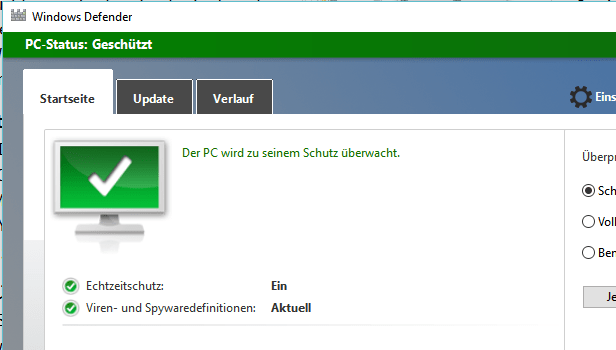
    Der Windows Defender bzw. die Microsoft Security Essentials, Microsofts kostenloser Viren- und Spywareschutz, den es bereits seit Windows XP gibt, erkennt nun auch Adware und unerwünschte Anwendungen (PUP) – wenn man selber Hand anlegt.

    Mithilfe des Registrierungseditors (Regedit) navigiert man zu

    HKEY_LOCAL_MACHINE\SOFTWARE\Policies\Microsoft\Windows Defender\MpEngine

    Und erstellt dort einen neuen DWORD-Eintrag namens MpEnablePlus mit dem Wert true (1). Anschließend muss Windows neu gestartet werden.

    Der Eintrag kann auch bequem mit folgendem kleinen Script hinzugefügt werden: Download von mir MpEnPlus_WinDefender_Adw.reg (Rechtsklick, Speichern). 🙂

    Der Tipp funktioniert auf Windows 10. Gefunden auf heise.de.

  • Changelog und Probleme beim Update 1511 von Windows 10

    Das erste große Funktionsupdate bzw. Service Pack Treshold 2 (oder wie man es auch immer nennen mag) ist für Windows 10 am 15.11 erschienen und wird inzwischen regulär über Windows Update vertrieben. Das Update bringt eine ganze Reihe an Neuerungen, die Wichtigsten möchte ich hier noch einmal aufführen.

    Leider lief das Update bei mir nicht reibungslos. Mehrere Male hat sich der Updateprozess, welcher übrigens im Setup-Modus und nicht beim Herunterfahren stattfindet, beim Migrieren der Daten aufgehängt bzw. mit dem Fehlercode „0xC1900101“ abgebrochen. In diversen Foren fand ich den Hinweis, dass der Virenscanner das Update blockieren könnte. Tatsächlich funktionierte es dann nach der Deinstallation von Avira AntiVirus Premium (Schande!) und dem Leeren des Windows Update Zwischenspeichers (soll wohl generell bei Problemen dieser Art helfen).

    1. Konsole als Administrator starten (cmd)
    2. Windows Update Dienst stoppen: net stop wuauserv
    3. Ins Windows Verzeichnis navigieren: cd C:\Windows
    4. Cache löschen: rd /s SoftwareDistribution
    5. WU Dienst erneut starten: net start wuauserv & rebooten.

    Nun zu den wichtigsten Neuerungen von Update 1511. Changelog-Liste von deskmodder.de

    Allgemein
    • Cortana funktioniert mit lokalen Benutzerkonten und bietet mehr Funktionen (Handschrifterkennung, Musikerkennung)
    • neue Emojis (u.a. multikulturell)
    • der zuletzt genutzte Drucker ist automatisch der Standard-Drucker (deaktivierbar)
    • moderne Apps können Sprunglisten besitzen
    • Hyper-V-Maschinen unterstützen Hyper-V
    • optional können mit Aero Snap nebeneinander angeordnete Fenster gleichzeitig in der Größe verändert werden
    • optionale Auswahl des Installationsortes für Apps und Offline-Karten
    • die Designeinstellungen entsprechen wieder dem Stand aus Windows 8.1 – viele Einträge verweisen aber nun in die neuen Einstellungen
    • im Tabletmodus kann in der Taskansicht durch Hin- und Herziehen der Bildschirm geteilt werden bzw. Apps im Vordergrund ersetzt werden und Apps durch ein Ziehen an den unteren Bildschirmrand geschlossen werden
    • Windows-Blickpunkt mit individuell zusammengestellten Sperrbildschirm-Bildern
    • neue Standard-Apps: Nachrichten, Telefon, Skype-Video und Sway
    • neuer Kontextmenüeintrag bei manchen Dateien „Führen Sie die Überprüfung mit Windows Defender durch…“
    • verbessertes Arbeitsspeicher-Management
    • erweiterte Rechtverwaltung als Folge der neuen Kommunikations-Apps
    • „Mein Gerät suchen“ in der Einstellungen-App als Diebstahlschutz für Desktop-Geräte
    • der Updateverlauf zeigt keine Definitionsupdates für Windows Defender mehr an
    • Microsoft „bewirbt“ die eigenen Standard-Apps stärker
    • diverse neue Verlinkungen in der Einstellungen-App (insbesondere im „Update“-Bereich)
    • Windows kann mit einem alten Key aktiviert werden (Windows 7 und Windows 8.1)
    • die Versionsnummer ändert sich von 10.0 auf 1511 (Jahr/Monat) und das Copyrightdatum auf 2016
    • verbesserte Zuverlässigkeit und Performance in allen Bereichen


    User Interface
    • die Titelleiste kann optional mit der Akzentfarbe eingefärbt werden
    • Animationen beim Öffnen und Schließen von modernen Apps
    • zahlreiche aktualisierte Icons (z.B. Registry & Defrag)
    • das Icon der Einstellungen ist jetzt weiß auf transparentem Grund
    • überarbeitete und teilweise konsistentere Kontextmenüs
    • leicht überarbeitete Drop-Down-Menüs
    • das Windows „Hero“ Wallpaper im Anmeldebildschirm kann ausgeblendet werden
    • inoffizieller „Dark Mode“ nun für mehrere Standard-Apps verfügbar


    Startmenü
    • maximale Anzahl an Kacheln auf 2048 erhöht (statt 512)
    • optional vier mittlere Kacheln nebeneinander in einer Gruppe darstellbar (ansonsten 3)
    • Kacheln von klassischen Anwendungen können eigene Farben haben
    • komplett neu gestaltete Kachel-Kontextmenüs
      • kleine Icons vor manchen Einträgen
      • Integration von Sprunglisten mit Aufgaben
      • Verlinkungen zum Teilen und Bewerten von Apps
    • optionale App-Vorschläge (aka „Werbung“) in der linken Spalte (Einstellungen –> Personalisierung –> Start –> Gelegentlich Vorschläge im Menü „Start“ anzeigen)


    Microsoft Edge

    Der Microsoft Edge Browser hat mit Abstand die meisten Neuerungen spendiert bekommen und taucht in unserer Übersicht daher auch als einzige Anwendung mit einem extra Unterpunkt auf:

    • Vorschaubild beim Überfahren der Tabs
    • F12-Entwicklertools können angedockt werden
    • Synchronisation von Favoriten und der Leseliste
    • nach dem Abschluss eines Downloads kann man nun direkt den „Ordner öffnen“
    • „Cortana fragen“ auch in PDF-Dateien verfügbar
    • „Ziel Speichern unter“ als Eintrag im Kontextmenü hinzugefügt
    • Nachfrage, wenn eine Webseite eine Kachel ans Startmenü anheften will
    • verständlichere Suchanbietereinstellungen
    • Browsermeldungen (z.B. „Möchten Sie alle Tabs schließen“) werden nun am oberen Bildschirmrand angezeigt
    • Neuordnung der Einstellungen
    • optionales Speichern der Anmeldedaten bei .htaccess-Abfragen
    • bequemes Öffnen mehrerer Instanzen durch Klicken mit der mittleren Maustaste auf das Symbol in der Taskleiste
    • neues Icon für die Webseitennotiz
    • leicht veränderter Hover-Effekt der Adressleiste
    • „Auf Seite suchen“-Leiste optisch etwas verschönert
    • neue Verlinkung zu den Proxy-Einstellungen
    • Abspielen von Medien auf anderen Geräten (Streaming)
    • gestauchte Tabs verändern sich beim Schließen nicht in der Breite

    zahlreiche interessante Neuerungen für Entwickler (u.a. verbesserter HTML5 & CSS3 Support)

    Changelog-Liste von deskmodder.de

  • f.lux macht das Lesen am PC angenehmer

    Abends wenn es dunkel wird…

    Auch 2014 habe ich fl.ux schon einmal vorgestellt. Sehr nützlich, wenn jetzt in der kalten Jahreszeit die Tage kürzer werden!

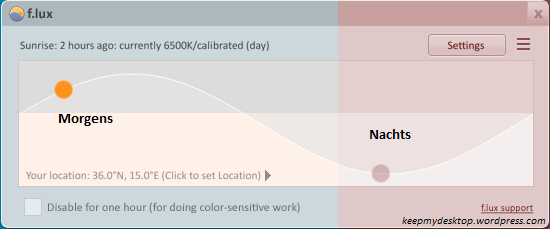
    f.lux variiert die Helligkeit sowie die Farbwärme des Bildschirms abhängig von der Tageszeit bzw. dem ortsabhängigen Sonnenauf- und Untergang. Die Übergänge sind dabei fließend und kaum zu bemerken.

    flux1

    Das Programm selber hält sich im Hintergrund (genauer gesagt in der Taskleiste) und ist nur wenige Megabytes groß. Die Menüführung ist übersichtlich aufgebaut, falsch machen kann man nichts. In den Einstellungen ist es möglich, einen geographische Ortsangabe zu hinterlassen, damit die Verlaufskurve (s.o.) realistischer angepasst werden kann. Per Klick auf das kleine Fenster wird eine 24h-Vorschau angezeigt. In der Praxis erweist sich vor allem das Lesen von Texten oder Stöbern im Internet als deutlich angenehmer wie im normalen Zustand. Gelegentlich hat es bei mir in der Verbindung mit dem Windows UAC jedoch zu Darstellungsfehlern geführt, mit der Folge, dass der Bildschirm dann plötzlich wieder in voller Helligkeit aufgeblitzt ist, sehr unangenehm.

    Website, Download (kostenlos): https://justgetflux.com/

    Die Entwickler der Software haben sich auch mit dem Thema Schlaf auseinandergesetzt und ihre Ergebnisse HIER veröffentlicht, welche als Grundlage für das Programm dienen.

  • Die VDS ist (leider) wieder da

    In der vergangenen Woche wurde die umstrittene Vorratsdatenspeicherung trotz zahlreicher Proteste wieder eingeführt. Davor wurde im Jahre 2010 die ursprüngliche VDS durch das Bundesverfassungsgericht gestoppt. Das Gesetz sieht unter anderem vor,

    • dass Provider Verbindungsinformationen 10 Wochen, und
    • Standortdaten (Ortung) 4 Wochen speichern müssen.
    • Außerdem wird bei VoIP die IP-Adresse und Portnummer erfasst und
    • es ist wahrscheinlich, dass von SMS aus technischen Gründen auch Textinhalte erfasst werden.

    Die gesammelten Daten können Strafverfolgern für Ermittlungen zur Verfügung gestellt werden.

    Das anlasslose massenhafte Speichern von Verbindungsinformationen eröffnet unbegrenzte Überwachungsmöglichkeiten (mit wenigen Klicks ein digitales Profil) und verstößt gegen das Grundgesetz!

    Hier kann man eine Beschwerde beim Bundesverfassungsgericht unterstützen.

  • Offline Email-Backup mit MailStore Home

    Schönen Guten Morgen! 🙂

    web.de, gmx, gmail, outlook.com & Co. – Webmail ist praktisch, die ganzen Emails liegen auf dem Server und sind von überall erreichbar, kostenlos. Aber was, wenn der Dienst offline geht? Mit dem kostenlosen Programm MailStore Home (aus Deutschland!) könnt ihr, auch wenn ihr keinen lokalen Email-Client wie Thunderbird oder Office Outlook benutzt, all eure Emails herunterladen, archivieren und sichern.

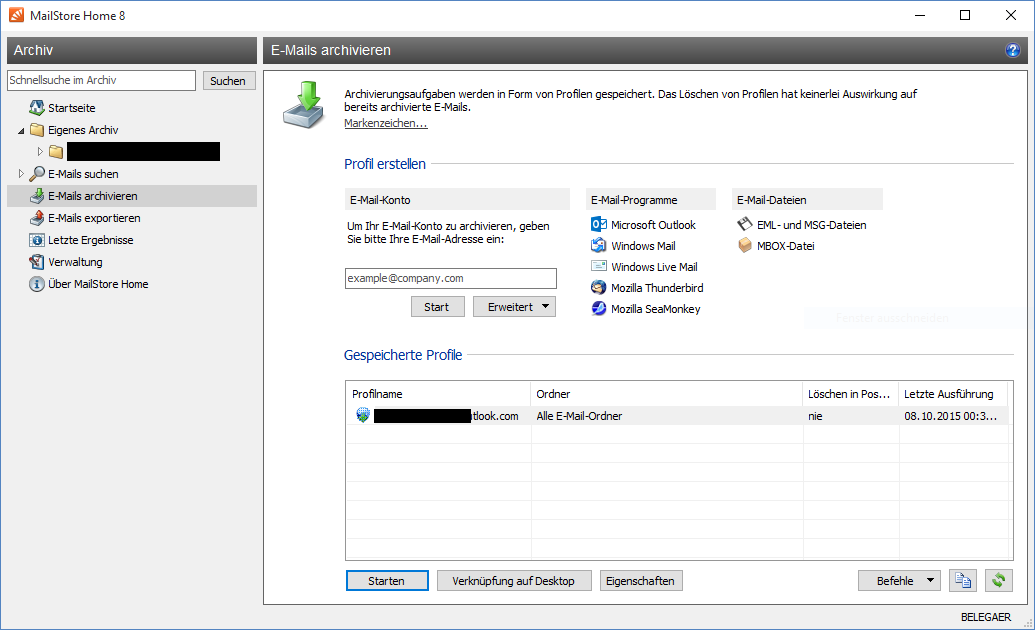
    mailstorehomeDie Bedienung ist unkompliziert gehalten. Nach der Installation fügt man ein neues Konto hinzu, die Servereinstellungen werden bei den gängigen Anbietern automatisch übernommen. Anschließend genügt ein Klick auf „Emails archivieren“ bzw. Starten (im Bild) und der Downloadvorgang beginnt. Dabei können noch Details konfiguriert werden, zum Beispiel ob alle Anhänge mit heruntergeladen werden.

    Ein heruntergeladenes Emailarchiv kann dann regelmäßig aktualisiert und gepflegt werden. Durchsuchen des Archivs und Anzeigen von Mails sind im Programm ebenfalls möglich. Die Datenbank findet sich im Programmordner (Einzusehen unter Menüpunkt Verwaltung) und kann von dort einfach gesichert / exportiert / gebrannt werden. Nach einer Neuinstallation kann ein bestehendes Archiv wieder eingelesen werden. Außerdem bietet das Programm verschiedene Komfortfunktionen, um die Emails in andere Mail-Clients wie Outlook und Thunderbird einzupflegen oder speichert diese in einem gängigen Dateiformat (*.eml; *.msg).

    Eine Alternative zu dieser Archivierungsmethode ist zum Beispiel das Thunderbird-Addon ImportExportTools (hier eine aktuellere Version beim Hersteller). Damit können alle Mails, einzelne Ordner oder sogar einzelne Mails in Thunderbird bequem in verschiedene Formate exportiert werden.