Schlagwort: Windows 10

  • Reset: Ein Windows Phone zurücksetzen

    Der heutige Beitrag handelt vom Zurücksetzen eines Windows Phone 8.1, hier am Beispiel meines Lumia 1020. Da es bei meinem Blog ja eigentlich hauptsächlich um den Windows-Desktop geht, könnte man auch sagen, dies ist ein Sonderbeitrag 🙂 Neben dem Windows für PC sympathisiere ich auch mit Windows Phone, welches bald mit Windows 10 neu aufgelegt werden wird. WP hat sich in den vergangenen Jahren aus der Nische heraus zu einem soliden mobilen OS entwickelt, dass inzwischen eigentlich recht stabil läuft und tolle (exklusive) Funktionen bietet, nur die Auswahl unter den Apps ist noch etwas dürftig.

    lumiaboot
    Die Update-Anzeige bei Windows Phone.

    Jedenfalls hatte ich im Rahmen eines Updates einen Bootloop (siehe links) und dabei erhebliche Probleme das Betriebssystem zurückzusetzen, da das WP sich ständig neu gestartet hat! Da das Problem sich nicht so einfach lösen lies, musste ich mich erst einmal über die verschiedenen Reset-Möglichkeiten schlau machen. Diese werde ich euch erläutern.

    Möglichkeit 1: Softreset

    Bei ausgeschaltetem Smartphone den Ein/Ausschalter und den Leiser-Button gleichzeitig solange gedrückt halten, bis das Smartphone vibriert (ca 10-15 Sekunden, derweil nicht loslassen). Dieser Befehl startet das WP neu, wenn es sich aufgehängt hat (und ja, beim Lumia 1020 kann man den Akku nicht entnehmen).

    Möglichkeit 2: Hardreset

    Bei diesem Reset werden alle Daten auf dem internen Speicher gelöscht! Gleiches vorgehen: Bei ausgeschaltetem Smartphone den Ein/Ausschalter und den Leiser-Button gleichzeitig solange gedrückt halten, bis das Smartphone vibriert (ca 10-15 Sekunden, derweil nicht loslassen). Anschließend sofort folgende Tastenkombination zügig drücken: Lauter LeiserEin/AusLeiser, wiederholen bis erfolgreich. Das Smartphone sollte nun neu starten und sich zurücksetzen, was einen Moment dauern kann.

    Möglichkeit 3: externer Reset über PC-Software

    Ist die WP-Software durch ein Update beschädigt und ein manueller Reset nicht mehr möglich, kann das Smartphone mit dem kostenlosen Windows Device Recovery Tool zurückgesetzt werden. Im günstigsten Falle muss man nur das Tool starten, das WP anschließen und kann die zu installierende Firmware auswählen, fertig! So funktioniert auch der Downgrade vom Windows 10 Technical Preview problemlos!

    Methode 4: Reset im Boot-Modus

    In meinem Falle bestand aber das Problem, dass sich das WP in einem Bootloop befand, also ständig neu gestartet hat und das WDRT deshalb keine Verbindung zum Smartphone aufbauen konnte. Auch ein Hardreset hat wieder in den gleichen Bootloop geführt. Folgender Trick hat aber geholfen: Man benötigt das Nokia-Ladekabel bzw. ein USB-Ladekabel. Liegt alles bereit, einfach Leiser gedrückt halten, während man das WP mit dem PC verbindet, es erscheint ein schlichtes Ausrufezeichen auf dem Bildschirm und das Smartphone wartet geduldig auf weitere Anweisungen. Nun kann man mit dem WDRT die aktuellste Firmware flashen 🙂


  • Adware-Schutz in Windows Defender aktivieren

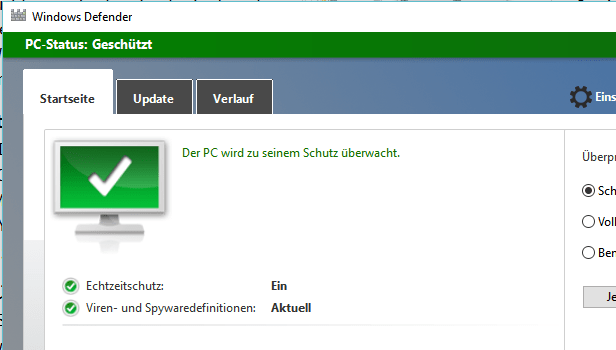
    windef_adware

    Der Windows Defender bzw. die Microsoft Security Essentials, Microsofts kostenloser Viren- und Spywareschutz, den es bereits seit Windows XP gibt, erkennt nun auch Adware und unerwünschte Anwendungen (PUP) – wenn man selber Hand anlegt.

    Mithilfe des Registrierungseditors (Regedit) navigiert man zu

    HKEY_LOCAL_MACHINE\SOFTWARE\Policies\Microsoft\Windows Defender\MpEngine

    Und erstellt dort einen neuen DWORD-Eintrag namens MpEnablePlus mit dem Wert true (1). Anschließend muss Windows neu gestartet werden.

    Der Eintrag kann auch bequem mit folgendem kleinen Script hinzugefügt werden: Download von mir MpEnPlus_WinDefender_Adw.reg (Rechtsklick, Speichern). 🙂

    Der Tipp funktioniert auf Windows 10. Gefunden auf heise.de.

  • Changelog und Probleme beim Update 1511 von Windows 10

    Das erste große Funktionsupdate bzw. Service Pack Treshold 2 (oder wie man es auch immer nennen mag) ist für Windows 10 am 15.11 erschienen und wird inzwischen regulär über Windows Update vertrieben. Das Update bringt eine ganze Reihe an Neuerungen, die Wichtigsten möchte ich hier noch einmal aufführen.

    Leider lief das Update bei mir nicht reibungslos. Mehrere Male hat sich der Updateprozess, welcher übrigens im Setup-Modus und nicht beim Herunterfahren stattfindet, beim Migrieren der Daten aufgehängt bzw. mit dem Fehlercode „0xC1900101“ abgebrochen. In diversen Foren fand ich den Hinweis, dass der Virenscanner das Update blockieren könnte. Tatsächlich funktionierte es dann nach der Deinstallation von Avira AntiVirus Premium (Schande!) und dem Leeren des Windows Update Zwischenspeichers (soll wohl generell bei Problemen dieser Art helfen).

    1. Konsole als Administrator starten (cmd)
    2. Windows Update Dienst stoppen: net stop wuauserv
    3. Ins Windows Verzeichnis navigieren: cd C:\Windows
    4. Cache löschen: rd /s SoftwareDistribution
    5. WU Dienst erneut starten: net start wuauserv & rebooten.

    Nun zu den wichtigsten Neuerungen von Update 1511. Changelog-Liste von deskmodder.de

    Allgemein
    • Cortana funktioniert mit lokalen Benutzerkonten und bietet mehr Funktionen (Handschrifterkennung, Musikerkennung)
    • neue Emojis (u.a. multikulturell)
    • der zuletzt genutzte Drucker ist automatisch der Standard-Drucker (deaktivierbar)
    • moderne Apps können Sprunglisten besitzen
    • Hyper-V-Maschinen unterstützen Hyper-V
    • optional können mit Aero Snap nebeneinander angeordnete Fenster gleichzeitig in der Größe verändert werden
    • optionale Auswahl des Installationsortes für Apps und Offline-Karten
    • die Designeinstellungen entsprechen wieder dem Stand aus Windows 8.1 – viele Einträge verweisen aber nun in die neuen Einstellungen
    • im Tabletmodus kann in der Taskansicht durch Hin- und Herziehen der Bildschirm geteilt werden bzw. Apps im Vordergrund ersetzt werden und Apps durch ein Ziehen an den unteren Bildschirmrand geschlossen werden
    • Windows-Blickpunkt mit individuell zusammengestellten Sperrbildschirm-Bildern
    • neue Standard-Apps: Nachrichten, Telefon, Skype-Video und Sway
    • neuer Kontextmenüeintrag bei manchen Dateien „Führen Sie die Überprüfung mit Windows Defender durch…“
    • verbessertes Arbeitsspeicher-Management
    • erweiterte Rechtverwaltung als Folge der neuen Kommunikations-Apps
    • „Mein Gerät suchen“ in der Einstellungen-App als Diebstahlschutz für Desktop-Geräte
    • der Updateverlauf zeigt keine Definitionsupdates für Windows Defender mehr an
    • Microsoft „bewirbt“ die eigenen Standard-Apps stärker
    • diverse neue Verlinkungen in der Einstellungen-App (insbesondere im „Update“-Bereich)
    • Windows kann mit einem alten Key aktiviert werden (Windows 7 und Windows 8.1)
    • die Versionsnummer ändert sich von 10.0 auf 1511 (Jahr/Monat) und das Copyrightdatum auf 2016
    • verbesserte Zuverlässigkeit und Performance in allen Bereichen


    User Interface
    • die Titelleiste kann optional mit der Akzentfarbe eingefärbt werden
    • Animationen beim Öffnen und Schließen von modernen Apps
    • zahlreiche aktualisierte Icons (z.B. Registry & Defrag)
    • das Icon der Einstellungen ist jetzt weiß auf transparentem Grund
    • überarbeitete und teilweise konsistentere Kontextmenüs
    • leicht überarbeitete Drop-Down-Menüs
    • das Windows „Hero“ Wallpaper im Anmeldebildschirm kann ausgeblendet werden
    • inoffizieller „Dark Mode“ nun für mehrere Standard-Apps verfügbar


    Startmenü
    • maximale Anzahl an Kacheln auf 2048 erhöht (statt 512)
    • optional vier mittlere Kacheln nebeneinander in einer Gruppe darstellbar (ansonsten 3)
    • Kacheln von klassischen Anwendungen können eigene Farben haben
    • komplett neu gestaltete Kachel-Kontextmenüs
      • kleine Icons vor manchen Einträgen
      • Integration von Sprunglisten mit Aufgaben
      • Verlinkungen zum Teilen und Bewerten von Apps
    • optionale App-Vorschläge (aka „Werbung“) in der linken Spalte (Einstellungen –> Personalisierung –> Start –> Gelegentlich Vorschläge im Menü „Start“ anzeigen)


    Microsoft Edge

    Der Microsoft Edge Browser hat mit Abstand die meisten Neuerungen spendiert bekommen und taucht in unserer Übersicht daher auch als einzige Anwendung mit einem extra Unterpunkt auf:

    • Vorschaubild beim Überfahren der Tabs
    • F12-Entwicklertools können angedockt werden
    • Synchronisation von Favoriten und der Leseliste
    • nach dem Abschluss eines Downloads kann man nun direkt den „Ordner öffnen“
    • „Cortana fragen“ auch in PDF-Dateien verfügbar
    • „Ziel Speichern unter“ als Eintrag im Kontextmenü hinzugefügt
    • Nachfrage, wenn eine Webseite eine Kachel ans Startmenü anheften will
    • verständlichere Suchanbietereinstellungen
    • Browsermeldungen (z.B. „Möchten Sie alle Tabs schließen“) werden nun am oberen Bildschirmrand angezeigt
    • Neuordnung der Einstellungen
    • optionales Speichern der Anmeldedaten bei .htaccess-Abfragen
    • bequemes Öffnen mehrerer Instanzen durch Klicken mit der mittleren Maustaste auf das Symbol in der Taskleiste
    • neues Icon für die Webseitennotiz
    • leicht veränderter Hover-Effekt der Adressleiste
    • „Auf Seite suchen“-Leiste optisch etwas verschönert
    • neue Verlinkung zu den Proxy-Einstellungen
    • Abspielen von Medien auf anderen Geräten (Streaming)
    • gestauchte Tabs verändern sich beim Schließen nicht in der Breite

    zahlreiche interessante Neuerungen für Entwickler (u.a. verbesserter HTML5 & CSS3 Support)

    Changelog-Liste von deskmodder.de

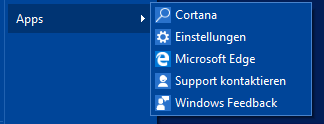
  • Windows 10: Apps entfernen, ClassicShell im Einsatz

    [!] In einem vor kurzem veröffentlichten Artikel, habe ich bereits beschrieben, was man nach der Installation bzw. dem Upgrade von Windows 10 so alles machen kann! (Datenschutz, Sperrbildschirm deaktivieren, autom. Anmeldung, …)

    w10clean1Es gibt tatsächlich eine Möglichkeit, die mit Windows 10 mitgelieferten Standard-Apps (inklusive Store-App!) größtenteils zu deinstallieren. Klar, in der Systemsteuerung kann man einige deinstallieren, die Systemapps allerdings nicht. Abhilfe schaffen ein paar einfach Befehle, welche man über Powershell ausführt.

    Vor dem Deinstallieren solltet ihr allerdings sicherheitshalber einen Wiederherstellungspunkt erstellen (unter Systemsteuerung/System/Computerschutz). Außerdem sollte man sich dessen bewusst sein, dass eventuell einige Features von Windows 10 nicht mehr richtig funktionieren können, zum Beispiel OneDrive. Vorher also eventuell Daten sichern, am besten man verwendet gleich ein lokales Konto („Offline“).

    Die Powershell-Konsole öffnet ihr, indem ihr im Startmenü nach Powershell sucht. Dann aber als Administrator starten. Ihr habt verschiedene Möglichkeiten:

    – Alle Apps des aktuell angemeldeten Benutzeraccounts entfernen

    Get-AppXPackage | Remove-AppxPackage

    – Alle Apps von allen Benutzeraccounts entfernen

    Get-AppxPackage -AllUsers | Remove-AppxPackage

    – Alle Apps von einem bestimmten <Benutzer> entfernen

    Get-AppXPackage -User <Benutzer> | Remove-AppxPackage

    Systemweit alle Apps deinstallieren, dh. bei nachträglich neu erstellten Nutzern sind die Apps ebenfalls nicht mehr vorhanden

    Get-AppXProvisionedPackage -online | Remove-AppxProvisionedPackage -online

    …Des weiteren gibt es auch die Möglichkeit, einzelne Apps zu deinstallieren oder wieder neu zu installieren. Die Befehle dazu findet ihr u.a. auf folgender Seite: http://www.howtogeek.com/224798/how-to-uninstall-windows-10s-built-in-apps-and-how-to-reinstall-them/

    w10clean2

    Neu starten, fertig. Übrig bleiben nur die Essentials, sieht doch schon viel übersichtlicher aus! 🙂 Eine Garantie, dass die Apps nicht mit zukünftigen Windows Updates wieder auf dem Rechner landen, gibt es allerdings nicht.

    Anschließend wird ein Ersatz für die gelöschten Apps benötigt. Ich liste hier nur einige kostenlose Beispiele auf:

    Groove Musik, Videos: VLC Media Player, Windows Media Player (bereits installiert!), Media Player Classic

    Photos: ImageGlass (als Windows Foto-Anzeige Ersatz!) ansonsten IrfanView oder GIMP.

    Mail & Kalender: Mozilla Thunderbird, Webclients (z.B. IE-Taskverküpfung)

    Office 365: LibreOffice, MS Office Web Apps (Word, Excel, PP.)

    ClassicShell nutzen

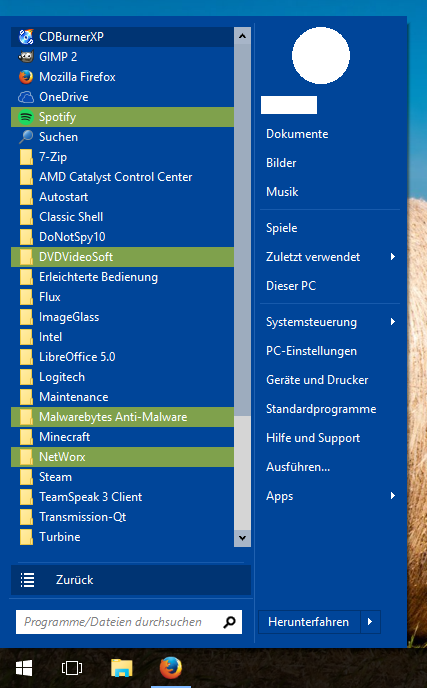
    w10clean4Das neue Startmenü ist zwar ganz ok, die Apps lassen sich allerdings nicht ausblenden oder das Startmenü sonst irgendwie anpassen (Schriftgröße, Struktur).

    In früheren Blogbeiträgen bin ich im Rahmen des Desktop-Moddings auch schon auf den kostenlosen Startmenü-Ersatz ClassicShell eingegangen. Dieser ist seit dem letzten Update auch offiziell mit Windows 10 kompatibel und funktioniert bei mir schnell und reibungslos. Auch Anpassungen für den Explorer sind dabei. Das Startmenü lässt sich mit seinen Menüs individuell anpassen, man kann zwischen verschiedenen Designs, zum Beispiel Minimal, Windows 7 oder Metro (Modern) wählen. Apps können wahlweise in die Liste integriert, oder als separater Punkt aufgeführt werden (s.o.). Sieht gut aus!

  • Tipps zur Anpassung von Windows 10

    05.04.2021 Wichtiger Hinweis: Der Beitrag ist veraltet! Schaut euch lieber meinen aktuelleren Beitrag zum erweiterten Anpassen von Windows 10 an.

    win10tip2

    Windows 10 ist seit dem 29. Juli 2015 für alle Nutzer erhältlich. In diesem Beitrag habe ich für euch 10 interessante Tipps zur Einrichtung von Windows 10 zusammen getragen. Analog zu den regelmäßig erscheinenden „10 Things to do after Installing Ubuntu“ könnte dieser Beitrag also auch heißen:

    ++ 10 things to do after installing Windows 10 ++

    Hauptsächlich handelt es sich hier um kleine Einstellungen bzgl. der Benutzeroberfläche, aber auch wer sich über diverse „neue Funktionen“ oder den Lockscreen ärgert, wird hier fündig. Auch wenn in Windows 10 zunächst noch viele Einstellungsmöglichkeiten fehlen oder versteckt sind, sollte es dem Benutzer dennoch ermöglicht werden, sich sein Betriebssystem auf seine individuellen Bedürftnisse im Detail anzupassen!

    1. Datenschutz, Sync, Offline-Konto – Registry-Tweaks
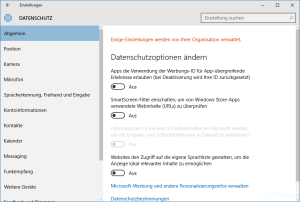
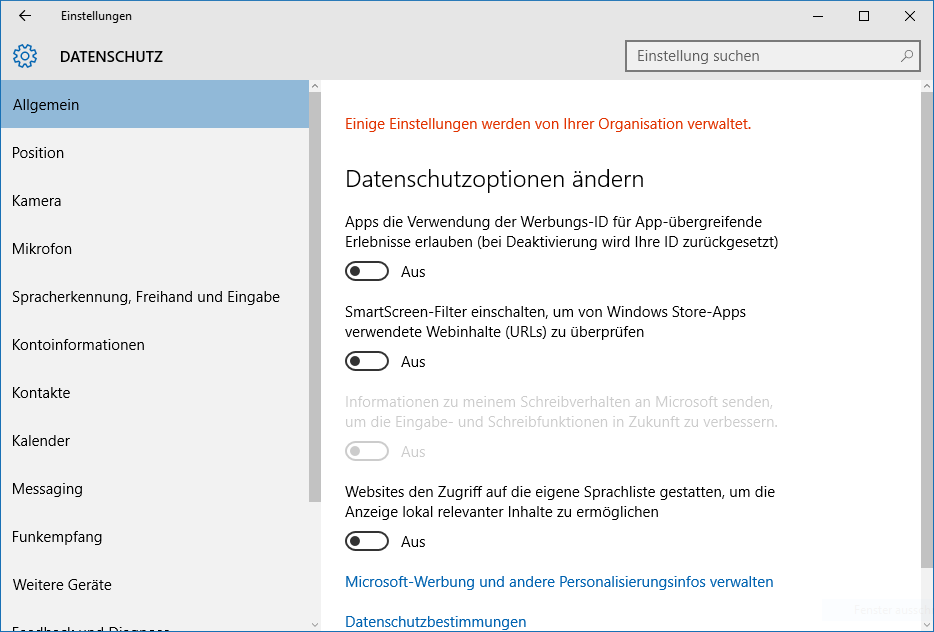
    win10tip1Das Windows 10 standardmäßig nach Hause telefoniert, ist ja inzwischen durch fast alle Medien gegangen (1, 2, 3), Microsofts neue „Opt-Out“ Strategie darf durchaus kritisiert werden. Wer wert auf Datenschutz legt, muss daher ein paar Optionen ändern. Zunächst gilt es, die Befugnisse zum Senden von div. Daten in der Einstellungsapp unter Datenschutz zu deaktivieren. Besondere Beachtung sollte hier die Werbe-ID, der SmartScreen-Filter (jede URL wird an Microsoft gesendet) sowie die Verbesserung von Texteingaben (wird ebenfalls an Microsoft gesendet) und die allgemeine Feedback-Funktion.

    Außerdem synchronisiert Microsoft per Standard viele Einstellungen zu Apps, Systemeinstellungen, Kennwörter, Browserverlauf mit dem Microsoft-Konto (wenn angemeldet), dies könnt ihr in den Konto-Optionen der Einstellungsapp deaktivieren.

    Wer kein Microsoft-Konto (Live bzw. Outlook) besitzt oder dessen Funktionen nicht nutzt, sollte besser auf ein Offline-Konto umsteigen, dann sind diverse Synchronisierungeinstellungen erst gar nicht aktiv. Diese Einstellung findet ihr ebenfalls unter den Konto-Einstellungen.

    Wer es sich bequem machen oder auf Nummer sicher gehen möchte, findet hier ein von dem User MQUADRAT erstellen Batch-Script, dass alle Einstellungen in der Registry automatisch vornimmt. Dazu einfach den Code im Editor als *.bat speichern und als Admin ausführen. Beachtet aber, dass danach einige Apps aufgrund der Restriktionen nicht mehr funktionieren. Vorher einen Wiederherstellungspunkt erstellen!

    2 Cortana ist gut, die Sprachsteuerung (noch) besser

    Cortana kann im Moment noch nicht zum „steuern“ des Computers sowie zum Diktieren von Texten benutzt werden. Weiterhin dient dazu die Sprachsteuerung (Sprachsteuerung im Start eintippen), wie in den vorherigen Windows-Versionen. Cortana kann also getrost deaktiviert werden.

    3. Kleineres Suchfeld

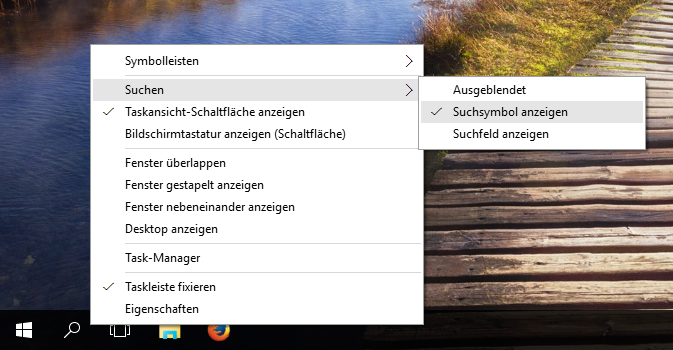
    In der Anfangskonfiguration nimmt das Suchfeld neben dem Startbutton viel Platz in Anspruch. Mit einem Rechtsklick kann die Größe des Suchfeldes angepasst oder dieses ganz ausgeblendet werden. Die Suche funktioniert auch weiterhin über das Startmenü.

    win10tip3

    4. Autom. Treiberupdate deaktivieren

    In Windows 10 lädt Windows Update ohne Nachfrage automatisch neue Treiber für Hardware herunter. Bei mir hat das zu Abstürzen geführt. Das lässt sich natürlich auch umgehen. Wie das geht, habe ich in einem vorherigen Beitrag schon beschrieben: „Wie bereits bekannt wurde, lassen sich die automatischen Windows Updates nicht ohne weiteres deaktivieren. Was aber möglicht ist – und das ist in diesem Fall das Interessante – ist eine Deaktivierung der automatischen Windows Update-Treiberaktualisierung. Dies erledigt ihr in der Systemsteuerung unter System > Erweitert (Systemeigenschaften) > Hardware > Geräteinstallationseinstellungen. Falls Windows 10 also eure eigenen Treiber überschreibt, könnte ihr so Probleme vermeiden.“

    Mit dem offiziellen Tool „wushowtohide“ können Updates auch (vorübergehend) ausgeblendet werden: https://support.microsoft.com/de-de/kb/3073930

    5. Lockscreen deaktivieren

    Lockscreen am Desktop-Computer? Nein. Um diesen dauerhaft zu deaktivieren, müsst ihr in der Registry (Win+R, regedit) im Pfad

    HKEY_LOCAL_MACHINE\SOFTWARE\Policies\Microsoft\Windows\Personalization

    einen neuen REG_DWORD (32 Bit) namens „NoLockScreen“ mit dem Wert 1 erstellen. Gibt es keinen Schlüssel „Personalization“, müsst ihr diesen anlegen.

    6. Automatische Anmeldung

    In der neuen Konto-Steuerung gibt es keine Option zur automatischen Benutzeranmeldung. Dazu startet ihr netplwiz über die Eingabeaufforderung und könnt dort einen Nutzer auswählen und das Passwort speichern. Zeit gespart!

    7. Edge richtig konfigurieren

    Microsoft Edge ist der offizielle Nachfolger des Internet Explorers. Wirklich viel zu bieten hat dieser ehrlich gesagt noch nicht (keine Addons, wenig Einstellungen), aber er ist wirklich, wirklich schnell. Für einfache Aufgaben ist er sicherlich geeignet. Einige Einstellungen sollten aber angepasst werden: DoNotTrack sollte aktiv sein und Drittcookies deaktiviert. Damit schränkt man die Funktionalität der Online-Werbung zugunsten der Privatsphäre ein, da es bisher keinen Werbeblocker gibt. Wer kann, sollte außerdem den Flash Player deaktivieren, viele Videoportale unterstützen inzwischen auch HTML5. Die Seitenvorhersage sowie der SmartScreen-Filter senden alle von euch besuchten URLs an Microsoft (!), sollten daher besser deaktiviert werden. Edge unterstützt natürlich auch andere Standard-Suchanbieter als Bing, diese werden allerdings erst angeboten (in den Optionen aufgelistet), nachdem man deren Suchseite zum ersten mal besucht hat.

    8. Schnellzugriff Anpassen
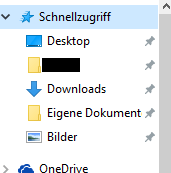
    win10tip4Nichts Neues, aber wer viele Daten verwaltet, tut sich mit dem Windows Explorer deutlich einfacher, wenn der Schnellzugriff angepasst ist. Die Ordner können einfach mit einem Rechtsklick entfernt, sortiert oder hinzufügt werden. Diese Funktion hat übrigens nichts mit den Standard-Bibliotheken zu tun, diese können separat verwaltet werden (Dieser PC). Die angezeigten „häufig verwendeten Dateien“ können ebenfalls deaktiviert werden, wenn nicht gewünscht.

    9. Mehrere Desktops nutzen, neue Hotkeys

    In Windows 10 gibt es nun endlich die Möglichkeit, mehrere Desktops parallel zu betreiben (Juhu!). Das ist praktiziertes Multitasking. Dazu einfach unten auf die Taskansicht und das „+“ klicken. Oder ihr benutzt den Hotkey Strg+Win+D. Zum Wechseln zwischen den Desktops dann Strg+Win+Pfeiltasten Eine ganze Reihe nützlicher neuer Hotkeys findet ihr übrigens auf dieser Seite.

    10. Godmode einrichten

    Diese Funktion gab es schon in den vorherigen Windows-Versionen, soll an dieser Stelle aber noch einmal genannt werden. Wenn ihr einen neuen Ordner mit dem exakten Namen GodMode.{ED7BA470-8E54-465E-825C-99712043E01C} erstellt, wird dieser zum „Godmode“. Darin findet ihr nun über 200 zusätzliche Einstellungensmöglichkeiten. Im Wesentlichen sind dies Shortcuts zu vorhandenen Optionen in der Systemsteuerung, aber eben viel besser sortiert und man findet vielleicht auch etwas, das man sonst vergeblich gesucht hätte.

    Viel Spass mit Windows 10! 🙂

  • VLC Media Player richtig nutzen

    ++ Mediathek ++ Internetstreams ++ Skins ++ Fernsteuerung ++

    Der VLC Media Player ist ein bekanntes Open Source-Programm zum Abspielen von so „ziemlich allen Medien“ (siehe hier). Der große Vorteil besteht darin, dass man alle Codecs „unter einem Dach“ hat und nicht wie bei diversen Codec-Packs sich viele teilweise veraltete Codecs ins System installiert. Hinzu kommt, dass der VLC leicht zu bedienen und quelloffen ist. Im folgenden Artikel möchte ich euch kurz einige der vielen Funktionen vorstellen, die vielleicht nicht jedem von euch bekannt sein mögen und über das bloße Abspielen hinausgehen.

    Mediathek und Equalizer

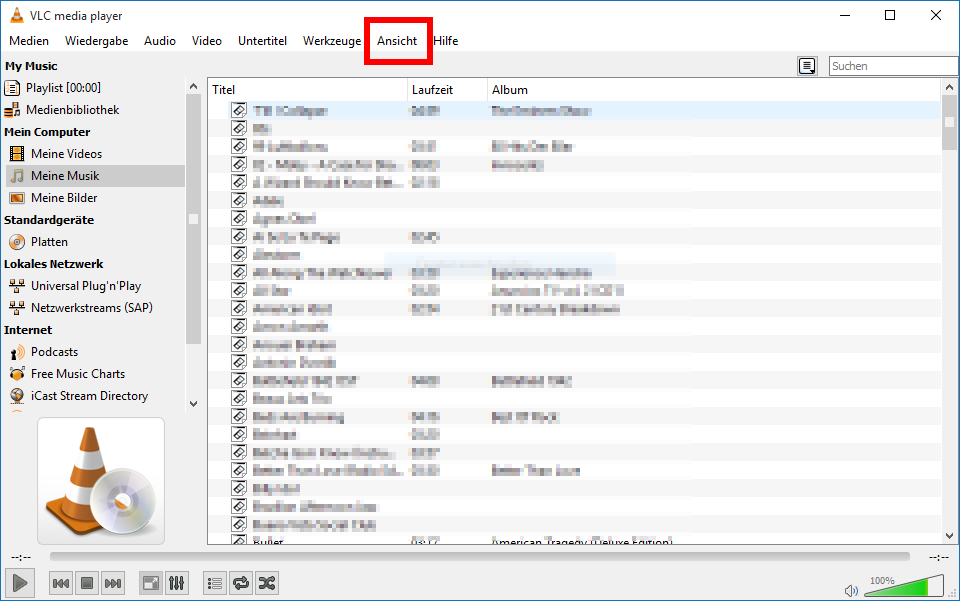
    Öffnet man den VLC in seiner Grundkonfiguration, wird die vorhandene Musik erst einmal nicht angezeigt. Unter Anzeige – Wiedergabeliste kann man sich jedoch das Menü einblenden, wie man es etwa vom WMP gewöhnt ist. Dort finden sich die Musikbibliothek (automatisch aktualisiert), sowie eingelegte CDs, Netzwerkquellen und Wiedergabelisten.

    vlc1

    Unter Werkzeuge – Effekte und Filter findet sich zudem ein vollwertiger Equalizer, bei dem man Höhen und Tiefen wie gewohnt verstellen kann.

    Streams anschauen & downloaden

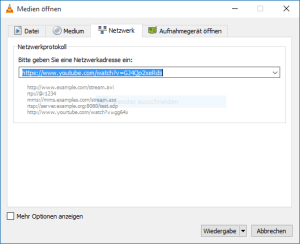
    vlc2Schon gewusst? Mit dem VLC kann man auch Videostreams z.B. von YouTube anschauen. Dazu navigiert man zu Medien – Netzwerkstream öffnen… und öffnet den Link zum Video. Die Wiedergabe beginnt. Unter Werkzeuge – Codecinformationen findet ihr nun den exakten „Ort“ des Videos im Internet und können den Link zum Download nutzen. Alternativ benutzt ihr den unter Ansicht- Erweiterte Steuerung versteckten Aufnahme-Button und nehmt so das abgespielte Medium noch einmal auf.

    Aussehen ändern

    Unter Werkzeuge – Plugins und Erweiterungen könnt ihr im Reiter „Skins“ neue Interface-Themen herunterladen und bequem installieren. Alternativ findet ihr im Internet (z.b. hier) eine große Auswahl von Skins. Die heruntergeladene Skindatei kopiert ihr in eurem Programme-Ordner unter VideoLAN/VLC/skins. Anschließend kann diese in den Einstellungen unter Interface – Benutzerdefinierter Skin aktiviert werden.

    Remote Control

    Zuletzt noch eine praktische Funktion: den VLC über das Internet fernsteuern (Browser oder Smartphone als Fernbedienung). Die Einstellung dazu findet ihr unter Werkzeuge – Einstellungen – Erweitert (Alles) – Interfaces – LUA. Unter LUA-HTTP fügt ihr nun ein Passwort ein und startet den VLC neu. Anschließend aktiviert ihr das Webinterface in Ansicht – Interface hinzufügen und erlaubt die Freigabe in eurer Firewall. Nun könnt ihr innerhalb eures Netzwerkes mit IPAdresseDesRechners:8080 in eurem Browser (IPv4 z.B. via cmd/ipconfig) eine HTML-Interface aufrufen und so den VLC bequem fernsteuern (Alternativ gibt es auch Apps fürs Smartphone). Praktisch!

    vlc4
    HTML-Steuerung im Webbrowser
  • Windows 10 ist jetzt verfügbar

    w10upgradeLange haben wir warten müssen… – Microsoft veröffentlicht heute offiziell (zum 29.07.2015) die nächste Generation von Windows. Hier möchte ich noch einmal kurz die wichtigsten Fakten zum Release bzw. fürs Upgrade nennen. Die große Hoffnung in Windows 10 sehe ich darin, dass Microsoft versucht hat, die besten Funktionen aus Windows 7 (Usability) und Windows 8 (swiftness) in die neue Ausgabe zu vereinen und die Community vermehrt am Entstehungsprozess teilhaben hat lassen (Windows Insider Programm). Außerdem bringt Windows die neuesten technischen Entwicklungen unter der Haube mit, sowie neue Features wie Cortana und Edge, …

    Als eher konservativer Windows-Nutzer hoffe ich außerdem, dass man wieder mehr Kontrollmöglichkeiten über das System hat und sich der neue Hybrid-Desktop produktiver bedienen lässt als im Vorgänger. Aber das wird sich zeigen. 🙂

    Wie das Upgrade abläuft

    • Heute erscheinen Windows 10 Home Edition und Pro (x86 und x64), während Windows 10 Enterprise und Windows 10 Education erst ab dem 1. August verfügbar sein werden. Für Windows 10 Mobile gibt es noch keinen festen Termin.
    • Die Systemanforderungen unterscheiden sich nicht wesentlich von denen von Windows 8, genaue Angaben habe ich bereits in einem vorherigen Artikel genannt.
    • Das Upgrade erfolgt entweder direkt aus Windows heraus (erfordert KB3035583), dabei können Eigene Dateien, Programme etc. mitgenommen werden, oder
    • per offizieller ISO, dann ist auch eine komplette Neuinstallation möglich. Hierzu hat Microsoft allerdings noch keine Details genannt, oder *
    • per Datenträger aus dem Handel (je nach Version ab 83€), welche ebenfalls am gleichen Tag bei verschiedenen Online-Händlern erscheinen (DVD, USB-Stick).
    • Das Upgrade wird wellenartig veröffentlicht um die Serverlast zu verteilen und Probleme rechtzeitig zu erkennen, so dass unter Umständen einige User noch etwas warten müssen.
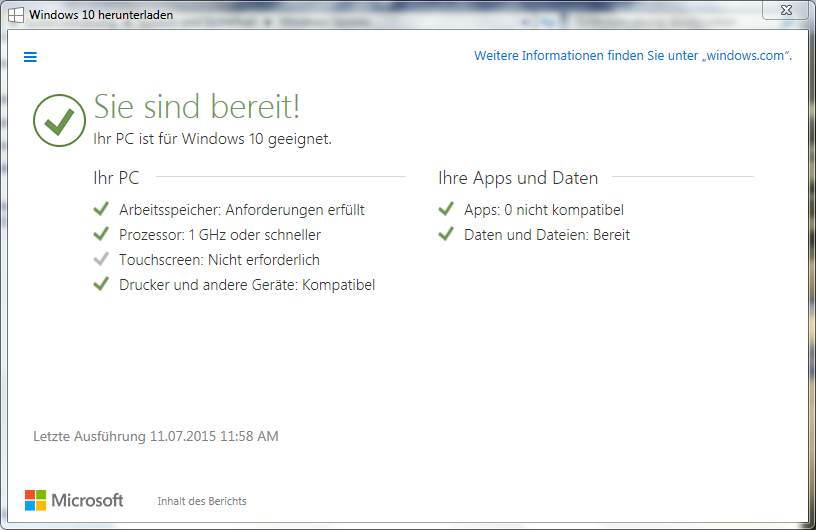
    • Mit dem in Update KB3035583 enthaltenden Tool könnt ihr überprüfen, ob euer PC bereit ist für Windows 10 und ob es eventuell nicht kompatible Hardware oder Programme gibt

    w10upgrade2


    • Microsoft hat bereits einen Day-One-Patch angekündigt, die Größe beträgt 500Mb, nach Installation sind es ca. 1Gb.
    • Die Anmeldung mit einem Microsoft-Account ist nicht obligatorisch, man hat weiterhin die Möglichkeit, ein lokales Konto zu erstellen.

    Backups und Treiber

    Auch wenn das Upgrade-Tool verspricht, eure Daten bei Installation mitzunehmen, empfehle ich euch eine Datensicherung. Am besten auf einen externen Datenträger. Wie ihr mit FreeFileSync einfach und schnell Backups von euren Daten erstellt, habe ich hier bereits beschrieben.

    Auch ist es empfehlenswert, auf der Website eurer Hardwarehersteller nach den neuesten Treibern zu schauen und diese eventuell schon einmal herunterzuladen, falls es nach der Installation zu Problemen kommen sollte. Damit meine ich Grafikkarten-, Netzwerk- und Chipsatztreiber. Wie bereits bekannt wurde, lassen sich die automatischen Windows Updates nicht ohne weiteres deaktivieren. Was aber möglicht ist – und das ist in diesem Fall das Interessante – ist eine Deaktivierung der automatischen Windows Update-Treiberaktualisierung. Dies erledigt ihr in der Systemsteuerung unter System > Erweitert (Systemeigenschaften) > Hardware > Geräteinstallationseinstellungen. Falls Windows 10 also eure eigenen Treiber überschreibt, könnte ihr so Probleme vermeiden.

    Für mehr Informationen zum eigentlichen Installationsprozess oder einigen FAQs hat winfuture.de einige gute Artikel parat, die ich euch empfehlen kann. Viel Spass mit Windows 10!

    *Nachtrag: Inzwischen gibt es ein offizielles Windows 10 Media Creation Tool, mit dem man das Upgrade manuell erzwingen oder auch das ISO-Abbild des Setup-Datenträgers herunterladen kann. Alternativ gibt es die ISOs auch z.B. bei Chip.de.

  • Windows 10 erscheint am 29. Juli 2015

    Microsoft hat bekannt gegeben, dass Windows 10 am 29. Juli 2015 erscheinen wird. Inzwischen bekommen viele Menschen auch ein Upgrade-Angebot angezeigt, dank dem Update KB3035583 für Windows 7 SP1 und Windows 8.1.

    w10upgrade

    Dieses soll nach dem Release einen schnellen Umstieg auf Windows 10 ermöglichen, sogar ein „Preload“, wie man es sonst nur von Spielen kennt, soll es geben. Wie im Nachhinein bekannt wurde, ist das für ein Jahr kostenlos angebotene Upgrade hardwaregebunden, das heißt, das erworbene Upgrade kann später nicht auf einen neuen PC übertragen werden. Windows 10 hat folgende Systemvoraussetzungen:

    Minimum sind ein 1-GHz-Prozessor, 1 GByte RAM (64 Bit: 2 GByte), 16 GByte Festplattenplatz (64 Bit: 20 GByte) sowie eine mindestens DirecX-9-taugliche Grafikkarte mit WDDM 1.0 Treiber. Der Monitor soll zudem mindestens eine Auflösung von 1024 x 600 bieten. Ob Windows Abweichungen nach unten toleriert, ist noch nicht bekannt – bislang ist das so, macht dann aber keinen Spaß. – heise.de

    In den letzten Preview-Updates sind noch einmal einige Neuerungen hinzugekommen, die sich sehen lassen. So der Internet Explorer-Nachfolger Edge sowie eine verbesserte Version von Cortana, dem Start- und Info-Menü.

    Wer sich das OS vor Release noch einmal anschauen möchte, kann weiterhin die Preview ausprobieren.

    Weitere Informationen und Neuigkeiten rund um Windows 10 findet ihr auch unter heise.de und winfuture.de.

  • Lesetipp: Zum „Ende“ von Windows 7 (spon)

    Der Spiegel hat vor einiger Zeit einen lesenswerten Artikel (klick mich!) zum „Ende“ von Windows 7 veröffentlicht:

    Microsoft bereitet sich auf Windows 10 vor, doch die Nutzer hadern noch mit den Vorgängern. Windows 7 ist am beliebtesten, Windows 8 hat sich nicht durchgesetzt – und viele nutzen immer noch das veraltete XP. (…)

  • Windows 10 Technical Preview in Bildern

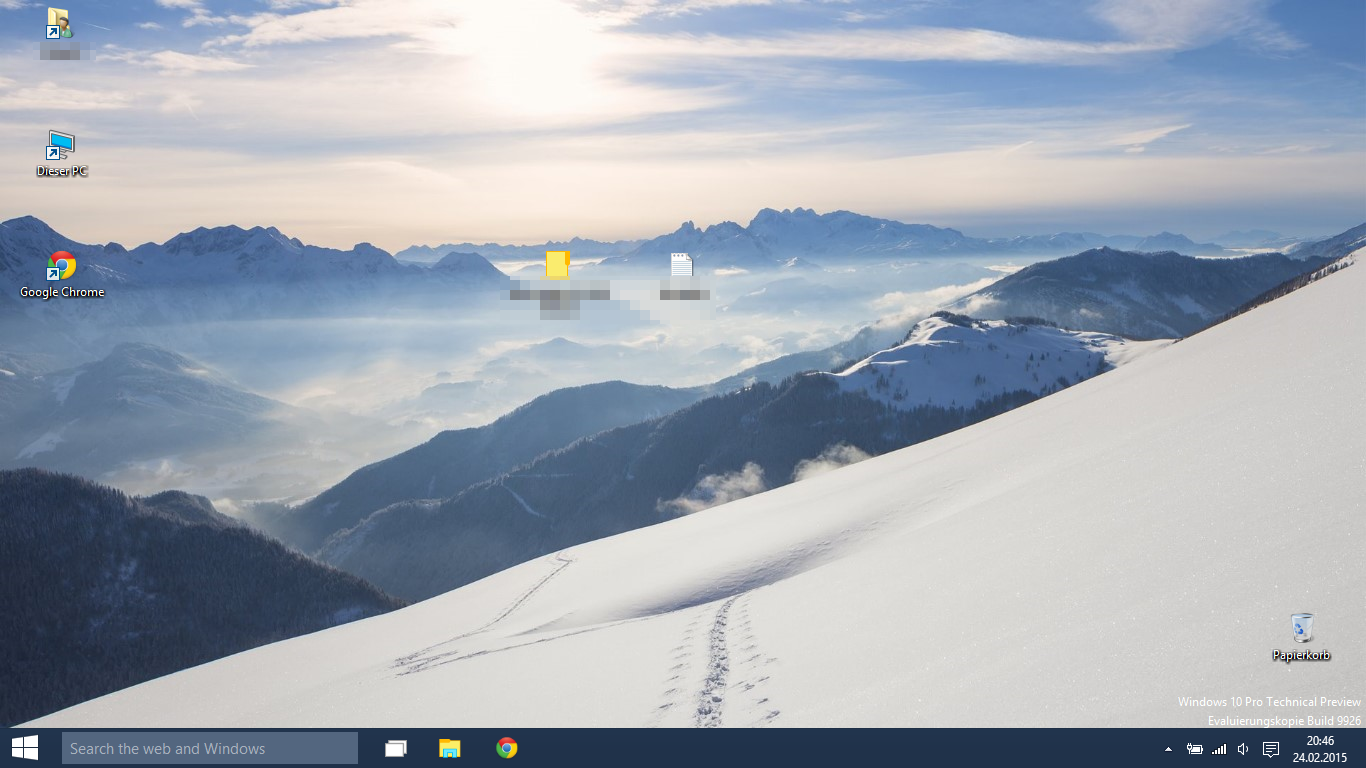
    Der Desktop nach der Anmeldung. Da ist noch viel Platz!
    Windows 10 – Der Desktop nach der Anmeldung. Da ist noch viel Platz!

    Windows 10 ist die nächste Windows-Generation (und die letzte, denn danach soll Windows kontinuierlich aktualisiert werden). In der aktuellen Testversion sind bereits die meisten neuen Funktionen eingebaut. Im Vordergrund steht diesmal die „geräteübergreifende Erfahrung“, also die Zusammenarbeit mit anderen Geräten, wie Smartphones und der Xbox. Für Desktop-Nutzer aber viel interessanter ist, dass es wieder ein Startmenü und einen einheitlichen Desktop geben wird. Microsoft hat dazu die Kacheln aus Generation 8 mit dem klassischen Startmenü aus den Vorgängern vereint. Laut Microsoft soll Windows 10 frühestens ab Mai 2015, eher aber im Herbst 2015 erscheinen.

    Ich habe Windows 10 bereits einige Tage getestet. Einige Features in der Vorschauversion fehlen noch oder sind unvollständig, aber das Ganze macht auf mich bereits einen sehr guten Eindruck: Die Benutzerfreundlichkeit von Windows 7 kombiniert mit den neuen Funktionen und der Geschwindigkeit von Windows 8.x.

    Nun mag sich der eine oder andere fragen, wie sieht der Desktop aus? Ich habe euch einige Screenshots aus der Techical Preview vom Januar gemacht.

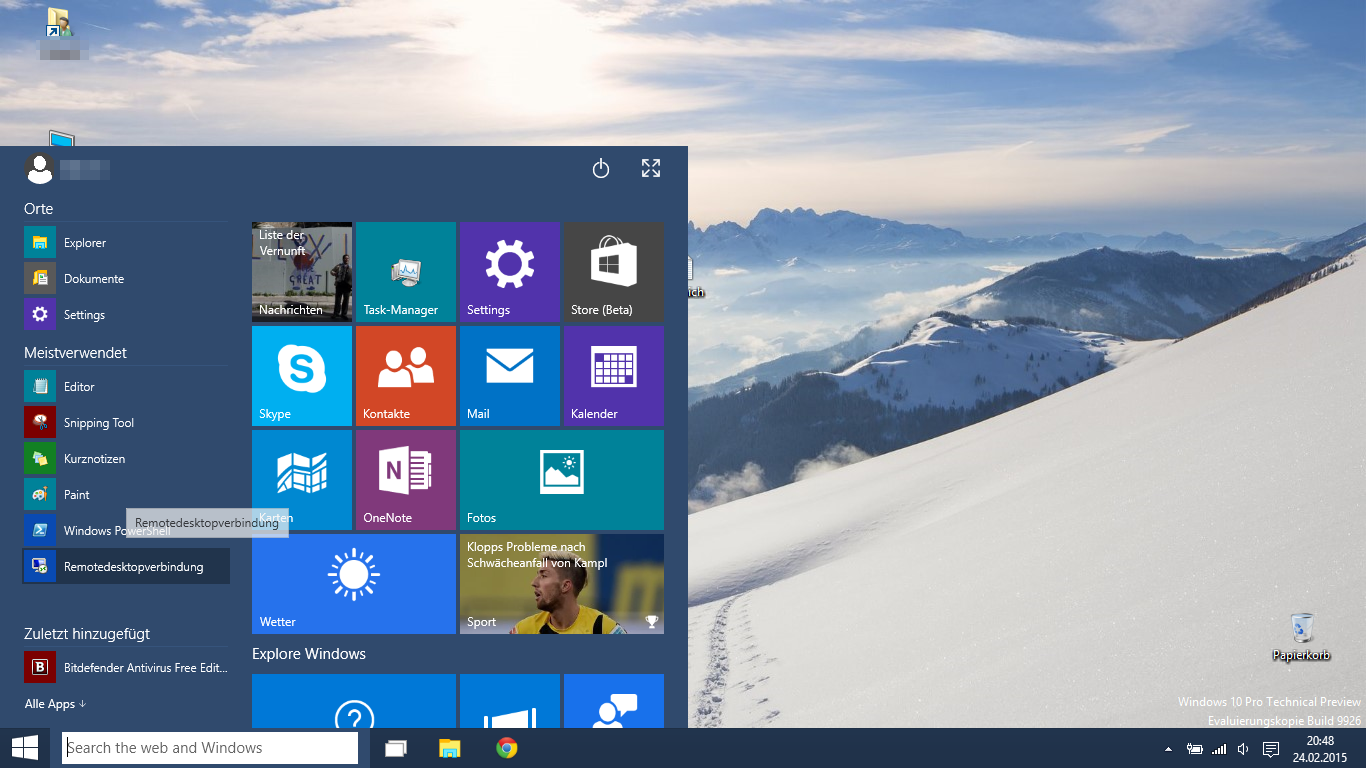
    w10 (6)
    Das Startmenü kombiniert nun Kacheln mit der konventionellen Programmliste und lässt sich auf Wunsch in Vollbild schalten. Die Kachelfläche lässt sich individuell einrichten.

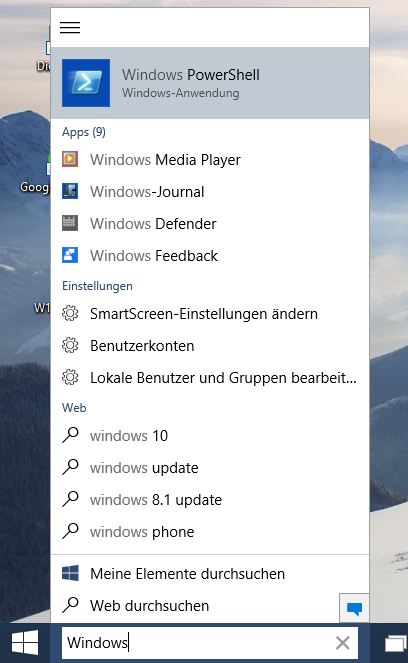
    w10 (7)Neben dem Startbutton findet sich nun (vorerst) separat das Suchfeld. Es werden verschiedene Quellen miteinbezogen. Die Sprachassistentin Cortana erhält dort noch Einzug.


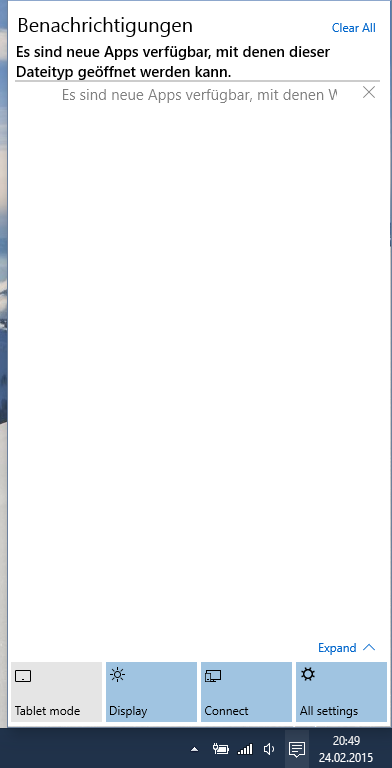
    w10 (1)Im rechten Bildschirm gibt es nun ein Benachrichtigungscenter, wie man es aus Smartphones kennt. Dort werden wichtige Informationen gesammelt angezeigt.


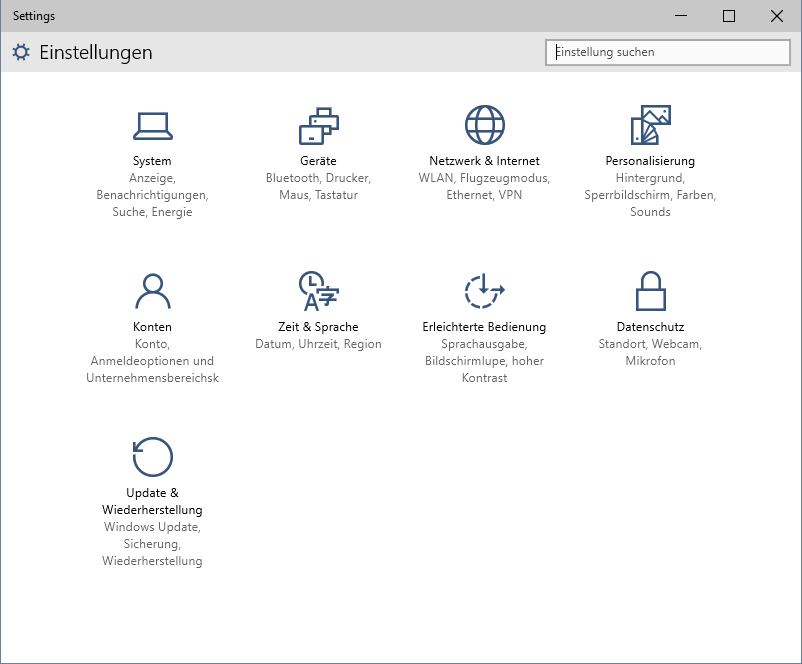
    w10 (5)Die Einstellungen-App wurde überarbeitet und ist nun wesentlich übersichtlicher. Parallel dazu gibt es immer noch die klassische Systemsteuerung, was verwirrend ist, da man je nach Anforderung wechseln muss.


    w10 (3)
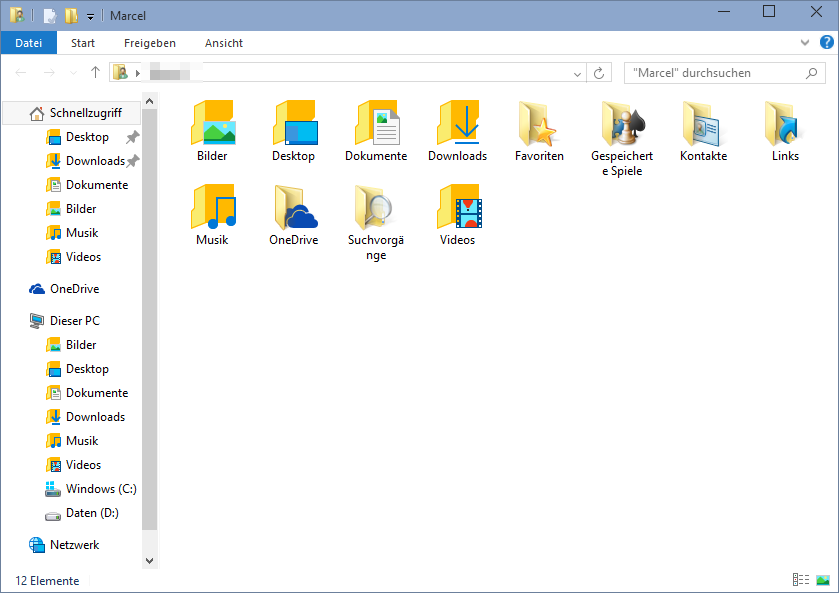
    Computer aka. Arbeitsplatz ist nun „Dieser PC“, die Bibliotheken heißen „Schnellzugriff“. Wie zu sehen ist, wurden zum Teil schon neue Symbole implementiert, die besser zur „flachen Optik“ der neuen Generation passt.
    w10 (4)
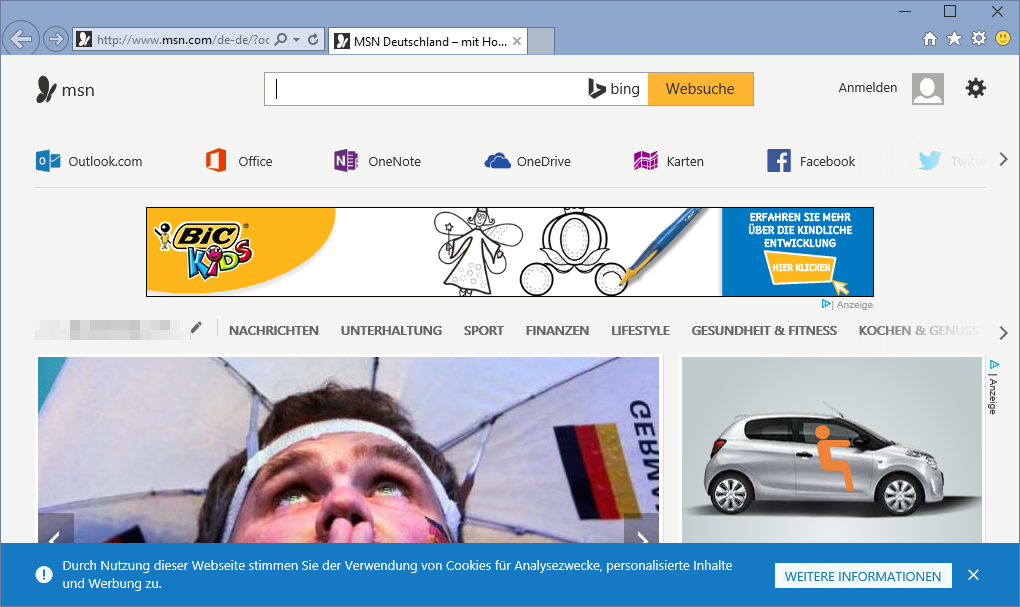
    Im Internet-Explorer ist bereits die Engine „Spartan“ aktiv, entsprechend schnell ist das Surfen. Sonst sind kaum Änderungen sichtbar. Der gelbe Smiley ist ein Feedback-Button.

    Die Bilder stammen aus dem Windows 10 Technical Preview Build 9926. Jeder, der möchte, kann Windows 10 testen und Feedback geben.