Schlagwort: treiber

  • Windows neu installieren – Schritt für Schritt

    cd_schraegWenn die Windows-Installation auf dem Rechner beschädigt ist oder es nach einem Hardware-Upgrade immer wieder zu Abstürzen kommt kann es helfen, Windows neu zu installieren. Auch bei einem sehr langsam gewordenen System, einem hartnäckigen Virenbefall oder zum Auffrischen eines alten Computers lohnt es sich. Ich habe es schon dutzende Male gemacht.

    button_7 Im folgenden Beitrag führe ich Schritt für Schritt mit Bildern durch die Neuinstallation am Beispiel von Windows 7.

    wichtigachtung Zunächst sollte eine Datensicherung auf einen externen Datenträger (z.B. USB-Stick, ext. Festplatte oder DVD) angefertigt werden. Die eigenen Dateien befinden sich bei Windows 7 unter C:\Users\NAME. Zum Backup meiner Daten benutze ich das kostenlose Programm FreeFileSync.

    Einige Vorbereitungen

    Die Neuinstallation von Windows ist ein recht zeitintensiver Prozess. Deshalb wollen wir zu Beginn einige Dinge vorbereiten, um diese Zeit zu verkürzen. Folgende Dinge werden benötigt:

    • Die Windows 7 Setup-DVD – wenn nicht vorhanden, ein DVD-Rohling oder USB-Stick
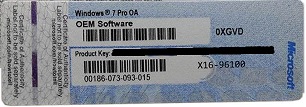
    • Ein gültiger Product Key zur Aktivierung (steht auf dem COA-Aufkleber am Gehäuse oder in der OEM-Box)
    • Einen USB-Stick oder eine weitere leere DVD für Updates
    • Circa 3-4 Stunden Arbeitszeit

    wichtigachtung Bei vielen Fertig-Computern und Laptops liefert der Hersteller (z.B. Acer, HP) eine Software mit, mit der ein Backup-Datenträger erstellt werden kann, um (ausschließlich) diesen Rechner auf den Auslieferungszustand zurück zu setzen – inklusive Treibern, Herstellersoftware und Demos. Das ist natürlich bequemer, aber die ganzen Updates und Treibern müssen trotzdem noch aktualisiert werden. Wer eine saubere Neuinstallation anstrebt, sollte lieber die offizielle Setup-DVD benutzen.

    Wenn keine Installations-DVD mehr vorhanden ist, kann diese kostenlos von verschiedenen Anbietern heruntergeladen werden, zum Beispiel bei winfuture (ca. 3Gb). Ihr müsst die Windows-Version wählen, für die euer Product Key gültig ist (Home / Pro). Ob ihr die 64-Bit Version habt, steht in der Systemsteuerung unter / System und Sicherheit / System. Anschließend muss das DVD-Abbild noch auf einen Rohling gebrannt werden. Das geht mit verschiedenen kostenlosen Brennprogrammen, wie ich hier beschrieben habe.

    > Ihr besitzt kein DVD Laufwerk, Rohling oder wollt mit USB-Stick installieren? Mit diesem Tool von Microsoft kann das Setup auf einem entsprechenden Speicher eingerichtet werden (Anleitung auf Englisch).
    w7_installieren09

    > Wenn ihr den COA-Aufkleber mit dem 25-stelligen Product Key nicht findet, könnt ihr diesen bei einem aktivierten Windows auch mit einer Software auslesen.

    Updates und Treiber vorbereiten

    Die Aktualisierungen über die Windows Update Routine zu beziehen, ist mühselig und mit viel Zeit verbunden. Fehlt dann auch noch z.B. der WLAN-Treiber, kann erst gar keine Internetverbindung hergestellt werden. Deshalb erstellen wir vorab einen Datenträger mit Updates und Treibern:

    • Wenn ihr eine original Setup-DVD habt, benötigt ihr noch das Service Pack 1. Im Zweifelsfall die Diskbeschriftung beachten.
    • Das praktische Winfuture Update Pack enthält gebündelt alle Updates, die seit dem Erscheinen des SP1 erschienen sind.

    Nun benötigen wir noch die essentiellen Hardwaretreiber – die Software, welche Windows das richtige Zugreifen auf die Hardware ermöglicht. Für Manche liefert Windows bereits Treiber mit, für Andere nicht. Im wesentlichen sind das die Treiber für den Mainboard-Chipsatz (bei Desktop-PCs), die Grafik-, Audio- und Netzwerkkarte. Erfahrungsgemäß funktioniert das WLAN direkt nach der Neuinstallation wieder, ohne das ein gesonderter Treiber erforderlich ist.

    • Bei Fertig-Computern und Laptops bietet der Hersteller (z.B. Acer, HP) die passenden Treiber auf seiner Webseite an – Google hilft weiter. Hierfür benötigt ihr die Modellnummer, die irgendwo auf der Gehäuserückseite aufgedruckt ist.
    • Ist das nicht der Fall, oder ihr wollt den aktuellsten Treiber direkt vom Hardware-Hersteller (empfohlen!), müsst ihr euer System etwas besser kennen. Zum Ermitteln der verbauten Hardware helfen kostenlose Programme wie Speccy.
    • Dies sind die Download-Seiten namenhafter Hardware-Hersteller: INTEL, NVIDIA, AMD/ATI, Realtek. Im Zweifelsfall hilft das Googeln der Modellnummer. Auf die richtige Systemarchitektur achten (32-Bit / x86 oder 64-Bit)!

    Weitere Software, die zwar nicht unbedingt gleich benötigt wird, aber hilfreich ist…

    • 7-Zip zum Entpacken von Treibern usw.
    • Einen modernen und sicheren Browser wie Firefox.
    • Einen Virenschutz. Da gibt es genug kostenlose Auswahl. Zum Beispiel Microsoft Security Essentials, Avira Free Antivirus,  Avast Free Antivirus, Panda Free Antivirus, Bitdefender Antivirus Free – um nur einige zu nennen.
    • DirectX End-User Runtimes (June 2010) – Zur Grafikkompatibilität von Programmen und Spielen

    Die Installationw7_installieren01
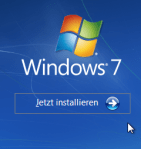
    Jetzt kommen wird zu eigentlichen Installation. Also, Setup-DVD rein und Rechner neu starten – bestenfalls lädt der Computer nun das Windows-Setup vom Datenträger und die Installation kann beginnen! (den nächsten Hinweis bitte überspringen)

    wichtigachtung Ist dies nicht der Fall, ist wahrscheinlich das Booten von CD/DVD deaktiviert und muss erst erlaubt bzw. priorisiert werden:

    1. Bei älteren Rechnern mit BIOS (bis ca. 2011) und Windows 7 32-Bit (x86): Startet den Computer neu, direkt am Anfang sollte eine Textmeldungen erscheinen wie „Drücken sie X, um ins Setup zu gelangen…“ oder „Hit X for Setup…“. Meist ist das F2, F11, F12, ESC oder ENTF. Im Zweifelsfall einfach wiederholt die Tasten drücken. Dort sollte sich eine Option finden, um die Startreihenfolge (BOOT ORDER oder LOAD ORDER) anzupassen. Das DVD-Laufwerk muss logischerweise vor die Festplatte geschoben werden. Gesteuert wird über die Tastatur, die entsprechend verfügbaren Tastenoptionen werden in der Regel eingeblendet. Speichern nicht vergessen.
    2. Neue Rechner benutzen den Nachfolger UEFI, das schneller und grafisch schöner gestaltet ist. Nur Windows 7 64-Bit unterstützt nativ UEFI. Dazu muss beim Start das UEFI-Menü aufgerufen werden (genau wie oben beim BIOS beschrieben). Bei den verfügbaren Startoptionen sollte das DVD-Laufwerk, also die Setup-DVD zweimal angezeigt werden, einmal mit dem Zusatz UEFI. Diese Auswahl bestätigen. Damit wird das Betriebssystem so installiert, dass es die Vorteile von UEFI nutzt. >> Weiterführender Artikel zum Thema Windows 7 und UEFI auf com-magazin.de

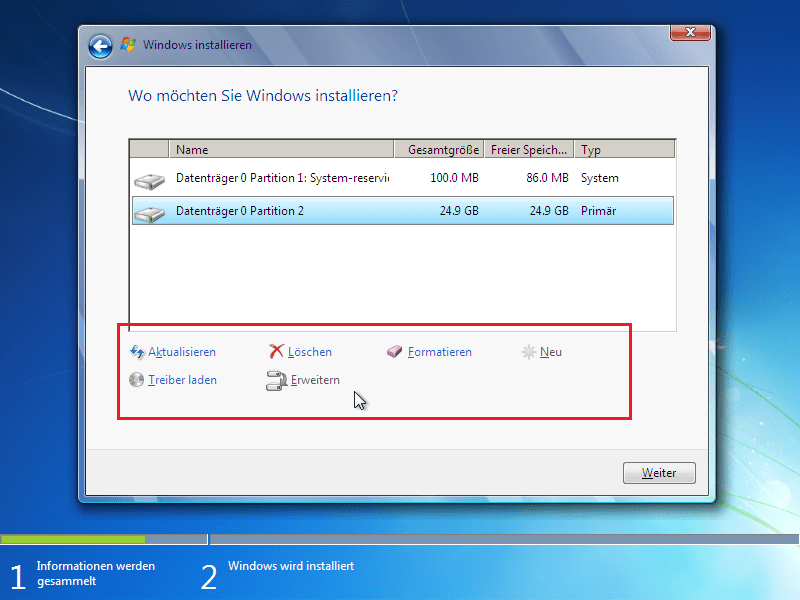
    Nach einem Klick auf JETZT INSTALLIEREN lesen und bestätigen wir die Lizenzvereinbarung (EULA) und wählen im nachfolgenden Fenster die „Benutzerdefinierte Installation“. Jetzt werden alle zur Installation verfügbaren Datenträger angezeigt (hier ausgehend von einer Festplatte).

    wichtigachtung Bis zu diesem Punkt kann das Setup ohne Verlust der Daten abgebrochen werden, danach gibt es kein Zurück mehr.
    w7_installieren04.png

    Wer hier keine besonderen Wünsche hat, klickt auf „Erweiterte Laufwerksoptionen…“. Alle Datenträger <Löschen>, dann auf <Neu> und einfach übernehmen, mit OK bestätigen. Das Setup teilt nun den verfügbaren freien Speicher automatisch auf. Nun <Formatieren> wir noch die Primarpartition Datenträger 0 Partition 2 (später C:).

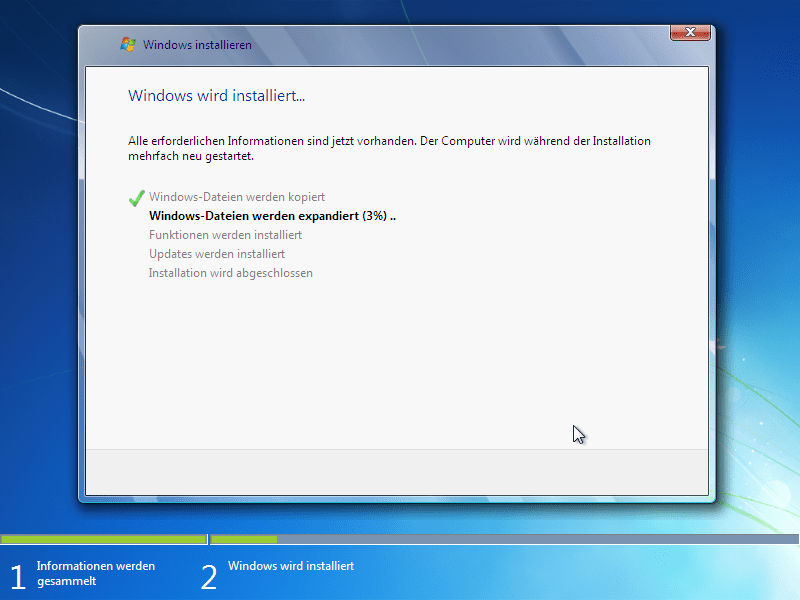
    Mit einem Klick auf <Weiter> werden die Systemdaten auf den Rechner kopiert, das Setup startet dabei ggf. mehrmals automatisch neu. Dieser Abschnitt dauert ca. 20-30 Minuten.
    w7_installieren05

    Im Anschluss gibt man den Namen und das Passwort des ersten Benutzers (Administrators) ein. Ein Kennworthinweis ist erforderlich.

    Daraufhin hat man bereits die Möglichkeit, den Product Key einzugeben. Das kann aber auch später erfolgen. Ihr habt nach Installation 30 Tage Zeit, um Windows 7 aktivieren. Ich empfehle euch mit der Aktivierung zu warten, bis alles erfolgreich installiert und eingerichtet ist. Das garantiert, das ihr diesen Vorgang nur einmal machen müsst.

    Tipp: Den Laptop im laufenden Betrieb auf den Kopf zu stellen um den Product Key ablesen zu können, kann eure Festplatte irreparabel beschädigen.

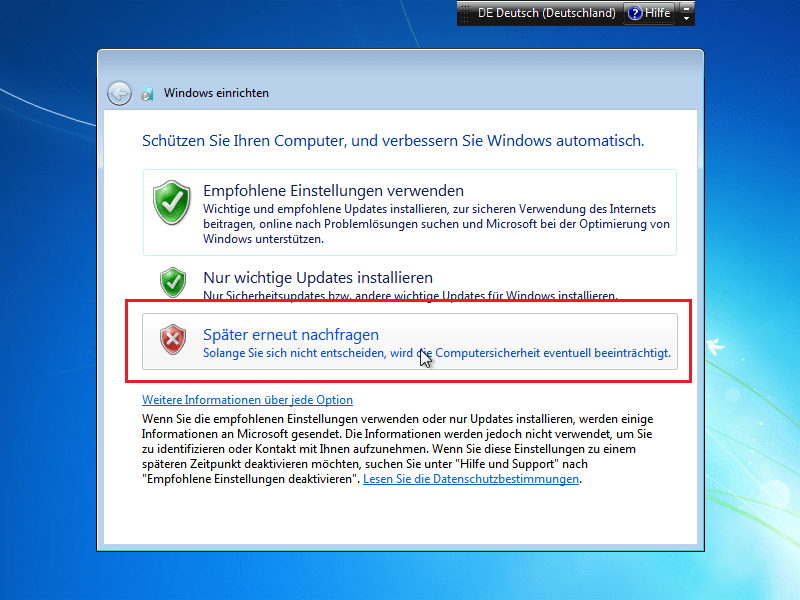
    Nun soll das Verhalten von Windows Update gewählt werden. Da wir die Expressinstallation mit dem Winfuture Update Pack gewählt haben, empfehle ich dringend, zunächst die automatischen Updates zu deaktivieren.
    w7_installieren07

    Datum und Uhrzeit gegebenenfalls anpassen und bestätigen. Wird bereits eine Internetverbindung erkannt, das Haus mit <Heimnetzwerk> wählen. Damit ist der Computer später für andere Geräte im heimischen Router-WLAN-Netzwerk sichtbar. Praktisch, um einfach Dateien zu tauschen oder für Drucker etc.

    Willkommen! Desktop wird vorbereitet…

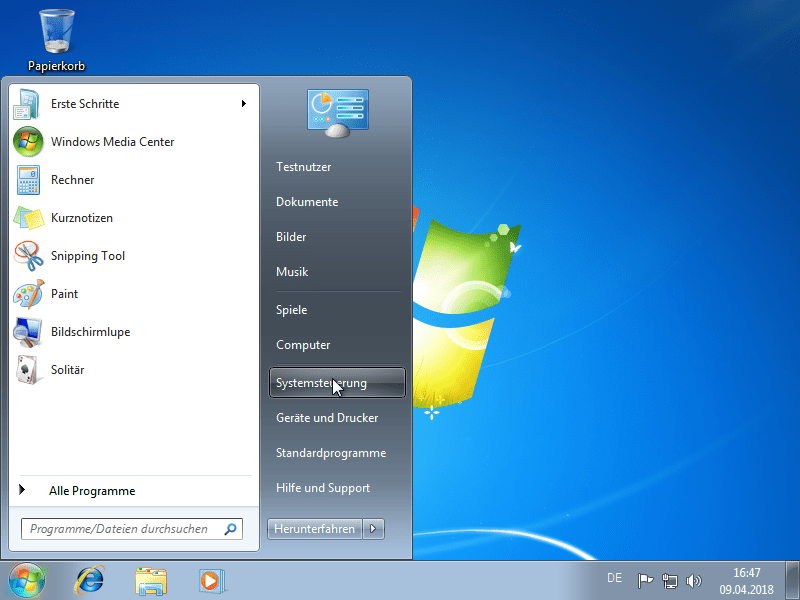
    Und da sind wir auch schon. Unter Umständen ist die Auflösung des Bildschirms noch sehr gering, was an den fehlenden Treibern liegt. Das ist kein Grund zur Beunruhigung.
    w7_installieren08

    Die Windows Setup-DVD wird nun nicht mehr benötigt, wir legen den Datenträger mit den Updates und Treibern ein.

    Hinweis: Unter Umständen werden USB-Sticks an einem USB 3.0 Anschluss noch nicht erkannt, da der passende Treiber noch nicht installiert ist. Einfach einen anderen probieren.

    Updates und Treiber  installieren

    Die empfohlene Installations-Reihenfolge ist

    Service Pack  – Winfuture Update Pack – Chipsatztreiber – Grafikkartentreiber – restliche Treiber – Software

    Zunächst installieren wir also das Service Pack 1. Dazu die Datei öffnen und den Anweisungen folgen. Dies kann einige Minuten in Anspruch nehmen, der Rechner wird automatisch neu gestartet. Im Anschluss das Winfuture Update Pack installieren. Auch das kann eine Weile dauern.

    Nun die bereits heruntergeladenen Treiber in der oben genannten Reihenfolge nacheinander installieren und das System dazwischen neu starten. Spätestens nach der Installation des Grafikkartentreibers kann jetzt auch die Auflösung des Bildschirms über Rechtsklick (im freien Feld) > Eigenschaften oder über die Systemsteuerung angepasst werden.

    wichtigachtung Unter Umständen sind die Treiberdateien komprimiert (ZIP, RAR oder 7-ZIP Format) und müssen erst entpackt werden. Dafür haben wir vorsorglich das Programm 7-Zip heruntergeladen. Nach der Installation von 7-Zip wählen wir das entsprechende Archiv an, öffnen mit einem Rechtsklick das Kontextmenü 7-Zip > Entpacken nach „…\“.

    Die DirectX Laufzeitumgebung installieren.

    Im Anschluss könnt ihr Windows Update aufrufen (über die Systemsteuerung) und nach optionalen Updates suchen lassen. Dort werden manchmal noch zusätzliche Treiber für diverse Hardware angeboten. Um auf Nummer sicher zu gehen, öffnet den Geräte-Manager über Start / Systemsteuerung / Hardware und Sound / Geräte und Drucker / Geräte-Manager. Dort wird alle erkannte Hardware aufgelistet. Gibt es ein Problem bzw. es ist kein Treiber installiert, ist der entsprechende Eintrag hervorgehoben.

    Jetzt kann mit der Installation der restlichen Software begonnen werden.


    Das System einrichten

    Die wichtigsten Dinge sind nun erledigt. Bleibt die Frage, was es noch zu tun gibt…

    • Über die bekannte Systemsteuerung (erreichbar über’s Startmenü) können noch individuelle Einstellungen vorgenommen, das Design angepasst und zusätzliche Benutzer hinzugefügt werden.
    • An die Aktivierung werden ihr rechtzeitig erinnert. Selber aufrufen kann man sie über die Systemsteuerung / System. Die Internetaktivierung ist auf einige Durchführungen begrenzt. Danach muss Windows leider telefonisch aktiviert werden. Das ist aber unkompliziert und geht schnell. Man wählt die angezeigte, kostenlose Hotline-Nummer. Dort wird man von einer Computerstimme begrüßt, wo man einen Zahlen-Aktivierungscode durchtippen muss. Im Anschluss erhält man einen Bestätigungscode und die Sache ist erledigt.
    • Schöne Desktop-Hintergrundbilder und Designs gibt’s reichlich von Microsoft zum Download.
    • Wie man Windows mit einigen Tricks noch etwas schneller macht, habe ich hier beschrieben.
    • Stellt sicher, dass ihr einen aktuellen, sicheren Browser – am besten mit Werbeblocker – und einen aktiven Virenschutz installiert habt.
    • Sind alle Updates abgeschlossen und ihr habt Windows 7 einige Stunden getestet und für stabil befunden, könnt ihr mit der Datenträgerbereinigung (unter Zubehör) die verbliebenen Update-Installationsdateien entfernen, um einigen Speicherplatz freizugeben. Diese können danach nicht mehr deinstalliert werden.
    • Nützliche Tools, um das Arbeiten mit Windows aufzuwerten gibt es hier.
    • Wie man Windows 7 aussehen lässt wie Windows 98, habe ich in diesem Beitrag erklärt.
    • Ein interessanter Artikel von Spiegel.de zum „Ende“ von Windows 7 (2014).
    logo_bluescreen


    Übrigens: Alles fertig und Windows macht wieder Probleme? In diesem Fall könnte es ein Hardware-Defekt sein. Hier geht’s zum Ratgeber Fehlerdiagnose.

     

  • Windows beschleunigen, schneller starten, optimieren (1/2)

    Am 21.03.2021 habe ich diesen Beitrag überarbeitet und für Windows 10 optimiert.

    Bei der Nutzung von Windows fallen über Zeit Datenspuren an. Programme kommen hinzu, Updates werden installiert und der PC wird träge, startet langsamer. Vor allem ältere Rechner mit wenig Arbeitsspeicher und konventionellen Festplatten werden dadurch ausgebremst.

    power_arrow4

    In diesem Beitrag möchte ich euch verständlich und kompakt zeigen, welche effektiven Möglichkeiten es gibt, eure Windows-Installation aktuell zu halten, Datenmüll aufzuräumen und die Geschwindigkeit zu verbessern. Der erste Teil befasst sich mit den „Basics“, dem aktualisieren der Software und dem Entfernen von Datenmüll, im zweiten Teil gehe ich auf weitere Tricks zur Optimierung der Geschwindigkeit ein. Gleich zu Teil 2…

    1. Windows aktuell halten

    Softwareupdates beheben Fehler, schließen Sicherheitslücken und enthalten Verbesserungen, welche der Geschwindigkeit des Betriebssystems und dem allgemeinen Nutzungserlebnis zugute kommen. Deshalb ist es ratsam, stets Windows und die installierten Treiber, Programme und Software aktuell zu halten.

    Unter Windows 10 führt Windows Update aus, um sicherzustellen, dass Windows aktuell ist. Am komfortabelsten geht das über die Einstellungen – App Windows Update.

    Für ältere Windows-Systeme: Bis einschließlich Windows 8 sind sogenannte Service Packs, gebündelte Softwareupdates verfügbar. Wenn man z.B. nach einer Neuinstallation viel Zeit sparen will, ist es ratsam, zunächst das aktuellste Service Pack zu installieren und dann mit den regulären Updates fortzufahren. Außerdem gibt es von Drittanbietern gebündelte Update-Packs, die viel Zeit sparen können. Das Internetportal Winfuture bietet kostenlos solche gebündelten Update Packs zum Download an.

    2. Aktuelle Gerätetreiber-Software

    Mit der  Zeit veröffentlichen Hardware-Hersteller (z.B. Nvidia oder Realtek) neue Treiber -Software für ihre Komponenten. Diese werden vom Windows-Betriebssystem zur optimalen Nutzung der verbauten Technik benötigt. Besonders Nutzer aktueller Hardware profitieren davon, da oft die Leistung noch nachträglich verbessert, oder eben Treiber für neue Spiele optimiert werden. Auch werden manchmal Sicherheitslücken gestopft, wie 2008 mit Meltdown/Spectre [1]. Die entsprechenden aktuellen Treiber findet ihr in der Regel immer auf der Webseite der Hersteller. Wenn ihr einen Laptop oder einen „Fertig-PC“ habt, bietet meist der Vertreiber auch eigene Treiber-Downloads für das Modell an. Links bekannter Hersteller:

    Es gibt auch die Möglichkeit, Treiber über Windows Update zu beziehen. Allerdings sind diese nicht immer die aktuellsten und können unter Umständen bei speziell aufeinander abgestimmter Hardware zu Problemen führen. Ich würde daher grundsätzlich die Treiber vom Hersteller bevorzugen. Wenn ihr euch bei diesem Schritt aber unsicher fühlt, seit ihr unter Windows 10 mit dem Angebot aus den optionalen Windows Updates auf der sicheren Seite!

    3. Programm-Updates

    Nicht zuletzt sollte die auf eurem Rechner installierte Software aktuell sein, besonders die mit dem Internet in Verbindung stehenden Programme: Der Browser, Mail-Programme, Virenschutz, PDF-Reader etc.. Sicherheitslücken in diesen Programmen sind eine Einfallspforte für Schadsoftware auf dem eigenen System!

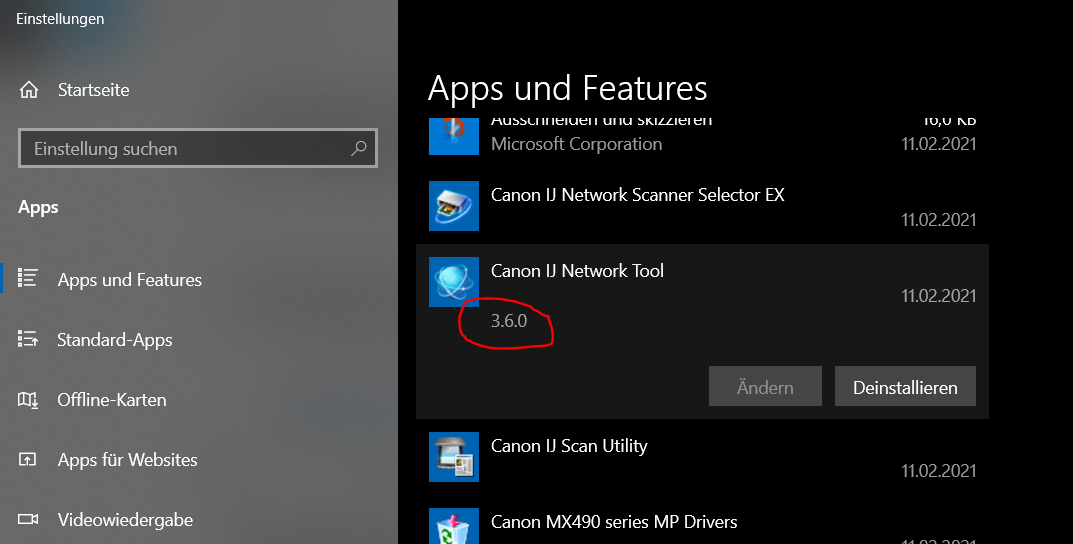
    Unter Einstellungen / Apps und Features könnt ihr gegebenenfalls nachschauen, welche Version aktuell installiert ist und diese mit der vom Hersteller angebotenen vergleichen. Es gibt auch Programme, die euren PC auf veraltete Software untersuchen und automatisch Updates vorschlagen oder gleich installieren. Ein bekanntes Programm ist SUMo, welches in seiner kostenlosen Version zumindest über veraltete Software informiert. Aber Achtung: Von solchen „Update“-Programmen gibt es jede Menge Murks im Internet!

    Windows 10-Apps aus dem Microsoft-Store werden in der Regel automatisch aktuell gehalten.

    4. Datenmüll löschen

    datentraegerber01

    Generell empfiehlt es sich, gelegentlich nicht genutzte Software zu löschen, um Speicherplatz für andere Dinge freizugeben. Mit der Zeit entstehen am PC viele überflüssige Dateien, auch durch Programme. Diese können die Leistung von Windows bremsen und die Startzeit verlängern, besonders wenn der PC schon etwas in die Jahre gekommen und der Prozessor vielleicht nicht mehr so leistungsstark ist. Für konventionelle Festplatten gilt außerdem: Bei einer vollen, fragmentierten Festplatte erhöht sich die Zugriffszeit auf Dateien und auch die kontinuierliche Indizierung durch die Windows-Suche nimmt Rechenleistung in Anspruch, was den PC zusätzlich ausbremst!

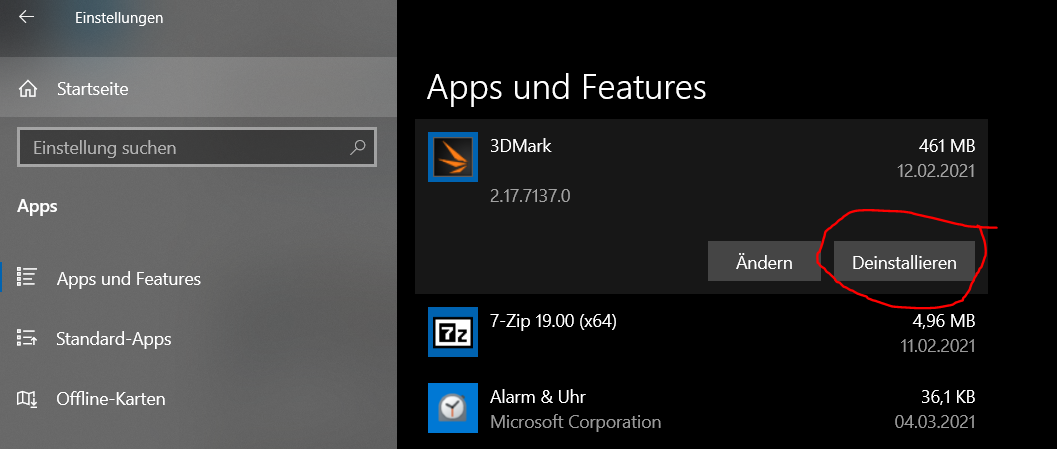
    Zunächst sollte man nicht länger benötigte Programme und Software über die Einstellungen / Apps und Features (bzw. Systemsteuerung/Software) löschen.

    Tipp: Wer die neue, abgespeckte „App-Übersicht“ unter Windows 10 nicht mag, kann mit dem Befehl „control“ im Ausführen-Dialog (Win+R) das konventionelle Systemsteuerung-Fenster mit der Programmübersicht öffnen.

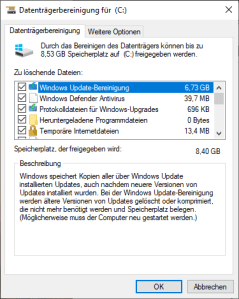
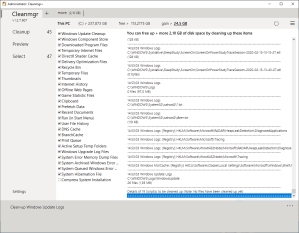
    Habt ihr das erledigt, ruft ihr nun die in Windows integrierte Datenträgerbereinigung (genau so im Startmenü eingeben!) auf, alternativ gibt es noch das kostenlose Tool Cleanmgr+, welches noch etwas mehr Speicherplatz freigeben kann. Die Programme löschen keine persönlichen, eigenen Dateien (wie sie im Benutzerordner zu finden sind), sondern temporäre Dateien, wie Installationsreste oder Absturzberichte. Zunächst klickt ihr auf „Systemdateien bereinigen“, damit zusätzliche Einträge angezeigt werden. Hat das Programm erneut geladen, wechselt ihr in den Reiter „Weitere Optionen“ und klickt bei „Systemwiederherstellung und Schattenkopien“ auf „Bereinigen…“. Danach wechselt ihr ins Hauptfenster zurück, wählt dort alles außer Miniaturansichten aus (meine Empfehlung) und klickt auf OK. Je nach Geschwindigkeit des Computers und Zustand des Datenträgers kann der Löschvorgang einige Sekunden bis mehrere Minuten dauern.

    Optional: Manchmal verbleiben von gelöschten Programmen, Spielen oder Testversionen noch „Dateileichen“ (Ordner, Einstellungen, Screenshots) übrig, die von keinem Reinigungsprogramm erkannt werden. Wer die Muse dazu hat, oder dringend Speicherplatz benötigt, kann diese per Hand aufspüren und entfernen. Typische Orte hierfür sind:

    • C:\Program Files (x86)\
    • C:\Program Files\
    • C:\ProgramData\
    • C:\Users\BENUTZERNAME\AppData\ (%appdata%)

    Wichtig: Hier solltet ihr aber nur löschen, was ihr sicher nicht mehr braucht und bereits über die Systemsteuerung deinstalliert habt (kann sonst zu Fehlern führen!).

    5. Festplatten und SSDs optimieren

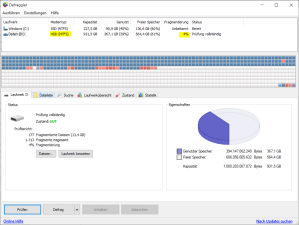
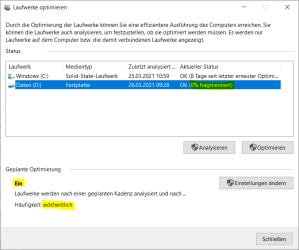
    Bei den Datenspeichern muss grundsätzlich zwischen einer Solid-State-Disk (SSD) und einer konventionellen Festplatte unterschieden werden. Erstere funktionieren ähnlich wie USB-Sticks und benötigen keine Defragmentierung (das zusammenführen von verstreuten Daten), da dies keine Auswirkung auf die Zugriffszeit auf der Dateien hat. SSDs werden von Windows 10 automatisch wöchentlich „optimiert“. Festplatten sollten regelmäßig defragmentiert werden. Windows 10 macht das zwar auch automatisch, gerade nach einer größeren „Aufräumaktion“ kann sich aber das gezielte Defragmentieren besonders lohnen. Das Windows-eigene Tool macht das sicherlich ausreichend, etwas effizienter können Drittanbieter-Programme sein. Ich benutze da gerne defraggler, von den Machern des CCleaners. (Achtung! Hier keine Werbung bei der Installation mitinstallieren!). Als Faustregel solltet ihr wissen: Eine Speicherbelegung von größer 60% (egal ob SSD oder Festplatte) wird euren PC zunehmend ausbremsen, da Windows u.a. auch für Updates noch zusätzlichen freien Speicherplatz benötigt. Das Defragmentieren lohnt sich ab ca. 5% Fragmentierungsgrad. Erwartet aber, besonders bei neueren PCs, keine großen Geschwindigkeitssprünge. Je nach Grad der Fragmentierung, Speichergröße und Computerleistung kann dieser Prozess einige Stunden in Anspruch nehmen.

    Wer noch Windows 7 nutzt: Auch die bordeigene Software von Windows 7 kommt mit SSDs zurecht, ihr solltet aber prüfen, ob Windows den Datenträger korrekt als SSD erkannt hat (und dementsprechend nicht defragmentiert!). Wie ihr das prüft, habe ich in diesem Beitrag beschrieben…

    Für die weitere Planung gilt übrigens: Täglich genutzte Programme, welche schnell starten sollen, gehören auf die SSD. Selten genutzte Anwendungen, Spiele und persönliche Dateien gehören auf die Festplatte (insofern beides vorhanden ist). Dadurch soll die SSD geschont werden, welcher eine etwas kürzere Lebenszeit gegenüber der Festplatte bei vielen Schreibvorgängen nachgesagt wird (auch wenn es weit weniger dramatisch zu sein scheint [1]).

    6. Autostart aufräumen

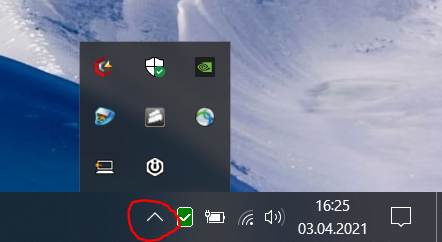
    Je nach Menge der auf dem PC installierten Programme können sich Dienste und Autostart-Einträge – also Software, die mit Windows startet – anhäufen. Dies kann langsameren Rechnern zu schaffen machen, die Startzeit verzögern und belegt Arbeitsspeicher. Ich rede von diesen Programmen, wie sie häufig im Tray zu finden sind:

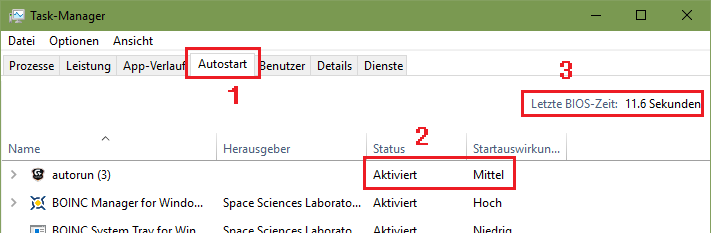
    Ab Windows 10 verfügt der klassische Task-Manager (Strg+Shift+Esc) über eine integrierte Autostart-Verwaltung, wo die Einträge bequem (de)aktiviert (2) werden können. Dabei misst der Task-Manager auch noch die zuletzt benötigte Boot-Zeit. Praktisch!

    autorun2

    Häufig handelt es sich um zusätzliche Hintergrund-Anwendungen, welche unten rechts in der Taskleiste (dem Tray-Bereich) mitlaufen, aber nie benutzt werden. Die Programme können ja bei Bedarf auch manuell gestartet werden. Seit ihr euch nicht sicher, was das gelistete Programm macht, hilft euch Google weiter! Hier einige Beispiele, welche in der Regel ohne Probleme deaktiviert werden können:

    • Den Dropbox-, OneDrive- oder GoogleDrive-Dienst
    • Der LibreOffice Schnelllader
    • Der Adobe Schnelllader
    • JuSched – Java Updater
    • Anzeigehilfsdienste (z.B. von Intel oder Nvidia, sind optional, nur wenn man schnell auf spezielle Einstellungen zurückgreifen will)
    • Realtek etc. AudioManager (Windows hat bereits eine eigene Lautstärke-Regelung)
    • Drucker-Hilfssoftware
    • Zoom, Skype, ICQ und andere Messenger-Dienste
    • Spiele-Services wie Launcher, Origin oder Steam

    Für Fortgeschrittene: Gebt im Ausführen-Dialog (Win+R) „mconfig“ ein, um den Windows-Systemstart zu verwalten. Dort habt ihr ebenfalls die Möglichkeit, nicht benötigte Autostart-Einträge zu deaktivieren. Außerdem können nicht benötigte Dienste wie die Windows Suche (dazu später mehr) abgeschaltet werden. Hier solltet ihr aber vorsichtig sein.

    7. Werbesoftware (PUP), Adware, Spam und Toolbars erkennen und löschen

    Der Klassiker: Beim Bekannten den angeblich langsamen Rechner gestartet … der Browser hatte 3 installierte Toolbars.

    Manchmal schleicht sich Werbesoftware (PUP – potentiell unerwünschte Programme) wie Toolbars mit auf den Rechner, ohne dass man es gleich bemerkt. Teilweise durch Installations-Software (der CCleaner hat dadurch negative Schlagzeilen gemacht), oft werden Software-Testversionen aber schon bei einem neu gekauften PC vorinstalliert mitgeliefert (sog. Bloatware). Diese Programme können den PC auch mutwillig ausbremsen, um eine „Besserung“ vorzuschlagen, oder durch aufdringliche Pop-Ups stören.

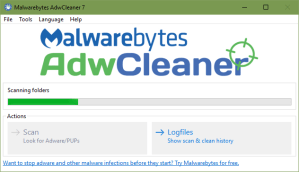
    adwcleaner

    Den Rechner gelegentlich auf solche Software zu untersuchen, kann also nicht schaden. Dazu empfehle ich das kostenlose Tool Adwcleaner, welches keine Installation benötigt und direkt gestartet werden kann.


    Das war’s auch schon! Im zweiten Teil des Beitrags erfahrt ihr, welche weiteren Einstellungen und Tricks es gibt, um Windows noch etwas schneller zu machen und das Maximale aus eurer Hardware herauszuholen
    .

  • Grafikkartentreiber richtig entfernen, installieren oder aktualisieren

    Der Grafikkartentreiber muss aktualisiert oder repariert werden? Ein aktueller Treiber bringt oft Unterstützung für neue Spiele, verbessert die Geschwindigkeit und behebt Fehler. Auch das Auswechseln der Grafikkarte im Computer ist manchmal mit größeren Hürden als gedacht verbunden. Nicht immer funktioniert die Treiberinstallation reibungslos, insbesondere, wenn man auf einen anderen Hersteller setzt (in meinem Fall von AMD/ATI auf NVIDIA). Die Folge können Fehlermeldungen, Abstürze oder Probleme bei der Einrichtung der neuen Hardware sein. Das gilt auch für fehlerhafte Treiberupdates und Bluescreens in Zusammenhang mit Grafiktreibern.

    Im folgenden Beitrag habe ich dokumentiert, wie man einen alten Grafikkartentreiber restlos löscht, den neuen am besten installiert und so ein stabiles System mit bestmöglicher Performance erhält.

    graka (2)
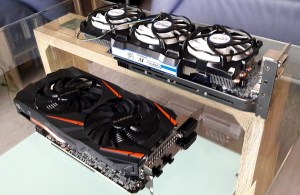
    Vor kurzem habe ich bei meinem PC eine neue Grafikkarte eingebaut. Meine bisherige Sapphire AMD R9 280 Dual X mit lautlosem Arctic ACC. Xtreme IV Custom-Kühler aus dem Jahre 2013 wird abgelöst durch eine GIGABYTE Nvidia GTX 1060 OC mit Windforce-Lüftern.

    Der Bitcoin-Hype und Grafikkartenpreise

    Darüber habe ich mich sehr geärgert: Durch den anhaltenden Hype der Krypto-Währung Bitcoin sind aktuelle Mittelklasse-Grafikkarten bei Bitcoin-Minern sehr gefragt (besonders einige Modelle von AMD), wegen der hohen Nachfrage ist die Verfügbarkeit begrenzt. Das habe ich auch bei der Auswahl der neuen Grafikkarte gemerkt, die Preise sind im Vergleich zum Vorjahr sogar noch gestiegen oder manche Modelle sind momentan gar nicht verfügbar. Wer sparen möchte, sollte eher noch etwas warten, die derzeitige Preislage ist absurd. Siehe dazu auch diesen interessanten Artikel auf heise.de.


    Die benötigten Dateien herunterladen

    Zunächst laden wir uns also zunächst alle benötigte Software aus dem Internet herunter. Bedenkt, dass ihr nach deinstalliertem Treiber oder bei Problemen eventuell in einer sehr niedrigen Bildschirmauflösung arbeiten müsst, manche Webseiten funktionieren da nicht.

    Unsicher? Mit dem kostenlosen Programm Speccy könnt ihr auslesen, welches Grafikkarten-Modell, Mainboard etc. ihr genau habt. Alternativ gebt ihr im Ausführen-Dialog (Win+R) einfach „dxdiag“ ein (ohne „“).

    DirectX Redistributable Runtime Package (wichtig für die Rückwärtskompatibilität von Software): Link zur Download-Webseite

    Eure (neue) Grafikkarte ist von einem Subvendor wie Sapphire, MSi oder ASUS usw.? Zwar bieten diese auch Treiberdownloads an, in der Regel kann der offizielle Herstellertreiber aber bedenkenlos benutzt werden und ist auch aktueller. Lediglich herstellerspezifische Software gibt es ausschließlich dort, wie z.B. Overclocking-Software.

    Außerdem benutzen wir zur restlosen Deinstallation ein Uninstaller-Tool, welches uns die restlichen Überbleibsel entfernt. Für AMD/ATI Treiber gibt es das offzielle

    NVIDIA- und Intel-Nutzer können auf den kostenlosen

    zurückgreifen (er kommt übrigens auch mit AMD/ATI-Treibern zurecht).

    Wichtig bei Nutzern mit AMD- und Intel-Chipsatz: Besitzt ihr einen solchen auf eurem Motherboard, ist nicht auszuschließen, dass bei der Deinstallation einer gleichnamigen Grafikkarte (z.B. AMD Chipsatz und AMD Grafikkarte) auch Chipsatztreiber mitentfernt werden, deshalb sollten diese sicherheitshalber auch heruntergeladen und ggf. am Ende vor der Neuinstallation des Grafikkartentreibers mitinstalliert werden, damit alles reibungslos funktioniert.

    In der Regel ist das Wechseln dieser Treiber nicht mit großen Risiken verbunden. Wer dennoch auf Nummer sicher gehen möchte, kann einen Systemwiederherstellungspunkt erstellen (Bei Systemen mit SSD oft deaktiviert). Dieser speichert essentielle Windows-Systemeinstellungen und Dateien des Windows-Kerns. Zu finden unter:

    Windows 7: Systemsteuerung\System und Sicherheit\System – Computerschutz – Erstellen…

    Windows 10: oder über das Eingeben von „control“ im Ausführen-Dialog (Win+R)


    Schritt für Schritt

    Bevor man die Grafikkarte tauscht, sollte der alte Treiber gelöscht werden, damit die neue Systemkonfiguration problemlos startet. Dazu deinstallieren wir zunächst den Treiber regulär über die

    Start – Systemsteuerung – Programme und Funktionen (Windows 7)

    Start – Einstellungen – Apps (Windows 10).

    Sowohl AMD als auch NVIDIA haben ihre Treiber und Software in Suites gebündelt, die einzeln oder komplett deinstalliert werden können. Anschließend werdet ihr zu einem Neustart aufgefordert, den ihr vorerst ablehnt.

    Nun weisen wir Windows an, beim nächsten Start direkt in den abgesicherten Modus zu booten. Beim abgesicherten Modus werden keine Treiberdateien geladen. Dadurch sind diese dann auch nicht „gesperrt“, da nicht genutzt und können nur dann problemlos entfernt werden.

    ab Windows 10: Einstellungen (App) – Update und Sicherheit – Wiederherstellung – Erweiterter Start (nach einem kurzen Ladebildschirm kann der abgesicherte Modus mit den Nummerntasten gewählt werden)

    bis Windows 7: Den PC neustarten, sobald dieser bootet, die F8 Taste zügig wiederholt drücken, bis man in den Dialog „erweiterte Startoptionen“ gelangt. Dort kann ebenfalls der abgesicherte Modus mit Pfeiltasten und Enter gewählt werden. Wer nicht hektisch auf F8 drücken möchte, kann auch im Ausführen-Dialog (Win+R) den Befehl „msconfig“ eingeben und dann im Reiter „Start“ den abgesicherten Modus (Minimal) wählen, übernehmen und neu starten.

    DDU1

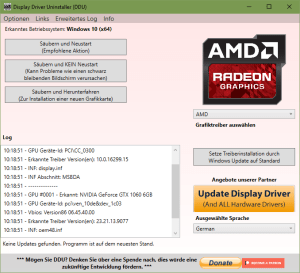
    Von dort führt ihr dann das AMD Uninstall Utility oder eben den DDU aus, um die verbliebenen Dateien zu löschen. Ersteres bittet nur um eine Bestätigung, beim DDU könnt ihr euch dagegen entscheiden, welcher Treiber gelöscht werden soll.

    Jetzt ist der optimale Zeitpunkt, die Grafikkarte zu tauschen! Vergesst nicht, euch vor dem Anfassen der Technik zu erden, den PC vom Netz zu trennen und die Kondensatoren zu entladen (durch Drücken der Power-Taste ohne Netzstrom), damit die Hardware keinen Schaden nimmt! Auch verstaubte Lüfter können bei dieser Gelegenheit gereinigt werden!

    Die Neuinstallation

    Das wäre geschafft! Nach einem Neustart zurück im normalen Desktop startet ihr das Setup für den Grafikkartentreiber wie gewohnt und folgt den Anweisungen. Außerdem ist es empfehlenswert, im Anschluss noch DirectX zu aktualisieren. Windows bringt zwar schon die aktuellsten Laufzeitbibliotheken mit, aber oft fehlen noch die älteren DLLs für alte Spiele-Klassiker wie Gothic oder TES: Morrowind (DirectX 8, 9.0c usw.).

    Wichtig bei Windows 10: Wer nicht möchte, dass Windows Update dazwischen mischt und einen anderen Treiber ungefragt herunterlädt und installiert, sollte vor dem Neustart die Internetverbindung vorübergehend trennen oder das WLAN ausschalten.

    …übrigens: Wie ihr bei einer neuen Grafikkarte messt, wie sich die Temperaturen im Leerlauf und unter Last verhalten, habe ich bereits in meinem Ratgeber Fehlerdiagnose: VII. Der große Check: Die Hardware auf Herz und Nieren prüfen beschrieben.


  • Bessere Leistung auf Intel- & AMD-Hybridsystemen

    Viele Notebooks verwenden eine Hybrid-Grafiklösung, um gleichzeitig maximale Akku-Laufzeit und beste Performance bieten zu können. Dabei setzt der Rechner im Normalbetrieb auf eine sparsame, integrierte Grafiklösung (Intel HD Graphics) und auf eine zusätzliche AMD-Grafikkarte für anspruchsvollere Anwendungen wie Videobearbeitung oder Spiele. Leider werden die speziell vom Hersteller angebotenen Treiber (in meinem Falle von hp) nicht regelmäßig aktualisiert, weshalb man gezwungen ist, mit teilweise stark veralteten Treibersegmenten durch die Netzwelt zu gurken (Die Standardtreiber von Intel und AMD funktionieren bei den Hybrid-Systemen nicht!). Dadurch kommt es öfters zu Kompabilitätsproblemen und in manchen Fällen zu Performance-Verlust, besonders bei Games…

    Wenn ihr auch von diesem Problem betroffen seid, hier eine Lösung: Die Entwickler von http://leshcatlabs.net/ sind schon seit einiger Zeit tätig und veröffentlichen in regelmäßigen Abständen modifizierte Versionen der aktuellen Treiber von Intel und AMD inklusive des Catalyst Control Centers (CCC), Gaming Evolved und anderen Treiberelementen. Die Treiber funktionieren und Windows 7, 8.x und neuer.

    Den alten Treiber richtig deintallieren

    Wichtig: Um Systemfehler zu vermeiden, solltet ihr vor der Installation ein Backup wichtiger Daten machen und einen Wiederherstellungspunkt in der Systemsteuerung erstellen sowie den alten Treiber sauber deinstallieren. Ihr benötigt dazu folgendes Tool: Catalyst CleanUnInstall Utility, Alternativer Download.

    Ihr navigiert zunächst in die Systemsteuerung unter Programme und Funktionen und deinstalliert dort regulär die Treiber von Intel und AMD/ATI (komplette Deinstallation wählen). Anschließend startet ihr, wenn aufgefordert, den Computer neu und bootet im abgesicherten Modus, indem ihr direkt beim Systemstart (vor dem Ladebildschirm) ggf. mehrmals F8 drückt. Im abgesichterten Modus werden keine Grafikkarten-Treiberelemente geladen, so dass diese von der AMD CleanUnInstall Utility, welche ihr heruntergeladen habt, restlos entfernt werden kann.

    Ist dies erfolgt, könnt ihr nach einem Neustart die Treiberinstallation beginnen: Dazu führt ihr das Setup aus und wählt, welche Intel-Generation ihr besitzt (ja, das solltet ihr davor wissen. In der Regel aber „Modern“), anschließend werden die Dateien entpackt und ihr führt das automatische Setup im Installationsordner aus. Zwischen den Treiberelementen von Intel und AMD erfolgt jeweils ein Neustart. Nun solltet ihr von den neuesten Funktionen der Treiber profitieren!