Kategorie: Windows Allgemein

  • Dem Windows Media Player FLAC beibringen und CDs richtig archivieren

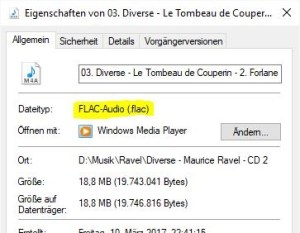
    button_info Das freie Audioformat FLAC (siehe Wikipedia) hat den großen Vorteil gegenüber komprimierten Formaten wie MP3, OGG Vorbis oder WMA, dass es „lossless“ bzw. „verlustfrei“ ist. Das heißt konkret: Beim Digitalisieren von Musikaufnahmen geht nichts von den ursprünglichen Klängen und der Tonqualität verloren. Dabei fallen die resultierenden Dateigrößen trotzdem wesentlich geringer aus, als es bei anderen unkomprimierten Formaten wie WAV der Fall ist. Daher eignet sich das Format besonders gut zum Archivieren von CDs. Es wird auch von immer mehr Geräten unterstützt (meinem Pioneer Autoradio zum Beispiel). Und: Komprimierte „Abzüge“ kann man sich davon ja immer noch machen!

    MP3 ist veraltet

    Dafür, dass mp3 bereits in den späten 80er Jahren (!) entwickelt wurde, ist es heute noch erstaunlich oft anzutreffen. Damals hat es den Multimedia-Markt revolutioniert, da es erstmals ermöglichte, Audiospuren so zu komprimieren, dass ein durchschnittlicher Chartsong auf die bekannten 2-3 Mb schrumpfen und so auf jeden MP3 Player passen konnte. Dies hat allerdings den großen Nachteil, dass die Tonqualität hörbar abnimmt (vergleicht doch mal einen herkömmlichen 128kbit/s Rip mit der CD-Aufnahme). Der Wein wird also mit Wasser verdünnt. Inzwischen gibt es viel bessere Formate… Mehr dazu siehe diesen interessanten Artikel von heise.de.

    Dem Windows Media Player FLAC beibringen – oder doch lieber was anderes?

    flacDer Windows Media Player gibt von Haus aus keine FLAC-Dateien wieder. Dementsprechend werden auch die Dateien nicht aufgegriffen und in der Musik-Mediathek des WMP aufgenommen. Also installieren wir ein freies FLAC-Plugin der Media Foundation, um dem Media Player FLAC beizubringen!

    button_download2 https://sourceforge.net/projects/mfflac/

    Einfach das Setup herunterladen und installieren. Den WMP anschließend neu starten. Fertig!

    Wer den WMP nicht leiden kann, mag vielleicht auch direkt zum kostenlosen VLC Media Player greifen, der kann nämlich mit sämtlichen Formaten umgehen.

    Die WMP Mediathek neu einlesen

    Damit nun alle bereits vorhandenen FLAC-Dateien, Alben etc. korrekt in die Mediathek eures WMP übernommen werden, empfehle ich euch, diese neu zu generieren. Dazu schließt man den Media Player und löscht folgenden Ordner

    C:\Users\EUER NAME\AppData\Local\Microsoft\Media Player

    bzw. %appdata% (Ein Ebene hoch) \Local\Microsoft\Media Player

    (Die eigentliche Datenbank befindet sich in den Dateien CurrentDatabase_***)

    wichtigachtung Bereits heruntergeladenen Albuminformationen und -coverbilder bleiben erhalten, da diese direkt im Musikordner gespeichert werden.

    Wenn der WMP das nächste Mal startet, werden sämtliche Titel, inklusive den FLAC-Dateien neu in die Mediathek aufgenommen.

    Mit EAC Musik-CDs richtig professionell rippen

    Programme, um Audio-CDs zu rippen gibt es in Massen. Auch der WMP kann das. Deswegen möchte ich hier gar nicht allzu ins Detail gehen, aber noch einen Tipp geben:

    button_xp button_vi button_7 button_8 button_10 Das kostenlose Programm EAC (Exact Audio Copy) ist ein Ripp-Programm, dass sich auf das exakte Archivieren von Audio-CDs spezialisiert hat.

    Es wirbt damit, durch eine besonders „sorgfältige“ Lesemethode und Fehlerkorrektur der Datenströme die CD besser als gängige CD-Grabber abzutasten und zu speichern. Nach der Installation wird das Programm im Einstellungs-Assistent speziell auf eure Wünsche und euer Laufwerk eingerichtet. Außerdem können über eine eingebaute freedb Routine automatisch die Metadaten der CDs erkannt und übernommen werden. Das Programm ist kompakt gehalten, übersichtlich, nachvollziehbar gestaltet und erlaubt direkt das Rippen ins unkomprimierte Format FLAC!

    button_download2 http://exactaudiocopy.de/

  • Firefox für alte Rechner: RAM-Verbrauch senken und schneller starten

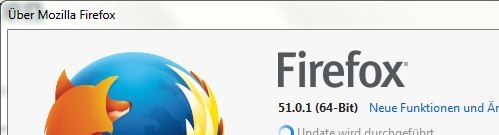
    Hinweis: Diese Anleitung bezieht sich auf „den alten“ Mozilla Firefox bis Version 56.0.1 (gleichzeitig die letzte Version für Windows XP). Mit dem Quantum-Update (57+) habe ich die Tricks noch nicht getestet!


    Ich habe vor mir ein altes Acer Notebook stehen, Single-Core Prozessor, 2 Gigabyte Arbeitsspeicher und Windows Vista. Da ist es schon ein dickes Ding, den Firefox anzuwerfen. Und da gibt es sicher noch langsamere Rechner, auf denen Firefox installiert ist…

    firefox_01

    Damit aufwändige Websites und Firefox meinen alten Laptop nicht in die Knie zwingen, habe ich mich mal umgeschaut, welche Möglichkeiten es gibt, den Firefox so anzupassen, dass er weniger RAM verbraucht, schneller startet und Websites nicht (weniger) das ganze System ausbremsen (wenn ein reguläres Löschen der Nutzerdaten nicht hilft).

    Zunächst schauen wir uns den Speicherbedarf von Firefox genauer an, um den Erfolg der Maßnahmen beurteilen zu können:

    • Die offizielle Empfehlung des Mozilla Teams sind 512 Mb Arbeitsspeicher. Einige Nutzer berichten im Internet aber von deutlich höherem Bedarf >1 Gb.
    • Mein angepasster Firefox mit 7 offenen Tabs, mehreren installierten Add-Ons, Themenpack und vorhandenem Cache nimmt in etwa 720 – 770 Mb RAM in Anspruch.
    • Firefox neuinstalliert, ohne vorhandenem Cache und Addons, Themen verbraucht bei den gleichen 7 offenen Tabs in etwa 490 Mb RAM.
    • Windows 7+ benötigt allein 1-1,5GB RAM für den Systembedarf, da bleibt bei 2GB RAM nicht mehr viel Platz.


    Backup und Profile

    wichtigachtung Am besten macht ihr zuvor ein Backup eures Firefox-Profils. Alle Daten findet ihr unter

    C:\Users\xxx\AppData\Roaming\Mozilla\Firefox\Profiles

    Alternativ erstellt zum Testen der Einstellungen einfach ein neues Profil oder kopiert euer Bestehendes. Den Profilmanager öffnet ihr mit dem Parameter -P, also über Ausführen (WinTaste+R) folgenes eingeben:

    "C:\Program Files\Mozilla Firefox\firefox.exe” –P


    Erweiterungen und GUI Themen

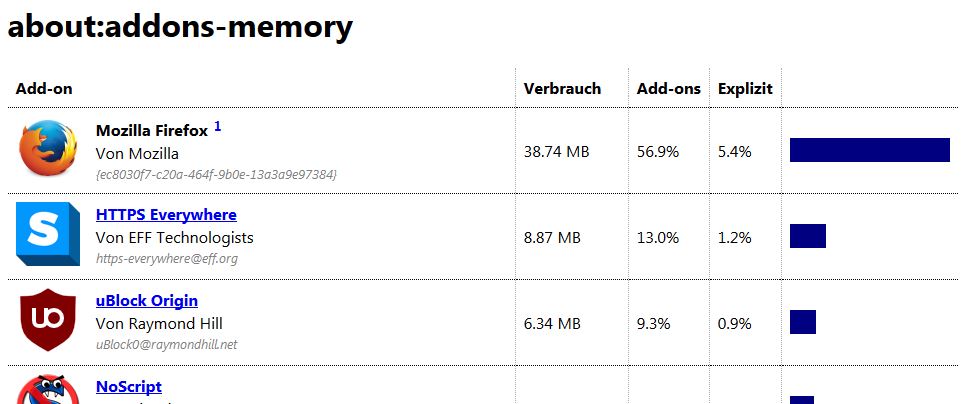
    Einige Firefox Erweiterungen benutzen unter Umständen viel Arbeitsspeicher (z.B. AdBlock Plus, WoT). Das könnt ihr mit der Erweiterung about-addons-Memory schnell prüfen und nicht benötigte Add-Ons deinstallieren.

    firefox_02


    Das Add-On Memory Fox Next (ehem. Memory Fox) verspricht auf manchen Systemen eine verbesserte Speicherverwaltung und soll unter Umständen für weniger RAM-Nutzung sorgen. Das ist vielleicht als Alternative zu den about:config Einstellungen unten einen Versuch wert!

    Werft auch einen Blick auf eure aktiven Plugins, da oft installierte Programme Plugins anbieten. Da die meisten Webseiten inzwischen auf HTML5 setzen, kann der Flash- und Shockwave-Player in der Regel deinstalliert werden. Das ist auch sicherer. Das WMP oder VLC Media Plugin muss auch nur auf Nachfrage aktiviert werden.

    win98_mod7Wenn ihr auf einem älteren System zudem mit einer niedrigen Auflösung arbeitet, lohnt es sich auf jeden Fall, ein Firefox Retro GUI Thema auszuprobieren! Da kann ich MicroFox empfehlen. Nicht nur, dass damit die Bildschirmfläche effektiver genutzt wird, insgesamt läuft die Bedienung damit auch flüssiger…


    Speicherverhalten

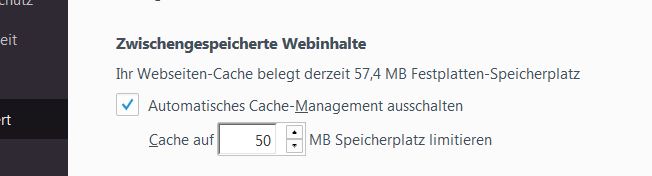
    Firefox speichert jede besuchte Seite in einem Zwischenspeicher (Cache), damit diese beim nächsten Besuch nicht wieder komplett geladen werden muss. Wird dieser Cache zu groß, bremst das FF unter Umständen aus. In den Einstellungen unter Erweitert – Netzwerk deaktiviert ihr die automatische Cacheverwaltung und limitiert die Größe zwischengespeicherter Webseiten auf 50 Megabytes.

    firefox_03


    Die richtigen Einstellungen in about:config finden

    Kommen wir zum interessantesten Teil! Mithilfe der Erweiterten Einstellungen von Firefox lassen sich ein paar zusätzliche Anpassungen vornehmen. Dazu about:config in die Adressleiste eingeben und bestätigen. Zur Übersicht habe ich mich kurz gehalten und die entsprechenden Parameter kommentiert. Folgende Änderungen sind möglich:

    browser.sessionhistory.max_entries = 5

    Reduziert die Anzahl der im Cache zwischengespeicherten Websites, die allein durch den Vor-/Zurückbutton erreicht werden können, auf die angegebene Zahl.

    browser.sessionhistory.max_total_viewers = 3

    Reduziert den Speicher, den alle offenen Tabs auf einmal belegen dürfen. Bei -1 entscheidet Firefox anhand des verfügbaren RAM. 1 entspricht 32 Mb, 5 dagegen 512Mb. Der hier empfohlene Wert 3 entspricht maximal 256 Mb. Weitere Infos hier im Wiki.

    config.trim_on_minimize = true

    Gibt (nur) beim Minimieren sofort nicht benötigten Arbeitsspeicher frei. Wenn nicht vorhanden, muss dafür mit Rechtsklick ein neuer Boolean Etinrag erstellt werden.


    Firefox-Benutzeroberfläche

    Die folgenden Parameter deaktivieren die verschiedenen Fenster-Animationen der Benutzeroberfläche. Das sollte besonders bei einer trägen Menüführung helfen.

    browser.tabs.animate = False
    
    browser.download.animateNotifications = False
    
    browser.preferences.animateFadeIn = False
    
    browser.fullscreen.animate = False
    
    security.dialog_enable_delay = 0

    Außerdem in den Einstellungen – Erweitert das sanfte Scrollen deaktivieren!


    Website-Darstellung anpassen

    Auf langsamen Rechnern Werbung zu blockieren, ist wohl eine der effizientesten Maßnahmen, um den Webseiten-Aufbau und das Browserverhalten zu beschleunigen. In den vergangenen Monaten hat sich die Erweiterung uBlock Origin als Alternative zu AdBlock Plus bewährt, nachdem dieses nach einer Reihe Negativschlagzeilen (siehe u.a. FAZ hier) in die Kritik geraten ist. uBlock ist außerdem OpenSource und belegt wesentlich weniger RAM und bremst Firefox weniger aus als ABP.

    Mit dem Add-On NoScript lassen sich automatische Script-Vorgänge auf Webseiten deaktivieren. Dadurch wird der Seitenaufbau vereinfacht und man verspricht sich mehr Sicherheit vor Schadcode. Der Nachteil besteht darin, dass viele komplexere Webseiten-Funktionen (Logins, Downloads) nicht mehr richtig funktionieren, ehe man eine Ausnahme hinzugefügt hat. Das ist umständlich. Wer eher grundsätzliche Anforderungen an das Surfen stellt und viel liest, wird aber sicher davon profitieren.

    Eher eine Radikalmaßnahme für textlastige Websites ist das Deaktivierten von Bildern. Der Befehl bewirkt, dass Bilder auf Webseiten nicht geladen werden. Das minimiert den CPU/RAM-Verbrauch unter Umständen dramatisch und die Seiten laden schneller. Im kurzen Selbstversuch wirkt sich das erst einmal gar nicht so heftig aufs Surfen aus, wenn man nicht auf Bilder aus ist:

    permissions.default.Image = 2


    Das Ergebnis im Vorher-Nacher Vergleich

    Bei den gleichen 7 offnen Tabs wie zu Beginn

    • Mein angepasster Firefox mit Addons bei den obigen Einstellungen benötigt nun 520 – 570 Megabytes (250 Mb weniger)
    • Mein angepasster Firefox mit zusätzlich installiertem Addon Memory Fox Next benötigt 540 Megabytes, der neuinstallierte Firefox 470 Megabytes. Setzt man browser.sessionhistory.max_total_Viewers auf 1 (Minimalwert), komme ich auf 520 Mb.
    • Firefox neuinstalliert, ohne vorhandenem Cache und Addons, Themen verbraucht nun in etwa 480 Megabytes (nur 10 Mb Differenz)

    Fazit: Die Bedienung auf dem zu Beginn erwähnten langsamen Notebook ist deutlich besser. Firefox startet etwas schneller. Das Menü reagiert ohne Animationen prompt. Tabs und Websites laden deutlich flotter und das Scrollen auf Webseiten ist flüssiger.

  • Die Windows-Firewall unkompliziert erweitern, verbessern und kontrollieren

    In diesem Beitrag beschäftigen wir uns damit, wie man die Windows-eigene Firewall mit praktischen Funktionen erweitert und so mehr Kontrolle über die Netzwerkkommunikation erhält. Dies gelingt im Beispiel mit einem von zwei schlanken Programmen, die sich der Windows-Firewall bedienen, anstatt sie zu ersetzen.

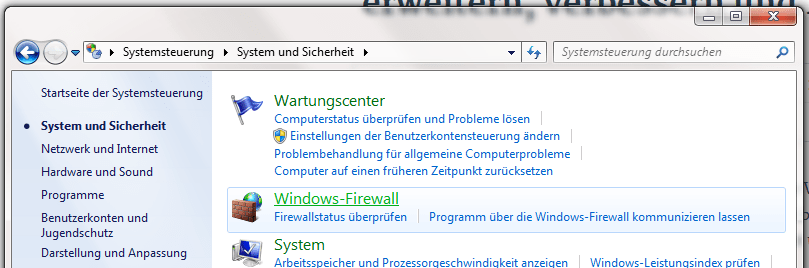
    Vereinfacht gesagt unterscheidet die Firewall über ausgehende und eingehende Verbindungen. Während die meisten Programme zu den ausgehenden Verbindungen zählen (Browser), benötigen spezielle Anwendungen wie zum Beispiel Server, Torrent-Anwendungen auch die „eingehenden Verbindungen“. Die eingehenden Verbindungen stellen eine mögliche Gefahr für die Computer-Sicherheit dar, da dadurch Schädlinge auf den Computer geladen werden und fremde Zugriffe über das Internet zugelassen werden können. Deshalb blockiert die Windows-Firewall diese Verbindungen standardmäßig. Beim Ausführen einer solchen Anwendung wird die bekannte Firewall-Meldung angezeigt, bei der man die Verbindung erlauben kann. Dies erhöht die Sicherheit und die Privatsphäre. Im Gegensatz zu den eingehenden Verbindungen erlaubt die Windows-Firewall von Haus aus allerdings keine Kontrolle über die ausgehenden Verbindungen. Das ist insofern von großem Nachteil, da man erstens nichts bemerkt, wenn ein Programm versucht eine Verbindung zu Internet aufzubauen, als auch, dass man es nicht unterbinden kann. Viele Programme (oder Apps) funken also unbewusst großzügig Daten nach Hause. Außerdem zeigt die Windows-Firewall nicht die momentan aktiven Verbindungen und die genutzte Bandbreite an.

    Warum die Windows-Firewall?

    firewall_win

    Die Windows-Firewall bietet einen grundlegenden Schutz vor Attacken aus dem Internet. Der ist in den meisten fällig völlig ausreichend, zumal bei vielen zwischen PC und Internet noch ein Router zwischengeschaltet ist, der als Hardware-Firewall fungiert.

    Vorgestellt: TinyWall

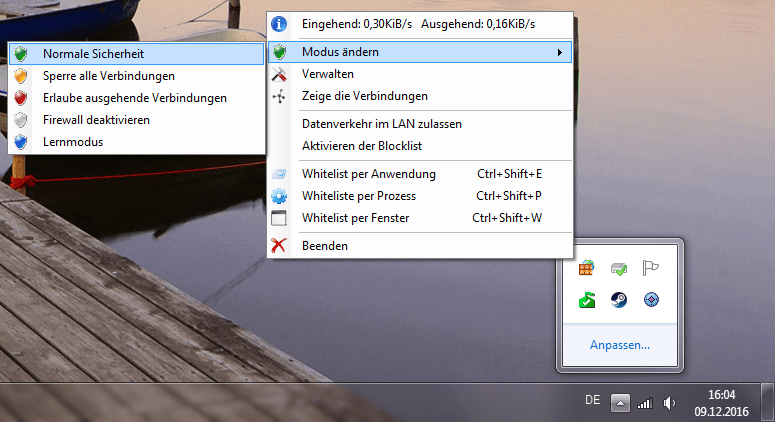
    firewall_tinywall

    Mein persönlicher Favorit, da einfach und unkompliziert. Einmal installiert, findet sich das TinyWall Icon in der Taskleiste. Eine eigene Anwendungsoberfläche gibt es nicht. Ein Nachteil besteht darin, dass es nicht darüber informiert, wenn ein Zugriff auf das Internet oder eine eingehende Verbindung blockiert wurde. Im „Lernmodus“ lässt TW erst einmal alle Verbindungen zu, später kann man dann in der Konfiguration nachverfolgen, was alles mit dem Internet kommuniziert hat, und aussortieren. Laut Hersteller verfügt das Programm neben den Filterregeln auch über zusätzliche Schutzmechanismen.

    Zum Download: https://tinywall.pados.hu/

    Vorgestellt: Windows Firewall Notifier

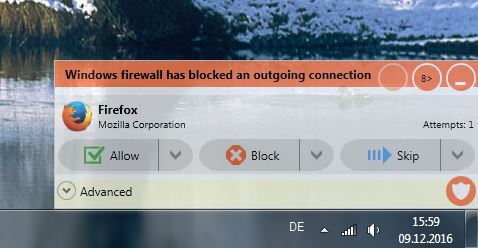
    firewall_wfn

    Das ebenfalls bekannte WFN kommt da schon etwas eleganter daher. So wird man nach der Installation künftig bei jedem Zugriff mit einem Dialogfeld konfrontiert, dass an die bekannten namenhaften Firewalls wie Comodo oder ZoneAlarm erinnert. Das ist praktisch, aber vielleicht auch nicht jedermanns Sache. Ein Nachteil besteht bei diesem Programm, dass die Menüführung und Konfiguration etwas unübersichtlich und die Übersetzung unvollständig ist.

    Zum Download: https://wfn.codeplex.com/

    Aus meiner Erfahrung heraus kann ich bestätigen, dass die aktuelle Windows Firewall neben einem guten Virenschutz vollkommen ausreichend ist. Wenn ihr andere Erfahrungen gemacht habt, schreibt doch etwas in die Kommentare 🙂

    Übrigens: Besitzt ihr über keinen (aktuelleren) Router und verbindet euch möglicherweise sogar direkt über ein Modem mit dem Internet, seit ihr nicht zusätzlich durch eine „Hardware-Firewall“ geschützt. In diesem Falle würde es sich tatsächlich lohnen, mal einen Blick auf kommerzielle Firewall-Lösungen zu werfen.


  • Windows 10: Creators Update manuell downloaden

    Es ist wieder soweit. Seit dem vergangenem Mittwoch gibt es das Windows 10 Creators Update (ehem. Redstone 2) zum Download. Inzwischen wird es auch, zeitlich versetzt, über Windows Update verteilt. Wer also Windows 10 nutzt, wird auch um dieses Update nicht herum kommen. Man muss allerdings auch sagen, dass in diesem Update wieder einige interessante Neuerungen dabei sind, die das System im Ganzen, besonders im Vergleich zum Anniversary Update, noch ein Stück mehr abrunden und verbessern (soweit ich das beurteilen kann). Mehr Infos zu den Neuerungen und Änderungen gibt es auf winfuture.de >>

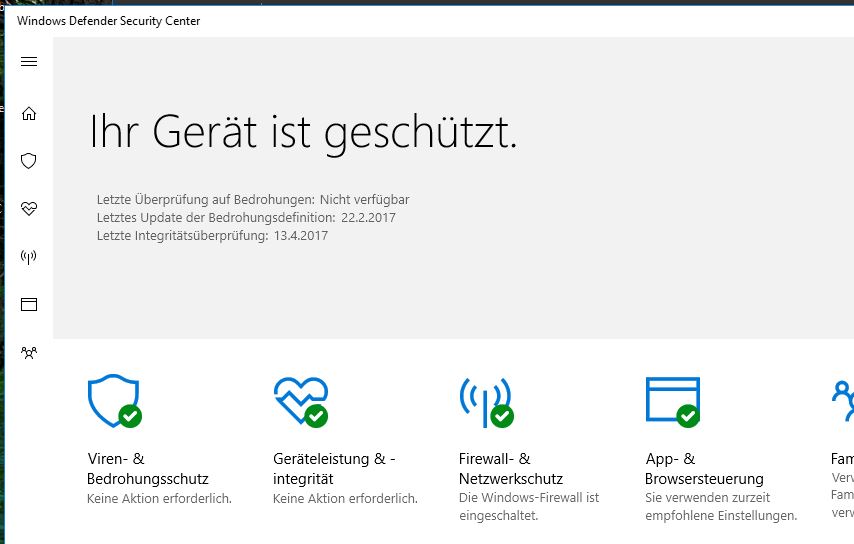
    w10_creators
    Das Windows Defender Security Center, der Spiele-Modus und die überarbeitete Einstellungen-App zählt wohl zu den interessantesten Neuerungen für Privatanwender.

    Hier möchte ich kurz die verschiedenen Möglichkeiten aufzeigen, wie man an das Creators Update kommt, da es über Windows Update ja nicht für alle zeitgleich verfügbar ist und das Upgrade-Tool auch nicht automatisch die neueste Windows-Version bezieht…

    1. Upgrade auf Windows 10 mit Creators Update: In diesem Artikel von John Cable/Microsoft ist das neueste Windows 10 Upgrade-Tool verlinkt (Downloadlink aus dem Blogeintrag). Das Tool aktualisiert z.B. euer Windows 7 in unter 90 Minuten auf die neue Version.
    2. Oder mit dem offiziellen Media Creation Tool das aktuelle ISO-Image der Setup-DVD herunterladen. Damit kann auch eine saubere Neuinstallation gewagt werden.
    3. Ist Windows 10 bereits installiert, Windows Update will die Aktualisierung aber (noch) nicht finden, kann der Download mittels Klick auf „Jetzt aktualisieren“ unter derselbigen Download-Seite forciert werden (mit Edge).

    Weitere Artikel, die ich bereits zu Windows 10 veröffentlicht habe und euch interessieren könnten:

    10 Dinge, die man nach der Installation erledigen sollte >>

    Cortana, Edge & Co: Zusätzliche Änderungen seit dem Anniversary Update >>

    Wie man die integrierten Apps deinstalliert und ein klassisches Startmenü einrichtet >>

    Die Erkennung des mitinstallierten Windows Defender verbessern >>


  • Windows 95 in VirtualBox einrichten

    „Ich setze mich an meinen Schreibtisch, es sind Schulferien. Der Tag ist verregnet, es fällt nur ein trübes Licht durch das Fenster. Auf dem Schreibtisch stapeln sich verschiedene Disketten und auf dem schon leicht angegilbten Gehäuse meines Computers liegt noch die Verpackung der Creative SoundBlaster Audiokarte, die ich vor kurzem installiert habe. Meine Hand reicht hinab zum PC, wo ich den grünen, rundlichen und leicht nach außen gewölbten Power-Schalter meines Computers drücke, bis er hörbar einrastet. Die LED leuchtet auf, der BIOS-Lautsprecher gibt ein lautes „PIEP!“ von sich und man hört den CPU-Lüfter gemächlich anlaufen. Gleichzeitig lege ich den Kippschalter an der Seite des Röhren-Monitors um. Es macht hörbar „Bong“, als der Monitor die Spannung aufbaut und langsam, leicht flimmernd, das Bild vor mir  sichtbar wird. Windows 95 bootet und lädt die Dateien in die unglaublichen 32 Megabyte RAM. Zu wenig für groß angelegte Szenarien in Age of Empires I. Es gab viele tolle PC-Spiele, die ich damals unter Windows 95 gespielt habe. Ich denke da an Maxis SimCopter, Ceasar II, Abuse, Treasures of Montezuma, M.A.X. und die ganzen anderen Shareware-Demos…“

    w95piano

    In diesem Beitrag soll es also darum gehen, wie man Windows 95 in VirtualBox installiert und so einrichtet, dass es produktiv genutzt werden kann. Dabei gibt es verschiedene Hürden zu überwinden, da bei der Einrichtung der Hardware einiges beachtet werden sollte und unter anderem die Gast-Erweiterung von VirtualBox nicht unter Windows 95 läuft.

    Ihr benötigt zur Einrichtung eine Windows 95 Setup-CD, eine Startdiskette sowie eine gültigen Lizenzschlüssel. Ersteres gibt es praktischerweise auch als Image im Internet (Google!), so dass diese lediglich in die virtuelle Maschine eingehängt werden müssen. Außerdem natürlich die aktuelle Version von VirtualBox. Euer Gastsystem braucht keine besonderen Anforderungen zu erfüllen (ein Mehrkernprozessor mit Unterstützung für Virtualisierungstechnik ist aber schon von Vorteil).

    Windows 95 A, B oder C?

    Zu Windows 95 gab es mehrere überarbeitete oder angepasste Versionen. A ist die erste Ausgabe, USB-Support gibt es erst seit B. Mehr Infos hier: https://de.wikipedia.org/wiki/Microsoft_Windows_95

    Ich habe es im Test mit Ausgabe A gemacht. Am einfachsten ist es, zum Einschleusen von Dateien mit einem Tool (wie CDBurnerXP) ein CD-Abbild von diesen zu erstellen und dieses dann einzubinden.

    Virtuelle Maschine konfigurieren

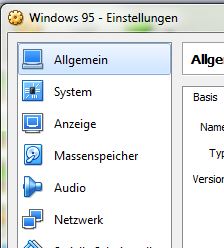
    win95_01Also, los gehts. Neue Maschine erstellen, erstmal die Standardempfehlungen übernehmen. Damit Windows 95 später reibungslos arbeitet, müssen aber an der Konfiguration noch einige Details geändert werden. Dazu oben auf „Ändern“ klicken. Jetzt unter Diskette die Windows 95 Bootdiskette einbinden, als CD die Setup-CD und folgende Konfiguration aus der Textdatei meines FTP-Servers übernehmen (Es direkt im Beitrag zu schreiben würde den Rahmen sprengen): http://alcatr4z.bplaced.net/keepmydesktop/w98vm/vbox_win95_konfiguration.txt

    Warum eigentlich eine extra Bootdiskette?

    Die Setup CD-ROM von Windows 95 ist nicht direkt bootfähig. Die Diskette wird also zum Starten des Setups benötigt. Außerdem sind auf der Diskette die Formatierungstools gespeichert. Die Diskette ermöglicht es auch, mittels der Kommandozeile zu operieren und den MBR zu sichern (Startwiederherstellung), damals auch liebevoll „Notfalldiskette“ genannt.

    Festplatte formatieren und Installation starten

    win95_02

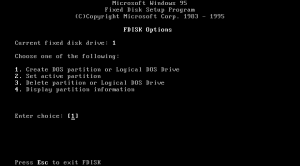
    Wenn ihr die VM nun startet, solltet ihr den „Willkommensbildschirm“ der Bootdiskette sehen. Jetzt erstellen wir die System-Partition. Dazu benutzt ihr den Befehl fdisk und folgt den Anweisungen. Die Option 1 führt euch durch die Einrichtung, einfach den Anweisungen folgen und jeweils mit Enter bestätigen (wenn ihr alles einfach bestätigt, wird eine einzige große Partition erstellt).

    Nun muss die neue Partition noch formatiert werden (FAT). Dazu gebt ihr format c: /S (wenn ihr den Parameter /S weglasst, bootet Windows später nicht automatisch von dem Primary IDE, sondern ihr müsst das Boot Device bei jedem Start manuell (F12) wählen!) ein. Wie ihr nun sicher merkt, ist das amerikanische Tastaturlayout noch eingestellt, den Doppelpunkt findet ihr unter Ö.

    win95_03

    Zum Starten der Installation müssen wir nun mit dem Befehl „r:“ auf das Verzeichnis der Setup-CD wechseln, anschließend startet setup die Installation. Nun müsst ihr nur noch den Anweisungen des Setups folgen, bis die Installation abgeschlossen ist. Beim Installationstyp „Custom“ können zusätzliche Anpassungen vorgenommen werden, ich wähle der Einfachheit halber „Typisch“. Es folgt ein Dialog zur Hardwareerkennung, da einfach alle aufgeführten Geräte anhaken und nach Treibern suchen lassen. Hinweis: Stürzt die virtuelle Maschine ab, kontrolliert, ob ihr VT-X/AMD-V deaktiviert habt. Wenn ihr zum Neustart aufgefordert werdet, entfernt ihr zunächst die Diskette, damit Windows bootet. Anschließend wird die Installation abgeschlossen und ihr landet auf dem Desktop. Hinweis: Bei zukünftigen Neustarts bitte nicht die Option „Windows neu starten“ wählen, das führt oft zu Fehlermeldungen. Also lieber herunterfahren und VM neu starten. Kommen wir nun zur Einrichtung der Hardware…

    Fehlermeldung „the file netapi.dll on windows 95 cd-rom could not be found“

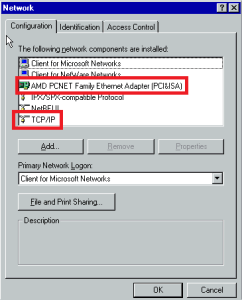
    win95_04Möglicherweise gibt es im letzten Installationsschritt eine Fehlermeldung, worauf die Win95 CD eingelegt werden soll, obwohl sie schon eingelegt ist. Das hängt damit zusammen, dass sich der Laufwerksbuchstabe von R: auf D: geändert hat, das Setup registriert das aber nicht. Es bleibt nur, einige Male auf Skip (Überspringen) zu klicken und die Fehlermeldungen beim Neustart ebenfalls sämtlich zu quittieren. Auf dem Desktop angekommen dann über Start – Einstellungen – Systemsteuerung (Ja, die gabs vor 22 Jahren auch schon) – Netzwerk den PCNET Ethernet Adapater deinstallieren. Beim nächsten Neustart wird die Hardware erneut erkannt. Diesmal können die Daten von der (D:!) Windows CD kopiert werden. Anschließend unter „Add…“ – Protokoll – Microsoft – TCP/IP hinzufügen.

    Der richtige Display Adapter: Die Auflösung ändern

    Die Standard-Auflösung von 640*480 Pixel kann erstmal nicht verändert werden. Dazu müssen wir einen zusätzlichen Treiber nachinstallieren. Um die Dateien in die virtuelle Maschine zu bringen, bietet sich am einfachsten die oben erwähnte *.iso Methode an.

    Variante 1: Nucleus Treiber mit dem SciTec Display Doctor

    Mit diesem Programm lässt sich eine akzeptable Auflösung und Geschwindigkeit in Windows 95/98 Hostsystemen erreichen. Benötigt wird die oben verlinkte Version 7.*. Am einfachsten ist es, eine .iso Datei mit dem Setup selber zu erstellen und einzubinden.

    Ihr installiert das Programm und startet Windows neu, dann gebt ihr den Aktivierungscode ein und startet noch einmal neu. Nun wählt ihr im Manager unter Monitor „Super VGA 1600*1200“ und anschließend beim verwendeten Treiber den „SciTech Nucleus Driver“ (Muss aktiviert sein). Übernehmt die Einstellungen und startet neu. Nun könnt ihr in den Anzeigeeinstellungen die Auflösung und Farbtiefe verändern. Et voila!

    Variante 2: Bearwindows-Treiberdateien manuell installieren

    Hier spart man sich die Installation eines Programms. Soll aber wohl häufiger Fehler verursachen. Von der Projektseite die aktuellen Dateien für Windws 9x herunterladen und ins Gastsystem einschleusen. Hinweis: Der Windows 95 Datei-Explorer blendet manche Systemdateien wie *.dll automatisch aus. Über die Ordneroptionen kann die Funktion deaktiviert werden. Jetzt Rechtsklick auf dem Desktop – Eigenschaften – Einstellungen – erweiterte Einstellungen – Display Adapter „ändern“, dann im neuen Fenster „Diskette…“ wählen. In der Suchmaske den Ordner mit den Treiberdateien aus „…/128MB“ wählen. Jetzt sollte als Ergebnis auch „128MB“ angezeigt und installiert werden können. Nach einem Neustart stehen andere Auflösungen zur Verfügung.

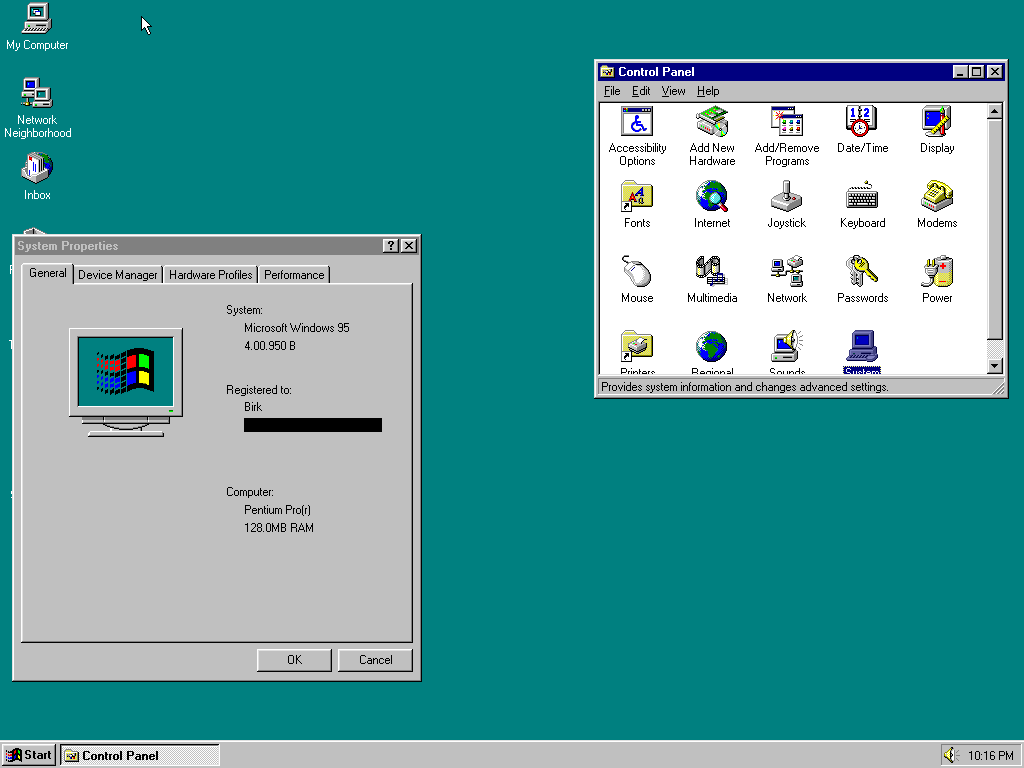
    Also fassen wir noch einmal zusammen. Die Soundausgabe sollte mit der VM Einstellung „out of the box“ funktionieren, keine weiteren Einstellungen erforderlich. Das „Internet“ sollte, bei der VM Einstellung „NAT“ und dem oben erklärten Workaround auch funktionieren. Und so sieht das ganze dann in etwa aus:

    win95_05

    Ihr solltet noch beachten, dass manche älteren Spiele den 256-Farben Modus voraussetzen, der aber hier nicht mit höheren Auflösungen kompatibel ist. Je nach Windows-Version müssen dann noch Komponenten wie DirectX 3.0 nachinstalliert werden, die sind aber meistens auf den Spiele-CDs enthalten. Das wars!

    Schaut euch doch mal bei Bedarf meine Anleitung zur Installation von Windows 98 in VirtualBox an, das läuft ähnlich ab. Ich zocke jetzt erst einmal eine Runde Abuse!

    abuse_win95_preview

  • SaneSec Signaturen: Erkennungsrate von ClamWin verbessern

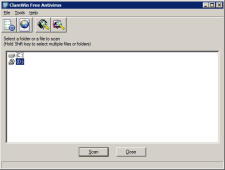
    clamwin3In einem früheren Beitrag habe ich bereits beschrieben, wie man den ClamWin Virenschutz optimal konfiguriert. ClamWin bietet sich besonders gut als zweiter Virenscanner an, da es pragmatisch leicht, gut zu konfigurieren, effektiv und Open Source ist (mal abgesehen davon, dass von Hause aus kein Echtzeitschutz enthalten ist).

    Vor einiger Zeit habe ich eine tolle Möglichkeit gefunden, die Erkennungsraten noch einmal erheblich zu verbessern: sanesecurity.com bietet zusätzliche Signaturdatenbanken kostenlos für ClamAV zum Download an. Laut Hersteller kann die Erkennungsrate dadurch um bis zu 90% gesteigert und eine Genauigkeit von 97.11% erreicht werden.

    Download und Installation

    Ich setze voraus, dass ClamWin auf Windows installiert ist. Unter

    http://sanesecurity.com/usage/windows-scripts/

    findet ihr ein fertiges Kommandozeilen-Skript zum automatischen Download der neuen Signaturen. Außerdem benötigt ihr das Tool RSYNC, damit das Script funktioniert. Dieses kann hier heruntergeladen werden. Verschiebt den entpackten Skript-Ordner an einen beliebigen Ort (zum Beispiel Homeordner, oder ClamWin Programmverzeichnis), aus RSYNC benötigt ihr die Dateien aus dem /bin Ordner, welche ihr in den Ordner /winrsync des Update-Scripts kopiert.

    Update-Script einrichten

    Möglicherweise stimmen die voreingestellten ClamWin Verzeichnisse nicht mit den euren überein, weshalb eine Fehlermeldung beim Ausführen des Scripts ausgegeben wird. Startet also den Editor (notepad) mit Admin-Rechten und öffnet die sigupdate.bat. Dort sucht ihr die Zeilen

    set logloc=C:\ProgramData\.clamwin\log

    und außerdem

    set db=C:\ProgramData\.clamwin\db

    Prüft, ob die Verzeichnissangaben korrekt sind. Standardmäßig ist der .clamwin Ordner unter %ALLUSERSPROFILE% zu finden (In Ausführen eingeben!). Jetzt noch speichern, fertig.

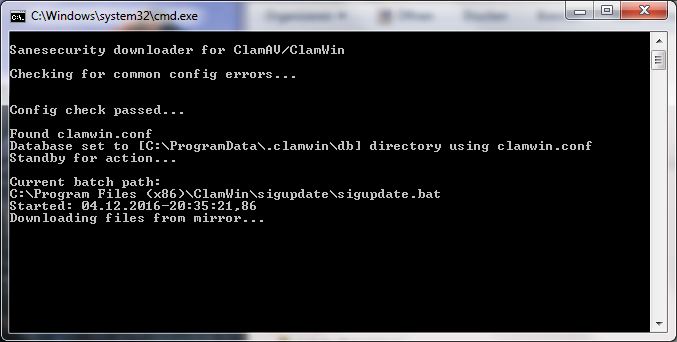
    Wenn ihr jetzt sigupdate.bat ausführt, sollte der Download starten.

    sanesec1

    Je nach Windows-Version und Benutzerrechte scheint das Skript Probleme mit den Zugriffsrechten zu haben. Falls ein solcher Fehler ausgegeben wird (permission denied), startet das Skript als Admin. Wenn das nicht funktioniert, öffnet die Kommandozeile (cmd) als Administrator, wechselt (cd) zum Skriptverzeichnis und führt dort manuell die sigupdate.bat aus. Das Ergebnis könnt ihr in der Logdatei unter C:\ProgramData\.clamwin\log\sigupdate.txt prüfen.

    Signaturen auswählen

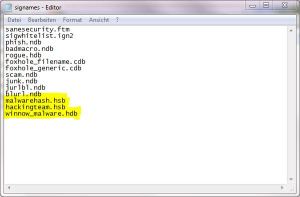
    Die Malware-Datenbank von SaneSecurity kann beliebig modular ergänzt werden. Welche Signaturen zusätzlich heruntergeladen werden, steht in der Datei signames.txt. Dies ist für’s erste ausreichend. Auf dieser Seite findet ihr eine komplette Liste der weiteren möglichen Signaturen, inklusive Beschreibung. Dazu muss lediglich der Name in die signames.txt übernommen und ein erneuter Download ausgeführt werden.

    sanesec2Ich habe die drei gelb markierten Einträge nachträglich hinzugefügt, um die Erkennungsrate mit einigen Malware-Hashes noch weiter zu verfeinern. Manche bzw. zu viele Signaturdatenbanken erhöhen allerdings auch das Risiko von Falschmeldungen und verlängern die Ladezeit von ClamScan.


    Automatische Updates

    SaneSecurity veröffentlicht stündlich aktualisierte Signaturen. Wenn ihr ClamAV als Virenschutz benutzt (zum Beispiel mit ClamSentinel), solltet ihr eure Datenbank aktuell halten. Hierzu nutze ich die windowseigene Aufgabenplanung (Systemsteuerung/Verwaltung). Wenn geöffnet, dann wählt mit Rechtsklick „Neue Aufgabe erstellen“. Dann konfiguriert das gewünschte Aktualisierungsintervall und die Ausführungsbedingungen nach euren Wünschen. Bei Aktionen gebt nun wegen den oben erwähnten Rechte-Problemen nicht den direkten Pfad zum Update-Skript ein, sondern lasst es über cmd laufen:

    C:\Windows\System32\cmd.exe /k cd „C:\Program Files (x86)\ClamWin\sigupdate\“ & sigupdate.bat

    beziehungsweise

    Programm/Skript: C:\Windows\System32\cmd.exe

    Argumente: /k cd „C:\Program Files (x86)\ClamWin\sigupdate\“ & sigupdate.bat

    Den Ordnerpfad entsprechend anpassen. Der Parameter /k bewirkt, dass das Kommandozeilen-Fenster offen bleibt, so dass ihr das Ergebnis kontrollieren könnt (kann später wieder entfernt werden). Wichtig ist jetzt noch dass ihr im Reiter „Allgemein“, den Haken vor „Mit höchsten Privilegien ausführen“ setzt, damit das Skript als Administrator ausgeführt wird. Ihr könnt nun die Aktionen testen, in dem ihr im rechten Fensterbereich der Aufgabenplanung die Aufgabe manuell startet, oder startet den Computer neu. Fertig!

  • Windows XP absichern

    winXP01Inzwischen sind seit dem offiziellen Supportende von Windows XP SP3 im April 2014 schon über zwei Jahre vergangen. Im März 2016 hatte Windows XP in Deutschland noch einen Marktanteil von 3,4% (vgl. Windows 7: 38%, Windows 10: 21%, Linux: 2,6% | Quelle: de.statista.com), was zeigt, dass das inzwischen 15 Jahre (!) alte Betriebssystem noch auf einigen Rechnern anzutreffen ist, mal abgesehen von verschiedenen Großkunden (Geldautomaten, Behörden), welche für teures Geld noch bis 2019 mit Sicherheitsupdates versorgt werden. Da aber seit April 2014 für Privatanwender keine Sicherheitsupdates mehr verfügbar sind, bestehen mit danach entdeckten Sicherheitslücken für potentielle Angreifer und Schädlinge viele Eintrittsmöglichkeiten!

    Sicher sind es nicht nur die „einsamen Wölfe“, die ein Update des Betriebssystems ablehnen, es kann auch andere Gründe haben. Ich habe hier zum Beispiel einen alten Acer Aspire 5315 Laptop (ca. 2008), da läuft XP einfach super drauf. Sicher, ursprünglich mit Windows Vista bzw. 7 im Handel, aber mit 2Gb RAM läuft Windows XP einfach viel schneller. Und dann wäre da noch das unglaubliche Nostalgiegefühl, das entsteht, wenn man nach Jahren mal wieder Windows XP startet und einen alten Spieleklassiker darauf installiert…

    Hier nun einige Tipps, wie man sich mit Windows XP weitestgehend absichern kann (von der Verwendung mit sensiblen Passwörtern oder gar Online-Banking rate ich ab).

    1. Aktuelle Software benutzen

    Die in Windows XP enthaltene Onboardsoftware nicht benutzen oder am besten gleich über Bord werfen. Damit gemeint ist der Internet Explorer 8, Windows Media Player 11, Outlook Express, Office, Movie Maker, Remote Desktop, (…). All die Software wird in den vorliegenden Versionen nicht mehr aktualisiert und ist ein erhebliches Sicherheitsrisiko, da über infizierte Multimediadateien Schadcode eingeschleust werden kann. Als Alternative bieten sich Firefox (Chrome unterstützt 32Bit nicht mehr!), Thunderbird, LibreOffice, VLC Media Player und andere kostenlose Software an – Auswahl gibt es da genug.

    2. Risiken abschalten

    Unter diesen Punkt fallen verschiedene Aspekte. Zum einen sollte der Autostart von Datenträgern deaktiviert werden. Dazu

    als Admin Ausführen (WinTaste+R) öffnen und gpedit.msc eingeben. Unter Computerkonfiguration -> Administrative-Vorlagen -> System kann der Autostart deaktiviert werden.

    Weitere empfehlenswerte Systemeinstellungen wie das Deaktivieren des Scripting-Hosts sowie der uPnP-Untersützung und der Remote-Desktop-Funktion könnt ihr bequem mit dem altbekannten Tool XPAntiSpy durchführen.

    Außerdem solltet ihr besonders anfällige Software, wie zum Beispiel das Java Browser Plugin sowie den Adobe Reader und Flash Player, sicherheitshalber nicht installieren. Die meisten Websites haben inzwischen schon auf HTML5 umgestellt, so dass der Flash Player nicht mehr benötigt wird und Firefox unterstützt nativ die Anzeige von PDF-Dokumenten, ansonsten gibt es noch kostenfreie Alternativen, wie SumatraPDF oder NitroPDF Reader.

    Es ist empfehlenswert, die hosts Datei unter

    C:\WINDOWS\system32\drivers\etc

    mit Adminrechten als schreibgeschützt zu markieren. Dadurch verhindert ihr, dass Malware diese einfach manipulieren und möglicherweise DNS-Anfragen umleiten kann. Die hosts-Datei ist im Normalfall leer (außer dem Infotext).

    3. Date Execution Prevention (DEP) maximieren

    DEP ist ein nützliches Sicherheitsfeature, welches das Ausführen von Schadcode im Arbeitsspeicher verhindern soll. Standardmäßig ist diese Funktion nicht immer aktiviert. Unter

    Systemsteuerung -> System -> Erweitert -> Leistungsoptionen -> Datenausführungsverhinderung

    kann DEP für alle Anwendungen aktiviert werden. Dies erhöht die Sicherheit. Sollte es dadurch zu (eher seltenen) Anwendungsfehlern kommen, können dort auch Ausnahmen definiert werden.

    4. zusätzlicher AV-Schutz, Firewall

    Natürlich ist Prävention am besten, trotzdem sollte ein aktueller Virenscanner an Bord sein. Während Avira keinen Support mehr für Windows XP bietet, funktioniert die kostenlose Antivirensoftware von AVG, Avast und Bitdefender noch. Außerdem schadet es nie, noch eine Alternative wie das ressourcenschonende ClamWin an Board zu haben. In einem anderen Beitrag habe ich bereits beschrieben, wie man sich zusätzlich mit portablen Sicherheitstools schützen kann. Stellt außerdem sicher, dass die Windows Firewall aktiviert ist (Systemsteuerung). Die meisten aktuellen Firewalls unterstützen kein Windows XP mehr, aber es gibt eine kostenlos Alternative, um den Schutz zu verbessern:

    button_2k button_xp Ghostwall Firewall ist kompakt, übersichtlich, ressourcensparend und rückwärtskompatibel mit Windows XP, 2000.

    5. Eingeschränktes Benutzerkonto einrichten

    Das User Account Control (UAC), welches seit Windows Vista an Bord ist, gibt es unter Windows XP nicht, standardmäßig ist ein Administratorkonto aktiv. Es ist sehr empfehlenswert, sich nach dem Einrichten von Windows und der Installation der ganzen Software ein Benutzerkonto mit eingeschränkten Benutzerrechten einzurichten. Unter diesem Konto hat man keinen Zugriff auf wichtige Systemeinstellungen und Windows-Systemdateien. Sollte sich der Rechner dann infizieren, fällt der Schaden geringer, bzw. nur auf das Konto bezogen aus, da durch die eingeschränkten Zugriffsrechte schlimmeres verhindert werden kann.

    6. Alle Updates installieren, Windows Update Hack

    button_download3 Nach der Installation von Windows XP solltet ihr sicherstellen, dass das Service Pack 3 sowie alle nachfolgenden Updates installiert sind. Am einfachsten geht es das mit einem Update-Pack z.B. von WinFuture. Besonders nach einer Neuinstallation kann man damit viel Zeit sparen! Beachtet außerdem, dass es z.B. für nachträglich installierte Laufzeitumgebungen wie das .NET Framework auch Sicherheitsaktualisierungen gibt, die ebenfalls über Windows Update bezogen werden sollten.

    Und noch ein Trick: Es kursieren im Internet Anleitungen, wie man mit einem Registry-Hack weiterhin Windows Updates erhalten kann, obwohl diese nicht mehr für Endanwender gedacht sind (also auf eigenes Risiko!). Dabei wird die Bezugsquelle für Updates in der Registrierung geändert.

    7. Verschlüsselung von wichtigen Daten und Backups

    In Bezug auf die potentielle Anfälligkeit von Windows XP ist es empfehlenswert, sensible Daten zu verschlüsseln und sie so vor Diebstahl zu schützen. Sowohl Mozilla Firefox als auch Thunderbird bieten in den Einstellungen eine Verschlüsselung der gespeicherten Formulardaten mithilfe eines Masterpassworts an.

    Mit dem kostenlosen Nachfolger von TrueCrypt, VeraCrypt können verschlüsselte Datenträger und Dateien erstellt und wichtige Daten so vor fremdem Zugriff geschützt werden.

    Es sollten regelmäßig Datensicherungen gemacht werden. Windows bietet unter Zubehör -> Systemanwendungen bereits ein Sicherungsprogramm an, ansonsten gibt es genug Freeware-Angebote im Internet. Mit dem kostenlosen Tool Cryptomator können Backups verschlüsselt und in kleinere Dateihäppchen aufgeteilt werden, um sie bequem auf Onlinespeicher hochladen zu können.

    8. EMET 4.1

    In vielen Artikeln von 2014 wird Microsofts Tool EMET als Sicherheitsfeature empfohlen. Es „härtet“ viele Anwendungen gegen häufige Angriffsarten von Malware ab. Leider gibt es die letzte Version, welche Windows XP noch unterstützt, nämlich 4.1, nicht mehr offiziell als Download. Ich konnte an dieser Stelle keinen Link finden. Wenn ihr es dennoch auftreiben könnt, freue ich mich über einen Hinweis!

    Alternativ zu Windows XP bieten sich übrigens auch leichte Linuxdistros wie Ubuntu MATE, Xubuntu oder Knoppix an, wenn man auf die Windows-Plattform verzichten kann.

  • Kostenlose Brenntools im Blick

    Auf dem Markt gibt es einige, nicht gerade günstige Brennstudios für Multimedia. Wenn man jedoch nur gelegentlich CDs, DVDs und Blue Rays brennt, stört man sich möglicherweise an der Flut der Funktionen, die ein solches Programm mit sich bringt. Die Brennsuiten sind unnötig groß, benötigen oft länger zum Starten und sind einfach Überladen. Bei mir hat die Deinstallation eines solchen Brennstudios sogar schon einmal mein Windows zerschossen! Im folgenden möchte ich euch einige kleinere und schlankere Tools zum Brennen auf Datenträger vorstellen.

    CDBurnerXP

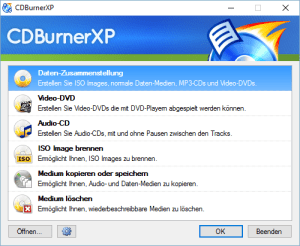
    burn01Das wohl bekannteste unter den kostenlosen Programmen. Schlankes Menü und schnelle Benutzeroberfläche, brennt alle gängigen Formate, auch ISOs. In vielen Sprachen verfügbar. Vorsicht vor Adware bei der Installation (da werbefinanziert). [zum Download]
    Brennt Blue Ray: Ja Größe nach Installation: 19 Mb Lizenz: Freeware


    InfraRecorder

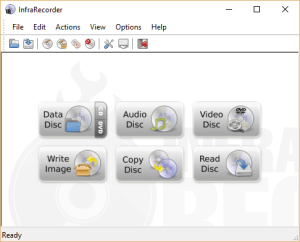
    burn02Ein schlankes, freies Brennprogramm basierend auf den cdrtools. Brennt zuverlässig alle gängigen Formate. Ebenfalls in vielen Sprachen verfügbar, bietet Brennen direkt aus dem Explorer an (Shell Extension). Auch als portable ZIP verfügbar. [zum Download]
    Brennt Blue Ray: Ja Größe nach Installation: 12 Mb Lizenz: Open Source (GPL)

    Variante: cdrtfe

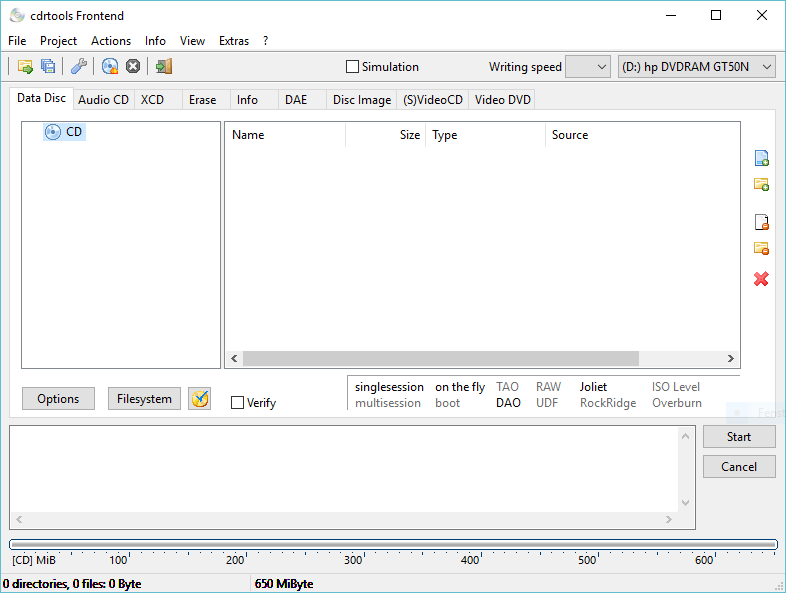
    burn03cdrtfe – cdrtools front end, ist eine alternative Benutzeroberfläche, die wie der InfraRecorder die cdrtools benutzt. Die Anwendung startet schnell, bietet alle Funktionen in einem Fenster und ist auch als portable Version zu haben. Die Software kann auch Audio-CDs rippen und mehrere Datenträger gleichzeitig brennen. [zum Download]

    Brennt Blue Ray: Ja Größe nach Installation: 11 Mb Lizenz: Open Source (GPL)

    DeepBurner

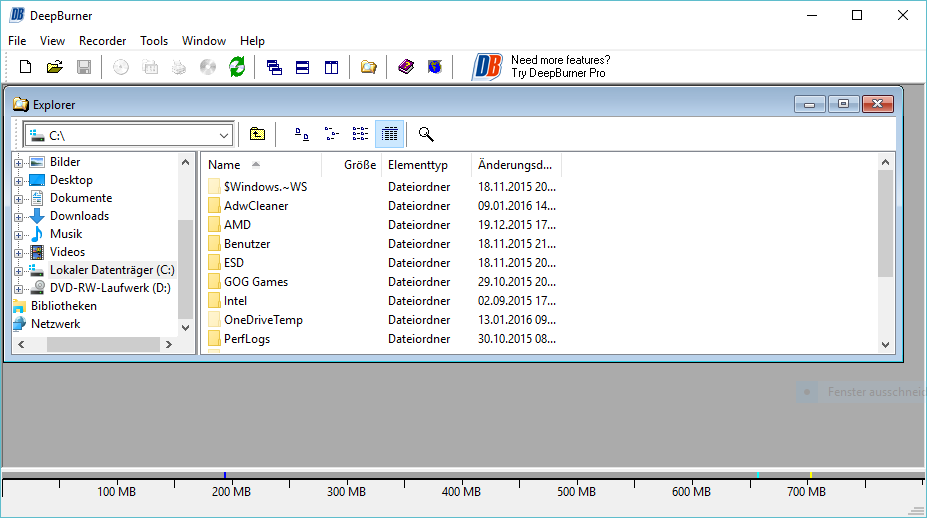
    burn04DeepBurner ist schon etwas länger im Rennen. Die kostenlose Free-Variante erstellt und brennt alle gängigen Formate. Die kostenfreie Version ist werbefrei, allerdings fehlen Funktionen wie Disk-to-Disk-Copy, DVD-Video Funktionen (Menügestaltung) und Label-Printer. Das Tool gibt es auch als portable Version und ist mit seiner Größe von 8 Mb besonders schlank. [Zum Download]

    Brennt Blue Ray: Ja Größe nach Installation: 8 Mb Lizenz: Freeware / Pro: ab 25 USD

    ImgBurn

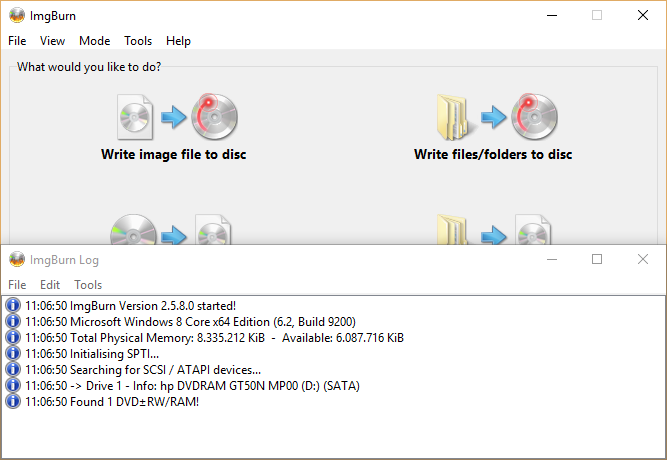
    burn05Der Klassiker und den Image-Programmen. Brennt BIN, CCD, CDI, CUE, DI, DVD, GI, IMG, ISO, MDS, NRG und PDI Abbilder auf CD, DVD und BD. Es können auch Abbilder von Datenträgern erstellt werden. Erstellt Abbilder von Dateien und teilt diese wenn notwendig über mehrere Abbilder auf. Gebrannte Datenträger können anschließend analysiert werden. Vorsicht vor Adware bei der Installation. [zum Download]

    Brennt Blue Ray: Ja Größe nach Installation: 3,3 Mb Lizenz: Freeware

    Die quelloffenen bzw. kostenlosen Brenntools stehen den Vollpreis-Angeboten wirklich kaum etwas nach. Einzelne Funktionen, die man eventuell vermisst, können auch separat nachgerüstet werden: Mit dem kostenlosen Programm DVDStyler können zum Beispiel DVD-Menüs in aller Freiheit erstellt und eingearbeitet werden. Auch als portable Version verfügbar!

  • Internet Explorer: Keine (Sicherheits)Updates mehr für ältere Versionen

    Aufgepasst: Ab heute wird Microsoft keine Sicherheitsupdates mehr für ältere Versionen des Internet Explorers auf Windows mehr veröffentlichen. Betroffene Nutzer sollen auf die neueste Version aktualisieren, falls nicht schon geschehen. Da der offizielle Support für Windows XP bereits ausgelaufen ist, bedeutet das im Falle von Windows Vista SP2 den Internet Explorer 9, für Windows 7 und Windows 8.1 den Internet Explorer 11. Dieser sollte durch Windows Update auf die aktuellste Version gepatcht sein.

    Klickt im Internet Explorer oben in der Menüleiste auf „Hilfe“ bzw. auf das Zahnradsymbol und anschließend auf „Info“, um zu erfahren, welche Version ihr benutzt.

    Gibt es die aktuelle Version 9 oder 11 nicht für euer System, so solltet ihr auf einen alternativen Browser, wie Firefox, Chrome oder Opera ausweichen. Ansonsten kann ich euch empfehlen, die Sicherheitseinstellungen entsprechend anzupassen, wie ich bereits in einem Beitrag aus dem letzten Jahr beschrieben habe und eine Adblock-Filterliste zu aktivieren (Internet Explorer 10+).

    Quelle: Microsoft

  • Adware-Schutz in Windows Defender aktivieren

    windef_adware

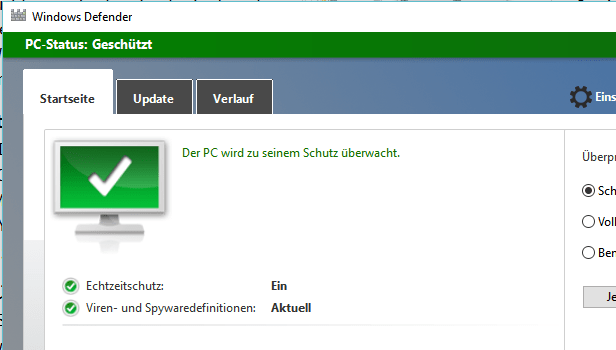
    Der Windows Defender bzw. die Microsoft Security Essentials, Microsofts kostenloser Viren- und Spywareschutz, den es bereits seit Windows XP gibt, erkennt nun auch Adware und unerwünschte Anwendungen (PUP) – wenn man selber Hand anlegt.

    Mithilfe des Registrierungseditors (Regedit) navigiert man zu

    HKEY_LOCAL_MACHINE\SOFTWARE\Policies\Microsoft\Windows Defender\MpEngine

    Und erstellt dort einen neuen DWORD-Eintrag namens MpEnablePlus mit dem Wert true (1). Anschließend muss Windows neu gestartet werden.

    Der Eintrag kann auch bequem mit folgendem kleinen Script hinzugefügt werden: Download von mir MpEnPlus_WinDefender_Adw.reg (Rechtsklick, Speichern). 🙂

    Der Tipp funktioniert auf Windows 10. Gefunden auf heise.de.