Jeder kennt sie, viele nutzen sie: Tools zur Beseitigung von überflüssigen Dateien auf dem Computer, auch Junk-Files oder liebevoll Datenmüll genannt. Die klassische „Datenträgerbereinigung“ gibt es ja schon seit Windows 95. Seitdem hat es viele Programme gegeben, welche dem Nutzer eine Beschleunigung des PCs durch das Löschen dieser Daten versprochen haben. Auch wenn durch die zunehmende Rechenleistung, die Verbreitung von größeren Datenträgern und schnellen SSD-Speichern in Heim-PCs diese Programme etwas an Bedeutung verloren haben, sind sie noch immer präsent und können auch bei einem modernen PC noch für einen zügigeren Systemstart und mehr Speicherplatz sorgen.
Lange Zeit habe ich den bewährten Klassiker CCleaner verwendet, bis dieser aufgrund des Verhaltens seines Entwicklers Piriform etwas in Verruf geraten ist. [1][2] Alternativen scheint es offenbar ja wie Sand am Meer zu geben, so dass ich in letzter Zeit oft zwischen Programmen hin- und hergependelt bin.
Jetzt wollte ich einfach mal wissen, wo die Unterschiede liegen und welches Programm bei mir den meisten Speicherplatz freiräumt!
Nach etwas Recherche im Netz habe ich mir die populärsten kostenlosen Tools heruntergeladen und ausprobiert. Während die Grundfunktion der Programme – das Löschen von Junkdateien – überwiegend identisch ist, gibt es größere Unterschiede beim weiteren Funktionsumfang, der Bedienung und den Konfigurationsmöglichkeiten. cleanmgr+ ist eine relativ neue Software, welche sich als Erweiterung der in Windows integrierten Datenträgerbereinigung (cleanmgr) sieht, die wohl nicht mehr weiterentwickelt wird. [3] Sowohl für den CCleaner (als CCEnhancer) als auch für BleachBit gibt es Community-basierte Regeln in Form einer quelloffenen winapp2.ini[4], mit der 1000+ weitere Programme bereinigt werden können. Hier die Links zu der entsprechenden Software…
In einer Tabelle habe ich den für mich interessanten Funktionsumfang zwischen den verschiedenen Programmen verglichen. Die Spalte System bezeichnet hier die Basisfunktion: Löschen von temporären Dateien, Papierkorb, Thumbnails usw., Browserspuren bezieht sich auf das Löschen von Cache, Verlauf usw. verschiedener Browser (außer IE). Außerdem habe ich berücksichtigt, ob das Tool überflüssige Dateien weiterer Programme erkennt, fehlerhafte oder verwaiste Registry-Einträge findet* und das sichere Löschen von Dateien oder freiem Speicherplatz unterstützt.
*Der Nutzen von Registry Cleanern ist umstritten. [5] **benutzt habe ich den integrierten Drive Cleaner u. Internet Cleaner von Ashampoo UnInstaller 8, welches ich besitze. Die Funktion scheint identisch zu sein mit der aus dem kostenlosen Ashampoo WinOptimizer FREE.
Bei einigen der Programme geht der Funktionsumfang weit über den für mich interessanten Teil der Datenträgerbereinigung hinaus. So bieten die Programme Wise Disk Cleaner, Clean Master, Glary Utilities und IOBit Advanced SystemCare noch weitere Features zum Thema Betriebssystem-Tuning, welche mir aber zu tief ins System eingreifen und mich hier auch nicht interessieren. Einige der Programme – darunter auch der CCleaner – besitzen (zumindest in der kostenpflichtigen Version) einen Hintergrund-Dienst, der auch automatisch und regelmäßig Aufgaben erledigen soll. Die Benutzeroberflächen unterscheiden sich zum Teil stark von einander, am besten verschafft ihr euch selbst einen Einblick…
Kommen wir nun zum interessantesten Teil, wie viel Speicherplatz räumen die oben aufgeführten Programme denn nun frei? Mein Windows hat inzwischen einige Updates hinter sich und ich habe es bewusst seit einiger Zeit nicht mehr „aufgeräumt“. Ich habe die aufgeführten Programme mein System analysieren lassen unter der Maxime „alles außer Formulardaten, Passwörter und sonstige Anwendung- und Benutzereinstellungen“. Die unterschiedlichen Ergebnisse habe ich in einem Balkendiagramm festgehalten. Vorweg: An der Spitze steht BleachBit mit aktivierten Community-Regeln (winapp2.ini) mit insgesamt 33,4 Gb Datenmüll. Das ist mehr als doppelt so viel, wie die Windows Datenträgerbereinigung im erweiterten Suchmodus finden kann! Bei IOBit Advanced System Care Free und Kcleaner Free konnte ich aus der Programmoberfläche nicht eindeutig nachvollziehen, wie sich die Daten zusammenstellen.
***Laut Clean Master Free hätte mein PC dank dem Papierkorb ein Reinigungspotential von 903,4 Gb (!), was einfach nicht stimmt, bzw. sich auch nicht mit den anderen Programmen deckt. Dies würde die Grafik verfälschen, deswegen habe ich dem Clean Master für den Papierkorb die gleiche Datenmenge wie bei den anderen Programmen angezeigt angerechnet.
Fazit
Natürlich ist es mein subjektiver Eindruck. Ich habe meine eigenen Erwartungen an ein solches Programm und auch die Ergebnisse im Diagramm oben sind in Abhängigkeit meines Rechners entstanden, aber: BleachBit sticht für mich als klarer Favorit heraus. Zwar kommt der etwas bekanntere CCleaner mit aktiviertem CCEnhancer bei der Datenmenge fast auf das gleiche Ergebnis, BleachBit hat allerdings drei wesentliche Vorteile: Erstens reagiert die Benutzeroberfläche deutlich flotter (mit aktivieren CCEnhancer hängt die UI von CCleaner deutlich nach), zweitens spart man sich den Shareware-Kram mit dem Hintergrunddienst und zu guter Letzt ist BleachBit quelloffen [6] und frei von sonstigen Telemetrie- und Werbebestandteilen. Allerdings sollte man sich auch bewusst sein, dass man mit solchen Programmen, besonders mit den aktivierten Community-Regeln (winapp2.ini), unter Umständen mehr löscht als einem lieb ist. Zum einen mag die große Anzahl an Reinigungsoptionen für einen Einsteiger verwirrend sein, zum anderen sind diese auch z.T. schlecht dokumentiert und so kann es schnell vorkommen, dass ungewollt Programmeinstellungen und Passwörter gelöscht werden.
Wer also weniger Ahnung hat und einfach nur „etwas mehr“ Speicherplatz freiräumen will, ist vielleicht mit dem WiseCleaner (von mir als zweite Empfehlung) besser beraten. Das Programm bildet einen guten Kompromiss zwischen Reinigungsleistung und Usability. Es erkennt deutlich mehr als die klassische Datenträgerbereinigung und stellt das Ergebnis übersichtlich und nachvollziehbar dar. Gleichzeitig wirkt das Programm nicht mit unnötigen Funktionen überladen sondern beschränkt sich aufs Wesentliche.
Was ist eure Erfahrung mit solchen Programmen? Nutzt ihr ein ganz anderes? Hinterlasst doch einen Kommentar unter diesem Beitrag!
Gerade habe ich mir eine Software aus dem Internet geladen, aber die Windows Sicherheit (ehemals Defender SmartScreen) kennt die Datei nicht und blockiert mir die Ausführung. An für sich ist das ja kein Problem, den Download-Hinweis kennt man schon seit Windows Vista, aber im aktuellen Windows-Fenster ist die Möglichkeit, der Meinung des Betriebssystems zu widersprechen, besonders schlau versteckt.
Ja, ich bin mir sicher.
Der Schutz des unwissenden Nutzers mag zwar gut gemeint sein, aber die Art, wie der „Trotzdem ausführen“ Button versteckt ist, erweckt in mir das Gefühl, von Microsoft nicht für voll genommen zu werden. Klickt man auf „Weitere Informationen“, taucht der Button mit einem zusätzlichen Hinweis schließlich auf. Aber spätestens seit der Adclick-Ära hüte ich mich doppelt auf Links zu klicken, die mir nicht zielführend erscheinen. Die Art und Weise, wie dieses Menü konstruiert wurde, erscheint so schon fast vorsätzlich und der Nutzer, der weiß was er tut, fühlt sich unter Umständen vor den Kopf gestoßen. Wie deaktiviert man diese Meldung also?
Überprüfung deaktivieren
Die einfachste und schnellste Möglichkeit besteht darin, die automatische Windows Smartscreen-Überprüfung für Apps und Dateien zu deaktivieren. Dazu öffnet man die Einstellungen-App und navigiert zu Update & Sicherheit / Windows-Sicherheit / Schutzbereiche: App- & Browsersteuerung. Im sich darauf öffnenden Fenster kann nun unter Apps & Dateien überprüfen der Dienst deaktiviert werden.
Wer die zahlreichen auf dem PC installierten Programme kennt, kann das meiner Meinung nach auch getrost deaktiviert lassen.
Blockierung unterdrücken
Mit dieser Registry-Änderung wird Windows zukünftig heruntergeladene unsignierte Anwendungen nicht mehr als solche klassifizieren (und vor der Ausführung warnen).
Dazu den Registry-Editor öffnen (Win+R „regedit“) und zu folgendem Pfad navigieren:
Wenn der Schlüssel wie im obigen Pfad beschrieben noch nicht existiert, müsst ihr ihn zunächst erstellen. Dann fügt ihr einen neuen DWORD 32-Bit Wert „SaveZoneInformation“ mit dem Wert 1 hinzu. Anschließend muss Windows neu gestartet werden.
Meldung „Unbekannter Herausgeber“ deaktivieren
Ist die Anwendung nicht digital signiert bzw. kein Publisher in den Dateiinformationen hinterlegt, wird vor der Ausführung darauf hingewiesen. Wird wie in Schritt eins die Überprüfung von Apps durch den Smartscreen deaktiviert, wird zwar ersterer Hinweis nicht mehr eingeblendet, aber dafür erscheint ein anderer Hinweis, den wir schon aus Windows 7 kennen:
Das ist oft bei kleinen, selbst kompilierten Programmen oder „Mods“ der Fall. Diese Meldung lässt sich ebenfalls deaktivieren.
Dazu öffnen wir wieder den Registry-Editor (s. oben) und begeben uns zu folgendem Pfad:
Dort wird ein neuer String-Wert (Zeichenfolge) erstellt mit den Namen „LowRiskFileTypes“, dieser enthält folgenden Wert (als sicher zu klassifizierende Dateiendungen):
Wenn der Eintrag bereits existiert, könnt ihr einfach die Liste hier übernehmen, oder lediglich die Dateiendung hinzufügen, welche in Zukunft als „kein Risiko“ klassifiziert werden soll. Anschließend muss Windows neu gestartet werden.
Die Einstellungen wurden unter Windows 10 Pro 1903 getestet. Grundsätzlich solltet ihr natürlich heruntergeladene Dateien immer mit einem Virenscanner auf Malware prüfen und nur ausführen, wenn ihr wisst, was sie tut.
Wie man die vorinstallierten Apps löscht, das altbekannte Startmenü einrichtet und den Desktop mit ein paar Tricks anpassen kann.
Windows 10 mit seiner – im Vergleich zum Vorgänger – ausgereifteren Metro-Kachel-Oberfläche bietet so viele neue Funktionen und Extras, vorinstallierte Apps und Online-Funktionen, die man vielleicht gar nicht benötigt oder nutzen will. Sei es, weil man kein Outlook.com-Konto besitzt, sich an der bunten und überladenen Oberfläche stört oder es einfach aus Datenschutzaspekten meiden will. Im folgenden Beitrag versuche ich Stück für Stück herauszufinden, inwiefern es möglich ist, nicht benötigte Funktionen von Windows 10 zu deaktivieren und das Verhalten von Anmeldung, Startmenü und Explorer so anzupassen, wie es unter Windows 7 (oder noch früher) war. Übersichtlich, schlicht und mit weniger Ballast.
Damit man sich die Idee praktisch vorstellen kann – und für einen vorher nachher Vergleich – zunächst folgenden Screenshot mit den Punkten, die ich ändern möchte. Wie der Desktop am Ende aussieht, seht ihr am Ende des Beitrags!
In dieser Schritt-für-Schritt Anleitung nehmen wir einige Änderungen an Systemdateien und -Einstellungen vor. Dies geschieht auf eigene Gefahr. Zur Sicherheit solltet ihr ein Backup von wichtigen Daten machen sowie einen System-Wiederherstellungspunkt anlegen, um Änderungen rückgängig machen zu können. Anleitung getestet unter Update 1809.
1. Vorinstallierte Apps entfernen
Windows 10 bietet eine Vielzahl von Anwendungen an, die über den Microsoft Store installiert und verwaltet werden können. Leider werden mit der Einrichtung von Windows 10 jede Menge Apps von Partnern wie Fitbit über Xing und Candy Crush mitgeliefert, die ich gar nicht brauche und möchte. Eigentlich benötige ich überhaupt keine Apps aus dem Store, da ich meine Programme lieber als konventionelle Datei herunterlade. Das einzelne Löschen der Apps über die Systemsteuerung ist mühsam und nicht alle lassen sich freiwillig deinstallieren.
Zum Entfernen der ungewollten Apps gibt es mehrere Möglichkeiten. In einem früheren Beitrag habe ich beschrieben, wie man mit PowerShell-Befehlen radikal alle Apps vom System löschen kann. Im Prinzip muss man nur als Administrator folgenden Befehl ausführen um für den aktuell angemeldeten Benutzer alle Apps inklusive des Microsoft Stores zu löschen:
Get-AppXPackage | Remove-AppxPackage
Da dabei allerdings auch Systemanwendungen entfernt werden, rate ich auf einem produktiv genutzten System eher zu einem der verfügbaren kostenlosen Programme zur Verwaltung solcher Apps. Ich habe im Beispiel den O&O AppBuster benutzt. Es listet einem alle installierten Apps auf und ermöglicht eine Sammeldeinstallation nach vorheriger Auswahl. Auch das Erstellen eines Systemwiederherstellungspunktes sowie die Möglichkeit einer späteren Neuinstallation der gelöschten Apps wird angeboten. Finde ich praktisch. Das Programm benötigt keine Installation, einfach ausführen, alle Benutzer-Apps anhaken und löschen. Der AppBuster ingoriert systemrelevante Apps und den Microsoft Store, so dass die Funktionalität von Windows nicht beeinflusst und zu jeder Zeit Apps nachinstalliert werden können. Einige Apps wurden von diesem Tool bei mir übrig gelassen (ausgerechnet Candy Crush), die verbliebenen Apps konnte ich jedoch normal über Einstellungen / Apps & Features bzw. über das Startmenü mit einem Rechtsklick entfernen.
Der OneDrive-Synchronisationsclient (die Wolke im Tray) wird bei jedem Systemstart auch ohne Anmeldung geladen und lässt sich über die konventionelle Softwareliste Einstellungen / Apps & Features / (ganz unten) Verwandte Einstellungen – Programme und Features deinstallieren.
Als Ersatz für Groove Music ist ja bereits der Windows Media Player in der letzten Version mit allen Funktionen installiert, es muss lediglich die Verknüpfung auf den Desktop gezogen bzw. der WMP als Standard-App (in den Einstellungen) für Multimediadateien eingerichtet werden. Die klassische Windows-Fotoanzeige gibt es in Windows 10 leider nicht mehr. Habt ihr die Fotos-App von Microsoft ebenfalls deinstalliert, bietet sich als schlanke Bildanzeige das kostenlose Programm ImageGlass an.
2. Startmenü, Suche und Cortana anpassen
Nach dem Entfernen der Apps sieht das Windows 10 Startmenü (hier mit zurechtgerücktem Kachel-Feld) schon wesentlich aufgeräumter aus.
Wem jetzt das Startmenü noch nicht „griffig“ genug ist, sollte sich OpenShell Menu anschauen, den inoffiziellen Nachfolger des inzwischen nicht mehr weiterentwickelten ClassicShell als hochanpassbares Ersatz-Startmenü. Den Download findet ihr u.A. auf der offizellen Webseite (Setup.exe zum Installieren unter nightly builds). Bei der Installation darauf achten, dass nur das OpenShell Menu installiert wird, die anderen Sachen abhaken (für den Dateiexplorer verwenden wir ein anderes Tool!) Nach der Installation wird beim nächsten Klick auf das Startmenü das Anpassungs-Fenster von OpenShell angezeigt. Mit der Option „Windows 7 style“ gefällt mir das Startmenü schon viel besser. Unter Skins hat man noch die Möglichkeit, verschiedene Aussehen für die Oberfläche (ganz klassisch, wie 7, 8 oder 10) auszuwählen. Das Menü reagiert flott und wirkt nicht künstlich aufgesetzt.
Das OpenShell-Menü hat seine eigene Suchfunktion für Programme und Dateien. Cortana soll in den kommenden Update ja sowieso wieder von der Windows-Textsuche getrennt werden. Vorerst reicht es also im Suchfeld der Startleiste via Rechtsklick / Cortana diese auszublenden.
Wer Cortana lieber deaktivieren will, öffnet den Registrierungseditor (Windows-Taste + R „regedit“) und navigiert im Verzeichnisbaum der Registrierung zu folgendem Schlüssel:
Dort dann mit Rechtsklick im rechten Fensterbereich ein „Neuer Schlüssel“ mit dem Namen „Experience“ erstellen. Im Experience-Schlüssel erstellen wir über Rechtsklick einen neuen DWORD(32) Eintrag mit dem Namen „AllowCortana“ und dem Wert 0 (deaktiviert). Nun ist bei einem Klick auf das Suchfeld Cortana nicht mehr aktiv.
Um außerdem die Websuche (im Windows-eigenen Suchfeld) zu deaktivieren, müssen unter
der Wert „BingSearchEnabled“ sowie „CortanaConsent“ auf 0 gesetzt werden. Auch hier nicht vorhandene Einträge mittels neuem DWORD(32) Wert anlegen. Nach einem Neustart ist das Suchfeld „offline“.
Wenn ihr nicht mit dem Registrierungseditor arbeiten wollt oder einfach und schnell automatisch alle gerade genannten Änderungen umsetzen wollt, habe ich eine fertige *.reg Datei geschrieben, die nur von meiner Webspace heruntergeladen und ausgeführt werden muss. Dazu entweder den Text kopieren, im Notepad Editor einfügen und als xxx.reg (Dateityp: Alle Dateien) speichern oder Rechtsklick auf den Link / Ziel speichern unter … xxx.reg (Dateityp: Alle Dateien), ausführen und bestätigen.
3. und 4. Benachrichtiungsfenster, Aktivitäten-Timeline und Soziale Kontakte ausblenden
Die neue Windows 10 „Timeline“ Funktion (der neue Button neben dem Startmenü) zeichnet alle Nutzungsaktivitäten des Rechners auf und stellt sie chronologisch dar. Das mag zwar ganz praktisch sein, man kann es aber auch aus Datenschutzaspekten kritisch sehen und wenn man es sowieso nicht braucht auch gleich deaktivieren. Dazu öffnen wir wieder den Registrierungseditor und navigieren zu folgendem Pfad:
Dort erstellen wir mit Rechtsklick einen neuen DWORD(32)-Eintrag Namens „EnableActivityFeed“ mit dem Wert 0. Danach fungiert der Button lediglich zur Verwaltung von mehreren virtuellen Desktops.
Der „soziale Kontakte“ Button (My People App) links neben den Tray-Symbolen funktioniert im Zusammenhang mit dem Outlook.com oder anderen synchronisierten Konten und dient als Schnellzugriffsfeld für das Verfassen von Nachrichten. Wer das nicht braucht, klickt mit Rechtsklick auf das Icon und auf „ausblenden“.
Das „Action Center“ sammelt Benachrichtigungen und Schnelleinstellungen am rechten Bildschirmrand und erinnert stark an das Dropdownmenü für selbige in Android. Wer das nicht mag, kann es auch deaktivieren. Dann werden Pop-Up Meldungen regulär eingeblendet, bleiben aber nicht mehr im Action Center hängen und warten auf Aufmerksamkeit.
einen neuen DWORD(32) Eintrag mit dem Namen „DisableNotificationCenter“ und Wert 1 erstellen.
Um euch auch hier die Arbeit zu ersparen, habe ich für die Anpassungen an der Timeline und dem Benachrichtigungscenter wieder eine REG-Datei zum Ausführen bereitgestellt, welche die Änderungen automatisch übernimmt. Dazu entweder den Text kopieren, im Notepad Editor einfügen und als xxx.reg (Dateityp: Alle Dateien) speichern oder Rechtsklick auf den Link / Ziel speichern unter … xxx.reg (Dateityp: Alle Dateien), ausführen und bestätigen.
5. klassische Systemsteuerung nutzen
In Windows 10 wurde die klassische Systemsteuerung (control) durch die „Einstellungen“ App ersetzt, die zwar nach und nach mit neuen Funktionen versehen wird, aber trotzdem noch wesentlich weniger bietet wie die Systemsteuerung. Wer bereits das OpenShell Menü installiert hat, hat vielleicht bemerkt, dass einem das Programm einen sehr bequemen Zugriff auf die Einträge der Systemsteuerung bietet. Wer trotzdem einen Schnellzugriff auf die Systemsteuerung haben möchte, kann folgendes tun:
In der Programmsuche des Startmenüs „control“ eingeben und zum angezeigten Programm – der alten Systemsteuerung – eine einfache Desktopverknüpfung erstellen.
Wer OpenShell Menü nicht nutzt und – wie es bis zur Vergangenen Windows-Version noch möglich war – die Systemsteuerung mit einem Rechtsklick auf den Startbutton / Einstellungen aufgerufen hat (jetzt öffnet sich dort die Einstellungen App), kann das ebenfalls ändern. Dazu in die Dateiexplorer-Adressleiste folgenden Pfad eingeben:
%LocalAppdata%\Microsoft\Windows\WinX\Group2
Im dortigen Ordner werden Verknüpfungen ebendieser Rechtsklick-Funktionen angezeigt. Dort wird die „Systemsteuerung“ Verknüpfung gelöscht und die eben erstelle Verknüpfung zur klassischen Systemsteuerung hineinverschoben. Jetzt ist es wichtig, die Verknüpfung in „4 – Control Panel“ umzubennen, damit es funktioniert (es wird automatisch wieder der Name Systemsteuerung angezeigt).
6. Windows Explorer anpassen
In den Ordner- und Suchoptionen des Datei Explorers (Über das Datei-Menü im Explorer-Fenster erreichbar) ändern wir die Einstellungen „Datei Explorer öffnen für: Dieser PC“ um beim Aufrufen des Explorers z.B. aus der Schnellstartleiste direkt beim „Arbeitsplatz“ zu landen und nicht in den Bibliotheken. Außerdem im Reiter „Ansicht“ den Haken bei „Benachrichtigungen des Synchronisationsanbieters“ entfernen, damit keine Werbung für z.B. Office oder OneDrive im Explorer angezeigt wird.
Als nächstes laden wir uns das kostenlose Tool OldNewExplorer herunter. Das Programm benötigt keine Installation und ist unkompliziert in der Handhabe. Das Tool modifiziert das Aussehen des Dateiexplorers, damit dieser mehr wie in Windows 7 aussieht. Nach dem Ausführen setzen wir noch einen Haken bei „Use command bar instead of Ribbon“ und passen die Einstellungen entsprechend wie in folgendem Bild an. Hier direkt noch ein Bild-Vergleich mit Laufwerk C: (1) Das Fenster in Windows 7; (2) Das modifizierte Fenster in Windows 10; (3) Das original Windows-Fenster (mit geöffnetem Ribbon-Menü)
Weitere Verbesserungen zum Datei Explorer findet ihr in den Registry-Tricks am Ende des Beitrags!
7. Benutzeranmeldung und Sperrbildschirm
„Drücken Sie eine beliebige Taste, um die Windows 10 Anmeldeinformationen anzuzeigen.“
Der meiner Meinung nach überflüssige, an Smartphones angelehnte Sperrbildschirm vor dem Anmelden lässt sich zum Glück relativ unkompliziert deaktivieren. Im Registrierungseditor ändern wir unter
den Wert „NoLockScreen“ zu 1. Sollte der Schlüssel „Personalization“ noch nicht bestehen, muss er erst neu angelegt und der Eintrag als DWORD(32) erstellt werden.
8. Weitere Registry-Tricks
Ich habe noch einige weitere, kleinere Verbesserungen zusammengefasst, welche sich allesamt durch den Registrierungseditor umsetzen lassen. Diese habe ich in einer Registry-Datei gespeichert so dass diese bequem in das Zielsystem übernommen werden können.
Im Rechtsklick-Kontextmenü von Dateien und Ordner den Eintrag „In Ordner kopieren/verschieben…“ hinzufügen
Die Zeit, die Windows auf eingefrorene Prozesse und Anwendungen wartet, ist kürzer
Windows beendet beim Herunterfahren noch offene Programme schneller
Kein automatisches Überprüfen und Hinweisen auf zu wenig Speicherplatz in der Systempartition
Bei fehlerhaften Verknüpfungen nicht nach dem Dateiziel suchen
im „Öffnet mit…“ Kontextmenü von Dateien nicht das Internet durchsuchen
Schnelleres Einblenden von Untermenüs in Explorer-Kontextmenüs
Erweiterte Adware-Erkennung beim Windows Defender [1]
Die Änderungen findet ihr hier zum Download: Windows10_ExplorerDesktopTweaks.reg Dazu entweder den Text kopieren, im Notepad Editor einfügen und als xxx.reg (Dateityp: Alle Dateien) speichern oder Rechtsklick auf den Link / Ziel speichern unter … xxx.reg (Dateityp: Alle Dateien), ausführen und bestätigen. Im Anschluss explorer.exe oder den Computer neu starten!
9. Hintergründe und Icons
Und zum Schluss: Mit einem Set von Windows 7 Systemhintergründen für den Desktop lässt sich Windows 10 noch weiter anpassen! Wollt ihr das Hintergrundbild auch im Anmeldebildschirm sehen, muss in den Einstellungen unter Personalisierung die Option „Hintergrundbild des Sperrbildschirms auf Anmeldebildschirm anzeigen“ aktiv sein.
So sieht’s zum Schluss aus.
Ich finde den neuen „Flat Look“ der Systemicons eigentlich ganz hübsch. Wollt ihr lieber die aus Windows 7 bekannten Symbole und Dateibilder nutzen, solltet ihr euch folgende englischsprachige Anleitung auf howtogeek.com anschauen. Dazu kommt wieder der Registry Editor zum Einsatz.
PS: Der Rechner ist langsam? In diesem zweiteiligen Tutorial erfährst du, wie Windows schneller gemacht werden kann.
Für eine Virenschutzlösung mit eigenem, besonders sicherem „Banking-Browser“ Geld bezahlen? Finde ich überflüssig. Mehrere Nutzer an einem PC, aber das Erstellen von separaten Windows-Accounts lohnt sich nicht? Euch fehlt ein schlanker „Lesemodus“ zum Stöbern? Lässt sich alles mit Firefox machen.
Mozilla Firefox ist seit vielen Jahren mein Browser-Favorit, er besticht besonders durch seinen unabhängigen Open-Source Ansatz und die vielen Anpassungsmöglichkeiten. Mit 9.1% Marktanteil (Sept. 2018, Quelle: de.statista.com) ist er zudem eine feste Größe im hart umkämpften Browser-Geschäft. Neben den zahlreichen Plugins und visuellen Anpassungsmöglichkeiten hat Firefox eine weitere praktische Funktion, deren Nutzen meiner Meinung nach unterschätzt wird: Die Möglichkeit, mit verschiedenen Browser-Profilen zu arbeiten. Diese sind, im Gegensatz zu Microsoft Edge und Google Chrome, ausschließlich lokal gespeichert und nicht mit einem Konto verknüpft (es sei denn, man benutzt Firefox Sync). Die Einsatzmöglichkeiten des Profil-Managers möchte ich euch in diesem Beitrag vorstellen.
Einrichtung
Für jeden Nutzer legt Firefox einen eigenen Profilordner an, welcher unter
gespeichert wird. Unter normalen Bedingungen ist das Fenster zum Verwalten dieser aber erst einmal nicht zu finden. Dazu müssen wir Firefox mit dem Parameter -P oder -ProfileManager starten. Zunächst schließen wir alle geöffneten Firefox-Instanzen und geben anschließend im Ausführen-Dialog (Win+R) ein.
Firefox -P
Das Fenster zur Profilverwaltung öffnet sich. Hier haben wir die Möglichkeit, weitere Profile für den persönlichen Bedarf anzulegen. Den Haken bei „gewähltes Profil beim Start ohne Nachfrage verwenden“ entfernen wir erst einmal, bis wir mit der Einrichtung fertig sind. Damit wird das Fenster bei jedem regulären Firefox-Start eingeblendet. Nicht nur der Browserverlauf und die Cookies, sondern auch sämtliche Einstellungen und Erweiterungen werden profilbezogen gespeichert. Das bedeutet, ihr könnt nichts kaputt machen, müsst aber bei jedem neuen Profil die Einstellungen erneut vornehmen.
Seit ihr mit der Einrichtung des neues Profils zufrieden, könnt ihr dieses direkt aufrufen, indem ihr eine neue Desktopverknüpfung von Firefox erstellt und unter Rechtsklick/Eigenschaften bei „Ziel“ den entsprechenden Profilnamen als Parameter ergänzt. Im Beispiel hier wäre das dann also
"...\Firefox.exe" -P "TEstnutzer"
Normalerweise erlaubt Firefox nur eine offene Programm-Instanz. Wollt ihr das neu eingerichtete Profil parallel zu eurem normalen Firefox öffnen, müsst ihr eure neue Verknüpfung zusätzlich um den Parameter „-no-remote“ ergänzen. Damit ist der neue Firefox-Prozess für den bereits laufenden „unsichtbar“. [1] Am Ende sollte es dann also so aussehen:
"...\Firefox.exe" -P "TEstnutzer" -no-remote
So ist es möglich, verschiedene Versionen eures Firefox gleichzeitig einzusetzen.
Generell ist es auch möglich, die Profile über folgenden Befehl in der Adressleiste zu verwalten und einzeln zu starten:
about:profiles
Anwendungsvorschläge
Es bietet sich natürlich an, für verschiedene Benutzer unter dem gleichen Windows-Account verschiedene Firefox-Profile anzulegen. So kann jeder seine eigenen Lesezeichen verwalten und der persönliche Surfverlauf und damit die „digitale Identität“ bleibt unter sich. Im Prinzip ist es möglich, wie damals beim Internet Explorer mit dem Link in der Taskleiste eingeführt, für jede Webseite eine individuelle Verknüpfung mit profilbezogenem Design (und Erweiterungen) anzulegen.
PS: Die Firefox-Addonseite ist über den Browser selber nur umständlich direkt zu erreichen. Hier ein Direktlink!
Banking Fox (oder Datenschutzbrowser)
Wer Online-Banking betreibt und auf Nummer sicher gehen will, aber nicht im alltäglich genutzten Firefox sein Surf-Erlebnis und Komfortfunktionen durch zusätzliche Sicherheit-Addons einschränken will, kann sich dafür einen besonders sicheren Browser einrichten. Dazu ändern wir einige Einstellungen und Installieren eine Auswahl an Erweiterungen, welche die Sicherheit verbessern. Diese Anpassungen kann ich empfehlen:
Einstellungen: Do-Not-Track Anforderungen immer senden, Drittcookies blockieren, Cache beim Beenden löschen, Passwörter nicht speichern, Plugins wie Flash, Shockwave, Adobe Reader oder Java deaktivieren (stellen ein Sicherheitsrisiko dar)
Erweiterungen:uBlock Origin, HTTPSeverywhere, DecentralEyes, NoScript, Avira Browser Safety (oder vergleichbar, insofern eure Antivirenlösung den Netzwerkverkehr nicht überwacht), FlagFox (dafür muss der Standort jedes Webseiten-Servers über einen Drittserver abgefragt werden, aber dafür wisst ihr jederzeit, wo die besuchte Webseite gehostet ist und welche Datenschutzgrundlagen entsprechend gelten)
In diesem Blog-Beitrag vom März 2018 erfahrt ihr mehr über die Sicherheits- und Privatsphäre-Erweiterungen in Firefox.
als E-Mail Reader oder für Whatsapp Web
Vor einigen Jahren habe ich noch leidenschaftlich Thunderbird als E-Mail-Client benutzt. Inzwischen verwalte ich meine E-Mails aber im Browser. Hier können wir einige nicht genutzte Funktionen und Einstellungen ausschalten, um uns ganz auf die Arbeit bzw. den Chat konzentrieren zu können.
Einstellungen: Do-Not-Track Anforderungen immer senden, Drittcookies blockieren
Um sich wirklich aufs wesentliche zu konzentrieren, lassen sich mit einem kleinen Skript-Trick auch alle Firefox-Bedienelemente verstecken. Dazu müssen wir mit dem Dateiexplorer zum Pfad des gewünschten Firefox-Profils navigieren
Dort erstellen wir einen neuen Ordner „chrome“, öffnen im Startmenü Notepad (Texteditor), fügen folgenden Code ein und speichern die Datei anschließend als userchrome.css (Dateityp: Alle Dateien) in diesem Ordner.
Achtung: Bevor ihr diese Datei erstellt, solltet ihr die Einrichtung, inklusive Startseiten eingerichtet haben, da ihr danach keinen Zugriff mehr auf die Bedienelemente habt. Nach dem Löschen der Datei erscheinen diese aber wieder.
/*
 * Do not remove the @namespace line -- it's required for correct functioning
 */
@namespace url("http://www.mozilla.org/keymaster/gatekeeper/there.is.only.xul"); /* set default namespace to XUL */

/*
 * Hide tab bar, navigation bar and scrollbars
 * !important may be added to force override, but not necessary
 * #content is not necessary to hide scroll bars
 */
#TabsToolbar {visibility: collapse;}
#navigator-toolbox {visibility: collapse;}
browser {margin-right: -14px; margin-bottom: -14px;}
Damit sieht mein „Email-Fox“ schon fast wie ein eigenständiges Email-Programm aus (ohne installierte Mail Add-Ons).
als Newsreader oder Mediathek-Player
Wer gerne immer wieder in den gleichen Zeitungen, Magazinen blättert oder in Mediatheken stöbert, kann sich die Zeit verkürzen, indem diese beim Start immer direkt aufgerufen und störende Browsereigenschaften und -details deaktiviert werden.
Einstellungen: Do-Not-Track Anforderungen immer senden
(eventuell müssen für einige Webseiten Ausnahmen erstellt werden, damit der Inhalt gelesen werden kann)
In Verbindung mit dem Add-On Tree Style Tab und dem obigen Skript zum Verstecken der Firefox-Menüelemente macht Firefox nun den Eindruck eines Newsreaders mit meinen Lieblingszeitungen.
Profile bei Kompatibilitätsproblemen
Manche Webseiten funktionieren mit einigen sicherheitsrelevanten Einstellungen nicht richtig. Zum Beispiel benötigt WordPress.com aktive Drittcookies (Askimet Plugin), um die Blogstatistiken anzeigen zu können. Anstatt diese jedes Mal manuell zu aktivieren, kann ich einfach ein spezielles WordPress-Editor-Firefox-Profil anlegen.
PPS: Wie ihr auf einem alten Rechner mit der Legacy-Version von Firefox (vor dem Quantum Update) das Beste rausholt, habe ich hier geschrieben!
In diesem Beitrag habe ich mich damit beschäftigt, wie man seine eigene Dateisammlung besser ordnen, aufräumen und archivieren kann.
Vor kurzem habe ich vor einer Windows-Neuinstallation eine neue Backup-Festplatte eingerichtet und mir in diesem Zuge Gedanken gemacht, welche Dateien überhaupt der Sicherung wert sind und ob man diese nicht noch besser ordnen könnte. Schon seit die ersten Disketten im Haushalt waren, haben wir angefangen, Daten zu archivieren. Klar, das ist schon lange her. Heute müssen wir uns um Speicherplatz zum Glück keine Sorgen mehr machen. Da kann man allerdings auch schnell den Überblick verlieren, wenn man zum Beispiel alles nur unsortiert in einem Ordner ablegt…
Vier Gründe, warum sich eine gute Datenorganisation lohnt…
Den Überblick behalten – Mit einer guten Ordnerstruktur weiß man jederzeit, wo sich welche Dateien, zumindest ungefähr, befinden. So spart man sich die Suchfunktion und das Durchblättern von vielen Suchergebnissen.
Datengruppen trennen können – Den Ordner mit Projekten von der Arbeit, auf der anderen Seite die Bilder vom letzten Urlaub unterscheiden können. Bei Bedarf sind die Daten schnell z.B. mit dem Arbeitsrechner synchronisiert.
Backups und Synchronisierung – auf einen Blick erkennen, welche Daten wichtig, zu sichernd sind und welche Daten auf einen Neuen PC übertragen werden müssen. Bei einheitlicher Datenstruktur können mehrere verschiedene Endgeräte gleichzeitig das Backup bedienen.
Langzeitarchivierung – Gut geordnet findet man sich selbst oder jemand anderes auch in 10 Jahren noch zurecht.
Ob als einmaligen „Frühjahrsputz“ oder als Routine – Natürlich kostet es etwas Zeit, aber es ist lohnenswert durch die Datensammlung zu kramen und überflüssige, veraltete und doppelte Dateien zu löschen und die Datenstruktur zu verbessern.
Die Ordner- und Dateistruktur
Man kann Sammlungen mit Programmen wie Picasa, der neuen Microsoft Foto App oder z.B. iTunes und Songbird für Musik verwalten. Ich rate allerdings davon, da ich der Meinung bin, dass letzten endlich die Dateistruktur essentiell ist. Es ist auch das, was bleibt, wenn man z.B. mit dem Backup auf einen anderen Computer oder Betriebssystem umsteigt oder die entsprechende Orga-Software nicht mehr benutzt und weiterentwickelt wird.
Wohlbedachte Ordnerstrukturen können helfen, Dateien schnell in die passende Kategorie abzulegen, genau wie in die Ablagefächer eines Schreibtisches. Bei mir hat sich folgende Struktur eingelebt, wobei das mein persönlicher Geschmack ist…
Sich ein Root-Verzeichnis suchen: Die Daten auf der Windows-Partition ablegen, oder doch lieber auf einer eigenen Partition oder Festplatte?
Eine einheitliche Ordner-Benennung macht es leichter. Das kann zum Beispiel Benutzername >Dateityp > Jahr > Schlagwort.
Vor der Verzeichnistiefe nicht scheuen – Wenn „Präsentation Uni 3 Semester Klaus Max Anna 2009.docx“ neben „PowerPoint Vorläufig Physik Dr Weber 2010.ppx“ liegt, geht im Explorer schnell die Übersicht verloren. Da macht es Sinn, mehrere Subordner zu erstellen.
Um das Hauptarchiv „sauber“ zu halten, kann man Dateien auch nach Arbeitsprozess sortieren: In Arbeit / unsortiert – Final / Aktuell – Archiv
Die Windows Medienordner müssen nicht genutzt werden. Die voreingerichteten „Eigene Dateien“ Profilordner zu verschieben, ist nicht ohne weiteres möglich und macht häufig Probleme. Da macht es mehr Sinn, die Dateien extern zu speichern. Seit Windows Vista können mit der Bibliotheksfunktion auch verschiedene physische Quellen logisch verknüpft und gemeinsam angezeigt werden (siehe unten).
Mit Verknüpfungen arbeiten, um Doppelgänger und verteilte Dateispeicherorte zu vermeiden: Einfach Rechtsklick auf die entsprechende Datei > Senden an… > Desktop (Verknüpfung erstellen). Die Verknüpfung verweist auf den eigentlichen Standort der Datei, der so nicht verändert wird.
Windows- und Programmdateien nicht mit Mediendateien vermischen. Ältere Programme laden Einstellungsdateien gerne unter „Eigene Dokumente“ bzw. C:/Users/Documents ab.
Finale und archivierte Word-Dokumente sollten auch im PDF-Format gespeichert werden. So stellt man sicher, dass diese später auch ohne Microsoft Word und auf anderen Geräten problemlos angezeigt und z.B. gedruckt werden können.
Mehrere Dateien automatisch umbenennen
Eine systematische Dateibenennung erleichtert später das Wiederfinden.
Windows Explorer kann mehrere Ordner oder Dateien nach einem Namensschema benennen. Diese dazu markieren und den ersten Eintrag Rechtsklick > Umbenennen.
Wer mehr Kontrolle oder individuelle Nummerierungsoptionen möchte, schaut sich am besten die kostenlose Software „Bulk Rename Utility“ an (Englisch): http://www.bulkrenameutility.co.uk/Main_Intro.php
Mit dem Tool können eigene, spezielle Nummerierungsschemas automatisch mit Datum oder beliebigen Informationen ergänzt werden.
Musik-Bibliothek sortieren, Tags ergänzen und Dupletten löschen
Dazu habe ich die Shareware „AudioExpert“ von Ulrich Decker genutzt. Die kostenlose Version kann eine Musiksammlung von bis zu 5000 Titeln verwalten, was für eine durchschnittliche Ansammlung wie die meiner vollkommen ausreichend ist. Nach der Installation wählt man den Speicherort der Musikbibliothek. Nun hat man die Option, in einem neuen Verzeichnis oder im bestehenden die Musik nach Album, Interpret usw. einheitlich umzusortieren. Gleichzeitig erkennt das Programm beim Suchlauf auch doppelt vorhandende Dateien, ergänzt Metadaten aus dem Internet und gleicht auf Wunsch die Lautstärke aller Titel an (Normalisierung).
MusicBrainz Picard ist ein weiteres, kostenloses Programm (GPL-Lizenz) zum Ergänzen von Musik-Tags (Medieninformationen) der bestehenden Sammlung. Zur Webseite >>
Wer den gängigen Windows Media Player nutzt (ab Windows XP) kann auch die integrierte Bibliotheksverwaltung nutzen. Wenn nicht bereits aktiviert, findet man unter „Organisieren > Optionen… > Medienbibliothek“ die entsprechenden Optionen zum Abruf von Metadaten. Wenn dann der WMP geöffnet ist, werden automatisch Informationen ergänzt. Albumcover werden übrigens nicht in der Musikdatei gespeichert, sondern sind als versteckte Bilddatei (*.jpg) im gleichen Verzeichnis zu finden. Wie man FLAC-Audiodateien rippt, in die Musikbibliothek integriert und diese anschließend neu einliest, habe ich hier beschrieben.
Übrigens: Mit dem bekannten und kostenlosen CCleaner können unter Extras Dateiduplikate jeder Art aufgespürt und gelöscht werden.
Bibliothek-Funktionen und Schnellzugriff des Windows Explorer nutzen
Seit Windows Vista können Dateikategorien in Bibliotheken angezeigt werden. Das bedeutet, auch wenn die Dateien sich eigentlich an unterschiedlichen Speicherorten befinden, werden alle zentral dort aufgeführt und können verwaltet werden. Die Bibliotheken sind standardmäßig im Explorer-Fenster integriert, über einen Rechtsklick können diese konfiguriert und andere Speicherorte (z.B. von einer zweiten Festplatte) integriert werden. Eine bequemere Schnellübersicht gibt es nicht!
Der Schnellzugriff in der linken Spalte des Windows Explorer spart viele Klicks, wenn man häufig auf den selben Ordner zugreifen muss. Dazu einfach den entsprechenden Ordner links in die Schnellzugriffleiste (Über „Dieser PC“ im Screenshot oben) ziehen.
Cloud-Speicher integrieren
Kostenlose Online-Speicher gibt einige zur Auswahl, diese bieten meist auch einen recht übersichtlichen kostenlosen Speicherplatz an und sind besonders praktisch, wenn man Dateien teilen oder kurzzeitig Daten ins Internet auslagern möchte. Trotzdem sollte man, so finde ich, nicht auf das (kostenlose) Angebot der Anbieter vertrauen. Diese behalten sich nämlich in den AGBs meist das Recht vor, die Nutzungsbedingungen zu ändern, d.h. auch kurzfristig Daten zu löschen oder gar das Konto zu sperren. Von daher sollte man diese Dateien immer doppelt, nicht nur in der Cloud sichern.
Wer Online-Speicher von Google oder Microsoft nutzt, kann den entsprechenden Hintergrunddienst nutzen, um Dateien automatisch zu synchronisieren bzw. in den Datei Explorer „einzubinden“, so dass man wie vom Windows Explorer gewohnt darauf zugreifen kann:
Regelmäßige Sicherungen der persönlichen Daten sind unabdingbar. Aber wie macht man das möglichst automatisch und mit wenig Zeitaufwand? Ich benutze dafür die Freeware FreeFileSync. Das Programm macht (auf Wunsch automatisch) einen Datenabgleich mit dem Backup-Medium und kopiert nur die neuen und aktualisierten Dateien. Dabei können auch Filtermethoden angewandt werden. Mehr dazu…
Von Backups auf der gleichen Festplatte ist dringend abzuraten, denn bei einem Hardware-Defekt ist alles futsch. Inzwischen sind größere USB-Sticks erschwinglich geworden, so dass diese sich bei durchschnittlichen Datenmengen gut anbieten. Außerdem gibt es natürlich noch die Möglichkeit, CDs zu brennen, externe Festplatten oder Heimnetz-NAS zu nutzen.
Ich habe mich für eine externe Festplatte, allerdings im herkömmlichen Format mit SATA-USB-Adapter entschieden (in meinem Falle von Anker). Das finde ich wesentlich praktischer: Erstens weil im Schnitt günstiger, zweitens kann man die Festplatten abnehmen, tauschen oder sicher verstauen und man kommt drittens nicht in Versuchung, die Festplatte überall hin mitzunehmen, wo sie Schaden nehmen könnte (meine vorherherige WD Elements ist so schnell kaputt gegangen!)
Nicht außer Acht lassen sollte man die unterschiedliche Haltbarkeit von Datenträgern. Der Wikipedia-Artikel über Langzeitarchivierung ist dabei sehr informativ. Auszugsweise eine paar Angaben zur Daten-Beständigkeit bei entsprechender Lagerung:
Diskette: 10-30 Jahre
CD/DVD/BRD (gepresst): 50/100/85 Jahre
CD/DVD/BRD (selbstgebrannt): 5-10/30/50 Jahre
Festplatten: 10-30 Jahre
Flash-Speicher (USB-Sticks, Speicherkkarten, SSDs): 10-30 Jahre
Vor kurzem ist mir ein Bug bei einem Windows 10 Acer-Notebook aufgefallen, von dem ich hier kurz berichten möchte. Seit dem April 2018 Update „Frühlingsupdate“ war plötzlich ein neues „Laufwerk E:“ unter „Dieser PC“ (Arbeitsplatz) aufgetaucht, welches so davor nicht vorhanden war. Das Laufwerk war fast voll (430 von ca. 480 Mb belegt), so dass Windows 10 mich beinahe minütlich auf den geringen Speicherplatz hingewiesen hat. Bei Anwendungen im Vollbild oder beim Filme schauen natürlich sehr störend!
Im Internet wird das Phänomen in Zusammenhang mit dem Update 1803 berichtet. Nach erfolgter Aktualisierung werden zum Teil zuvor versteckte Systempartitionen sichtbar. Bei diesem Laufwerk handelt es sich um das Wiederherstellungslaufwerk (recovery) von Windows 10. Der Laufwerksbuchstabe kann je nach System variieren. Sollte also auf keinen Fall gelöscht oder formatiert werden! Stattdessen lassen wir es wieder „verschwinden“, indem wir den zugewiesenen Laufwerksbuchstaben löschen. Dazu starten wir die Eingabeaufforderung (cmd), welche sich über die Eingabe im Startmenü finden lässt, als Administrator (Rechtsklick) und starten per Eingabe das Windows-Tool diskpart.
diskpart
Anschließend lassen wir uns alle verfügbaren Laufwerke und Partitionen (getrennte Datenbereiche auf einem Datenträger) anzeigen:
list disk
Nun identifiziert ihr den betroffenen „Datenträger x“ mit der entsprechenden Nummer, gut erkennbar anhand der geringen Größe (auf dem Bild nicht zu sehen). Hier solltet ihr euch nicht vertun, sonst „verschwindet“ der falsche Datenträger! Wir wählen diesen per Befehl an und entziehen ihm nun den zugewiesenen Laufwerksbuchstaben:
select volume x
Statt x die mit list disk ermittelte Datenträgernummer eingeben.
remove letter="x"
Statt x den tatsächlichen Laufwerksbuchstaben (wie unter „Dieser PC“ angezeigt) eingeben.
Das war’s. Nach einem Neustart sollte der Datenträger – und damit auch die störende Meldung über zu wenig Speicherplatz – schon wieder verschwunden sein. Wenn ihr tatsächlich Probleme mit zu wenig Speicherplatz habt, schaut euch bei meinem Beitrag über das Aufräumen und Beschleunigen von Windows an! 🙂
… welche das Arbeiten mit Windows erleichtern, nützliche Funktionen einführen und mehr Kontrolle über das Betriebssystem und die laufenden Prozesse geben. Sie können größtenteils ohne Installation ausgeführt werden.
ProcessExplorer (SI)
Eine verbesserte Version des klassischen Task-Managers. Zeigt zusätzliche Informationen zu Prozessen und geladenen DLLs an (was steckt hinter svchost?) und gibt detailiert Auskunft über Systemressourcen. Ersetzt auf Nachfrage den normalen Taskmanager. (Läuft auch unter Windows 10, da ist der mitgelieferte Task-Manager allerdings schon stark verbessert worden und ebenbürtig.) >> Zur Webseite
RamMap (SI)
Zeigt übersichtlich und in Echtzeit die Belegung des Arbeitsspeichers (RAM) durch Anwendungen, Prozesse, Treiber und durch das Windows-System an. >> Zur Webseite
DiskView (SI)
Zeigt ausführlich in einem graphischen Fenster die Speicherbelegung der gewählten Festplatte an, wie man es von manchen Defragmentierungsprogrammen kennt. Zur Analyse von einzelnen Datenblöcken können per Klick Infos angezeigt werden. >> Zur Webseite
TCPView (SI)
Listet prozessbezogen alle ein- und ausgehenden TCP-Internetverbindungen auf. Ermittelt den Port und die Zieladresse. >> Zur Webseite
PendMoves MoveFile (SI)
Windows verfügt über einer „MoveFileEx-API“, um gerade genutzte oder gesperrte Dateien beim nächsten Systemstart zu modifizieren bzw. zu löschen. Am ehesten kennt man das von der typischen Meldung „Starten Sie das System neu, um die Deinstallation abzuschließen.“ Mit dieser einfachen Kommandozeilen-Anwendung kann man solche Operationen selber planen, zum Beispiel bei einer gerade nicht löschbaren Datei. Dazu wird die Exe über die Konsole (cmd) geöffnet und mit dem Befehl movefile gesteuert. Genau Benutzung siehe Beschreibung. >> Zur Webseite
Disk2vhd (SI)
Erlaubt das einfache Speichern einer Windows-Systempartition bzw. -Festplatte als virtueller Datenträger im laufenden Betrieb. Kann anschließend in VirtualBox (nach Umkonvertierung) oder Virtual PC (max. 127Gb) eingebunden werden. Mehr Details: Davon habe ich bereits in einem gesonderten Beitrag berichtet… >> Zum Beitrag & Download
SI: Die folgenden Programme stammen aus den Windows Sysinternals, eine Sammlung von Anwendungen des Microsoft-Entwicklers Mark Russinovich.
regshot
Vorher-Nachher Schnappschuss der Windows-Registry machen und automatisch vergleichen lassen. Das Ergebnis wird in einer txt oder html Datei gespeichert. So kann z.B. bei einer Systemänderung oder Installation nachvollzogen werden, welche Registrierungsschlüssel eingetragen wurden. >> Zur Webseite
Networx
Überwacht und erstellt Statistiken von gesamten Netzwerkverkehr, ähnlich wie auf dem Smartphone. Seit Windows 10 gibt wird dieses Feature zwar schon mitgeliefert, das Programm bietet aber wesentlich mehr Informationen, lässt sich ausgiebig konfigurieren und zeigt den Datenverbrauch in übersichtlichen Balkendiagrammen an. Leider Shareware, das Programm muss installiert werden. >> Zur Webseite
WifiGuard
Überwacht das WLAN/Heimnetzwerk, zeigt verbundene Geräte an. Verschiedene Optionen zum anpingen und testen der Firewall. Gibt Alarm bei unbekannten Geräten. Kostenlose Version zeigt max. 5 Geräte an. >> Zur Webseite
RJL Product Key Viewer
Zeigt den benutzten Windows Product Key / Lizenzschlüssel an. >> Zur Webseite
Teracopy
Ersetzt den Windows Kopierprozess. Kopiert vor allem größere Dateizahlen und -mengen insgesamt schneller, Kopiervorgänge lassen sich pausieren/später fortsetzen, validieren und mehrere Kopiervorgänge in einer Warteschlange einreihen. Ich empfehle die Version 2.3, sie ist übersichtlicher und zudem mit Windows XP kompatibel. >> Zur Webseite
Windows-Firewall Tools
Mit den zwei kleinen Programmen TinyWall und WFN kann man unkompliziert die Windows Firewall erweitern, ein- und ausgehende Verbindungen kontrollieren und sein System so sicherer machen. Wie das geht, habe ich bereits in einem anderen Beitrag beschrieben >> Zum Beitrag
Zugriff auf alle Einstellungen – GodMode
Mit dem berüchtigten „Godmode“ kann man auf viele zusätzliche Systemeinstellungen zugreifen, die so nicht in den Einstellungen zu finden sind. Alle Optionen werden übersichtlich in einem Ordnerfenster aufgelistet. Dazu an einem belieben Ort einen neuen Ordner (Rechtsklick) erstellen und beim Umbenennen folgendes eingeben:
Außerdem: Mit dem kostenlosen Virustotal Uploader für Windows können über das Kontextmenü (Rechtsklick) einzelne Dateien auf virustotal.com hochgeladen und in der Cloud von allen gängigen Virenscannern geprüft werden. Praktisch, um letzte Zweifel auszuräumen. >> Zur Webseite
TCP Optimizer
Ein Klassiker. Optimiert die Browser- und Windows Netzwerkeinstellungen optimal für den vorhanden Internetanschluss/die verfügbare Bandbreite (Mbps). Gerade bei langsameren Verbindungen oder älteren Systemen kann so eine Beschleunigung der Datenübertragung erreicht werden. >> Zur Webseite
CPU-Z
Klein aber nützlich: Zeigt wichtige Informationen wie ID, Spannung, Taktrate und Temperatur zum Prozessor, aber auch allgemeine Systeminfos zu Mainboard, Arbeitsspeicher (RAM) und Grafikkarte an. Verfügt über integrierte Benchmarks. >> Zur Webseite
XMedia Recode
Praktisches All-In-One Konvertierungsprogramm für Audio- und Videomedien. Rippt auch CDs, DVDs und BluRays. Kostenlos und werbefrei, von einem deutschen Entwickler. >> Zur Webseite
Explorer++
Kostenloser Ersatz für den Windows Explorer. Schlank gehalten, bietet viele praktische Funktionen wie das Arbeiten mit Tabs, Lesezeichen, Konsole öffnen, eine Vielzahl von Hotkeys, Datei- und Attributevorschau. Optimal, wenn man viel mit Dateien arbeitet. Eine Installation ist nicht notwendig. >> Zur Webseite
Tipp: Die portablen Anwendungen auf einen USB-Stick oder CD kopieren und immer parat haben!
Wenn die Windows-Installation auf dem Rechner beschädigt ist oder es nach einem Hardware-Upgrade immer wieder zu Abstürzen kommt kann es helfen, Windows neu zu installieren. Auch bei einem sehr langsam gewordenen System, einem hartnäckigen Virenbefall oder zum Auffrischen eines alten Computers lohnt es sich. Ich habe es schon dutzende Male gemacht.
Im folgenden Beitrag führe ich Schritt für Schritt mit Bildern durch die Neuinstallation am Beispiel von Windows 7.
Zunächst sollte eine Datensicherung auf einen externen Datenträger (z.B. USB-Stick, ext. Festplatte oder DVD) angefertigt werden. Die eigenen Dateien befinden sich bei Windows 7 unter C:\Users\NAME. Zum Backup meiner Daten benutze ich das kostenlose Programm FreeFileSync.
Einige Vorbereitungen
Die Neuinstallation von Windows ist ein recht zeitintensiver Prozess. Deshalb wollen wir zu Beginn einige Dinge vorbereiten, um diese Zeit zu verkürzen. Folgende Dinge werden benötigt:
Die Windows 7 Setup-DVD – wenn nicht vorhanden, ein DVD-Rohling oder USB-Stick
Ein gültiger Product Key zur Aktivierung (steht auf dem COA-Aufkleber am Gehäuse oder in der OEM-Box)
Einen USB-Stick oder eine weitere leere DVD für Updates
Circa 3-4 Stunden Arbeitszeit
Bei vielen Fertig-Computern und Laptops liefert der Hersteller (z.B. Acer, HP) eine Software mit, mit der ein Backup-Datenträger erstellt werden kann, um (ausschließlich) diesen Rechner auf den Auslieferungszustand zurück zu setzen – inklusive Treibern, Herstellersoftware und Demos. Das ist natürlich bequemer, aber die ganzen Updates und Treibern müssen trotzdem noch aktualisiert werden. Wer eine saubere Neuinstallation anstrebt, sollte lieber die offizielle Setup-DVD benutzen.
Wenn keine Installations-DVD mehr vorhanden ist, kann diese kostenlos von verschiedenen Anbietern heruntergeladen werden, zum Beispiel bei winfuture (ca. 3Gb). Ihr müsst die Windows-Version wählen, für die euer Product Key gültig ist (Home / Pro). Ob ihr die 64-Bit Version habt, steht in der Systemsteuerung unter / System und Sicherheit / System. Anschließend muss das DVD-Abbild noch auf einen Rohling gebrannt werden. Das geht mit verschiedenen kostenlosen Brennprogrammen, wie ich hier beschrieben habe.
> Ihr besitzt kein DVD Laufwerk, Rohling oder wollt mit USB-Stick installieren? Mit diesem Tool von Microsoft kann das Setup auf einem entsprechenden Speicher eingerichtet werden (Anleitung auf Englisch).
> Wenn ihr den COA-Aufkleber mit dem 25-stelligen Product Key nicht findet, könnt ihr diesen bei einem aktivierten Windows auch mit einer Software auslesen.
Updates und Treiber vorbereiten
Die Aktualisierungen über die Windows Update Routine zu beziehen, ist mühselig und mit viel Zeit verbunden. Fehlt dann auch noch z.B. der WLAN-Treiber, kann erst gar keine Internetverbindung hergestellt werden. Deshalb erstellen wir vorab einen Datenträger mit Updates und Treibern:
Wenn ihr eine original Setup-DVD habt, benötigt ihr noch das Service Pack 1. Im Zweifelsfall die Diskbeschriftung beachten.
Das praktische Winfuture Update Pack enthält gebündelt alle Updates, die seit dem Erscheinen des SP1 erschienen sind.
Nun benötigen wir noch die essentiellen Hardwaretreiber – die Software, welche Windows das richtige Zugreifen auf die Hardware ermöglicht. Für Manche liefert Windows bereits Treiber mit, für Andere nicht. Im wesentlichen sind das die Treiber für den Mainboard-Chipsatz (bei Desktop-PCs), die Grafik-, Audio- und Netzwerkkarte. Erfahrungsgemäß funktioniert das WLAN direkt nach der Neuinstallation wieder, ohne das ein gesonderter Treiber erforderlich ist.
Bei Fertig-Computern und Laptops bietet der Hersteller (z.B. Acer, HP) die passenden Treiber auf seiner Webseite an – Google hilft weiter. Hierfür benötigt ihr die Modellnummer, die irgendwo auf der Gehäuserückseite aufgedruckt ist.
Ist das nicht der Fall, oder ihr wollt den aktuellsten Treiber direkt vom Hardware-Hersteller (empfohlen!), müsst ihr euer System etwas besser kennen. Zum Ermitteln der verbauten Hardware helfen kostenlose Programme wie Speccy.
Dies sind die Download-Seiten namenhafter Hardware-Hersteller: INTEL, NVIDIA, AMD/ATI, Realtek. Im Zweifelsfall hilft das Googeln der Modellnummer. Auf die richtige Systemarchitektur achten (32-Bit / x86 oder 64-Bit)!
Weitere Software, die zwar nicht unbedingt gleich benötigt wird, aber hilfreich ist…
Einen Virenschutz. Da gibt es genug kostenlose Auswahl. Zum Beispiel Microsoft Security Essentials, Avira Free Antivirus, Avast Free Antivirus, Panda Free Antivirus, Bitdefender Antivirus Free – um nur einige zu nennen.
Jetzt kommen wird zu eigentlichen Installation. Also, Setup-DVD rein und Rechner neu starten – bestenfalls lädt der Computer nun das Windows-Setup vom Datenträger und die Installation kann beginnen! (den nächsten Hinweis bitte überspringen)
Ist dies nicht der Fall, ist wahrscheinlich das Booten von CD/DVD deaktiviert und muss erst erlaubt bzw. priorisiert werden:
Bei älteren Rechnern mit BIOS (bis ca. 2011) und Windows 7 32-Bit (x86): Startet den Computer neu, direkt am Anfang sollte eine Textmeldungen erscheinen wie „Drücken sie X, um ins Setup zu gelangen…“ oder „Hit X for Setup…“. Meist ist das F2, F11, F12, ESC oder ENTF. Im Zweifelsfall einfach wiederholt die Tasten drücken. Dort sollte sich eine Option finden, um die Startreihenfolge (BOOT ORDER oder LOAD ORDER) anzupassen. Das DVD-Laufwerk muss logischerweise vor die Festplatte geschoben werden. Gesteuert wird über die Tastatur, die entsprechend verfügbaren Tastenoptionen werden in der Regel eingeblendet. Speichern nicht vergessen.
Neue Rechner benutzen den Nachfolger UEFI, das schneller und grafisch schöner gestaltet ist. Nur Windows 7 64-Bit unterstützt nativ UEFI. Dazu muss beim Start das UEFI-Menü aufgerufen werden (genau wie oben beim BIOS beschrieben). Bei den verfügbaren Startoptionen sollte das DVD-Laufwerk, also die Setup-DVD zweimal angezeigt werden, einmal mit dem Zusatz UEFI. Diese Auswahl bestätigen. Damit wird das Betriebssystem so installiert, dass es die Vorteile von UEFI nutzt. >> Weiterführender Artikel zum Thema Windows 7 und UEFI auf com-magazin.de
Nach einem Klick auf JETZT INSTALLIEREN lesen und bestätigen wir die Lizenzvereinbarung (EULA) und wählen im nachfolgenden Fenster die „Benutzerdefinierte Installation“. Jetzt werden alle zur Installation verfügbaren Datenträger angezeigt (hier ausgehend von einer Festplatte).
Bis zu diesem Punkt kann das Setup ohne Verlust der Daten abgebrochen werden, danach gibt es kein Zurück mehr.
Wer hier keine besonderen Wünsche hat, klickt auf „Erweiterte Laufwerksoptionen…“. Alle Datenträger <Löschen>, dann auf <Neu> und einfach übernehmen, mit OK bestätigen. Das Setup teilt nun den verfügbaren freien Speicher automatisch auf. Nun <Formatieren> wir noch die Primarpartition Datenträger 0 Partition 2 (später C:).
Mit einem Klick auf <Weiter> werden die Systemdaten auf den Rechner kopiert, das Setup startet dabei ggf. mehrmals automatisch neu. Dieser Abschnitt dauert ca. 20-30 Minuten.
Im Anschluss gibt man den Namen und das Passwort des ersten Benutzers (Administrators) ein. Ein Kennworthinweis ist erforderlich.
Daraufhin hat man bereits die Möglichkeit, den Product Key einzugeben. Das kann aber auch später erfolgen. Ihr habt nach Installation 30 Tage Zeit, um Windows 7 aktivieren. Ich empfehle euch mit der Aktivierung zu warten, bis alles erfolgreich installiert und eingerichtet ist. Das garantiert, das ihr diesen Vorgang nur einmal machen müsst.
Tipp: Den Laptop im laufenden Betrieb auf den Kopf zu stellen um den Product Key ablesen zu können, kann eure Festplatte irreparabel beschädigen.
Nun soll das Verhalten von Windows Update gewählt werden. Da wir die Expressinstallation mit dem Winfuture Update Pack gewählt haben, empfehle ich dringend, zunächst die automatischen Updates zu deaktivieren.
Datum und Uhrzeit gegebenenfalls anpassen und bestätigen. Wird bereits eine Internetverbindung erkannt, das Haus mit <Heimnetzwerk> wählen. Damit ist der Computer später für andere Geräte im heimischen Router-WLAN-Netzwerk sichtbar. Praktisch, um einfach Dateien zu tauschen oder für Drucker etc.
Willkommen! Desktop wird vorbereitet…
Und da sind wir auch schon. Unter Umständen ist die Auflösung des Bildschirms noch sehr gering, was an den fehlenden Treibern liegt. Das ist kein Grund zur Beunruhigung.
Die Windows Setup-DVD wird nun nicht mehr benötigt, wir legen den Datenträger mit den Updates und Treibern ein.
Hinweis: Unter Umständen werden USB-Sticks an einem USB 3.0 Anschluss noch nicht erkannt, da der passende Treiber noch nicht installiert ist. Einfach einen anderen probieren.
Zunächst installieren wir also das Service Pack 1. Dazu die Datei öffnen und den Anweisungen folgen. Dies kann einige Minuten in Anspruch nehmen, der Rechner wird automatisch neu gestartet. Im Anschluss das Winfuture Update Pack installieren. Auch das kann eine Weile dauern.
Nun die bereits heruntergeladenen Treiber in der oben genannten Reihenfolge nacheinander installieren und das System dazwischen neu starten. Spätestens nach der Installation des Grafikkartentreibers kann jetzt auch die Auflösung des Bildschirms über Rechtsklick (im freien Feld) > Eigenschaften oder über die Systemsteuerung angepasst werden.
Unter Umständen sind die Treiberdateien komprimiert (ZIP, RAR oder 7-ZIP Format) und müssen erst entpackt werden. Dafür haben wir vorsorglich das Programm 7-Zip heruntergeladen. Nach der Installation von 7-Zip wählen wir das entsprechende Archiv an, öffnen mit einem Rechtsklick das Kontextmenü 7-Zip > Entpacken nach „…\“.
Die DirectX Laufzeitumgebung installieren.
Im Anschluss könnt ihr Windows Update aufrufen (über die Systemsteuerung) und nach optionalen Updates suchen lassen. Dort werden manchmal noch zusätzliche Treiber für diverse Hardware angeboten. Um auf Nummer sicher zu gehen, öffnet den Geräte-Manager über Start / Systemsteuerung / Hardware und Sound / Geräte und Drucker / Geräte-Manager. Dort wird alle erkannte Hardware aufgelistet. Gibt es ein Problem bzw. es ist kein Treiber installiert, ist der entsprechende Eintrag hervorgehoben.
Jetzt kann mit der Installation der restlichen Software begonnen werden.
Das System einrichten
Die wichtigsten Dinge sind nun erledigt. Bleibt die Frage, was es noch zu tun gibt…
Über die bekannte Systemsteuerung (erreichbar über’s Startmenü) können noch individuelle Einstellungen vorgenommen, das Design angepasst und zusätzliche Benutzer hinzugefügt werden.
An die Aktivierung werden ihr rechtzeitig erinnert. Selber aufrufen kann man sie über die Systemsteuerung / System. Die Internetaktivierung ist auf einige Durchführungen begrenzt. Danach muss Windows leider telefonisch aktiviert werden. Das ist aber unkompliziert und geht schnell. Man wählt die angezeigte, kostenlose Hotline-Nummer. Dort wird man von einer Computerstimme begrüßt, wo man einen Zahlen-Aktivierungscode durchtippen muss. Im Anschluss erhält man einen Bestätigungscode und die Sache ist erledigt.
Wie man Windows mit einigen Tricks noch etwas schneller macht, habe ich hier beschrieben.
Stellt sicher, dass ihr einen aktuellen, sicheren Browser – am besten mit Werbeblocker – und einen aktiven Virenschutz installiert habt.
Sind alle Updates abgeschlossen und ihr habt Windows 7 einige Stunden getestet und für stabil befunden, könnt ihr mit der Datenträgerbereinigung (unter Zubehör) die verbliebenen Update-Installationsdateien entfernen, um einigen Speicherplatz freizugeben. Diese können danach nicht mehr deinstalliert werden.
Nützliche Tools, um das Arbeiten mit Windows aufzuwerten gibt es hier.
Seit dem Erscheinen von Windows 7 sind inzwischen 9 Jahre vergangen. Nun hat Microsoft am 01. Februar 2018 auch noch angekündigt, dass Office 2019 nur noch auf Windows 10 laufen wird. Sollte ich auf Windows 10 wechseln, oder kann das noch warten? Profitiere ich überhaupt von den Neuerungen, die Windows 10 mit sich bringt? Im folgenden Beitrag suche ich Argumente für und gegen einen Umstieg auf Windows 10 im Jahr 2018. Oft steckt der Haken nämlich im Detail.
Laut statcounter hat Windows 10 im Dezember 2017 zum ersten Mal mehr Nutzeranteile als Windows 7. Zurecht wird Windows 7 nachgesagt, es bahnt sich an das neue Windows XP zu werden. Denn nicht jeder ist von den Änderungen in Windows 10, wie den erzwungenen Updates, fragwürdigem Datenschutz und dem App-Store begeistert. Andererseits muss man Windows 10 auch eingestehen, dass sich seit dem Release einiges getan hat und es inzwischen ein durchaus rundes Bild abgibt.
Gründe, bei Windows 7 zu bleiben:
Der offizielle Supportzeitraum von Windows 7 läuft noch bis Januar 2020! Das heißt, bis dahin wird Windows 7 weiterhin mit Sicherheitsupdates versorgt. Das sind noch zwei Jahre. Und angesichts der Tatsache, wie viele Großkunden weiter auf Windows 7 setzen, ist zu vermuten, dass es wie bei Windows XP noch weiter inoffizielle Updates geben wird.
Soft- und Hardwarekompatibilität. Für ältere Rechner und Hardware gibt es unter Umständen keine kompatiblen Treiber für Windows 10. Netzwerkkarten, Drucker und Hybrid-Grafiklösungen sind häufig davon betroffen. Schließlich ist die Hardware in der Regel für die jeweilige Windows-Generation zum Zeitpunkt des Erscheinens optimiert. Außerdem können ältere Programme und Anwendungen auf Windows 10 aus verschiedenen Gründen unter Umständen nicht mehr funktionieren. Wer die Kompatibilität vorher überprüfen will, kann das mit dem Microsoft Media Creation Tool (ehem. Upgrade Advisor) tun.
Kein spürbarer Geschwindigkeitsvorteil! Im Gesamteindruck, vor allem bei Gaming-Benchmarks gibt es keine gravierenden Leistungsunterschiede. Lediglich der Bootvorgang geht bei Windows 10 wegen der neuen Fast-Startup-Funktion schneller. [1][2][3]
Keine Desktop-Experimente: Windows 7 hat den Aero-Desktop perfektioniert, gibtein rundes Bild ab und läuft sehr stabil. Dagegen muss man sich in Windows 10 seit der Veröffentlichung über verschiedene Unstimmigkeiten, wie der Parallelexistenz von Einstellungs-App und Systemsteuerung ärgern. Die Apps und der Windows Explorer wirken wie zwei getrennte Welten. Und bei jedem Content-Update sind mit hoher Wahrscheinlichkeit wieder Änderungen mit dabei. Konzentrierter Arbeiten, ohne durch das nervige Actioncenter abgelenkt zu werden: [1]
Mehr Freiheit bei Updates und Treibern – Bei Windows 7 kann noch selber entschieden werden, welche Windows Updates oder Treiber von Windows Update heruntergeladen und installiert werden. Bei Windows 10 können Updates nur noch „geschoben“ werden, früher oder später werden sie (ungefragt) installiert. Spezielle Hardware-Treiber werden einfach durch Windows Update überschrieben, weil sie aktueller seien. [1]
DirectX 12 wenig genutzt – Windows 10 bringt die neueste DirectX-Hardware-Schnittstelle mit, die theoretisch noch bessere Leistung und z.B. Grafikeffekte ermöglicht. Allerdings ist hier die Auswahl noch sehr gering, betrifft eher aktuelle Spiele und DirectX ist wohl nicht in jeder Situation schneller. [1][2]
Kein Online-Zwang und Datenschutz. Beim Einrichten von Windows 10 wird man nahezu dazu genötigt, sich ein Online-Konto zu erstellen. Spätestens auf dem Desktop wird klar, dass man ohne ein Online-Konto viele der neuen Funktionen von Windows 10 gar nicht nutzen kann, geschweige denn Apps zu beziehen. Hat man sich angemeldet, werden auch alsbald schon fleißig Telemetrie-Daten gesammelt und an Microsoft geschickt. Davor hat auch schon die Verbraucherzentrale Rheinland-Pfalz gewarnt. [1][2][3]
Kein Vorteil durch Apps – Für meinen Geschmack steckt der Microsoft App Store noch in den Kinderschuhen und spielt bei der Nutzung von Windows 10 eher eine untergeordnete Rolle. (Fast) alle Apps gibt es auch als reguläre Software über das Internet zu beziehen. Nun, da Windows Mobile gescheitert ist, spielt die „Universal-Plattform“ momentan auch keine zentrale Rolle. Hinzu kommt, dass sich viele „Junk Apps“ im Store finden. [1][2][3]
Gründe, auf Windows 10 zu wechseln:
Aktuellste Technik und Windows-Insider – Windows 10 ist die aktuellste Betriebssystem-Architektur von Microsoft. Wer also gerne neue Funktionen ausprobiert, oder immer die aktuellste Software nutzen will, wird sich unter Windows 10 wohl fühlen. Wer sich sogar aktiv in die Entwicklung von Windows 10 einbringen will, kann mit dem Windows-Insider-Programm und dem Feedback Hub schon vorab neue Funktionen testen, Vorschläge und Fehler melden. [1][2]
Neue Hardware – Neue PC-Hardware ist für die zukünftige Betriebssystemgeneration, also Windows 10, optimiert. Wer die neueste Grafikkarte oder Prozessor nutzen und die beste Geschwindigkeit damit z.B. bei Gaming herausholen will (z.B. bei einem Upgrade oder PC-Zusammenstellung), sollte auf Windows 10 setzen. Die aktuellen AMD Zen (Ryzen) und Intel Kabylake Prozessorgeneration unterstützen Windows 7 übrigens offiziell nicht, die Installation auf Umwegen ist aufwendig. [1]
Universal-Apps und Online-Funktionen – Mit den Outlook-Konto können Eigene Dateien und App-Daten geräteübergreifend (auch zwischen Smartphone und PC) synchronisiert werden. Dies ist zum Beispiel bei Outlook Mail, Kalender, OneOnte, OneDrive und Edge usw. möglich. Wer es mag, kann seine Suche durch Cortana unterstützen lassen. Außerdem lassen sich über den Store Schnittstellen wie WhatsApp, Netflix oder die Xbox App nutzen. [1]
Exklusive Software. Hält sich noch in Grenzen, gibt es aber. So wird Office 2019 nur noch für Windows 10 erscheinen. Immer mehr AAA-Spiele können auch über den Store bezogen werden. Außerdem kann man auf Windows ausschließlich über den Microsoft Edge Netflix-Inhalte in 4K streamen. [1][2]
Fazit: Auch wenn aktuelle Benchmarks nur einen verschwindend geringen Unterschied in der allgemeinen Performance von Software unter Windows 10 gemessen haben, wird sich neue Hardware und Hardwaretreiber an den Standards von Windows 10 orientieren und entsprechend dafür optimiert sein. Wer also die neueste Generation von Technik nutzen möchte, wird vermutlich besser bei Windows 10 aufgehoben sein. Außerdem besticht Windows 10 durch einen deutlich flotteren Startvorgang. Wer hingegen von Cortana, Edge und Co. nicht angetan ist, muss sich vorerst noch keine Gedanken machen, denn Windows 7 wird noch bis 2020 mit Updates versorgt und auch darüber hinaus ist noch nicht alles geklärt.
Am 03.04.2021 habe ich diesen Beitrag überarbeitet und für Windows 10 optimiert.
Während ich im ersten Teil des Beitrags über grundlegende Schritte zur Bereinigung und Optimierung eures Windows Rechners gesprochen habe, findet ihr hier nun 14 Tipps zu weiteren Systemeinstellungen und Tricks in der Registry, welche den ersten Teil gut ergänzen und Windows noch weiter beschleunigen können. Übrigens: Alle Registry-Änderungen findet ihr auch am Ende des Beitrags zusammengefasst als Ein-Klick-Download! Hier geht’s zurück zum ersten Teil…
Wichtig: Auch wenn die hier gezeigten Tricks getestet und harmlos sind, solltet ihr sicherheitshalber einen Wiederherstellungspunkt und ein Backup wichtiger Daten erstellen, damit die Einstellungen gegebenenfalls rückgängig gemacht werden können. Unter Windows 10 gebt ihr dazu „Wiederherstellung“ im Startmenü ein!
1. Energiesparplan anpassen
Microsoft Windows verfügt über verschiedene Energie- und Leistungspläne. Stellt sicher, das Windows nicht die Leistung des Computers durch einen ausgewogenen oder sparsamen Energieplan einschränkt, wenn ihr volle Power benötigt. Dadurch werden bei vielen Rechnern nämlich CPU und Grafikkarte niedriger getaktet. Vor allem bei Notebooks ist das häufig der Fall.
Bei Windows 10 findet ihr den neuen Schnellregler unten in der Taskleiste beim Batterie-Symbol. Die vollständigen Einstellungen (mit den Energiesparplänen) sind etwas versteckt über die Einstellungen-App unter Netzbetrieb und Energiesparen aufrufbar. Je nach Gerätehersteller und Hardware können diese Vorlagen unterschiedlich voreingestellt sein.
Wollt ihr die maximale Leistung, solltet ihr ihr „Beste Leistung“ (am Schieberegler) bzw. „Höchstleistung“ (Energiesparplan) auswählen.
Bei Windows 7 findet ihr die Einstellungen unter Systemsteuerung\System und Sicherheit\Energieoptionen
2. Design und Desktop-Effekte anpassen
Windows hat eine ganze Reihe von Effekten wie mit an Board, welche alten Rechnern, allen voran Notebooks mit wenig CPU-Kernen und integrierter Grafiklösung (z.B. Intel HD) zu schaffen machen können. Die Folge kann eine „träge Menüführung“ oder verkürzte Akkulaufzeit sein. Dazu gehören unter anderem die transparenten Fenster und Menü-Effekte. Die Einstellungen zu den Transparenz-Effekten findet ihr in Windows 10 etwa versteckt unter Einstellungen / Personalisierung / Farben
Seit ihr noch mit Windows 7 unterwegs, könnt ihr die Transparenz über den nachfolgenden Tipp mit deaktivieren, oder ihr wechselt in der Systemsteuerung direkt auf das „Klassik-Design“.
Das Deaktivieren von zusätzlichen Animationen und Desktopeffekten (Minimieren, Maximieren, Menüs) kann das Arbeitstempo der Benutzeroberfläche zusätzlich beschleunigen. Unter Windows 10 sind diese Optionen, welche es auch schon in den vorhergehenden Windows-Versionen gab, etwas versteckt, da die klassische Systemsteuerung nicht mehr direkt aufrufbar ist. Um dorthin zu gelangen, tippt ihr im Startmenü „Wiederherstellungspunkt“ ein und klickt auf „Wiederherstellungspunkt erstellen“. Im nun geöffneten Fenster Systemeigenschaften könnt ihr auf den Reiter Erweitert / Leistung / Einstellungen… und dann auf „Visuelle Effekte“ wechseln.
Unter Windows 7 erreicht ihr den Punkt in der Systemsteuerung unter System / Erweitert / Leistung: Einstellungen / Visuelle Effekte.
Dort habt ihr die Möglichkeit, die Desktop-Effekte nach euren Wünschen anzupassen. Am effektivsten ist es, alle Effekte zu deaktivieren. Meine bevorzugten Einstellungen für langsamere Rechner sind: Alles deaktivieren, außer: Miniaturansichten, Kanten der Bildschirmschriften verfeinern, Fensterinhalt beim Ziehen anzeigen, Durchsichtiges Auswahlrechteck anzeigen, Durchsichtiger Hintergrund für Symbolunterschriften
Für Fortgeschrittene: Außerdem können noch folgende Änderungen in der Windows-Registry gemacht werden. Dazu öffnet den Registrierungseditor (über Ausführen (Win+R) oder „regedit“ eingeben), sucht den entsprechenden Pfad im Adressbaum links und ändert den genannten Wert. Wenn ein Wert (Schlüssel) noch nicht existiert, müsst ihr ihn ggf. erst anlegen.
Wenn ihr euch dabei unsicher seit, solltet ihr zunächst einen Wiederherstellungspunkt von Windows erstellen, das geht über die Systemsteuerung / System / Sichern und Wiederherstellen. Ihr könnt auch am Ende des Beitrags eine fertige Konfigurationsdatei mit allen hier genannten Tricks herunterladen und diese übernehmen.
Verkürzt die PopUp-Einblendedauer bei Mausaktionen.
3. Such- und Indizierungsdienst deaktivieren
Der Windows Search Dienst indiziert während dem Betrieb laufend alle Dateipfade auf dem Datenträger, damit diese bei Bedarf schnell gefunden werden können. Wer die eingebaute Windows-Suchfunktion für Dateien selten oder gar nicht benutzt (oder weiß, wo er suchen muss), kann Ressourcen einsparen und den Dienst deaktivieren. Unter Windows 10 habe ich schon öfters erlebt, dass dieser Dienst zeitweilig eine hohe CPU-Auslastung verursacht, was ältere Rechner durchaus verlangsamen kann.
Dazu öffnet die Dienste-Anwendung. Entweder über das Startmenü „Dienste“ eintippen oder über Systemsteuerung / Verwaltung / Dienste öffnen. Dort den Eintrag „Windows Search“ suchen, mit Doppelklick öffnen und als Startoption „deaktiviert“ übernehmen. Fertig!
Bei Rechnern mit wenig Arbeitsspeicher (RAM) lagert Windows bei Platzmangel Daten aus dem Arbeitsspeicher auf der Festplatte aus, in die so genannte „Auslagerungsdatei“ (page file). Das passiert häufig, wenn viele Anwendungen gleichzeitig geöffnet sind. Oft wird diese Datei aber zu sparsam bemessen. Meine Empfehlung: Vor allem bei gleich oder weniger als 4 Gb Arbeitspeicher kann durch zuweisen von mehr Speicherplatz eine Leistungssteigerung erreicht werden. Habt ihr hingegen mehr als 12 Gb Arbeitsspeicher und Windows auf einer SSD installiert, könnt ihr diese Funktion auch deaktivieren, da sie euch keinen Vorteil bringt und nur unnütz Speicher belegt.
Unter Windows 10 ist die Option etwas versteckt, da die klassische Systemsteuerung nicht mehr direkt aufrufbar ist. Um dorthin zu gelangen, tippt ihr im Startmenü „Wiederherstellungspunkt“ ein und klickt auf „Wiederherstellungspunkt erstellen“. Im nun geöffneten Fenster Systemeigenschaften könnt ihr auf den Reiter Erweitert / Leistung / Einstellungen… / Erweitert / Virtueller Arbeitsspeicher und dann auf „Ändern…“ klicken.
Wer noch mit Windows 7 unterwegs ist, schaut unter Systemsteuerung / System / Erweiterte Einstellungen / Systemeigenschaften: Erweitert: Leistung… / Erweitert / Virtueller Arbeitsspeicher. Unter Windows 7 wird die Auslagerungsdatei auch für den „Ruhezustand“ (welcher nur bei konventionellen Festplatten sinnvoll war) benötigt.
Windows unterscheidet zwischen der Mindest- und Maximalgröße der Datei. Wer über genug Speicherplatz verfügt, sollte eine einheitliche Größe wählen. Als Faustregel für die Größe gilt: Ungefähr die doppelte Menge des physikalisch verfügbaren Arbeitsspeichers (RAM) sollte reserviert werden. Also Beispielhaft:
Windows wartet beim Herunterfahren oder bei aufgehängten Apps eine gewisse Zeit, damit sich diese selbst beenden können. Diese Zeit kann etwas verkürzt werden, um das Ausschalten zu beschleunigen. Dazu können in den beiden genannten Registry-Pfaden folgende Werte verändert werden (wie oben unter Punkt 2 mit regedit beschrieben).
Die Änderungen werden nach einem Neustart übernommen.
6. Prozessor: Core Parking deaktivieren
Core Parking ist eine Funktion, bei der moderne Mehrkern-Prozessoren im Leerlauf nicht genutzte Kerne abschalten, um Strom zu sparen. Das kann bei Notebooks die Akkulaufzeit erhöhen. Andererseits benötigt das Reaktivieren dieser einen kurzen Augenblick, weshalb so manche Spieler schon von Rucklern in anspruchsvollen Games berichtet haben. Habt ihr einen Desktop-PC, könnt ihr also vom Deaktivieren dieser Funktion profitieren. Das lässt sich über einen Registry-Hack dauerhaft umsetzen. Um das Core Parking etwas komfortabler, oder nur für einen Sitzung anzupassen, existieren auch die passenden Programme wie parkcontrol dafür. [1]
Ob aktuell CPU-Kerne geparkt werden, könnt ihr im Windows Ressourcenmonitor (im Start eintippen) im rechten Fensterabschnitt prüfen.
Öffnet wieder den Registrierungseditor (siehe Punkte 2), klickt auf „Bearbeiten“ und dann „Suchen“, gebt folgenden Schlüssel ein:
0cc5b647-c1df-4637-891a-dec35c318583
Im gefundenen Schlüssel sucht ihr den Eintrag „ValueMin“, ändert diesen Wert mit einem Doppelklick und setzt in auf Null (0). Macht das für alle weiteren gefundenen gleichnamigen Schlüssel. Nach einem Neustart sollten die Änderungen aktiv sein.
7. Verschiedene kleine Registry-Tricks
Die folgenden Registry-Einstellungen empfinde ich als nützlich, sie bewirken unterschiedliche Dinge. Beschreibung lesen! Nicht vorhandene Schlüssel unbedingt im DWORD-Format erstellen.
LinkResolveIgnoreLinkInfo – Verhindert, dass Windows nach fehlenden Verknüpfungszielen sucht.
NoResolveSearch – Verhindert, dass Windows nach fehlenden Anwendungen sucht.
NoResolveTrack – Verhindert, dass Windows nach fehlenden Anwendungen sucht.
NoInternetOpenWith – Deaktiviert den Dialog „Suche nach verfügbaren Programmen im Internet“ um direkt zur lokalen Programmauswahl zu kommen
NoLowDiskSpaceChecks – Deaktiviert die automatische Überprüfung der Speicherkapazität der Festplatte
Nach einem Neustart sollten die Änderungen aktiv sein.
8. Sperrbildschirm und Benutzer-Anmeldung überspringen
…und direkt auf dem Desktop landen.
Dazu tippt ihr im Startmenü netplwiz ein und könnt dort einen Nutzer auswählen, den Haken bei „Benutzer müssen Benutzernamen und Kennwort eingeben“ entfernen und auf Übernehmen klicken. Nun das Passwort bestätigen und speichern. Zeit gespart!
Wichtig! Seit dem Windows 10 Feature-Update 20H1 ist die Option „Benutzer müssen Benutzernamen und Kennwort eingeben“ verschwunden. Um diese zu reaktivieren, muss der Schlüssel DevicePasswordLessBuildVersion in der Windows-Registry (siehe Punkt 2) im folgenden Pfad auf Null (0) geändert bzw. wenn nicht vorhanden als REG_DWORD erstellt werden.
Unter Windows 10 wird man zusätzlich mit, einem bei Heim-PCs meiner Meinung nach überflüssigen, Sperrbildschirm konfrontiert (schöne Bilder hin oder her). Dieser lässt sich mit einer Änderung in der Windows Registrierung deaktivieren:
Dort einen neuen REG_DWORD (32 Bit) namens NoLockScreen mit dem Wert 1 erstellen. Gibt es keinen Schlüssel „Personalization“, müsst ihr diesen anlegen.
9. Schlanke Taskleiste
In der unteren Task- bzw. Menüleiste von Windows finden sich in der Voreinstellungen mit dem großen Suchfeld, Cortana, den vorangehefteten Apps und dem Microsoft-Kontakte-Button einige Buttons, die den Platz verengen und die ihr unter Umständen gar nicht benötigt. Ohne diese Funktionen sieht die Taskleiste gleich viel übersichtlicher aus, fast wie unter Windows 7!
Nach dem Lösen der vorkonfigurierten Symbole können mit einem Rechtsklick auf den Suche-bzw. Desktop-Umschalt-Button im aufgetauchten Dropdown-Menü das Cortana-Symbol sowie das Suchfeld ausgeblendet werden (die Suche klappt ja wie gewohnt per direkter Eingabe im Startmenü).
In der Einstellungen-App können unter Personalisierung / Taskleiste die Microsoft-Kontakte (das Symbol) ausgeblendet werden. Außerdem kann man dort z.B. auch statt nur der Symbole der geöffneten Programme auch das Anzeigen des vollständigen Namens (wie noch damals unter Windows XP) einschalten.
10. Startmenü: Bing Websuche deaktivieren
Die (App) Suche unter Windows 10 ist etwas eigenartig. Bestimmt ist es euch auch schon einmal passiert: Ihr tippt die ersten Buchstaben eines häufig von euch genutzten Programms im Startmenü ein und drückt ENTER. In letzter Sekunde entscheidet sich Windows allerdings um und öffnet den Edge-Browser bzw. zeigt euch direkt Bing-Suchergebnisse zu dem Begriff im Startmenü an. So ein Quark, zumal ich Bing gar nicht nutze bzw. nicht möchte, dass zu jeder Eingabe im Startmenü mit Bing gesucht wird.
Die Websuche im Startmenü ist besonders hartnäckig auszuschalten, da es keine Einstellung in der Systemsteuerung dafür gibt. Der aktuelle Workaround besteht darin, den entsprechenden Suchdienst in der Firewall-Liste zu blockieren, dann erscheinen auch keine Webergebnisse mehr.
Im Startmenü „firewall“ eingeben, Firewall & Netzwerkschutz öffnen, im Fenster unten auf „Erweiterte Einstellungen“ klicken. Der Firewall-Manager öffnet sich. In der Liste der ausgehenden Verbindungen sucht ihr den Windows Search Dienst, öffnet mit einem Rechtsklick die Eigenschaften und blockiert den Internetzugriff. Nun werden keine Webergebnisse im Startmenü mehr nachgeladen.
11. Fast Startup aktiviert?
Diese Option ermöglicht ein schnelleres Starten von Windows 10 und ist manchmal bei PCs, welche ein kostenloses Upgrade von Windows 7 ohne Neuinstallation gemacht haben, nicht automatisch aktiv. Dazu in der Einstellungen-App bzw. der Systemsteuerung auf den Energiesparplan klicken (siehe Punkt 1) und „Auswählen, was beim Drücken von Netzschaltern geschehen soll“. Hier ist die entsprechende Option zu finden:
12. Windows 10 Live Tiles deaktivieren
Ich habe mich am Heimrechner nie an die Metro-Kacheln im Startmenü gewöhnt und diese meistens sowieso ausgeblendet. Mit diesem Registry-Eintrag werden die „Live-Tiles“ im Startmenü nicht mehr animiert und dadurch weniger aufdringlich und sehen zudem einheitlicher aus. Unter
Erstellt dort einen neuen DWORD32 Schlüssel namens NoTileApplicationNotification und setzt diesen auf 1.
13. Telemetrie komplett abschalten (Datenschutz)
Windows 10 ist ja nach der Veröffentlichung dafür bekannt geworden, das Thema Datenschutz nicht gerade ernst zu nehmen. Zumindest war die neue Dimension der Benutzerdatenerhebung (Telemetrie) so heftig, dass sogar das Bundesamt für Sicherheit in der Informationstechnik (BSI) eine eigene Empfehlung für die Anpassung dieser herausgegeben hat. [2][3]
Auch wenn Microsoft bei den Einstellungen inzwischen etwas nachgebessert hat – deutlich mehr lässt sich inzwischen bei der Ersteinrichtung oder in der Einstellungen-App konfigurieren oder abschalten. Von daher lohnt es sich immer wieder, einen mal Blick in die Datenschutz-Optionen der Einstellungen-App zu werfen. Viele Dinge, allem voran die Freihandeingabe und der Umfang der Diagnosedaten lässt sich dort begrenzen. Manches lässt sich allerdings nicht komplett abschalten.
Hier kommen dann kostenlose Programme wie W10Privacy zum Einsatz, welche einem einen guten Überblick über alle verfügbaren Telemetrie-Optionen geben und diese auf Wunsch auch gleich deaktivieren.
14. Vorinstallierte Apps löschen (inkl. Cortana)
Einige der Windows 10 – Apps aus dem Microsoft Store, wie der Fotos-App oder auch Cortana lassen sich über die Liste der installierten Programme nicht löschen.
Das geht erst seit dem Feature-Update vom Mai 2020 (ab Build 2004): Wollt ihr gezielt den Cortana-Sprachassistent-Dient (für alle Benutzer) entfernen, öffnet ihr über das Startmenü die PowerShell-Konsole als Administrator und gebt folgenden Befehl ein:
Fast alle der vorinstallierten Apps lassen sich so löschen, den entsprechenden Package-Namen verrät euch Google. Etwas komfortabler könnt ihr die vorinstallierten Apps mit Programmen wie dem 10AppsManager verwalten.
Alle Registry-Tricks herunterladen
Ich habe die in diesem Beitrag aufgeführten Windows-Registry-Tricks in einer fertigen *.reg Datei zusammengeführt, so dass ihr diese bequem herunterladen und einfach mit einem Doppelklick auf euer System übernehmen könnt. Benutzung auf eigenes Risiko, ihr solltet einen Wiederherstellungspunkt angelegt haben!
Zum Download Rechtsklick auf den Link und „Ziel speichern unter…“.
Nun ist doch ein recht ausführliches Sammelsurium an Tipps zum Beschleunigen und Optimieren von Windows zusammengekommen. Wenn ihr noch weitere Vorschlage oder Fragen dazu habt, freue ich mich über einen Kommentar unter diesem Beitrag!
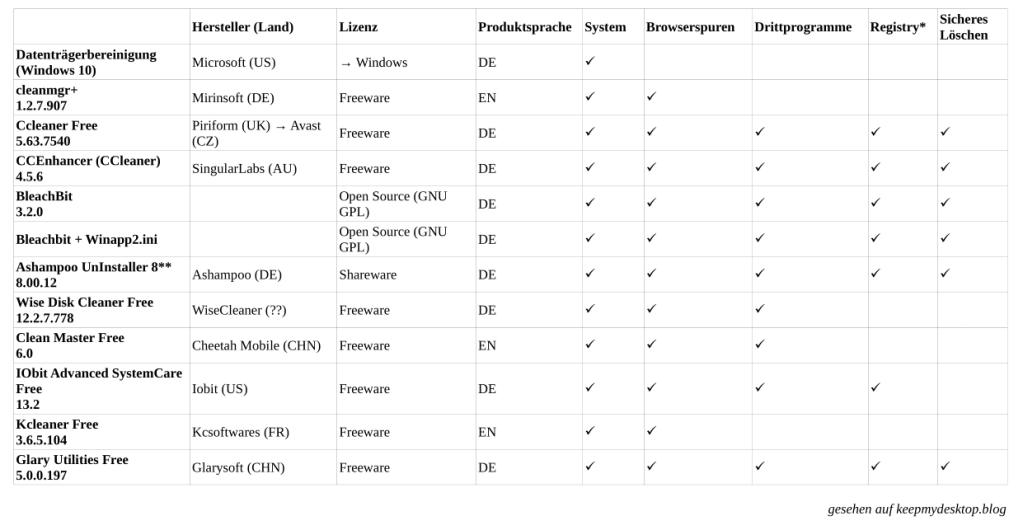
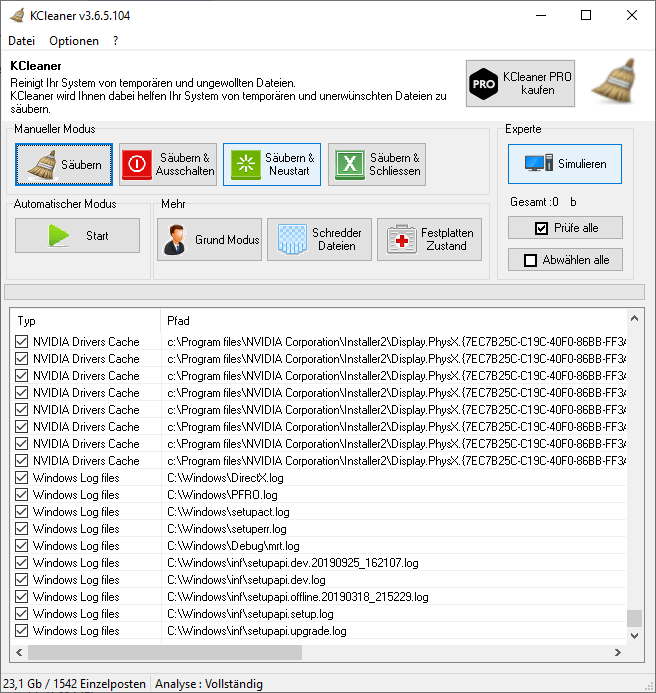


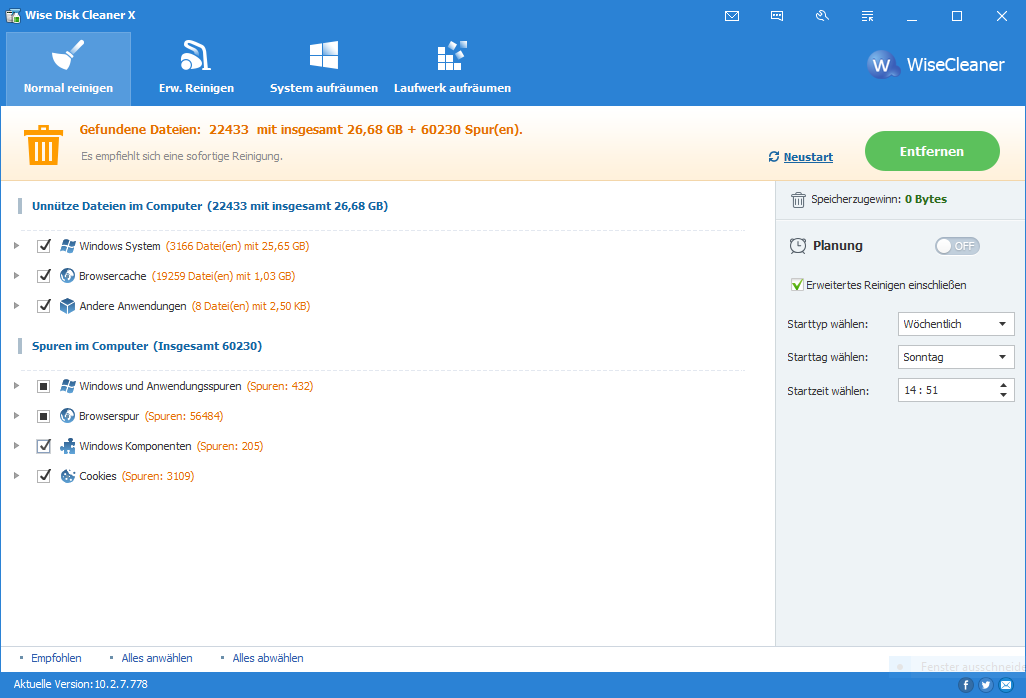

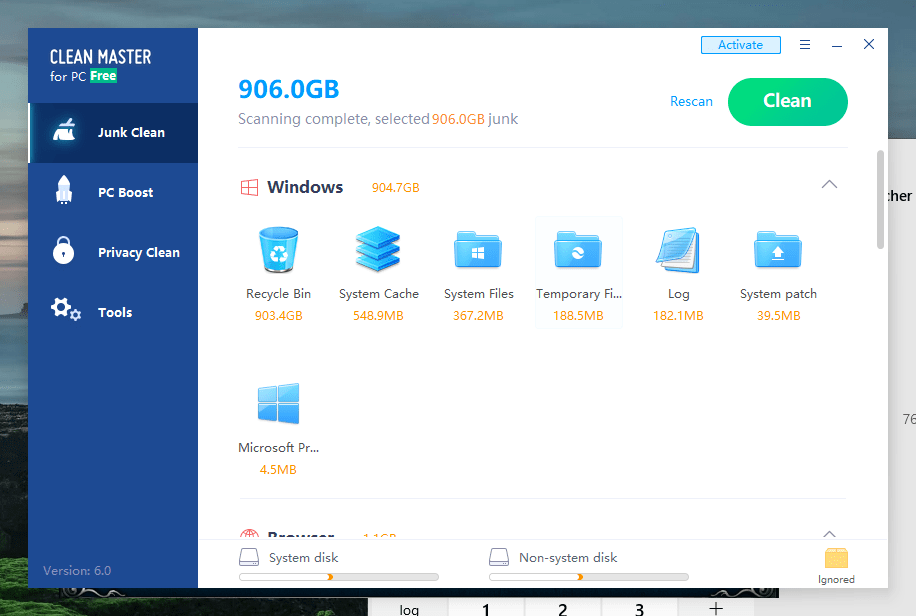


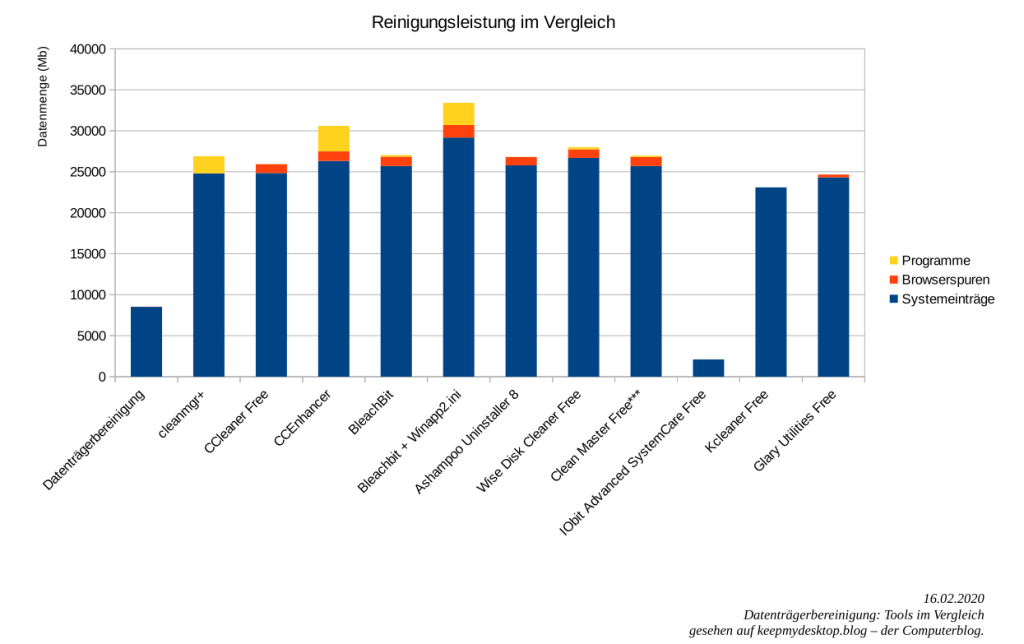


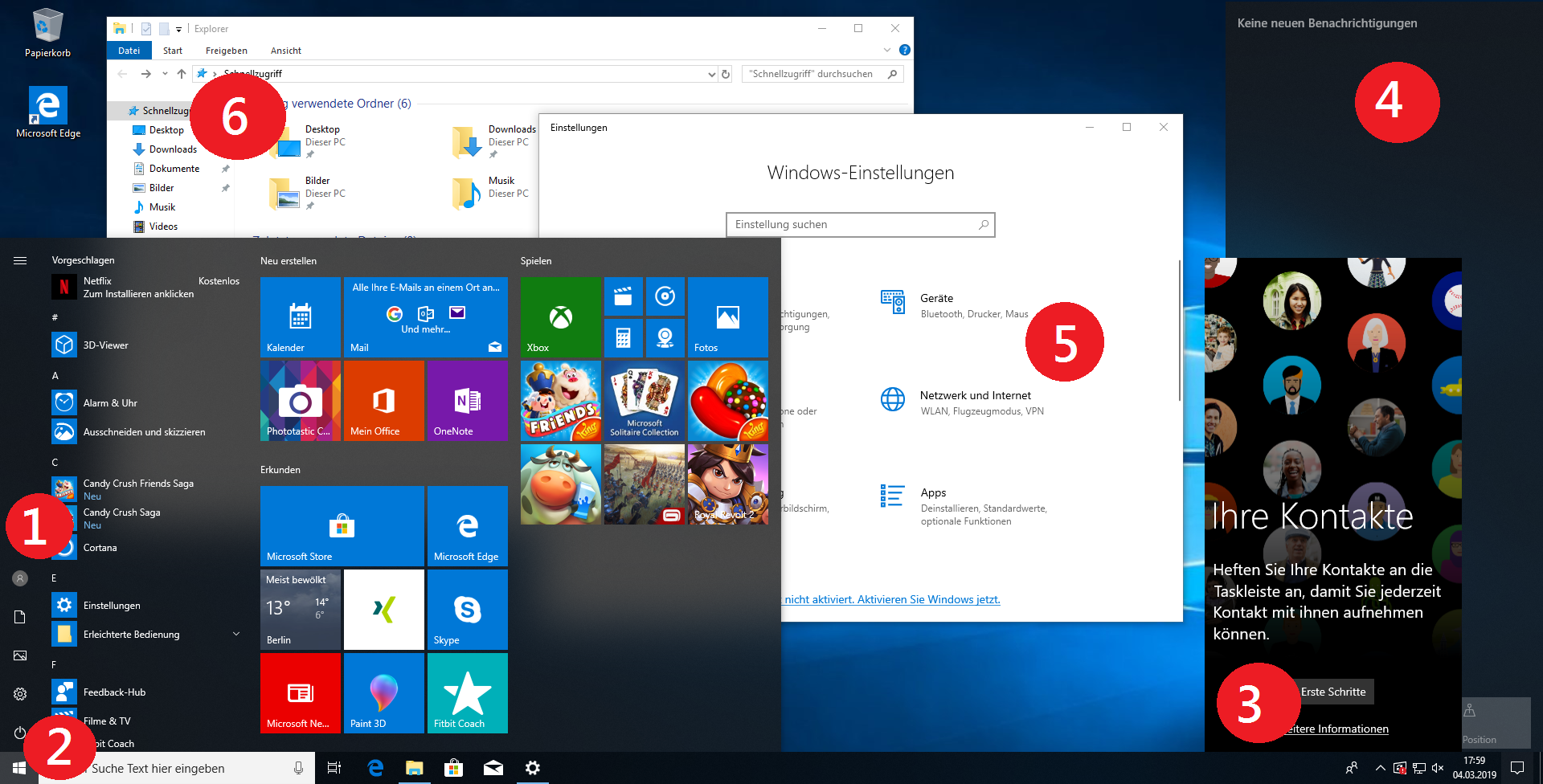
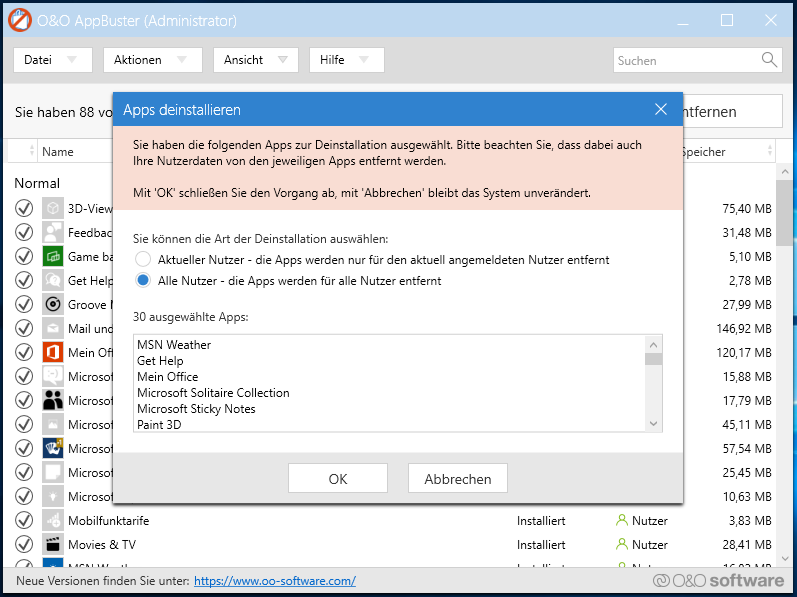
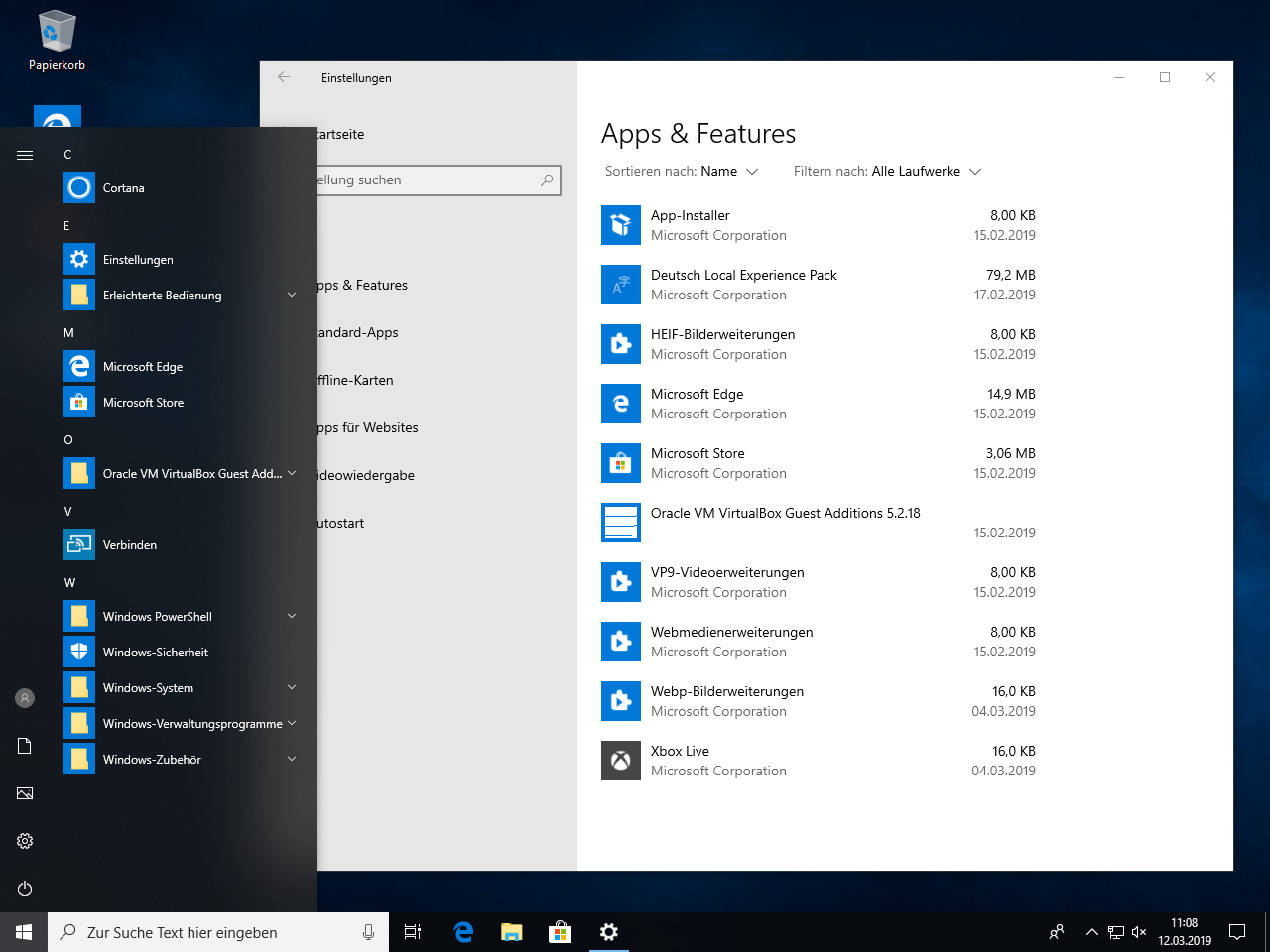
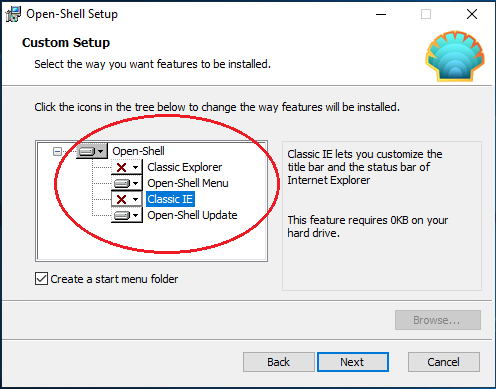
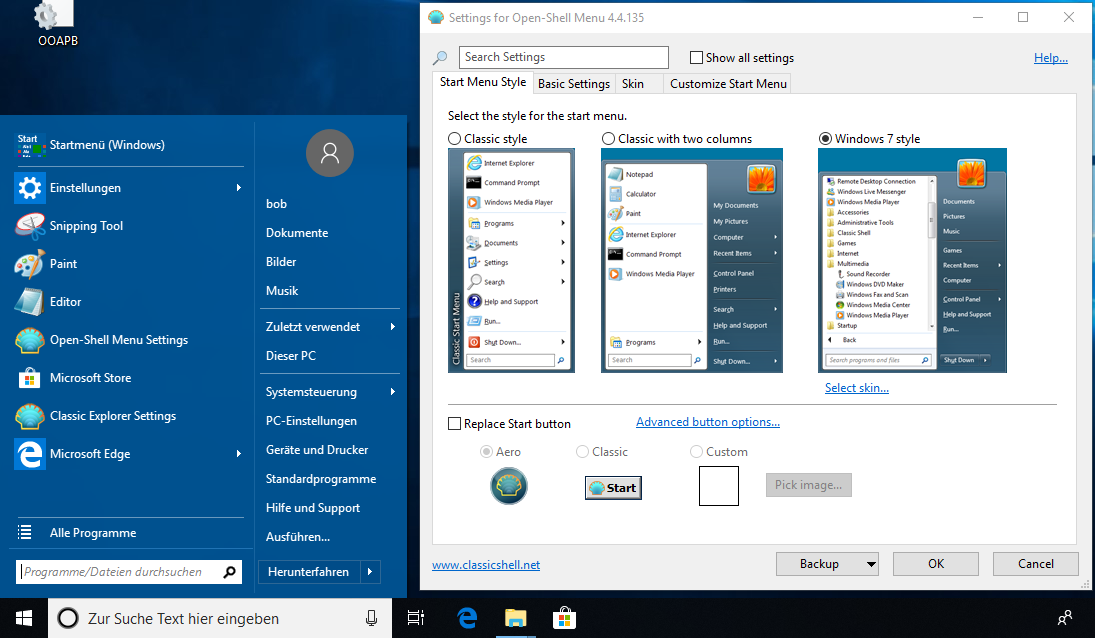


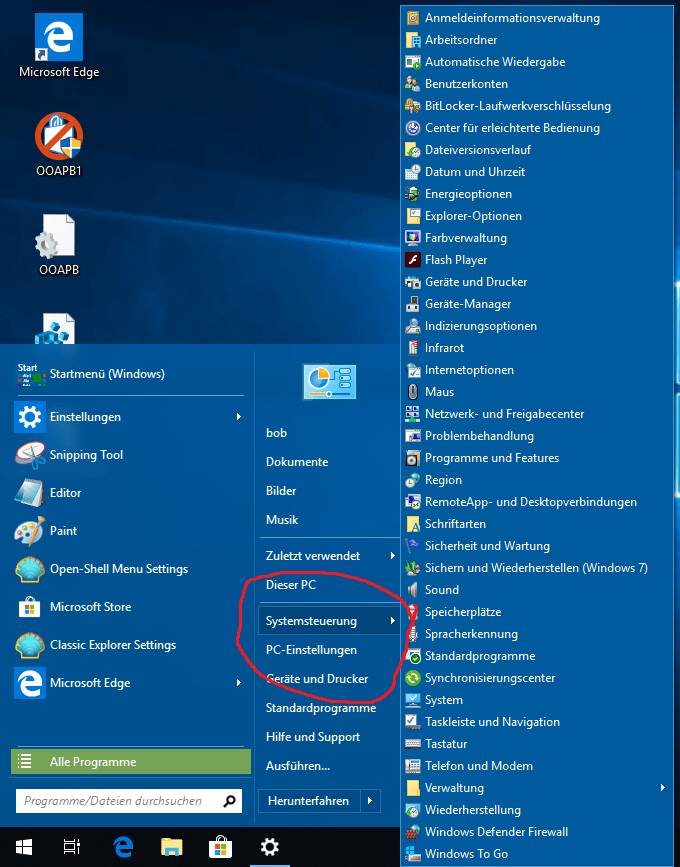
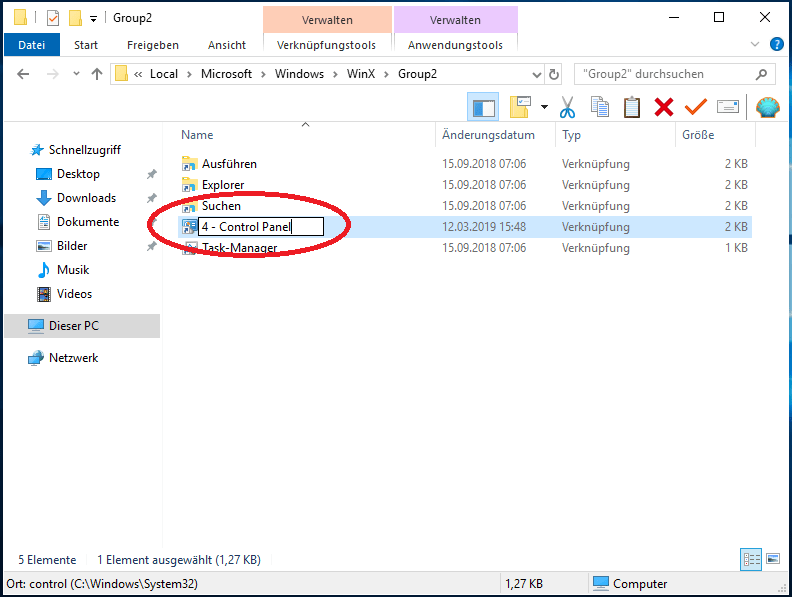
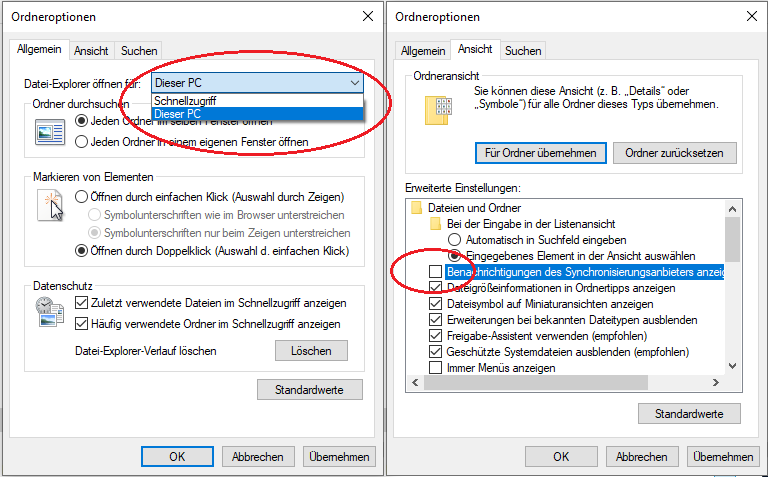
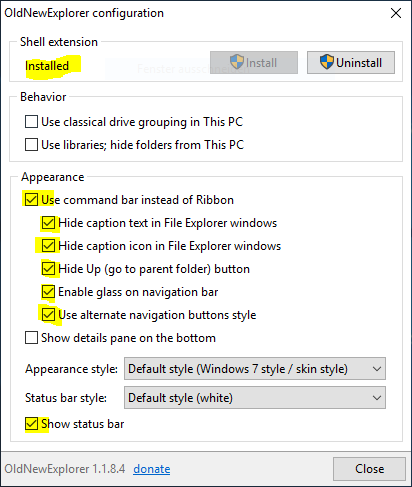
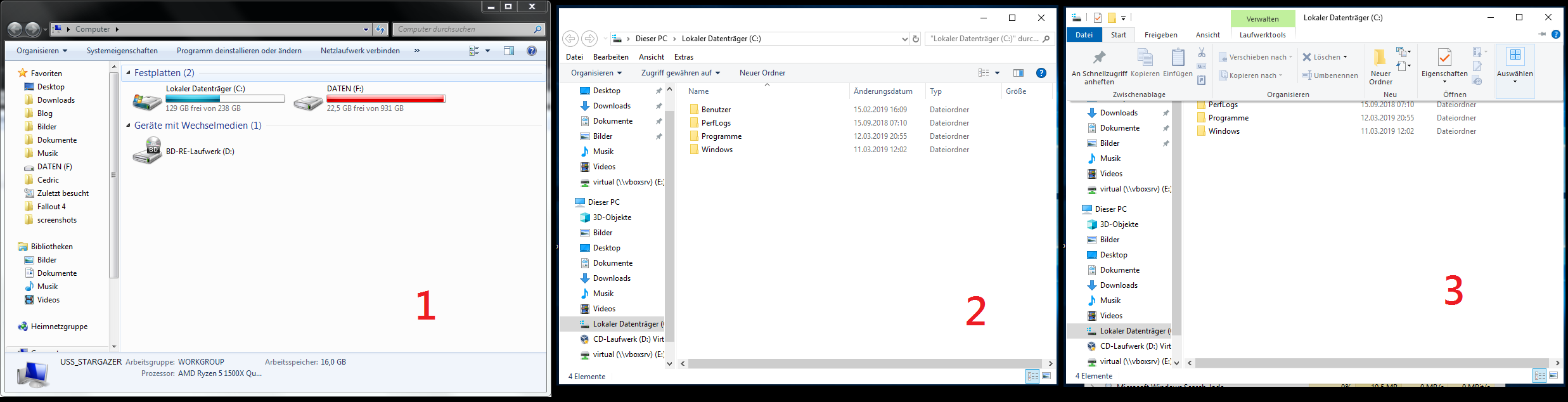
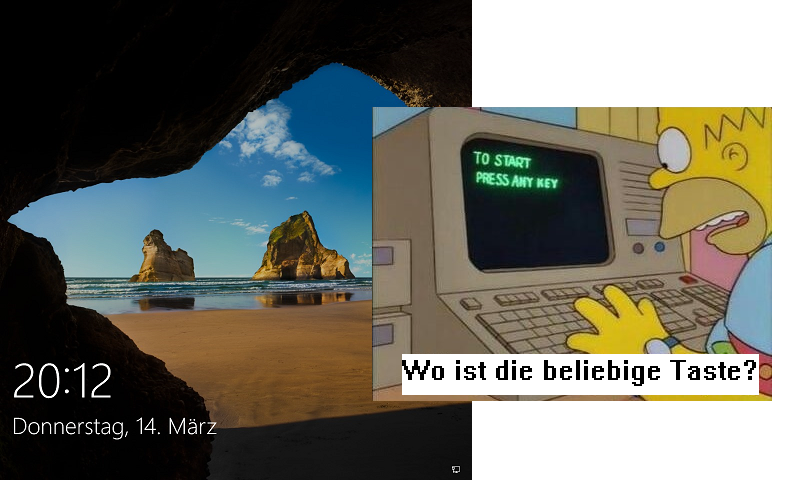
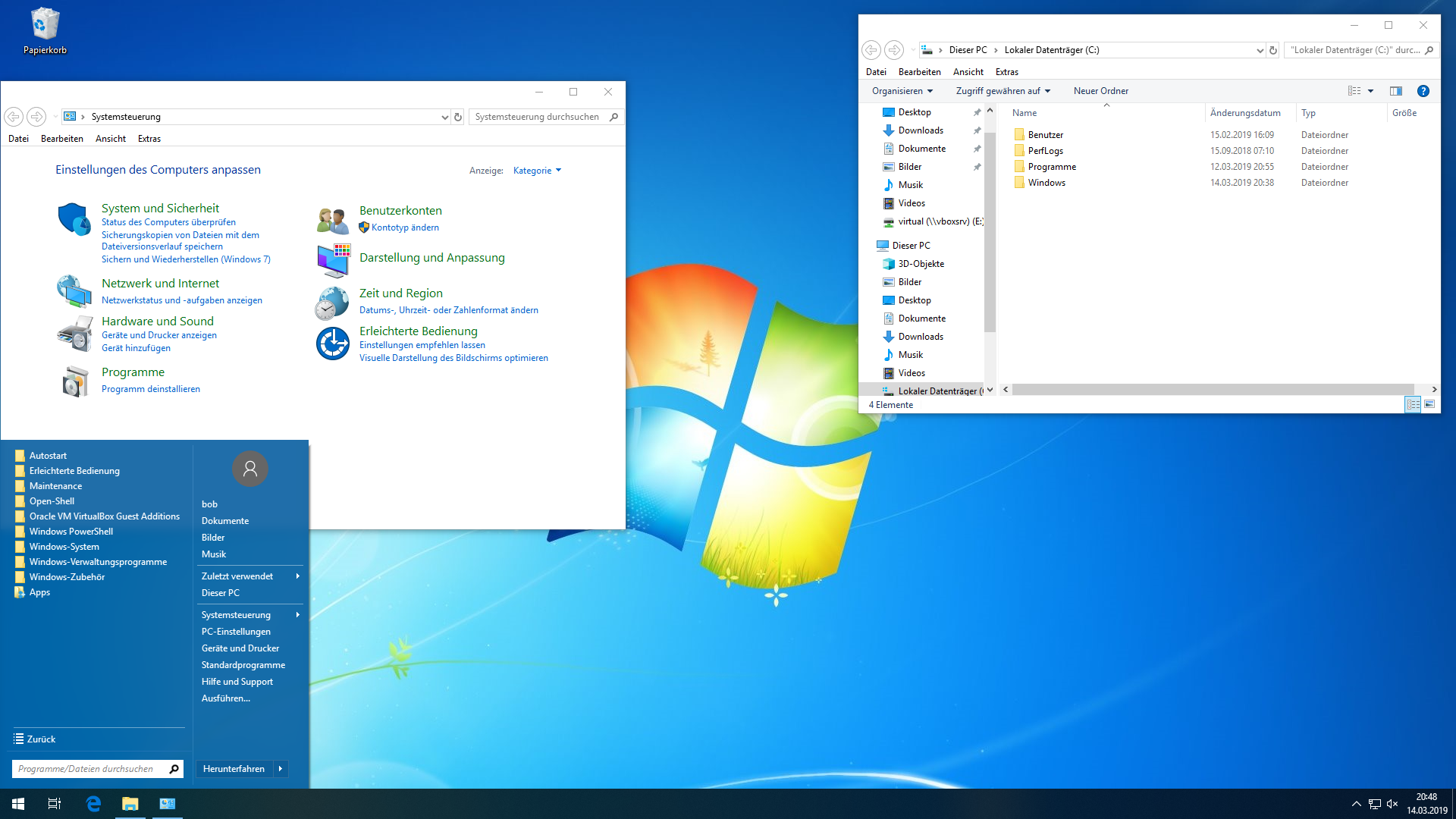
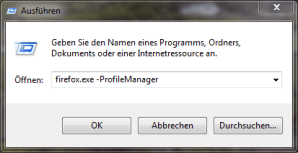 aber erst einmal nicht zu finden. Dazu müssen wir Firefox mit dem Parameter -P oder -ProfileManager starten.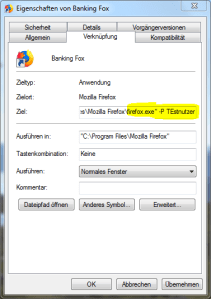
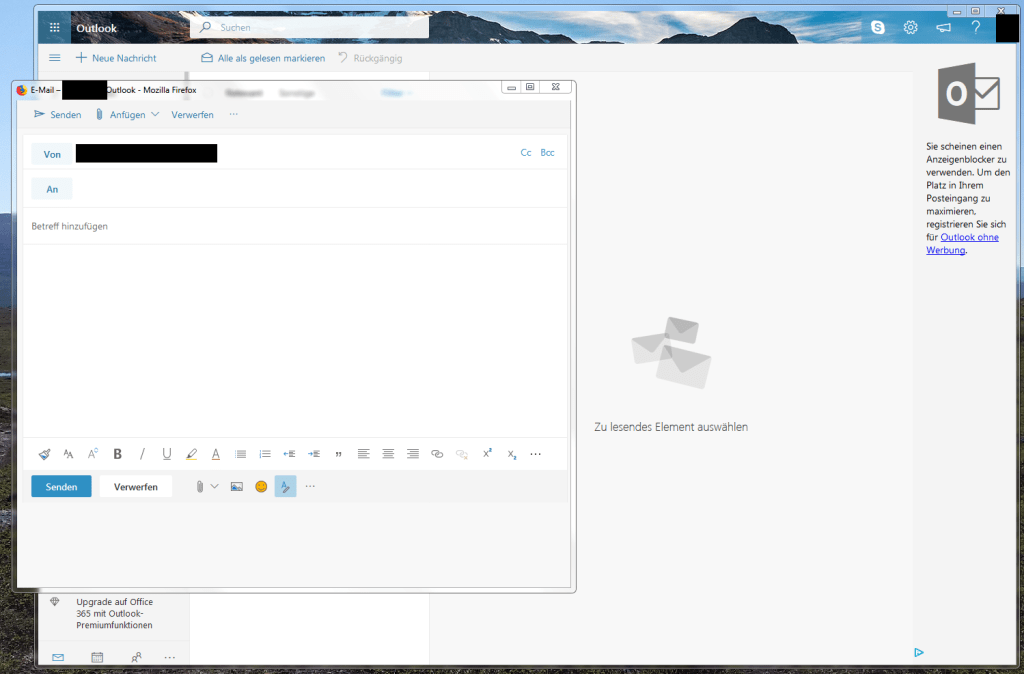

 Ob als einmaligen „Frühjahrsputz“ oder als Routine – Natürlich kostet es etwas Zeit, aber es ist lohnenswert durch die Datensammlung zu kramen und überflüssige, veraltete und doppelte Dateien zu löschen und die Datenstruktur zu verbessern.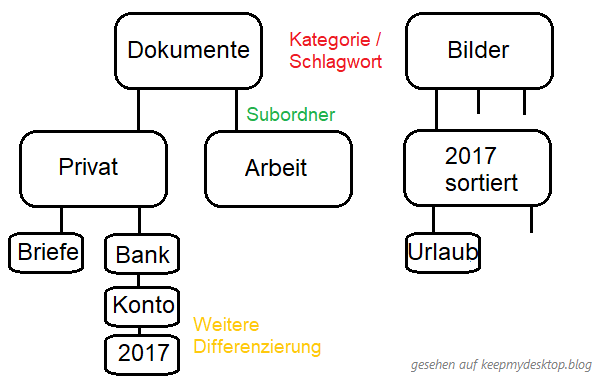
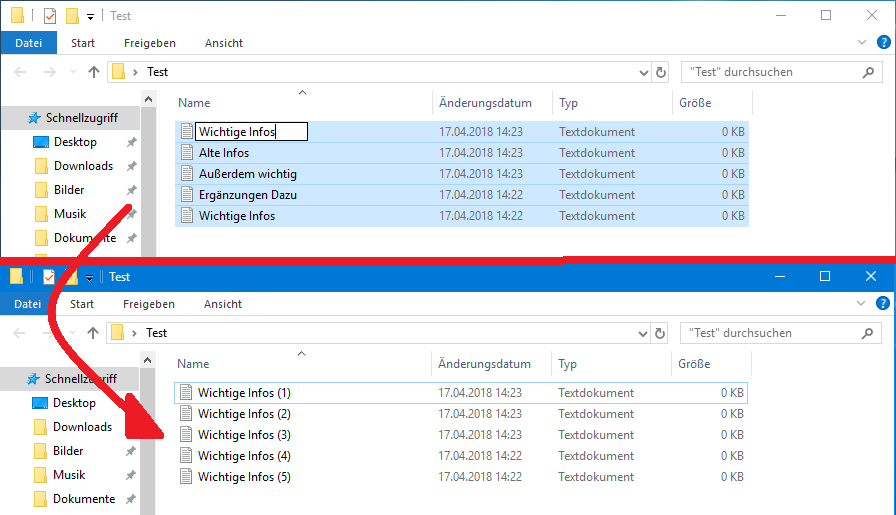


 Wer mehr Kontrolle oder individuelle Nummerierungsoptionen möchte, schaut sich am besten die kostenlose Software „Bulk Rename Utility“ an (Englisch):
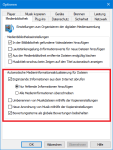 Wer den gängigen Windows Media Player nutzt (ab Windows XP) kann auch die integrierte Bibliotheksverwaltung nutzen. Wenn nicht bereits aktiviert, findet man unter „Organisieren > Optionen… > Medienbibliothek“ die entsprechenden Optionen zum Abruf von Metadaten. Wenn dann der WMP geöffnet ist, werden automatisch Informationen ergänzt. Albumcover werden übrigens nicht in der Musikdatei gespeichert, sondern sind als versteckte Bilddatei (*.jpg) im gleichen Verzeichnis zu finden. Wie man FLAC-Audiodateien rippt, in die Musikbibliothek integriert und diese anschließend neu einliest, habe ich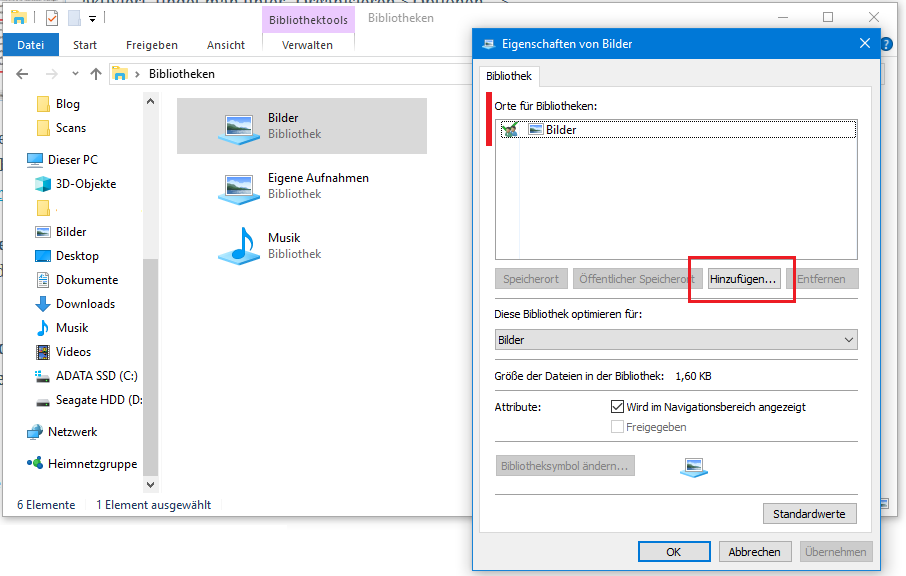
 Kostenlose Online-Speicher gibt einige zur Auswahl, diese bieten meist auch einen recht übersichtlichen kostenlosen Speicherplatz an und sind besonders praktisch, wenn man Dateien teilen oder kurzzeitig Daten ins Internet auslagern möchte. Trotzdem sollte man, so finde ich, nicht auf das (kostenlose) Angebot der Anbieter vertrauen. Diese behalten sich nämlich in den AGBs meist das Recht vor, die Nutzungsbedingungen zu ändern, d.h. auch kurzfristig Daten zu löschen oder gar das Konto zu sperren. Von daher sollte man diese Dateien immer doppelt, nicht nur in der Cloud sichern.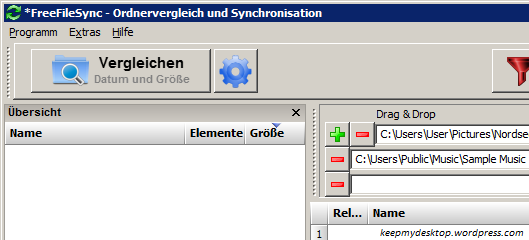


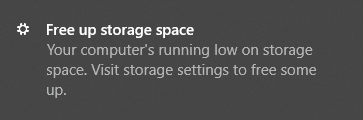

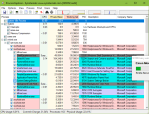 Eine verbesserte Version des klassischen Task-Managers. Zeigt zusätzliche Informationen zu Prozessen und geladenen DLLs an (was steckt hinter svchost?) und gibt detailiert Auskunft über Systemressourcen. Ersetzt auf Nachfrage den normalen Taskmanager. (Läuft auch unter Windows 10, da ist der mitgelieferte Task-Manager allerdings schon stark verbessert worden und ebenbürtig.)
 Erlaubt das einfache Speichern einer Windows-Systempartition bzw. -Festplatte als virtueller Datenträger im laufenden Betrieb. Kann anschließend in VirtualBox (nach Umkonvertierung) oder Virtual PC (max. 127Gb) eingebunden werden. Mehr Details: Davon habe ich bereits in einem gesonderten Beitrag berichtet…
 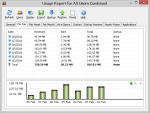 Überwacht und erstellt Statistiken von gesamten Netzwerkverkehr, ähnlich wie auf dem Smartphone. Seit Windows 10 gibt wird dieses Feature zwar schon mitgeliefert, das Programm bietet aber wesentlich mehr Informationen, lässt sich ausgiebig konfigurieren und zeigt den Datenverbrauch in übersichtlichen Balkendiagrammen an. Leider Shareware, das Programm muss installiert werden.
  RJL Product Key Viewer
 Virenscanner ohne Installation auf dem USB-Stick oder einfach als Zweitmeinung: Ein paar extra Anti-Malware-Tools sind immer praktisch.

 Wenn die Windows-Installation auf dem Rechner beschädigt ist oder es nach einem Hardware-Upgrade immer wieder zu Abstürzen kommt kann es helfen, Windows neu zu installieren. Auch bei einem sehr langsam gewordenen System, einem hartnäckigen Virenbefall oder zum Auffrischen eines alten Computers lohnt es sich. Ich habe es schon dutzende Male gemacht.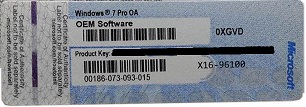
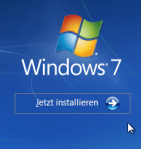
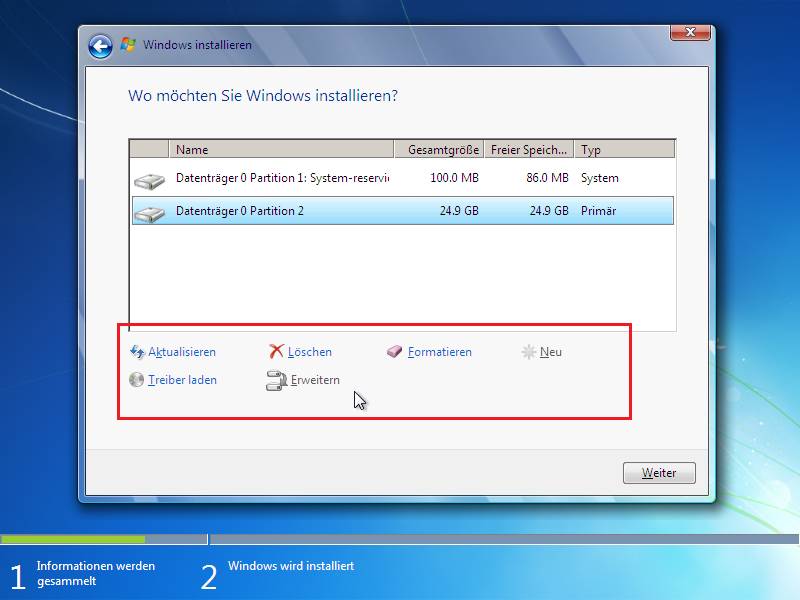
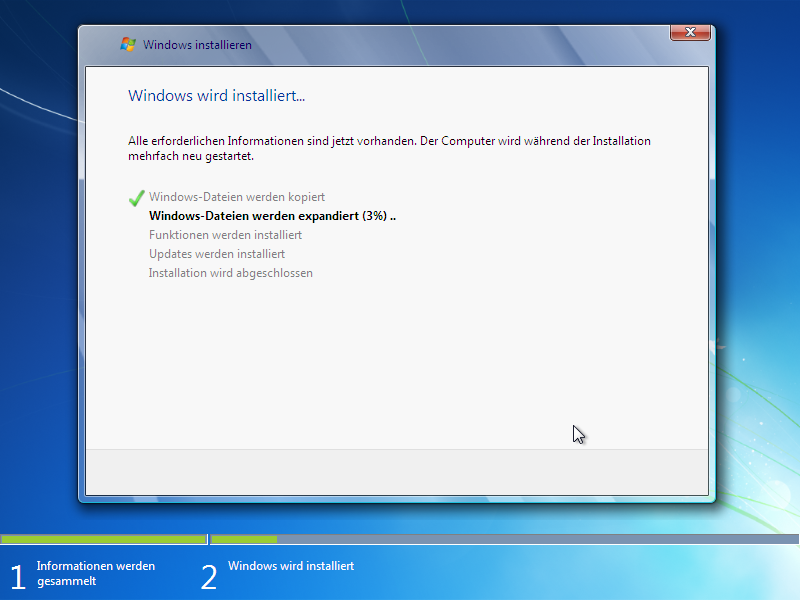
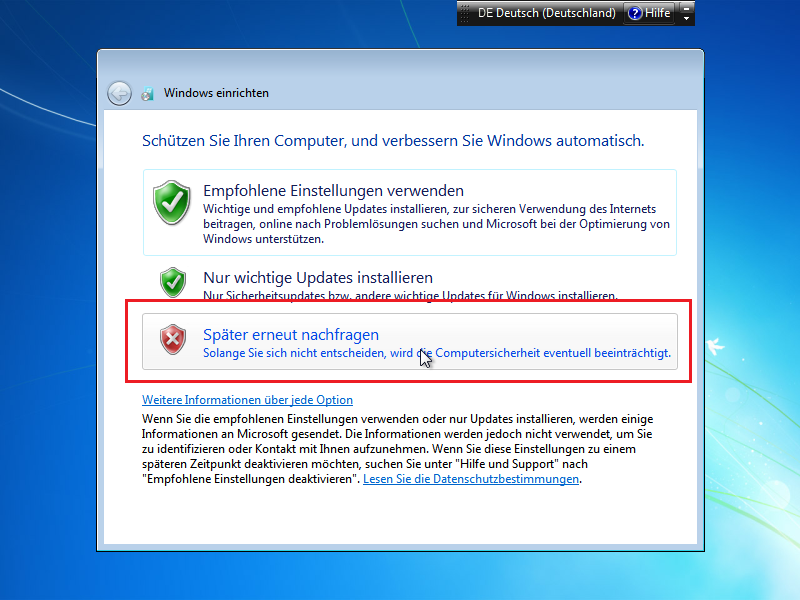
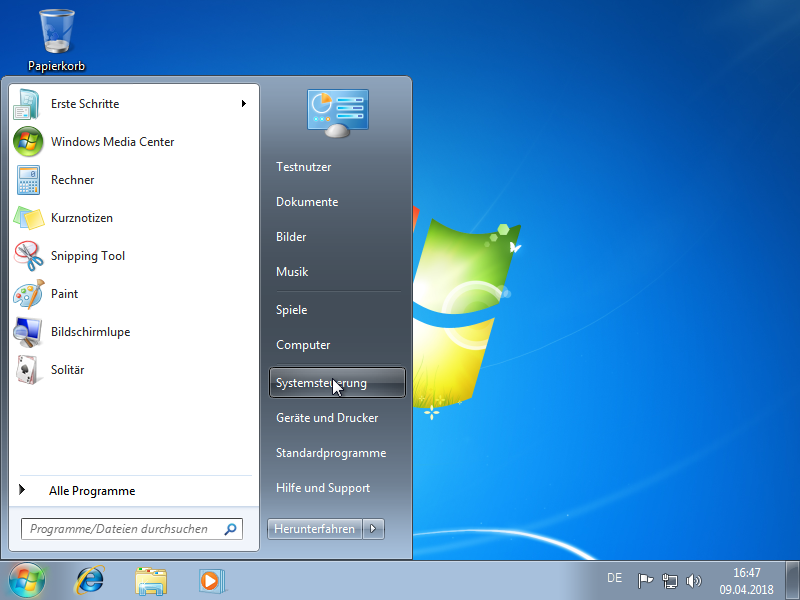
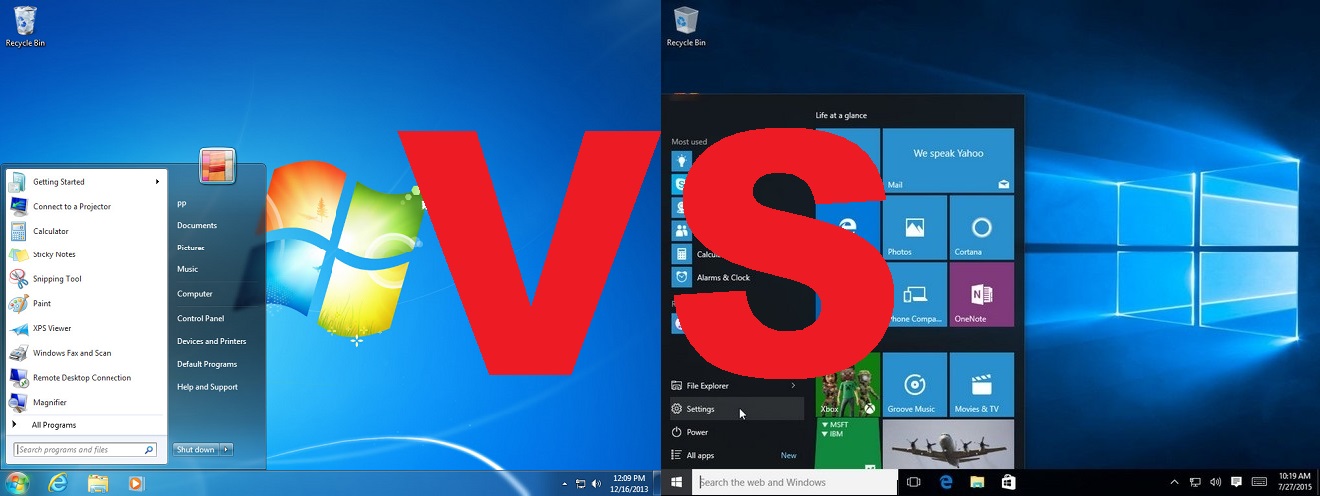
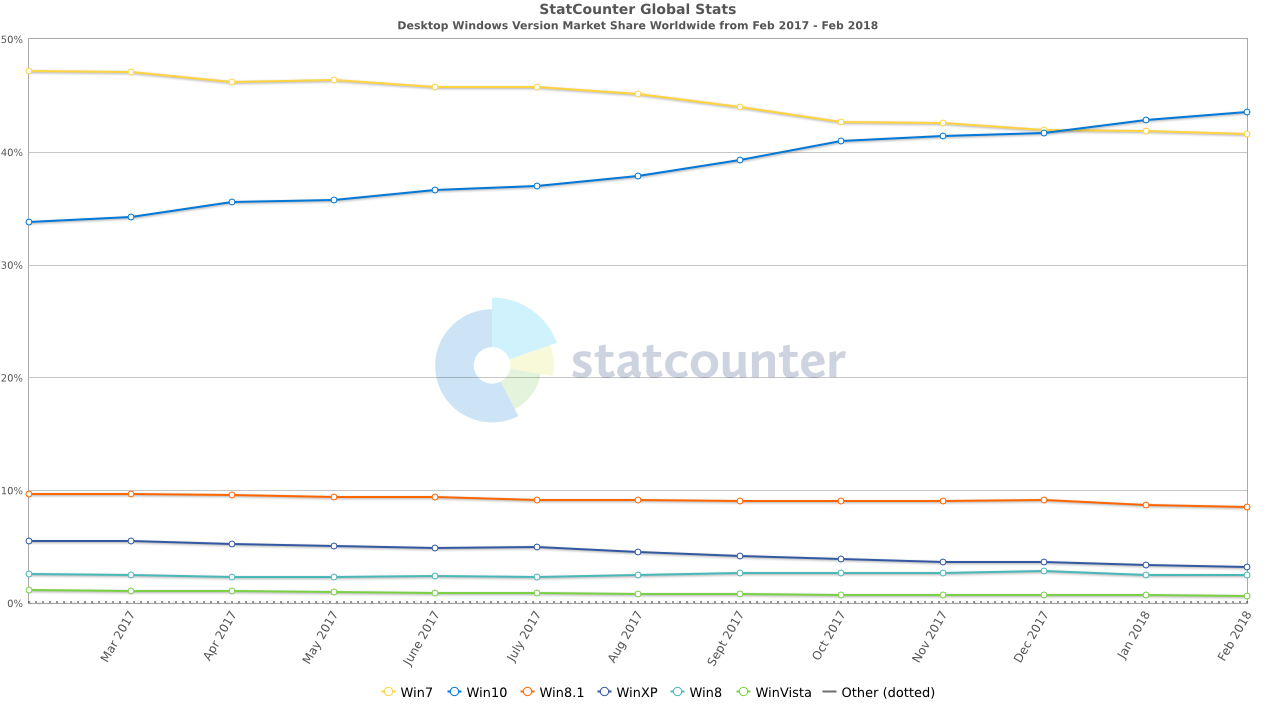 Laut statcounter hat Windows 10 im Dezember 2017 zum ersten Mal mehr Nutzeranteile als Windows 7. Zurecht wird Windows 7 nachgesagt, es bahnt sich an das neue Windows XP zu werden. Denn nicht jeder ist von den Änderungen in Windows 10, wie den erzwungenen Updates, fragwürdigem Datenschutz und dem App-Store begeistert. Andererseits muss man Windows 10 auch eingestehen, dass sich seit dem Release einiges getan hat und es inzwischen ein durchaus rundes Bild abgibt.
 ein rundes Bild ab und läuft sehr stabil. Dagegen muss man sich in Windows 10 seit der Veröffentlichung über verschiedene Unstimmigkeiten, wie der Parallelexistenz von Einstellungs-App und Systemsteuerung ärgern. Die Apps und der Windows Explorer wirken wie zwei getrennte Welten. Und bei jedem Content-Update sind mit hoher Wahrscheinlichkeit wieder Änderungen mit dabei. Konzentrierter Arbeiten, ohne durch das nervige Actioncenter abgelenkt zu werden:
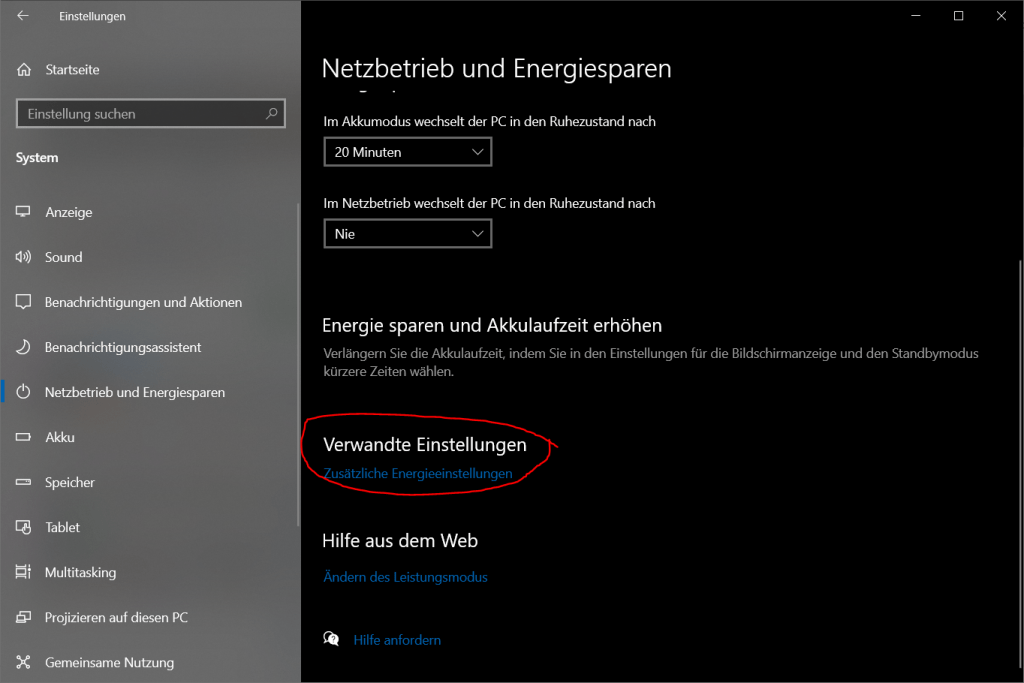
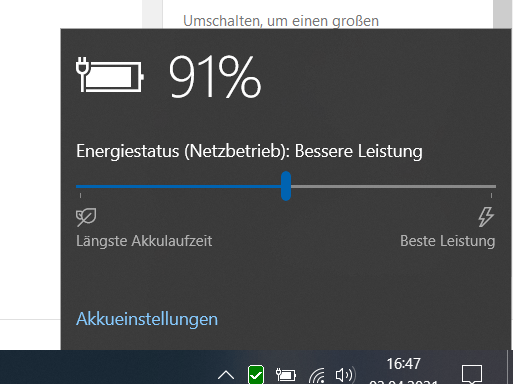
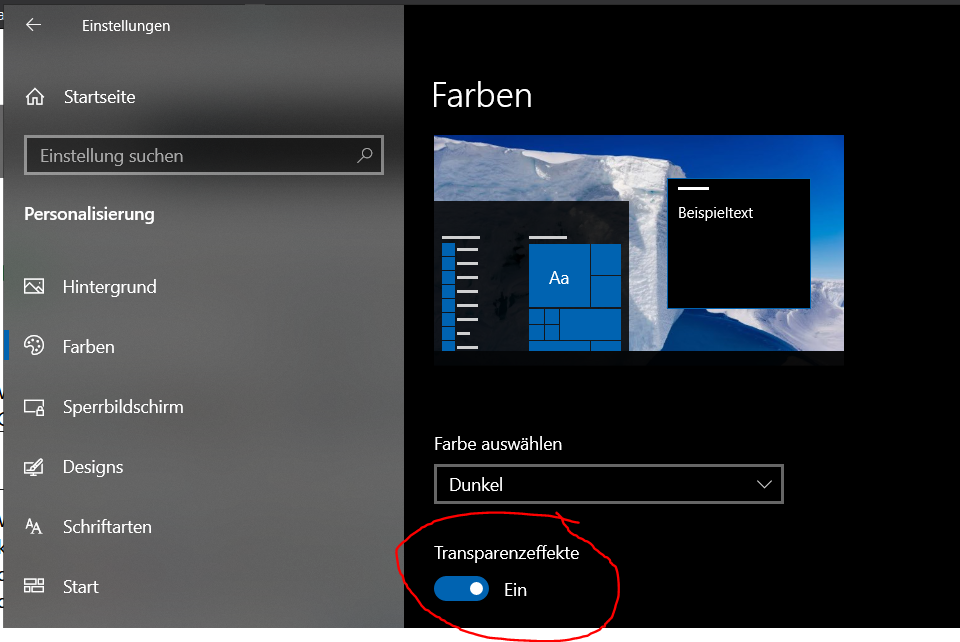
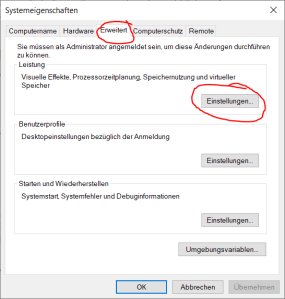
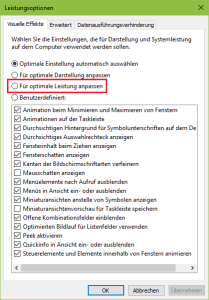
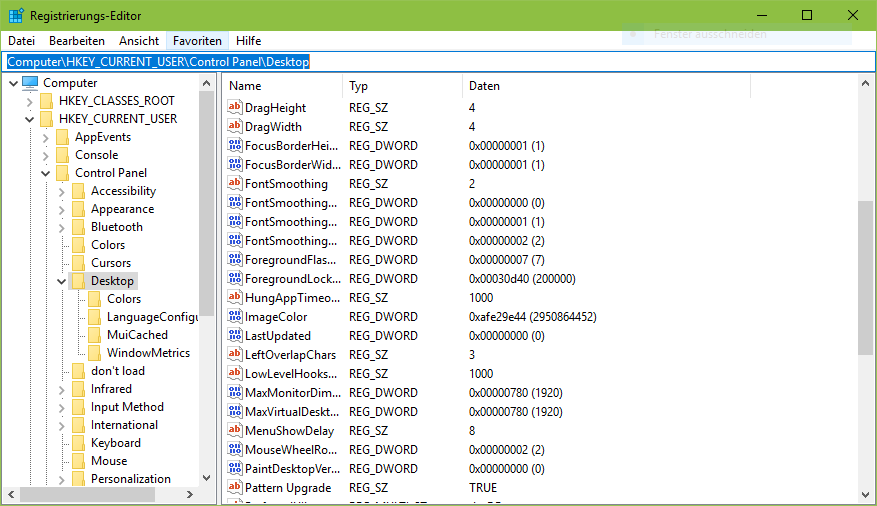
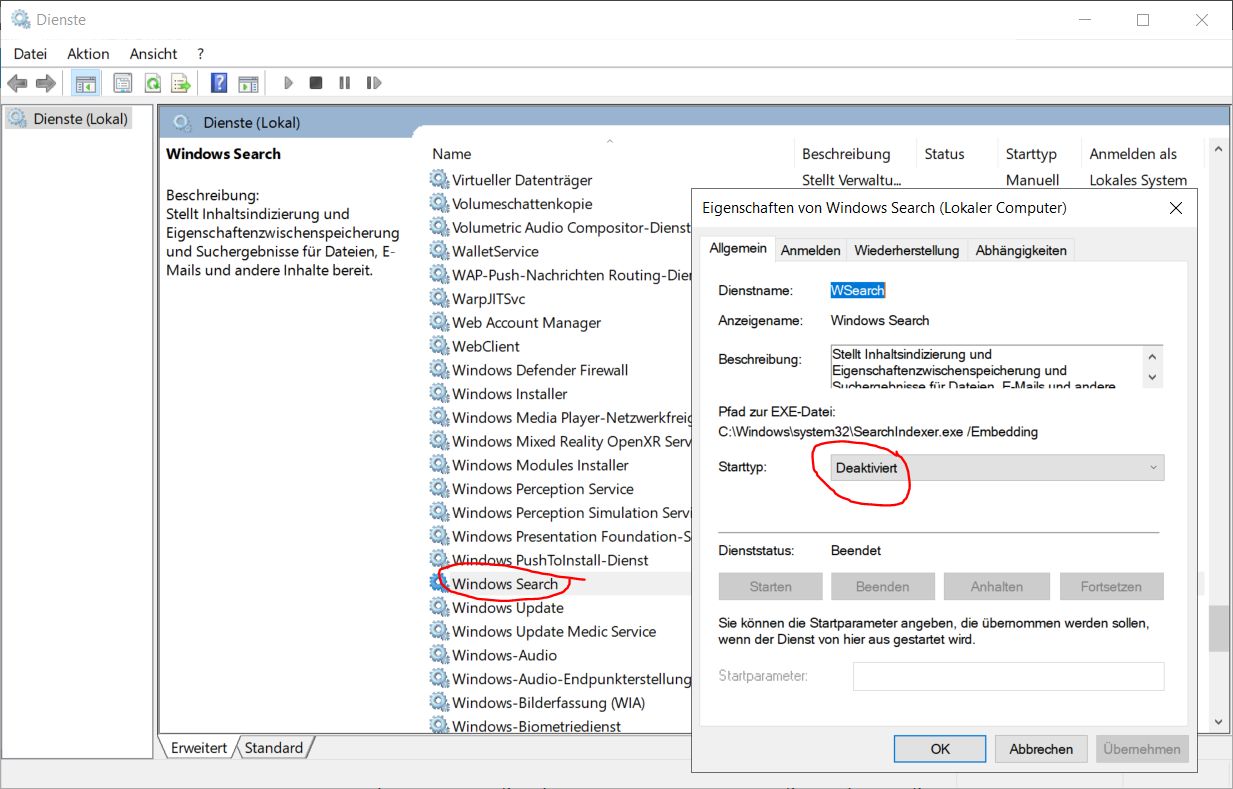
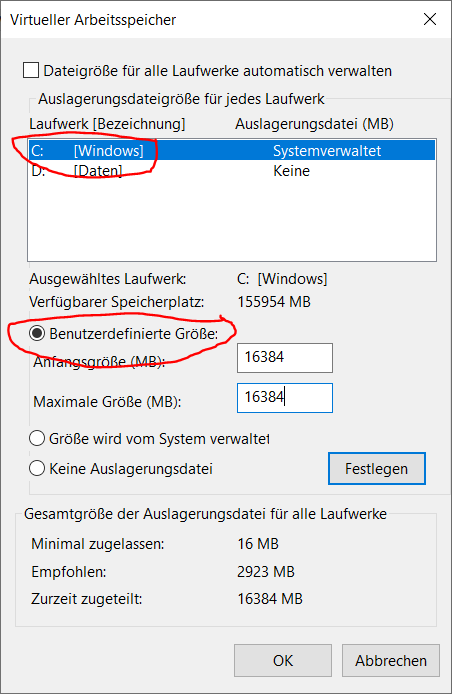

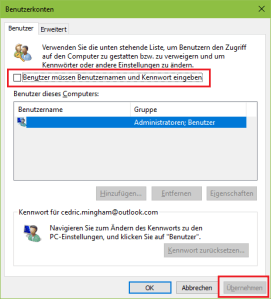

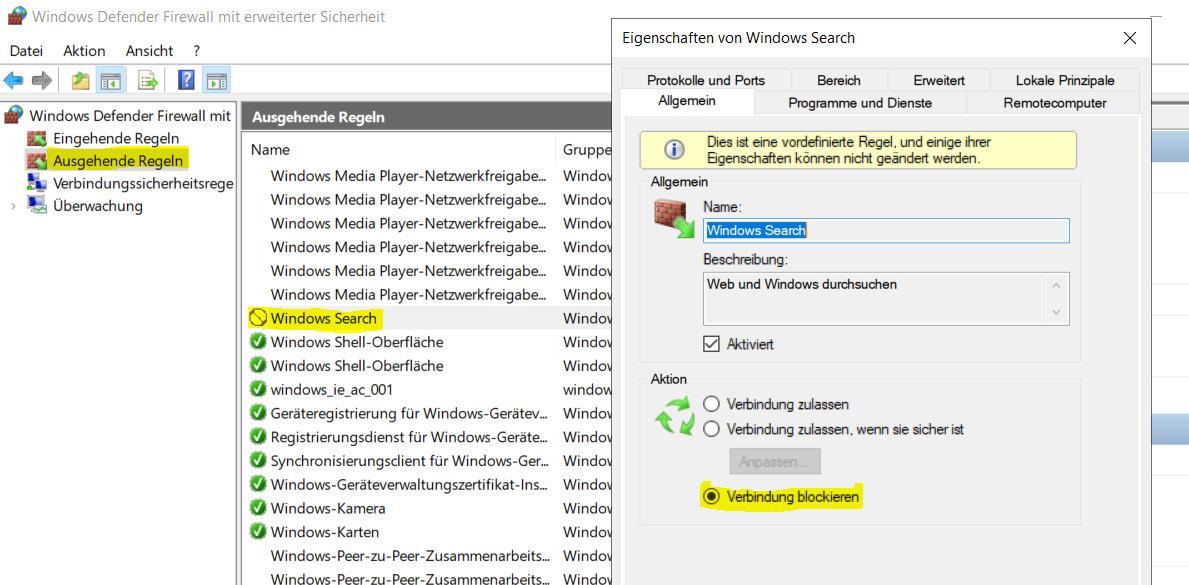
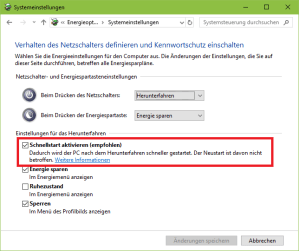
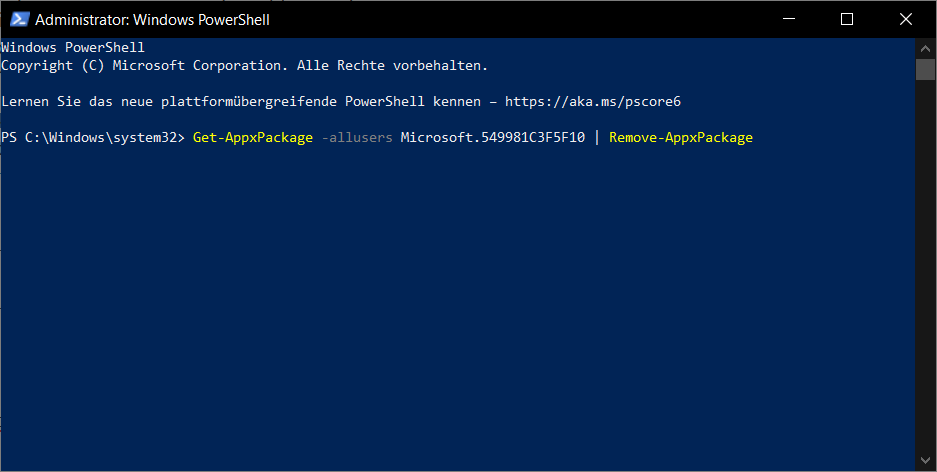
 keepmydesktop.blog