Autor: Cedric

  • EU-Parlament stimmt für strengeres digitales Urheberrecht

    Am Mittwoch haben die Abgeordneten des EU-Parlaments für ein strengeres digitales Urheberrecht gestimmt. [1] Die geplanten neuen EU-weiten Gesetze zum Leistungsschutzrecht und zu Uploadfiltern haben leider für Internetnutzer zahlreiche Nachteile, können die Meinungsfreiheit- und Vielfalt einschränken und werden sich auch auf die international erlebte Kultur im World Wide Web auswirken.

    euparl_copyright

    Die ursprünglich von Günther Oettinger [2] initiierte Idee soll das Verlagswesen und andere Rechteinhaber im Internet stärken, allerdings profitiert von dem neuen Entwurf hauptsächlich der Axel-Springer-Verlag. [3] Damit hat sich eine breite, konzernorientierte Lobbygruppe mit ihren Interessen durchgesetzt. [4]

    Natürlich ist die Idee dahinter – eine fairere Vergütung für Künstler und Kulturschaffende – wichtig. Die strengeren Vorgaben führen allerdings dazu, dass

    • bereits einzelne Textausschnitte aus Presseartikeln oder sogar
    • Hyperlinks zu Online-Presseinhalten eine Urheberrechtsverletzung darstellen können.

    Die Vorstellung ist fast schon surreal, wenn man bedenkt, dass das WWW eigentlich durch Links entstanden ist! [5]

    Betreiber von Online-Plattformen sind deshalb dazu verpflichtet, sogenannte „Upload-Filter“ einzusetzen um bereits im Vorfeld ein Hochladen von bereits gesperrtem, illegalem bzw. urheberrechtlich geschütztem Material zu unterbinden. Schließlich haften sie dafür. In den riesigen Untiefen des Internets können solche Filteralgorithmen allerdings niemals fehlerfrei funktionieren, weshalb befürchtet wird, dass das Internet in seiner bisherigen Form „kaputtzensiert“ wird. Betroffen sein werden vor allem Inhalte wie Song-Remixe, Fan-Inhalte Internet-Memes. [6]

    Wenn die beschlossenen Änderungen tatsächlich in voller Härten greifen sollten, ist es gut möglich, dass sich vermehrt internationale Dienste und Webseiten im Internet aus dem deutschsprachigen bzw. europäischen Raum zurückziehen werden, da dies wesentlich einfacher ist, als den neuen Regelungen gerecht zu werden oder Strafen in Kauf zu nehmen zu müssen (Geoblocking). So ist zum Beispiel die Los Angeles Times aufgrund der dieses Jahr in Kraft getretenen GDPR (DSGVO) derzeit nicht aufrufbar.

    euparl2
    http://www.tronc.com/gdpr/latimes.com/


    Dies hat zur Folge, dass das Internet für Europäer weit weniger abwechslungsreich, vielfältig und vor allem die „Netzkultur“ weniger international werden könnte. Die finale Urheberrechtsreform soll noch vor den Europawahlen im Mai 2019 beschlossen werden. Bleibt zu hoffen, dass die Auswirkungen weniger Schlimm ausfallen als befürchtet.

    Weitere, sehr empfehlenswerte Artikel verschiedener Medien zum Thema:

    Netzpolitik.org – Das EU-Parlament legt einen Schleier über das Internet: Votum für Upload-Filter und Leistungsschutzrecht

    Golem.de – Willkommen im europäischen Filternet

    & Die zehn Mythen des Leistungsschutzrechts (Faktencheck)

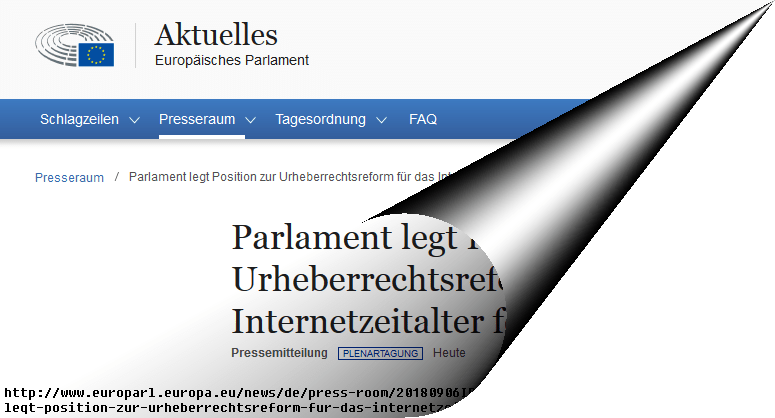
    Offizielle Pressemitteilung EU-Parlament – Parlament legt Position zur Urheberrechtsreform für das Internetzeitalter fest

    Blog-Beitrag von Julia Reda (MdEP) – Pro Uploadfilter und EU-Leistungsschutzrecht

  • Windows 7 Datenschutz: Telemetrie-Updates erkennen und entfernen

    telemetrie01

    Für das Sammeln und Rückmelden von Nutzungsdaten gibt es viele Begriffe: Programm zur Verbesserung der Benutzerfreundlichkeit, Telemetriedaten, Diagnosedaten, Fehlerberichterstattung …

    Dass Windows gelegentlich „nach Hause telefoniert“, davon spricht man mindestens seit der Ära Windows XP. Für viele Menschen ist es auch der Grund, wieso sie bisher nicht auf Windows 10 aktualisiert haben. So wird dem aktuellen Betriebssystem zurecht nachgesagt, es sammele gezielt Nutzungsdaten. [1] [2] Diese Funktionen gab es in dieser Art bei Windows 7 noch nicht. Nun wurde vor kurzem bekannt, dass von Microsoft bisher noch optionale Updates, welche Telemetriefunktionen nachrüsten, nun als „kritisch“ eingestuft und auf jedem Rechner installiert werden, genauer gesagt KB2952664, KB2976978 und KB3075249. [3] [4]

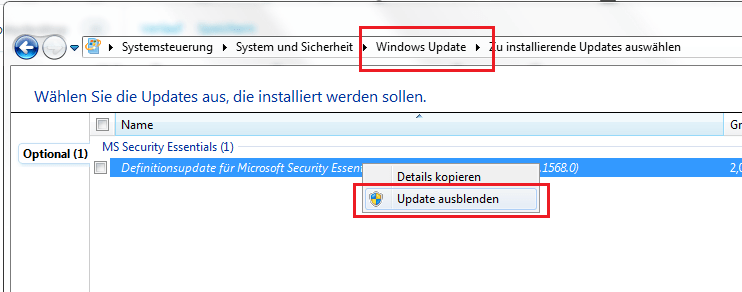
    Das tolle an Windows 7 im Vergleich zu 10 ist, dass man noch ohne weiteres Updates wieder deinstallieren und ausblenden kann, damit diese erst gar nicht auf dem Rechner landen. So muss man auch keine Programme verwenden, die die entsprechenden Funktionen wieder deaktivieren…

    wu_ausblenden

    Dazu öffnen wir in der Systemsteuerung unter System und Sicherheit / Windows Updates. Nun können wir gezielt nach dem obigen Updatenummern in der Maske suchen und diese deinstallieren bzw. ausblenden, um eine erneute Installation zu verhindern.

    button_download2

    Ich habe für die schnelle und bequeme Deinstallation dieser Updates ein einfaches Skript geschrieben, welches ihr hier herunterladen könnt. Die BAT-Datei muss als Administrator ausgeführt werden und deinstalliert automatisch die drei oben genannten Patches.

    wichtigachtung Da dabei Änderungen am System vorgenommen werden, empfehle ich euch dringend, zuvor einen Wiederherstellungspunkt über die Systemsteuerung zu erstellen. Das Ausführen des Skripts geschieht auf eigene Verantwortung.

    Es gibt außerdem noch eine Reihe weiterer Windows-Updates, welchen seit der Einführung von Windows 7 nachgesagt wird, dass sie Telemetrie-Funkionen nachrüsten. Hier unterscheiden sich die Angaben aber je nach Quelle leider gewaltig. Das liegt sicher auch daran, dass es nicht zu jedem Update eine vollständige KB-Beschreibung vorhanden ist. Am qualitativ schlüssigsten finde ich die Liste von xvitaly auf GitHub, zu der es auch eine ganze Reihe von Rückmeldungen gibt (für Details zu den einzelnen KBs einen Blick in die Kommentare werfen oder über die Microsoft Support-Seite suchen). Auch hier wird ein fertiges Deinstallationsskript angeboten. Dies muss lediglich in Notepad eingefügt, als *.bat Datei (Dateityp: Alle Dateien) gespeichert und ausgeführt werden. Systemwiederherstellungspunkt nicht vergessen!


    @echo off
    echo Uninstalling KB3075249 (telemetry for Win7/8.1)
    start /w wusa.exe /uninstall /kb:3075249 /quiet /norestart
    echo Uninstalling KB3080149 (telemetry for Win7/8.1)
    start /w wusa.exe /uninstall /kb:3080149 /quiet /norestart
    echo Uninstalling KB3021917 (telemetry for Win7)
    start /w wusa.exe /uninstall /kb:3021917 /quiet /norestart
    echo Uninstalling KB3022345 (telemetry)
    start /w wusa.exe /uninstall /kb:3022345 /quiet /norestart
    echo Uninstalling KB3068708 (telemetry)
    start /w wusa.exe /uninstall /kb:3068708 /quiet /norestart
    echo Uninstalling KB3044374 (Get Windows 10 for Win8.1)
    start /w wusa.exe /uninstall /kb:3044374 /quiet /norestart
    echo Uninstalling KB3035583 (Get Windows 10 for Win7sp1/8.1)
    start /w wusa.exe /uninstall /kb:3035583 /quiet /norestart
    echo Uninstalling KB2990214 (Get Windows 10 for Win7)
    start /w wusa.exe /uninstall /kb:2990214 /quiet /norestart
    echo Uninstalling KB2952664 (Get Windows 10 assistant)
    start /w wusa.exe /uninstall /kb:2952664 /quiet /norestart
    echo Uninstalling KB3075853 (update for "Windows Update" on Win8.1/Server 2012R2)
    start /w wusa.exe /uninstall /kb:3075853 /quiet /norestart
    echo Uninstalling KB3065987 (update for "Windows Update" on Win7/Server 2008R2)
    start /w wusa.exe /uninstall /kb:3065987 /quiet /norestart
    echo Uninstalling KB3050265 (update for "Windows Update" on Win7)
    start /w wusa.exe /uninstall /kb:3050265 /quiet /norestart
    echo Uninstalling KB971033 (license validation)
    start /w wusa.exe /uninstall /kb:971033 /quiet /norestart
    echo Uninstalling KB2902907 (description not available)
    start /w wusa.exe /uninstall /kb:2902907 /quiet /norestart
    echo Uninstalling KB2976987 (description not available)
    start /w wusa.exe /uninstall /kb:2976987 /quiet /norestart
    echo Uninstalling KB2976978 (compactibility update for Windows 8.1)
    start /w wusa.exe /uninstall /kb:2976978 /quiet /norestart
    echo Uninstalling KB3102810 (update for "Windows Update")
    start /w wusa.exe /uninstall /kb:3102810 /quiet /norestart
    echo Uninstalling KB3112343 (Windows Update Client for Windows 7)
    start /w wusa.exe /uninstall /kb:3112343 /quiet /norestart
    echo Uninstalling KB3135445 (Windows Update Client for Windows 7)
    start /w wusa.exe /uninstall /kb:3135445 /quiet /norestart
    echo Uninstalling KB3123862 (Windows Update Client for Windows 7)
    start /w wusa.exe /uninstall /kb:3123862 /quiet /norestart
    echo Uninstalling KB3081954 (Telemetry Update for Windows 7)
    start /w wusa.exe /uninstall /kb:3081954 /quiet /norestart
    echo Uninstalling KB3139929 (Get Windows 10 update for MSIE)
    start /w wusa.exe /uninstall /kb:3139929 /quiet /norestart
    echo Uninstalling KB3138612 (Windows Update Client for Windows 7)
    start /w wusa.exe /uninstall /kb:3138612 /quiet /norestart
    echo Uninstalling KB3138615 (Windows Update Client for Windows 8.1)
    start /w wusa.exe /uninstall /kb:3138615 /quiet /norestart
    echo Uninstalling KB3150513 (Compactibility Update (another GWX) for Windows 7/8.1)
    start /w wusa.exe /uninstall /kb:3150513 /quiet /norestart
    echo Uninstalling KB3133977 (buggy update)
    start /w wusa.exe /uninstall /kb:3133977 /quiet /norestart
    echo Uninstalling KB3139923 (Another GWX for Windows 7/8.1)
    start /w wusa.exe /uninstall /kb:3139923 /quiet /norestart
    echo Uninstalling KB3173040 (Another GWX for Windows 7/8.1)
    start /w wusa.exe /uninstall /kb:3173040 /quiet /norestart

    view raw

    remove_crw.cmd

    hosted with ❤ by GitHub

    Weiterführende, interessante Artikel zum Thema Datensammeln unter Windows:

    https://edri.org/microsofts-new-small-print-how-your-personal-data-abused/

    http://www.schiefer-abc.de/antispy/

  • Tonausgabe schnell und bequem wechseln – Audioswitch

    Heute zur Abwechslung ein kompakter Software Tipp: Ihr benutzt Kopfhörer und Lautsprecher gleichzeitig? Das häufige, manuelle Hin- und Herschalten der Standard-Tonausgabe bzw. Lautsprecher kann auf die Dauer ziemlich aufreibend sein, wenn man sich immer durch die Systemsteuerung klicken muss. Das ist seitens Windows wirklich nicht geschickt gelöst. Zum Glück gibt es diverse Abhilfen, hier am Beispiel von

    button_xp button_vi button_7 button_8 button_10 Audioswitch (1,1 Mb). eine kostenlose, Open Source Software zum schnellen Umschalten der Tonausgabe. Link zur Projektbeschreibung auf github, Download

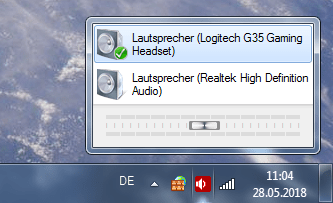
    Nach der Installation befindet sich ein neues Lautsprechersymbol in der Taskleiste. Durch einen einfachen Klick darauf werden direkt die verfügbaren Ausgabekanäle sowie die Master-Lautstärke angezeigt und können gewählt werden.

    audioswitch01

    Das Verhalten des Programms lässt sich über ein Optionsfenster genauer anpassen. Es ist auch möglich, für die entsprechenden Profile zur besseren Unterscheidung verschiedene Lautsprechersymbole zu nutzen bzw. diese farblich variieren zu lassen. Seit ihr zufrieden mit dem „neuen Symbol“, könnt ihr den Windows-eigenen Lautsprecher verstecken, indem ihr an der selben Stelle auf den kleinen Dropdown-Pfeil (siehe Bild) mit Rechtsklick klickt und unter „Benachrichtigungssymbole anpassen“ diesen ausblendet.


    Nachtrag vom 16.08.18: Audioswitch kann auch mit Exe-Parametern gesteuert werden. Öffnet man

    audioswitch.exe /help

    in der Eingabeaufforderung (cmd), stehen folgende Parameter zur Verfügung. Beispielhaft wird im Bild der Ausgabekanal geändert:

    audioswitch02

    So lässt sich zum Beispiel mithilfe einer Desktop-Verknüpfungen schnell das Ausgabegerät ändern. Dazu erstellt man eine reguläre Desktop-Verknüpfung (über Rechtsklick/Senden an…) und öffnet im Anschluss mit Rechtsklick das Eigenschaften-Fenster. Dort ergänzt man dann im Ziel-Pfad nach den „…“-Angaben den gewünschten Parameter, also am Beispiel des Bildes:

    "C:\Program Files (x86)\AudioSwitch\AudioSwitch.exe" /s 1
  • Die Kunst, persönliche Daten zu organisieren

    In diesem Beitrag habe ich mich damit beschäftigt, wie man seine eigene Dateisammlung besser ordnen, aufräumen und archivieren kann.
    Vor kurzem habe ich vor einer Windows-Neuinstallation eine neue Backup-Festplatte eingerichtet und mir in diesem Zuge Gedanken gemacht, welche Dateien überhaupt der Sicherung wert sind und ob man diese nicht noch besser ordnen könnte. Schon seit die ersten Disketten im Haushalt waren, haben wir angefangen, Daten zu archivieren. Klar, das ist schon lange her. Heute müssen wir uns um Speicherplatz zum Glück keine Sorgen mehr machen. Da kann man allerdings auch schnell den Überblick verlieren, wenn man zum Beispiel alles nur unsortiert in einem Ordner ablegt…

    Vier Gründe, warum sich eine gute Datenorganisation lohnt…

    • Den Überblick behalten – Mit einer guten Ordnerstruktur weiß man jederzeit, wo sich welche Dateien, zumindest ungefähr, befinden. So spart man sich die Suchfunktion und das Durchblättern von vielen Suchergebnissen.
    • Datengruppen trennen können – Den Ordner mit Projekten von der Arbeit, auf der anderen Seite die Bilder vom letzten Urlaub unterscheiden können. Bei Bedarf sind die Daten schnell z.B. mit dem Arbeitsrechner synchronisiert.
    • Backups und Synchronisierung – auf einen Blick erkennen, welche Daten wichtig, zu sichernd sind und welche Daten auf einen Neuen PC übertragen werden müssen. Bei einheitlicher Datenstruktur können mehrere verschiedene Endgeräte gleichzeitig das Backup bedienen.
    • Langzeitarchivierung – Gut geordnet findet man sich selbst oder jemand anderes auch in 10 Jahren noch zurecht.
    datentraegerber01Ob als einmaligen „Frühjahrsputz“ oder als Routine – Natürlich kostet es etwas Zeit, aber es ist lohnenswert durch die Datensammlung zu kramen und überflüssige, veraltete und doppelte Dateien zu löschen und die Datenstruktur zu verbessern.

    Die Ordner- und Dateistruktur

    Man kann Sammlungen mit Programmen wie Picasa, der neuen Microsoft Foto App oder z.B. iTunes und Songbird für Musik verwalten. Ich rate allerdings davon, da ich der Meinung bin, dass letzten endlich die Dateistruktur essentiell ist. Es ist auch das, was bleibt, wenn man z.B. mit dem Backup auf einen anderen Computer oder Betriebssystem umsteigt oder die entsprechende Orga-Software nicht mehr benutzt und weiterentwickelt wird.
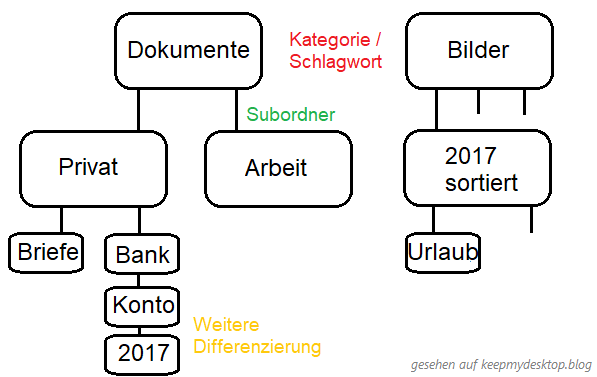
    Wohlbedachte Ordnerstrukturen können helfen, Dateien schnell in die passende Kategorie abzulegen, genau wie in die Ablagefächer eines Schreibtisches. Bei mir hat sich folgende Struktur eingelebt, wobei das mein persönlicher Geschmack ist…
    ordnerstruktur
    • Sich ein Root-Verzeichnis suchen: Die Daten auf der Windows-Partition ablegen, oder doch lieber auf einer eigenen Partition oder Festplatte?
    • Eine einheitliche Ordner-Benennung macht es leichter. Das kann zum Beispiel Benutzername >Dateityp > Jahr > Schlagwort.
    • Vor der Verzeichnistiefe nicht scheuen – Wenn „Präsentation Uni 3 Semester Klaus Max Anna 2009.docx“ neben „PowerPoint Vorläufig Physik Dr Weber 2010.ppx“ liegt, geht im Explorer schnell die Übersicht verloren. Da macht es Sinn, mehrere Subordner zu erstellen.
    • Um das Hauptarchiv „sauber“ zu halten, kann man Dateien auch nach Arbeitsprozess sortieren: In Arbeit / unsortiert – Final / Aktuell – Archiv
    • Die Windows Medienordner müssen nicht genutzt werden. Die voreingerichteten „Eigene Dateien“ Profilordner zu verschieben, ist nicht ohne weiteres möglich und macht häufig Probleme. Da macht es mehr Sinn, die Dateien extern zu speichern. Seit Windows Vista können mit der Bibliotheksfunktion auch verschiedene physische Quellen logisch verknüpft und gemeinsam angezeigt werden (siehe unten).
    • Mit Verknüpfungen arbeiten, um Doppelgänger und verteilte Dateispeicherorte zu vermeiden: Einfach Rechtsklick auf die entsprechende Datei > Senden an… > Desktop (Verknüpfung erstellen). Die Verknüpfung verweist auf den eigentlichen Standort der Datei, der so nicht verändert wird.
    • Windows- und Programmdateien nicht mit Mediendateien vermischen. Ältere Programme laden Einstellungsdateien gerne unter „Eigene Dokumente“ bzw. C:/Users/Documents ab.
    • Finale und archivierte Word-Dokumente sollten auch im PDF-Format gespeichert werden. So stellt man sicher, dass diese später auch ohne Microsoft Word und auf anderen Geräten problemlos angezeigt und z.B. gedruckt werden können.

    Mehrere Dateien automatisch umbenennen

     Eine systematische Dateibenennung erleichtert später das Wiederfinden.
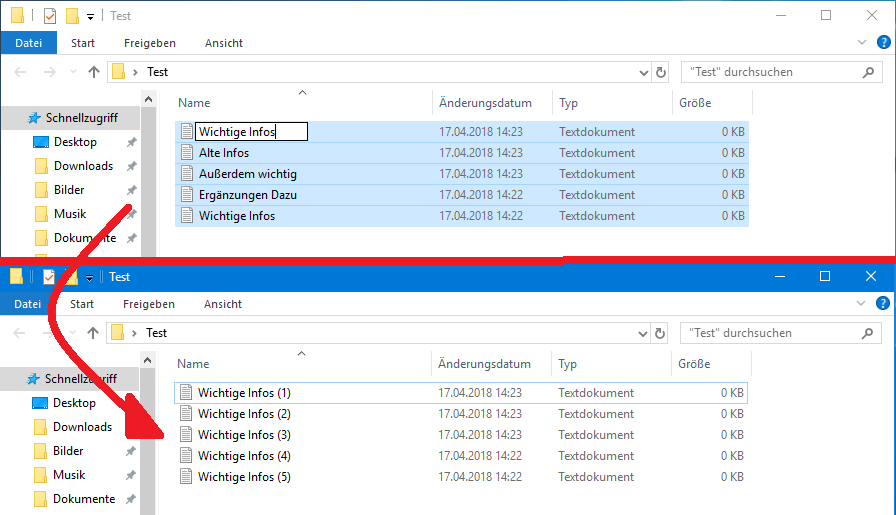
    Windows Explorer kann mehrere Ordner oder Dateien nach einem Namensschema benennen. Diese dazu markieren und den ersten Eintrag Rechtsklick > Umbenennen.
    umbenennen
    button_2k button_xp button_vi button_7 button_8 button_10 Wer mehr Kontrolle oder individuelle Nummerierungsoptionen möchte, schaut sich am besten die kostenlose Software „Bulk Rename Utility“ an (Englisch): http://www.bulkrenameutility.co.uk/Main_Intro.php
    Mit dem Tool können eigene, spezielle Nummerierungsschemas automatisch mit Datum oder beliebigen Informationen ergänzt werden.


    Musik-Bibliothek sortieren, Tags ergänzen und Dupletten löschen

    audioexpert

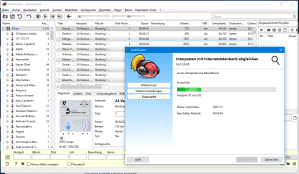
    button_xp button_vi button_7 button_8 button_10 Dazu habe ich die Shareware „AudioExpert“ von Ulrich Decker genutzt. Die kostenlose Version kann eine Musiksammlung von bis zu 5000 Titeln verwalten, was für eine durchschnittliche Ansammlung wie die meiner vollkommen ausreichend ist. Nach der Installation wählt man den Speicherort der Musikbibliothek. Nun hat man die Option, in einem neuen Verzeichnis oder im bestehenden die Musik nach Album, Interpret usw. einheitlich umzusortieren. Gleichzeitig erkennt das Programm beim Suchlauf auch doppelt vorhandende Dateien, ergänzt Metadaten aus dem Internet und gleicht auf Wunsch die Lautstärke aller Titel an (Normalisierung).

    button_xp button_vi button_7 button_8 button_10 MusicBrainz Picard ist ein weiteres, kostenloses Programm (GPL-Lizenz) zum Ergänzen von Musik-Tags (Medieninformationen) der bestehenden Sammlung. Zur Webseite >>

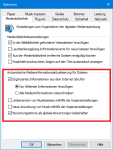
    wmp_bibWer den gängigen Windows Media Player nutzt (ab Windows XP) kann auch die integrierte Bibliotheksverwaltung nutzen. Wenn nicht bereits aktiviert, findet man unter „Organisieren > Optionen… > Medienbibliothek“ die entsprechenden Optionen zum Abruf von Metadaten. Wenn dann der WMP geöffnet ist, werden automatisch Informationen ergänzt. Albumcover werden übrigens nicht in der Musikdatei gespeichert, sondern sind als versteckte Bilddatei (*.jpg) im gleichen Verzeichnis zu finden. Wie man FLAC-Audiodateien rippt, in die Musikbibliothek integriert und diese anschließend neu einliest, habe ich hier beschrieben.

    Übrigens: Mit dem bekannten und kostenlosen CCleaner können unter Extras Dateiduplikate jeder Art aufgespürt und gelöscht werden.

    Bibliothek-Funktionen und Schnellzugriff des Windows Explorer nutzen

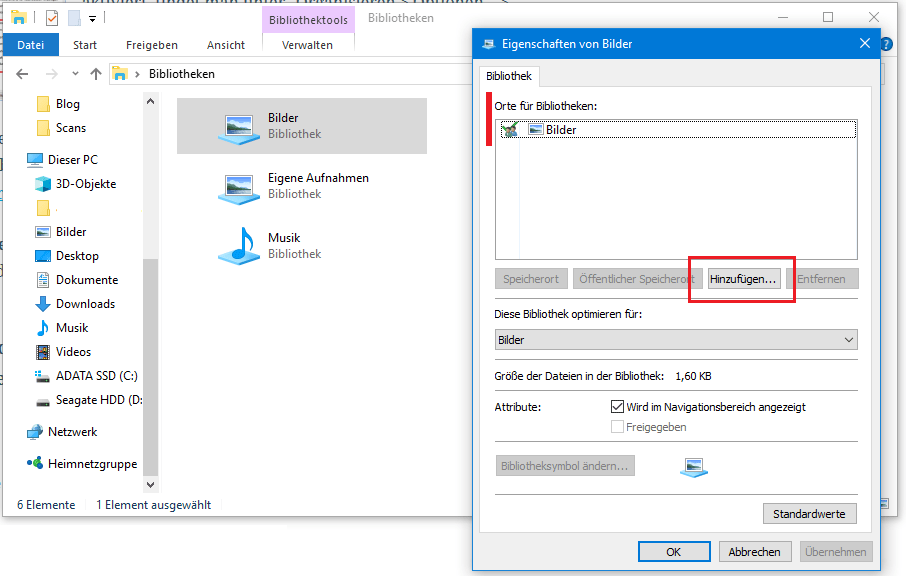
    Seit Windows Vista können Dateikategorien in Bibliotheken angezeigt werden. Das bedeutet, auch wenn die Dateien sich eigentlich an unterschiedlichen Speicherorten befinden, werden alle zentral dort aufgeführt und können verwaltet werden. Die Bibliotheken sind standardmäßig im Explorer-Fenster integriert, über einen Rechtsklick können diese konfiguriert und andere Speicherorte (z.B. von einer zweiten Festplatte) integriert werden. Eine bequemere Schnellübersicht gibt es nicht!

    bilbiotheken


    Der Schnellzugriff in der linken Spalte des Windows Explorer spart viele Klicks, wenn man häufig auf den selben Ordner zugreifen muss. Dazu einfach den entsprechenden Ordner links in die Schnellzugriffleiste (Über „Dieser PC“ im Screenshot oben) ziehen.

    Cloud-Speicher integrieren

    wichtigachtung Kostenlose Online-Speicher gibt einige zur Auswahl, diese bieten meist auch einen recht übersichtlichen kostenlosen Speicherplatz an und sind besonders praktisch, wenn man Dateien teilen oder kurzzeitig Daten ins Internet auslagern möchte. Trotzdem sollte man, so finde ich, nicht auf das (kostenlose) Angebot der Anbieter vertrauen. Diese behalten sich nämlich in den AGBs meist das Recht vor, die Nutzungsbedingungen zu ändern, d.h. auch kurzfristig Daten zu löschen oder gar das Konto zu sperren. Von daher sollte man diese Dateien immer doppelt, nicht nur in der Cloud sichern.

    Wer Online-Speicher von Google oder Microsoft nutzt, kann den entsprechenden Hintergrunddienst nutzen, um Dateien automatisch zu synchronisieren bzw. in den Datei Explorer „einzubinden“, so dass man wie vom Windows Explorer gewohnt darauf zugreifen kann:

    Google Drive für Windows: https://www.google.com/drive/download/

    OneDrive für Windows (bei Windows 10 schon vorinstalliert): https://onedrive.live.com/about/de-DE/download/

    In diesem Beitrag habe ich einige Beispiele genannt, wie man seine Cloud-Daten kostenlos sicher verschlüsseln kann.

    Automatische Backups und Speichermedien

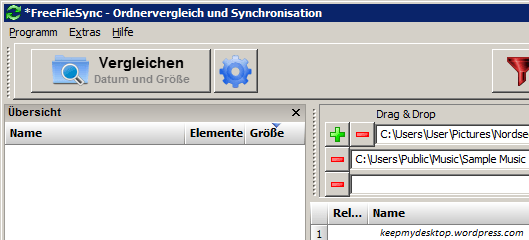
    Regelmäßige Sicherungen der persönlichen Daten sind unabdingbar. Aber wie macht man das möglichst automatisch und mit wenig Zeitaufwand? Ich benutze dafür die Freeware FreeFileSync. Das Programm macht (auf Wunsch automatisch) einen Datenabgleich mit dem Backup-Medium und kopiert nur die neuen und aktualisierten Dateien. Dabei können auch Filtermethoden angewandt werden. Mehr dazu…

    ffs

    Von Backups auf der gleichen Festplatte ist dringend abzuraten, denn bei einem Hardware-Defekt ist alles futsch. Inzwischen sind größere USB-Sticks erschwinglich geworden, so dass diese sich bei durchschnittlichen Datenmengen gut anbieten. Außerdem gibt es natürlich noch die Möglichkeit, CDs zu brennen, externe Festplatten oder Heimnetz-NAS zu nutzen.

    Ich habe mich für eine externe Festplatte, allerdings im herkömmlichen Format mit SATA-USB-Adapter entschieden (in meinem Falle von Anker). Das finde ich wesentlich praktischer: Erstens weil im Schnitt günstiger, zweitens kann man die Festplatten abnehmen, tauschen oder sicher verstauen und man kommt drittens nicht in Versuchung, die Festplatte überall hin mitzunehmen, wo sie Schaden nehmen könnte (meine vorherherige WD Elements ist so schnell kaputt gegangen!)

    Nicht außer Acht lassen sollte man die unterschiedliche Haltbarkeit von Datenträgern. Der Wikipedia-Artikel über Langzeitarchivierung ist dabei sehr informativ. Auszugsweise eine paar Angaben zur Daten-Beständigkeit bei entsprechender Lagerung:

    • Diskette: 10-30 Jahre
    • CD/DVD/BRD (gepresst): 50/100/85 Jahre
    • CD/DVD/BRD (selbstgebrannt): 5-10/30/50 Jahre
    • Festplatten: 10-30 Jahre
    • Flash-Speicher (USB-Sticks, Speicherkkarten, SSDs): 10-30 Jahre
  • Windows 10: Plötzlich neues Laufwerk, wenig Speicherplatz

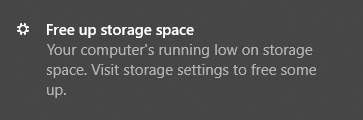
    Vor kurzem ist mir ein Bug bei einem Windows 10 Acer-Notebook aufgefallen, von dem ich hier kurz berichten möchte. Seit dem April 2018 Update „Frühlingsupdate“ war plötzlich ein neues „Laufwerk E:“ unter „Dieser PC“ (Arbeitsplatz) aufgetaucht, welches so davor nicht vorhanden war. Das Laufwerk war fast voll (430 von ca. 480 Mb belegt), so dass Windows 10 mich beinahe minütlich auf den geringen Speicherplatz hingewiesen hat. Bei Anwendungen im Vollbild oder beim Filme schauen natürlich sehr störend!

    low_space

    Im Internet wird das Phänomen in Zusammenhang mit dem Update 1803 berichtet. Nach erfolgter Aktualisierung werden zum Teil zuvor versteckte Systempartitionen sichtbar. Bei diesem Laufwerk handelt es sich um das Wiederherstellungslaufwerk (recovery) von Windows 10. Der Laufwerksbuchstabe kann je nach System variieren. Sollte also auf keinen Fall gelöscht oder formatiert werden! Stattdessen lassen wir es wieder „verschwinden“, indem wir den zugewiesenen Laufwerksbuchstaben löschen. Dazu starten wir die Eingabeaufforderung (cmd), welche sich über die Eingabe im Startmenü finden lässt, als Administrator (Rechtsklick) und starten per Eingabe das Windows-Tool diskpart.

    diskpart

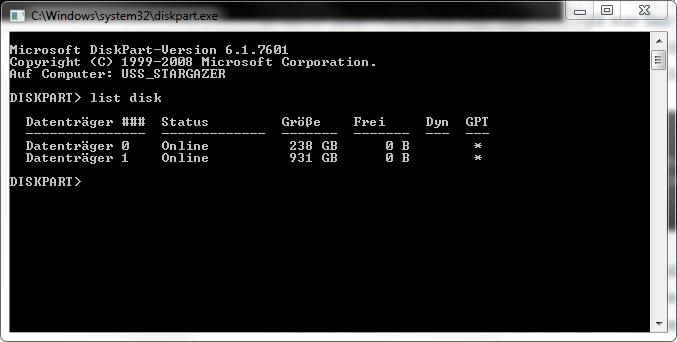
    Anschließend lassen wir uns alle verfügbaren Laufwerke und Partitionen (getrennte Datenbereiche auf einem Datenträger) anzeigen:

    list disk

    diskpart1

    Nun identifiziert ihr den betroffenen „Datenträger x“ mit der entsprechenden Nummer, gut erkennbar anhand der geringen Größe (auf dem Bild nicht zu sehen). Hier solltet ihr euch nicht vertun, sonst „verschwindet“ der falsche Datenträger! Wir wählen diesen per Befehl an und entziehen ihm nun den zugewiesenen Laufwerksbuchstaben:

    select volume x

    Statt x die mit list disk ermittelte Datenträgernummer eingeben.

    remove letter="x"

    Statt x den tatsächlichen Laufwerksbuchstaben (wie unter „Dieser PC“ angezeigt) eingeben.

    Das war’s. Nach einem Neustart sollte der Datenträger – und damit auch die störende Meldung über zu wenig Speicherplatz – schon wieder verschwunden sein. Wenn ihr tatsächlich Probleme mit zu wenig Speicherplatz habt, schaut euch bei meinem Beitrag über das Aufräumen und Beschleunigen von Windows an! 🙂


  • Windows 7 Installation unter AMD Ryzen und USB 3.0

    Ich habe mich aus verschiedenen Gründen dazu entschieden, bis zum Ende des offiziellen Support-Zeitraums (erstes Quartal 2020) nun doch noch Windows 7 auf meinem aktuellen Desktop-PC mit einem AMD Ryzen 5 – auf einem MSi Tomahawk Mainboard mit gängigem B350-Chipsatz – zu nutzen. Während dem Installationsprozess habe ich feststellen müssen, dass einem da von verschiedenen Seiten erhebliche Steine in den Weg gelegt werden. Unter anderem lässt sich das Setup nicht ohne weiteres starten und Microsoft sperrt die neuere Prozessor-Generationen (AMD Zen, Intel Kabylake, ..) ganz einfach von den Updates aus…
    w7_ryzen_setup01.png

    In diesem Beitrag berichte ich also von meiner Erfahrung mit der Installation von Windows 7 mit einem aktuellen Ryzen-Prozessor. Ihr erfahrt, wie ihr…

    • Das Windows 7 Setup mit den erforderlichen Treibern auf einem USB-Stick einrichtet
    • USB 3.0 – Geräte wie Maus und Tastatur während der Installation nutzen könnt
    • Ihr Windows 7 ins aktuelle UEFI Bootschema mit GPT-Partitionstabelle einbindet
    • Windows Updates trotzdem freischalten und herunterladen könnt

    wichtigachtung Ihr benötigt für die Installation ein ISO-Abbild der Windows 7 64 Bit Setup-DVD (gibt’s kostenlos z.B. bei Microsoft oder heise), einen gültigen Product Key, das kostenlose Packprogramm 7-Zip sowie einen USB-Stick mit mindestens 8GB Speicherplatz. Außerdem solltet ihr unbedingt vor Beginn eine Sicherung der Eigenen Dateien durchführen und einige Sachen vorbereitend herunterladen. Weitere Info’s zur Vorbereitung gibts hier im Installations-Guide…

    Übrigens: Prüft zunächst, ob es in eurem UEFI-Setup (Hotkey-Hinweis unmittelbar nach Einschalten beachten) eine „legacy“ USB-Funktion gibt bzw. sich USB 3.0 deaktivieren und damit die Windows 7 Installation starten lässt. Wenn ihr noch eine alte PS/2-Maus und den dazugehörigen Anschluss habt, könnt ebenfalls euer Glück versuchen!

    Windows 7 und USB 3.0

    Nun ist es so, dass Windows 7 nativ ohne Gerätetreiber keine USB 3.0 Anschlüsse unterstützt, die aktuellen Chipsätze und Mainboards allerdings fast ausschließlich nur noch solche besitzen. Das hat zur folge, das beim Booten der Windows 7 Setup DVD die Geräte zunächst nicht nutzbar sind. Außerdem kann es bei fehlenden Southbridge-Treibern spätestens bei der Festplattenpartitionierung zu der Fehlermeldung „Nicht unterstütztes CD/DVD Laufwerk erkannt…“ kommen, woraufhin die Installation abgebrochen werden muss. Der einzigste Weg ist also, die Treiber entweder von Anfang in die Setup-DVD/USB zu integrieren, oder diese direkt im Rohformat (Treiber.inf) auf einem separaten Medium bereit zu halten (USB funktioniert nicht!) Ich habe mich für ersteres entschieden…

    USB-Installationsmedium erstellen und Treiber integrieren

    Da wir die passenden USB/Chipsatztreiber ins Setup integrieren müssen, ist es das Einfachste, ein angepasstes Setup auf einem USB-Stick zu erstellen. Das spart Zeit und außerdem kann das Setup im Nachhinein noch einmal angepasst werden, wenn es nicht gleich funktioniert.

    Methode 1: Tool des Herstellers nutzen

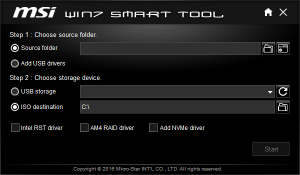
    In meinem Fall mit MSi habe ich Glück gehabt: MSi bietet für seine aktuellen Motherboards ein „MSi Win 7 Smart Tool“ an (Download hier im MSi Forum im ersten Post).

    Nach der Installation des Tools entpacken wir zunächst die Windows 7 Setup ISO mithilfe von 7-Zip in einen Ordner.
    msismarttool

    Dann starten wir das MSi Smart Tool und geben diesen Ordner als Quellordner an. Nun können wir wählen, ob das Tool direkt einen USB-Stick vorbereiten soll, oder nur zunächst eine neue Setup-Datei erstellen soll. Anschließend haken wir noch alle zusätzlich zu integrierenden Treiber an und erstellen das Abbild auf Wunsch direkt auf den USB-Stick, fertig. Fahrt an dieser Stelle direkt unten bei der Einrichtung fort.

    Für INTEL Chipsätze und ASUS Mainboards gibt es ebenfalls ein solches Setup-Tool.

    Methode 2: Selber machen
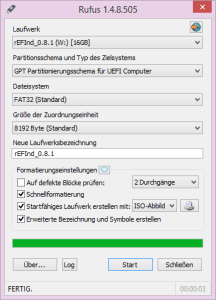
    usbrufusWenn es kein passendes Programm dafür gibt (siehe Methode 1), können wir USB/Chipsatztreiber auch eigenständig integrieren. Das ist allerdings etwas zeitaufwendiger und bedarf einiger Arbeitsschritte. Auch hier gibt es verschiedene Herangehensweisen.

    Zunächst erstellen wir uns mit dem kleinen, praktischen Tool Rufus einen bootfähigen Windows Setup USB-Stick. Dazu benötigen wir wieder das Windows Setup ISO-Abbild und einen USB-Stick mit mindestens 8Gb Speicherkapazität. Die Bedienung  des Programms ist selbsterklärend: USB-Stick auswählen, „Startfähiges Laufwerk erstellen“ anwählen und die Windows-Setup-ISO einbinden, starten.

    Außerdem benötigen wir die passenden USB-Treiber für den Chipsatz des Motherboards. In der Regel gibt es die nicht separat, sondern ihr müsst den aktuellen, kompletten Chipsatztreiber von der Download-Webseite des Mainboard-Herstellers oder vom Chiphersteller (AMD, Intel) direkt herunterladen, bei Notebooks ist es der Vertreiber (z.B. DELL, HP).  Google hilft!

    Vorbereitung

    In den nächsten Schritten entpacken wir das Treibersetup und extrahieren die USB-Treiberdateien. Wir benutzen Funktionen der Eingabekonsole (cmd).

    1. Zunächst erstellen wir uns einem Arbeitsordner „w7“ und darin zwei Unterordner mit den Namen „mount“ und „treiber“. Der Name der Ordner ist egal, muss aber später bei den Befehlen, die wir in der Eingabekonsole benutzen, berücksichtigt werden. Der Einfachheit halber erstelle ich den Ordner direkt auf Laufwerk C: (oder einem beliebig anderen Laufwerk), das spart später Zeit.

    2. Jetzt wird es knifflig: Ihr müsst die Chipsatztreiber-Datei mit 7-Zip manuell entpacken  (Rechtsklick > 7-Zip > Entpacken nach…) und dort die USB-Treiberdateien (Dateiformat *.inf) für die richtige Betriebssystemarchitektur (W7_64) ausfindig machen. Hier beispielhaft bei meiner Situation mit AMD/MSi dargestellt:

    Nach dem Entpacken befinden sich die einzelnen Setup-Komponenten in einem Ordner. Mit ein wenig suchen konnte ich die USB-Treiberdateien unter

    AMD-Chipset-Drivers\Packages\Drivers\SBDrv\USB30_ZP

    ausfindig machen. Das sollte ungefähr wie in Bild 2 aussehen. Alle Treiberdateien (mit Ordnern, im Beispiel USB30_ZP) kopieren wir nun in unser Arbeitsverzeichnis „treiber“.

    3. Nun benötigen wir die zwei „Kerndateien“ boot.wim und install.wim aus dem Windows 7 Setup ISO, wahlweise von dem zuvor mit 7-Zip entpacken Windows 7 Setup Abbild oder direkt vom frisch eingerichteten USB-Setup-Stick. Zu finden im Ordner „sources“:

    Win7_Home_x64.iso\sources\

    Diese Dateien enthalten die Systemdateien zum Start des Windows-Installationssystems. Wir kopieren die beiden Dateien direkt ins Arbeitsverzeichnis „w7“. Das Ergebnis sollte so aussehen:w7_mount_treiber
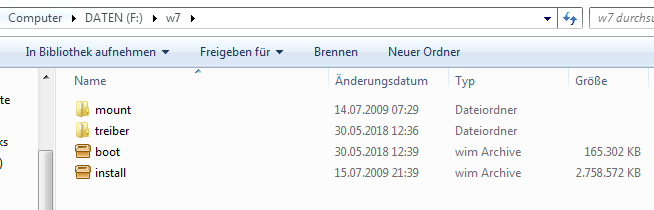
     

    Treiber integrieren mit cmd

    Nun nutzen wir einige Funktionen der Windows-Eingabeaufforderung (cmd), die wir zuvor als Administrator (Rechtsklick) ausführen müssen. Dazu im Startmenü „cmd“ eingeben oder mit der Kombination Win+R Ausführen öffnen und cmd eingeben.

    Jetzt müssen wir den Pfad in cmd auf unseren Arbeitsordner „w7“ setzen (in meinem Fall F:\w7\): Zum Wechseln des Laufwerks reicht Eingabe „F:“. Zum Wählen eines Ordnerverzeichnisses im selbigen Laufwerk gibt es den Befehl „cd“ (change directory). Habt ihr also z.B. den Arbeitsordner auf dem Desktop erstellt, lautet der Befehl:

    cd C:\Users\BENUTZERNAME\Desktop\w7\

    Der Befehl lädt den Inhalt der Datei boot.wim in den mount-Ordner.

    dism /mount-wim /wimfile:boot.wim /index:2 /mountdir:mount

    Nun lassen wir alle im Ordner „treiber“ enthaltenen Treiberdateien in boot.wim integrieren.

    dism /image:mount /add-driver:"treiber" /recurse

    Abschließend die Änderungen speichern und das Abbild wieder schließen.

    dism /unmount-wim /mountdir:mount /commit

    dism_w7

    Nun haben wir mit der Datei boot.wim die Treiber in das Live-Installationssystem hinzugefügt. Jetzt müssen wir die Treiber noch in die separat vorliegenden Installationsdateien install.wim integrieren. Dabei ist es wichtig zu wissen, welche der in dieser Datei enthaltenen Windows-Version ihr installieren werdet (Home Premium, Professional, …).

    dism /Get-WimInfo /WimFile:install.wim
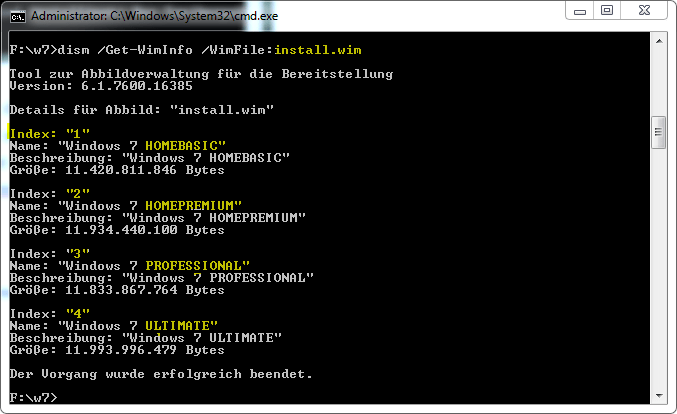
    w7_installwim

    Der folgende Befehl lädt nun install.wim in den mount-Ordner. Beachtet dabei den richtigen Indexeintrag entsprechend eures späteren Installationswunsches anzupassen! Ihr könnt es natürlich auch für alle Versionen durchführen.

    dism /mount-wim /wimfile:install.wim /index:1 /mountdir:mount

    Anschließend werden die Treiberdateien hinzugefügt und das Abbild wieder geschlossen, fertig.

    dism /image:mount /add-driver:"treiber" /recurse
    dism /unmount-wim /mountdir:mount /commit

    Auf dem gleichen Weg können übrigens auch andere Treiber ins Setup integriert werden (z.B. für’s WLAN). Das geht aber nur, wenn für die Funktion Hardware die reinen Treiber ausreichen und keine zusätzliche Software benötigt wird. Beispiel: Damit der aktuelle, komplette AMD Ryzen Chipsatztreiber installiert werden kann, wird zunächst ein bestimmtes Windows Update benötigt, sonst schlägt die Installation fehl.

    boot.wim und install.wim ersetzen

    Wurden die Treiber erfolgreich integriert, kopiert ihr die beiden Dateien zurück auf den USB-Installationsstick an den gleichen Ort und überschreibt die Originale.

    Alternativen

    Wenn der obige Tipp nicht geklappt hat oder die typischen Fehler (USB-Tastatur/Maus funktionieren nicht oder Fehlermeldung „CD/DVD driver missing“) immer noch auftreten, habt ihr zwei Optionen: Entweder es war der falsche Treiber und ihr versucht es erneut, oder ihr probiert es mit dem Programm nlite.

    Methode 3: nlite ist ein kommerzielles Programm, mit dem man Windows Installationsvorgänge anpassen, konfigurieren und automatisieren kann. die eingeschränkte kostenlose Version reicht für diese Zwecke vollkommen aus. In diesem Beitrag werde ich allerdings nicht im Detail darauf eingehen. Auch in diesem Programm bindet ihr zunächst das Setup-ISO-Abbild ein, wählt dann die Chipsatztreiber eurer Wahl und ggf. gleich Windows Updates und übernehmt diese auf eine angepasste Installation. Das erstellte Abbild kann dann wieder als ISO gespeichert oder direkt auf einen Stick kopiert werden. Weitere, zeitsparende Anpassungen können noch vorgenommen werden. Zur Webseite des Programms…

    Windows 7 von USB Installieren

    wichtigachtung Bei der Neuinstallation von Windows 7 wird die Festplatte formatiert und alle Daten darauf gelöscht. Ihr solltet zuvor ein Backup machen.

    Windows 7 und UEFI
    w7_installieren01Den USB-Stick einstecken und von diesem booten. Wenn das Setup nicht von selber starten will, muss zunächst das Starten vom USB-Stick erlaubt werden. Dazu das UEFI-Setup (Hotkey-Hinweis unmittelbar nach Einschalten beachten, oft F2, Entf oder Esc) öffnen und die Bootreihenfolge anpassen. Beachtet dabei, dass der USB- oder DVD-Bootvorgang im UEFI-Modus (ist im UEFI extra gekennzeichnet!) stattfindet, damit Windows 7 später auch die Vorteile von UEFI nutzt. UEFI Secure Boot (oft bei Notebooks aktiv) muss deaktiviert werden, sonst lässt sich Windows 7 nicht installieren. Windows 7 nutzt diese Funktion nicht.

    Sind diese Hürden aus dem Weg geräumt, kann endlich die Installation starten. Beim Punkt „Wo möchten Sie Windows 7 installieren?“ kommt dann der nächste Arbeitsschritt.

    GPT-Partitionstabelle auf Datenträger einrichten

    Die GPT (oder auch GUID) Partitionstabelle gehörte zu den Neuerungen von UEFI und ist der Nachfolger von MBR, der zu BIOS-Zeiten eingesetzt wurde. Damit Windows 7 diese neue Funktion nutzt, pausieren wir die Installation im Setup-Abschnitt, wo die Datenträger und Partitionen formatiert werden.
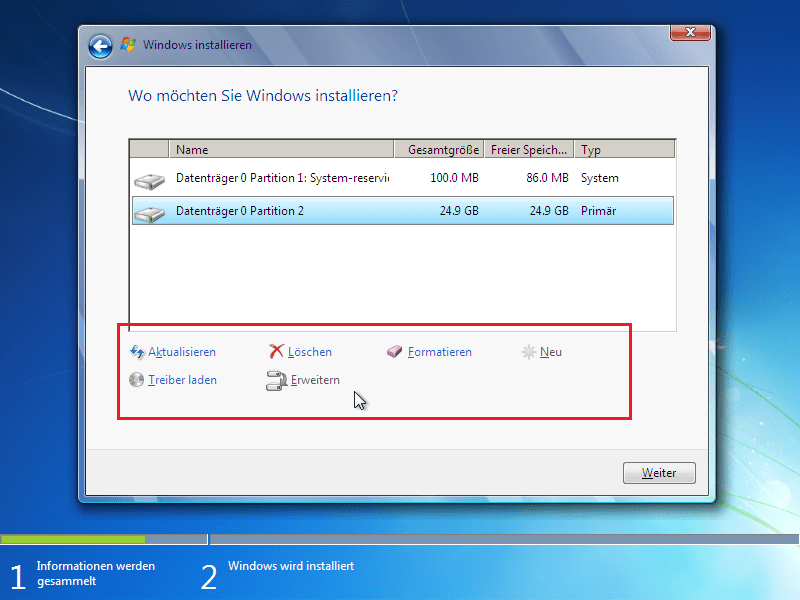
    w7_installieren04

    Mit der Kombination Shift + F10 öffnen wir die Eingabeaufforderung (cmd) und führen folgende Befehle aus

    diskpart

    Startet das Tool zur Datenträgerverwaltung.

    list disk

    Zeigt alle Datenträger an.

    select disk x

    Hier wählen wir die Festplatte aus, auf der Windows installiert werden soll. Der Vorgang sollte für alle Festplatten im System ausgeführt werden.

    clean

    Löscht die Festplatte(npartition).

    convert gpt

    Konvertiert die Festplatte ins GPT-Partitionsschema.

    Jetzt kann das cmd-Fenster geschlossen werden. Abschließend klicken wir auf „aktualisieren“. Erstellt und formatiert eine neue Primär-Partition. Windows 7 erstellt dabei automatisch noch eine Systempartition, die ihr nicht antastet. Weitere Anpassungen können vorgenommen werden.

    Fahrt mit der Installation wie gewohnt fort. Im Anschluss werden zunächst alle Windows Updates und dann die Treiber installiert (…)

    Eine komplette Schritt-für-Schritt Anleitung zur Installation von Windows 7 habe ich hier beschrieben…


    Windows Updates aktivieren

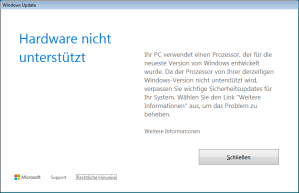
    Nach der erfolgten Installation und ersten Einrichtung geht es an das Beziehen der letzten Updates. Dort werden wir dann zügig mit folgender Meldung konfrontiert:
    wu_hardware

    Auch wenn bei der Entwicklung von AMDs Zen Architektur Windows 7 berücksichtigt wurde, wird diese Generation – wohl auch auf Wunsch von Microsoft hin – nicht mehr offiziell unterstützt und mit Treibern versorgt. Microsoft hat entsprechende Systeme einfach von Windows Update ausgeschlossen. Das ist natürlich besonders ärgerlich, wenn man Windows 7 unter dem Aspekt nutzt oder gar erst erworben hat, dass im Servicevertrag Updates bis 2020 garantiert worden sind.

    Inzwischen gibt es bereits mehrere Wege, die Update-Sperre aufzuheben. Das geht zum Beispiel mit diesem kostenlosen, quelloffenen Programmscript:

    https://github.com/zeffy/wufuc

    Disables the „Unsupported Hardware“ message in Windows Update, and allows you to continue installing updates on Windows 7 and 8.1 systems with Intel Kaby Lake, AMD Ryzen, or other unsupported processors.

    Wenn man etwas herunterscrollt, findet man im Download-Bereich unter „latest build“ die entsprechende Version für 64-Bit Systeme. Das Programm muss installiert werden, da ein Hintergrunddienst eingerichtet wird, der Windows Update „aktiviert hält“.

    Die Installation geht schnell und man muss nur den Anweisungen folgen. Im Anschluss können wie gewohnt Windows Updates empfangen werden!

  • keepmydesktop.blog und die DSGVO (GDPR)

    Datenschutz auf keepmydesktop

    … In den letzten Wochen wurde im Netz heiss diskutiert, da seit dem 25. Mai 2018 die neue Datenschutzgrundverordnung (DSGVO) – auf Basis der neuen EU-Regelung GDPR – gilt. Das neue Gesetz regelt zum ersten Mal europaweit einheitlich den transparenten Umgang und Schutz von personenbezogenen Daten im Internet und gibt strengere Vorgaben zu dessen Handhabung. Also erst einmal eine super Sache für Verbraucher. Aber: Auch wenn sich die neuen Vorgaben primär an große Unternehmen und Internetpräsenzen zu richten scheinen, sind alle Content-Anbieter im Internet betroffen.


    Die Sache mit WordPress.com

    wp_privacy
    Offizieller WP-News-Blog zum Thema.

    Als dann heiße.de vor kurzem die erste Nachricht von Abmahnbriefen veröffentlicht hat, habe ich mir auch zunehmend Gedanken gemacht, wie es denn mit meinem WordPress-Blog aussieht. Und dieses Thema scheint bei vielen Bloggern für besorgte Gesichter zu sorgen – manche haben ihren Blog sogar abschalten lassen. Das Problem liegt zum einen darin, dass der Anbieter WordPress.com (Automattic Inc.) bisher sehr zurückhaltend mit Informationen zur DSGVO-Konformität seines Blog-Angebotes reagiert hat.


    Viele von uns nutzen sicher auch den Dienst WordPress.com, weil sie sich lediglich um den Inhalt (Content) des Blogs kümmern – und die ganze Server-Software-Wartung bereit gestellt bekommen wollen. Das hat allerdings den großen Nachteil, dass einige technische Anforerungen, die laut DSGVO umgesetzt werden sollen, nur zum Teil oder gar nicht über das WP Admin Board konfigurierbar sind. Viele Tipps, die sich jetzt schon im Internet zur datenschutzkonformen Umsetzung eines WordPress-Blogs finden, beziehen sich nämlich auf selbstgehostete Blogsoftware, die sich vollumfänglich konfigurieren lässt. Und wie soll man denn eine eigene Datenschutzerklärung zu seinem Blog abgeben, wenn man gar keine Kontrolle oder Einsicht über die gesammelten Daten hat! Zum anderen stellt man sich überhaupt die Frage, ob das Gesetz wirklich in seinem vollen Umfang für Blog-Nutzer wie mich gilt, letzten endlich ist es ja nur ein Hobby-Blog ohne kommerziellen Absichten (Ich schalte keine Werbung).

    Zumindest zu letzterem findet sich eine wage Formulierung in der DSGVO selbst. Siehe dazu den Art. 2 DSGVO, Erwägungsgrund 18:

    (18) Diese Verordnung gilt nicht für die Verarbeitung von personenbezogenen Daten, die von einer natürlichen Person zur Ausübung ausschließlich persönlicher oder familiärer Tätigkeiten und somit ohne Bezug zu einer beruflichen oder wirtschaftlichen Tätigkeit vorgenommen wird. Als persönliche oder familiäre Tätigkeiten könnte auch das Führen eines Schriftverkehrs oder von Anschriftenverzeichnissen oder die Nutzung sozialer Netze und Online-Tätigkeiten im Rahmen solcher Tätigkeiten gelten. Diese Verordnung gilt jedoch für die Verantwortlichen oder Auftragsverarbeiter, die die Instrumente für die Verarbeitung personenbezogener Daten für solche persönlichen oder familiären Tätigkeiten bereitstellen.

    Dieser Absatz lässt sich meiner Meinung nach so auslegen, dass bei einem nichtkommerziellen Hobbyblog primär der „Instrumentenbereitsteller“, also WordPress.com (Automattic Inc.) in der Verantwortung ist, die entsprechenden Auflagen umzusetzen bzw. dem Nutzer zu ermöglichen. Deswegen scheint es auch am sinnigsten, auf die von Automattic Inc. für WordPress.com Besucher veröffentlichten Datenschutzhinweise und Cookierichtlinien zu verweisen. Nichts desto trotz scheint die Sache noch sehr unklar zu sein und erst die Zeit wird zeigen, inwiefern Blogs dieser Art betroffen sind. Bleibt zu hoffen, dass

    „Bevor sich Datenschutzbehörden mit zigtausenden WordPress.com-Seitenbetreibern herumschlagen, werden sie sich Automattic vorknöpfen.“ – hermsen.info

    Der Datenschutz für Besucher dieses Blogs ist mir ein wichtiges Anliegen. Deshalb habe ich bereits einige Änderungen an diesem Blog vorgenommen sowie das Impressum aktualisiert, um die Datenschutz-Neuerungen möglichst gesetzeskonform umzusetzen. Sobald weitere Details bzw. Funktionen über WordPress.com verfügbar sind, werde ich die Informationen entsprechend aktualisieren.

    • Aktualisierte Datenschutzhinweise im Impressum, bei der Kontaktformular- und Kommentarfunktion
    • Der Cookie-Banner wird immer eingeblendet
    • Google Analytics ist und war bisher auch nicht aktiv. Es wird keine Werbung eingeblendet.
    • Die Social-Media Teilen-Buttons sowie die Möglichkeit zum E-Mail Abonnement wurden vorsorglich deaktiviert, bisher es klare Antworten gibt.
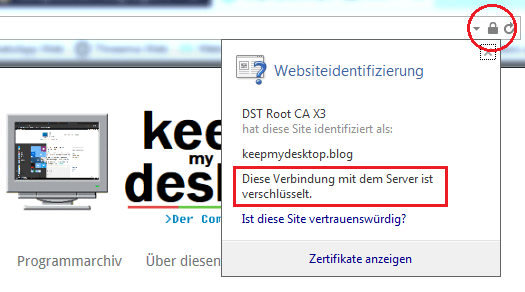
    kmd_ssl
    Die Verbindung zu keepmydesktop.blog ist SSL verschlüsselt.

    Weiterführende Informationen zum Thema

    Informationen von Rechtsanwaltskanzlei Dr. Schwenke

    Community-Informationen zum Thema DSGVO

    Offizieller WordPress.com Datenschutz-Blog (Englisch)

    welt.de Wirtschaft (06.06.2018): Politik will DSGVO-Abmahnungen schnell stoppen

    Über Tipps und Hinweise, besonders von erfahrenen WordPress-Nutzern, bin ich dankbar!


  • Praktische System-Tools für mehr Kontrolle

    – 18 Software-Tipps –

    … welche das Arbeiten mit Windows erleichtern, nützliche Funktionen einführen und mehr Kontrolle über das Betriebssystem und die laufenden Prozesse geben. Sie können größtenteils ohne Installation ausgeführt werden.

    button_vi button_7 button_8 ProcessExplorer (SI)

    tools_taskmanEine verbesserte Version des klassischen Task-Managers. Zeigt zusätzliche Informationen zu Prozessen und geladenen DLLs an (was steckt hinter svchost?) und gibt detailiert Auskunft über Systemressourcen.  Ersetzt auf Nachfrage den normalen Taskmanager. (Läuft auch unter Windows 10, da ist der mitgelieferte Task-Manager allerdings schon stark verbessert worden und ebenbürtig.)  >> Zur Webseite
    button_vi button_7 button_8 button_10 RamMap (SI)

    Zeigt übersichtlich und in Echtzeit die Belegung des Arbeitsspeichers (RAM) durch Anwendungen, Prozesse, Treiber und durch das Windows-System an. >> Zur Webseite

    button_xp button_vi button_7 button_8 button_10 DiskView (SI)

    Zeigt ausführlich in einem graphischen Fenster die Speicherbelegung der gewählten Festplatte an, wie man es von manchen Defragmentierungsprogrammen kennt. Zur Analyse von einzelnen Datenblöcken können per Klick Infos angezeigt werden. >> Zur Webseite

    button_xp button_vi button_7 button_8 button_10 TCPView (SI)

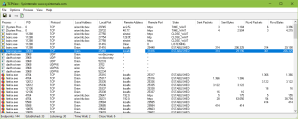
    tools_tcp

    Listet prozessbezogen alle ein- und ausgehenden TCP-Internetverbindungen auf. Ermittelt den Port und die Zieladresse. >> Zur Webseite

    button_xp button_vi button_7 button_8 button_10 PendMoves MoveFile (SI)

    Windows verfügt über einer „MoveFileEx-API“, um gerade genutzte oder gesperrte Dateien beim nächsten Systemstart zu modifizieren bzw. zu löschen. Am ehesten kennt man das von der typischen Meldung „Starten Sie das System neu, um die Deinstallation abzuschließen.“ Mit dieser einfachen Kommandozeilen-Anwendung kann man solche Operationen selber planen, zum Beispiel bei einer gerade nicht löschbaren Datei. Dazu wird die Exe über die Konsole (cmd) geöffnet und mit dem Befehl movefile gesteuert. Genau Benutzung siehe Beschreibung. >> Zur Webseite


    button_vi button_7 button_8 button_10 Disk2vhd (SI)

    disk2vhdErlaubt das einfache Speichern einer Windows-Systempartition bzw. -Festplatte als virtueller Datenträger im laufenden Betrieb. Kann anschließend in VirtualBox (nach Umkonvertierung) oder Virtual PC (max. 127Gb) eingebunden werden. Mehr Details: Davon habe ich bereits in einem gesonderten Beitrag berichtet… >> Zum Beitrag & Download
    SI: Die folgenden Programme stammen aus den Windows Sysinternals, eine Sammlung von Anwendungen des Microsoft-Entwicklers Mark Russinovich.

    button_xp button_vi button_7 button_8 button_10 regshot

    Vorher-Nachher Schnappschuss der Windows-Registry machen und automatisch vergleichen lassen. Das Ergebnis wird in einer txt oder html Datei gespeichert. So kann z.B. bei einer Systemänderung oder Installation nachvollzogen werden, welche Registrierungsschlüssel eingetragen wurden. >> Zur Webseite

    button_xp button_vi button_7 button_8 button_10 Networx

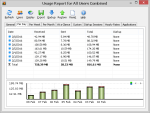
    tools_networxÜberwacht und erstellt Statistiken von gesamten Netzwerkverkehr, ähnlich wie auf dem Smartphone. Seit Windows 10 gibt wird dieses Feature zwar schon mitgeliefert, das Programm bietet aber wesentlich mehr Informationen, lässt sich ausgiebig konfigurieren und zeigt den Datenverbrauch in übersichtlichen Balkendiagrammen an. Leider Shareware, das Programm muss installiert werden. >> Zur Webseite

    button_xp button_vi button_7 button_8 button_10 WifiGuard

    Überwacht das WLAN/Heimnetzwerk, zeigt verbundene Geräte an. Verschiedene Optionen zum anpingen und testen der Firewall. Gibt Alarm bei unbekannten Geräten. Kostenlose Version zeigt max. 5 Geräte an. >> Zur Webseite

    button_allos RJL Product Key Viewer

    Zeigt den benutzten Windows Product Key / Lizenzschlüssel an. >> Zur Webseite

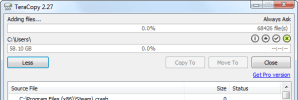
    button_xp button_vi button_7 button_8 button_10 Teracopy

    tools_teracopy

    Ersetzt den Windows Kopierprozess. Kopiert vor allem größere Dateizahlen und -mengen insgesamt schneller, Kopiervorgänge lassen sich pausieren/später fortsetzen, validieren und mehrere Kopiervorgänge in einer Warteschlange einreihen. Ich empfehle die Version 2.3, sie ist übersichtlicher und zudem mit Windows XP kompatibel. >> Zur Webseite

    button_xp button_vi button_7 button_8 button_10 Windows-Firewall Tools

    Mit den zwei kleinen Programmen TinyWall und WFN kann man unkompliziert die Windows Firewall erweitern, ein- und ausgehende Verbindungen kontrollieren und sein System so sicherer machen. Wie das geht, habe ich bereits in einem anderen Beitrag beschrieben >> Zum Beitrag

    button_7 button_8 button_10 Zugriff auf alle Einstellungen – GodMode

    Mit dem berüchtigten „Godmode“ kann man auf viele zusätzliche Systemeinstellungen zugreifen, die so nicht in den Einstellungen zu finden sind. Alle Optionen werden übersichtlich in einem Ordnerfenster aufgelistet. Dazu an einem belieben Ort einen neuen Ordner (Rechtsklick) erstellen und beim Umbenennen folgendes eingeben:

    GodMode.{ED7BA470-8E54-465E-825C-99712043E01C}


    button_xp button_vi button_7 button_8 button_10 5 Virenscanner to Go

    malwareportable6Virenscanner ohne Installation auf dem USB-Stick oder einfach als Zweitmeinung: Ein paar extra Anti-Malware-Tools sind immer praktisch. >> Dazu habe ich einen eigenen Artikel veröffentlicht
    Außerdem: Mit dem kostenlosen Virustotal Uploader für Windows können über das Kontextmenü (Rechtsklick) einzelne Dateien auf virustotal.com hochgeladen und in der Cloud von allen gängigen Virenscannern geprüft werden. Praktisch, um letzte Zweifel auszuräumen. >> Zur Webseite

    tools_tcpoptibutton_allos TCP Optimizer

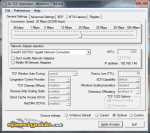
    Ein Klassiker. Optimiert die Browser- und Windows Netzwerkeinstellungen optimal für den vorhanden Internetanschluss/die verfügbare Bandbreite (Mbps). Gerade bei langsameren Verbindungen oder älteren Systemen kann so eine Beschleunigung der Datenübertragung erreicht werden. >> Zur Webseite

    button_xp button_vi button_7 button_8 button_10 CPU-Z

    Klein aber nützlich: Zeigt wichtige Informationen wie ID, Spannung, Taktrate und Temperatur zum Prozessor, aber auch allgemeine Systeminfos zu Mainboard, Arbeitsspeicher (RAM) und Grafikkarte an. Verfügt über integrierte Benchmarks. >> Zur Webseite

    button_7 button_8 button_10 XMedia Recode

    tools_xmediarecode

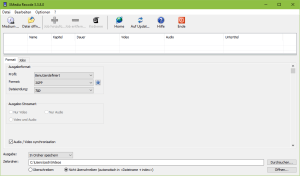
    Praktisches All-In-One Konvertierungsprogramm für Audio- und Videomedien. Rippt auch CDs, DVDs und BluRays. Kostenlos und werbefrei, von einem deutschen Entwickler. >> Zur Webseite

    button_xp button_vi button_7 button_8 button_10 Explorer++

    Kostenloser Ersatz für den Windows Explorer. Schlank gehalten, bietet viele praktische Funktionen wie das Arbeiten mit Tabs, Lesezeichen, Konsole öffnen, eine Vielzahl von Hotkeys, Datei- und Attributevorschau. Optimal, wenn man viel mit Dateien arbeitet. Eine Installation ist nicht notwendig. >> Zur Webseite


    Tipp: Die portablen Anwendungen auf einen USB-Stick oder CD kopieren und immer parat haben!

  • Windows XP in VirtualBox einrichten

    winxpVB

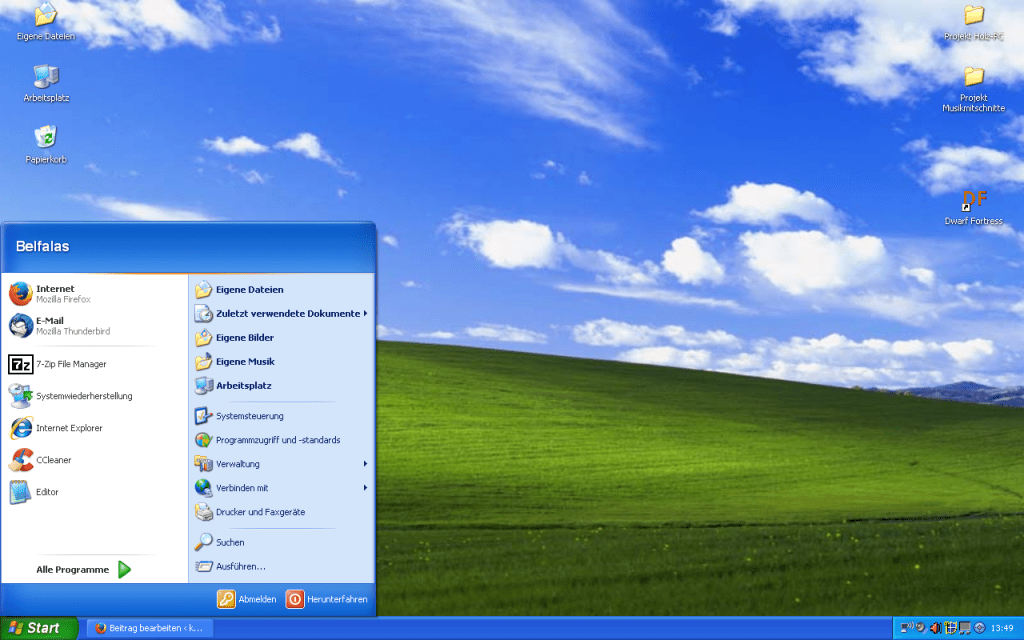
    Windows XP hat viele von uns über Jahre hinweg begleitet und war – trotz seiner Schwächen – ein gutes, solides und liebenswertes Betriebssystem. Wer noch XP-Software oder Spiele nutzen, einen alten Rechner archivieren oder einfach mal wieder den Flair aus dem Jahre 2001 erleben möchte, kann sich dieses mit wenigen Schritten auf einen aktuellen Rechner holen.

    In diesem Beitrag zeige ich Schritt für Schritt, wie man Windows XP in der kostenlosen Emulator-Software VirtualBox einrichten und so auf jedem beliebigen Computer ausführen kann.

    Im Gegensatz zur Einrichtung von Windows 98 – wie ich einem älteren Beitrag erläutert habe – geht das Ganze recht flott, vor allem da VirtualBox dank seiner Guest-Additions-Treiber volle Unterstützung für die Generation XP mit sich bringt.

    Was wird benötigt?

    • Eine Windows XP Setup-CD zur Installation oder noch besser ein virtuelles Abbild davon (ISO)
    • Einen gültigen Product Key (Lizentschlüssel), diesen findet ihr z.B. auf einem Windows XP Certificate of Authenticity Aufkleber auf dem Gehäuse.
    • Für eine gute Geschwindigkeit ein Host-PC mit mindestens 4Gb Arbeitsspeicher und einem halbwegs aktuellen Prozessor mit VT-x bzw. AMD-V Unterstützung
    • VirtualBox in seiner aktuellen Version und das VB Extension Pack für USB 3.0 Unterstützung (gibt’s auf der gleichen Seite)

    Einige Vorbereitungen

    Nach der Installation von Windows XP ist es empfehlenswert, gleich die letzten Windows Updates und einige Laufzeitumgebungen – die von vielen Anwendungen benötigt werden – nach zu installieren, damit alles Rund läuft.  Folgende Sachen sollten im voraus heruntergeladen werden:

    Service Pack 3 das letzte offizielle Update

    WinFuture Update Pack enthält alle erschienenen Updates nach dem SP3 und letzten aktuellen WMP und IE. Spart viel Zeit bei der Installation. Erforderlich, wenn ihr im Gastsystem zunächst keine Internetverbindung herstellen wollt.

    .NET Framework 3.5 und das dazugehörige Service Pack 1.

    Microsoft Visual C++ 2005 Redistributable Package (x86)

    DirectX End-User Runtimes (June 2010)

    winxp_vb01

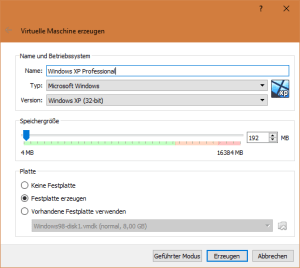
    Jetzt erstellen wir eine neue virtuelle Maschine in VirtualBox und folgen den Schritten der Einrichtung. Je nach verfügbarem Arbeitsspeicher sollten mindestens 1-2Gb als RAM für das Windows XP Gastsystem gewählt werden (Abschnitt Speichergröße). Die Festplattengröße kann nach Bedarf angepasst werden, sollte aber mindestens 8Gb betragen.

    wichtigachtung Beachtet, das genügend RAM für das Host-Betriebssystem übrig bleiben muss. Verfügt euer Rechner also über 4Gb installieren Arbeitsspeicher, solltet ihr nicht mehr als 2Gb für das Gastsystem reservieren.

    Nach der Einrichtung klicken wir nun auf die neue virtuelle Maschine und wählen oben das Zahnrad <Ändern> und passen folgende Einstellungen an:

    Allgemein
    Geteilte Ablage: Aktiviert
    Drag'n'Drop: Aktiviert
    
    
    System
    Hauptspeicher: 1Gb mindestens, besser 2Gb
    Boot-Reihenfolge: Zuerst CD/DVD, danach Festplatte
    Chipsatz: PIIX3
    Zeigergerät: USB-Tablet
    Erweitert: I/O APIC NUR aktivieren, wenn ihr ein altes Windows XP System 
    virtualisiert habt, das IO-APIC aktiviert hatte, ihr 64Bit nutzt oder 
    mehrere CPU-Kerne aktivieren wollt
    
    Prozessoren: 1 CPU
    CPU-Begrenzung: 100%
    Erweitert: PAE/NX aktivieren
    
    Hardware-Virtualisierung: VT-x/AMD-V und Nested Paging aktiviert
    
    
    Anzeige
    Grafikspeicher: (so viel wie möglich, besonders bei aktiviertem 3D)
    Anzahl Bildschirme: 1
    Beschleunigung: 2D & 3D Beschleunigung aktiviert
    
    
    Massenspeicher
    Controller: IDE: PIIX4 - Host I/O-Cache verwenden
    NameDerVirtuellenFestplatte.vmdk - Primärer Master 
    (mindestens 8GB feste Größe)
    CD/DVD Laufwerk: IDE Sekundärer Master 
    (hier dann die Setup-CD eingebinden, wenn sie euch als ISO vorliegt!)
    2. CD/DVD Laufwerk: Sekundäre Slave 
    (nur falls ihr ein zweites CD-Laufwerk simulieren wollt)
    
    
    Audio
    Audio aktivieren 
    Audo-Treiber des Hosts: Windows DirectSound (oder Linux-Äquivalent)
    Audio-Controller: ICH AC97
    
    Serielle Schnittstellen
    deaktiviert
    
    USB
    USB Controller: USB-3.0 (xHCI) aktiviert
    (erfordert das VB Extension Pack s.o.)
    
    Gemeinsamer Ordner
    aktivieren - automatisch einbinden


    Die Installation

    wichtigachtung Vor der Installation der VirtualBox-Guest-Additions funktioniert die automatische Tastatur- und Mausintegration in der virtuellen Maschine nicht. Um die Maus (z.B. während der Installation) einzufangen, klickt ins VM-Fenster. Um sie wieder fürs Gastsystem freizugeben, die Host-Taste (standardmäßig STRG) drücken.

    Nun starten wir die VM, und drücken, wenn dazu aufgefordert „eine beliebige Taste, um von der CD zu starten…“

    vb_xp_ (4)

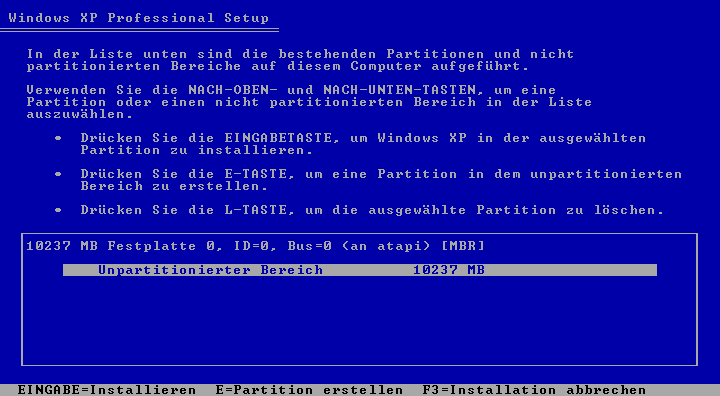
    Das Setup wird geladen und wir haben daraufhin die Möglichkeit, die „Festplatte“ zu formatieren bzw. zu partitionieren. Wer hier keine besonderen Wünsche hat, drückt einfach auf ENTER und wählt NTFS Formatierung (schnell). Dadurch wird eine übliche Systempartition „C:“ erstellt. Es werden einige Daten kopiert und nach einem Neustart (diesmal nicht von der CD starten, also nichts drücken!) beginnt die eigentliche, grafische Installation.

    vb_xp_ (2)

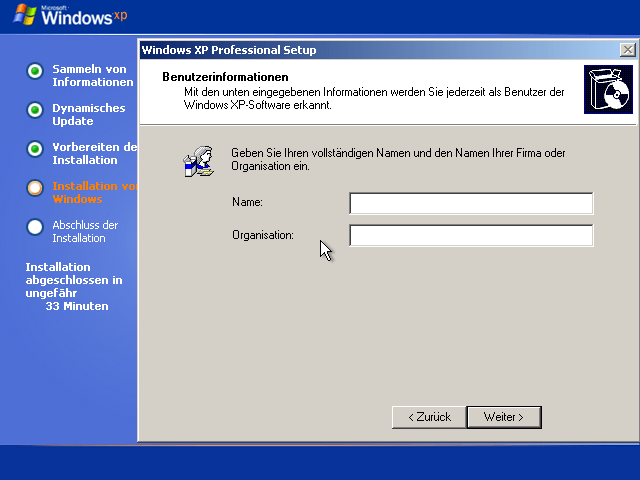
    Dort folgen wir einfach den Anweisungen und geben, wenn dazu aufgefordert, den Product Key ein. Ich empfehle, vorerst die automatischen Updates zu deaktivieren. Wir haben die Updates ja bereits vorbereitet und werden diese im Anschluss selber installieren und danach den Updatedienst nicht mehr benötigen. Nach wenigen Minuten ist die Einrichtung abgeschlossen und ihr landet auf dem Desktop. Nun kann auch die Setup-CD wieder aus der VM ausgehängt bzw. entfernt werden.

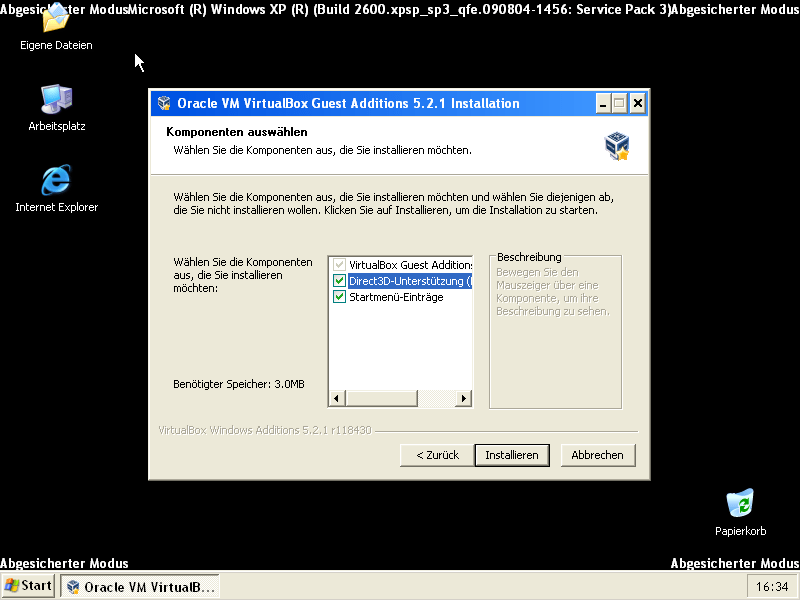
    Wir ihr sicher merkt, ist die Desktop-Auflösung gering und die Bedienung des Desktops eher ruckelig. Für volle Unterstützung müssen noch die VB-Guest-Additions-Treiber installiert werden. Diese sind in VirtualBox integriert. Um auch die volle DirectX 3D Untersützung z.B. für Spiele nutzen zu können, muss dieser aber im abgesicherten Modus von Windows XP installiert werden. Also starten wir Windows neu und drücken direkt beim Starten der virtuellen Maschine mehrmals zügig F8, bis wir ins erweiterte Startmenü gelangen. Dort dann den <abgesicherten Modus> wählen.

    vb_xp_(6)

    Auf dem Desktop angekommen, klicken wir im Fenster von VirtualBox auf „Geräte“ und dann auf „Gasterweiterung einlegen“. Die Installation startet automatisch. In den folgenden Schritten muss ein Haken bei „Direct3D-Unterstützung“ gesetzt werden. Nach einem Neustart sind nun alle Funktionen der Guest Additions aktiv:

    • 2D & 3D Grafik-Beschleunigung sind aktiviert, es lässt sich eine größere Auflösung wählen und so auch im Vollbildmodus von VB (Host+F) arbeiten
    • Die automatische Maus- und Tastaturintegration funktioniert
    • Der geteilte Ordner (wenn in den Einstellungen aktiviert) wird im Arbeitsplatz als „Netzwerklaufwerk“ angezeigt und Drag’n’Drop von Dateien ins VM-Fenster und zurück funktioniert

    Einrichten des Gastsystems

    Die Hauptinstallation ist nun abgeschlossen. Jetzt können wir damit beginnen, die vorbereiteten Updates zu installieren. Über den geteilten Ordner oder Drag’n’Drop gelangen die Dateien ganz einfach ins Gastsystem.

    wichtigachtung Sollte es damit Probleme geben, können die Update-Dateien auch mit einer Brennsoftware im Hostsystem als ISO CD-Abbild gepackt und manuell als „CD“ in Windows XP eingebunden werden. Die Installationsreihenfolge muss

    Service Pack – Neustart – Winfuture Update-Pack – Neustart – Laufzeitumgebungen

    sein. Kommt es nach Abschluss der Updates zu Problemen bei der Grafikbeschleunigung, muss die VB-Guest-Additions neu installiert werden. Das war’s, das Ergebnis lässt sich sehen…

    winXP01

    Was ist noch zu tun?

    • Die Vorzüge einer virtuellen Maschine sollten genutzt werden. Herunterfahren nicht erforderlich! Beim Schließen des VM-Fensters kann der Zustand einfach gespeichert werden. Vor Systemänderungen (oder um später nicht alles erneut Installieren zu müssen!) kann man über das Menü <Maschine> im VM-Fenster einen Sicherungspunkt erstellen und später jederzeit darauf zugreifen. Über <Datei> kann die virtuelle Maschine auch in eine einzelne Datei exportiert werden.
    • Deswegen kann man im Gastsystem XP auch die automatische Systemwiederherstellung deaktivieren, um Speicherplatz zu sparen. Die entsprechende Option ist unter Systemsteuerung / System / Systemwiederherstellung zu finden.
    • Gibt es Probleme mit der Geschwindigkeit der VM, prüft, wie viel RAM und Grafikspeicher ihr maximal an das Gastsystem abgeben könnt. Außerdem kann man im Gastsystem visuelle Effekte deaktivieren, um den Rechner zu entlasten. Die Einstellungen finden sich unter Systemsteuerung / System / Erweitert / Systemleistung: Einstellungen / Für optimale Leistung anpassen.
    • Ein Virenschutz o.Ä. ist im im Gastsystem nicht erforderlich: Was in der VM passiert, bleibt auch dort (Sicherungspunkt machen!). Allerdings ist Windows XP veraltet und es sollten eigentlich keine sensiblen Daten dort eingegeben werden. Was man machen kann, um Windows XP bestmöglich abzusichern, habe ich in diesem Beitrag beschrieben.

    Übrigens: Wie man Windows 98 in VirtualBox einrichtet, habe ich hier beschrieben.

    jedi

  • Microsoft Apps ausprobiert – auf Android (fast) komplett

    wplumiadeadWindows Phone ist tot, lange lebe Windows Mobile! [1] [2] Schade eigentlich, dabei habe ich Microsoft’s Smartphone-Ökosystem sehr geschätzt. Es war von Anfang an professionell und pragmatisch gehalten. Besonders gefallen haben mir die enge Verzahnung ab Windows 10 (UAP) und die Softwareausstattung lauffähig „as is“, ohne von ein dutzend Drittanbieter abhängig zu sein, um tägliche Aufgaben erledigen zu können. Gut, wenn man sein Smartphone nur gelegentlich, eben als verlängerter Arm zum PC braucht. Leider hat’s dann mit dem Durchbruch doch nicht so geklappt.

    „Windows Phone“ auf Android-Basis?

    Inzwischen hat Microsoft seine App-Präsenz unter Android stark ausgebaut und ich wollte endlich einmal testen, ob man sich mit all den Diensten praktisch ein „Windows Phone“ auf Android einrichten kann, ohne Dienste von Google oder Drittanbietern nützen zu müssen.

    Dreh- und Angelpunkt ist dabei der Microsoft Launcher (ehem. Arrow Launcher) [3] , der sich seit geraumer Zeit wachsender Beliebtheit erfreut. Der Launcher ist sehr umfangreich und ersetzt den des Herstellers (z.B. TouchWiz von Samsung) komplett. Dabei präsentiert er sich sehr unaufdringlich und lässt die Benachrichtigungen von Android unverändert. Grundsätzlich bietet auch er eine frei konfigurierbare Startfläche und hat im linken Fenster eine Art „News-Feed“ – mit Wetter, Terminen, Ereignissen und Nachrichten – der auf das eingerichtete Outlook-Konto zugeschnitten ist. (Auf die Datenschutzaspekte möchte ich an dieser Stelle nicht eingehen, da es vergleichbar mit Google ist und wenn man keine Daten teilen möchte, lieber ganz auf ein Smartphone verzichten sollte).

    Mit einer Wisch-Geste nach unten öffnet man die geräteweite Suche bzw. zeigt sich häufig benutzte Programme an, mit einem Wisch nach oben öffnet man das App-Menü. Hier lassen sich – in Erinnerung an Windows Mobile – die installierten Apps auch vertikal nach dem Alphabet sortieren, was mir sehr gefällt. Mit den Buchstabenkürzeln am Rand kann schnell an die passende Stelle gesprungen werden. Es werden einem viele Optionen geboten, den Launcher individuell zu konfigurieren, unter anderem können auch unerwünschte Apps „ausgeblendet“ werden. Als Standard-Suchmaschine ist natürlich Bing.de eingerichtet, es lassen sich damit auch QR-Codes und Audios „suchen“.

    Ein weiteres, wichtiges Feature: Die seit dem Fall Creators Update 2017 eingeführte Funktion, Windows 10 mit dem Smartphone zu verknüpfen, wird über den Launcher realisiert. Einmal dort mit dem Microsoft-Konto angemeldet, können Benachrichtigungen geräteübergreifend empfangen und weitere Synchronisationsoptionen genutzt werden.

    outlookDie Outlook-App [4] bildet den zweiten großen Baustein der Microsoft-Apps. Hier können kontobezogen E-Mails abgerufen, Kontakte und der Kalender verwaltet werden. Dabei orientiert sich das Design und der Aufbau der App eng an dem Design von Microsoft’s Outlook.com. Emails werden auf Wunsch automatisch sortiert, es lassen sich Zweitadressen einrichten und auch das Verwalten der Kontakte und des Kalenders geht flott von der Hand, auch wenn meiner Meinung nach das Kalenderlayout (im Vergleich zum Google Calendar) etwas lieblos wirkt. Der Kalender unterstützt auch den Import von Termindaten anderer Kalender.

    edge2
    Den unter Windows 10 eingeführten Edge-Browser gibt es nun seit Ende 2017 endlich auch für Android und iOS zu haben. Schön, eine weitere Alternative zu Chrome! Das Technik-Grundgerüst baut auf der bewährten Chrome-Engine Blink auf, so dass keine Kompatiblitätsprobleme mit Webseiten zu erwarten sind. Designtechnisch orientiert sich der Browser klar an seinem Desktop-Pendant (inklusive Hell/Dunkel-Modus), bietet sonst aber auch wenig mehr als Standardkost an Funktionen. Unterstützung für Add-Ons gibt es (vorläufig) nicht. Dafür läuft der Browser erstaunlich flott. Neben den üblichen Synchronisierungsoptionen bietet die App auch die praktische Funktion, das Lesen der aktuellen Webseite auf dem Desktop PC fortzusetzen (was eine aktive Kopplung mit Windows 10 voraussetzt).  Dazu gibt es eine extra Leiste am unteren Ende des Bildschirms, wodurch die Bedienung gefühlt flotter von der Hand geht, da man weniger Menüs aufrufen muss. Außerdem können Webseiten als Verknüpfung auf dem Homescreen abgelegt werden. Diese werden dann praktischerweise im App-Manager des Smartphones auch als eigenständige Anwendung angezeigt und können so beendet werden, was ein installieren vieler Webseiten-Apps somit überflüssig macht.

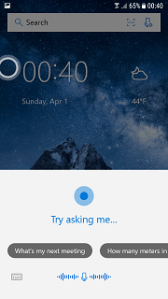
    cortanaDie persönliche Assistentin Cortana wurde mit Windows 10 eingeführt. Seit einiger Zeit gibt es diese auch für Smartphones zu haben, allerdings vorerst nicht in Deutschland [5]. Sie kann derzeit manuell ohne Probleme als APK-Datei installiert und eingerichtet werden, funktioniert aber nur auf Englisch. Sie unterstützt die Spracheingabe sowohl von der App aus direkt als auch vom Sperrbildschirm und integriert sich, einmal installiert, in den News Feed des Microsoft Launchers. Die Funktionen sind im Moment vergleichbar mit Google Now. Im Test haben bei mir die „Grundfunktionen“ wie das Versenden von SMS allerdings nicht so zuverlässig funktioniert.
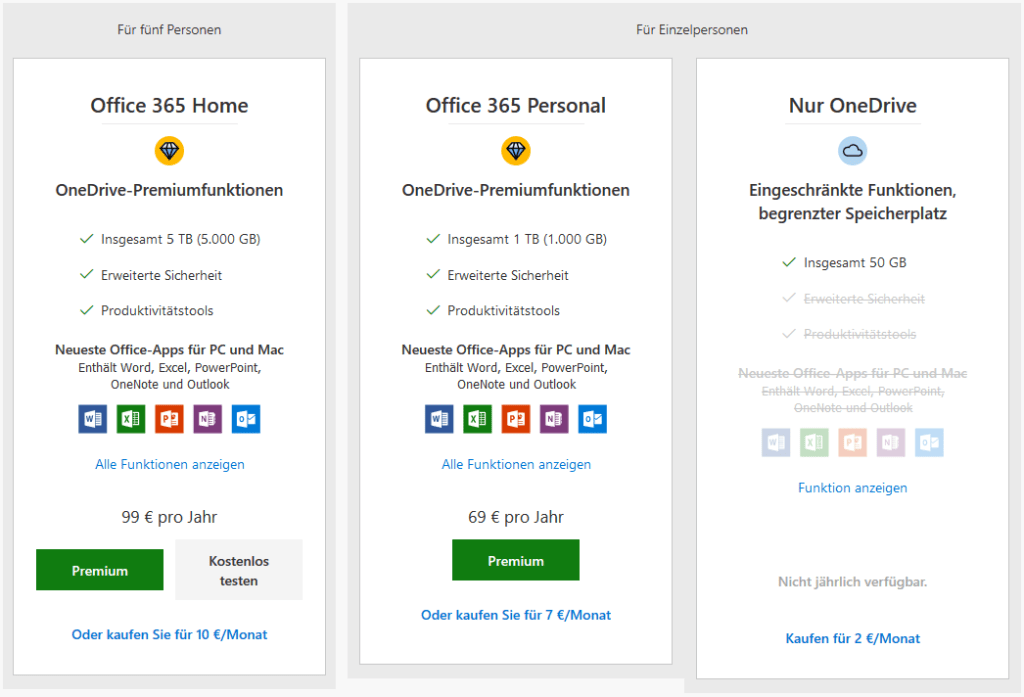
     

    Das Pendant zu Google Drive lautet OneDrive (ehem. SkyDrive) und ist seit Windows 10 schon als Dienst vorinstalliert. Einmal als App installiert, hat man auch die Möglichkeit, geschossene Fotos automatisch mit der Cloud zu synchronisieren, so dass man das Smartphone zum Bilderabgleich bequemerweise nicht mehr mit dem PC verbinden muss. Auch die anderen Outlook bzw. Office Apps wie OneNote nutzen den Speicher des OneDrive-Kontos. Zum Start gibt’s lediglich 5Gb freien Speicher kostenlos, dieser lässt sich aber durch verschiedene Maßnahmen schnell vergrößern. Zum Beispiel bekommen Nutzer eines Samsung-Gerätes kostenlos 100Gb, durch Empfehlungen an Freunde gibt es ebenfalls Bonis. Wer Office 365 (oder 2016) besitzt, bekommt automatisch 1 Terabyte Speicherplatz. Beworben werden die kostenpflichtigen Upgrade-Optionen als „Premium“:

    onedrivepremium

    Wer MS Office mag und nutzt, wird sich über sämtliche Office-Apps freuen: Word, Excel, OneNote, PowerPoint und Sway sind verfügbar. Bis auf Sway lassen sich die Apps in einer Basis-Version nach Anmeldung mit dem Microsoft-Konto kostenlos und uneingeschränkt nutzen. Auch das direkte Freigeben (Teilen) der Dokumente ist möglich. Dann können Teilnehmer auch (im Sinne von Google Docs) Dokumente gemeinsam bearbeiten. Desktop-Nutzer können auf Word Online über outlook.com im Browser von überall zugreifen.

    Fazit: Die Palette an Apps von Microsoft unter Android ist bereits sehr vielseitig, wer hauptsächlich dessen Dienste nutzt, wird ausreichend bedient. Auch ohne den Kauf von Office 365 lassen sich alle Kernfunktionen produktiv nutzen. Dreh- und Angelpunkt bleibt der Microsoft Launcher, der viele zentrale Funktionen sinnvoll vereint. Die Verzahnung der Outlook.com Dienste wirkt durchdacht und die Verknüpfung mit Windows 10 funktioniert gut, auch wenn es hier meiner Meinung nach Ausbaupotential gibt.

    Die Idee eines „Windows Phone“ lebt also weiter, nur anders als gedacht…