Autor: Cedric

  • FFS Update: Jetzt mit Hintergrund-Daemon und Profilen

    Vor beinahe einem Jahr habe ich über FreeFileSync (FFS) berichtet, einem praktischen OpenSource-Tool zum Sichern und Synchronisieren von Daten.

    Seither ist einige Zeit vergangen und das Programme wurde mit mehreren Updates versorgt (aktuell Version 7.5). So wurde unter anderem die Unterstützung von externen Geräten wie Smartphones verbessert, aber die wohl augenscheinlichste Neuerung möchte ich hier kurz vorstellen:

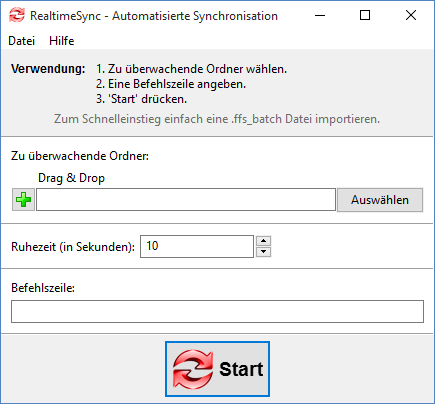
    ffs_update2FFS enthält nun einen Hintergrunddienst („Daemon“), mit dem eine automatisierte Echtzeitsynchronisation von Dateien möglich ist. Nach Installation des Programmes bzw. Updates (Adware abwählen!) findet sich der Dienst als separater Programmstarter „RealtimeSync“ im Startmenü. Dort können Sync-Regeln angelegt werden: Die ausgewählten Ordner werden in einem definierten Zeitabstand überwacht und bei Veränderungen wird eine Befehl ausgelöst (nämlich die Synchronisation per Kommandozeile bzw. Batch). Um ein individuelles Backup-Batch zu erstellen, muss man sich dann schon etwas intensiver mit den Kommandozeilenbefehlen von FFS auseinandersetzen. Das möchte ich hier nicht ausführen, aber bei Möglichkeit schreibe ich noch einen separaten Artikel dazu. Die Basics dazu könnt ihr allerdings in der beinhalteten Hilfedatei unter „Command Line Usage“ einsehen. Es ist auch möglich, einfach ein Profil (*.ffs_gui) als Vorlage zu verwenden (siehe unten), dann startet allerdings bei jeder Synchronisierung die Programmoberfläche:

    C:\Program Files\FreeFileSync\FreeFileSync „C:\SyncProfil.ffs_gui“
    Die Der Dienst RealtimeSync.exe muss dann noch in den Autostart aufgenommen werden (zum Beispiel so!).

    ffs_updateDesweiteren kann man nun praktische Synchronisationsprofile erstellen. Dazu genügt es bereits, bei einem regulären Synchronisationsvorgang mit FFS nach dem Einrichten der Pfade und Filter diese als neues Profil anzulegen. Dann können beim nächsten Mal diese Einstellungen wieder verwendet werden. Die Profildatei (*.ffs_gui) lässt sich natürlich auch exportieren. Praktisch! 🙂

  • Wo finde ich den Autostart?

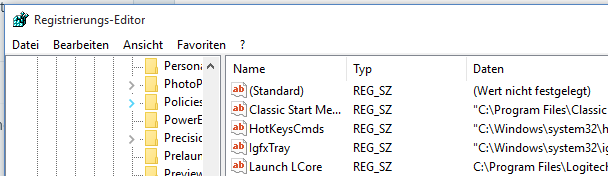
    autorun1

    Gut, seit Windows 8 gibt es ja den verbesserten Task-Manager, welcher eine verbesserte Autostart-Verwaltung mit sich bringt. Dennoch fragt man sich vielleicht, wo Programme und Setups Autostart-Einträge hinterlegen.

    > Vor dem Eingriff in die Registrierung empfiehlt es sich, einen Wiederherstellungspunkt anzulegen!

    Im Startmenü können vom Benutzer bekanntlich Programmeinträge im Ordner „Autostart“ hinterlegt werden. Die essentiellen Einträge finden sich jedoch in der Registrierung (Win+R, regedit) unter den Schlüsseln

    HKEY_CURRENT_USER\SOFTWARE\Microsoft\Windows\CurrentVersion\

    und für den gesamten Rechner unter

    HKEY_LOKAL_MACHINE\…

    beziehungsweise \RunOnce oder \RunServices

    und können dort gelöscht werden. Neue Einträge können dort auch als Neuer Eintrag/Zeichenfolge (REG_SZ) mit Pfad zur Executable angelegt werden. Praktisch!

    Mit dem Windows eigenen Tool msconfig (Ausführen) oder z.B. dem CCleaner können Einträge auch komfortabel verwaltet werden.

    Bereits deaktivierte Einträge finden sich unter dem Schlüssel

    HKEY_LOCAL_MACHINE\SOFTWARE\Microsoft\Shared Tools\MSConfig\startupreg

    In folgendem Microsoft-Link findet ihr noch weitere mögliche Autostart-Pfade in der Registry (Seitenende): https://support.microsoft.com/de-de/kb/2647300

  • Neues Blogdesign zum Jahresende.

    Zum Jahresende hin möchte ich auf ein anderes WordPress-Design umsteigen, im Moment experimentiere ich noch etwas, wenn ich die Zeit dazu habe (bei Unstimmigkeiten bitte Seitencache löschen). Ich suche ein frisches, eleganteres Theme, habe aber im Moment das Problem, dass bei vielen die Standard-Schriftgröße gerade zu überdimensioniert ist – nicht gerade übersichtlich.

    Außerdem möchte einige Einträge aktualisieren und Kategorien einfügen. In Bearbeitung!

  • Windows 10: Apps entfernen, ClassicShell im Einsatz

    [!] In einem vor kurzem veröffentlichten Artikel, habe ich bereits beschrieben, was man nach der Installation bzw. dem Upgrade von Windows 10 so alles machen kann! (Datenschutz, Sperrbildschirm deaktivieren, autom. Anmeldung, …)

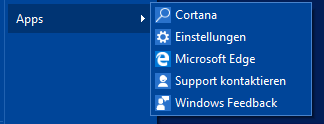
    w10clean1Es gibt tatsächlich eine Möglichkeit, die mit Windows 10 mitgelieferten Standard-Apps (inklusive Store-App!) größtenteils zu deinstallieren. Klar, in der Systemsteuerung kann man einige deinstallieren, die Systemapps allerdings nicht. Abhilfe schaffen ein paar einfach Befehle, welche man über Powershell ausführt.

    Vor dem Deinstallieren solltet ihr allerdings sicherheitshalber einen Wiederherstellungspunkt erstellen (unter Systemsteuerung/System/Computerschutz). Außerdem sollte man sich dessen bewusst sein, dass eventuell einige Features von Windows 10 nicht mehr richtig funktionieren können, zum Beispiel OneDrive. Vorher also eventuell Daten sichern, am besten man verwendet gleich ein lokales Konto („Offline“).

    Die Powershell-Konsole öffnet ihr, indem ihr im Startmenü nach Powershell sucht. Dann aber als Administrator starten. Ihr habt verschiedene Möglichkeiten:

    – Alle Apps des aktuell angemeldeten Benutzeraccounts entfernen

    Get-AppXPackage | Remove-AppxPackage

    – Alle Apps von allen Benutzeraccounts entfernen

    Get-AppxPackage -AllUsers | Remove-AppxPackage

    – Alle Apps von einem bestimmten <Benutzer> entfernen

    Get-AppXPackage -User <Benutzer> | Remove-AppxPackage

    Systemweit alle Apps deinstallieren, dh. bei nachträglich neu erstellten Nutzern sind die Apps ebenfalls nicht mehr vorhanden

    Get-AppXProvisionedPackage -online | Remove-AppxProvisionedPackage -online

    …Des weiteren gibt es auch die Möglichkeit, einzelne Apps zu deinstallieren oder wieder neu zu installieren. Die Befehle dazu findet ihr u.a. auf folgender Seite: http://www.howtogeek.com/224798/how-to-uninstall-windows-10s-built-in-apps-and-how-to-reinstall-them/

    w10clean2

    Neu starten, fertig. Übrig bleiben nur die Essentials, sieht doch schon viel übersichtlicher aus! 🙂 Eine Garantie, dass die Apps nicht mit zukünftigen Windows Updates wieder auf dem Rechner landen, gibt es allerdings nicht.

    Anschließend wird ein Ersatz für die gelöschten Apps benötigt. Ich liste hier nur einige kostenlose Beispiele auf:

    Groove Musik, Videos: VLC Media Player, Windows Media Player (bereits installiert!), Media Player Classic

    Photos: ImageGlass (als Windows Foto-Anzeige Ersatz!) ansonsten IrfanView oder GIMP.

    Mail & Kalender: Mozilla Thunderbird, Webclients (z.B. IE-Taskverküpfung)

    Office 365: LibreOffice, MS Office Web Apps (Word, Excel, PP.)

    ClassicShell nutzen

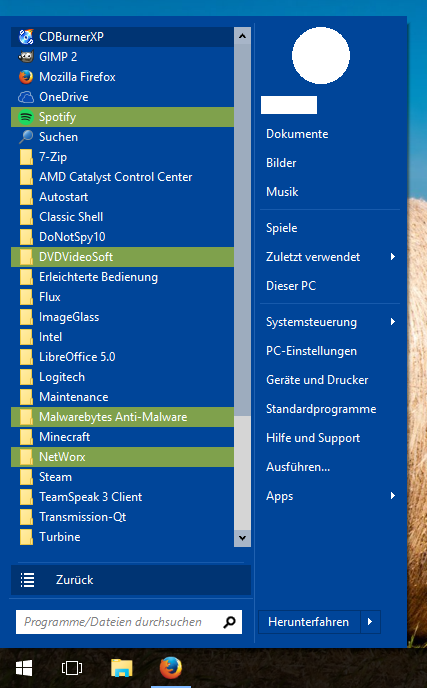
    w10clean4Das neue Startmenü ist zwar ganz ok, die Apps lassen sich allerdings nicht ausblenden oder das Startmenü sonst irgendwie anpassen (Schriftgröße, Struktur).

    In früheren Blogbeiträgen bin ich im Rahmen des Desktop-Moddings auch schon auf den kostenlosen Startmenü-Ersatz ClassicShell eingegangen. Dieser ist seit dem letzten Update auch offiziell mit Windows 10 kompatibel und funktioniert bei mir schnell und reibungslos. Auch Anpassungen für den Explorer sind dabei. Das Startmenü lässt sich mit seinen Menüs individuell anpassen, man kann zwischen verschiedenen Designs, zum Beispiel Minimal, Windows 7 oder Metro (Modern) wählen. Apps können wahlweise in die Liste integriert, oder als separater Punkt aufgeführt werden (s.o.). Sieht gut aus!

  • Anti-Malware to go!

    malwareportable3

    ++ 173 Mb für einen sauberen Rechner ++ Portable Apps ++

    In einem Beitrag vom Februar 2015 habe ich bereits einige kostenlose Virenscanner aufgelistet und deren Funktionsumfang verglichen. (…)

    Es gibt aber auch eine ganze Reihe von portablen Viren- und Malwarescannern, die nur wenige Megabytes groß sind und sich z.B. auf einem USB-Stick überall hin mitnehmen lassen. Zum Beispiel, wenn man einen fremden Rechner für sensitive Arbeit benutzt – oder man den bereits installierten Virenscanner ergänzen möchte. Hier einige Vorschläge:

    clamwin1ClamWin Portable (125 Mb) basiert auf dem quelloffenen Virenscanner ClamAV, dessen Erkennungsraten können sich sehen lassen. Das Interface lässt eine sehr detailierte Konfiguration zu (wie das geht, habe ich bereits beschrieben) und lässt sich deshalb auf invidiuelle Bedürftnisse gut anpassen. Es können einzelne Dateien oder das ganze System untersucht werden. Der Speicherbedarf ist hier etwas größer, allerdings lassen sich die Erkennungsdatenbanken aktualisieren (oder gegebenfalls wieder löschen). Download ->

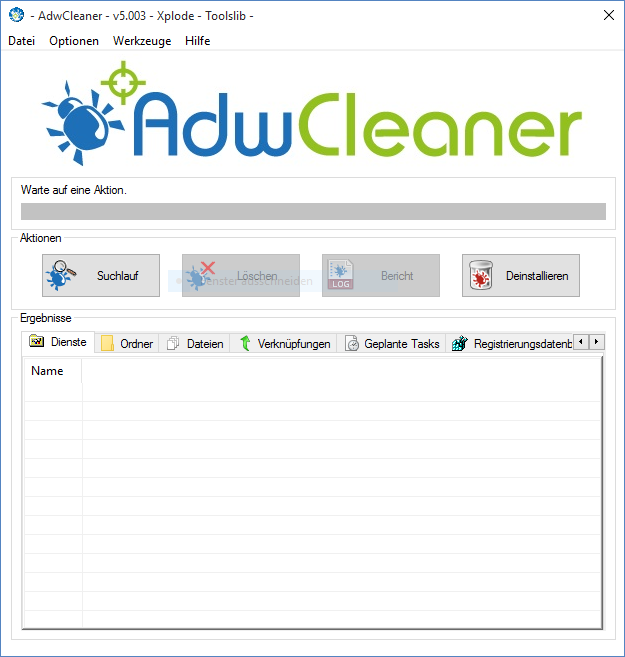
    malwareportable4Der AdwCleaner (1,53 Mb) ist ein schlankes Tool, welches sich auf die Entfernung von Adware, Hijacker, Toolbars (wie oft in Installern eingeschmuggelt) und anderen Potentiell Unerwünschten Programmen (PUP) spezialisiert hat. Der Suchdurchlauf ist sehr flott und Funde können direkt entfernt werden. Das Tool ist sehr klein, bei einem Update muss aber jeweils die aktualisierte Executable heruntergeladen werden. Download ->

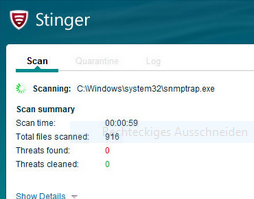
    malwareportable6Der McAfee Stinger (14,5 Mb) spürt über 2000 der „gefährlichsten“ Viren, Trojaner und Würmer auf. Das Tool vom bekannten AV-Hersteller ist in einer kompakten Datei gepackt und scannt den PC recht flott. In der neuesten Version ist auch das optionale Feature „Raptor“ enthalten, ein rudimentärer Echtzeit-Monitor. Download ->

    malwareportable7Detect (27,2 Mb) ist vor allem durch den Wirbel um Staatstrojaner bekannt geworden. Das Tool spürt einige spezielle, hartnäckige Trojaner auf, die im Verdacht stehen, von diversen Staaten zur Überwachung von z.B. Bloggern benutzt zu werden. Entfernt werden die Schädlinge allerdings nicht, sondern lediglich gemeldet und Hilfsmöglichkeiten aufgezeigt. Das Programm ist Open Source, plattformunabhängig und wird unter anderem von Amnesty International gefördert. Download ->

    malwareportable8herdProtect Portable (5,21 Mb) ist noch nicht so lange auf dem Markt. Das Programm nutzt 68 (!) bekannte Malware-Scanengines in Kombination mit einer Cloud-Technologie und verspricht so eine besonders hohe Erkennungsrate. Für einen richtigen Scan wird deshalb eine Internetverbindung benötigt, das Suchen dauert außerdem (je nach Datenmenge) seine Zeit. Natürlich sollte man sich dessen bewusst sein, dass dabei auch Daten in die Cloud gesendet werden (müssen). Vielversprechend klingt das aber auf jeden Fall schon einmal. Download ->

    Und wenn gar nichts mehr geht…

    Wenn Windows nicht mehr booten will oder ihr den Rechner lieber nicht mehr starten wollt, könnt ihr euch ein Live-Medium herunterladen, welches isoliert von Windows läuft. Die Schadsoftware wird dann im idealfall auch nicht gestartet.

    Avira Rescue System – Speziell aufbereitetes Linux-Live-Betriebssystem zur Datensicherung und Bereinigung des Systems. Download ->

    AVG Rescue CD – Verwaltungstools, Scanfunktionen und Datensicherung vom Live-System. Download ->

  • Orchester spielt Windows-Walzer

    Windows-Sounds als klassisches Konzert vom engl. comedian Rainer Hersch (funny!Orchestra) elegant im Orchester umgesetzt, amüsant anzuhören! 🙂

    Youtube-Link: https://youtu.be/dGKwx-BFO0E

  • Tipps zur Anpassung von Windows 10

    05.04.2021 Wichtiger Hinweis: Der Beitrag ist veraltet! Schaut euch lieber meinen aktuelleren Beitrag zum erweiterten Anpassen von Windows 10 an.

    win10tip2

    Windows 10 ist seit dem 29. Juli 2015 für alle Nutzer erhältlich. In diesem Beitrag habe ich für euch 10 interessante Tipps zur Einrichtung von Windows 10 zusammen getragen. Analog zu den regelmäßig erscheinenden „10 Things to do after Installing Ubuntu“ könnte dieser Beitrag also auch heißen:

    ++ 10 things to do after installing Windows 10 ++

    Hauptsächlich handelt es sich hier um kleine Einstellungen bzgl. der Benutzeroberfläche, aber auch wer sich über diverse „neue Funktionen“ oder den Lockscreen ärgert, wird hier fündig. Auch wenn in Windows 10 zunächst noch viele Einstellungsmöglichkeiten fehlen oder versteckt sind, sollte es dem Benutzer dennoch ermöglicht werden, sich sein Betriebssystem auf seine individuellen Bedürftnisse im Detail anzupassen!

    1. Datenschutz, Sync, Offline-Konto – Registry-Tweaks
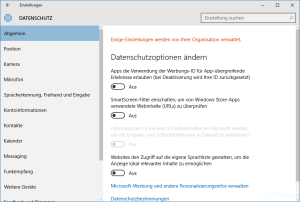
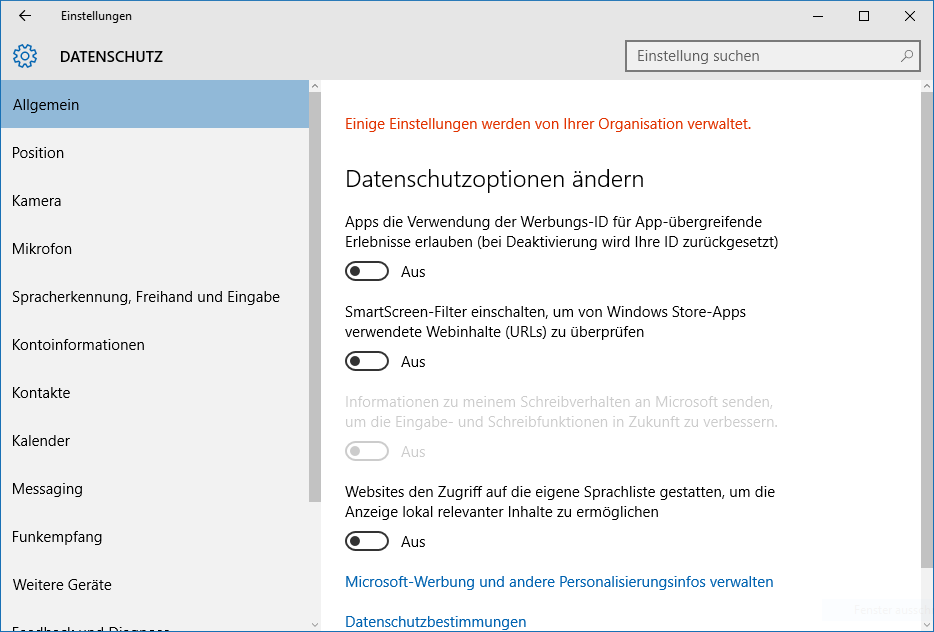
    win10tip1Das Windows 10 standardmäßig nach Hause telefoniert, ist ja inzwischen durch fast alle Medien gegangen (1, 2, 3), Microsofts neue „Opt-Out“ Strategie darf durchaus kritisiert werden. Wer wert auf Datenschutz legt, muss daher ein paar Optionen ändern. Zunächst gilt es, die Befugnisse zum Senden von div. Daten in der Einstellungsapp unter Datenschutz zu deaktivieren. Besondere Beachtung sollte hier die Werbe-ID, der SmartScreen-Filter (jede URL wird an Microsoft gesendet) sowie die Verbesserung von Texteingaben (wird ebenfalls an Microsoft gesendet) und die allgemeine Feedback-Funktion.

    Außerdem synchronisiert Microsoft per Standard viele Einstellungen zu Apps, Systemeinstellungen, Kennwörter, Browserverlauf mit dem Microsoft-Konto (wenn angemeldet), dies könnt ihr in den Konto-Optionen der Einstellungsapp deaktivieren.

    Wer kein Microsoft-Konto (Live bzw. Outlook) besitzt oder dessen Funktionen nicht nutzt, sollte besser auf ein Offline-Konto umsteigen, dann sind diverse Synchronisierungeinstellungen erst gar nicht aktiv. Diese Einstellung findet ihr ebenfalls unter den Konto-Einstellungen.

    Wer es sich bequem machen oder auf Nummer sicher gehen möchte, findet hier ein von dem User MQUADRAT erstellen Batch-Script, dass alle Einstellungen in der Registry automatisch vornimmt. Dazu einfach den Code im Editor als *.bat speichern und als Admin ausführen. Beachtet aber, dass danach einige Apps aufgrund der Restriktionen nicht mehr funktionieren. Vorher einen Wiederherstellungspunkt erstellen!

    2 Cortana ist gut, die Sprachsteuerung (noch) besser

    Cortana kann im Moment noch nicht zum „steuern“ des Computers sowie zum Diktieren von Texten benutzt werden. Weiterhin dient dazu die Sprachsteuerung (Sprachsteuerung im Start eintippen), wie in den vorherigen Windows-Versionen. Cortana kann also getrost deaktiviert werden.

    3. Kleineres Suchfeld

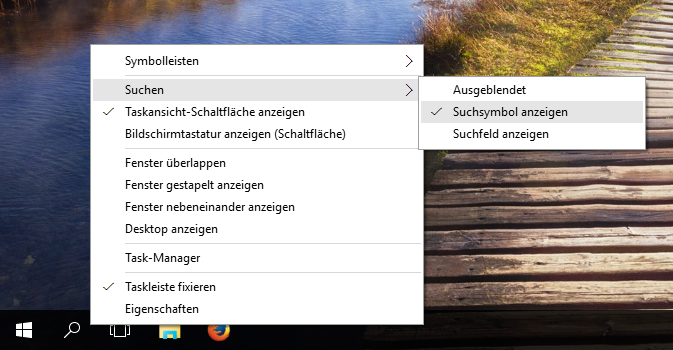
    In der Anfangskonfiguration nimmt das Suchfeld neben dem Startbutton viel Platz in Anspruch. Mit einem Rechtsklick kann die Größe des Suchfeldes angepasst oder dieses ganz ausgeblendet werden. Die Suche funktioniert auch weiterhin über das Startmenü.

    win10tip3

    4. Autom. Treiberupdate deaktivieren

    In Windows 10 lädt Windows Update ohne Nachfrage automatisch neue Treiber für Hardware herunter. Bei mir hat das zu Abstürzen geführt. Das lässt sich natürlich auch umgehen. Wie das geht, habe ich in einem vorherigen Beitrag schon beschrieben: „Wie bereits bekannt wurde, lassen sich die automatischen Windows Updates nicht ohne weiteres deaktivieren. Was aber möglicht ist – und das ist in diesem Fall das Interessante – ist eine Deaktivierung der automatischen Windows Update-Treiberaktualisierung. Dies erledigt ihr in der Systemsteuerung unter System > Erweitert (Systemeigenschaften) > Hardware > Geräteinstallationseinstellungen. Falls Windows 10 also eure eigenen Treiber überschreibt, könnte ihr so Probleme vermeiden.“

    Mit dem offiziellen Tool „wushowtohide“ können Updates auch (vorübergehend) ausgeblendet werden: https://support.microsoft.com/de-de/kb/3073930

    5. Lockscreen deaktivieren

    Lockscreen am Desktop-Computer? Nein. Um diesen dauerhaft zu deaktivieren, müsst ihr in der Registry (Win+R, regedit) im Pfad

    HKEY_LOCAL_MACHINE\SOFTWARE\Policies\Microsoft\Windows\Personalization

    einen neuen REG_DWORD (32 Bit) namens „NoLockScreen“ mit dem Wert 1 erstellen. Gibt es keinen Schlüssel „Personalization“, müsst ihr diesen anlegen.

    6. Automatische Anmeldung

    In der neuen Konto-Steuerung gibt es keine Option zur automatischen Benutzeranmeldung. Dazu startet ihr netplwiz über die Eingabeaufforderung und könnt dort einen Nutzer auswählen und das Passwort speichern. Zeit gespart!

    7. Edge richtig konfigurieren

    Microsoft Edge ist der offizielle Nachfolger des Internet Explorers. Wirklich viel zu bieten hat dieser ehrlich gesagt noch nicht (keine Addons, wenig Einstellungen), aber er ist wirklich, wirklich schnell. Für einfache Aufgaben ist er sicherlich geeignet. Einige Einstellungen sollten aber angepasst werden: DoNotTrack sollte aktiv sein und Drittcookies deaktiviert. Damit schränkt man die Funktionalität der Online-Werbung zugunsten der Privatsphäre ein, da es bisher keinen Werbeblocker gibt. Wer kann, sollte außerdem den Flash Player deaktivieren, viele Videoportale unterstützen inzwischen auch HTML5. Die Seitenvorhersage sowie der SmartScreen-Filter senden alle von euch besuchten URLs an Microsoft (!), sollten daher besser deaktiviert werden. Edge unterstützt natürlich auch andere Standard-Suchanbieter als Bing, diese werden allerdings erst angeboten (in den Optionen aufgelistet), nachdem man deren Suchseite zum ersten mal besucht hat.

    8. Schnellzugriff Anpassen
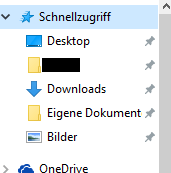
    win10tip4Nichts Neues, aber wer viele Daten verwaltet, tut sich mit dem Windows Explorer deutlich einfacher, wenn der Schnellzugriff angepasst ist. Die Ordner können einfach mit einem Rechtsklick entfernt, sortiert oder hinzufügt werden. Diese Funktion hat übrigens nichts mit den Standard-Bibliotheken zu tun, diese können separat verwaltet werden (Dieser PC). Die angezeigten „häufig verwendeten Dateien“ können ebenfalls deaktiviert werden, wenn nicht gewünscht.

    9. Mehrere Desktops nutzen, neue Hotkeys

    In Windows 10 gibt es nun endlich die Möglichkeit, mehrere Desktops parallel zu betreiben (Juhu!). Das ist praktiziertes Multitasking. Dazu einfach unten auf die Taskansicht und das „+“ klicken. Oder ihr benutzt den Hotkey Strg+Win+D. Zum Wechseln zwischen den Desktops dann Strg+Win+Pfeiltasten Eine ganze Reihe nützlicher neuer Hotkeys findet ihr übrigens auf dieser Seite.

    10. Godmode einrichten

    Diese Funktion gab es schon in den vorherigen Windows-Versionen, soll an dieser Stelle aber noch einmal genannt werden. Wenn ihr einen neuen Ordner mit dem exakten Namen GodMode.{ED7BA470-8E54-465E-825C-99712043E01C} erstellt, wird dieser zum „Godmode“. Darin findet ihr nun über 200 zusätzliche Einstellungensmöglichkeiten. Im Wesentlichen sind dies Shortcuts zu vorhandenen Optionen in der Systemsteuerung, aber eben viel besser sortiert und man findet vielleicht auch etwas, das man sonst vergeblich gesucht hätte.

    Viel Spass mit Windows 10! 🙂
  • VLC Media Player richtig nutzen

    ++ Mediathek ++ Internetstreams ++ Skins ++ Fernsteuerung ++

    Der VLC Media Player ist ein bekanntes Open Source-Programm zum Abspielen von so „ziemlich allen Medien“ (siehe hier). Der große Vorteil besteht darin, dass man alle Codecs „unter einem Dach“ hat und nicht wie bei diversen Codec-Packs sich viele teilweise veraltete Codecs ins System installiert. Hinzu kommt, dass der VLC leicht zu bedienen und quelloffen ist. Im folgenden Artikel möchte ich euch kurz einige der vielen Funktionen vorstellen, die vielleicht nicht jedem von euch bekannt sein mögen und über das bloße Abspielen hinausgehen.

    Mediathek und Equalizer

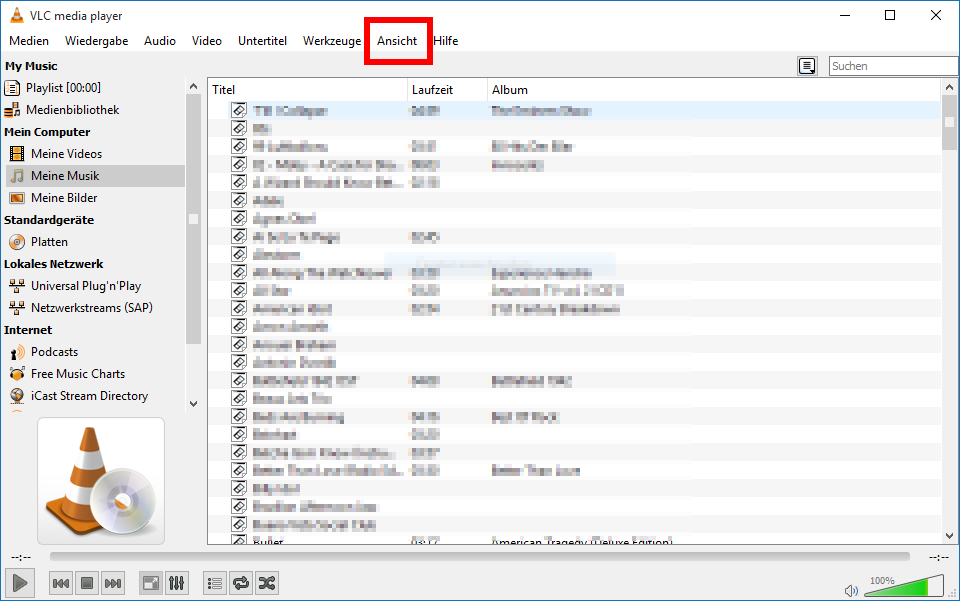
    Öffnet man den VLC in seiner Grundkonfiguration, wird die vorhandene Musik erst einmal nicht angezeigt. Unter Anzeige – Wiedergabeliste kann man sich jedoch das Menü einblenden, wie man es etwa vom WMP gewöhnt ist. Dort finden sich die Musikbibliothek (automatisch aktualisiert), sowie eingelegte CDs, Netzwerkquellen und Wiedergabelisten.

    vlc1

    Unter Werkzeuge – Effekte und Filter findet sich zudem ein vollwertiger Equalizer, bei dem man Höhen und Tiefen wie gewohnt verstellen kann.

    Streams anschauen & downloaden

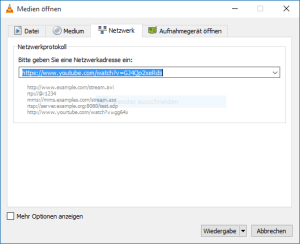
    vlc2Schon gewusst? Mit dem VLC kann man auch Videostreams z.B. von YouTube anschauen. Dazu navigiert man zu Medien – Netzwerkstream öffnen… und öffnet den Link zum Video. Die Wiedergabe beginnt. Unter Werkzeuge – Codecinformationen findet ihr nun den exakten „Ort“ des Videos im Internet und können den Link zum Download nutzen. Alternativ benutzt ihr den unter Ansicht- Erweiterte Steuerung versteckten Aufnahme-Button und nehmt so das abgespielte Medium noch einmal auf.

    Aussehen ändern

    Unter Werkzeuge – Plugins und Erweiterungen könnt ihr im Reiter „Skins“ neue Interface-Themen herunterladen und bequem installieren. Alternativ findet ihr im Internet (z.b. hier) eine große Auswahl von Skins. Die heruntergeladene Skindatei kopiert ihr in eurem Programme-Ordner unter VideoLAN/VLC/skins. Anschließend kann diese in den Einstellungen unter Interface – Benutzerdefinierter Skin aktiviert werden.

    Remote Control

    Zuletzt noch eine praktische Funktion: den VLC über das Internet fernsteuern (Browser oder Smartphone als Fernbedienung). Die Einstellung dazu findet ihr unter Werkzeuge – Einstellungen – Erweitert (Alles) – Interfaces – LUA. Unter LUA-HTTP fügt ihr nun ein Passwort ein und startet den VLC neu. Anschließend aktiviert ihr das Webinterface in Ansicht – Interface hinzufügen und erlaubt die Freigabe in eurer Firewall. Nun könnt ihr innerhalb eures Netzwerkes mit IPAdresseDesRechners:8080 in eurem Browser (IPv4 z.B. via cmd/ipconfig) eine HTML-Interface aufrufen und so den VLC bequem fernsteuern (Alternativ gibt es auch Apps fürs Smartphone). Praktisch!

    vlc4
    HTML-Steuerung im Webbrowser
  • Windows 10 ist jetzt verfügbar

    w10upgradeLange haben wir warten müssen… – Microsoft veröffentlicht heute offiziell (zum 29.07.2015) die nächste Generation von Windows. Hier möchte ich noch einmal kurz die wichtigsten Fakten zum Release bzw. fürs Upgrade nennen. Die große Hoffnung in Windows 10 sehe ich darin, dass Microsoft versucht hat, die besten Funktionen aus Windows 7 (Usability) und Windows 8 (swiftness) in die neue Ausgabe zu vereinen und die Community vermehrt am Entstehungsprozess teilhaben hat lassen (Windows Insider Programm). Außerdem bringt Windows die neuesten technischen Entwicklungen unter der Haube mit, sowie neue Features wie Cortana und Edge, …

    Als eher konservativer Windows-Nutzer hoffe ich außerdem, dass man wieder mehr Kontrollmöglichkeiten über das System hat und sich der neue Hybrid-Desktop produktiver bedienen lässt als im Vorgänger. Aber das wird sich zeigen. 🙂

    Wie das Upgrade abläuft

    • Heute erscheinen Windows 10 Home Edition und Pro (x86 und x64), während Windows 10 Enterprise und Windows 10 Education erst ab dem 1. August verfügbar sein werden. Für Windows 10 Mobile gibt es noch keinen festen Termin.
    • Die Systemanforderungen unterscheiden sich nicht wesentlich von denen von Windows 8, genaue Angaben habe ich bereits in einem vorherigen Artikel genannt.
    • Das Upgrade erfolgt entweder direkt aus Windows heraus (erfordert KB3035583), dabei können Eigene Dateien, Programme etc. mitgenommen werden, oder
    • per offizieller ISO, dann ist auch eine komplette Neuinstallation möglich. Hierzu hat Microsoft allerdings noch keine Details genannt, oder *
    • per Datenträger aus dem Handel (je nach Version ab 83€), welche ebenfalls am gleichen Tag bei verschiedenen Online-Händlern erscheinen (DVD, USB-Stick).
    • Das Upgrade wird wellenartig veröffentlicht um die Serverlast zu verteilen und Probleme rechtzeitig zu erkennen, so dass unter Umständen einige User noch etwas warten müssen.
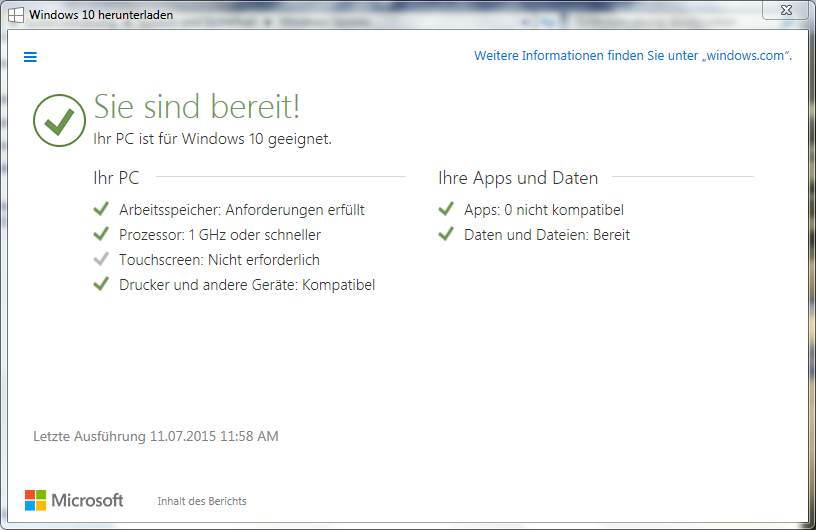
    • Mit dem in Update KB3035583 enthaltenden Tool könnt ihr überprüfen, ob euer PC bereit ist für Windows 10 und ob es eventuell nicht kompatible Hardware oder Programme gibt

    w10upgrade2


    • Microsoft hat bereits einen Day-One-Patch angekündigt, die Größe beträgt 500Mb, nach Installation sind es ca. 1Gb.
    • Die Anmeldung mit einem Microsoft-Account ist nicht obligatorisch, man hat weiterhin die Möglichkeit, ein lokales Konto zu erstellen.

    Backups und Treiber

    Auch wenn das Upgrade-Tool verspricht, eure Daten bei Installation mitzunehmen, empfehle ich euch eine Datensicherung. Am besten auf einen externen Datenträger. Wie ihr mit FreeFileSync einfach und schnell Backups von euren Daten erstellt, habe ich hier bereits beschrieben.

    Auch ist es empfehlenswert, auf der Website eurer Hardwarehersteller nach den neuesten Treibern zu schauen und diese eventuell schon einmal herunterzuladen, falls es nach der Installation zu Problemen kommen sollte. Damit meine ich Grafikkarten-, Netzwerk- und Chipsatztreiber. Wie bereits bekannt wurde, lassen sich die automatischen Windows Updates nicht ohne weiteres deaktivieren. Was aber möglicht ist – und das ist in diesem Fall das Interessante – ist eine Deaktivierung der automatischen Windows Update-Treiberaktualisierung. Dies erledigt ihr in der Systemsteuerung unter System > Erweitert (Systemeigenschaften) > Hardware > Geräteinstallationseinstellungen. Falls Windows 10 also eure eigenen Treiber überschreibt, könnte ihr so Probleme vermeiden.

    Für mehr Informationen zum eigentlichen Installationsprozess oder einigen FAQs hat winfuture.de einige gute Artikel parat, die ich euch empfehlen kann. Viel Spass mit Windows 10!

    *Nachtrag: Inzwischen gibt es ein offizielles Windows 10 Media Creation Tool, mit dem man das Upgrade manuell erzwingen oder auch das ISO-Abbild des Setup-Datenträgers herunterladen kann. Alternativ gibt es die ISOs auch z.B. bei Chip.de.

  • Der unterschätzte Internet Explorer

    Der Internet Explorer ist für viele Menschen immer noch ein No-Go, am besten benutze man ihn nur zum Download von Firefox oder Chrome! Stimmt nicht ganz. Auch wenn schon der Nachfolger Edge im kommenden OS Windows 10 bereit steht und Microsoft den Namen Internet Explorer am liebsten beerdigen würde, darf man dem Internet Explorer 11 noch Aufmerksamkeit schenken. In der aktuellsten Version unterstützt er die neueste Technologie, startet sehr schnell (schneller als bei mir Firefox), unterstützt HTML5-Wiedergabe, Filterlisten, Registerkarten-Schnellauswahl und auch die Benchmarkergebnisse müssen sich nicht hinter denen der Konkurrenz verstecken.

    Im folgenden Beitrag möchte ich euch einige Einstellungen und Kniffe zeigen, die das Surfen mit dem Internet Explorer noch schneller, angenehmer und produktiver machen.

    Cookies und Datenschutz

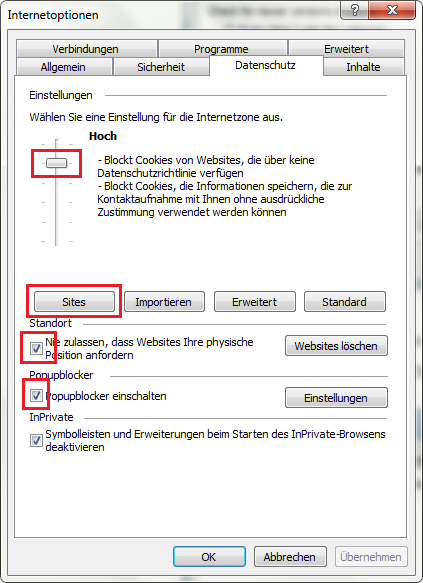
    ie11tweaks00Zunächst einmal wenden wir uns den sicherheitsrelevanten Optionen zu. Seit Windows 98 schon gibt es die Regelung für Sicherheit und Datenschutz in den Einstellungen des Internet Explorers. Standard ist hier „Mittelhoch“, was mit den Cookieregelungen anderer Browser vergleichbar ist. Nachteil dieser Einstellung ist aber, dass Langzeitverfolgung und Werbetracking durch Websites möglich ist. Ich empfehle euch daher, die Datenschutzregel auf „Hoch“ zu stellen, um die Verfolgung zu unterbinden. Dies mag mit einigen Seiten Probleme erzeugen, zum Beispiel bei Log-Ins, Email-Konten oder Captcha-Codes. In diesem Fall habt ihr die Möglichkeit, euch bekannte und häufig besuchte Seiten von der Regel auszunehmen. Diese tragt ihr einfach unter „Sites“ ein. Stellt außerdem sicher, dass die physische Standortermittlung deaktiviert und der Popupblocker aktiv ist.

    Seitencache limitieren

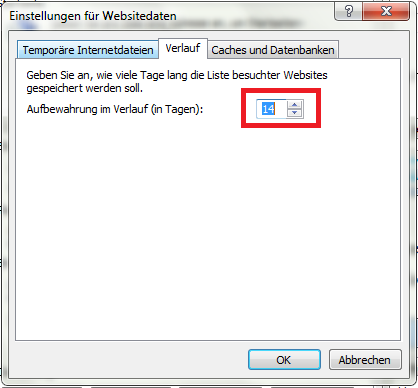
    ie11tweaks06In den Einstellungen lassen sich die Größe des Caches (zwischengespeicherte Seiten) sowie dessen Speicherdauer manuell regeln. Hier empfehle ich euch bei der Vorgabe 250Mb die Speicherdauer auf 14 Tage zu begrenzen. Habt ihr einen älteren Rechner mit einem langsameren Prozessor, ist es sinnvoll, zusätzlich den Speicher auf 50-100Mb zu reduzieren. Damit wird verhindert, dass der Cache zu gr0ß wird und den Browser eventuell langsamer starten lässt und träge macht.

    Erweiterte Optionen konfigurieren, geschützter Modus

    In den Einstellungen findet ihr unter „Erweitert“ noch einmal eine ganze Palette an Optionen. Hier kann ich euch noch folgende Empfehlungen geben:

    • „Vorgeschlagene Sites“ deaktivieren – Verhindert das der IE den Browserverlauf zur Analyse an Microsoft sendet
    • „Do-Not-Track“ – Aufforderung an besuchte Websites senden – Zusätzliche Maßnahme zur Verhinderung von Langzeitverfolgung
    • DOM-Storage deaktivieren – Deaktiviert sog. „Super-Cookies“, die größere Datenmengen im Browser speichern können (Datenschutzaspekt!). Dies kann auch Probleme mit Websites verusachen.
    • „Erweiterten geschützten Modus“ aktivieren – Neustart erforderlich. Soll die Sicherheit erhöhen, kann aber Probleme mit Websites verursachen.
    • „Integrierte Windows-Authentifizierung“ deaktivieren – Soll das Anmelden an Microsoft-Dienste erleichtern, es ist aber unklar welche Daten übertragen werden.
    • „Smartscreen-Filter“ aktivieren/deaktivieren – Ähnlich dem WOT-Addon aus Firefox, blockiert pot. schädliche Websites, sendet aber die Eingabe an Microsoft.

    Plugins deaktivieren

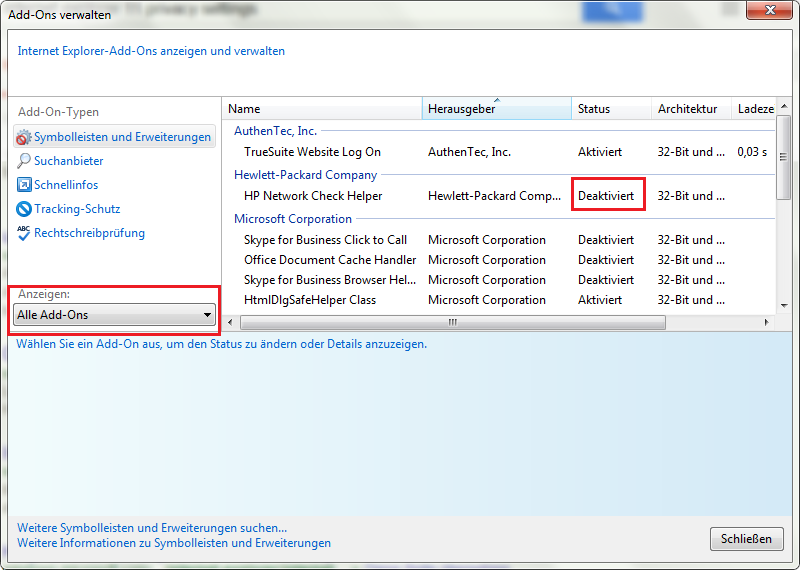
    Viele Programme installieren zusätzliche Browserplugins, die nicht benötigt werden und den Start des Browsers ausbremsen (wird sogar gemessen!). Nicht benötigte Plugins können deaktiviert werden.

    ie11tweaks07

    Auch wer viel Zeit auf YouTube verbringt, kann getrost den Flash Player deaktivieren, da auch mit HTML5 inzwischen eine Videowiedergabe möglich ist. Und das ohne Performanceeinbußen. Auch die automatische Rechtschreibprüfung lässt sich hier ein- und ausschalten.

    Filterliste abonnieren / Adblocking

    Im Internet Explorer gibt es die Möglichkeit, sogenannte Tracking-Schutz Filterlisten zu abonnieren. Dieses Feature ist vergleichbar mit Adblock Plus (benutzt die selbige Filterliste) und blendet Werbung aus, was das Surfen angenehmer macht und den Seitenaufbau wesentlich beschleunigt. Wie das geht habe ich bereits in einem früheren Post beschrieben.

    Netzwerkeinstellungen optimieren

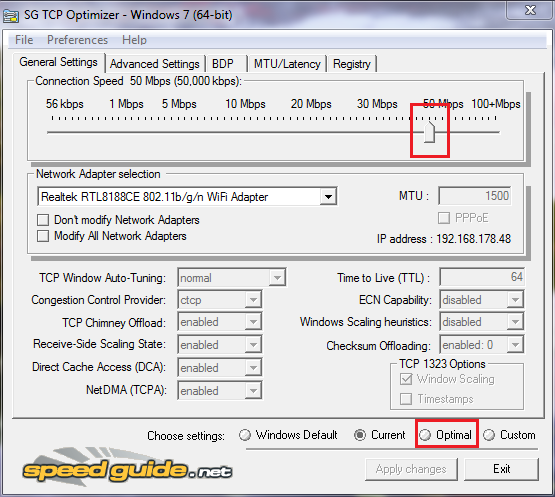
    ie11tweaks08Wenn ihr eine schnelle (oder sehr langsame) Leitung benutzt und euch alles noch nicht schnell genug geht, könnt ihr eure Netzwerkeinstellungen noch systemweit angepasst auf eure Brandbreite mit dem Tool TCP Optimizer optimieren. Das kostenlose Tool findet ihr hier zum Download. Ihr startet das Programm als Administrator, wählt eure Bandbreite, klickt unten auf „Optimized“ und auf „Übernehmen“. Nach einem Neustart sind die Einstellungen aktiv. Sollte es zu Problemen kommen, könnt ihr die Einstellungen mit der automatisch erzeugten Backup-Datei rückgängig machen.

    Hotkeys lernen

    Ein paar Handgriffe auf der Tastatur machen einem das Leben einfacher und bequemer, diese sind

    • Strg+D Seite zu den Lesezeichen hinzufügen
    • Strg+T Neuen Tab öffnen
    • Strg+F Seite durchsuchen
    • Alt+Enter Vollbildmodus aktivieren
    • Strg+Shift+P Neues Privates-Fenster
    • Strg+Shift+T Zuletzt geschlossenen Tab öffnen

    Ich hoffe ich konnte euch mit dieser Anleitung weiterhelfen. Mir gefällt der IE in dieser Konfiguration für das alltägliche Surfen sehr gut, vor allem weil mein Firefox etwas träge geworden ist. 🙂