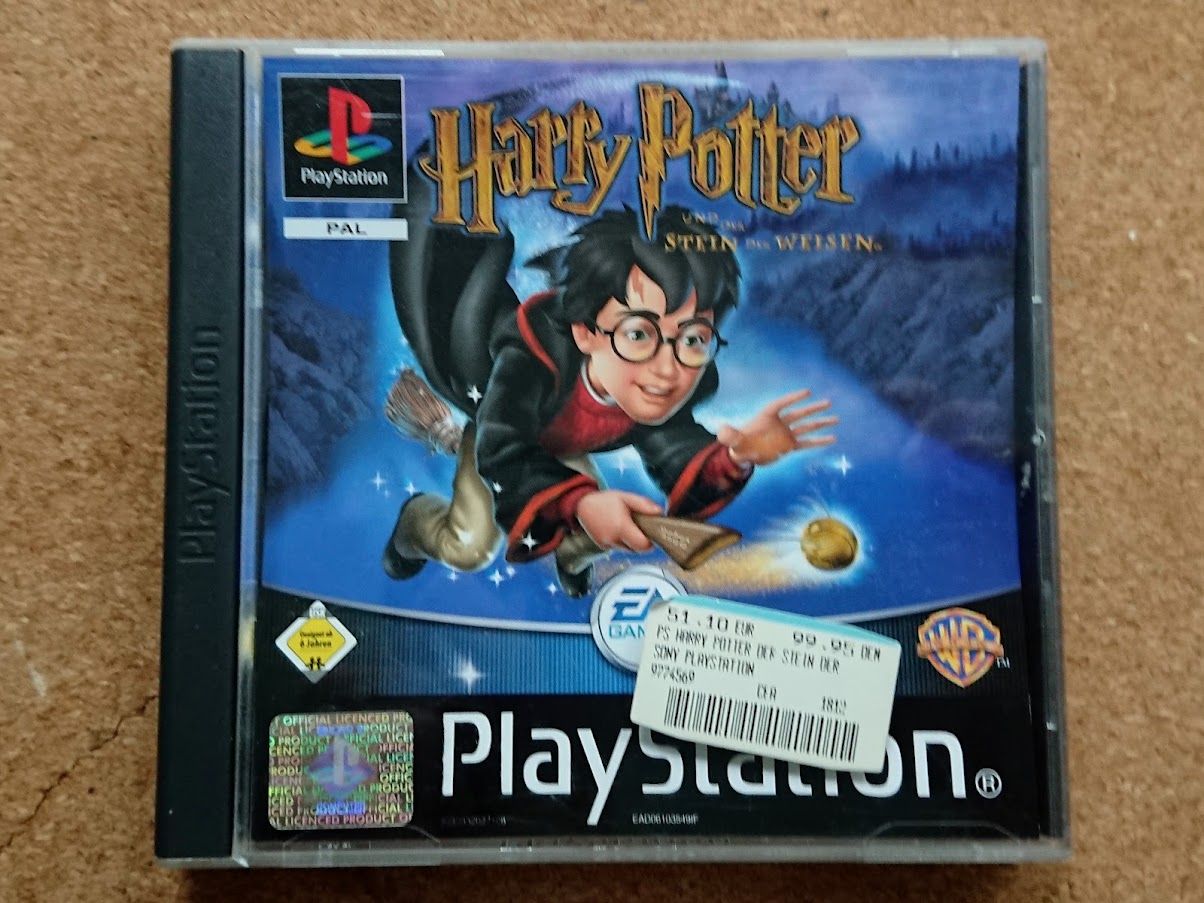
Das Videospiel zum bekannten Buch (bzw. Film) erschien 2001 für den PC und verschiedene Spielekonsolen. Inhaltlich könnte man es wohl am ehesten als eine harmonische Mischung aus Story-Adventure, Puzzle-Game und Plattform Jump & Run beschreiben. Ich habe vor knapp 20 Jahren die Version für PlayStation 1 (von Argonaut Games) gespielt und es noch in guter Erinnerung.
Als ich neulich auf einem Flohmarkt die PC-Fassung in der Hand hielt, habe ich etwas recherchiert und unter anderem erfahren, dass für die verschiedenen Plattformen inhaltlich unterschiedliche Spiele entwickelt wurden. Außerdem habe ich nebenbei herausgefunden, dass der Soundtrack zum Spiel von Jeremy Soule [1] komponiert wurde, sicher einer der Gründe, warum mir das Spiel so gut im Gedächtnis geblieben ist. Soule ist (für mich) einer der besten Videospiel-Musikkomponisten schlechthin, er hat unter anderem auch den Score zu Bethesda’s The Elder Scrolls Reihe geschrieben. Hier kann man sich übrigens toll in seinen einzigartigen Klang reinhören [2].
Also, CD mitgenommen und zuhause eingelegt (andere Bezugsmöglichkeiten für das Spiel finden sich auch leicht über Google). Die Installation startet schonmal, soweit so gut (auf der Hülle steht 98/XP).

Das war’s dann aber leider schon. Das Spiel startet nicht. Also mal den Kompatibilitätsmodus (Rechtsklick/Eigenschaften) für Windows XP SP3 und als „Administrator ausführen“ probiert, ohne Erfolg. Nach etwas googlen habe ich erfahren, dass der auf der CD integrierte Kopierschutzmechanismus ein Problem unter Windows 10 hat. Glücklicherweise findet ihr auf dieser Webseite einen Patch (unter dem zweiten Bild der Link „New fix“), der das Problem behebt. Für das Spiel muss außerdem DirectX 9 vollständig installiert sein.
Also einfach nach der Installation des Spiels die verlinkten Patch-Dateien ins Spielverzeichnis
C:\Program Files (x86)\EA Games\Harry Potter
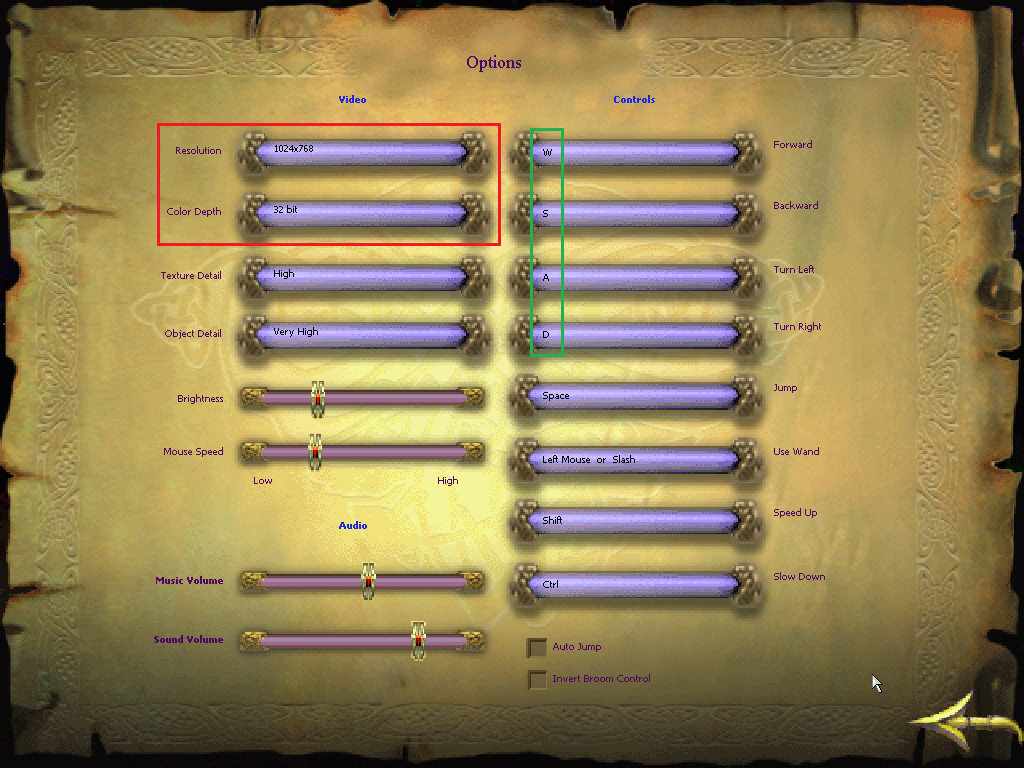
kopieren. Außerdem im Ordner \System die Anwendung HP.exe über einen Rechtsklick/Eigenschaften/Kompatibilität anpassen: „Windows XP SP3“ und „Als Administrator ausführen“. Bei mir hat das Spiel einige Sekunden gebraucht, bis etwas auf dem Bildschirm erschienen ist, also etwas Geduld. Das Spiel startet dann erst einmal in einer Bildauflösung von 640×480, was je nach Monitorgröße eine Herausforderung ist. Glücklicherweise lässt sich über die Optionen im Hauptmenü die Spielauflösung und Grafikdetails erhöhen, außerdem lässt sich die Steuerung auf das etwas zeitgemäßere WASD ändern (etwas hakelig ist die Steuerung trotzdem).
Über die spielinternen Optionen hinaus lässt sich in der Konfigurationsdatei des Spiels noch einiges anpassen, um die Grafik noch etwas hochzuschrauben. Die findet sich unter
(Euer Profilordner)\Documents\Harry Potter\
In der HP.ini könnt ihr folgende Zeilen anpassen
Unter [D3DDrv.D3DRenderDevice]
DetailTextures=True
Use3dfx=True
UsePrecache=False
Use32BitTextures=True
Use32BitZBuffer=True
UseVertexFog=True
UseTrilinear=True
Der Eintrag „UsePrecache=false“ behebt außerdem den Bug auf aktuellen Rechnern, dass verschiedene halbtransparente Texturen (wie Harry’s Brille) nicht richtig dargestellt werden. Außerdem könnt ihr versuchen, die Auflösung auf Full-HD zu ändern, das hat allerdings bei mir nicht geklappt.
Unter [WinDrv.WindowsClient]
FullscreenViewportX=1920
FullscreenViewportY=1080
Solltet ihr übrigens noch Probleme mit dem Start des Spiels haben, könnt ihr versuchen, folgenden Eintrag in der HP.ini anzupassen
GameRenderDevice=D3DDrv.D3DRenderDevice
Damit steht dem Spielspaß nichts mehr im Wege. Das Vorgehen für das zweite und dritte Spiel ist übrigens weitgehend identisch. Hier findet ihr mehr Informationen dazu.
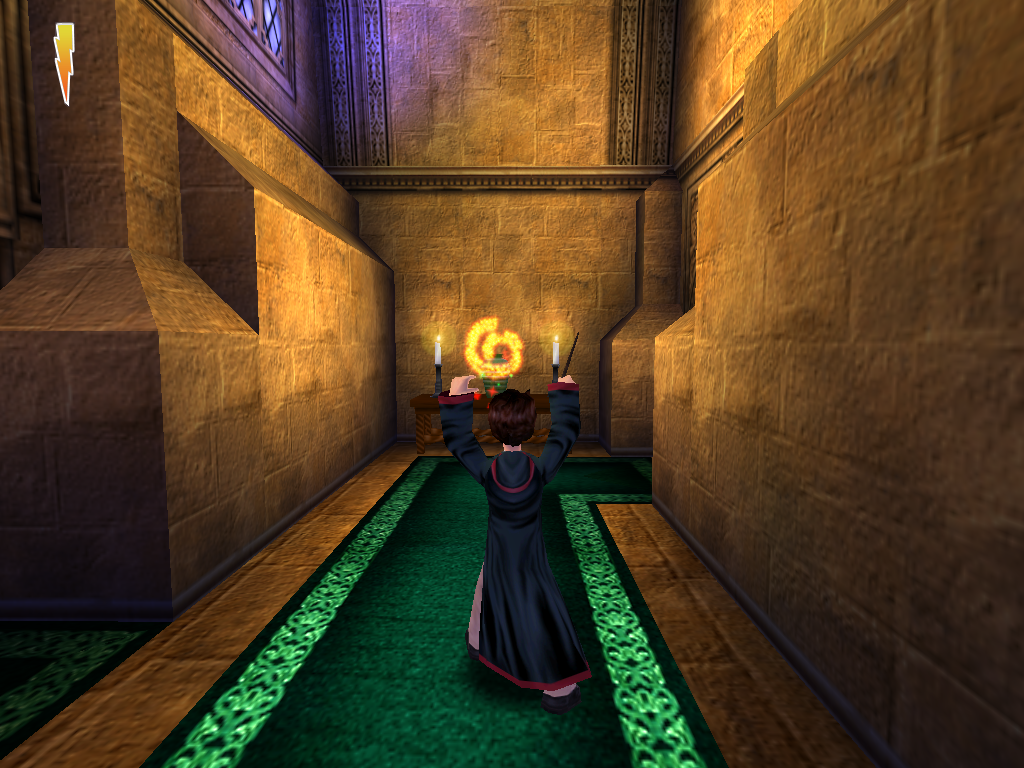
Zugegeben, nach einigen Spielstunden muss ich sagen, dass mir die PS1-Version des Spiels etwas besser gefallen hat, auch wenn sie u.A. was die Grafik angeht deutlich weniger bietet, insgesamt war das Spielerlebnis aber etwas „runder“. Mein Favorit ist übrigens der zweite Teil der Serie (auch auf PS1), welcher damals zahlreiche Verbesserungen im Gameplay und automatisches speichern bot. Aber daran ist wahrscheinlich die rosarote Nostalgie-Brille schuld (welche Version des Spiels habt ihr damals gespielt?).
PS: Hat euch der Beitrag weitergeholfen? Ihr könnt meinen Blog und meine Arbeit unterstützen, indem ihr diese Seite teilt, einen Kommentar hinterlasst oder euch in den kostenlosen Newsletter-Verteiler eintragt!


 keepmydesktop.blog
Hinterlasse eine Antwort zu Hella Irmisch Antwort abbrechen