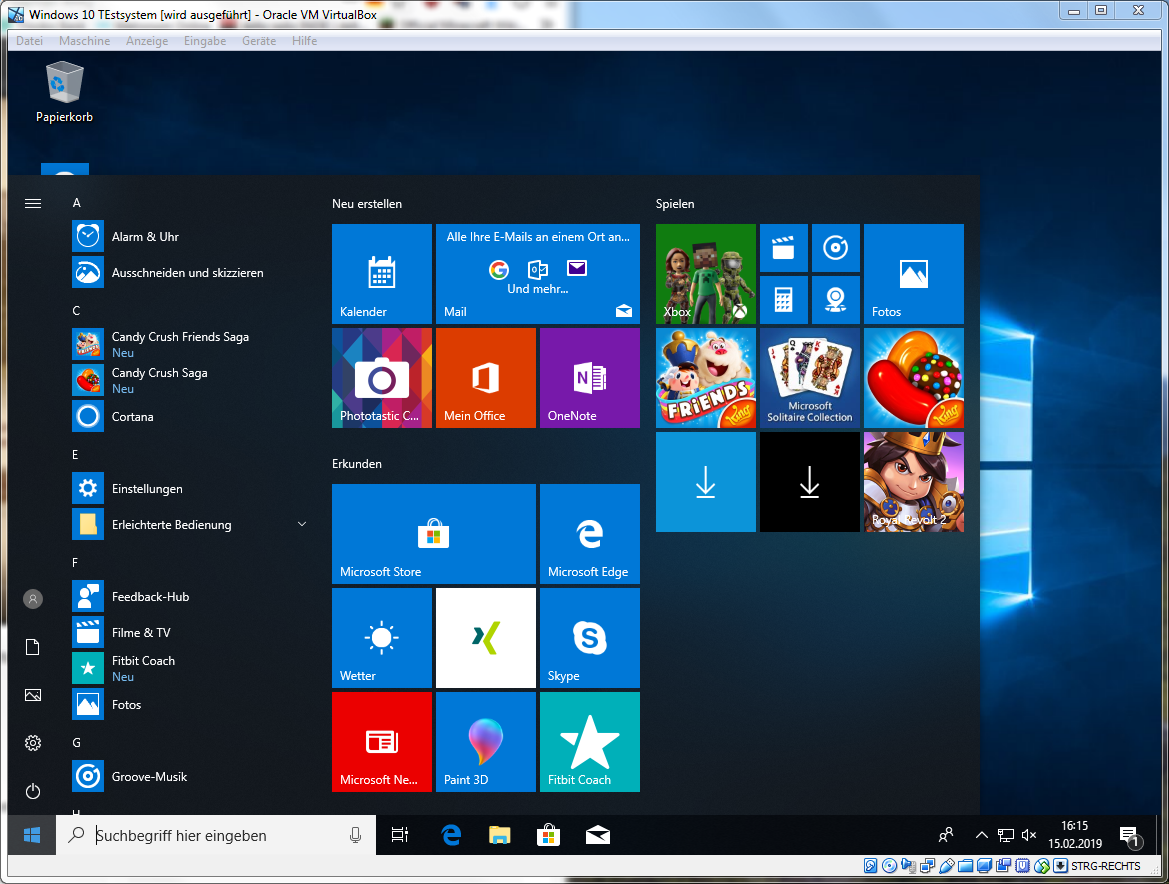
Windows 10 lässt sich als virtuelle Maschine prima mit VirtualBox ausprobieren. Man kann damit gefahrlos das aktuelle Betriebssystem von Microsoft kennenlernen und es ist allemal einfacher, als sich Windows 10 parallel zu Windows 7 auf die Platte zu ziehen und den Bootloader entsprechend zu konfigurieren. Außerdem kann man so prüfen, ob alle essenziellen Anwendungen auch im neuen Windows laufen. So geht dann der Umstieg im kommenden Jahr viel flotter von der Hand. Oder natürlich, ihr nutzt ein ganz anderes Betriebssystem wie Linux und wollt auf Windows nicht ganz verzichten, dann ist dies sicher einer der möglichen Ansätze.
Wie das geht möchte ich euch in diesem Beitrag zeigen.
Die Einrichtung ist unkompliziert und schnell erledigt, ihr solltet allerdings sicherstellen, dass euer Rechner genügend Leistung zur Verfügung stellen kann: Ihr benötigt einen aktuelleren Mehrkern-Prozessor mit Virtualisierungstechnik (Intel-VT, AMD-V), mindestens 4Gb Arbeitsspeicher sowie einige Gigabytes an freiem Speicherplatz auf der Festplatte.
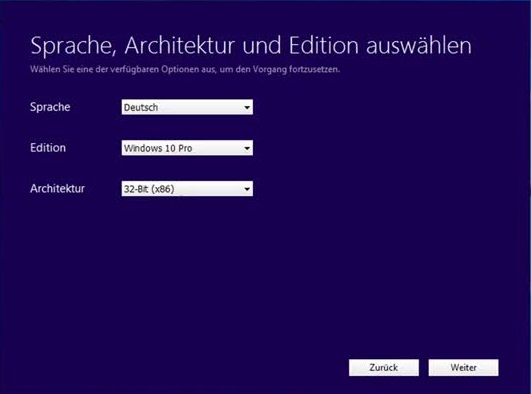
Zunächst laden wir uns die aktuelle Version des Microsoft Upgrade Tools (Update 1809) herunter. Mit wenigen Klicks lädt uns dieses das gewünschte Windows 10 ISO-Datenträgerabbild herunter. Für VirtualBox reicht hier die x86 Bit Version. Welche Version hier wählt ist eigentlich egal, da ihr diese in der virtuellen Maschine nicht aktivieren werdet, so könnt ihr auch die Pro-Variante ausprobieren, wenn ihr sonst „Home“ nutzt. Alternativ kann das das Windows 10 Setup auch direkt z.B. bei CHIP bezogen werden.
Außerdem benötigt ihr die aktuelle Version von VirtualBox sowie das kostenlose Extension Pack (Download auf der selben Seite) um alle Funktionen nutzen zu können. Dieses müsst ihr zum Installieren mit VirtualBox öffnen oder unter Datei/Einstellungen/Zusatzpakete hinzufügen.
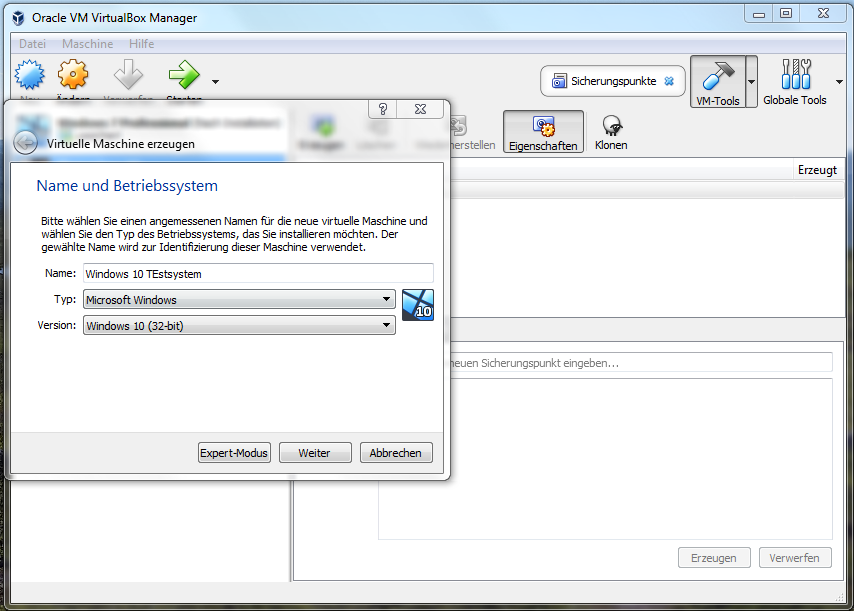
Wenn ihr alle Vorbereitungen getroffen habt, erstellt ihr zunächst eine neue virtuelle Maschine mit Windows 10 (32Bit), übernehmt die vorgeschlagenen Einstellungen mit einem Klick auf „weiter“. Anschließend wählt ihr das eben eingerichtete System aus und klickt auf das Zahnrad „Ändern“. Hier nehmen wir jetzt einige Einstellungen vor:
Allgemein: Aktivieren der bidirektionalen Zwischenablage sowie Drag’n’Drop für den späteren Komfort.
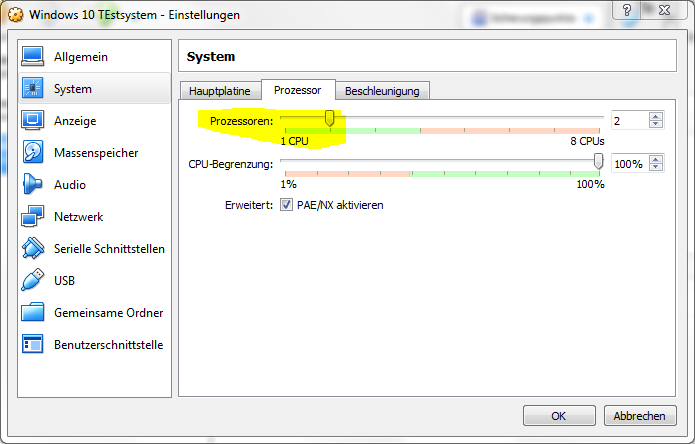
System: Windows 10 benötigt mindestens zwei Gigabyte freien Arbeitsspeicher (RAM). Solltet ihr über deutlich mehr Verfügen, könnt ihr der 32-Bit Variante auch bis zu 4GB zuteilen, es sollten aber für euer Hostsystem 2Gb übrig bleiben, da es sonst zu Geschwindigkeitseinbusen, Rucklern und Abstürzen kommen kann. Außerdem könnt ihr, wenn gewollt, dem Gastsystem einen zweiten Prozessorkern zuteilen, damit dieses schneller arbeitet. Prüft zum Schluss ob im Reiter „Beschleunigung“ auch die eurem System entsprechende Virtualisierungstechnik aktiviert ist. Sollte dies nicht der Fall sein, müsst ihr diese wahrscheinlich erst im UEFI bzw. BIOS aktivieren. Die Erklärung hierfür würde den Beitragsrahmen sprechen, ist aber einfach bei Google zu finden. Es geht auch ohne, aber dann wird das Gastsystem sehr langsam sein.
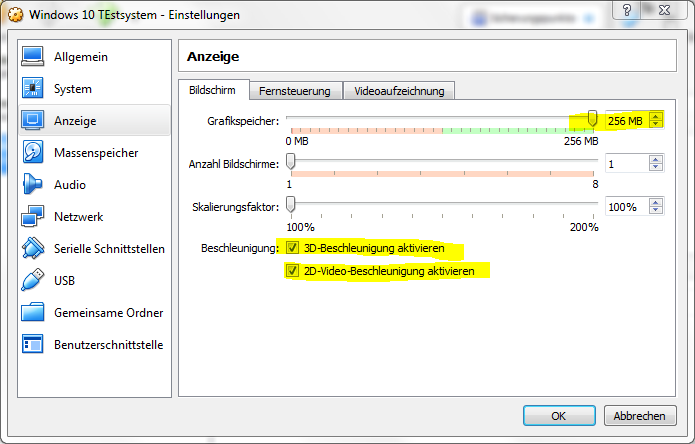
Anzeige: Aktiviert die 2D- und 3D-Beschleunigung, damit die Benutzeroberfläche später flüssig reagiert und erhöht den Grafikspeicher auf das zumutbare Maximum (Das hängt von eurem VRAM ab, im Zweifelsfall belasst die vorgeschlagene Menge).
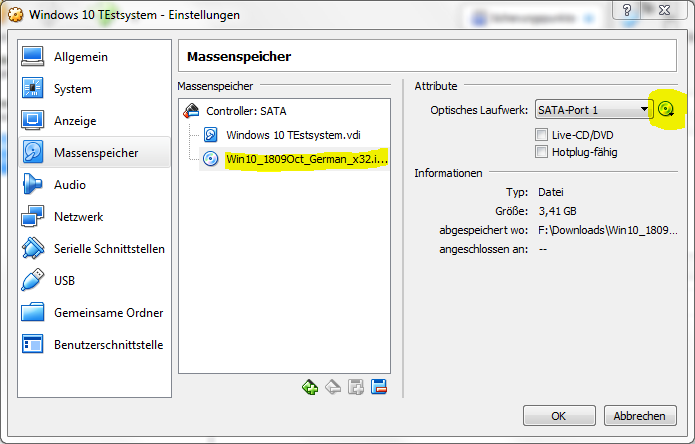
Massenspeicher: Ins emulierte SATA-CD-Laufwerk legen wir die heruntergeladene Windows 10 Setup ISO ein und entfernen den Haken bei „Live CD“.
USB: Unterstützung für USB 3.0 aktivieren für die beste Übertragungsrate.
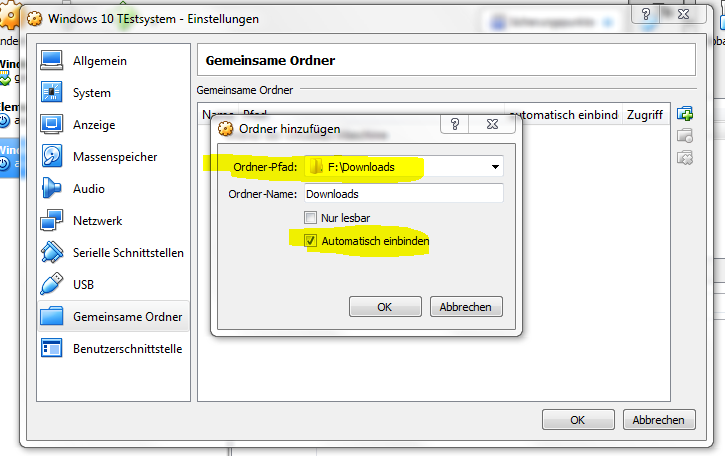
Gemeinsamer Ordner: Wir legen zusätzlich einen Ordner im Hostsystem fest, auf den das Gastsystem später zugreifen kann und wählen „Automatisch einbinden“, damit es dann als Netzwerklaufwerk unter „Dieser PC“ erscheint. Das kann z.B. euer Download-Ordner sein und erleichtert den Zugriff auf gemeinsam genutzte Daten enorm.
Im Folgenden spreche ich vom Hostsystem (hier läuft VirtualBox) und dem Gastsystem, welches wir emulieren. Das Gastystem verbraucht nur so viel Festplattenkapazität wie es tatsächlich benötigt, aber VirtualBox wird diesem dennoch eine feste Größe vorgaukeln. Weist ihr dem Gastsystem zu viel Arbeitsspeicher (RAM) zu, kann sich euer PC aufhängen. Wenn ihr die Maschine startet und eine Eingabe macht, wird die Maus und Tastatur im Fenster „eingefangen“, ihr könnt diese mit der STRG-Taste wieder „befreien“.
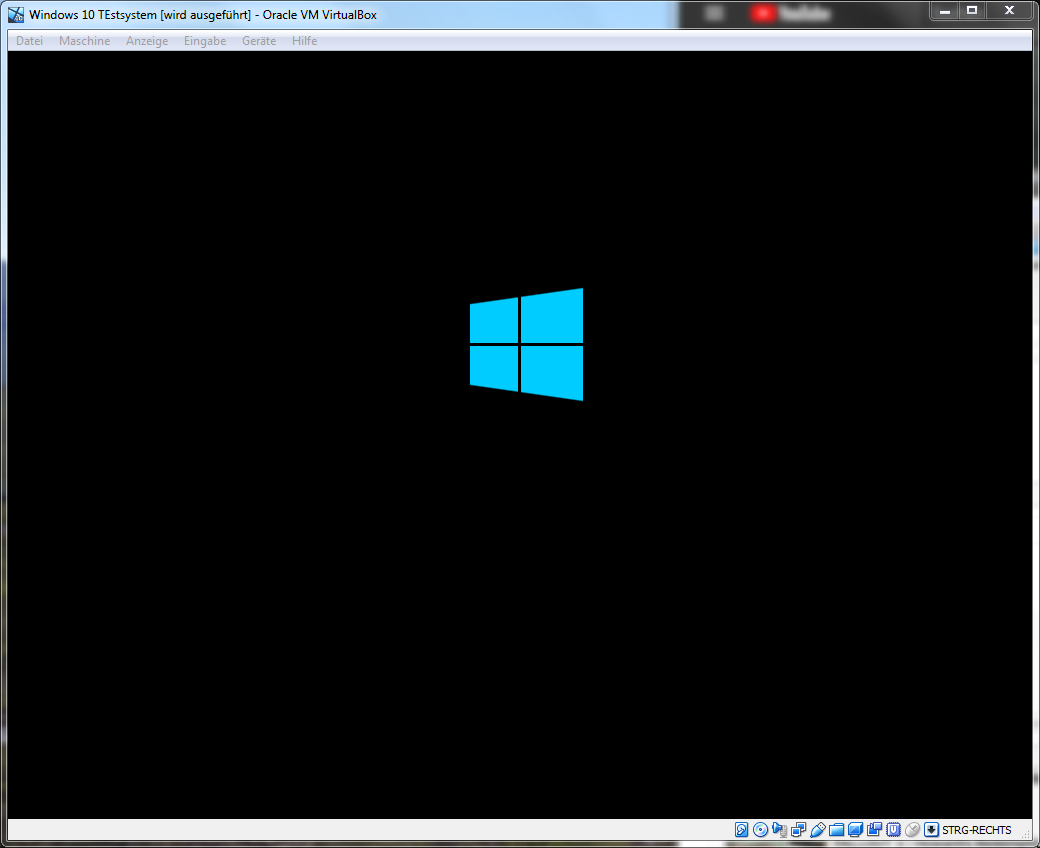
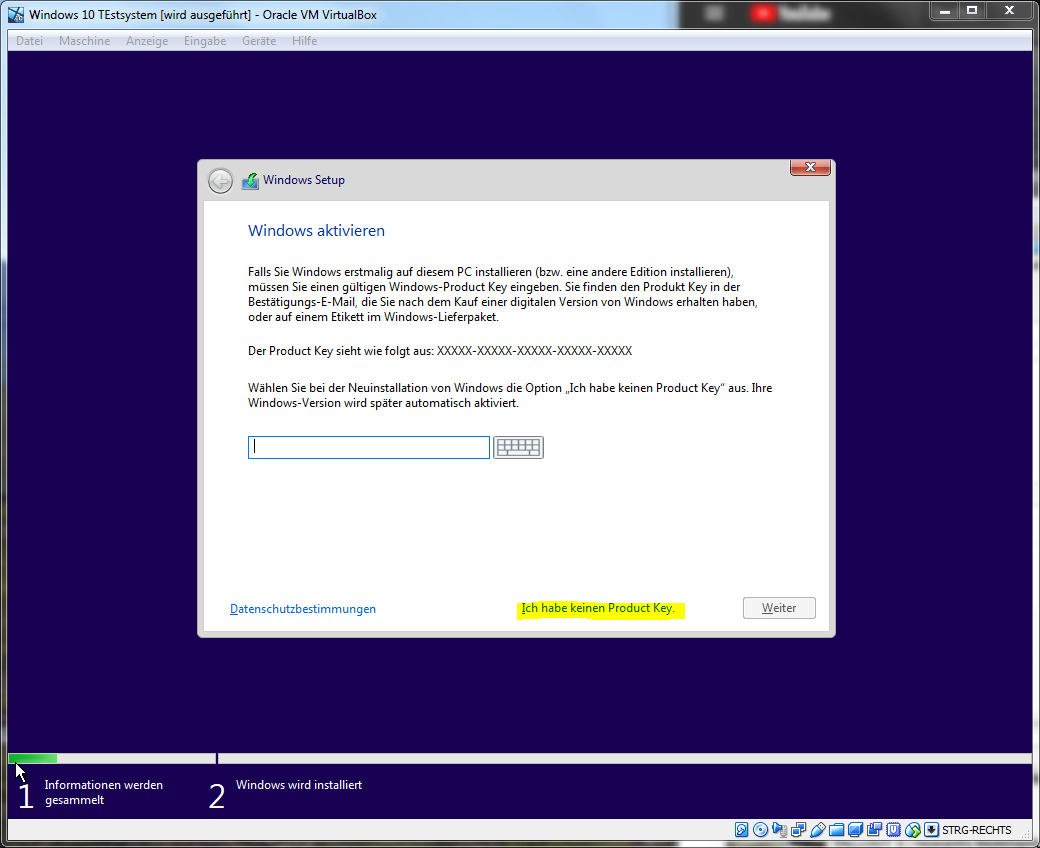
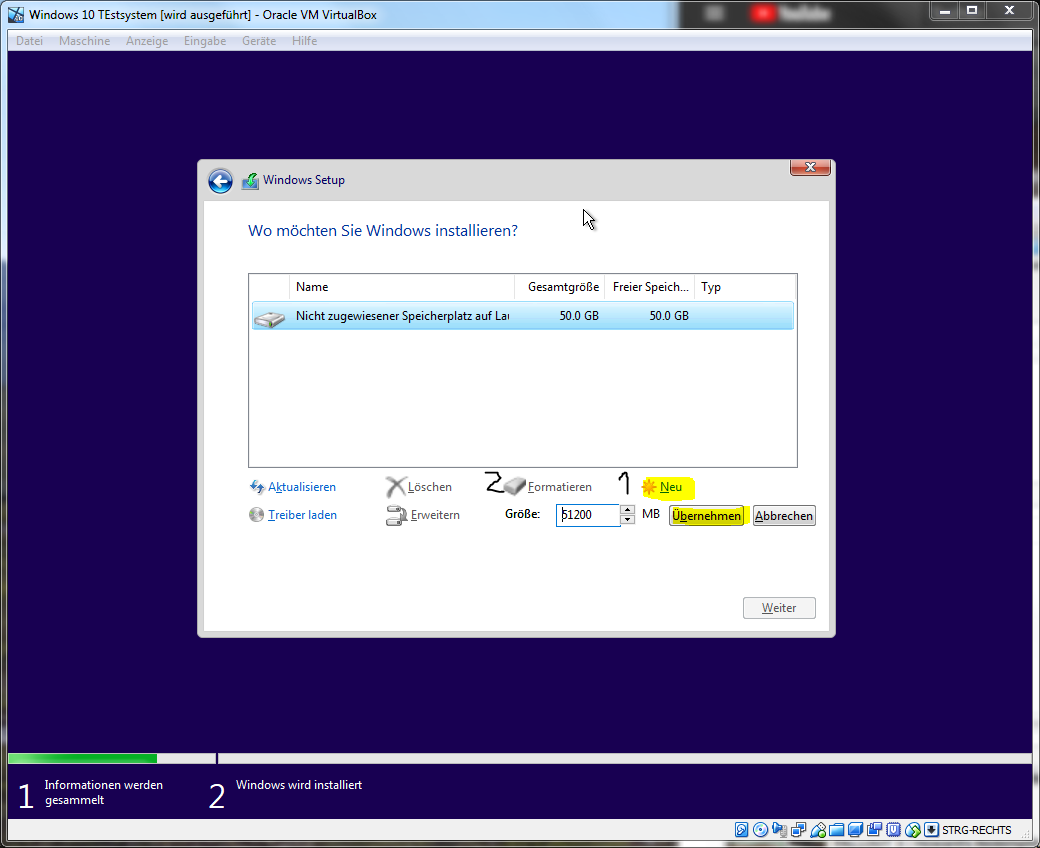
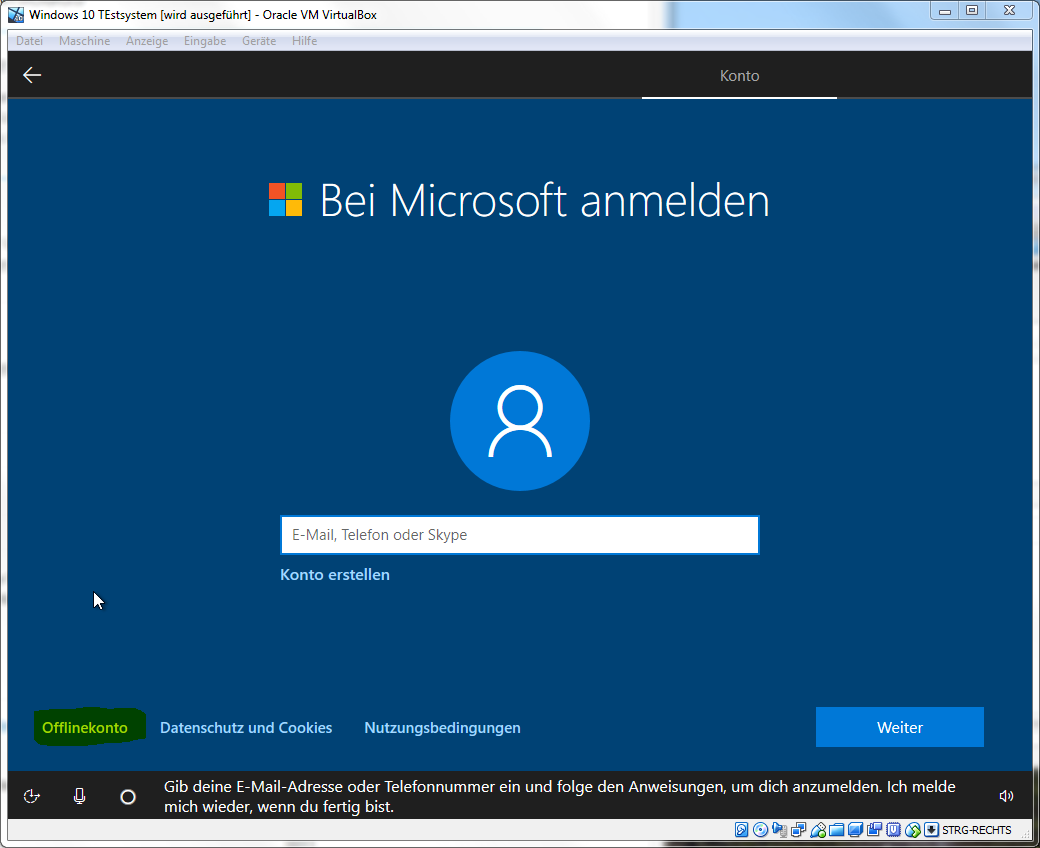
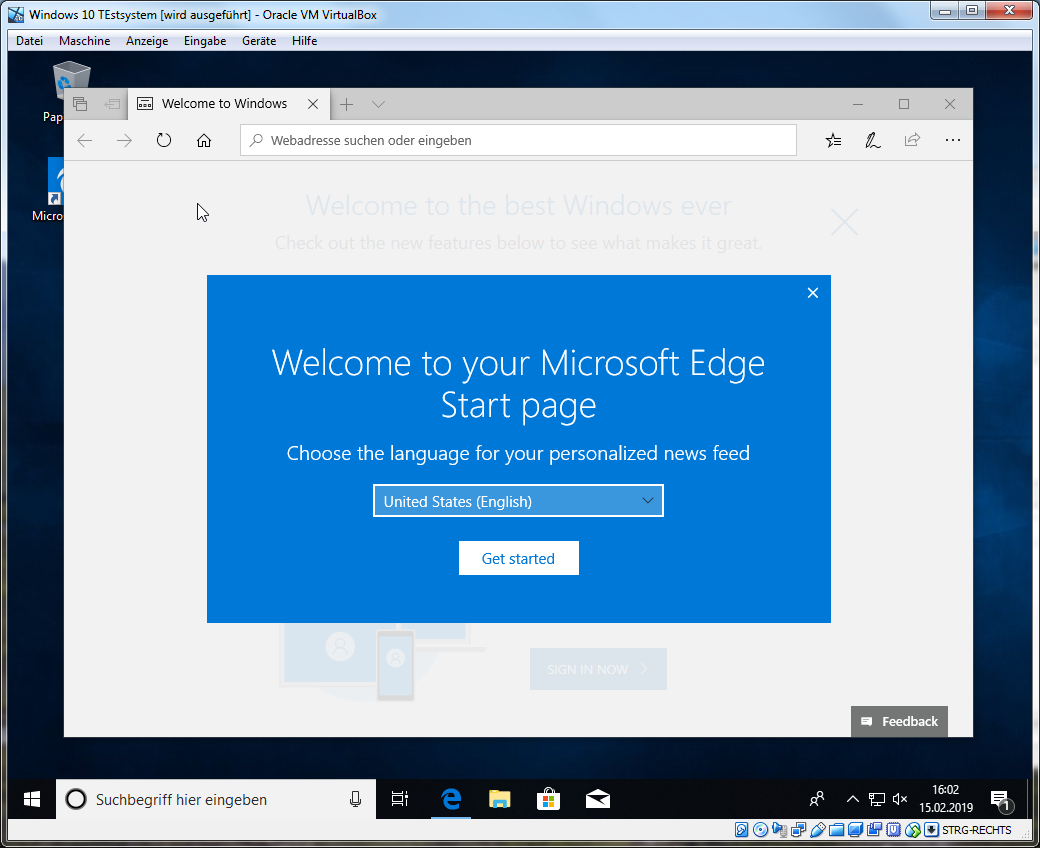
Ist das geschehen, startet ihr die virtuelle Maschine. Das Setup von Windows 10 wird geladen und die Installation beginnt. Ihr folgt den Anweisungen auf dem Bildschirm, überspringt die Eingabe des Product Keys und wählt bei der Installationsoptionen nicht „Upgrade“, sondern „Angepasst“. Ihr landet im Partitionsmanager, wo ihr mit Klick auf „Neu“, „Übernehmen“ und „Formatieren“ die Systempartitionen erstellt. Nach dem Kopieren der Daten und einem Neustart geht es weiter mit der Einrichtung und Anpassung. Was ihr dabei wählt, ist euch überlassen. Bei der Benutzereinrichtung wählt ihr „Offlinekonto“. Nach nicht einmal 20 Minuten landen wir so auf dem Desktop. Mehr Details seht ihr in der Bilderstrecke…
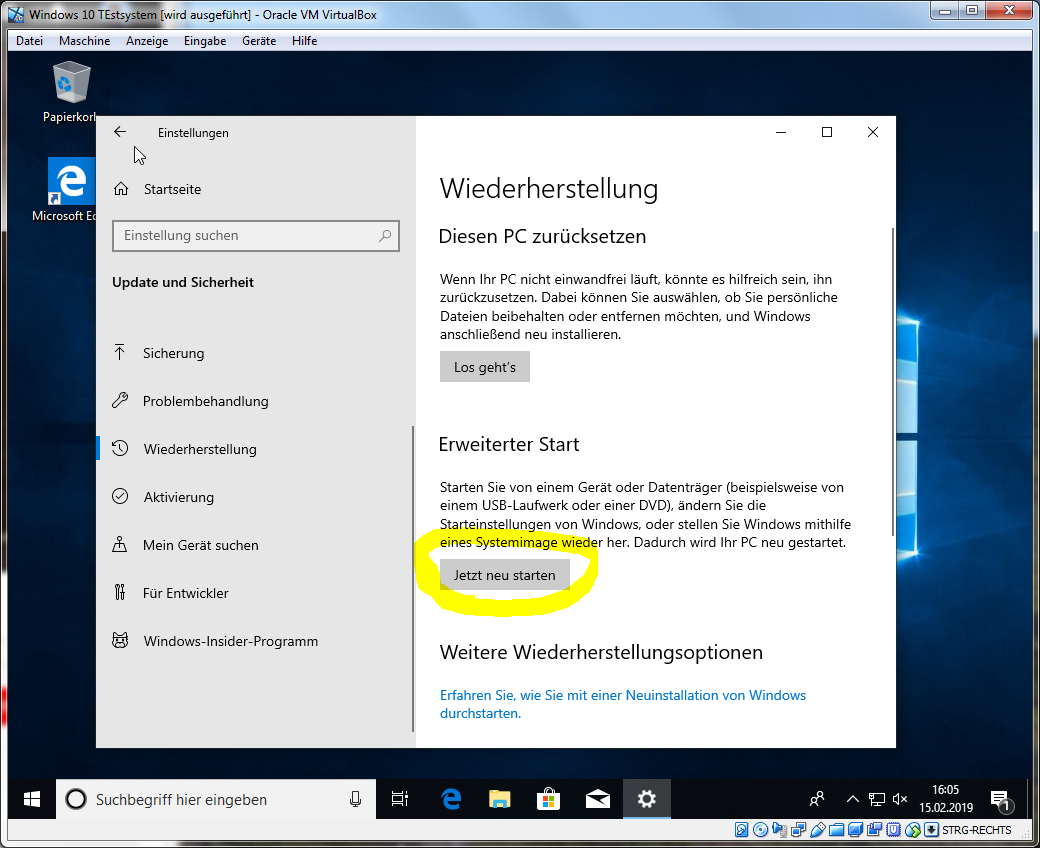
Nun müssen wir noch die Gasterweiterung (VirtualBox Guest Additions) installieren. Das ist ein Treiber für’s Gastsystem, welcher eine bessere Geschwindigkeit und die Nutzung aller VirtualBox-Funktionen (wie 3D-Beschleunigung) garantiert. Dieser lässt sich allerdings nur im abgesicherten Modus ohne geladene Systemtreiber installieren. Dazu öffnen wir im Gastsystem die Einstellungen-App, navigieren zu Update und Sicherheit / Wiederherstellung und wählen „Jetzt neu starten“.
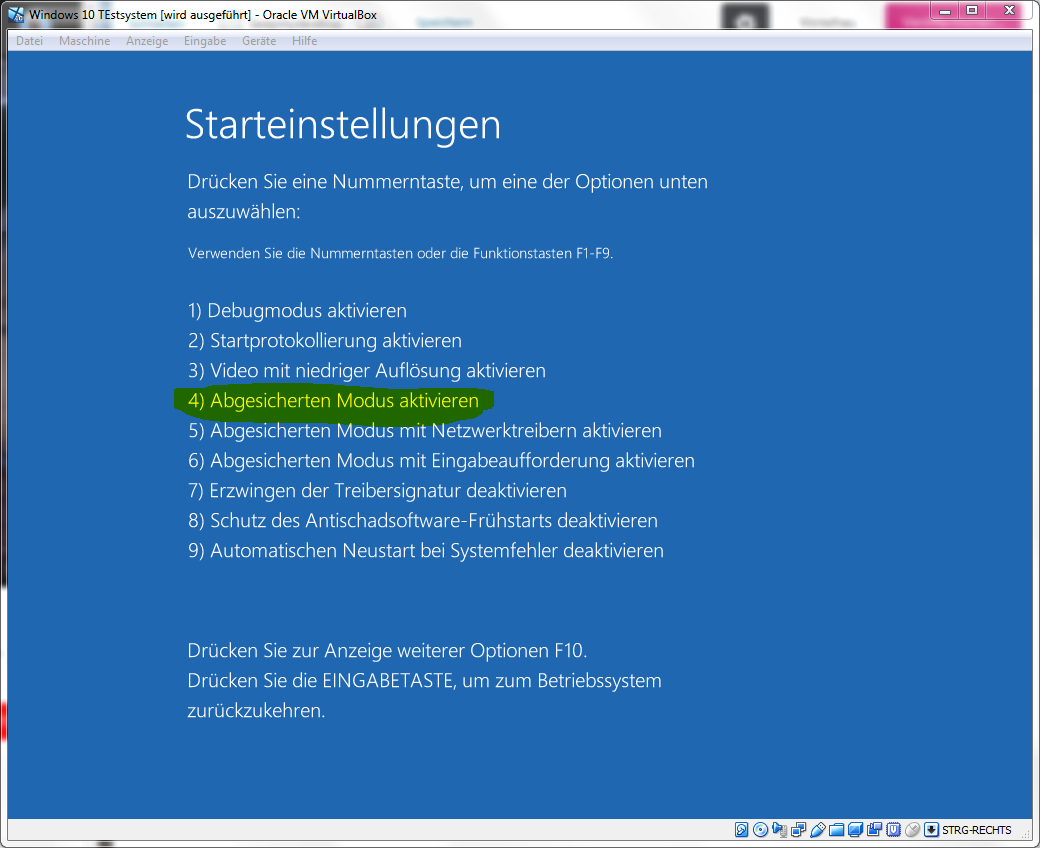
Im darauf folgenden Fenster hakeln wir uns nun etwas umständlich durch zu:
und wählen in den Startoptionen dann die Taste 4) Abgesicherten Modus aktivieren.
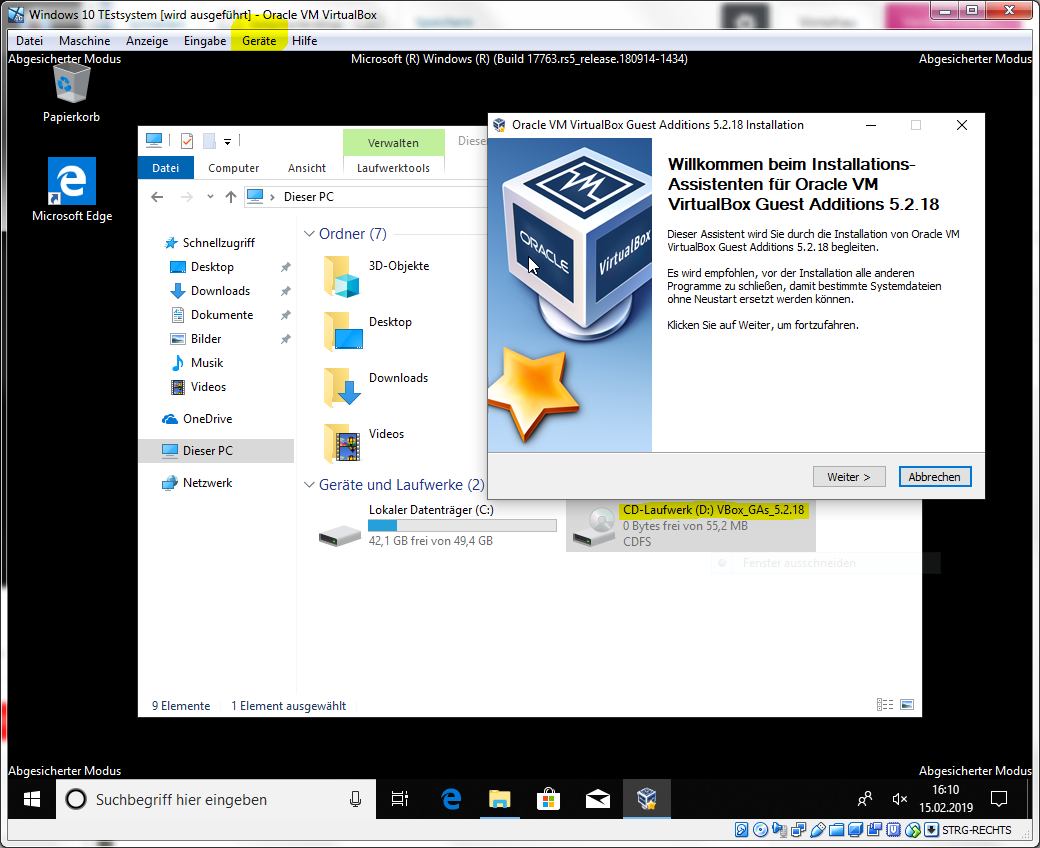
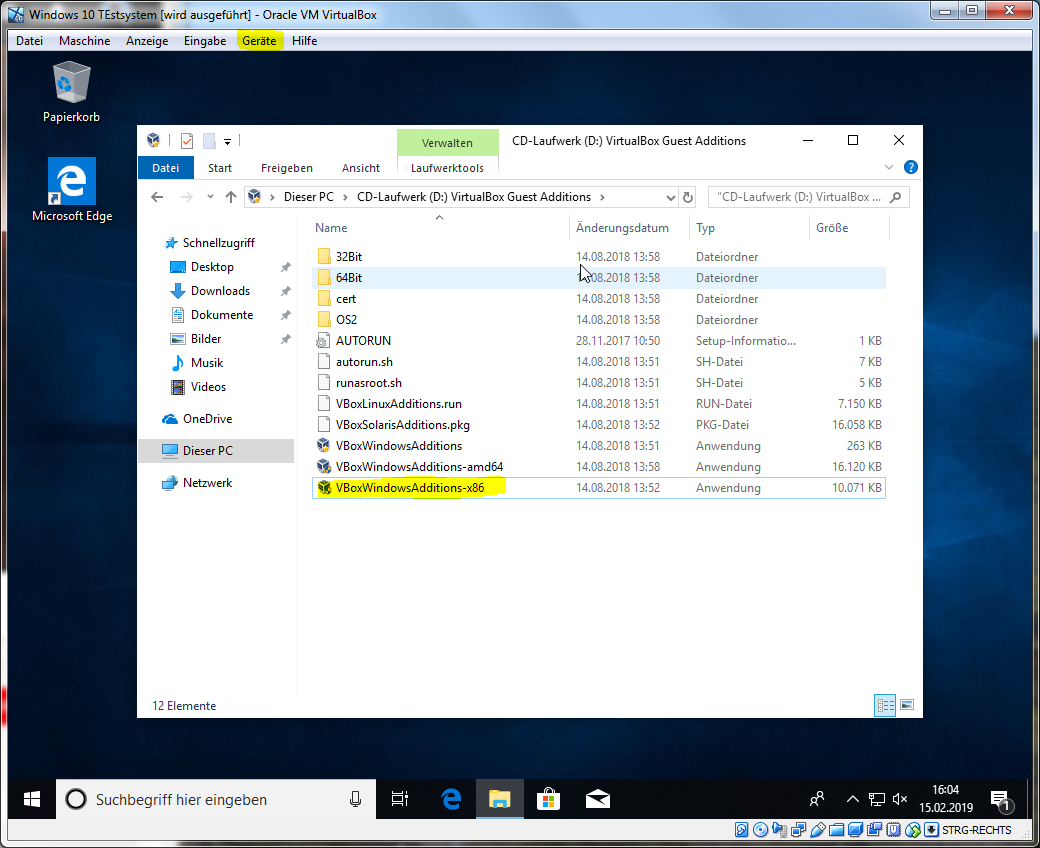
Hat Windows dann wieder gestartet, klicken wir im VirtualBox-Fenster oben auf das Menü „Geräte“ und „Gasterweiterung einlegen“. Im Gastsystem öffnen wir mit einem Doppelklick auf das CD-Laufwerk nun das Installationsprogramm. Alternativ kann das CD-Verzeichnis aufgerufen und die Setup.exe eigenständig gestartet werden. Wir klicken uns durch das Installationsprogramm und wählen Gerätetreiber installieren? Zulassen und Oracle vertrauen. Anschließend startet ihr Windows neu und
et voilá, die Einrichtung ist abgeschlossen! Wenn ihr fertig seid, empfehle ich euch, im offenen Fenster oben im Menü unter „Maschine“ einen Sicherungspunkt zu erstellen. So könnt ihr, egal was ihr gemacht habt, einfach und schnell zum Zeitpunkt nach der Installation bzw. einem vorherigen Punkt zurückkehren.
…oder warum Windows 10 meiner Meinung nach den falschen Weg geht.
Die Änderungen bei Microsofts Update-Politik seit dem Erscheinen von Windows 10, der Datenschutz und einige andere Themen rund um das aktuelle Betriebssystem sorgen immer wieder für Diskussionsstoff. Am 6. Januar erschien auf drwindows.de der Kommentar „Windows Update: Ein Bonbon für das zornige Prozent“, in welchem der Autor Martin Geuß seine Sichtweise zu diesem Thema darlegt.
Geuß sagt in seinem Beitrag zurecht, dass ein immer wiederkehrendes Thema, nämlich die Tatsache, dass bei Windows 10 die Updates nicht abgelehnt oder manuell installiert, sondern nur aufgeschoben werden können, bei scheinbar vielen für Zähneknirschen sorgt. Man könne sogar soweit gehen und behaupten, dass Microsoft seinen Kunden die Updates „aufzwingt“. Letztenendlich würden diese „Zwangsupdates“ von der breiten Masse der Nutzer aber akzeptiert bzw. es interessiere sie schlichtweg nicht. Um eine Fragmentierung von Windows 10 zu verhindern, sollten seiner Meinung nach die Nutzer überhaupt keine Möglichkeit haben, (Sicherheits)Updates auszusetzen oder ablehnen zu können. Geuß vergleicht das Geschehen hier, wie es mir schon öfters begegnet ist, mit der Wartung eines Autos, bei dem man ja auch nicht nach eigenen Vorstellung die (sicherheitsrelevanten) Bremsen manipulieren dürfe. Letztenendlich solle der Consumer zwar die volle Freiheit was die Nutzung von Windows, die (De)Installation von Software und das persönliche Anpassen angeht, haben, aber von den Stellschrauben des Systems die Finger lassen.
Meiner Meinung nach ist aber das Motto „Mein PC gehört mir“ und damit das Eingreifen in solche Prozesse durchaus berechtigt, weshalb mich nun sein Kommentar zu einem Gegenstatement angeregt hat, welches ihr hier lesen könnt.
software as a service
Bei der Entwicklung von Windows 10 hat Microsoft mit vielen Traditionen des bekannten Desktop-PCs, wie er in den meisten Privathaushalten vorzufinden ist, gebrochen, auch wenn es schon mit Windows 8 vorherzusehen war. Wie auch zum Beispiel in der Computerspiele-Industrie zunehmend zu beobachten ist, setzt Microsoft mehr und mehr auf das Geschäftsmodell „as a service“, was bereits während der Entwicklungsphase verkündet wurde. Das Produkt wird in einer frühen Fassung für wenig Geld veröffentlicht und kontinuierlich weiterentwickelt, wobei sich dann im Verlauf immer wieder Möglichkeiten bieten, durch die Bereitstellung von besonderen Funktionen und Diensten, zusätzliche Einnahmen zu sichern.
Um noch einmal auf die Allegorie mit der Wartung eines Autos und den manipulierten Bremsen zurückzukommen. Dieser Vergleich lässt sich auch wunderbar in die Gegenrichtung weiterspinnen: Mal angenommen, ich bekomme von einem Autohersteller für wahnsinnig billig oder gar als kostenlosen Umtausch gegen meinen Altwagen den neuesten Wagen geliefert. Dann würden sich viele wahrscheinlich erst einmal wahnsinnig freuen und das Angebot ohne zu zögern annehmen. Dass einem bei jeder Ausfahrt im eingebauten, kostenlosen Navi die örtlich relevanten Werbeanzeigen eingeblendet und der gesamte Fahrtverlauf zur „Verbesserung der Benutzererfahrung“ aufgezeichnet wird, interessiert erst einmal nicht. Und zum Glück ist auf der Sitzrückseite ein Tablet mit Candycrush fest verbaut, wenigstens ist das Kind beschäftigt. Qualityland lässt Grüßen. Nach wenigen Monaten kommen dann im Oktober mit dem ersten Brief vom Hersteller die ersten Zweifel: Es gebe einige neue Funktionen und sicherheitsrelevante Verbesserungen, deshalb solle man sich doch innerhalb der nächsten sieben Tage einen Termin bei der KFZ-Werkstatt machen um diese einbauen zu lassen, sonst erlösche die Betriebserlaubnis. Aufschieben geht nicht, der geplante Familienurlaub ist also erst einmal dahin. Aber was soll’s, immerhin war der Wagen für Lau zu haben und das anstehende Feature-Update ist kostenlos. Zurück aus der Werkstatt stelle ich fest, dass die Gangschaltung verschwunden und durch eine Automatik ersetzt wurde. Schade, dabei habe ich doch immer so gern geschaltet. Der Vertreter versichert mir, dies entspreche dem neuesten Trend der Branche, außerdem hätte Feedback von Fahrer-Insidern gezeigt, dass man so 10% schneller am Ziel ankomme und dabei auch noch Sprit sparen würde. Als dann im Urlaub das Auto plötzlich nicht mehr anspringt und auf dem Navi nur noch ein trauriges, blaues „:-(“ Gesicht zu sehen ist, juckt es mich langsam in den Fingern. Also auf eigene Kosten zurück zur Werkstatt um zu retten, was zu retten ist. Der Hersteller schweigt sich zunächst aus, rudert gar zurück und stoppt die Verteilung des „Updates“ bei anderen Kunden. Bis das Problem gefunden und behoben ist, dauert es Wochen. Man habe die Funktionen nicht ausreichend getestet, heißt es später. Ich wünsche mir mein altes Auto zurück, bei dem ich wusste, was ich hatte.
Warum das Autobeispiel versagt
Aber eigentlich passt der Vergleich mit dem Rechner zu Hause doch nicht so richtig, wenn wir etwas genauer hinschauen. Und dazu müssen wir unseren Blick erst noch weiter ausdehnen. Zunächst einmal habe ich mich gefragt, was erwarte ich von meinem Privatauto? Sicher, es ist eine Investition auf einen längeren Zeitraum und davor werde ich mir genau überlegen, nach welchen Kriterien ich mir eines aussuche. Emotionen spielen auch eine Rolle, aber letzten endlich ist es ein Fortbewegungsmittel, ein Mittel zum Zweck sozusagen, es muss zuverlässig sein und eben – denn Autofahren hat viel Gewohnheiten zu tun – gleich bleiben. Da sehe ich schon Parallelen zu den Erwartungen an einen Heim-PC. Ich erledige damit Einläufe, besuche Adresse und mache Urlaub. Ich bewege mich auf dem Straßennetz fort um dorthin zu kommen – und hier wird der Unterschied deutlich – es kommt einer von rechts, ich lasse ihn vor, denn es gilt die StVO. Eigentlich ist auf der Straße ziemlich viel geregelt: Wir haben einen Führerschein, es gibt Verkehrsregeln und auch beim Entwurf und Bau von Autos gibt es ziemlich strenge Vorgaben angefangen bei den Eigenschaften als auch von der Qualität der Bestandteile. Und niemand kommt auf die Idee, seine Bremsen zu manipulieren, denn das wäre – richtig – illegal. Außerdem besteht die Gefahr, das Leben anderer Menschen zu gefährden. An meinem PC gefährde ich in der Regel keine Menschenleben durch das Ablehnen von Updates oder neuen Funktionen. Hinzu kommt, dass das Internet (das Straßennetz sozusagen), trotz dem Bestreben vieler Politiker, alles andere als klar geregelt ist. Was begonnen hat mit der ersten Eisenbahnbahnverbindung „Hallo Welt“ , hat der „digitale Wilden Westen“ des Internets schon viel erlebt. Große Einflussnehmer kämpfen heute um die Vorfahrt, Goldschürfer versuchen ihr Glück, Kriminelle Banden treiben ihr Unwesen, es finden sich selbstlose Robin Hoods, die für mehr Gerechtigkeit und Transparenz sorgen wollen und im Salon wird sowieso andauernd gestritten und geschossen. Jeder ist also ein Stück weit selber für sich und seine Sicherheit verantwortlich.
Mein PC ist mein Zuhause
Um nun zum Thema Windows 10 zurückzukommen, es gibt es noch einen weiteren Aspekt im Zusammenhang mit der Problematik von „Zwangsupdates“, den Anpassungsmöglichkeiten des Betriebssystems und dem Konzept von „windows as a service“: Mein PC ist mein Zuhause, hier habe ich persönliche Dokumente, Bilder, Musik und Videos, also wertvolle und vielleicht auch zum Teil höchst private und intime Dinge meiner letzten 15 Lebensjahre aufbewahrt und möchte sie auch weiterhin sicher wissen. Wie mit dem Auto auch ist der Heim-PC ein Stück weit ein „Mittel zum Zweck“, eine Basis, um mich in der digitalen Welt und der Welt des Internets zurecht zu finden und ich erwarte von ihm, dass er zuverlässig und stabil läuft, wenn ich ihn brauche. Diese Dinge bekomme ich meiner Meinung nach bei Windows 10, zumindest im Moment, einfach nicht geliefert. Und dieser Eindruck ist bei mir nicht erst nach den erneuten massiven Problemen bei der „aufgezwungenen“ Installation des Feature-Updates im Oktober 2018 entstanden. Nein, es zieht sich durch die ganze Entwicklung von Windows 10 – und da ist die seit Veröffentlichung andauernde inkonsistente, zum Teil doppelt vorhandene Benutzerführung noch das kleinste Übel. Dieses Gefühl hat Robert Schanze bei GIGA sehr schön beschrieben.
Ein großer Fehler von Microsoft ist, meiner Meinung nach, trotz des doppelten Scheiterns zuerst mit Nokia und dann der eigenen Lumia Windows 10 Mobile Plattform das ganze Pferd weiter in Richtung Ein-Windows-Service-für-alle-Geräte zu treiben und es enger mit dem Internet zu verzahnen. Was bei geschlossenen Ökosystemen wie Apple funktionieren mag, muss nicht auch bei Windows funktionieren. Die „mobile Welt“ von Smartphones entwickelt sich wahnsinnig schnell weiter und ist viel kurzlebiger als der Lebenszyklus eines stationären Heimcomputers. [1][2] Wenn ihr darüber nachdenkt, bin ich mir sicher, dass ihr dennoch einen Großteil eurer wertvollen persönlichen digitalen Erinnerungsstücke lieber auf dem PC Zuhause wie auf dem Smartphone gespeichert seht und wenn etwas wichtiges zu terminieren ist, schaltet ihr lieber den PC oder Laptop ein. Aber so wie Windows 10 in seiner Grundeinstellung mit meiner Privatsphäre umgeht, da schlackern mir die Ohren. Stichwort Telemetriedaten: Angefangen vom inzwischen „normalen“ Werbe-Tracking über die Werbe-ID, von der Sprachanalyse über das „Lernen“ durch mitschneiden von getippten Wörtern und nun im kommenden Update das „Zwischenspeichern“ der Zwischenablage (Strg+C) in der Cloud, damit alle Geräte darauf zugreifen können. Das Ganze ist so heftig, dass sogar das Bundesamt für Sicherheit in der Informationstechnik (BSI) eine Warnung ausgesprochen hat und in der Politik Konsequenzen gefordert werden, auch wenn sich die zuständigen Behörden eher bedeckt halten. Damit Windows 10 in der Praxis überhaupt mit der inzwischen nicht mehr ganz so neuen Datenschutzgrundverordnung konform bleibt, wird ein eigener Ratgeber benötigt, welcher von IT-Administratoren umgesetzt werden sollte. Sicher, mindestens schon seit Windows XP werden regelmäßig Fehler- und Diagnosedaten an Microsoft gesendet, was ich von der Grundidee auch für sinnvoll erachte, in im aktuellen Windows hat das Ganze aber eine andere Dimension erreicht. Nicht falsch verstehen, bei meinem Smartphone halte ich es für durchaus sinnvoll, wenn es mir basierend auf meiner Position und meinen Präferenzen Vorschläge unterbreiten kann, bei meinem PC zu Hause ist das aber überflüssig. Ich persönlich habe kein so richtig gutes Gefühl dabei, meine persönlichen Daten auf Windows 10 abzulegen.
Mein Rechner, meine Regeln!
Wenn Martin Geuß also sagt, der Nutzer sollte
„[…] von allem Anderen aber bitte Die Finger lassen, dann geht auch nichts kaputt.“
stimmt da also insofern nicht, als dass Microsoft den Bock selber an die Wand gefahren hat. Solange bei jedem großen Windows 10 Funktionsupdate sich wieder die Hiobsbotschaften von zerschossenen Windows-Installationen, Abstürzen und verschwundenen Dateien im Netz häufen, also Microsoft die Qualitätssicherung seiner Updates noch nicht im Griff hat [3], oder im Rahmen der Entwicklung einfach Betriebssystemkomponente gestrichen oder verändert werden, bestehe ich auf mein Recht, neue Updates und Funktionen vorerst abzulehnen, bis ich sie für mein PC-Ökosystem für sicher und sinnvoll erachte und auch weiß, was diese Aktualisierungen überhaupt bewirken. Geuß mag zwar recht haben, wenn er sagt, dass es viele Nutzer schlichtweg nicht interessieren mag, aber für diejenigen, welche es für relevant erachten, sollte es zumindest die Möglichkeit geben, das Updateverhalten mit entsprechenden Optionen anzupassen – und sei es nur über eine versteckte Änderung in der Windows Registry, welche das manuelle Installieren ermöglicht.
Solange für den Großteil unserer Gesellschaft das Internet mit allen seinen Chancen und Risiken noch „Neuland“ ist [4][5] und wir nicht wirklich wissen, wo unsere persönlichen Daten und digitalen Identitäten hinwandern und was mit ihnen gemacht wird (man nehme nur das jüngste Beispiel von Cambridge Analytica und Facebook), solange Cyberkriminelle in großen Stil im Netz ihr Unwesen treiben und man selber für die Sicherheit seiner Daten sorgen muss, während manche lieber das Internet überwacht und zensiert sähen [6], erachte ich es für durchaus sinnvoll, Windows 10 nicht so anzunehmen, wie es serviert wird. Stattdessen sollte man sich lieber etwas mit dem Thema digitale Sicherheit und Datenschutz auseinandersetzen und die Privatsphäreoptionen in Windows 10 auch über das von Microsoft angebotene Maß hin anpassen – und das geht eben nur durch tiefere Eingriffe ins System.
Zusammenfassend betrachtet kann man meine Meinung für nicht weniger provokant bezeichnen, für Teil des „zornigen Prozents“ halte ich mich aber nicht. Ich bin der Ansicht, man sollte die Entwicklung von Windows durchaus kritisch betrachten und nicht gleich alles so annehmen, wie es einem aus Redmond geliefert wird.
Seit Dienstag, dem 02. Oktober 2018 ist das nächste große Windows 10 Update 1809, auch Oktober 2018 Update oder Redstone 5 genannt, zum Download verfügbar und bringt einige Neuerungen für Desktop-PC-Nutzer mit. Die Aktualisierung erfolgt wieder in mehreren „Roll-Outs“, so dass es nicht bei jedem Benutzer gleich von Windows Update angezeigt und heruntergeladen wird. Wer das Upgrade forcieren oder selber durchführen möchte, kann das mit dem aktuellen Microsoft Media Creation Tool machen.
Ich habe das neue Update bereits getestet und möchte euch hier die wichtigen praktischen Veränderungen vorstellen, die sich im täglichen Umgang mit dem Desktop ergeben und den unmittelbaren Umgang mit Windows beeinflussen.
Das gesamte Fluent-Design der Windows 10 Benutzeroberfläche wurde weiter verbessert. Die dezenten Transparenzeffekte und Fade-In-Animationen sind jetzt in noch mehr Fenstern der System-Apps zu finden. Die nun etwas breitere Cortana-Suchleiste zeigt bei einer Websuche noch detaillierte Ergebnisse an und lässt einen Download direkt aus dem Fenster zu. Die auffälligste Neuerung: Der Windows Explorer unterstützt jetzt den dunklen Modus.
Die Cloud schlägt zurück: Die App-Variante der Datenträgerbereinigung, Storage Sense, kann nach Zustimmung jetzt auch selten genutzte Dateien z.B. bei geringem Speicherplatz oder nach definiertem Zeitabstand, in die Microsoft Cloud auslagern. Sicher praktisch, wenn man nur eine kleine SSD hat. Außerdem gibt es das bekannte Kopieren und einfügen (Strg+C) jetzt auch als Onlinevariante, synchronisiert zwischen allen Microsoft-Geräten. Plagiate waren nie einfacher. Wer gerne Smartphone und PC verbindet, kann mit der neu installierten „Your Phone“ App („Ihr Smartphone“) noch mehr Daten als bisher austauschen. In Zukunft sollen sich wohl auch Smartphone-App-Inhalte so auf dem PC abbilden lassen.
In der Einstellungs-App gibt es ebenfalls neue Funktionen. Auf der Startseite werden Tipps angezeigt und es wurden diverse Einträge umsortiert. Das ausgegliederte Windows Security Center heißt jetzt einfach nur noch „Windows Sicherheit„. Der Installationszeitpunkt von Windows Updates soll automatisch intelligenter gewählt und im ausgebauten „Gaming Modus“ gänzlich unterbunden werden. Außerdem zeigt Windows nun mehr Details zu Bluetooth-Geräten an. Zudem ist jetzt Swiftkey bei virtuellen Tastaturen immer dabei und bei einem vollständigen Zurücksetzen des PCs wurde die Möglichkeit, Nutzerdaten aus der vorherigen Installation zu migrieren, erweitert. Sehr praktisch ist auch, dass der Task-Manager jetzt den geschätzten Stromverbrauch von Apps und Prozessen anzeigt.
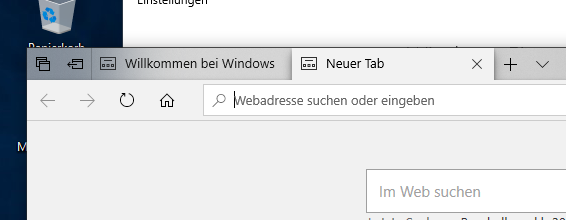
Der mitgelieferte Browser Microsoft Edge wurde ebenfalls in vielen Details verbessert. Tabs werden nun stärker schattiert und es gibt mehr Fluent-Effekte und Symbole im Menü. Der Umgang und Drucken mit PDFs und die dazugehörige Werkzeugleiste wurde ausgebaut. Grundsätzlich soll man sich jetzt mit Windows Hello auf Webseiten anmelden können.
Die Anruf- und Messaging-App Skype wurde überarbeitet und präsentiert sich in einem schlichten, aber eleganten Design. Wer regelmäßig das Snipping-Tool zum Erstellen von Screenshots nutzt, wird nun aktiv auf die Nachfolge-App „Ausschneiden und Skizzieren“ verwiesen und der entsprechende Hotkey Win + Shift + S wurde ebenfalls angepasst. Und wer es noch nicht vermisst hat: Aus Notepad lässt sich direkt eine Bing-Suche starten!
Fazit: Mir gefallen die Änderungen am Desktop gut – auch wenn sie hauptsächlich kosmetischer Natur sind – und sie verleihen Windows 10 noch mehr eigenständigen Charakter. Im Vergleich zu Anfang 2015 hat sich schon gewaltig was getan. Wer den Rechner nur selten anschaltet, mag sich an den regelmäßig erscheinenden, großen Systemupdates (mehrere Gigabytes) und die einhergehenden Veränderungen stören. Auch für IT-Administratoren muss der Aufwand enorm sein. Abgesehen davon ist es eine tolle Sache, dass Windows 10 kontinuierlich weiterentwickelt und auch auch verbessert wird. Bei Windows 7 als Hauptsystem bleibe ich trotzdem noch, solange es geht (Bericht Windows 7 unter AMD Ryzen).
Einen vollständigen Changelog zum Update gibt’s zum Beispiel auf winfuture.de
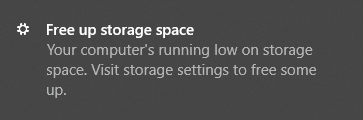
Vor kurzem ist mir ein Bug bei einem Windows 10 Acer-Notebook aufgefallen, von dem ich hier kurz berichten möchte. Seit dem April 2018 Update „Frühlingsupdate“ war plötzlich ein neues „Laufwerk E:“ unter „Dieser PC“ (Arbeitsplatz) aufgetaucht, welches so davor nicht vorhanden war. Das Laufwerk war fast voll (430 von ca. 480 Mb belegt), so dass Windows 10 mich beinahe minütlich auf den geringen Speicherplatz hingewiesen hat. Bei Anwendungen im Vollbild oder beim Filme schauen natürlich sehr störend!
Im Internet wird das Phänomen in Zusammenhang mit dem Update 1803 berichtet. Nach erfolgter Aktualisierung werden zum Teil zuvor versteckte Systempartitionen sichtbar. Bei diesem Laufwerk handelt es sich um das Wiederherstellungslaufwerk (recovery) von Windows 10. Der Laufwerksbuchstabe kann je nach System variieren. Sollte also auf keinen Fall gelöscht oder formatiert werden! Stattdessen lassen wir es wieder „verschwinden“, indem wir den zugewiesenen Laufwerksbuchstaben löschen. Dazu starten wir die Eingabeaufforderung (cmd), welche sich über die Eingabe im Startmenü finden lässt, als Administrator (Rechtsklick) und starten per Eingabe das Windows-Tool diskpart.
diskpart
Anschließend lassen wir uns alle verfügbaren Laufwerke und Partitionen (getrennte Datenbereiche auf einem Datenträger) anzeigen:
list disk
Nun identifiziert ihr den betroffenen „Datenträger x“ mit der entsprechenden Nummer, gut erkennbar anhand der geringen Größe (auf dem Bild nicht zu sehen). Hier solltet ihr euch nicht vertun, sonst „verschwindet“ der falsche Datenträger! Wir wählen diesen per Befehl an und entziehen ihm nun den zugewiesenen Laufwerksbuchstaben:
select volume x
Statt x die mit list disk ermittelte Datenträgernummer eingeben.
remove letter="x"
Statt x den tatsächlichen Laufwerksbuchstaben (wie unter „Dieser PC“ angezeigt) eingeben.
Das war’s. Nach einem Neustart sollte der Datenträger – und damit auch die störende Meldung über zu wenig Speicherplatz – schon wieder verschwunden sein. Wenn ihr tatsächlich Probleme mit zu wenig Speicherplatz habt, schaut euch bei meinem Beitrag über das Aufräumen und Beschleunigen von Windows an! 🙂
Windows Phone ist tot, lange lebe Windows Mobile! [1][2] Schade eigentlich, dabei habe ich Microsoft’s Smartphone-Ökosystem sehr geschätzt. Es war von Anfang an professionell und pragmatisch gehalten. Besonders gefallen haben mir die enge Verzahnung ab Windows 10 (UAP) und die Softwareausstattung lauffähig „as is“, ohne von ein dutzend Drittanbieter abhängig zu sein, um tägliche Aufgaben erledigen zu können. Gut, wenn man sein Smartphone nur gelegentlich, eben als verlängerter Arm zum PC braucht. Leider hat’s dann mit dem Durchbruch doch nicht so geklappt.
„Windows Phone“ auf Android-Basis?
Inzwischen hat Microsoft seine App-Präsenz unter Android stark ausgebaut und ich wollte endlich einmal testen, ob man sich mit all den Diensten praktisch ein „Windows Phone“ auf Android einrichten kann, ohne Dienste von Google oder Drittanbietern nützen zu müssen.
Dreh- und Angelpunkt ist dabei der Microsoft Launcher (ehem. Arrow Launcher) [3] , der sich seit geraumer Zeit wachsender Beliebtheit erfreut. Der Launcher ist sehr umfangreich und ersetzt den des Herstellers (z.B. TouchWiz von Samsung) komplett. Dabei präsentiert er sich sehr unaufdringlich und lässt die Benachrichtigungen von Android unverändert. Grundsätzlich bietet auch er eine frei konfigurierbare Startfläche und hat im linken Fenster eine Art „News-Feed“ – mit Wetter, Terminen, Ereignissen und Nachrichten – der auf das eingerichtete Outlook-Konto zugeschnitten ist. (Auf die Datenschutzaspekte möchte ich an dieser Stelle nicht eingehen, da es vergleichbar mit Google ist und wenn man keine Daten teilen möchte, lieber ganz auf ein Smartphone verzichten sollte).
Mit einer Wisch-Geste nach unten öffnet man die geräteweite Suche bzw. zeigt sich häufig benutzte Programme an, mit einem Wisch nach oben öffnet man das App-Menü. Hier lassen sich – in Erinnerung an Windows Mobile – die installierten Apps auch vertikal nach dem Alphabet sortieren, was mir sehr gefällt. Mit den Buchstabenkürzeln am Rand kann schnell an die passende Stelle gesprungen werden. Es werden einem viele Optionen geboten, den Launcher individuell zu konfigurieren, unter anderem können auch unerwünschte Apps „ausgeblendet“ werden. Als Standard-Suchmaschine ist natürlich Bing.de eingerichtet, es lassen sich damit auch QR-Codes und Audios „suchen“.
Ein weiteres, wichtiges Feature: Die seit dem Fall Creators Update 2017 eingeführte Funktion, Windows 10 mit dem Smartphone zu verknüpfen, wird über den Launcher realisiert. Einmal dort mit dem Microsoft-Konto angemeldet, können Benachrichtigungen geräteübergreifend empfangen und weitere Synchronisationsoptionen genutzt werden.
Die Outlook-App[4] bildet den zweiten großen Baustein der Microsoft-Apps. Hier können kontobezogen E-Mails abgerufen, Kontakte und der Kalender verwaltet werden. Dabei orientiert sich das Design und der Aufbau der App eng an dem Design von Microsoft’s Outlook.com. Emails werden auf Wunsch automatisch sortiert, es lassen sich Zweitadressen einrichten und auch das Verwalten der Kontakte und des Kalenders geht flott von der Hand, auch wenn meiner Meinung nach das Kalenderlayout (im Vergleich zum Google Calendar) etwas lieblos wirkt. Der Kalender unterstützt auch den Import von Termindaten anderer Kalender.
Den unter Windows 10 eingeführten Edge-Browser gibt es nun seit Ende 2017 endlich auch für Android und iOS zu haben. Schön, eine weitere Alternative zu Chrome! Das Technik-Grundgerüst baut auf der bewährten Chrome-Engine Blink auf, so dass keine Kompatiblitätsprobleme mit Webseiten zu erwarten sind. Designtechnisch orientiert sich der Browser klar an seinem Desktop-Pendant (inklusive Hell/Dunkel-Modus), bietet sonst aber auch wenig mehr als Standardkost an Funktionen. Unterstützung für Add-Ons gibt es (vorläufig) nicht. Dafür läuft der Browser erstaunlich flott. Neben den üblichen Synchronisierungsoptionen bietet die App auch die praktische Funktion, das Lesen der aktuellen Webseite auf dem Desktop PC fortzusetzen (was eine aktive Kopplung mit Windows 10 voraussetzt). Dazu gibt es eine extra Leiste am unteren Ende des Bildschirms, wodurch die Bedienung gefühlt flotter von der Hand geht, da man weniger Menüs aufrufen muss. Außerdem können Webseiten als Verknüpfung auf dem Homescreen abgelegt werden. Diese werden dann praktischerweise im App-Manager des Smartphones auch als eigenständige Anwendung angezeigt und können so beendet werden, was ein installieren vieler Webseiten-Apps somit überflüssig macht.
Die persönliche Assistentin Cortana wurde mit Windows 10 eingeführt. Seit einiger Zeit gibt es diese auch für Smartphones zu haben, allerdings vorerst nicht in Deutschland [5]. Sie kann derzeit manuell ohne Probleme als APK-Datei installiert und eingerichtet werden, funktioniert aber nur auf Englisch. Sie unterstützt die Spracheingabe sowohl von der App aus direkt als auch vom Sperrbildschirm und integriert sich, einmal installiert, in den News Feed des Microsoft Launchers. Die Funktionen sind im Moment vergleichbar mit Google Now. Im Test haben bei mir die „Grundfunktionen“ wie das Versenden von SMS allerdings nicht so zuverlässig funktioniert.
Das Pendant zu Google Drive lautet OneDrive (ehem. SkyDrive) und ist seit Windows 10 schon als Dienst vorinstalliert. Einmal als App installiert, hat man auch die Möglichkeit, geschossene Fotos automatisch mit der Cloud zu synchronisieren, so dass man das Smartphone zum Bilderabgleich bequemerweise nicht mehr mit dem PC verbinden muss. Auch die anderen Outlook bzw. Office Apps wie OneNote nutzen den Speicher des OneDrive-Kontos. Zum Start gibt’s lediglich 5Gb freien Speicher kostenlos, dieser lässt sich aber durch verschiedene Maßnahmen schnell vergrößern. Zum Beispiel bekommen Nutzer eines Samsung-Gerätes kostenlos 100Gb, durch Empfehlungen an Freunde gibt es ebenfalls Bonis. Wer Office 365 (oder 2016) besitzt, bekommt automatisch 1 Terabyte Speicherplatz. Beworben werden die kostenpflichtigen Upgrade-Optionen als „Premium“:
Wer MS Office mag und nutzt, wird sich über sämtliche Office-Apps freuen: Word, Excel, OneNote, PowerPoint und Sway sind verfügbar. Bis auf Sway lassen sich die Apps in einer Basis-Version nach Anmeldung mit dem Microsoft-Konto kostenlos und uneingeschränkt nutzen. Auch das direkte Freigeben (Teilen) der Dokumente ist möglich. Dann können Teilnehmer auch (im Sinne von Google Docs) Dokumente gemeinsam bearbeiten. Desktop-Nutzer können auf Word Online über outlook.com im Browser von überall zugreifen.
Fazit: Die Palette an Apps von Microsoft unter Android ist bereits sehr vielseitig, wer hauptsächlich dessen Dienste nutzt, wird ausreichend bedient. Auch ohne den Kauf von Office 365 lassen sich alle Kernfunktionen produktiv nutzen. Dreh- und Angelpunkt bleibt der Microsoft Launcher, der viele zentrale Funktionen sinnvoll vereint. Die Verzahnung der Outlook.com Dienste wirkt durchdacht und die Verknüpfung mit Windows 10 funktioniert gut, auch wenn es hier meiner Meinung nach Ausbaupotential gibt.
Die Idee eines „Windows Phone“ lebt also weiter, nur anders als gedacht…
Seit dem Erscheinen von Windows 7 sind inzwischen 9 Jahre vergangen. Nun hat Microsoft am 01. Februar 2018 auch noch angekündigt, dass Office 2019 nur noch auf Windows 10 laufen wird. Sollte ich auf Windows 10 wechseln, oder kann das noch warten? Profitiere ich überhaupt von den Neuerungen, die Windows 10 mit sich bringt? Im folgenden Beitrag suche ich Argumente für und gegen einen Umstieg auf Windows 10 im Jahr 2018. Oft steckt der Haken nämlich im Detail.
Laut statcounter hat Windows 10 im Dezember 2017 zum ersten Mal mehr Nutzeranteile als Windows 7. Zurecht wird Windows 7 nachgesagt, es bahnt sich an das neue Windows XP zu werden. Denn nicht jeder ist von den Änderungen in Windows 10, wie den erzwungenen Updates, fragwürdigem Datenschutz und dem App-Store begeistert. Andererseits muss man Windows 10 auch eingestehen, dass sich seit dem Release einiges getan hat und es inzwischen ein durchaus rundes Bild abgibt.
Gründe, bei Windows 7 zu bleiben:
Der offizielle Supportzeitraum von Windows 7 läuft noch bis Januar 2020! Das heißt, bis dahin wird Windows 7 weiterhin mit Sicherheitsupdates versorgt. Das sind noch zwei Jahre. Und angesichts der Tatsache, wie viele Großkunden weiter auf Windows 7 setzen, ist zu vermuten, dass es wie bei Windows XP noch weiter inoffizielle Updates geben wird.
Soft- und Hardwarekompatibilität. Für ältere Rechner und Hardware gibt es unter Umständen keine kompatiblen Treiber für Windows 10. Netzwerkkarten, Drucker und Hybrid-Grafiklösungen sind häufig davon betroffen. Schließlich ist die Hardware in der Regel für die jeweilige Windows-Generation zum Zeitpunkt des Erscheinens optimiert. Außerdem können ältere Programme und Anwendungen auf Windows 10 aus verschiedenen Gründen unter Umständen nicht mehr funktionieren. Wer die Kompatibilität vorher überprüfen will, kann das mit dem Microsoft Media Creation Tool (ehem. Upgrade Advisor) tun.
Kein spürbarer Geschwindigkeitsvorteil! Im Gesamteindruck, vor allem bei Gaming-Benchmarks gibt es keine gravierenden Leistungsunterschiede. Lediglich der Bootvorgang geht bei Windows 10 wegen der neuen Fast-Startup-Funktion schneller. [1][2][3]
Keine Desktop-Experimente: Windows 7 hat den Aero-Desktop perfektioniert, gibtein rundes Bild ab und läuft sehr stabil. Dagegen muss man sich in Windows 10 seit der Veröffentlichung über verschiedene Unstimmigkeiten, wie der Parallelexistenz von Einstellungs-App und Systemsteuerung ärgern. Die Apps und der Windows Explorer wirken wie zwei getrennte Welten. Und bei jedem Content-Update sind mit hoher Wahrscheinlichkeit wieder Änderungen mit dabei. Konzentrierter Arbeiten, ohne durch das nervige Actioncenter abgelenkt zu werden: [1]
Mehr Freiheit bei Updates und Treibern – Bei Windows 7 kann noch selber entschieden werden, welche Windows Updates oder Treiber von Windows Update heruntergeladen und installiert werden. Bei Windows 10 können Updates nur noch „geschoben“ werden, früher oder später werden sie (ungefragt) installiert. Spezielle Hardware-Treiber werden einfach durch Windows Update überschrieben, weil sie aktueller seien. [1]
DirectX 12 wenig genutzt – Windows 10 bringt die neueste DirectX-Hardware-Schnittstelle mit, die theoretisch noch bessere Leistung und z.B. Grafikeffekte ermöglicht. Allerdings ist hier die Auswahl noch sehr gering, betrifft eher aktuelle Spiele und DirectX ist wohl nicht in jeder Situation schneller. [1][2]
Kein Online-Zwang und Datenschutz. Beim Einrichten von Windows 10 wird man nahezu dazu genötigt, sich ein Online-Konto zu erstellen. Spätestens auf dem Desktop wird klar, dass man ohne ein Online-Konto viele der neuen Funktionen von Windows 10 gar nicht nutzen kann, geschweige denn Apps zu beziehen. Hat man sich angemeldet, werden auch alsbald schon fleißig Telemetrie-Daten gesammelt und an Microsoft geschickt. Davor hat auch schon die Verbraucherzentrale Rheinland-Pfalz gewarnt. [1][2][3]
Kein Vorteil durch Apps – Für meinen Geschmack steckt der Microsoft App Store noch in den Kinderschuhen und spielt bei der Nutzung von Windows 10 eher eine untergeordnete Rolle. (Fast) alle Apps gibt es auch als reguläre Software über das Internet zu beziehen. Nun, da Windows Mobile gescheitert ist, spielt die „Universal-Plattform“ momentan auch keine zentrale Rolle. Hinzu kommt, dass sich viele „Junk Apps“ im Store finden. [1][2][3]
Gründe, auf Windows 10 zu wechseln:
Aktuellste Technik und Windows-Insider – Windows 10 ist die aktuellste Betriebssystem-Architektur von Microsoft. Wer also gerne neue Funktionen ausprobiert, oder immer die aktuellste Software nutzen will, wird sich unter Windows 10 wohl fühlen. Wer sich sogar aktiv in die Entwicklung von Windows 10 einbringen will, kann mit dem Windows-Insider-Programm und dem Feedback Hub schon vorab neue Funktionen testen, Vorschläge und Fehler melden. [1][2]
Neue Hardware – Neue PC-Hardware ist für die zukünftige Betriebssystemgeneration, also Windows 10, optimiert. Wer die neueste Grafikkarte oder Prozessor nutzen und die beste Geschwindigkeit damit z.B. bei Gaming herausholen will (z.B. bei einem Upgrade oder PC-Zusammenstellung), sollte auf Windows 10 setzen. Die aktuellen AMD Zen (Ryzen) und Intel Kabylake Prozessorgeneration unterstützen Windows 7 übrigens offiziell nicht, die Installation auf Umwegen ist aufwendig. [1]
Universal-Apps und Online-Funktionen – Mit den Outlook-Konto können Eigene Dateien und App-Daten geräteübergreifend (auch zwischen Smartphone und PC) synchronisiert werden. Dies ist zum Beispiel bei Outlook Mail, Kalender, OneOnte, OneDrive und Edge usw. möglich. Wer es mag, kann seine Suche durch Cortana unterstützen lassen. Außerdem lassen sich über den Store Schnittstellen wie WhatsApp, Netflix oder die Xbox App nutzen. [1]
Exklusive Software. Hält sich noch in Grenzen, gibt es aber. So wird Office 2019 nur noch für Windows 10 erscheinen. Immer mehr AAA-Spiele können auch über den Store bezogen werden. Außerdem kann man auf Windows ausschließlich über den Microsoft Edge Netflix-Inhalte in 4K streamen. [1][2]
Fazit: Auch wenn aktuelle Benchmarks nur einen verschwindend geringen Unterschied in der allgemeinen Performance von Software unter Windows 10 gemessen haben, wird sich neue Hardware und Hardwaretreiber an den Standards von Windows 10 orientieren und entsprechend dafür optimiert sein. Wer also die neueste Generation von Technik nutzen möchte, wird vermutlich besser bei Windows 10 aufgehoben sein. Außerdem besticht Windows 10 durch einen deutlich flotteren Startvorgang. Wer hingegen von Cortana, Edge und Co. nicht angetan ist, muss sich vorerst noch keine Gedanken machen, denn Windows 7 wird noch bis 2020 mit Updates versorgt und auch darüber hinaus ist noch nicht alles geklärt.
Am 03.04.2021 habe ich diesen Beitrag überarbeitet und für Windows 10 optimiert.
Während ich im ersten Teil des Beitrags über grundlegende Schritte zur Bereinigung und Optimierung eures Windows Rechners gesprochen habe, findet ihr hier nun 14 Tipps zu weiteren Systemeinstellungen und Tricks in der Registry, welche den ersten Teil gut ergänzen und Windows noch weiter beschleunigen können. Übrigens: Alle Registry-Änderungen findet ihr auch am Ende des Beitrags zusammengefasst als Ein-Klick-Download! Hier geht’s zurück zum ersten Teil…
Wichtig: Auch wenn die hier gezeigten Tricks getestet und harmlos sind, solltet ihr sicherheitshalber einen Wiederherstellungspunkt und ein Backup wichtiger Daten erstellen, damit die Einstellungen gegebenenfalls rückgängig gemacht werden können. Unter Windows 10 gebt ihr dazu „Wiederherstellung“ im Startmenü ein!
1. Energiesparplan anpassen
Microsoft Windows verfügt über verschiedene Energie- und Leistungspläne. Stellt sicher, das Windows nicht die Leistung des Computers durch einen ausgewogenen oder sparsamen Energieplan einschränkt, wenn ihr volle Power benötigt. Dadurch werden bei vielen Rechnern nämlich CPU und Grafikkarte niedriger getaktet. Vor allem bei Notebooks ist das häufig der Fall.
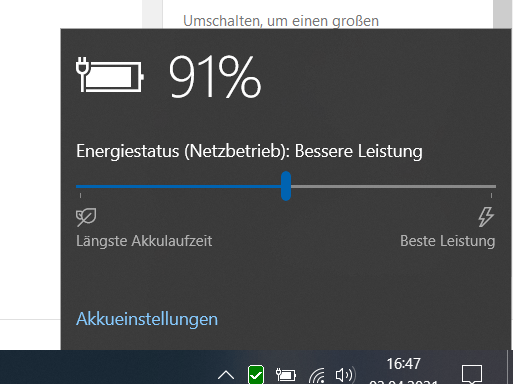
Bei Windows 10 findet ihr den neuen Schnellregler unten in der Taskleiste beim Batterie-Symbol. Die vollständigen Einstellungen (mit den Energiesparplänen) sind etwas versteckt über die Einstellungen-App unter Netzbetrieb und Energiesparen aufrufbar. Je nach Gerätehersteller und Hardware können diese Vorlagen unterschiedlich voreingestellt sein.
Wollt ihr die maximale Leistung, solltet ihr ihr „Beste Leistung“ (am Schieberegler) bzw. „Höchstleistung“ (Energiesparplan) auswählen.
Bei Windows 7 findet ihr die Einstellungen unter Systemsteuerung\System und Sicherheit\Energieoptionen
2. Design und Desktop-Effekte anpassen
Windows hat eine ganze Reihe von Effekten wie mit an Board, welche alten Rechnern, allen voran Notebooks mit wenig CPU-Kernen und integrierter Grafiklösung (z.B. Intel HD) zu schaffen machen können. Die Folge kann eine „träge Menüführung“ oder verkürzte Akkulaufzeit sein. Dazu gehören unter anderem die transparenten Fenster und Menü-Effekte. Die Einstellungen zu den Transparenz-Effekten findet ihr in Windows 10 etwa versteckt unter Einstellungen / Personalisierung / Farben
Seit ihr noch mit Windows 7 unterwegs, könnt ihr die Transparenz über den nachfolgenden Tipp mit deaktivieren, oder ihr wechselt in der Systemsteuerung direkt auf das „Klassik-Design“.
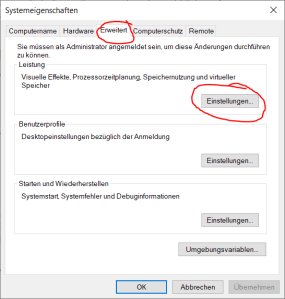
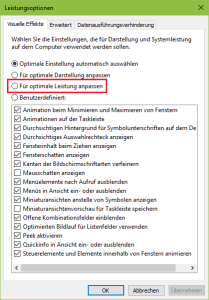
Das Deaktivieren von zusätzlichen Animationen und Desktopeffekten (Minimieren, Maximieren, Menüs) kann das Arbeitstempo der Benutzeroberfläche zusätzlich beschleunigen. Unter Windows 10 sind diese Optionen, welche es auch schon in den vorhergehenden Windows-Versionen gab, etwas versteckt, da die klassische Systemsteuerung nicht mehr direkt aufrufbar ist. Um dorthin zu gelangen, tippt ihr im Startmenü „Wiederherstellungspunkt“ ein und klickt auf „Wiederherstellungspunkt erstellen“. Im nun geöffneten Fenster Systemeigenschaften könnt ihr auf den Reiter Erweitert / Leistung / Einstellungen… und dann auf „Visuelle Effekte“ wechseln.
Unter Windows 7 erreicht ihr den Punkt in der Systemsteuerung unter System / Erweitert / Leistung: Einstellungen / Visuelle Effekte.
Dort habt ihr die Möglichkeit, die Desktop-Effekte nach euren Wünschen anzupassen. Am effektivsten ist es, alle Effekte zu deaktivieren. Meine bevorzugten Einstellungen für langsamere Rechner sind: Alles deaktivieren, außer: Miniaturansichten, Kanten der Bildschirmschriften verfeinern, Fensterinhalt beim Ziehen anzeigen, Durchsichtiges Auswahlrechteck anzeigen, Durchsichtiger Hintergrund für Symbolunterschriften
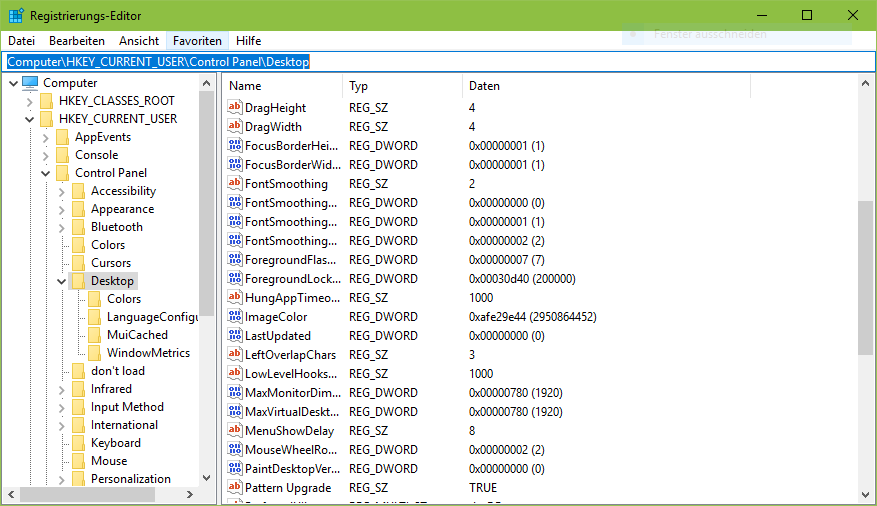
Für Fortgeschrittene: Außerdem können noch folgende Änderungen in der Windows-Registry gemacht werden. Dazu öffnet den Registrierungseditor (über Ausführen (Win+R) oder „regedit“ eingeben), sucht den entsprechenden Pfad im Adressbaum links und ändert den genannten Wert. Wenn ein Wert (Schlüssel) noch nicht existiert, müsst ihr ihn ggf. erst anlegen.
Wenn ihr euch dabei unsicher seit, solltet ihr zunächst einen Wiederherstellungspunkt von Windows erstellen, das geht über die Systemsteuerung / System / Sichern und Wiederherstellen. Ihr könnt auch am Ende des Beitrags eine fertige Konfigurationsdatei mit allen hier genannten Tricks herunterladen und diese übernehmen.
Verkürzt die PopUp-Einblendedauer bei Mausaktionen.
3. Such- und Indizierungsdienst deaktivieren
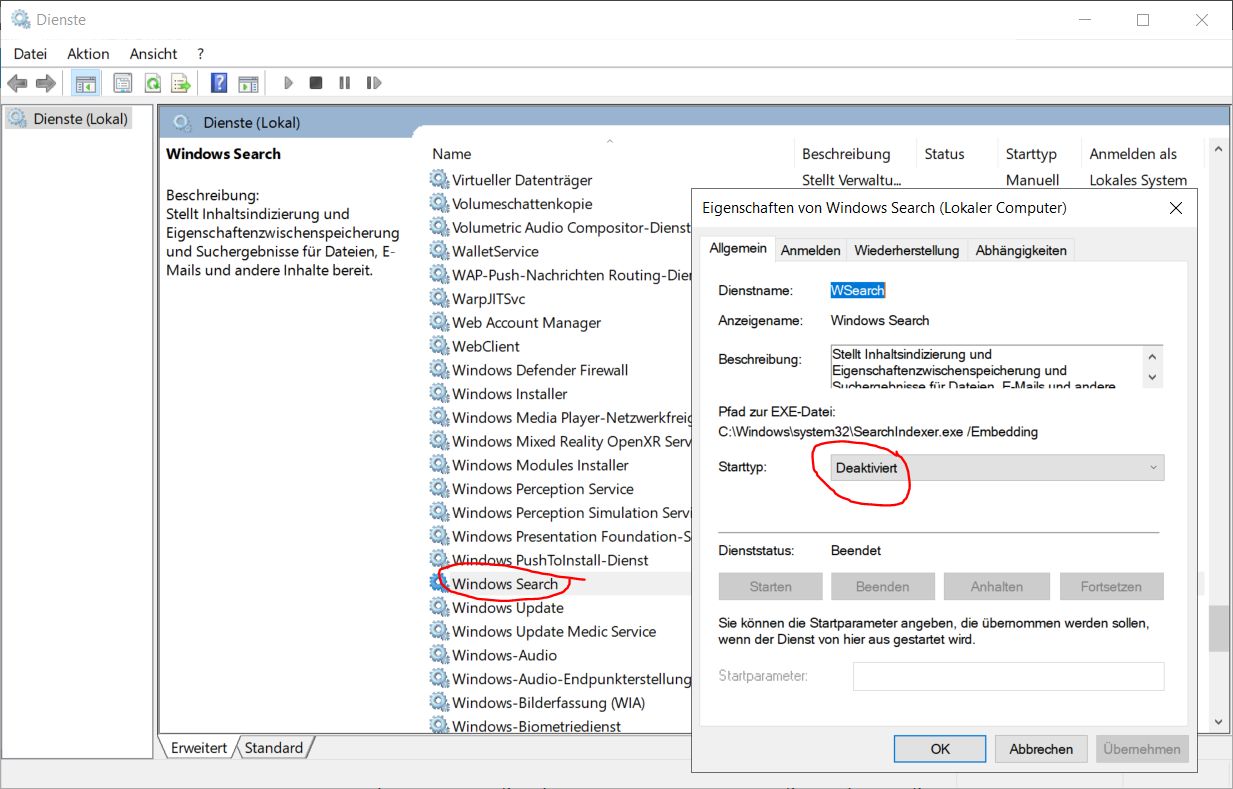
Der Windows Search Dienst indiziert während dem Betrieb laufend alle Dateipfade auf dem Datenträger, damit diese bei Bedarf schnell gefunden werden können. Wer die eingebaute Windows-Suchfunktion für Dateien selten oder gar nicht benutzt (oder weiß, wo er suchen muss), kann Ressourcen einsparen und den Dienst deaktivieren. Unter Windows 10 habe ich schon öfters erlebt, dass dieser Dienst zeitweilig eine hohe CPU-Auslastung verursacht, was ältere Rechner durchaus verlangsamen kann.
Dazu öffnet die Dienste-Anwendung. Entweder über das Startmenü „Dienste“ eintippen oder über Systemsteuerung / Verwaltung / Dienste öffnen. Dort den Eintrag „Windows Search“ suchen, mit Doppelklick öffnen und als Startoption „deaktiviert“ übernehmen. Fertig!
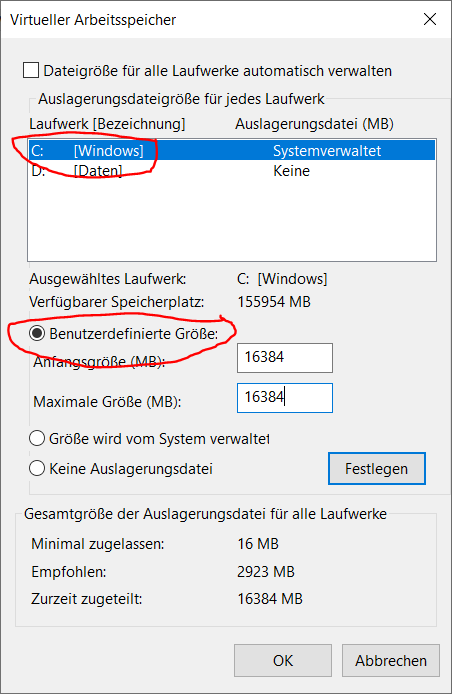
Bei Rechnern mit wenig Arbeitsspeicher (RAM) lagert Windows bei Platzmangel Daten aus dem Arbeitsspeicher auf der Festplatte aus, in die so genannte „Auslagerungsdatei“ (page file). Das passiert häufig, wenn viele Anwendungen gleichzeitig geöffnet sind. Oft wird diese Datei aber zu sparsam bemessen. Meine Empfehlung: Vor allem bei gleich oder weniger als 4 Gb Arbeitspeicher kann durch zuweisen von mehr Speicherplatz eine Leistungssteigerung erreicht werden. Habt ihr hingegen mehr als 12 Gb Arbeitsspeicher und Windows auf einer SSD installiert, könnt ihr diese Funktion auch deaktivieren, da sie euch keinen Vorteil bringt und nur unnütz Speicher belegt.
Unter Windows 10 ist die Option etwas versteckt, da die klassische Systemsteuerung nicht mehr direkt aufrufbar ist. Um dorthin zu gelangen, tippt ihr im Startmenü „Wiederherstellungspunkt“ ein und klickt auf „Wiederherstellungspunkt erstellen“. Im nun geöffneten Fenster Systemeigenschaften könnt ihr auf den Reiter Erweitert / Leistung / Einstellungen… / Erweitert / Virtueller Arbeitsspeicher und dann auf „Ändern…“ klicken.
Wer noch mit Windows 7 unterwegs ist, schaut unter Systemsteuerung / System / Erweiterte Einstellungen / Systemeigenschaften: Erweitert: Leistung… / Erweitert / Virtueller Arbeitsspeicher. Unter Windows 7 wird die Auslagerungsdatei auch für den „Ruhezustand“ (welcher nur bei konventionellen Festplatten sinnvoll war) benötigt.
Windows unterscheidet zwischen der Mindest- und Maximalgröße der Datei. Wer über genug Speicherplatz verfügt, sollte eine einheitliche Größe wählen. Als Faustregel für die Größe gilt: Ungefähr die doppelte Menge des physikalisch verfügbaren Arbeitsspeichers (RAM) sollte reserviert werden. Also Beispielhaft:
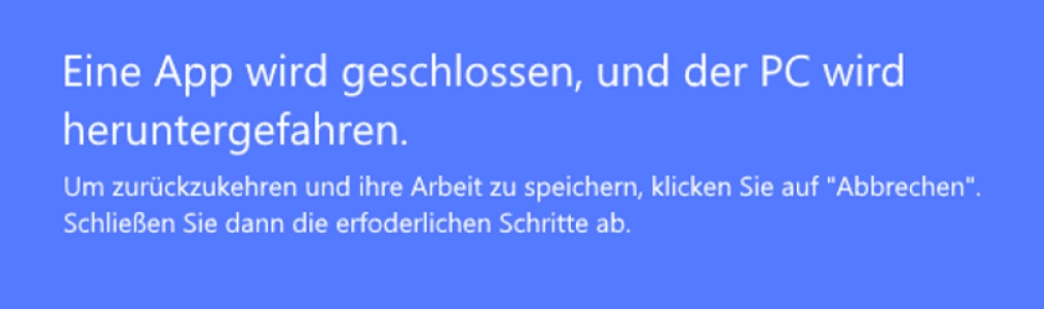
Windows wartet beim Herunterfahren oder bei aufgehängten Apps eine gewisse Zeit, damit sich diese selbst beenden können. Diese Zeit kann etwas verkürzt werden, um das Ausschalten zu beschleunigen. Dazu können in den beiden genannten Registry-Pfaden folgende Werte verändert werden (wie oben unter Punkt 2 mit regedit beschrieben).
Die Änderungen werden nach einem Neustart übernommen.
6. Prozessor: Core Parking deaktivieren
Core Parking ist eine Funktion, bei der moderne Mehrkern-Prozessoren im Leerlauf nicht genutzte Kerne abschalten, um Strom zu sparen. Das kann bei Notebooks die Akkulaufzeit erhöhen. Andererseits benötigt das Reaktivieren dieser einen kurzen Augenblick, weshalb so manche Spieler schon von Rucklern in anspruchsvollen Games berichtet haben. Habt ihr einen Desktop-PC, könnt ihr also vom Deaktivieren dieser Funktion profitieren. Das lässt sich über einen Registry-Hack dauerhaft umsetzen. Um das Core Parking etwas komfortabler, oder nur für einen Sitzung anzupassen, existieren auch die passenden Programme wie parkcontrol dafür. [1]
Ob aktuell CPU-Kerne geparkt werden, könnt ihr im Windows Ressourcenmonitor (im Start eintippen) im rechten Fensterabschnitt prüfen.
Öffnet wieder den Registrierungseditor (siehe Punkte 2), klickt auf „Bearbeiten“ und dann „Suchen“, gebt folgenden Schlüssel ein:
0cc5b647-c1df-4637-891a-dec35c318583
Im gefundenen Schlüssel sucht ihr den Eintrag „ValueMin“, ändert diesen Wert mit einem Doppelklick und setzt in auf Null (0). Macht das für alle weiteren gefundenen gleichnamigen Schlüssel. Nach einem Neustart sollten die Änderungen aktiv sein.
7. Verschiedene kleine Registry-Tricks
Die folgenden Registry-Einstellungen empfinde ich als nützlich, sie bewirken unterschiedliche Dinge. Beschreibung lesen! Nicht vorhandene Schlüssel unbedingt im DWORD-Format erstellen.
LinkResolveIgnoreLinkInfo – Verhindert, dass Windows nach fehlenden Verknüpfungszielen sucht.
NoResolveSearch – Verhindert, dass Windows nach fehlenden Anwendungen sucht.
NoResolveTrack – Verhindert, dass Windows nach fehlenden Anwendungen sucht.
NoInternetOpenWith – Deaktiviert den Dialog „Suche nach verfügbaren Programmen im Internet“ um direkt zur lokalen Programmauswahl zu kommen
NoLowDiskSpaceChecks – Deaktiviert die automatische Überprüfung der Speicherkapazität der Festplatte
Nach einem Neustart sollten die Änderungen aktiv sein.
8. Sperrbildschirm und Benutzer-Anmeldung überspringen
…und direkt auf dem Desktop landen.
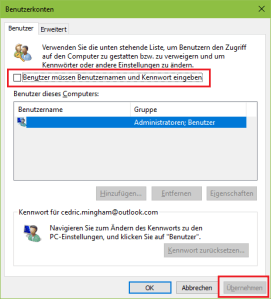
Dazu tippt ihr im Startmenü netplwiz ein und könnt dort einen Nutzer auswählen, den Haken bei „Benutzer müssen Benutzernamen und Kennwort eingeben“ entfernen und auf Übernehmen klicken. Nun das Passwort bestätigen und speichern. Zeit gespart!
Wichtig! Seit dem Windows 10 Feature-Update 20H1 ist die Option „Benutzer müssen Benutzernamen und Kennwort eingeben“ verschwunden. Um diese zu reaktivieren, muss der Schlüssel DevicePasswordLessBuildVersion in der Windows-Registry (siehe Punkt 2) im folgenden Pfad auf Null (0) geändert bzw. wenn nicht vorhanden als REG_DWORD erstellt werden.
Unter Windows 10 wird man zusätzlich mit, einem bei Heim-PCs meiner Meinung nach überflüssigen, Sperrbildschirm konfrontiert (schöne Bilder hin oder her). Dieser lässt sich mit einer Änderung in der Windows Registrierung deaktivieren:
Dort einen neuen REG_DWORD (32 Bit) namens NoLockScreen mit dem Wert 1 erstellen. Gibt es keinen Schlüssel „Personalization“, müsst ihr diesen anlegen.
9. Schlanke Taskleiste
In der unteren Task- bzw. Menüleiste von Windows finden sich in der Voreinstellungen mit dem großen Suchfeld, Cortana, den vorangehefteten Apps und dem Microsoft-Kontakte-Button einige Buttons, die den Platz verengen und die ihr unter Umständen gar nicht benötigt. Ohne diese Funktionen sieht die Taskleiste gleich viel übersichtlicher aus, fast wie unter Windows 7!
Nach dem Lösen der vorkonfigurierten Symbole können mit einem Rechtsklick auf den Suche-bzw. Desktop-Umschalt-Button im aufgetauchten Dropdown-Menü das Cortana-Symbol sowie das Suchfeld ausgeblendet werden (die Suche klappt ja wie gewohnt per direkter Eingabe im Startmenü).
In der Einstellungen-App können unter Personalisierung / Taskleiste die Microsoft-Kontakte (das Symbol) ausgeblendet werden. Außerdem kann man dort z.B. auch statt nur der Symbole der geöffneten Programme auch das Anzeigen des vollständigen Namens (wie noch damals unter Windows XP) einschalten.
10. Startmenü: Bing Websuche deaktivieren
Die (App) Suche unter Windows 10 ist etwas eigenartig. Bestimmt ist es euch auch schon einmal passiert: Ihr tippt die ersten Buchstaben eines häufig von euch genutzten Programms im Startmenü ein und drückt ENTER. In letzter Sekunde entscheidet sich Windows allerdings um und öffnet den Edge-Browser bzw. zeigt euch direkt Bing-Suchergebnisse zu dem Begriff im Startmenü an. So ein Quark, zumal ich Bing gar nicht nutze bzw. nicht möchte, dass zu jeder Eingabe im Startmenü mit Bing gesucht wird.
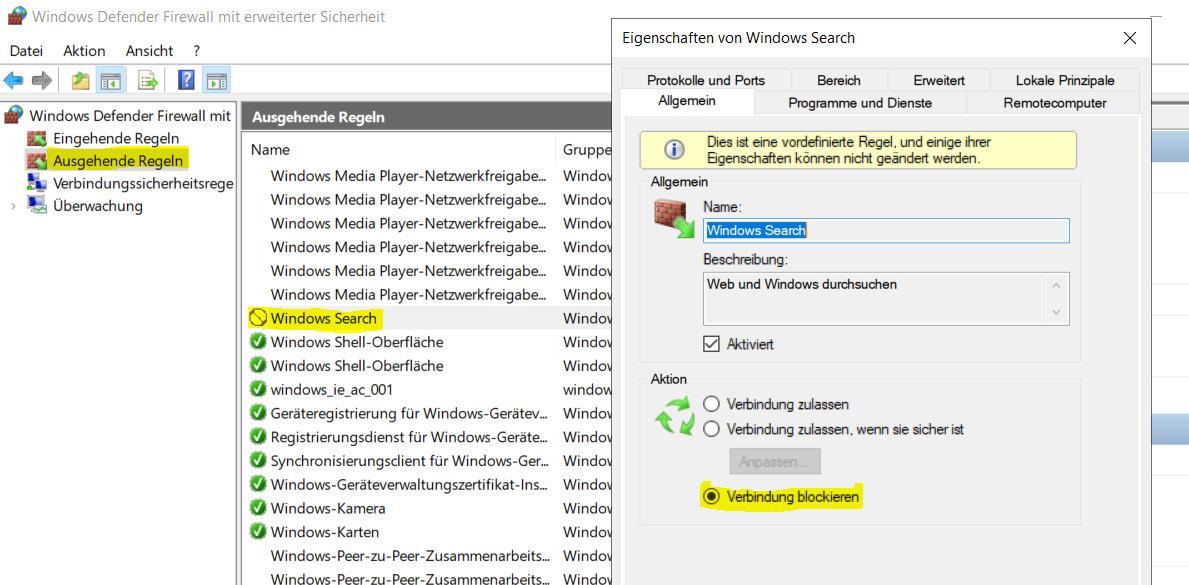
Die Websuche im Startmenü ist besonders hartnäckig auszuschalten, da es keine Einstellung in der Systemsteuerung dafür gibt. Der aktuelle Workaround besteht darin, den entsprechenden Suchdienst in der Firewall-Liste zu blockieren, dann erscheinen auch keine Webergebnisse mehr.
Im Startmenü „firewall“ eingeben, Firewall & Netzwerkschutz öffnen, im Fenster unten auf „Erweiterte Einstellungen“ klicken. Der Firewall-Manager öffnet sich. In der Liste der ausgehenden Verbindungen sucht ihr den Windows Search Dienst, öffnet mit einem Rechtsklick die Eigenschaften und blockiert den Internetzugriff. Nun werden keine Webergebnisse im Startmenü mehr nachgeladen.
11. Fast Startup aktiviert?
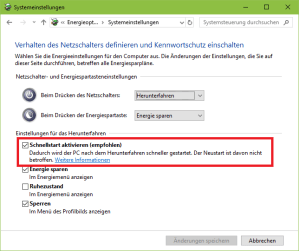
Diese Option ermöglicht ein schnelleres Starten von Windows 10 und ist manchmal bei PCs, welche ein kostenloses Upgrade von Windows 7 ohne Neuinstallation gemacht haben, nicht automatisch aktiv. Dazu in der Einstellungen-App bzw. der Systemsteuerung auf den Energiesparplan klicken (siehe Punkt 1) und „Auswählen, was beim Drücken von Netzschaltern geschehen soll“. Hier ist die entsprechende Option zu finden:
12. Windows 10 Live Tiles deaktivieren
Ich habe mich am Heimrechner nie an die Metro-Kacheln im Startmenü gewöhnt und diese meistens sowieso ausgeblendet. Mit diesem Registry-Eintrag werden die „Live-Tiles“ im Startmenü nicht mehr animiert und dadurch weniger aufdringlich und sehen zudem einheitlicher aus. Unter
Erstellt dort einen neuen DWORD32 Schlüssel namens NoTileApplicationNotification und setzt diesen auf 1.
13. Telemetrie komplett abschalten (Datenschutz)
Windows 10 ist ja nach der Veröffentlichung dafür bekannt geworden, das Thema Datenschutz nicht gerade ernst zu nehmen. Zumindest war die neue Dimension der Benutzerdatenerhebung (Telemetrie) so heftig, dass sogar das Bundesamt für Sicherheit in der Informationstechnik (BSI) eine eigene Empfehlung für die Anpassung dieser herausgegeben hat. [2][3]
Auch wenn Microsoft bei den Einstellungen inzwischen etwas nachgebessert hat – deutlich mehr lässt sich inzwischen bei der Ersteinrichtung oder in der Einstellungen-App konfigurieren oder abschalten. Von daher lohnt es sich immer wieder, einen mal Blick in die Datenschutz-Optionen der Einstellungen-App zu werfen. Viele Dinge, allem voran die Freihandeingabe und der Umfang der Diagnosedaten lässt sich dort begrenzen. Manches lässt sich allerdings nicht komplett abschalten.
Hier kommen dann kostenlose Programme wie W10Privacy zum Einsatz, welche einem einen guten Überblick über alle verfügbaren Telemetrie-Optionen geben und diese auf Wunsch auch gleich deaktivieren.
14. Vorinstallierte Apps löschen (inkl. Cortana)
Einige der Windows 10 – Apps aus dem Microsoft Store, wie der Fotos-App oder auch Cortana lassen sich über die Liste der installierten Programme nicht löschen.
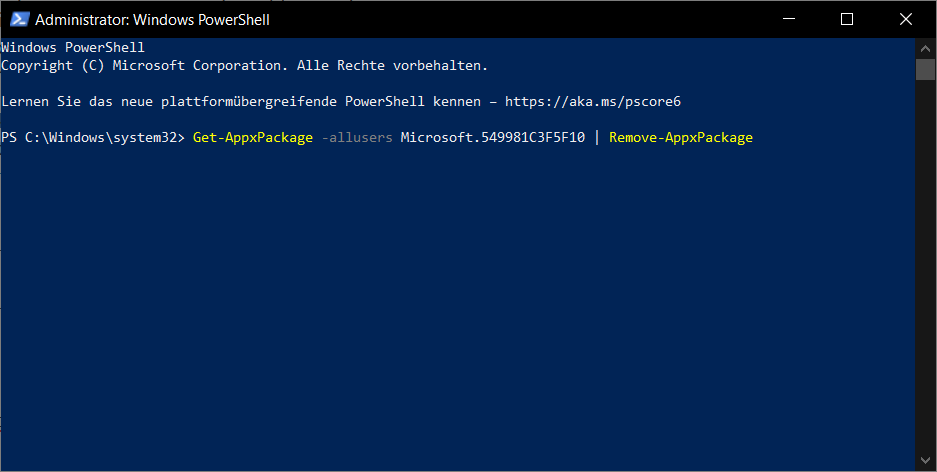
Das geht erst seit dem Feature-Update vom Mai 2020 (ab Build 2004): Wollt ihr gezielt den Cortana-Sprachassistent-Dient (für alle Benutzer) entfernen, öffnet ihr über das Startmenü die PowerShell-Konsole als Administrator und gebt folgenden Befehl ein:
Fast alle der vorinstallierten Apps lassen sich so löschen, den entsprechenden Package-Namen verrät euch Google. Etwas komfortabler könnt ihr die vorinstallierten Apps mit Programmen wie dem 10AppsManager verwalten.
Alle Registry-Tricks herunterladen
Ich habe die in diesem Beitrag aufgeführten Windows-Registry-Tricks in einer fertigen *.reg Datei zusammengeführt, so dass ihr diese bequem herunterladen und einfach mit einem Doppelklick auf euer System übernehmen könnt. Benutzung auf eigenes Risiko, ihr solltet einen Wiederherstellungspunkt angelegt haben!
Zum Download Rechtsklick auf den Link und „Ziel speichern unter…“.
Nun ist doch ein recht ausführliches Sammelsurium an Tipps zum Beschleunigen und Optimieren von Windows zusammengekommen. Wenn ihr noch weitere Vorschlage oder Fragen dazu habt, freue ich mich über einen Kommentar unter diesem Beitrag!
Am 17. Oktober 2017 hat Microsoft begonnen, das Fall Creators Update, Version 1709, auf Windows 10 Geräten in Deutschland zu verteilen. Im folgenden Bericht möchte ich auf die wichtigen Neuerungen im Desktop-Bereich eingehen.
Habe ich das Update 1709 schon?
Die installierte Windows-Version wird unter [Start] / Einstellungen / System / Info angezeigt.
Sollte das Update noch nicht installiert worden sein, wechselt im Einstellungsmenü ins Register Windows Update und prüft dort auf Aktualisierungen. Alternativ besucht man
, dort kann man das Update über den Button „Jetzt aktualisieren“ erzwingen (funktioniert am besten im Microsoft Edge Browser), oder man lädt sich mit dem Media Creation Tool ein aktuelles Datenträger-Abbild für herunter.
Fluent Design und angepasstes Startmenü
Mit dem Update hat Microsoft das sog. „Fluent Design“ im Windows Desktop implementiert (löst damit inoffiziell „Metro“ ab). Das neue System soll die einheitliche App-Darstellung geräteübergreifend vereinfachen und für neue Funktionen bereitmachen. Es wird ein Schwerpunkt auf helle und dunkle Elemente, Tiefenwirkung und Bewegung bei Animationen gesetzt. bei der Optik gesetzt. Auf dem Desktop-PC sind vorerst nur wenige Änderungen zu sehen, weitere sollen aber im nächsten Update kommen. Am ehesten fallen die visuellen Änderungen in der Windows Foto-App auf. Im Bereich der Fenster, App-Rahmen und im Startmenü ist die Transparenz etwas „körniger“ geworden.
Das Startmenü lässt sich nun nicht mehr nur wie bisher in Kachel-Maßen horizontal und vertikal in der Größe verändern, sondern nun frei, auch diagonal angepasst werden. Die Scroll-Bar in der App-Liste wurde angepasst, sie ist jetzt wesentlich schmaler, bis man mit der Maus darüber fährt.
Verbesserter Taskmanager
Der Taskmanager („Froschgriff“ [ugs.]; Strg+Alt+Entf), der unter Windows sowieso schon viel besser als der Vorgänger ist, kann nun auch Leistungsdaten über Grafikkarte bzw. GPU-Einheit auslesen und anzeigen. Das ist vor allem beim Benchmarken interessant, oder wenn man sehen möchte, wie sehr ein Spiel oder Prozess die Grafikkarte beansprucht.
Außerdem zeigt der Prozess-Manager nun auch detailiert an, wieviel Speicher die in Microsoft-Edge geöffneten Webseiten verbrauchen. Um diese Informationen zu sehen, muss man nach dem Öffnen erst auf „> Mehr Details“ klicken.
Kontakte – Aktionen in der Taskleiste und direkte Dateifreigabe
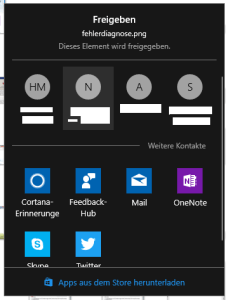
Wer mit einem Microsoft Konto bei Windows angemeldet ist und die Online-Funktionen des Outlook-Dienstes auch entsprechend nutzt, wird sich darüber besonders freuen. Per Klick auf den neuen Button können Kontakte aus dem Outlook-Adressbuch (Mail) oder
verknüpften Diensten wie Skype direkt angewählt werden. Je nach App können dann direkt von dort spezifische Aktionen gewählt werden, zum Beispiel direkt per Drag & Drop eine Datei per Outlook-Mail teilen, oder einen Skype-Chat starten. Es ist auch möglich, einzelne Kontakte direkt an die Leiste anzupinnen.
Außerdem gibt es im Kontextmenü von Dateien und Ordnern („Rechtsklick“) nun eine direkte „Freigabe“ Option, die folgenden Dialog öffnet und das Teilen an Kontakte ermöglicht.
Windows Update Bandbreite einschränken
Windows 10 lädt im Hintergrund automatisch Windows und App-Updates herunter. Ist zusätzlich die Option in den Einstellungen aktiviert, werden Updates auch nach dem P2P-Prinzip von anderen Nutzern empfangen und -gesendet. Man kann Windows Update nun vorgeben, wie viel Prozent % der Internet-Bandbreite maximal für diese Aktivitäten genutzt werden dürfen, damit besonders bei langsameren Internet-Anschlüssen andere Dienste (Streaming) nicht behindert werden. Dazu navigiert zu: Update und Sicherheit / Windows Update / Erweiterte Optionen / Übermittlungsoptimierung / Erweiterte Optionen /
Verbessertes Windows Security Center
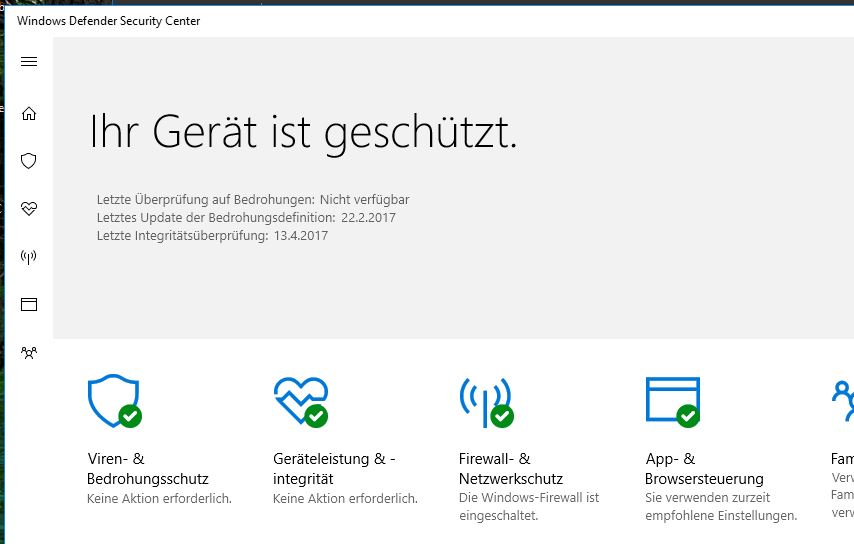
Das Windows Security Center (Schildsymbol in der Taskleiste), eine Kombination aus dem bekannten Virenscanner von Microsoft (ehem. MSE) und der allgemeinen Geräteüberwachung, hat neue Funktionen erhalten. Unter „App- und Browsersteuerung“ gibt es nun neue „Optionen zum Exploit-Schutz“. Diese sollen vor Exploitattacken durch Malware schützen (dies gab es zuvor nur durch Extra-Software Microsoft EMET). Weitere Informationen dazu stellt Microsoft in einem eigenen Artikel bereit. So soll Windows nun noch sicherer sein.
Verknüpfung mit dem Smartphone
Inzwischen hat Microsoft ja „zugegeben“, dass es mit Windows Phone wohl erstmal vorbei ist (engl. Artikel hier). Jetzt gibt es eine neue Funktion in der Einstellung-App, um das Handy (diesmal Android oder iOS) mit dem eigenen Windows 10 PC zu verknüpfen um z.B. Benachrichtigungen aufs Smartphone zu erhalten oder leichter Dateien geräteübergreifend zu nutzen. Voraussetzung dafür ist allerdings, dass auf dem Smartphone die „Microsoft App“, also der Microsoft-Launcher installiert und man angemeldet ist. (Das ging schon davor mit OneDrive, ist jetzt aber offiziell).
Ach, wo ist eigentlich Paint?
Eigentlich nur mal schnell ein Bild zuschneiden? Mit dem Fall Creators Update wird das traditionsbehaftete Paint.exe nicht mehr standardmäßig mit Windows ausgeliefert, es soll Platz machen für die modernere 3D Paint App. Ist das altgewohnte Paint nicht mehr installiert, kann es über den Windows App Store noch bezogen werden.
Weitere interessante Änderungen
Bei Notebooks und Akkugeräten kann man in den Energieoptionen (Batteriesymbol) der Taskleiste nun mit einem Schieberegler direkt das Energiesparverhalten von Apps verändern (gibt es parallel zu den bestehenden Energiesparplänen)
Microsoft Edge kann nun noch mehr Funktionen von PDFs wiedergeben, automatisch vorlesen und außerdem EPUP-Formate anzeigen
Cortana zeigt nun auch vollständige Bing-Suchergebnisse in der Suchleiste an, anstatt wie bisher nur Suchvorschläge. Die Einstellungen der Cortana-App wurden in die systemweite Einstellungs-App integriert.
Microsoft hat die Neuerungen in einem unterhaltsamen Video auf YouTube vorgestellt und mit Bespielen und Interviews erläutert:
Es ist wieder soweit. Seit dem vergangenem Mittwoch gibt es das Windows 10 Creators Update (ehem. Redstone 2) zum Download. Inzwischen wird es auch, zeitlich versetzt, über Windows Update verteilt. Wer also Windows 10 nutzt, wird auch um dieses Update nicht herum kommen. Man muss allerdings auch sagen, dass in diesem Update wieder einige interessante Neuerungen dabei sind, die das System im Ganzen, besonders im Vergleich zum Anniversary Update, noch ein Stück mehr abrunden und verbessern (soweit ich das beurteilen kann). Mehr Infos zu den Neuerungen und Änderungen gibt es auf winfuture.de >>
Das Windows Defender Security Center, der Spiele-Modus und die überarbeitete Einstellungen-App zählt wohl zu den interessantesten Neuerungen für Privatanwender.
Hier möchte ich kurz die verschiedenen Möglichkeiten aufzeigen, wie man an das Creators Update kommt, da es über Windows Update ja nicht für alle zeitgleich verfügbar ist und das Upgrade-Tool auch nicht automatisch die neueste Windows-Version bezieht…
Upgrade auf Windows 10 mit Creators Update: In diesem Artikel von John Cable/Microsoft ist das neueste Windows 10 Upgrade-Tool verlinkt (Downloadlink aus dem Blogeintrag). Das Tool aktualisiert z.B. euer Windows 7 in unter 90 Minuten auf die neue Version.
Oder mit dem offiziellen Media Creation Tool das aktuelle ISO-Image der Setup-DVD herunterladen. Damit kann auch eine saubere Neuinstallation gewagt werden.
Ist Windows 10 bereits installiert, Windows Update will die Aktualisierung aber (noch) nicht finden, kann der Download mittels Klick auf „Jetzt aktualisieren“ unter derselbigen Download-Seite forciert werden (mit Edge).
Weitere Artikel, die ich bereits zu Windows 10 veröffentlicht habe und euch interessieren könnten:
Windows 10 hat sich mit dem Anniversary-Update diesen Herbst noch ein Stück weiter verbessert. Auch wenn ich dem Betriebssystem, mit seinen Apps und Schnüffelfunktionen („Telemetrie“), nach wie vor sehr kritisch gegenüber stehe, läuft es schon deutlich runder als zum Releasezeitpunkt. Inzwischen sollte das Feature-Update bei den meisten Nutzern angekommen sein.
Die von mir letztes Jahr veröffentlichte Anleitung zur Deinstallation der mitgelieferten Windows-Apps funktioniert nach wie vor. Wer also lieber auf Drittanwendungen setzt, kann diese gefahrlos deinstallieren. Wie man nicht gewünschte Windows-Updates verhindert, den Sperrbildschirm deaktiviert und weitere Tweaks nach der Installation vornimmt, habe ich bereits hier beschrieben.
Bisher konnte man Cortana in Windows 10 einfach deaktivieren, bzw. ausblenden. Das ist seit dem Anniversary-Update nicht mehr möglich. Stattdessen muss über die Registry gearbeitet werden. Mittels regedit navigiert ihr zu
Wenn „Windows Search“ nicht vorhanden ist, erstellt den Schlüssel. Dort erstellt ihr einen neuen DWORD (32Bit) Eintrag mit dem Namen „AllowCortana“ und setzt ihn auf „0“. Nach einem Neustart sollte Cortana inaktiv sein.
Der Windows Defender (ehem. Microsoft Security Essentials) ist ein solider Basisschutz vor Malware und kann mit diesem Tipp noch weiter verbessert werden, wenn ihr keinen anderen Virenscanner benutzen wollt.
Anstatt die Telemetrie-Funktionen umständlich über die Registry einzeln zu deaktivieren, kann man das inzwischen bequem mit dem Tool Spybot Anti-Beacon (von den Machern von Spybot S&D) erledigen. Es gibt auch eine automatische Aktualisierungsfunktion, so dass man nicht nach jedem Update den Telemetrie-Status erneut prüfen muss.
Mit dem Anniversary-Update wurden endlich Erweiterungen in Microsofts neuem Browser Edge eingeführt. Ein Adblocker macht das Surfen angenehmer und schützt vor Malware. Die Installation erfolgt über die Windows Store App. Auch gibt es inzwischen mehr Einstellungsmöglichkeiten (Der Download-Ordner lässt sich ändern!), Drittparty-Cookies und Flash sollten deaktiviert werden.









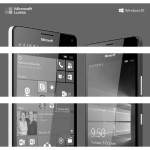 Windows Phone ist tot, lange lebe Windows Mobile!


 Die Outlook-App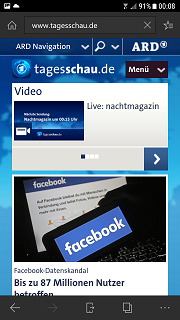
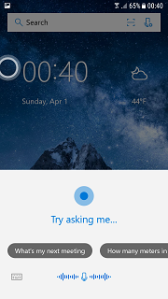 Die persönliche Assistentin Cortana wurde mit Windows 10 eingeführt. Seit einiger Zeit gibt es diese auch für Smartphones zu haben, allerdings vorerst nicht in Deutschland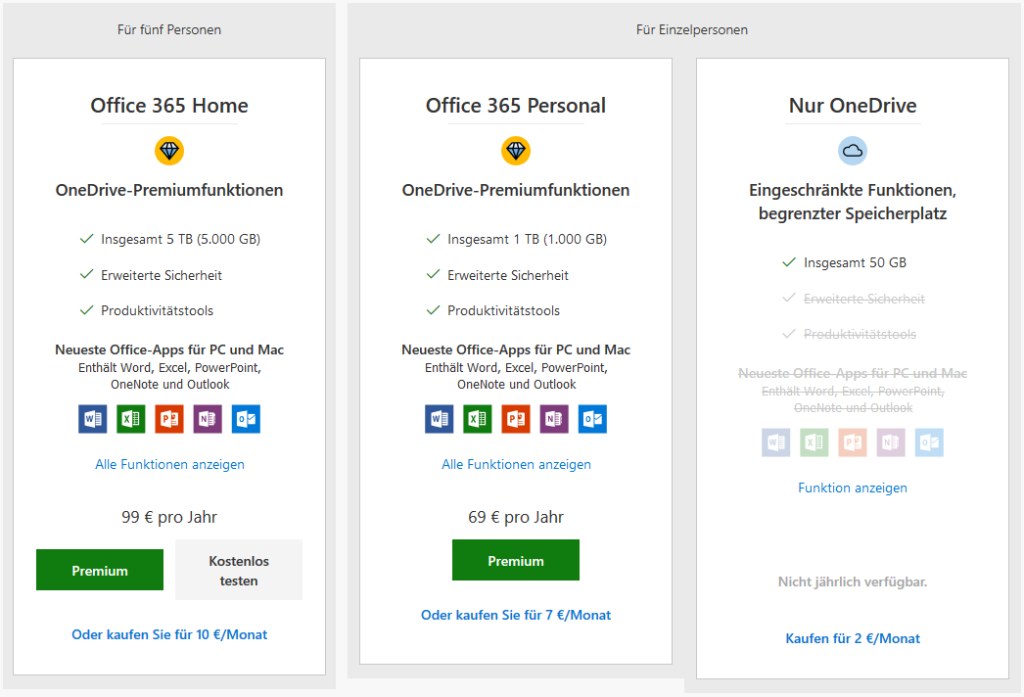
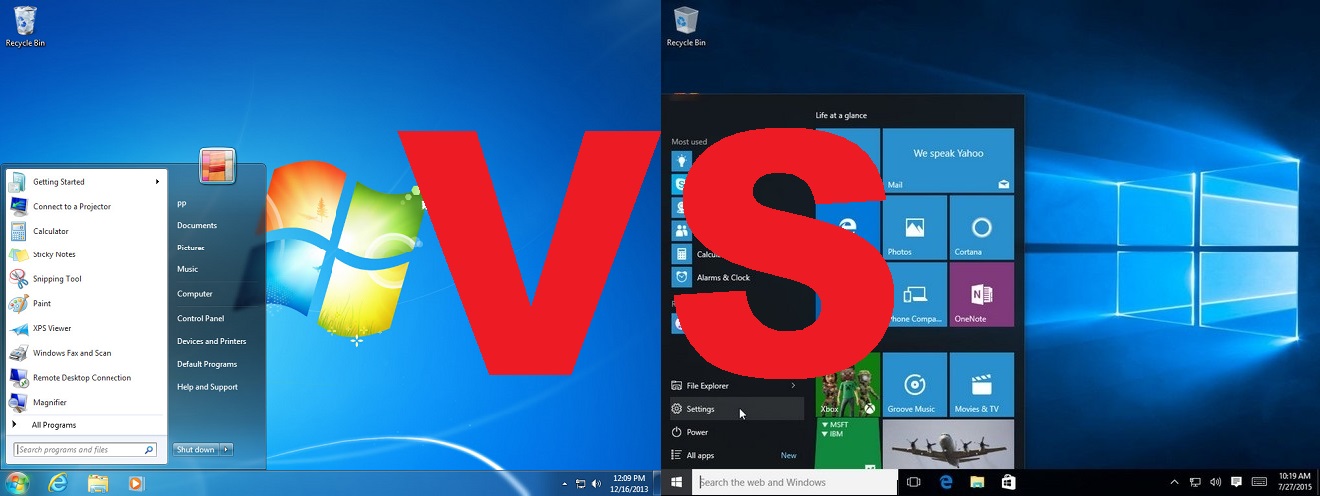
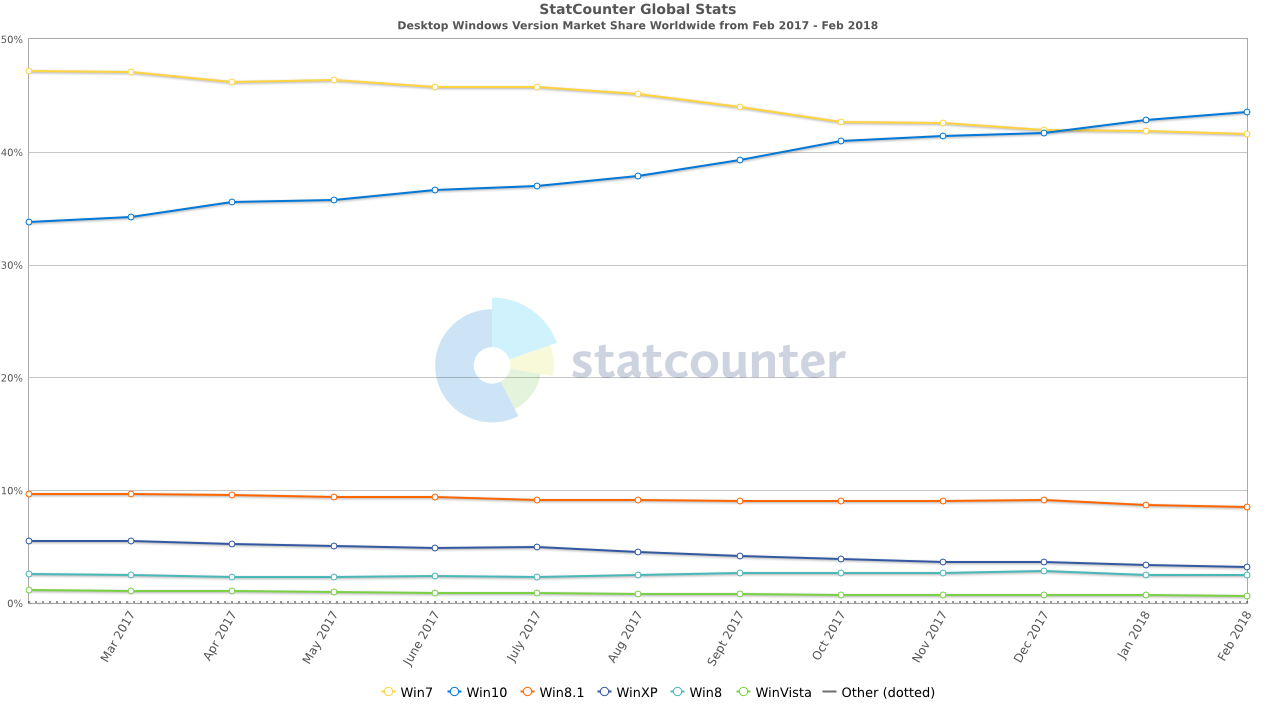 Laut statcounter hat Windows 10 im Dezember 2017 zum ersten Mal mehr Nutzeranteile als Windows 7. Zurecht wird Windows 7 nachgesagt, es bahnt sich an das neue Windows XP zu werden. Denn nicht jeder ist von den Änderungen in Windows 10, wie den erzwungenen Updates, fragwürdigem Datenschutz und dem App-Store begeistert. Andererseits muss man Windows 10 auch eingestehen, dass sich seit dem Release einiges getan hat und es inzwischen ein durchaus rundes Bild abgibt.
 ein rundes Bild ab und läuft sehr stabil. Dagegen muss man sich in Windows 10 seit der Veröffentlichung über verschiedene Unstimmigkeiten, wie der Parallelexistenz von Einstellungs-App und Systemsteuerung ärgern. Die Apps und der Windows Explorer wirken wie zwei getrennte Welten. Und bei jedem Content-Update sind mit hoher Wahrscheinlichkeit wieder Änderungen mit dabei. Konzentrierter Arbeiten, ohne durch das nervige Actioncenter abgelenkt zu werden:

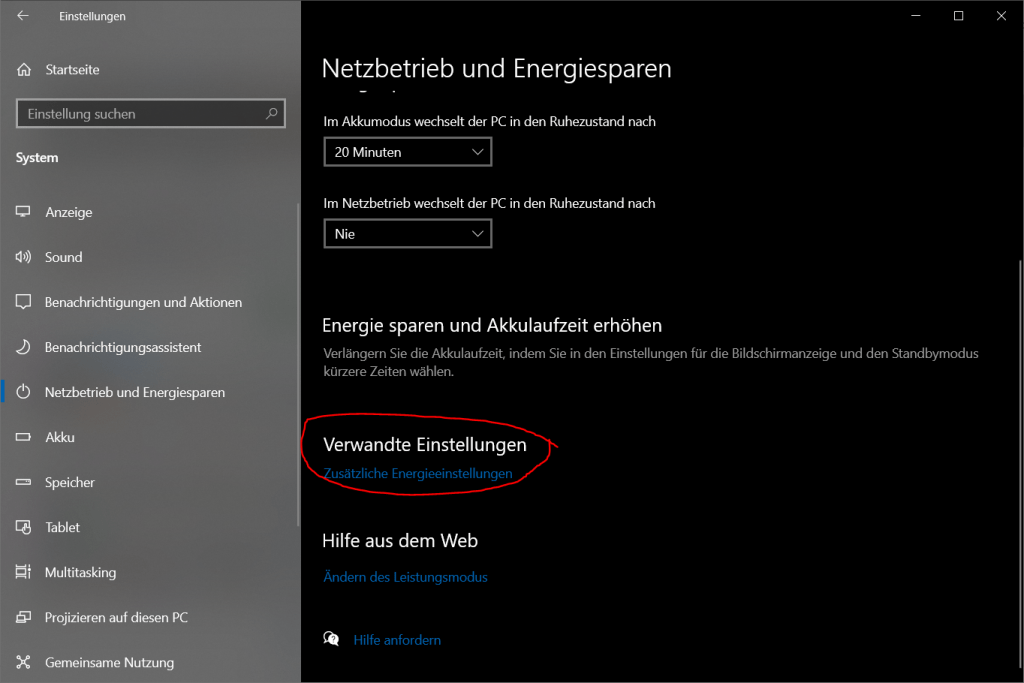
 Bei Windows 7 findet ihr die Einstellungen unter Systemsteuerung\System und Sicherheit\Energieoptionen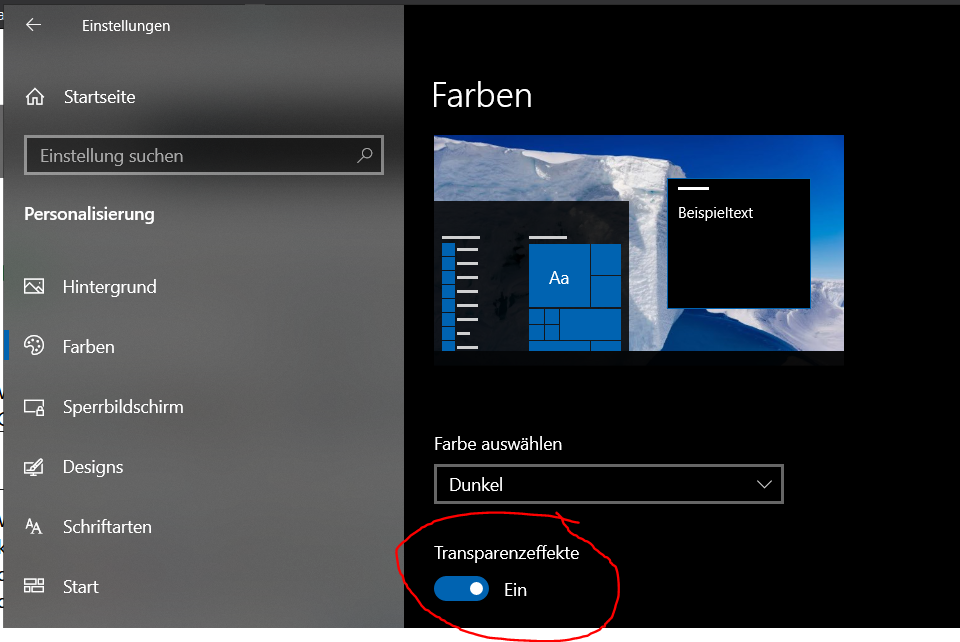




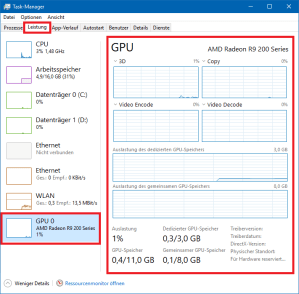 Der Taskmanager („Froschgriff“ [ugs.]; Strg+Alt+Entf), der unter Windows sowieso schon viel besser als der Vorgänger ist, kann nun auch Leistungsdaten über Grafikkarte bzw. GPU-Einheit auslesen und anzeigen. Das ist vor allem beim Benchmarken interessant, oder wenn man sehen möchte, wie sehr ein Spiel oder Prozess die Grafikkarte beansprucht.

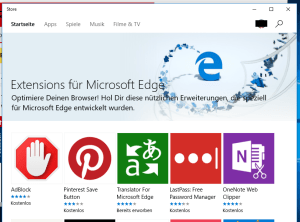 Mit dem Anniversary-Update wurden endlich Erweiterungen in Microsofts neuem Browser Edge eingeführt. Ein Adblocker macht das Surfen angenehmer und schützt vor Malware. Die Installation erfolgt über die Windows Store App. Auch gibt es inzwischen mehr Einstellungsmöglichkeiten (Der Download-Ordner lässt sich ändern!), Drittparty-Cookies und Flash sollten deaktiviert werden.
 keepmydesktop.blog