Windows 10 Fall Creators Update – Desktop-Neuerungen im Überblick

Am 17. Oktober 2017 hat Microsoft begonnen, das Fall Creators Update, Version 1709, auf Windows 10 Geräten in Deutschland zu verteilen. Im folgenden Bericht möchte ich auf die wichtigen Neuerungen im Desktop-Bereich eingehen.

Habe ich das Update 1709 schon?

Die installierte Windows-Version wird unter [Start] / Einstellungen / System / Info angezeigt.
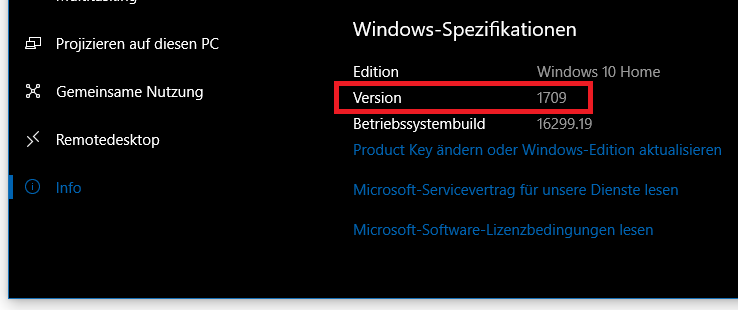
FCU_01

Sollte das Update noch nicht installiert worden sein, wechselt im Einstellungsmenü ins Register Windows Update und prüft dort auf Aktualisierungen. Alternativ besucht man

https://www.microsoft.com/de-de/software-download/windows10

, dort kann man das Update über den Button „Jetzt aktualisieren“ erzwingen (funktioniert am besten im Microsoft Edge Browser), oder man lädt sich mit dem Media Creation Tool ein aktuelles Datenträger-Abbild für herunter.


Fluent Design und angepasstes Startmenü

Mit dem Update hat Microsoft das sog. „Fluent Design“ im Windows Desktop implementiert (löst damit inoffiziell „Metro“ ab). Das neue System soll die einheitliche App-Darstellung geräteübergreifend vereinfachen und für neue Funktionen bereitmachen. Es wird ein Schwerpunkt auf helle und dunkle Elemente, Tiefenwirkung und Bewegung bei Animationen gesetzt. bei der Optik gesetzt. Auf dem Desktop-PC sind vorerst nur wenige Änderungen zu sehen, weitere sollen aber im nächsten Update kommen. Am ehesten fallen die visuellen Änderungen in der Windows Foto-App auf. Im Bereich der Fenster, App-Rahmen und im Startmenü  ist die Transparenz etwas „körniger“ geworden.
FCU_03

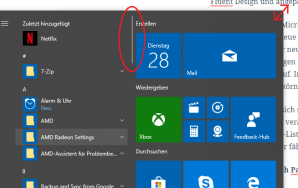
Das Startmenü lässt sich nun nicht mehr nur wie bisher in Kachel-Maßen horizontal und vertikal in der Größe verändern, sondern nun frei, auch diagonal angepasst werden. Die Scroll-Bar in der App-Liste wurde angepasst, sie ist jetzt wesentlich schmaler, bis man mit der Maus darüber fährt.


Verbesserter Taskmanager
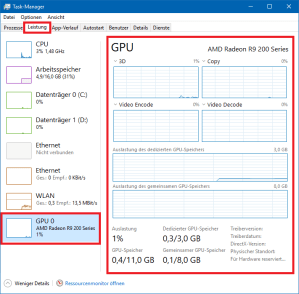
fcu_04Der Taskmanager („Froschgriff“ [ugs.]; Strg+Alt+Entf), der unter Windows sowieso schon viel besser als der Vorgänger ist, kann nun auch Leistungsdaten über Grafikkarte bzw. GPU-Einheit auslesen und anzeigen. Das ist vor allem beim Benchmarken interessant, oder wenn man sehen möchte, wie sehr ein Spiel oder Prozess die Grafikkarte beansprucht.

Außerdem zeigt der Prozess-Manager nun auch detailiert an, wieviel Speicher die in Microsoft-Edge geöffneten Webseiten verbrauchen. Um diese Informationen zu sehen, muss man nach dem Öffnen erst auf „> Mehr Details“ klicken.


Kontakte – Aktionen in der Taskleiste und direkte Dateifreigabe

fcu_05

Wer mit einem Microsoft Konto bei Windows angemeldet ist und die Online-Funktionen des Outlook-Dienstes auch entsprechend nutzt, wird sich darüber besonders freuen. Per Klick auf den neuen Button können Kontakte aus dem Outlook-Adressbuch (Mail) oder
FCU_06

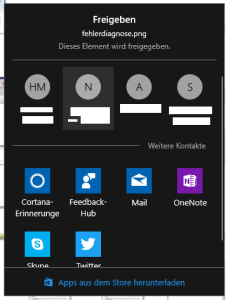
verknüpften Diensten wie Skype direkt angewählt werden. Je nach App können dann direkt von dort spezifische Aktionen gewählt werden, zum Beispiel direkt per Drag & Drop eine Datei per Outlook-Mail teilen, oder einen Skype-Chat starten. Es ist auch möglich, einzelne Kontakte direkt an die Leiste anzupinnen.

Außerdem gibt es im Kontextmenü von Dateien und Ordnern („Rechtsklick“) nun eine direkte „Freigabe“ Option, die folgenden Dialog öffnet und das Teilen an Kontakte ermöglicht.

Windows Update Bandbreite einschränken

Windows 10 lädt im Hintergrund automatisch Windows und App-Updates herunter. Ist zusätzlich die Option in den Einstellungen aktiviert, werden Updates auch nach dem P2P-Prinzip von anderen Nutzern empfangen und -gesendet. Man kann Windows Update nun vorgeben, wie viel Prozent % der Internet-Bandbreite maximal für diese Aktivitäten genutzt werden dürfen, damit besonders bei langsameren Internet-Anschlüssen andere Dienste (Streaming) nicht behindert werden. Dazu navigiert zu: Update und Sicherheit / Windows Update / Erweiterte Optionen / Übermittlungsoptimierung / Erweiterte Optionen /

Verbessertes Windows Security Center

Das Windows Security Center (Schildsymbol in der Taskleiste), eine Kombination aus dem bekannten Virenscanner von Microsoft (ehem. MSE) und der allgemeinen Geräteüberwachung, hat neue Funktionen erhalten. Unter „App- und Browsersteuerung“ gibt es nun neue „Optionen zum Exploit-Schutz“. Diese sollen vor Exploitattacken durch Malware schützen (dies gab es zuvor nur durch Extra-Software Microsoft EMET). Weitere Informationen dazu stellt Microsoft in einem eigenen Artikel bereit. So soll Windows nun noch sicherer sein.

Verknüpfung mit dem Smartphone

Inzwischen hat Microsoft ja „zugegeben“, dass es mit Windows Phone wohl erstmal vorbei ist (engl. Artikel hier). Jetzt gibt es eine neue Funktion in der Einstellung-App, um das Handy (diesmal Android oder iOS) mit dem eigenen Windows 10 PC zu verknüpfen um z.B. Benachrichtigungen aufs Smartphone zu erhalten oder leichter Dateien geräteübergreifend zu nutzen. Voraussetzung dafür ist allerdings, dass auf dem Smartphone die „Microsoft App“, also der Microsoft-Launcher installiert und man angemeldet ist. (Das ging schon davor mit OneDrive, ist jetzt aber offiziell).

Ach, wo ist eigentlich Paint?

FCU_02

Eigentlich nur mal schnell ein Bild zuschneiden? Mit dem Fall Creators Update wird das traditionsbehaftete Paint.exe nicht mehr standardmäßig mit Windows ausgeliefert, es soll Platz machen für die modernere 3D Paint App. Ist das altgewohnte Paint nicht mehr installiert, kann es über den Windows App Store noch bezogen werden.

 
Weitere interessante Änderungen

  • Bei Notebooks und Akkugeräten kann man in den Energieoptionen (Batteriesymbol) der Taskleiste nun mit einem Schieberegler direkt das Energiesparverhalten von Apps verändern (gibt es parallel zu den bestehenden Energiesparplänen)
  • Microsoft Edge kann nun noch mehr Funktionen von PDFs wiedergeben, automatisch vorlesen und außerdem EPUP-Formate anzeigen
  • Cortana zeigt nun auch vollständige Bing-Suchergebnisse in der Suchleiste an, anstatt wie bisher nur Suchvorschläge. Die Einstellungen der Cortana-App wurden in die systemweite Einstellungs-App integriert.


Microsoft hat die Neuerungen in einem unterhaltsamen Video auf YouTube vorgestellt und mit Bespielen und Interviews erläutert:

https://www.youtube.com/watch?v=wH14lBUOYyU


Tipps zur Anpassung von Windows 10

05.04.2021 Wichtiger Hinweis: Der Beitrag ist veraltet! Schaut euch lieber meinen aktuelleren Beitrag zum erweiterten Anpassen von Windows 10 an.

win10tip2

Windows 10 ist seit dem 29. Juli 2015 für alle Nutzer erhältlich. In diesem Beitrag habe ich für euch 10 interessante Tipps zur Einrichtung von Windows 10 zusammen getragen. Analog zu den regelmäßig erscheinenden „10 Things to do after Installing Ubuntu“ könnte dieser Beitrag also auch heißen:

++ 10 things to do after installing Windows 10 ++

Hauptsächlich handelt es sich hier um kleine Einstellungen bzgl. der Benutzeroberfläche, aber auch wer sich über diverse „neue Funktionen“ oder den Lockscreen ärgert, wird hier fündig. Auch wenn in Windows 10 zunächst noch viele Einstellungsmöglichkeiten fehlen oder versteckt sind, sollte es dem Benutzer dennoch ermöglicht werden, sich sein Betriebssystem auf seine individuellen Bedürftnisse im Detail anzupassen!

1. Datenschutz, Sync, Offline-Konto – Registry-Tweaks

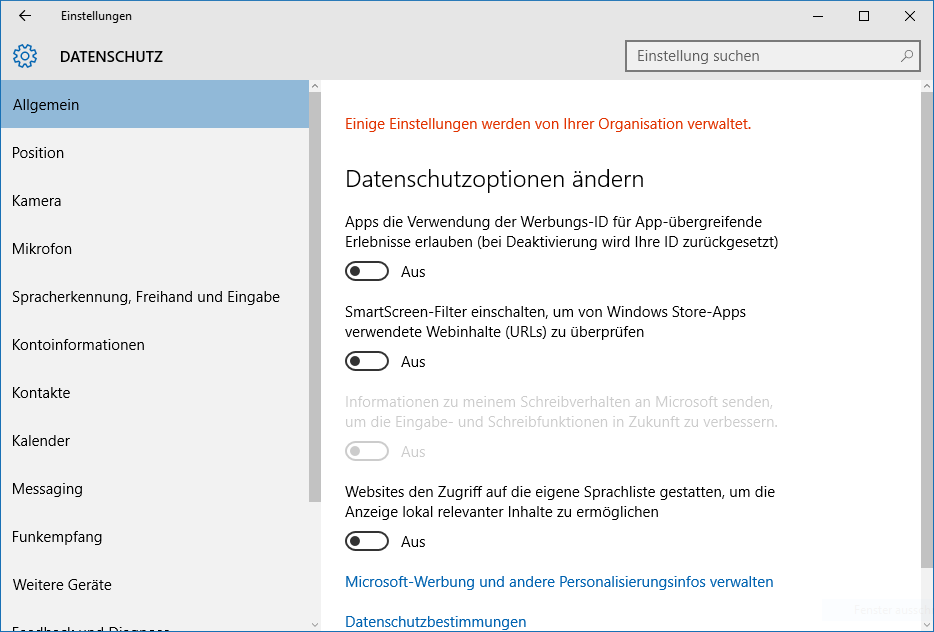
win10tip1Das Windows 10 standardmäßig nach Hause telefoniert, ist ja inzwischen durch fast alle Medien gegangen (1, 2, 3), Microsofts neue „Opt-Out“ Strategie darf durchaus kritisiert werden. Wer wert auf Datenschutz legt, muss daher ein paar Optionen ändern. Zunächst gilt es, die Befugnisse zum Senden von div. Daten in der Einstellungsapp unter Datenschutz zu deaktivieren. Besondere Beachtung sollte hier die Werbe-ID, der SmartScreen-Filter (jede URL wird an Microsoft gesendet) sowie die Verbesserung von Texteingaben (wird ebenfalls an Microsoft gesendet) und die allgemeine Feedback-Funktion.

Außerdem synchronisiert Microsoft per Standard viele Einstellungen zu Apps, Systemeinstellungen, Kennwörter, Browserverlauf mit dem Microsoft-Konto (wenn angemeldet), dies könnt ihr in den Konto-Optionen der Einstellungsapp deaktivieren.

Wer kein Microsoft-Konto (Live bzw. Outlook) besitzt oder dessen Funktionen nicht nutzt, sollte besser auf ein Offline-Konto umsteigen, dann sind diverse Synchronisierungeinstellungen erst gar nicht aktiv. Diese Einstellung findet ihr ebenfalls unter den Konto-Einstellungen.

Wer es sich bequem machen oder auf Nummer sicher gehen möchte, findet hier ein von dem User MQUADRAT erstellen Batch-Script, dass alle Einstellungen in der Registry automatisch vornimmt. Dazu einfach den Code im Editor als *.bat speichern und als Admin ausführen. Beachtet aber, dass danach einige Apps aufgrund der Restriktionen nicht mehr funktionieren. Vorher einen Wiederherstellungspunkt erstellen!

2 Cortana ist gut, die Sprachsteuerung (noch) besser

Cortana kann im Moment noch nicht zum „steuern“ des Computers sowie zum Diktieren von Texten benutzt werden. Weiterhin dient dazu die Sprachsteuerung (Sprachsteuerung im Start eintippen), wie in den vorherigen Windows-Versionen. Cortana kann also getrost deaktiviert werden.

3. Kleineres Suchfeld

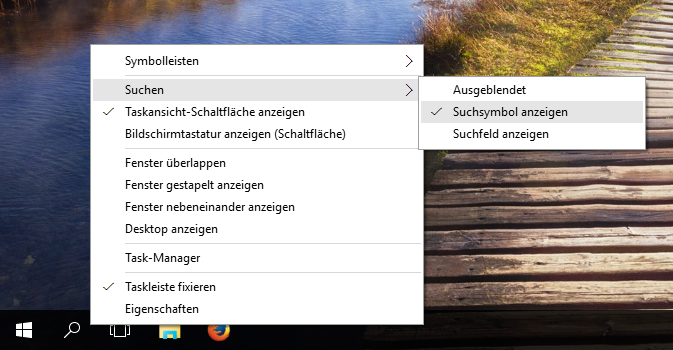
In der Anfangskonfiguration nimmt das Suchfeld neben dem Startbutton viel Platz in Anspruch. Mit einem Rechtsklick kann die Größe des Suchfeldes angepasst oder dieses ganz ausgeblendet werden. Die Suche funktioniert auch weiterhin über das Startmenü.

win10tip3

4. Autom. Treiberupdate deaktivieren

In Windows 10 lädt Windows Update ohne Nachfrage automatisch neue Treiber für Hardware herunter. Bei mir hat das zu Abstürzen geführt. Das lässt sich natürlich auch umgehen. Wie das geht, habe ich in einem vorherigen Beitrag schon beschrieben: „Wie bereits bekannt wurde, lassen sich die automatischen Windows Updates nicht ohne weiteres deaktivieren. Was aber möglicht ist – und das ist in diesem Fall das Interessante – ist eine Deaktivierung der automatischen Windows Update-Treiberaktualisierung. Dies erledigt ihr in der Systemsteuerung unter System > Erweitert (Systemeigenschaften) > Hardware > Geräteinstallationseinstellungen. Falls Windows 10 also eure eigenen Treiber überschreibt, könnte ihr so Probleme vermeiden.“

Mit dem offiziellen Tool „wushowtohide“ können Updates auch (vorübergehend) ausgeblendet werden: https://support.microsoft.com/de-de/kb/3073930

5. Lockscreen deaktivieren

Lockscreen am Desktop-Computer? Nein. Um diesen dauerhaft zu deaktivieren, müsst ihr in der Registry (Win+R, regedit) im Pfad

HKEY_LOCAL_MACHINE\SOFTWARE\Policies\Microsoft\Windows\Personalization

einen neuen REG_DWORD (32 Bit) namens „NoLockScreen“ mit dem Wert 1 erstellen. Gibt es keinen Schlüssel „Personalization“, müsst ihr diesen anlegen.

6. Automatische Anmeldung

In der neuen Konto-Steuerung gibt es keine Option zur automatischen Benutzeranmeldung. Dazu startet ihr netplwiz über die Eingabeaufforderung und könnt dort einen Nutzer auswählen und das Passwort speichern. Zeit gespart!

7. Edge richtig konfigurieren

Microsoft Edge ist der offizielle Nachfolger des Internet Explorers. Wirklich viel zu bieten hat dieser ehrlich gesagt noch nicht (keine Addons, wenig Einstellungen), aber er ist wirklich, wirklich schnell. Für einfache Aufgaben ist er sicherlich geeignet. Einige Einstellungen sollten aber angepasst werden: DoNotTrack sollte aktiv sein und Drittcookies deaktiviert. Damit schränkt man die Funktionalität der Online-Werbung zugunsten der Privatsphäre ein, da es bisher keinen Werbeblocker gibt. Wer kann, sollte außerdem den Flash Player deaktivieren, viele Videoportale unterstützen inzwischen auch HTML5. Die Seitenvorhersage sowie der SmartScreen-Filter senden alle von euch besuchten URLs an Microsoft (!), sollten daher besser deaktiviert werden. Edge unterstützt natürlich auch andere Standard-Suchanbieter als Bing, diese werden allerdings erst angeboten (in den Optionen aufgelistet), nachdem man deren Suchseite zum ersten mal besucht hat.

8. Schnellzugriff Anpassen

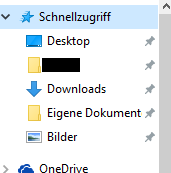
win10tip4Nichts Neues, aber wer viele Daten verwaltet, tut sich mit dem Windows Explorer deutlich einfacher, wenn der Schnellzugriff angepasst ist. Die Ordner können einfach mit einem Rechtsklick entfernt, sortiert oder hinzufügt werden. Diese Funktion hat übrigens nichts mit den Standard-Bibliotheken zu tun, diese können separat verwaltet werden (Dieser PC). Die angezeigten „häufig verwendeten Dateien“ können ebenfalls deaktiviert werden, wenn nicht gewünscht.

9. Mehrere Desktops nutzen, neue Hotkeys

In Windows 10 gibt es nun endlich die Möglichkeit, mehrere Desktops parallel zu betreiben (Juhu!). Das ist praktiziertes Multitasking. Dazu einfach unten auf die Taskansicht und das „+“ klicken. Oder ihr benutzt den Hotkey Strg+Win+D. Zum Wechseln zwischen den Desktops dann Strg+Win+Pfeiltasten Eine ganze Reihe nützlicher neuer Hotkeys findet ihr übrigens auf dieser Seite.

10. Godmode einrichten

Diese Funktion gab es schon in den vorherigen Windows-Versionen, soll an dieser Stelle aber noch einmal genannt werden. Wenn ihr einen neuen Ordner mit dem exakten Namen GodMode.{ED7BA470-8E54-465E-825C-99712043E01C} erstellt, wird dieser zum „Godmode“. Darin findet ihr nun über 200 zusätzliche Einstellungensmöglichkeiten. Im Wesentlichen sind dies Shortcuts zu vorhandenen Optionen in der Systemsteuerung, aber eben viel besser sortiert und man findet vielleicht auch etwas, das man sonst vergeblich gesucht hätte.

Viel Spass mit Windows 10! 🙂

Windows 10 ist jetzt verfügbar

w10upgradeLange haben wir warten müssen… – Microsoft veröffentlicht heute offiziell (zum 29.07.2015) die nächste Generation von Windows. Hier möchte ich noch einmal kurz die wichtigsten Fakten zum Release bzw. fürs Upgrade nennen. Die große Hoffnung in Windows 10 sehe ich darin, dass Microsoft versucht hat, die besten Funktionen aus Windows 7 (Usability) und Windows 8 (swiftness) in die neue Ausgabe zu vereinen und die Community vermehrt am Entstehungsprozess teilhaben hat lassen (Windows Insider Programm). Außerdem bringt Windows die neuesten technischen Entwicklungen unter der Haube mit, sowie neue Features wie Cortana und Edge, …

Als eher konservativer Windows-Nutzer hoffe ich außerdem, dass man wieder mehr Kontrollmöglichkeiten über das System hat und sich der neue Hybrid-Desktop produktiver bedienen lässt als im Vorgänger. Aber das wird sich zeigen. 🙂

Wie das Upgrade abläuft

  • Heute erscheinen Windows 10 Home Edition und Pro (x86 und x64), während Windows 10 Enterprise und Windows 10 Education erst ab dem 1. August verfügbar sein werden. Für Windows 10 Mobile gibt es noch keinen festen Termin.
  • Die Systemanforderungen unterscheiden sich nicht wesentlich von denen von Windows 8, genaue Angaben habe ich bereits in einem vorherigen Artikel genannt.
  • Das Upgrade erfolgt entweder direkt aus Windows heraus (erfordert KB3035583), dabei können Eigene Dateien, Programme etc. mitgenommen werden, oder
  • per offizieller ISO, dann ist auch eine komplette Neuinstallation möglich. Hierzu hat Microsoft allerdings noch keine Details genannt, oder *
  • per Datenträger aus dem Handel (je nach Version ab 83€), welche ebenfalls am gleichen Tag bei verschiedenen Online-Händlern erscheinen (DVD, USB-Stick).
  • Das Upgrade wird wellenartig veröffentlicht um die Serverlast zu verteilen und Probleme rechtzeitig zu erkennen, so dass unter Umständen einige User noch etwas warten müssen.
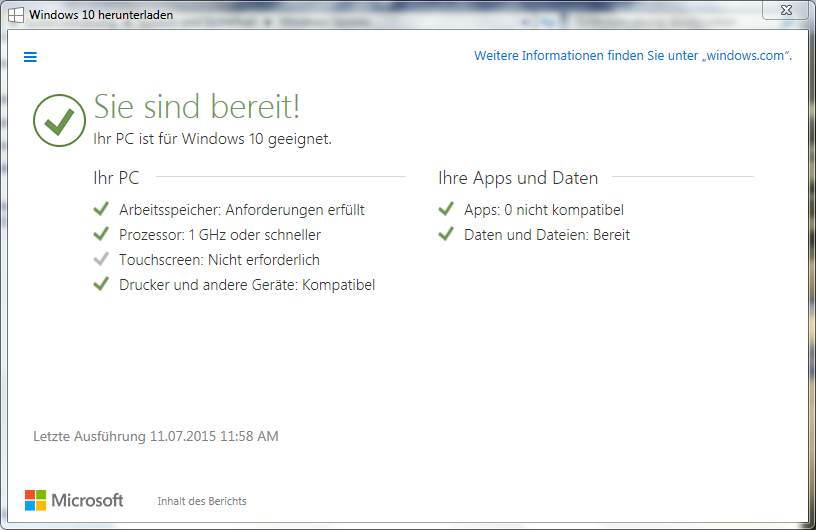
  • Mit dem in Update KB3035583 enthaltenden Tool könnt ihr überprüfen, ob euer PC bereit ist für Windows 10 und ob es eventuell nicht kompatible Hardware oder Programme gibt

w10upgrade2


  • Microsoft hat bereits einen Day-One-Patch angekündigt, die Größe beträgt 500Mb, nach Installation sind es ca. 1Gb.
  • Die Anmeldung mit einem Microsoft-Account ist nicht obligatorisch, man hat weiterhin die Möglichkeit, ein lokales Konto zu erstellen.

Backups und Treiber

Auch wenn das Upgrade-Tool verspricht, eure Daten bei Installation mitzunehmen, empfehle ich euch eine Datensicherung. Am besten auf einen externen Datenträger. Wie ihr mit FreeFileSync einfach und schnell Backups von euren Daten erstellt, habe ich hier bereits beschrieben.

Auch ist es empfehlenswert, auf der Website eurer Hardwarehersteller nach den neuesten Treibern zu schauen und diese eventuell schon einmal herunterzuladen, falls es nach der Installation zu Problemen kommen sollte. Damit meine ich Grafikkarten-, Netzwerk- und Chipsatztreiber. Wie bereits bekannt wurde, lassen sich die automatischen Windows Updates nicht ohne weiteres deaktivieren. Was aber möglicht ist – und das ist in diesem Fall das Interessante – ist eine Deaktivierung der automatischen Windows Update-Treiberaktualisierung. Dies erledigt ihr in der Systemsteuerung unter System > Erweitert (Systemeigenschaften) > Hardware > Geräteinstallationseinstellungen. Falls Windows 10 also eure eigenen Treiber überschreibt, könnte ihr so Probleme vermeiden.

Für mehr Informationen zum eigentlichen Installationsprozess oder einigen FAQs hat winfuture.de einige gute Artikel parat, die ich euch empfehlen kann. Viel Spass mit Windows 10!

*Nachtrag: Inzwischen gibt es ein offizielles Windows 10 Media Creation Tool, mit dem man das Upgrade manuell erzwingen oder auch das ISO-Abbild des Setup-Datenträgers herunterladen kann. Alternativ gibt es die ISOs auch z.B. bei Chip.de.

Lesetipp: Zum „Ende“ von Windows 7 (spon)

Der Spiegel hat vor einiger Zeit einen lesenswerten Artikel (klick mich!) zum „Ende“ von Windows 7 veröffentlicht:

Microsoft bereitet sich auf Windows 10 vor, doch die Nutzer hadern noch mit den Vorgängern. Windows 7 ist am beliebtesten, Windows 8 hat sich nicht durchgesetzt – und viele nutzen immer noch das veraltete XP. (…)

Windows 10 Technical Preview in Bildern

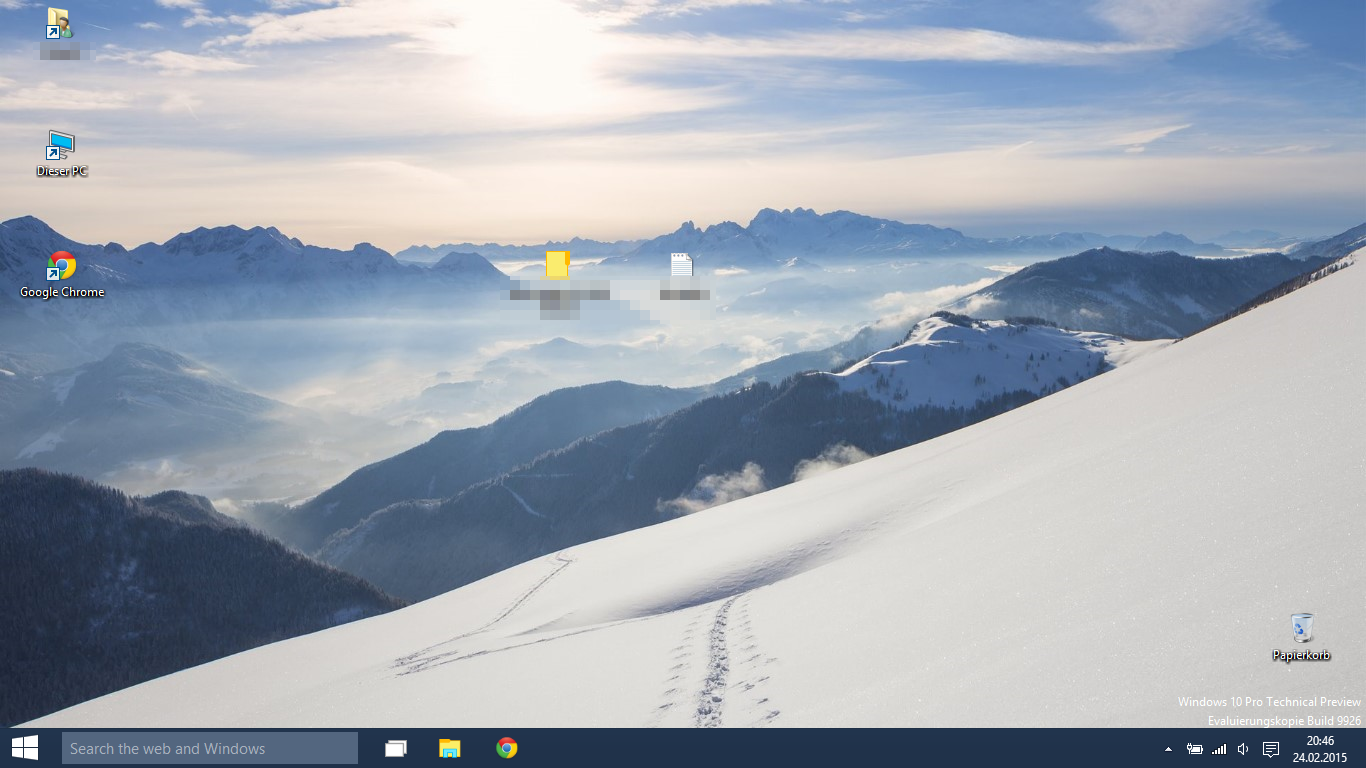
Der Desktop nach der Anmeldung. Da ist noch viel Platz!
Windows 10 – Der Desktop nach der Anmeldung. Da ist noch viel Platz!

Windows 10 ist die nächste Windows-Generation (und die letzte, denn danach soll Windows kontinuierlich aktualisiert werden). In der aktuellen Testversion sind bereits die meisten neuen Funktionen eingebaut. Im Vordergrund steht diesmal die „geräteübergreifende Erfahrung“, also die Zusammenarbeit mit anderen Geräten, wie Smartphones und der Xbox. Für Desktop-Nutzer aber viel interessanter ist, dass es wieder ein Startmenü und einen einheitlichen Desktop geben wird. Microsoft hat dazu die Kacheln aus Generation 8 mit dem klassischen Startmenü aus den Vorgängern vereint. Laut Microsoft soll Windows 10 frühestens ab Mai 2015, eher aber im Herbst 2015 erscheinen.

Ich habe Windows 10 bereits einige Tage getestet. Einige Features in der Vorschauversion fehlen noch oder sind unvollständig, aber das Ganze macht auf mich bereits einen sehr guten Eindruck: Die Benutzerfreundlichkeit von Windows 7 kombiniert mit den neuen Funktionen und der Geschwindigkeit von Windows 8.x.

Nun mag sich der eine oder andere fragen, wie sieht der Desktop aus? Ich habe euch einige Screenshots aus der Techical Preview vom Januar gemacht.

w10 (6)
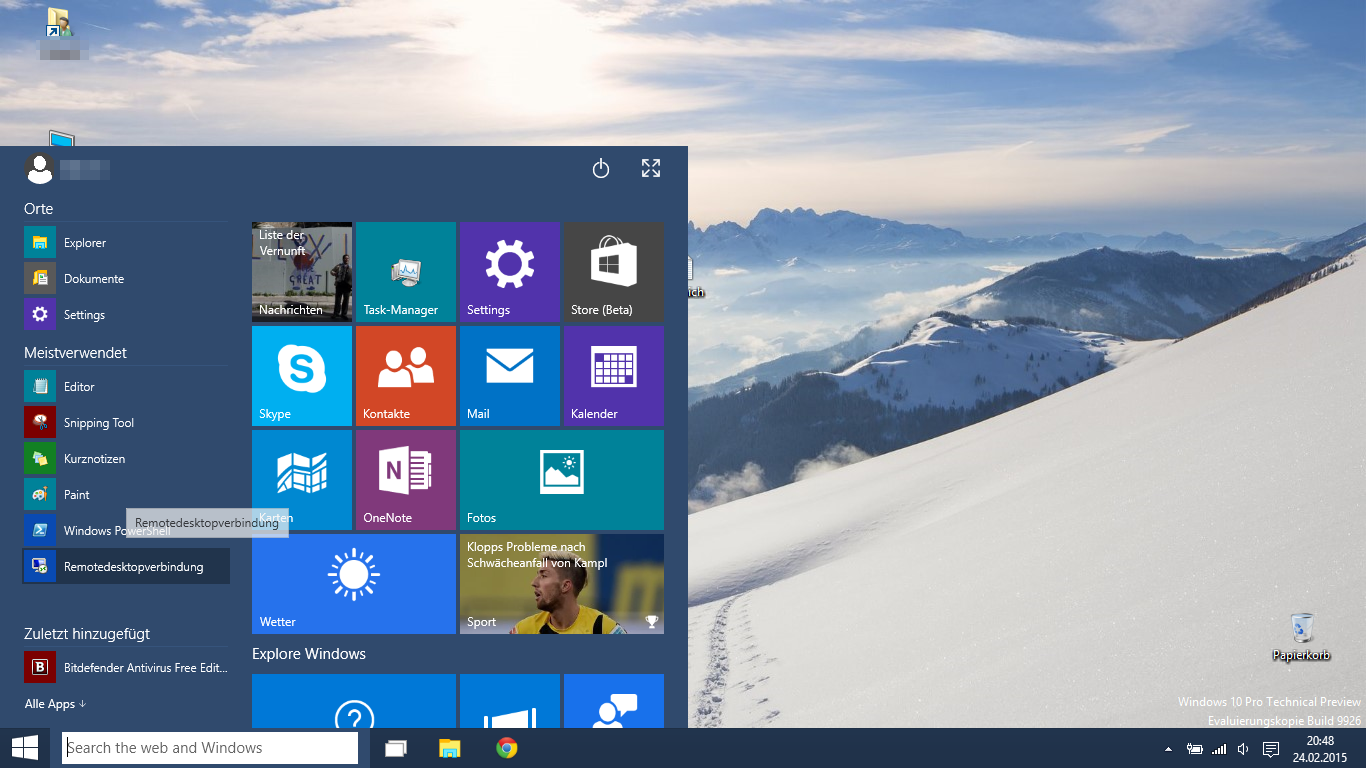
Das Startmenü kombiniert nun Kacheln mit der konventionellen Programmliste und lässt sich auf Wunsch in Vollbild schalten. Die Kachelfläche lässt sich individuell einrichten.

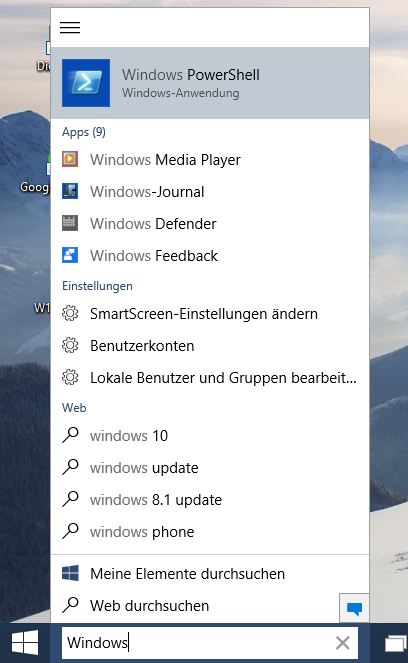
w10 (7)Neben dem Startbutton findet sich nun (vorerst) separat das Suchfeld. Es werden verschiedene Quellen miteinbezogen. Die Sprachassistentin Cortana erhält dort noch Einzug.


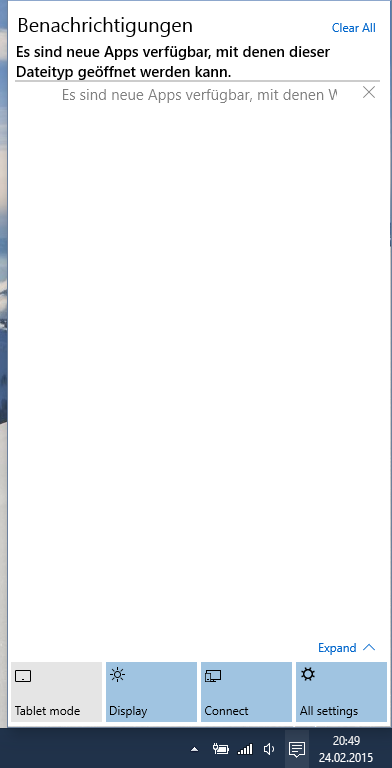
w10 (1)Im rechten Bildschirm gibt es nun ein Benachrichtigungscenter, wie man es aus Smartphones kennt. Dort werden wichtige Informationen gesammelt angezeigt.


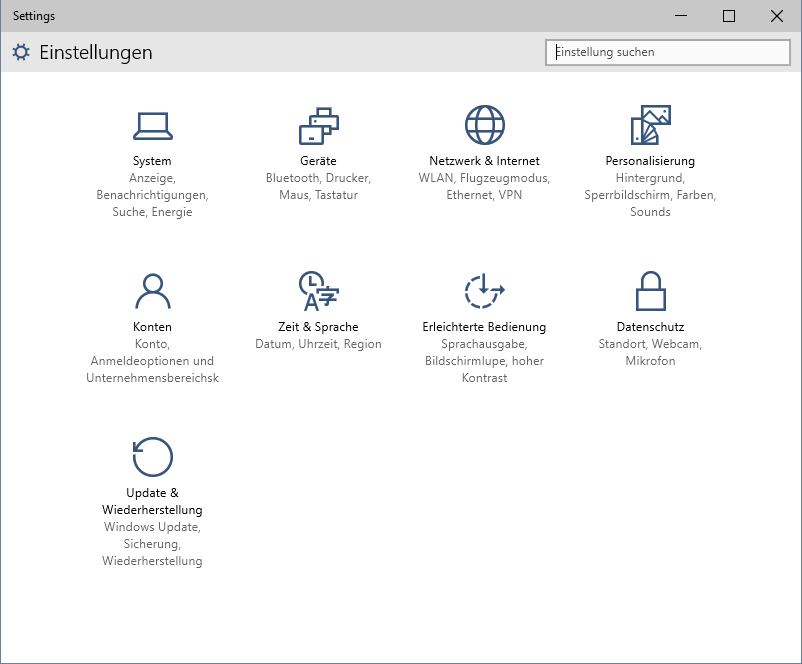
w10 (5)Die Einstellungen-App wurde überarbeitet und ist nun wesentlich übersichtlicher. Parallel dazu gibt es immer noch die klassische Systemsteuerung, was verwirrend ist, da man je nach Anforderung wechseln muss.


w10 (3)
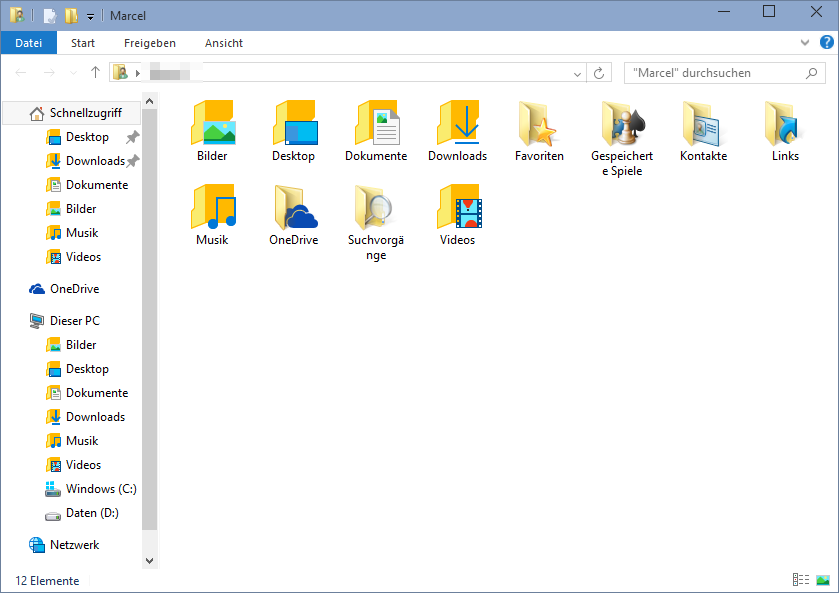
Computer aka. Arbeitsplatz ist nun „Dieser PC“, die Bibliotheken heißen „Schnellzugriff“. Wie zu sehen ist, wurden zum Teil schon neue Symbole implementiert, die besser zur „flachen Optik“ der neuen Generation passt.
w10 (4)
Im Internet-Explorer ist bereits die Engine „Spartan“ aktiv, entsprechend schnell ist das Surfen. Sonst sind kaum Änderungen sichtbar. Der gelbe Smiley ist ein Feedback-Button.

Die Bilder stammen aus dem Windows 10 Technical Preview Build 9926. Jeder, der möchte, kann Windows 10 testen und Feedback geben.

OneDrive: 100Gb kostenlosen Cloudspeicher sichern

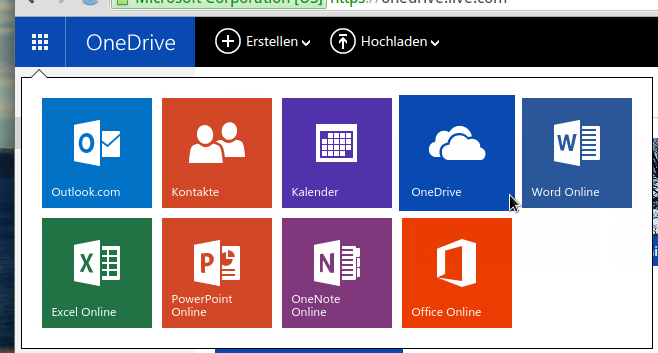
Microsoft bietet mit seinem Dienst OneDrive eine kostenlose Cloud-Speichermöglichkeit im Internet an, welche mit 15Gb startet. Im Rahmen eines Bing-Bonusprogrammes habt ihr nun die Möglichkeit, euch für begrenzte Zeit 100Gb zusätzlichen Speicherplatz zu sichern: http://bit.ly/1E0bWUz

110gbonedrive

OneDrive akzeptiert jegliche Art von Medien. Ihr könnt also nicht nur eure Fotos und Videos sichern, sondern all eure persönlichen Daten. Zudem steht unter Windows ein Sync-Client zur Verfügung. Komprimieren und verschlüsseln lassen diese sich übrigens besonders einfach mit 7-Zip.

Neun kostenlose Virenscanner im Funktions-Vergleich

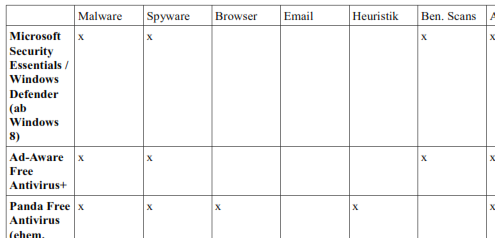
Ein Virenschutz muss sein. Kostenlos, na klar! Aber welcher? Ich habe in den letzten Tage neun verschiedene, mehr oder weniger bekannte kostenlose Virenschutzprogramme getestet. Da man als Nutzer inzwischen (glücklicherweise) eine große Auswahl hat, dachte ich mir, dass eine kleine Übersicht über die einzelnen Programmfunktionen und ein Vergleich zwischen den verschiedenen Anbietern bei der Entscheidung helfen kann. Denn jeder hat letztendlich eine eigene Vorstellung davon, was das Programm bieten soll und nicht jeder möchte ein Programm nach dem anderen testen, bis er fündig wird.

Folgende Programme habe ich getestet (mit Link zur Website): Microsoft Security Essentials / Windows Defender (ab Windows 8), Ad-Aware Free Antivirus+, Panda Free Antivirus (ehem. Cloud Antivirus), Avast Free Antivirus, Bitdefender Free Antivirus, Avira Free Antivirus, AVG Antivirus Free 2015, Comodo Free Antivirus, ClamWin (+Sentinel Plugin)

Folgende Eigenschaften habe ich dabei berücksichtigt:

  • Malware Schutz vor Viren, Trojanern und anderer gängiger Malware
  • Spyware Schutz vor Spyware, Adware, Tracking-Software oder andere PUP
  • Browser Webschutz; Schutz beim Browsen und Downloaden
  • Email Schutz vor bösartigen Emails; Spamfilter
  • Heuristik Verhaltenserkennung, Heuristik oder andere erweiterte Erkennungsmechanismen
  • Benutzerdefinierte Scans Eigene Scans erstellbar (einzelne Dateien, Ordner oder Partitionen durchsuchen)
  • Aktualisierungen Virensignatur-Updateintervall <6h oder Streamupdates, Cloud
  • erweiterte Konfiguration Das Programm lässt sich in seinen einzelnen Komponenten ausreichend für die individuellen Bedürftnisse anpassen
  • Profile Verhaltensprofile, z. B. „Spielemodus“, in denen sich das Programm in den Hintergrund schaltet
  • Deutsch Vollständige Deutsche Lokalisierung vorhanden
  • Werbefrei Programm verzichtet auf großflächige oder aufdringliche Werbung, ständige Kauferinnerung

av_vergleich

Wie schaut’s aus? Den vollständigen Test seht ihr hier (PDF): neun_kostenlose_av_vergleich.pdf

Bitte beachtet: Die Tabelle sagt nichts über die Erkennungsrate und den tatsächlichen Schutz des Programmes aus, sondern soll lediglich ein Funktionsvergleich darstellen. Auch unterliegen die Programme einer ständigen Entwicklung, weshalb sich natürlich ständig etwas ändern kann (Stand: Januar 2015). Für die Korrektheit der Angaben gebe ich keine Garantie. Im Zweifelsfall: Selber informieren!

Folgendes habe ich beim Testen festgestellt (Achtung, jetzt wirds subjektiv!): Am besten aufgestellt ist man mit Avast Free Antivirus, dem bekannten und bewährten Virenscanner. Wer es minimalistisch mag und ein Programm mit geringem Ressourcenverbrauch bevorzugt, wird mit dem weitestgehend selbstständig arbeitenden Bitdefender Free AV glücklich. Wer eine mächtige Software-Suite, die sich bis ins Detail konfigurieren lässt, sucht, sollte sich Comodo Free AV anschauen.

Soviel dazu. Ich hoffe, dass ich euch mit Vergleich weiterhelfen konnte und freue mich auf Feedback!


Interessanter Beitrag? Email-Adresse eintragen und nichts verpassen! ->