Internet Explorer: Keine (Sicherheits)Updates mehr für ältere Versionen

Aufgepasst: Ab heute wird Microsoft keine Sicherheitsupdates mehr für ältere Versionen des Internet Explorers auf Windows mehr veröffentlichen. Betroffene Nutzer sollen auf die neueste Version aktualisieren, falls nicht schon geschehen. Da der offizielle Support für Windows XP bereits ausgelaufen ist, bedeutet das im Falle von Windows Vista SP2 den Internet Explorer 9, für Windows 7 und Windows 8.1 den Internet Explorer 11. Dieser sollte durch Windows Update auf die aktuellste Version gepatcht sein.

Klickt im Internet Explorer oben in der Menüleiste auf „Hilfe“ bzw. auf das Zahnradsymbol und anschließend auf „Info“, um zu erfahren, welche Version ihr benutzt.

Gibt es die aktuelle Version 9 oder 11 nicht für euer System, so solltet ihr auf einen alternativen Browser, wie Firefox, Chrome oder Opera ausweichen. Ansonsten kann ich euch empfehlen, die Sicherheitseinstellungen entsprechend anzupassen, wie ich bereits in einem Beitrag aus dem letzten Jahr beschrieben habe und eine Adblock-Filterliste zu aktivieren (Internet Explorer 10+).

Quelle: Microsoft

Die VDS ist (leider) wieder da

In der vergangenen Woche wurde die umstrittene Vorratsdatenspeicherung trotz zahlreicher Proteste wieder eingeführt. Davor wurde im Jahre 2010 die ursprüngliche VDS durch das Bundesverfassungsgericht gestoppt. Das Gesetz sieht unter anderem vor,

  • dass Provider Verbindungsinformationen 10 Wochen, und
  • Standortdaten (Ortung) 4 Wochen speichern müssen.
  • Außerdem wird bei VoIP die IP-Adresse und Portnummer erfasst und
  • es ist wahrscheinlich, dass von SMS aus technischen Gründen auch Textinhalte erfasst werden.

Die gesammelten Daten können Strafverfolgern für Ermittlungen zur Verfügung gestellt werden.

Das anlasslose massenhafte Speichern von Verbindungsinformationen eröffnet unbegrenzte Überwachungsmöglichkeiten (mit wenigen Klicks ein digitales Profil) und verstößt gegen das Grundgesetz!

Hier kann man eine Beschwerde beim Bundesverfassungsgericht unterstützen.

Offline Email-Backup mit MailStore Home

Schönen Guten Morgen! 🙂

web.de, gmx, gmail, outlook.com & Co. – Webmail ist praktisch, die ganzen Emails liegen auf dem Server und sind von überall erreichbar, kostenlos. Aber was, wenn der Dienst offline geht? Mit dem kostenlosen Programm MailStore Home (aus Deutschland!) könnt ihr, auch wenn ihr keinen lokalen Email-Client wie Thunderbird oder Office Outlook benutzt, all eure Emails herunterladen, archivieren und sichern.

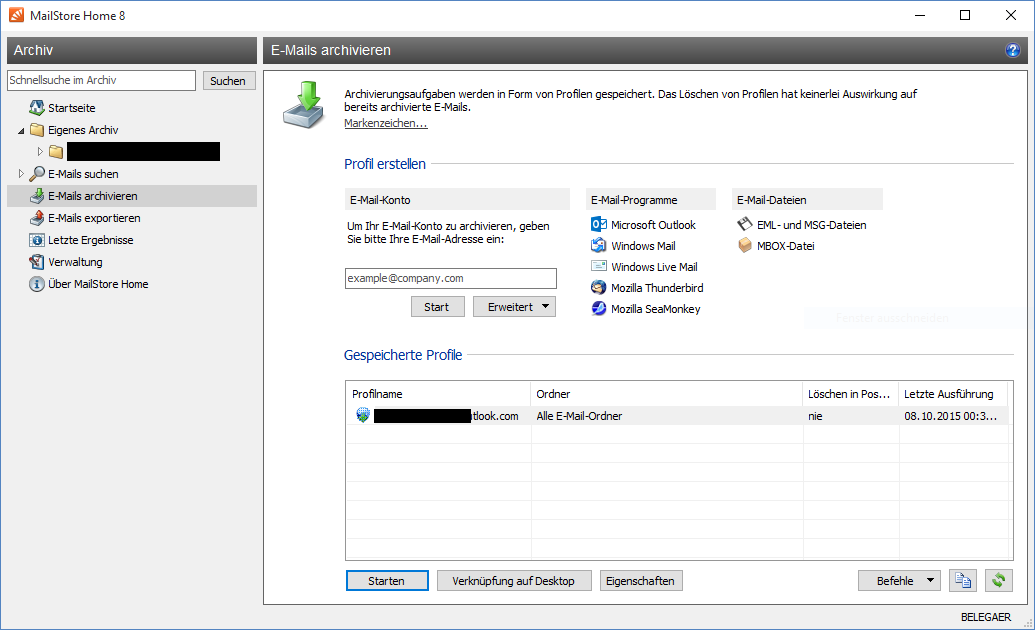
mailstorehomeDie Bedienung ist unkompliziert gehalten. Nach der Installation fügt man ein neues Konto hinzu, die Servereinstellungen werden bei den gängigen Anbietern automatisch übernommen. Anschließend genügt ein Klick auf „Emails archivieren“ bzw. Starten (im Bild) und der Downloadvorgang beginnt. Dabei können noch Details konfiguriert werden, zum Beispiel ob alle Anhänge mit heruntergeladen werden.

Ein heruntergeladenes Emailarchiv kann dann regelmäßig aktualisiert und gepflegt werden. Durchsuchen des Archivs und Anzeigen von Mails sind im Programm ebenfalls möglich. Die Datenbank findet sich im Programmordner (Einzusehen unter Menüpunkt Verwaltung) und kann von dort einfach gesichert / exportiert / gebrannt werden. Nach einer Neuinstallation kann ein bestehendes Archiv wieder eingelesen werden. Außerdem bietet das Programm verschiedene Komfortfunktionen, um die Emails in andere Mail-Clients wie Outlook und Thunderbird einzupflegen oder speichert diese in einem gängigen Dateiformat (*.eml; *.msg).

Eine Alternative zu dieser Archivierungsmethode ist zum Beispiel das Thunderbird-Addon ImportExportTools (hier eine aktuellere Version beim Hersteller). Damit können alle Mails, einzelne Ordner oder sogar einzelne Mails in Thunderbird bequem in verschiedene Formate exportiert werden.

Anti-Malware to go!

malwareportable3

++ 173 Mb für einen sauberen Rechner ++ Portable Apps ++

In einem Beitrag vom Februar 2015 habe ich bereits einige kostenlose Virenscanner aufgelistet und deren Funktionsumfang verglichen. (…)

Es gibt aber auch eine ganze Reihe von portablen Viren- und Malwarescannern, die nur wenige Megabytes groß sind und sich z.B. auf einem USB-Stick überall hin mitnehmen lassen. Zum Beispiel, wenn man einen fremden Rechner für sensitive Arbeit benutzt – oder man den bereits installierten Virenscanner ergänzen möchte. Hier einige Vorschläge:

clamwin1ClamWin Portable (125 Mb) basiert auf dem quelloffenen Virenscanner ClamAV, dessen Erkennungsraten können sich sehen lassen. Das Interface lässt eine sehr detailierte Konfiguration zu (wie das geht, habe ich bereits beschrieben) und lässt sich deshalb auf invidiuelle Bedürftnisse gut anpassen. Es können einzelne Dateien oder das ganze System untersucht werden. Der Speicherbedarf ist hier etwas größer, allerdings lassen sich die Erkennungsdatenbanken aktualisieren (oder gegebenfalls wieder löschen). Download ->

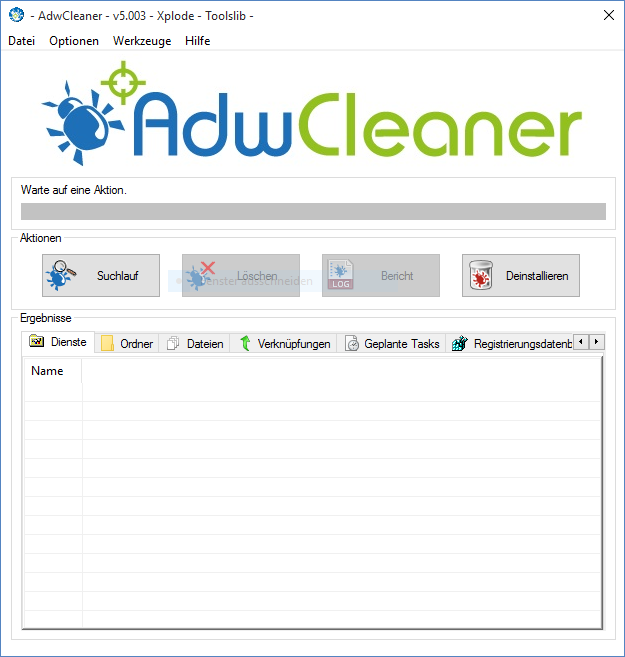
malwareportable4Der AdwCleaner (1,53 Mb) ist ein schlankes Tool, welches sich auf die Entfernung von Adware, Hijacker, Toolbars (wie oft in Installern eingeschmuggelt) und anderen Potentiell Unerwünschten Programmen (PUP) spezialisiert hat. Der Suchdurchlauf ist sehr flott und Funde können direkt entfernt werden. Das Tool ist sehr klein, bei einem Update muss aber jeweils die aktualisierte Executable heruntergeladen werden. Download ->

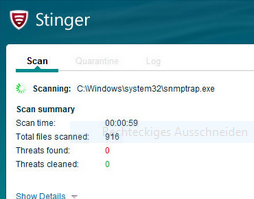
malwareportable6Der McAfee Stinger (14,5 Mb) spürt über 2000 der „gefährlichsten“ Viren, Trojaner und Würmer auf. Das Tool vom bekannten AV-Hersteller ist in einer kompakten Datei gepackt und scannt den PC recht flott. In der neuesten Version ist auch das optionale Feature „Raptor“ enthalten, ein rudimentärer Echtzeit-Monitor. Download ->

malwareportable7Detect (27,2 Mb) ist vor allem durch den Wirbel um Staatstrojaner bekannt geworden. Das Tool spürt einige spezielle, hartnäckige Trojaner auf, die im Verdacht stehen, von diversen Staaten zur Überwachung von z.B. Bloggern benutzt zu werden. Entfernt werden die Schädlinge allerdings nicht, sondern lediglich gemeldet und Hilfsmöglichkeiten aufgezeigt. Das Programm ist Open Source, plattformunabhängig und wird unter anderem von Amnesty International gefördert. Download ->

malwareportable8herdProtect Portable (5,21 Mb) ist noch nicht so lange auf dem Markt. Das Programm nutzt 68 (!) bekannte Malware-Scanengines in Kombination mit einer Cloud-Technologie und verspricht so eine besonders hohe Erkennungsrate. Für einen richtigen Scan wird deshalb eine Internetverbindung benötigt, das Suchen dauert außerdem (je nach Datenmenge) seine Zeit. Natürlich sollte man sich dessen bewusst sein, dass dabei auch Daten in die Cloud gesendet werden (müssen). Vielversprechend klingt das aber auf jeden Fall schon einmal. Download ->

Und wenn gar nichts mehr geht…

Wenn Windows nicht mehr booten will oder ihr den Rechner lieber nicht mehr starten wollt, könnt ihr euch ein Live-Medium herunterladen, welches isoliert von Windows läuft. Die Schadsoftware wird dann im idealfall auch nicht gestartet.

Avira Rescue System – Speziell aufbereitetes Linux-Live-Betriebssystem zur Datensicherung und Bereinigung des Systems. Download ->

AVG Rescue CD – Verwaltungstools, Scanfunktionen und Datensicherung vom Live-System. Download ->

VLC Media Player richtig nutzen

++ Mediathek ++ Internetstreams ++ Skins ++ Fernsteuerung ++

Der VLC Media Player ist ein bekanntes Open Source-Programm zum Abspielen von so „ziemlich allen Medien“ (siehe hier). Der große Vorteil besteht darin, dass man alle Codecs „unter einem Dach“ hat und nicht wie bei diversen Codec-Packs sich viele teilweise veraltete Codecs ins System installiert. Hinzu kommt, dass der VLC leicht zu bedienen und quelloffen ist. Im folgenden Artikel möchte ich euch kurz einige der vielen Funktionen vorstellen, die vielleicht nicht jedem von euch bekannt sein mögen und über das bloße Abspielen hinausgehen.

Mediathek und Equalizer

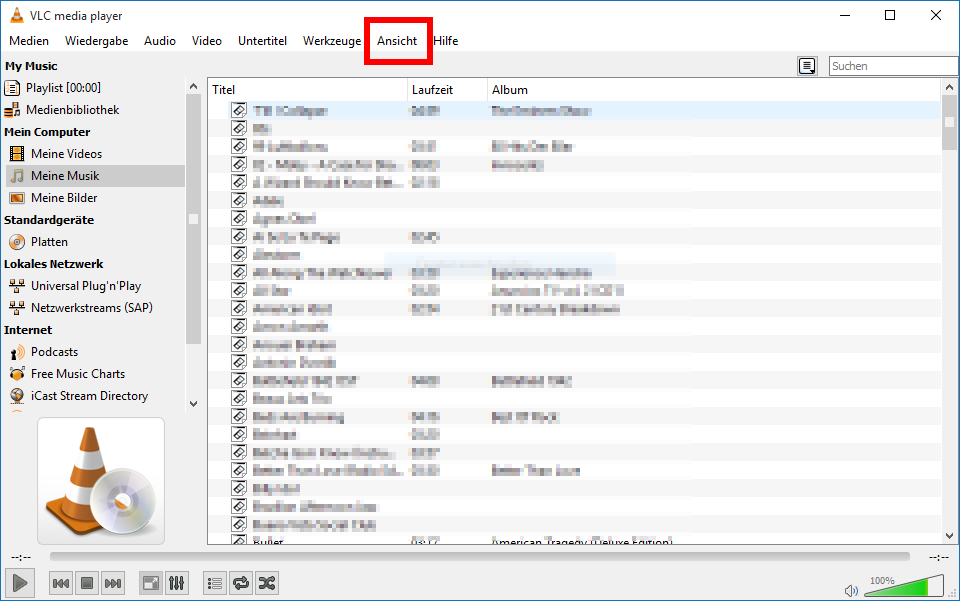
Öffnet man den VLC in seiner Grundkonfiguration, wird die vorhandene Musik erst einmal nicht angezeigt. Unter Anzeige – Wiedergabeliste kann man sich jedoch das Menü einblenden, wie man es etwa vom WMP gewöhnt ist. Dort finden sich die Musikbibliothek (automatisch aktualisiert), sowie eingelegte CDs, Netzwerkquellen und Wiedergabelisten.

vlc1

Unter Werkzeuge – Effekte und Filter findet sich zudem ein vollwertiger Equalizer, bei dem man Höhen und Tiefen wie gewohnt verstellen kann.

Streams anschauen & downloaden

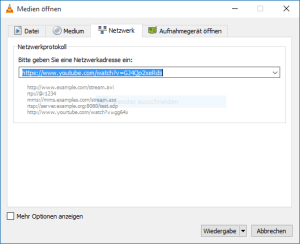
vlc2Schon gewusst? Mit dem VLC kann man auch Videostreams z.B. von YouTube anschauen. Dazu navigiert man zu Medien – Netzwerkstream öffnen… und öffnet den Link zum Video. Die Wiedergabe beginnt. Unter Werkzeuge – Codecinformationen findet ihr nun den exakten „Ort“ des Videos im Internet und können den Link zum Download nutzen. Alternativ benutzt ihr den unter Ansicht- Erweiterte Steuerung versteckten Aufnahme-Button und nehmt so das abgespielte Medium noch einmal auf.

Aussehen ändern

Unter Werkzeuge – Plugins und Erweiterungen könnt ihr im Reiter „Skins“ neue Interface-Themen herunterladen und bequem installieren. Alternativ findet ihr im Internet (z.b. hier) eine große Auswahl von Skins. Die heruntergeladene Skindatei kopiert ihr in eurem Programme-Ordner unter VideoLAN/VLC/skins. Anschließend kann diese in den Einstellungen unter Interface – Benutzerdefinierter Skin aktiviert werden.

Remote Control

Zuletzt noch eine praktische Funktion: den VLC über das Internet fernsteuern (Browser oder Smartphone als Fernbedienung). Die Einstellung dazu findet ihr unter Werkzeuge – Einstellungen – Erweitert (Alles) – Interfaces – LUA. Unter LUA-HTTP fügt ihr nun ein Passwort ein und startet den VLC neu. Anschließend aktiviert ihr das Webinterface in Ansicht – Interface hinzufügen und erlaubt die Freigabe in eurer Firewall. Nun könnt ihr innerhalb eures Netzwerkes mit IPAdresseDesRechners:8080 in eurem Browser (IPv4 z.B. via cmd/ipconfig) eine HTML-Interface aufrufen und so den VLC bequem fernsteuern (Alternativ gibt es auch Apps fürs Smartphone). Praktisch!

vlc4
HTML-Steuerung im Webbrowser

pchilfe.org – Hilfe finden bei PC-Fragen im Internet

pchilfe

An dieser Stelle möchte ich etwas Werbung machen für das Computer-Forum, in welchem ich aktiv bin. Auf pchilfe.org findet ihr seit über 7 Jahren (!) freundliche menschliche Ansprechpartner bei PC-Problemen aller Art: Sei es der unerklärliche Bluescreen, Fehler beim Update oder die Beratung beim Hardwarekauf. Mehrere Helfer bemühen sich ehrenamtlich darum, schnellstmöglich auf eure Frage zu antworten, so dass ihr in der Regel nicht lange warten müsst.

pchilfe2
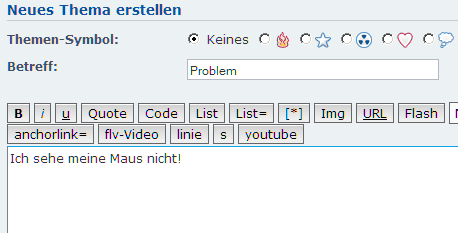
Nach der Anmeldung im Forum einfach in den treffenden Bereich navigieren und ein neues Thema starten.

OneDrive: 100Gb kostenlosen Cloudspeicher sichern

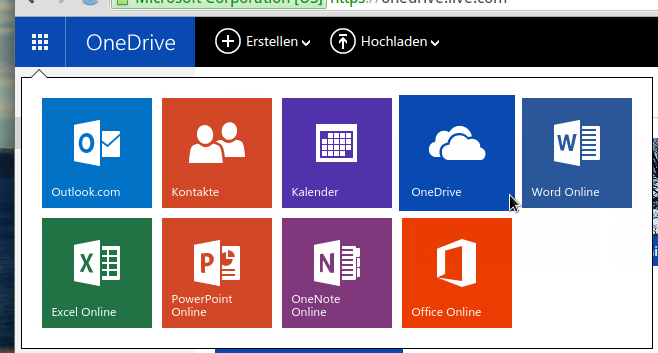
Microsoft bietet mit seinem Dienst OneDrive eine kostenlose Cloud-Speichermöglichkeit im Internet an, welche mit 15Gb startet. Im Rahmen eines Bing-Bonusprogrammes habt ihr nun die Möglichkeit, euch für begrenzte Zeit 100Gb zusätzlichen Speicherplatz zu sichern: http://bit.ly/1E0bWUz

110gbonedrive

OneDrive akzeptiert jegliche Art von Medien. Ihr könnt also nicht nur eure Fotos und Videos sichern, sondern all eure persönlichen Daten. Zudem steht unter Windows ein Sync-Client zur Verfügung. Komprimieren und verschlüsseln lassen diese sich übrigens besonders einfach mit 7-Zip.

Neun kostenlose Virenscanner im Funktions-Vergleich

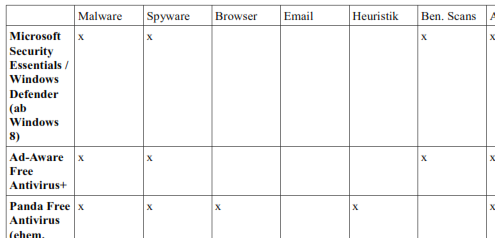
Ein Virenschutz muss sein. Kostenlos, na klar! Aber welcher? Ich habe in den letzten Tage neun verschiedene, mehr oder weniger bekannte kostenlose Virenschutzprogramme getestet. Da man als Nutzer inzwischen (glücklicherweise) eine große Auswahl hat, dachte ich mir, dass eine kleine Übersicht über die einzelnen Programmfunktionen und ein Vergleich zwischen den verschiedenen Anbietern bei der Entscheidung helfen kann. Denn jeder hat letztendlich eine eigene Vorstellung davon, was das Programm bieten soll und nicht jeder möchte ein Programm nach dem anderen testen, bis er fündig wird.

Folgende Programme habe ich getestet (mit Link zur Website): Microsoft Security Essentials / Windows Defender (ab Windows 8), Ad-Aware Free Antivirus+, Panda Free Antivirus (ehem. Cloud Antivirus), Avast Free Antivirus, Bitdefender Free Antivirus, Avira Free Antivirus, AVG Antivirus Free 2015, Comodo Free Antivirus, ClamWin (+Sentinel Plugin)

Folgende Eigenschaften habe ich dabei berücksichtigt:

  • Malware Schutz vor Viren, Trojanern und anderer gängiger Malware
  • Spyware Schutz vor Spyware, Adware, Tracking-Software oder andere PUP
  • Browser Webschutz; Schutz beim Browsen und Downloaden
  • Email Schutz vor bösartigen Emails; Spamfilter
  • Heuristik Verhaltenserkennung, Heuristik oder andere erweiterte Erkennungsmechanismen
  • Benutzerdefinierte Scans Eigene Scans erstellbar (einzelne Dateien, Ordner oder Partitionen durchsuchen)
  • Aktualisierungen Virensignatur-Updateintervall <6h oder Streamupdates, Cloud
  • erweiterte Konfiguration Das Programm lässt sich in seinen einzelnen Komponenten ausreichend für die individuellen Bedürftnisse anpassen
  • Profile Verhaltensprofile, z. B. „Spielemodus“, in denen sich das Programm in den Hintergrund schaltet
  • Deutsch Vollständige Deutsche Lokalisierung vorhanden
  • Werbefrei Programm verzichtet auf großflächige oder aufdringliche Werbung, ständige Kauferinnerung

av_vergleich

Wie schaut’s aus? Den vollständigen Test seht ihr hier (PDF): neun_kostenlose_av_vergleich.pdf

Bitte beachtet: Die Tabelle sagt nichts über die Erkennungsrate und den tatsächlichen Schutz des Programmes aus, sondern soll lediglich ein Funktionsvergleich darstellen. Auch unterliegen die Programme einer ständigen Entwicklung, weshalb sich natürlich ständig etwas ändern kann (Stand: Januar 2015). Für die Korrektheit der Angaben gebe ich keine Garantie. Im Zweifelsfall: Selber informieren!

Folgendes habe ich beim Testen festgestellt (Achtung, jetzt wirds subjektiv!): Am besten aufgestellt ist man mit Avast Free Antivirus, dem bekannten und bewährten Virenscanner. Wer es minimalistisch mag und ein Programm mit geringem Ressourcenverbrauch bevorzugt, wird mit dem weitestgehend selbstständig arbeitenden Bitdefender Free AV glücklich. Wer eine mächtige Software-Suite, die sich bis ins Detail konfigurieren lässt, sucht, sollte sich Comodo Free AV anschauen.

Soviel dazu. Ich hoffe, dass ich euch mit Vergleich weiterhelfen konnte und freue mich auf Feedback!


Interessanter Beitrag? Email-Adresse eintragen und nichts verpassen! ->

Internet Explorer: Werbung blockieren mit EasyList

Der Internet Explorer ist inzwischen in der Version 11 verfügbar und hat die meisten Mankos der Vorgänger aufgebessert. Ebenso ist er wie seine Konkurrenz schlank und schnell geworden. Ein wesentlicher Kritikpunkt bleibt aber die beschränkte Erweiterbarkeit: Der IE bietet nach wie vor keine vollwertigen Add-Ons. Aber auch ohne diese gibt es die Möglichkeit, verschiedene Features nachzurüsten, wie zum Beispiel einen Werbeblocker:

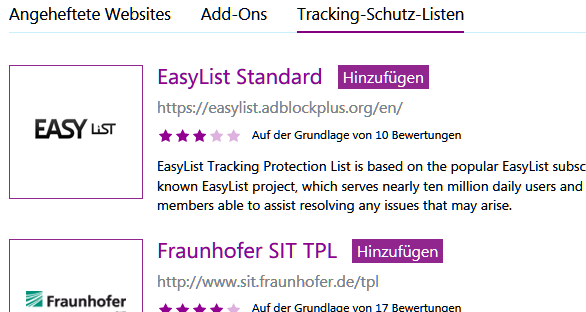
Dazu navigiert ihr im Menü des Internet Explorers zu „Add-Ons verwalten“, dort könnt ihr dann unter „Tracking-Schutz“ eine Liste der Verfügbaren Filter online abrufen (Unter Windows 8 die Desktop-Anwendung benutzen). Oder einfach per Direktlink: http://www.iegallery.com/de-de/trackingprotectionlists

easylist

Der wohl am meisten heruntergeladene Filter ist „EasyList + Germany“, mit der Englische und Deutsche Werbung zuverlässig geblockt wird. Dies sind die gleichen Filterlisten, die auch Adblock Plus verwendet!

Zur Installation einfach auf „Hinzufügen“ klicken und bestätigen, der Filter wird automatisch aktiv. Nun könnt ihr nicht nur ungestörter Surfen, auch der Seitenaufbau und die -Performance verbessert sich dadurch erheblich.

Browserstart durch deaktivieren von Add-Ons beschleunigen

Der Add-On Manager (siehe oben) misst praktischerweise auch die Verzögerung der Startzeit, die sich durch einzelne Add-Ons ergibt. Ist diese besonders hoch, macht es Sinn Add-Ons zu deaktivieren, die nicht häufig gebraucht werden (z.B. das Java Plugin, oder Silverlight).

ClamWin: Open-Source-Virenschutz einrichten

Nicht jeder Virenschutz muss gleich Geld kosten – und neben den großen Namen im Markt gibt es auch weniger bekannte Programme zum Schutz vor Malware: ClamWin ist ein bewährter, kostenloser Open-Source-Virenscanner für Microsoft Windows 8/7/Vista/XP/Me/2000/98, der auf dem ClamAV-Projekt beruht. In der Grundversion bietet der Virenschutz:

  • zeitgeplante Scans
  • automatische Defintionsupdates
  • Explorer- und Tray-Integration
  • Outlook- und Firefox-Plugin sowie POP3-Überprüfung
  • Quarantänefunktion

…und auch die Erkennungsraten können sich sehen lassen.

Download und Installation

ClamWin steht unter der GNU GPL kostenlos zur Verfügung und kann direkt von den Entwicklern bezogen werden: http://www.clamwin.com/content/view/18/46/

Das Setup ist ca. 100 Mb groß, zur Installation muss nur dem Installer gefolgt werden, Angst vor Toolbars muss man nicht haben. Anschließend wird die Virendatenbank aktualisiert, was einige Sekunden in Anspruch nimmt, anschließend ist das Programm verfügbar.clamwin3
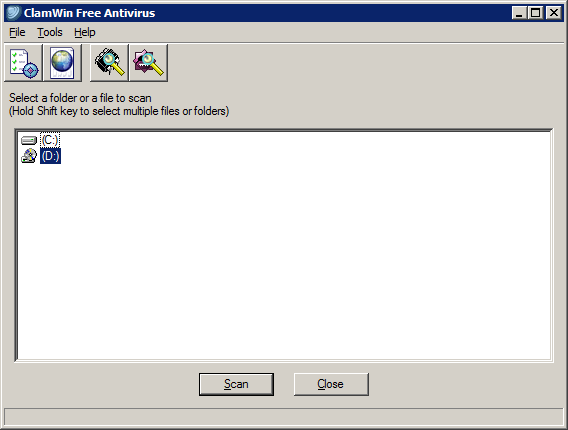
Die Programmoberfläche präsentiert sich aufgeräumt und minimalistisch. Neben der Menüleiste mit den Einstellungsmöglichkeiten, Logs und der Hilfe bietet das GUI lediglich eine Funktion zum Update und Scan der Festplatte (oder einzelne Ordner und Dateien) und des Arbeitsspeichers (was braucht man mehr?).

Einstellungen optimieren

In den Einstellungen kann man noch nachhaken:

General: Per Default melden ClamWin nur einen Fund, tut dann aber erst einmal nichts. Ich empfehle, Dateien gleich in den Quarantäneordner verschieben zu lassen.

Internet Updates: Hier überprüfen, ob täglich oder gar stündlich die Virensignaturen aktualisiert werden sollen, je nach Gebrauch reicht es auch beim Systemstart.

Scheduled Scans: Geplante Scans müssen nicht automatisch aktiv sein, können aber als praktische Vorgabe-Scans („Quick-Scan“) genutzt werden. Häufige Pfade, die ihr setzten könnt, sind

  • euren Downloadordner, normalerweise C:\Users\BENUTZER\Downloads
  • Temporäre Dateien C:\Users\BENUTZER\AppData\Local\Temp oder einfach %temp%
  • Das Firefox-Profil und den FF-Internetcache: C:\Users\BENUTZER\AppData\Local\Mozilla\Firefox\Profiles\
  • …und des Internet Explorers C:\Users\BENUTZER\AppData\Local\Microsoft\Windows\Temporary Internet Files
  • das Windows-Verzeichnis C:\Windows

Nachtrag vom 20.06.2015: Inzwischen habe ich in der offiziellen Dokumentation von ClamWin einen Artikel gefunden, der beschreibt, wie man am besten einen „Quickscan“ definiert, d.h. welche Dateien in den Suchvorgang eingeschlossen werden. So kann man die Scanzeit um das bis zu 20-fache verkürzen.

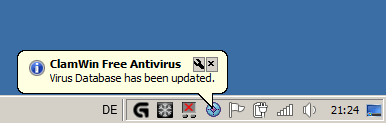
Im Tray erscheint außerdem ein schickes ClamWin-Symbol, mit dem die wichtigsten Funktionen bedient werden und direkt geplante Scans ausgeführt werden können, was sich regelmäßig empfiehlt!
clamwin

Achtung: Kein Echtzeitschutz im Grundpaket

ClamWin hat bisher keinen Echtzeitschutz integriert und bietet sich daher nicht als vollwertiger Ersatz zu anderen Virenscannern an. Abhilfe schafft jedoch das kostenlose Plugin ClamSentinel, welches einen Echtzeitschutz hinzufügt. Nach der Installation bindet sich ClamSentinel nahtlos in den Betrieb ein, lediglich die zu überwachende Festplatte muss gewählt werden. Ein weiteres Symbol ist nun im Tray sichtbar. Fairerweise muss man sagen, dass es noch weitere Echtzeitscan-Plugins für ClamWin gibt, dies ist jedoch das bekannteste – und funktioniert.

Schutz prüfen

Habt ihr die Viren-Definitionen aktualisiert und ClamWin und ClamSentinel richtig konfiguriert, könnt ihr den Virenschutz mit dem EICAR Test Virus auf die Probe stellen (auf eigene Verantwortung!): http://www.eicar.org/86-0-Intended-use.html Das Programm sollte nun sofort beim Download oder spätestens beim Anklicken Meldung erstatten und ihr wisst, das alles funktioniert.

Fazit

ClamWin mit Echtzeitergänzung ist ein gutes Schutzpaket vor Malware, wenn das Programm davor richtig konfiguriert wird. Da es nur über rudimentäre Handlungsmechanismen (Quarantäne oder Löschen) verfügt, ist das Programm deshalb vielleicht auch nur für erfahrenere Nutzer zu empfehlen. Auf jedenfall bietet ClamWin auch ohne Echtzeitschutz eine gute, ressourcenschonende Ergänzung zum Virenscanner eurer Wahl. 🙂