Kategorie: HowTo – Anleitungen

  • Anti-Malware to go!

    malwareportable3

    ++ 173 Mb für einen sauberen Rechner ++ Portable Apps ++

    In einem Beitrag vom Februar 2015 habe ich bereits einige kostenlose Virenscanner aufgelistet und deren Funktionsumfang verglichen. (…)

    Es gibt aber auch eine ganze Reihe von portablen Viren- und Malwarescannern, die nur wenige Megabytes groß sind und sich z.B. auf einem USB-Stick überall hin mitnehmen lassen. Zum Beispiel, wenn man einen fremden Rechner für sensitive Arbeit benutzt – oder man den bereits installierten Virenscanner ergänzen möchte. Hier einige Vorschläge:

    clamwin1ClamWin Portable (125 Mb) basiert auf dem quelloffenen Virenscanner ClamAV, dessen Erkennungsraten können sich sehen lassen. Das Interface lässt eine sehr detailierte Konfiguration zu (wie das geht, habe ich bereits beschrieben) und lässt sich deshalb auf invidiuelle Bedürftnisse gut anpassen. Es können einzelne Dateien oder das ganze System untersucht werden. Der Speicherbedarf ist hier etwas größer, allerdings lassen sich die Erkennungsdatenbanken aktualisieren (oder gegebenfalls wieder löschen). Download ->

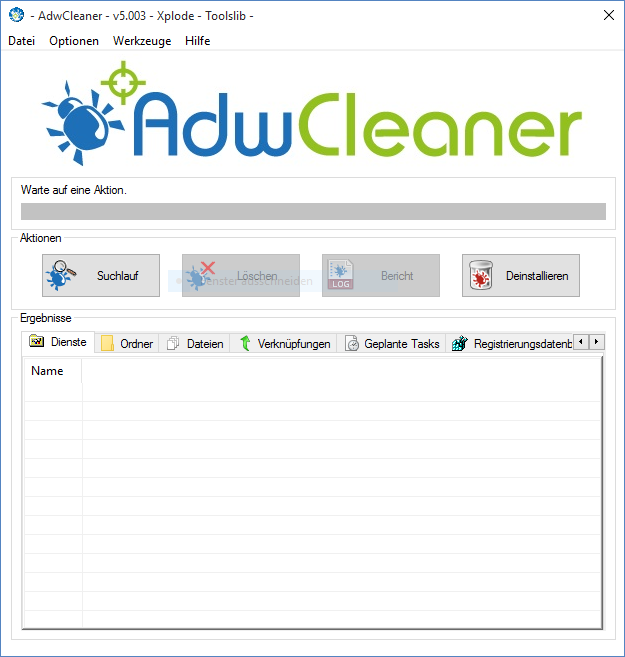
    malwareportable4Der AdwCleaner (1,53 Mb) ist ein schlankes Tool, welches sich auf die Entfernung von Adware, Hijacker, Toolbars (wie oft in Installern eingeschmuggelt) und anderen Potentiell Unerwünschten Programmen (PUP) spezialisiert hat. Der Suchdurchlauf ist sehr flott und Funde können direkt entfernt werden. Das Tool ist sehr klein, bei einem Update muss aber jeweils die aktualisierte Executable heruntergeladen werden. Download ->

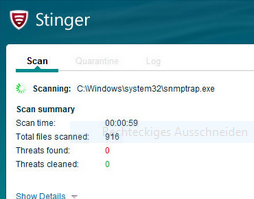
    malwareportable6Der McAfee Stinger (14,5 Mb) spürt über 2000 der „gefährlichsten“ Viren, Trojaner und Würmer auf. Das Tool vom bekannten AV-Hersteller ist in einer kompakten Datei gepackt und scannt den PC recht flott. In der neuesten Version ist auch das optionale Feature „Raptor“ enthalten, ein rudimentärer Echtzeit-Monitor. Download ->

    malwareportable7Detect (27,2 Mb) ist vor allem durch den Wirbel um Staatstrojaner bekannt geworden. Das Tool spürt einige spezielle, hartnäckige Trojaner auf, die im Verdacht stehen, von diversen Staaten zur Überwachung von z.B. Bloggern benutzt zu werden. Entfernt werden die Schädlinge allerdings nicht, sondern lediglich gemeldet und Hilfsmöglichkeiten aufgezeigt. Das Programm ist Open Source, plattformunabhängig und wird unter anderem von Amnesty International gefördert. Download ->

    malwareportable8herdProtect Portable (5,21 Mb) ist noch nicht so lange auf dem Markt. Das Programm nutzt 68 (!) bekannte Malware-Scanengines in Kombination mit einer Cloud-Technologie und verspricht so eine besonders hohe Erkennungsrate. Für einen richtigen Scan wird deshalb eine Internetverbindung benötigt, das Suchen dauert außerdem (je nach Datenmenge) seine Zeit. Natürlich sollte man sich dessen bewusst sein, dass dabei auch Daten in die Cloud gesendet werden (müssen). Vielversprechend klingt das aber auf jeden Fall schon einmal. Download ->

    Und wenn gar nichts mehr geht…

    Wenn Windows nicht mehr booten will oder ihr den Rechner lieber nicht mehr starten wollt, könnt ihr euch ein Live-Medium herunterladen, welches isoliert von Windows läuft. Die Schadsoftware wird dann im idealfall auch nicht gestartet.

    Avira Rescue System – Speziell aufbereitetes Linux-Live-Betriebssystem zur Datensicherung und Bereinigung des Systems. Download ->

    AVG Rescue CD – Verwaltungstools, Scanfunktionen und Datensicherung vom Live-System. Download ->

  • Tipps zur Anpassung von Windows 10

    05.04.2021 Wichtiger Hinweis: Der Beitrag ist veraltet! Schaut euch lieber meinen aktuelleren Beitrag zum erweiterten Anpassen von Windows 10 an.

    win10tip2

    Windows 10 ist seit dem 29. Juli 2015 für alle Nutzer erhältlich. In diesem Beitrag habe ich für euch 10 interessante Tipps zur Einrichtung von Windows 10 zusammen getragen. Analog zu den regelmäßig erscheinenden „10 Things to do after Installing Ubuntu“ könnte dieser Beitrag also auch heißen:

    ++ 10 things to do after installing Windows 10 ++

    Hauptsächlich handelt es sich hier um kleine Einstellungen bzgl. der Benutzeroberfläche, aber auch wer sich über diverse „neue Funktionen“ oder den Lockscreen ärgert, wird hier fündig. Auch wenn in Windows 10 zunächst noch viele Einstellungsmöglichkeiten fehlen oder versteckt sind, sollte es dem Benutzer dennoch ermöglicht werden, sich sein Betriebssystem auf seine individuellen Bedürftnisse im Detail anzupassen!

    1. Datenschutz, Sync, Offline-Konto – Registry-Tweaks
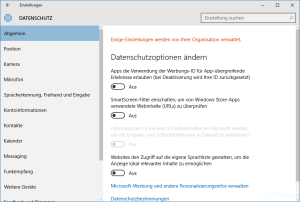
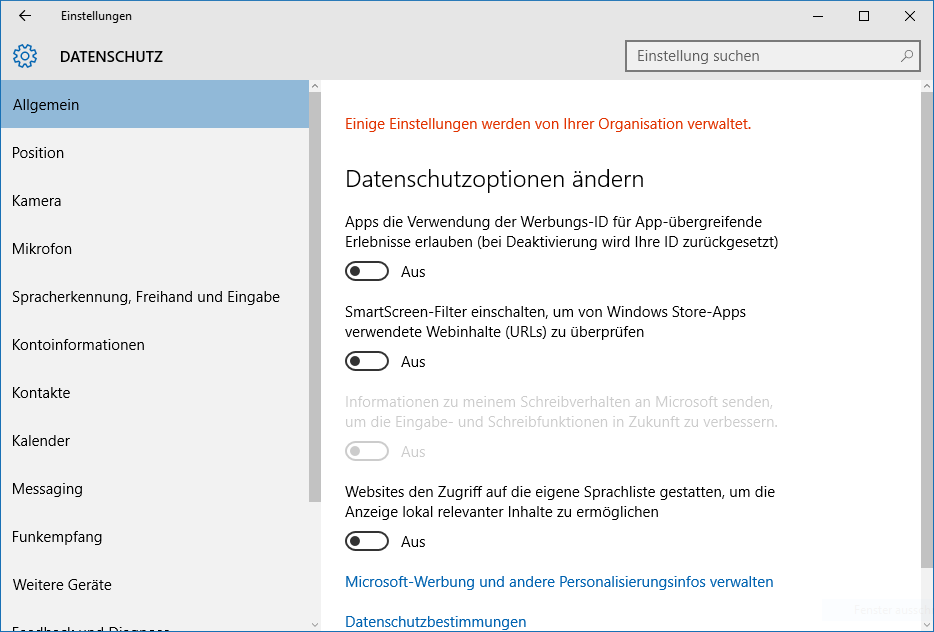
    win10tip1Das Windows 10 standardmäßig nach Hause telefoniert, ist ja inzwischen durch fast alle Medien gegangen (1, 2, 3), Microsofts neue „Opt-Out“ Strategie darf durchaus kritisiert werden. Wer wert auf Datenschutz legt, muss daher ein paar Optionen ändern. Zunächst gilt es, die Befugnisse zum Senden von div. Daten in der Einstellungsapp unter Datenschutz zu deaktivieren. Besondere Beachtung sollte hier die Werbe-ID, der SmartScreen-Filter (jede URL wird an Microsoft gesendet) sowie die Verbesserung von Texteingaben (wird ebenfalls an Microsoft gesendet) und die allgemeine Feedback-Funktion.

    Außerdem synchronisiert Microsoft per Standard viele Einstellungen zu Apps, Systemeinstellungen, Kennwörter, Browserverlauf mit dem Microsoft-Konto (wenn angemeldet), dies könnt ihr in den Konto-Optionen der Einstellungsapp deaktivieren.

    Wer kein Microsoft-Konto (Live bzw. Outlook) besitzt oder dessen Funktionen nicht nutzt, sollte besser auf ein Offline-Konto umsteigen, dann sind diverse Synchronisierungeinstellungen erst gar nicht aktiv. Diese Einstellung findet ihr ebenfalls unter den Konto-Einstellungen.

    Wer es sich bequem machen oder auf Nummer sicher gehen möchte, findet hier ein von dem User MQUADRAT erstellen Batch-Script, dass alle Einstellungen in der Registry automatisch vornimmt. Dazu einfach den Code im Editor als *.bat speichern und als Admin ausführen. Beachtet aber, dass danach einige Apps aufgrund der Restriktionen nicht mehr funktionieren. Vorher einen Wiederherstellungspunkt erstellen!

    2 Cortana ist gut, die Sprachsteuerung (noch) besser

    Cortana kann im Moment noch nicht zum „steuern“ des Computers sowie zum Diktieren von Texten benutzt werden. Weiterhin dient dazu die Sprachsteuerung (Sprachsteuerung im Start eintippen), wie in den vorherigen Windows-Versionen. Cortana kann also getrost deaktiviert werden.

    3. Kleineres Suchfeld

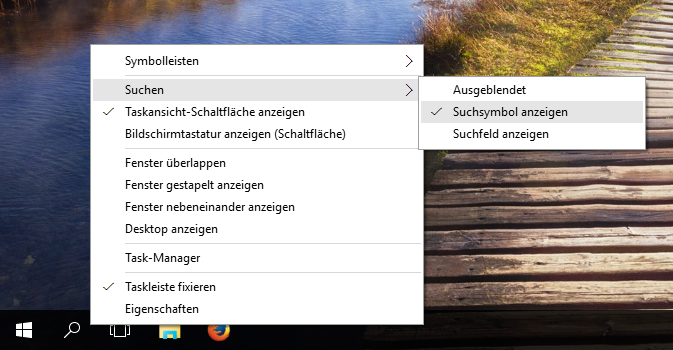
    In der Anfangskonfiguration nimmt das Suchfeld neben dem Startbutton viel Platz in Anspruch. Mit einem Rechtsklick kann die Größe des Suchfeldes angepasst oder dieses ganz ausgeblendet werden. Die Suche funktioniert auch weiterhin über das Startmenü.

    win10tip3

    4. Autom. Treiberupdate deaktivieren

    In Windows 10 lädt Windows Update ohne Nachfrage automatisch neue Treiber für Hardware herunter. Bei mir hat das zu Abstürzen geführt. Das lässt sich natürlich auch umgehen. Wie das geht, habe ich in einem vorherigen Beitrag schon beschrieben: „Wie bereits bekannt wurde, lassen sich die automatischen Windows Updates nicht ohne weiteres deaktivieren. Was aber möglicht ist – und das ist in diesem Fall das Interessante – ist eine Deaktivierung der automatischen Windows Update-Treiberaktualisierung. Dies erledigt ihr in der Systemsteuerung unter System > Erweitert (Systemeigenschaften) > Hardware > Geräteinstallationseinstellungen. Falls Windows 10 also eure eigenen Treiber überschreibt, könnte ihr so Probleme vermeiden.“

    Mit dem offiziellen Tool „wushowtohide“ können Updates auch (vorübergehend) ausgeblendet werden: https://support.microsoft.com/de-de/kb/3073930

    5. Lockscreen deaktivieren

    Lockscreen am Desktop-Computer? Nein. Um diesen dauerhaft zu deaktivieren, müsst ihr in der Registry (Win+R, regedit) im Pfad

    HKEY_LOCAL_MACHINE\SOFTWARE\Policies\Microsoft\Windows\Personalization

    einen neuen REG_DWORD (32 Bit) namens „NoLockScreen“ mit dem Wert 1 erstellen. Gibt es keinen Schlüssel „Personalization“, müsst ihr diesen anlegen.

    6. Automatische Anmeldung

    In der neuen Konto-Steuerung gibt es keine Option zur automatischen Benutzeranmeldung. Dazu startet ihr netplwiz über die Eingabeaufforderung und könnt dort einen Nutzer auswählen und das Passwort speichern. Zeit gespart!

    7. Edge richtig konfigurieren

    Microsoft Edge ist der offizielle Nachfolger des Internet Explorers. Wirklich viel zu bieten hat dieser ehrlich gesagt noch nicht (keine Addons, wenig Einstellungen), aber er ist wirklich, wirklich schnell. Für einfache Aufgaben ist er sicherlich geeignet. Einige Einstellungen sollten aber angepasst werden: DoNotTrack sollte aktiv sein und Drittcookies deaktiviert. Damit schränkt man die Funktionalität der Online-Werbung zugunsten der Privatsphäre ein, da es bisher keinen Werbeblocker gibt. Wer kann, sollte außerdem den Flash Player deaktivieren, viele Videoportale unterstützen inzwischen auch HTML5. Die Seitenvorhersage sowie der SmartScreen-Filter senden alle von euch besuchten URLs an Microsoft (!), sollten daher besser deaktiviert werden. Edge unterstützt natürlich auch andere Standard-Suchanbieter als Bing, diese werden allerdings erst angeboten (in den Optionen aufgelistet), nachdem man deren Suchseite zum ersten mal besucht hat.

    8. Schnellzugriff Anpassen
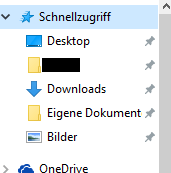
    win10tip4Nichts Neues, aber wer viele Daten verwaltet, tut sich mit dem Windows Explorer deutlich einfacher, wenn der Schnellzugriff angepasst ist. Die Ordner können einfach mit einem Rechtsklick entfernt, sortiert oder hinzufügt werden. Diese Funktion hat übrigens nichts mit den Standard-Bibliotheken zu tun, diese können separat verwaltet werden (Dieser PC). Die angezeigten „häufig verwendeten Dateien“ können ebenfalls deaktiviert werden, wenn nicht gewünscht.

    9. Mehrere Desktops nutzen, neue Hotkeys

    In Windows 10 gibt es nun endlich die Möglichkeit, mehrere Desktops parallel zu betreiben (Juhu!). Das ist praktiziertes Multitasking. Dazu einfach unten auf die Taskansicht und das „+“ klicken. Oder ihr benutzt den Hotkey Strg+Win+D. Zum Wechseln zwischen den Desktops dann Strg+Win+Pfeiltasten Eine ganze Reihe nützlicher neuer Hotkeys findet ihr übrigens auf dieser Seite.

    10. Godmode einrichten

    Diese Funktion gab es schon in den vorherigen Windows-Versionen, soll an dieser Stelle aber noch einmal genannt werden. Wenn ihr einen neuen Ordner mit dem exakten Namen GodMode.{ED7BA470-8E54-465E-825C-99712043E01C} erstellt, wird dieser zum „Godmode“. Darin findet ihr nun über 200 zusätzliche Einstellungensmöglichkeiten. Im Wesentlichen sind dies Shortcuts zu vorhandenen Optionen in der Systemsteuerung, aber eben viel besser sortiert und man findet vielleicht auch etwas, das man sonst vergeblich gesucht hätte.

    Viel Spass mit Windows 10! 🙂

  • VLC Media Player richtig nutzen

    ++ Mediathek ++ Internetstreams ++ Skins ++ Fernsteuerung ++

    Der VLC Media Player ist ein bekanntes Open Source-Programm zum Abspielen von so „ziemlich allen Medien“ (siehe hier). Der große Vorteil besteht darin, dass man alle Codecs „unter einem Dach“ hat und nicht wie bei diversen Codec-Packs sich viele teilweise veraltete Codecs ins System installiert. Hinzu kommt, dass der VLC leicht zu bedienen und quelloffen ist. Im folgenden Artikel möchte ich euch kurz einige der vielen Funktionen vorstellen, die vielleicht nicht jedem von euch bekannt sein mögen und über das bloße Abspielen hinausgehen.

    Mediathek und Equalizer

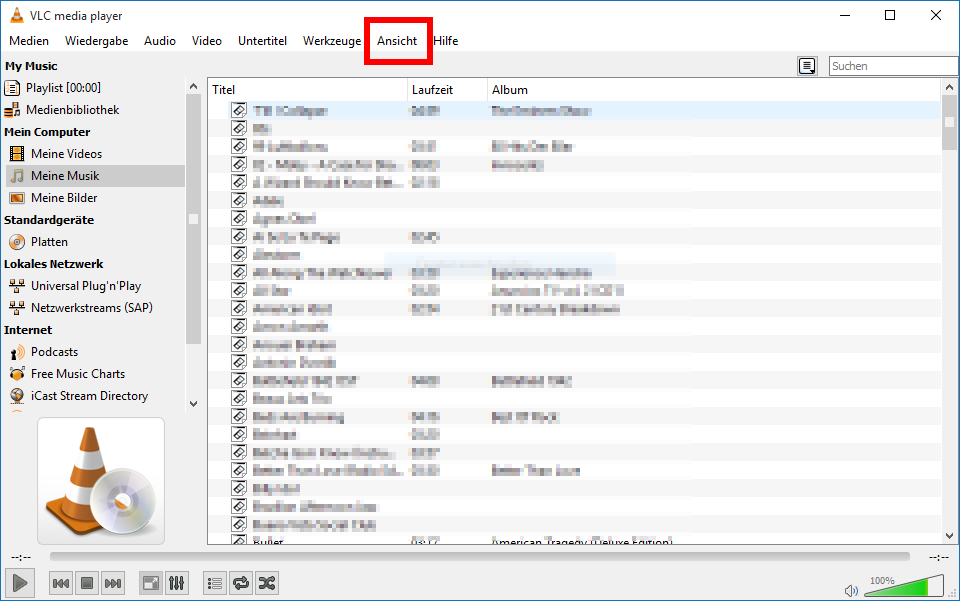
    Öffnet man den VLC in seiner Grundkonfiguration, wird die vorhandene Musik erst einmal nicht angezeigt. Unter Anzeige – Wiedergabeliste kann man sich jedoch das Menü einblenden, wie man es etwa vom WMP gewöhnt ist. Dort finden sich die Musikbibliothek (automatisch aktualisiert), sowie eingelegte CDs, Netzwerkquellen und Wiedergabelisten.

    vlc1

    Unter Werkzeuge – Effekte und Filter findet sich zudem ein vollwertiger Equalizer, bei dem man Höhen und Tiefen wie gewohnt verstellen kann.

    Streams anschauen & downloaden

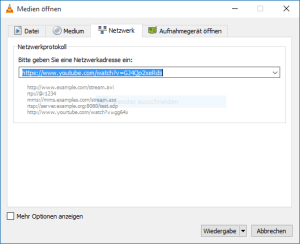
    vlc2Schon gewusst? Mit dem VLC kann man auch Videostreams z.B. von YouTube anschauen. Dazu navigiert man zu Medien – Netzwerkstream öffnen… und öffnet den Link zum Video. Die Wiedergabe beginnt. Unter Werkzeuge – Codecinformationen findet ihr nun den exakten „Ort“ des Videos im Internet und können den Link zum Download nutzen. Alternativ benutzt ihr den unter Ansicht- Erweiterte Steuerung versteckten Aufnahme-Button und nehmt so das abgespielte Medium noch einmal auf.

    Aussehen ändern

    Unter Werkzeuge – Plugins und Erweiterungen könnt ihr im Reiter „Skins“ neue Interface-Themen herunterladen und bequem installieren. Alternativ findet ihr im Internet (z.b. hier) eine große Auswahl von Skins. Die heruntergeladene Skindatei kopiert ihr in eurem Programme-Ordner unter VideoLAN/VLC/skins. Anschließend kann diese in den Einstellungen unter Interface – Benutzerdefinierter Skin aktiviert werden.

    Remote Control

    Zuletzt noch eine praktische Funktion: den VLC über das Internet fernsteuern (Browser oder Smartphone als Fernbedienung). Die Einstellung dazu findet ihr unter Werkzeuge – Einstellungen – Erweitert (Alles) – Interfaces – LUA. Unter LUA-HTTP fügt ihr nun ein Passwort ein und startet den VLC neu. Anschließend aktiviert ihr das Webinterface in Ansicht – Interface hinzufügen und erlaubt die Freigabe in eurer Firewall. Nun könnt ihr innerhalb eures Netzwerkes mit IPAdresseDesRechners:8080 in eurem Browser (IPv4 z.B. via cmd/ipconfig) eine HTML-Interface aufrufen und so den VLC bequem fernsteuern (Alternativ gibt es auch Apps fürs Smartphone). Praktisch!

    vlc4
    HTML-Steuerung im Webbrowser
  • Der unterschätzte Internet Explorer

    Der Internet Explorer ist für viele Menschen immer noch ein No-Go, am besten benutze man ihn nur zum Download von Firefox oder Chrome! Stimmt nicht ganz. Auch wenn schon der Nachfolger Edge im kommenden OS Windows 10 bereit steht und Microsoft den Namen Internet Explorer am liebsten beerdigen würde, darf man dem Internet Explorer 11 noch Aufmerksamkeit schenken. In der aktuellsten Version unterstützt er die neueste Technologie, startet sehr schnell (schneller als bei mir Firefox), unterstützt HTML5-Wiedergabe, Filterlisten, Registerkarten-Schnellauswahl und auch die Benchmarkergebnisse müssen sich nicht hinter denen der Konkurrenz verstecken.

    Im folgenden Beitrag möchte ich euch einige Einstellungen und Kniffe zeigen, die das Surfen mit dem Internet Explorer noch schneller, angenehmer und produktiver machen.

    Cookies und Datenschutz

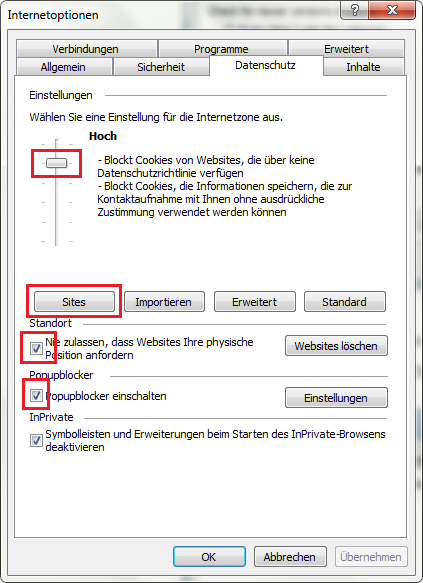
    ie11tweaks00Zunächst einmal wenden wir uns den sicherheitsrelevanten Optionen zu. Seit Windows 98 schon gibt es die Regelung für Sicherheit und Datenschutz in den Einstellungen des Internet Explorers. Standard ist hier „Mittelhoch“, was mit den Cookieregelungen anderer Browser vergleichbar ist. Nachteil dieser Einstellung ist aber, dass Langzeitverfolgung und Werbetracking durch Websites möglich ist. Ich empfehle euch daher, die Datenschutzregel auf „Hoch“ zu stellen, um die Verfolgung zu unterbinden. Dies mag mit einigen Seiten Probleme erzeugen, zum Beispiel bei Log-Ins, Email-Konten oder Captcha-Codes. In diesem Fall habt ihr die Möglichkeit, euch bekannte und häufig besuchte Seiten von der Regel auszunehmen. Diese tragt ihr einfach unter „Sites“ ein. Stellt außerdem sicher, dass die physische Standortermittlung deaktiviert und der Popupblocker aktiv ist.

    Seitencache limitieren

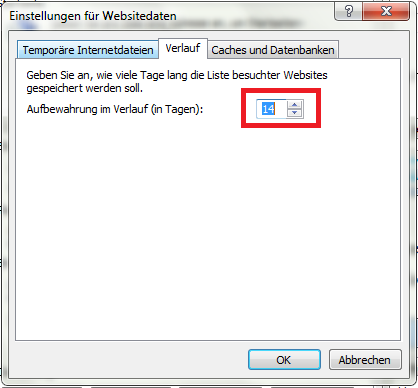
    ie11tweaks06In den Einstellungen lassen sich die Größe des Caches (zwischengespeicherte Seiten) sowie dessen Speicherdauer manuell regeln. Hier empfehle ich euch bei der Vorgabe 250Mb die Speicherdauer auf 14 Tage zu begrenzen. Habt ihr einen älteren Rechner mit einem langsameren Prozessor, ist es sinnvoll, zusätzlich den Speicher auf 50-100Mb zu reduzieren. Damit wird verhindert, dass der Cache zu gr0ß wird und den Browser eventuell langsamer starten lässt und träge macht.

    Erweiterte Optionen konfigurieren, geschützter Modus

    In den Einstellungen findet ihr unter „Erweitert“ noch einmal eine ganze Palette an Optionen. Hier kann ich euch noch folgende Empfehlungen geben:

    • „Vorgeschlagene Sites“ deaktivieren – Verhindert das der IE den Browserverlauf zur Analyse an Microsoft sendet
    • „Do-Not-Track“ – Aufforderung an besuchte Websites senden – Zusätzliche Maßnahme zur Verhinderung von Langzeitverfolgung
    • DOM-Storage deaktivieren – Deaktiviert sog. „Super-Cookies“, die größere Datenmengen im Browser speichern können (Datenschutzaspekt!). Dies kann auch Probleme mit Websites verusachen.
    • „Erweiterten geschützten Modus“ aktivieren – Neustart erforderlich. Soll die Sicherheit erhöhen, kann aber Probleme mit Websites verursachen.
    • „Integrierte Windows-Authentifizierung“ deaktivieren – Soll das Anmelden an Microsoft-Dienste erleichtern, es ist aber unklar welche Daten übertragen werden.
    • „Smartscreen-Filter“ aktivieren/deaktivieren – Ähnlich dem WOT-Addon aus Firefox, blockiert pot. schädliche Websites, sendet aber die Eingabe an Microsoft.

    Plugins deaktivieren

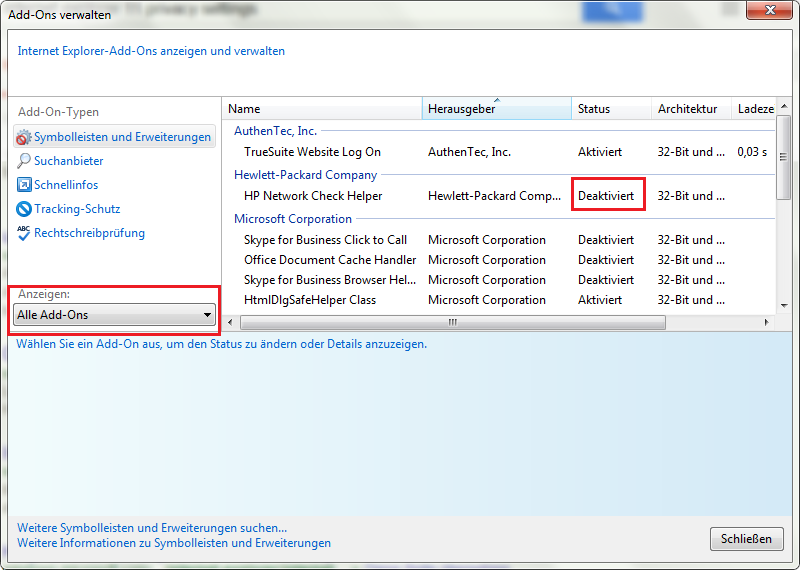
    Viele Programme installieren zusätzliche Browserplugins, die nicht benötigt werden und den Start des Browsers ausbremsen (wird sogar gemessen!). Nicht benötigte Plugins können deaktiviert werden.

    ie11tweaks07

    Auch wer viel Zeit auf YouTube verbringt, kann getrost den Flash Player deaktivieren, da auch mit HTML5 inzwischen eine Videowiedergabe möglich ist. Und das ohne Performanceeinbußen. Auch die automatische Rechtschreibprüfung lässt sich hier ein- und ausschalten.

    Filterliste abonnieren / Adblocking

    Im Internet Explorer gibt es die Möglichkeit, sogenannte Tracking-Schutz Filterlisten zu abonnieren. Dieses Feature ist vergleichbar mit Adblock Plus (benutzt die selbige Filterliste) und blendet Werbung aus, was das Surfen angenehmer macht und den Seitenaufbau wesentlich beschleunigt. Wie das geht habe ich bereits in einem früheren Post beschrieben.

    Netzwerkeinstellungen optimieren

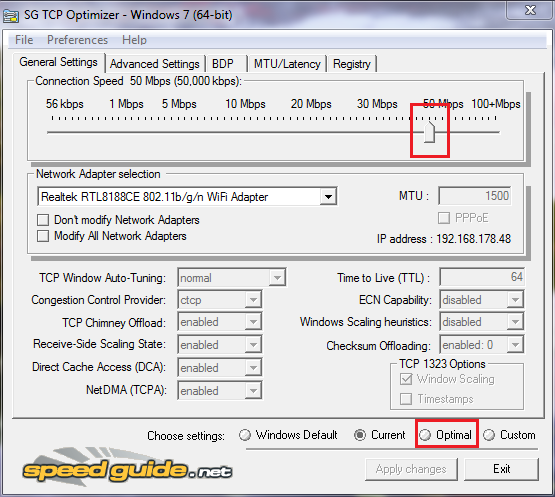
    ie11tweaks08Wenn ihr eine schnelle (oder sehr langsame) Leitung benutzt und euch alles noch nicht schnell genug geht, könnt ihr eure Netzwerkeinstellungen noch systemweit angepasst auf eure Brandbreite mit dem Tool TCP Optimizer optimieren. Das kostenlose Tool findet ihr hier zum Download. Ihr startet das Programm als Administrator, wählt eure Bandbreite, klickt unten auf „Optimized“ und auf „Übernehmen“. Nach einem Neustart sind die Einstellungen aktiv. Sollte es zu Problemen kommen, könnt ihr die Einstellungen mit der automatisch erzeugten Backup-Datei rückgängig machen.

    Hotkeys lernen

    Ein paar Handgriffe auf der Tastatur machen einem das Leben einfacher und bequemer, diese sind

    • Strg+D Seite zu den Lesezeichen hinzufügen
    • Strg+T Neuen Tab öffnen
    • Strg+F Seite durchsuchen
    • Alt+Enter Vollbildmodus aktivieren
    • Strg+Shift+P Neues Privates-Fenster
    • Strg+Shift+T Zuletzt geschlossenen Tab öffnen

    Ich hoffe ich konnte euch mit dieser Anleitung weiterhelfen. Mir gefällt der IE in dieser Konfiguration für das alltägliche Surfen sehr gut, vor allem weil mein Firefox etwas träge geworden ist. 🙂

  • Windows 98 in VirtualBox einrichten

    21.03.18 – Ich habe den Beitrag überarbeitet und um einige Zeilen ergänzt. Die Anleitung funktioniert nach wie vor.

    windows_98_bootscreen

    „In letzter Zeit habe ich mich damit beschäftigt, wie man Windows 98 in VirtualBox richtig installiert und ausführt. In meinem Fall, um ein paar alte Spiele wieder anzuspielen (SimCopter) 🙂 Im Folgenden möchte ich euch eine kurze Schritt-für-Schritt-Anleitung präsentieren, da es doch nicht so einfach war, wie gedacht. Mein How-To basiert auf der sehr ausführlichen Anleitung des Nutzers Kurt_Aust aus dem virtualbox.org-Forum von Januar 2014.“

    Zur Installation benötigt ihr…

    • die aktuelle Version von VirtualBox, am besten mit der Gasterweiterung (Oracle VM VirtualBox Extension Pack) für USB 2.0 Support (gibt’s auf der selben Webseite)
    • Eine Windows 98 Setup CD (am besten als ISO- oder-IMG Abbild, macht alles einfacher). Google!
    • Ein Abbild (Image) der Windows 98 Startdiskette, gibt’s auf allbootdisks.com (unter Diskette Images – normal/Second Edition) oder von meinem FTP-Server (Mirror).

    Virtuelle Maschine einrichten

    Zuerst richtet ihr euch eine neue virtuelle Maschine mit dem Windows 98 Profil und den empfohlenen Einstellungen ein. Beim Erstellen des virtuellen Datenträgers wählt eine fixe Größe, 8GB reichen. Anschließend übernehmt ihr folgende Änderungen in der VM-Konfiguration (Zahnradsymbol). Das Ganze ist etwas mühselig, aber notwendig, damit Windows richtig funktioniert:

    Allgemein
    Basic Name: Win 98se
    Type: Microsoft Windows
    Version: Windows 98
    
    Geteilte Ablage: Deaktiviert
    Drag'n'Drop: Deaktiviert
    
    
    System
    Hauptspeicher: 512MB
    Boot-Reihenfolge: Zuerst CD/DVD, danach Festplatte
    Chipsatz: PIIX3
    Zeigergerät: USB-Tablet
    Erweitert: nur I/O APIC aktivieren
    
    Prozessoren: 1 CPU
    CPU-Begrenzung: 100%
    Erweitert: PAE/NX aktivieren
    
    Beschleunigung: Paravirtualisierung: Legacy
    Hardware-Virtualisierung: VT-x/AMD-V und Nested Paging aktiviert
    
    
    Anzeige
    Grafikspeicher: 64MB
    Anzahl Bildschirme: 1
    Beschleunigung: 2D & 3D Beschleunigung aktiviert
    Fernsteuerung und Videoaufzeichnung deaktiviert
    
    
    Massenspeicher
    Controller: Floppy (Diskette): I82078 - Host I/O-Cache verwenden
    Attribute: Diskettenlaufwerk 0 (hier wird dann die Bootdiskette eingebunden!)
    
    Controller: IDE: PIIX4 - Host I/O-Cache verwenden
    NameDerVirtuellenFestplatte.vmdk - Primärer Master (mindestens 8GB feste Größe)
    CD/DVD Laufwerk: IDE Sekundärer Master (hier wird dann die Setup-CD eingebunden!)
    2. CD/DVD Laufwerk: Sekundäre Slave (nur falls ihr ein zweites CD-Laufwerk simulieren wollt)
    
    
    Audio
    Audio aktivieren 
    Audo-Treiber des Hosts: Windows DirectSound (oder Linux-Äquivalent)
    Audio-Controller: SoundBlaster 16
    
    
    Netzwerk
    Adapter 1: Aktiviert
    Angeschlossen an: Netzwerkbrücke
    Name: {eure Netzwerkkarte}
    
    > Erweitert
    Adaptertyp: PCnet-PCI II (Am79C970A)
    Promiscuous-Modus: verweigern (deny)
    MAC Addresse: {zufällig}
    Kabel verbunden
    
    Adapter 2-4 deaktiviert
    
    Serielle Schnittstellen
    deaktiviert
    
    USB
    USB Controller: USB-2.0 (EHCI) aktiviert
    
    Gemeinsamer Ordner
    deaktiviert (würde VM Guest Additions benötigen)
    
    ####

    Außerdem bindet ihr im Massenspeicher-Menü das Abbild der Windows 98 Setup-CD und der Startdiskette ein. Wichtig ist, dass das System erst von der Startdiskette bootet (Primary), und danach von der CD (Secondary), da wir von dort das Setup starten müssen.

    Der Installationsvorgang

    wichtigachtung In den alten Windows-Versionen wird keine Tastatur- und Mauszeigerintegration unterstützt. Um die Maus/Tastatur einzufangen, klickt in das VM-Fenster. Um sie wieder freizugeben, drückt die STRG-Taste.

    Startet ihr nun die die virtuelle Maschine, bootet diese von der Diskette und ihr landet in folgendem Fenster:

    vbox_win98_01

    Die ersten Schritte müssen noch getippt werden. Als nächstes gilt es, die noch unbenutzte virtuelle Festplatte zu partitionieren und zu formatieren, damit die Installation gestartet werden kann. Dazu benutzt ihr den Befehl

    fdisk

    und folgt den Anweisungen (wenn ihr alles einfach bestätigt, wird eine einzige große Partition erstellt). Nun muss die neue Partition noch formatiert werden. Dazu gebt ihr

    format c:

    ein. Wie ihr nun sicher merkt, ist das amerikanische Tastaturlayout noch eingestellt, den Doppelpunkt findet ihr unter Ö. Ist der Prozess abgeschlossen, könnt ihr nun die Installation per Befehl

    setup

    starten und die grafische Installation beginnt:

    vbox_win98_02

    Nun müsst ihr nur noch den Anweisungen des Setups folgen, bis die Installation abgeschlossen ist. Etwaige Fehlermeldungen einfach „ignorieren“. Wenn ihr zum Neustart aufgefordert werdet, entfernt zunächst die Diskette (oben im Drop-Downmenü Geräte/Diskette/Auswerfen), damit Windows auch von der Festplatte bootet. Anschließend wird die Installation abgeschlossen und ihr landet auf dem Desktop.

    wichtigachtung Solltet ihr Probleme mit der Maus haben, ändert in der Konfiguration die Maus auf „PS/2-Maus“. Hilft das auch nicht, führt den Befehl im Originalpost aus (Punkt 5).

    wichtigachtung windows protection error. you need to restart your computer – Bekommt ihr immer wieder diese Fehlermeldung beim Startvorgang von Windows 98, müsst ihr zunächst in dem VM Einstellungen unter System/Beschleunigung VT-x/AMD-V (und Nested Paging) deaktivieren.

    Windows 98 einrichten

    Zum Zugriff auf das Internet wählt ihr den Einrichtungsassistent unter Start – Zubehör – Internet-Programme – Assistent für den Internetzugang. Dort wählt ihr dann „Zugang über LAN“. Nun sollte das Internet funktionieren. Aus Sicherheitsgründen empfiehlt es sich jedoch, das erst gar nicht zu machen oder zumindest die Sicherheitsstufen im Internet Explorer (unter Einstellungen) auf maximal zu stellen.

    vbox_win98_04

    Leider funktionieren die Guest Additions von VirtualBox nicht unter Windows 98, weshalb die Geschwindigkeit und Auflösung der Grafikanzeige zunächst schlecht ist: Es stehen lediglich 640×480 Pixel mit 256 Farben zur Verfügung, weshalb viele Anwendungen und Spiele nicht starten wollen. Abhilfe schafft ein Drittanbieter-Treiber: Der SciTech Display Doctor 7.

    Diesen könnt ihr kostenlos von pctipp.ch oder meinem FTP-Server laden (Mirror).

    Das ist eine alte Shareware (Demo). Mit diesen Zugangsdaten könnt ihr den Treiber uneingeschränkt nutzen (Quelle):

    Name: CSCKnight
    Serial: 0B5E-12B4-A8A4-0B

    Mit diesem Programm lässt sich eine akzeptable Auflösung und Geschwindigkeit in Windows 95/98 Hostsystemen erreichen. Dazu muss der Treiber innerhalb des Gast-Betriebssystems (also Windows 98) installiert werden. Am einfachsten ist es, mit einem kostenlosen Brenn- oder Zip-Programm wie CDBurnerXP oder IMGBurn ein virtuelles ISO-Datenträgerabbild mit dem Setup zu erstellen und dieses direkt in die VM einzubinden (ins CD-Laufwerk über die Einstellungen).

    win98_scitechIhr installiert den Treiber und startet Windows 98 neu, dann gebt ihr den Aktivierungscode ein und startet noch einmal neu. Nun wählt ihr im SciTech-Manager unter Monitor „Super VGA 1600*1200“ und anschließend beim verwendeten Treiber den „SciTech Nucleus Driver“. Übernehmt die Einstellungen (apply) und startet noch einmal neu. Nun könnt ihr in den Windows-Eigenschaften (Rechtsklick) die Auflösung und Farbtiefe wie gewohnt verändern. Et voila!

    wichtigachtung Als Alternative gibt es noch das VBEMP 9x Project, diesen Treiber habe ich aber nicht getestet, die Installation scheint um einiges komplizierter zu sein und ist nur auf Englisch beschrieben.

    Die Grundinstallation von Windows 98 ist nun abgeschlossen, die wichtigsten Dinge, Grafik, Ton und Internet funktionieren. Je nach eurem Bedarf müssen vielleicht noch Komponente aktualisiert werden, z.B. das .NET Framework oder DirectX bei manchen Spielen. Im Originalpost (siehe Beginn). sind ja einige Updates verlinkt. Bis bei mir alles funktioniert hat, habe ich ein paar Stunden gebraucht. Wenn ihr zufrieden seit, solltet ihr am besten einen Sicherungspunkt in der virtuellen Maschine erstellen. Ich habe mit der Zeit festgestellt, dass ein Exportieren der VM (und späteres Importieren auf einem anderen System) zu Problemen zu führen scheint.

    Schaut euch doch mal bei Bedarf meine Anleitung zur Installation von Windows 95 in VirtualBox an, das läuft ähnlich ab. Ich zocke jetzt erst einmal eine Runde SimCopter!

    win95_06

  • Windows und Linux: Gemeinsame Datenpartition

    512px-TuxWie man eine von Windows und Linux gemeinsam geteilte Datenpartition für Eigene Dateien einrichtet.
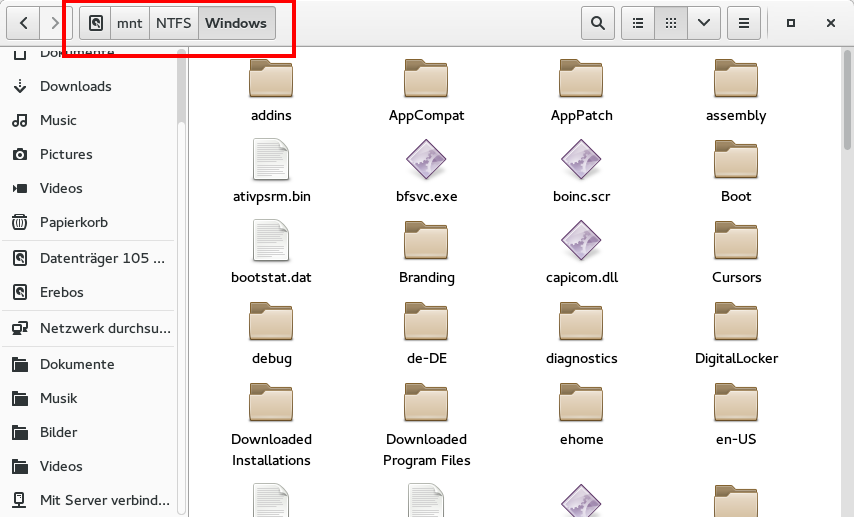
    Seit einiger Zeit nutze ich parallel Windows und Linux auf einem System. Ich stand jedoch vor dem Problem, dass ich jedes mal meine persönlichen Dateien hin und her synchronisieren musste, wenn ich etwas verändertete. Denn jedes Betriebssystem hat ja seinen eigenen Benutzerordner. Linux benutzt ext4 als Dateisystem, Windows ntfs, letzteres wird unter Linux erkannt, aber nicht umgekehrt. Ich kann meine Daten also nur unter Linux austauschen, nicht aber umgekehrt.

    Viel einfacher wäre es doch, wenn beide Betriebssysteme die gleiche Home-Partition benutzen würden! Beim durchstöbern des Internets bin ich auf einen Workaround gestoßen, mit dem man eine Windows-Partition permanent ins Linux-System einbinden kann. Linux benutzt dann sozusagen die „Eigenen Dateien“ von Windows mit und damit entfällt das lästige Synchronisieren. Wie das geht, möchte ich euch hier vorstellen. Getestet habe ich das ganze unter Fedora 21 64Bit (Gnome) und Windows 7 64Bit, es funktioniert aber auch unter Ubuntu.

    Ich habe die Windows-Partition als statisches Laufwerk unter /mnt/NTFS permanent eingehängt.
    Ich habe die Windows Partition als statisches Laufwerk unter /mnt/NTFS permanent eingehängt.

    UUID des Volumens herausfinden

    Zunächst benötigen wird die UUID des einzuhängenden Volumens. Ich habe das einfach mit Nautilus gemacht: Rechtsklick auf den Datenträger und auf „Eigenschaften“, die Nummer wird dort angezeigt. Alternativ kann man es auch mit dem Partitionierungstool gparted machen:

    1. Öffnet das Terminal und verschafft euch Rechte per sudo oder su –

    2. Mit parted /dev/sda bzw. parted -cul /dev/hda bei IDE-Laufwerken und anschließend print listet ihr euch eine Übersicht der verfügbaren Partitionen auf.

    3. Mit blkid dev/sdaX (X= Nummer der Partition) lassen wir uns dessen UUID anzeigen und notieren diese.

    Partition als statischen Datenträger einhängen

    Nun müssen wir das Volumen in die Dateisystemtabelle einfügen, um es dauerhaft einzuhängen:

    gedit /etc/fstab

    gedit ist hier der Texteditor von Gnome.

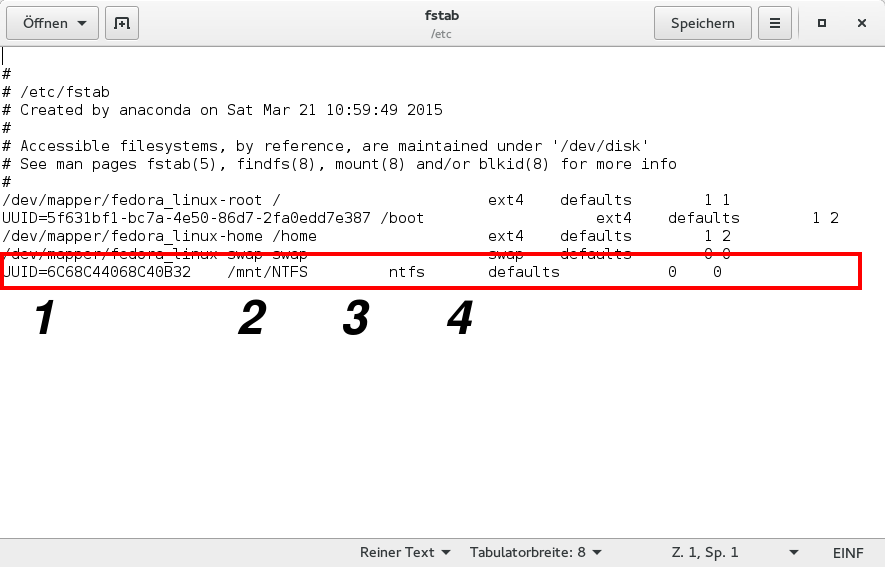
    Wir fügen folgenden Eintrag hinzu

    UUID=123456789 /home/win ntfs defaults 0 0

    fstab

    1 Hier fügt ihr die UUID der ausgewählten Partition ein, mit 2 bestimmt ihr, von wo der Datenträger zugänglich sein soll (falls der Ordner noch nicht existiert, müsst ihr ihn erst manuell erstellen). Unter 3 definiert ihr das Dateisystemformat der Quellpartition, die Parameter unter 4 können ignoriert werden. Anschließend speichert ihr die Datei und startet den Rechner neu.

    Nun sollte die Partition unter dem ausgewählten Pfad (2) eingehängt sein. Beachtet, dass die Partition dann nicht mehr als einhängbares Volumen zur Verfügung steht. Damit ich von meinem /home Ordner in Linux direkt auf die Eigenen Dateien von Windows weitergeleitet werde, habe ich die Standard-Pfade meiner /home/* Verzeichnisse mit xdg-user-dirs geändert. Wenn man eine reine Datenpartition hat (z.B. für Musik) kann man diese alternativ auch direkt in den /music Ordner einhängen.

    Bild oben: Pinguin Tux; by Larry Ewing, Simon Budig, Anja Gerwinski
  • Komplettes Windows-System mit disk2vhd virtualisieren

    Ihr möchtet euren alten Windows-PC „as is“ archivieren? Ein PC-Umzug steht bevor? Ihr habt Stunden mit der Einrichtung des frischen Betriebsystems verbracht und möchtet das eigentlich nicht noch einmal machen? Mit disk2vhd geht das.

    disk2vhd_2

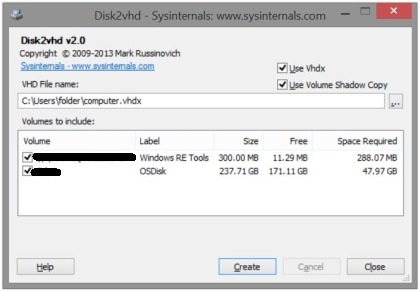
    Das kleine aber praktische Tool aus den sysinternals von Microsoft ermöglicht es euch, die Windows-Partition im laufenden Betrieb in eine virtuelle Festplatte (*.vhd) zu kopieren, die ihr anschließend mit einem Emulator wie VirtualBox starten könnt!

    Das Tool selber ist dabei sehr einfach zu bedienen, lediglich den Quelldatenträger und Zielort wählen – und los gehts. Anschließend kann die gepackte Festplatte z.B. in VirtualBox oder Virtual PC importiert werden.

    disk2vhd

    Folgende Ratschläge könnten euch dabei helfen:

    • Je nach Größe der Quellpartition kann der Prozess eine längere Zeit in Anspruch nehmen!
    • Stellt sicher, dass vor dem Start genug Speicherplatz auf dem Zieldatenträger vorhanden ist, damit das Image erstellt werden kann (Wie groß ist die Systempartition?).
    • Wenn disk2vhd nicht auf der gleichen Partition wie der zu spiegelnden läuft, sollte es schneller gehen.
    • Je mehr Daten kopiert werden müssen, desto länger dauert der Prozess. Also vorher nicht benötigte Programme deinstallieren und am besten eine Datenträgerbereinigung durchführen.
    • „Virtual PC“ unterstützt nur Boot-VHDs bis 127Gb!
    • Das Format VHDx (siehe Screenshot oben) kann unter VirtualBox zu Probleme führen. VHD kann von VirtualBox importiert werden, für die beste Kompatibilität sollte aber eine Konvertierung ins eigene Format VDI erfolgen.

    button_vi button_7 button_8 button_10 disk2vhd zum Download (<1Mb): https://technet.microsoft.com/en-us/library/ee656415.aspx

    wichtigachtung Startet ihr das virtualisierte Betriebssystem zum ersten Mal, wird es ziemlich sicher zu einem Fehler kommen. Es sind ja schließlich Treiber für eine Hardware installiert, die nun nicht mehr vorhanden ist. Der nächste Schritt wäre also über den abgesicherten Modus des Gastsystems zunächst alle Treiber (Chipsatz, Grafikkarte, Audio, Netzwerk) zu deinstallieren und danach die Virtual Box Guest Additions zu installieren.

  • Internet Explorer: Werbung blockieren mit EasyList

    Der Internet Explorer ist inzwischen in der Version 11 verfügbar und hat die meisten Mankos der Vorgänger aufgebessert. Ebenso ist er wie seine Konkurrenz schlank und schnell geworden. Ein wesentlicher Kritikpunkt bleibt aber die beschränkte Erweiterbarkeit: Der IE bietet nach wie vor keine vollwertigen Add-Ons. Aber auch ohne diese gibt es die Möglichkeit, verschiedene Features nachzurüsten, wie zum Beispiel einen Werbeblocker:

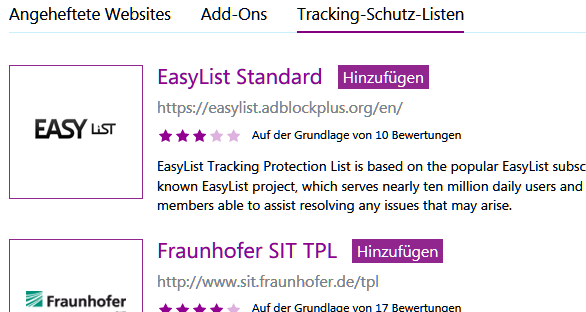
    Dazu navigiert ihr im Menü des Internet Explorers zu „Add-Ons verwalten“, dort könnt ihr dann unter „Tracking-Schutz“ eine Liste der Verfügbaren Filter online abrufen (Unter Windows 8 die Desktop-Anwendung benutzen). Oder einfach per Direktlink: http://www.iegallery.com/de-de/trackingprotectionlists

    easylist

    Der wohl am meisten heruntergeladene Filter ist „EasyList + Germany“, mit der Englische und Deutsche Werbung zuverlässig geblockt wird. Dies sind die gleichen Filterlisten, die auch Adblock Plus verwendet!

    Zur Installation einfach auf „Hinzufügen“ klicken und bestätigen, der Filter wird automatisch aktiv. Nun könnt ihr nicht nur ungestörter Surfen, auch der Seitenaufbau und die -Performance verbessert sich dadurch erheblich.

    Browserstart durch deaktivieren von Add-Ons beschleunigen

    Der Add-On Manager (siehe oben) misst praktischerweise auch die Verzögerung der Startzeit, die sich durch einzelne Add-Ons ergibt. Ist diese besonders hoch, macht es Sinn Add-Ons zu deaktivieren, die nicht häufig gebraucht werden (z.B. das Java Plugin, oder Silverlight).

  • Linux wieder von der Festplatte löschen (Dual Boot)

    512px-TuxLinux ist schnell auf der Platte. Das ist in den meisten Fällen kein Problem. Nur was, wenn man Linux parallel neben Windows installiert hat, dies jetzt aber nicht mehr benötigt oder die Installation beschädigt ist? Wie entfernt man Linux wieder? Wie bekommt man den Speicherplatz für Windows zurück, ohne das System komplett neu aufzusetzen?

    Dazu gibt es mehrere Lösungsansätze. Hier ist einer davon. (Bild: Pinguin Tux; by Larry Ewing, Simon Budig, Anja Gerwinski)

    Was wird benötigt?

    • Eine funktionsfähige Linux-Live-CD (z.B. von Ubuntu, openSuSE, Fedora)
    • Die entsprechende Windows Setup-CD (ich habe es bisher nur unter XP, Vista und Windows 7 testen können!)
    • Einen externen Datenträger für das Backup eurer Daten

    Schritt 1: Persönlichen Daten auf einem externen Datenträger sichern

    • USB-Sticks, externe Festplatten oder DVDs sind dazu gut geeignet

    Vor dem Eingriff solltet ihr ein Backup aller eurer wichtigen Daten machen, da in der Partitionstabelle sowie im Bootsektor geschrieben wird und auch mal etwas schief gehen kann. Im schlimmsten Falle kann man nicht mehr auf die Daten zugreifen, wenn die Partitionstabelle beschädigt ist. Für direkte oder auch indirekte Schäden übernehme ich keine Haftung!

    Schritt 2: Von der Linux Live-CD/DVD booten

    • Startet das Partitionierungstool gparted (ist bei der Ubuntu Live-CD schon vorinstalliert)
    • Die folgenden Schritte entfernt Linux von der Platte – beachtet, dass alle Änderung erst am Schluss geschrieben werden!
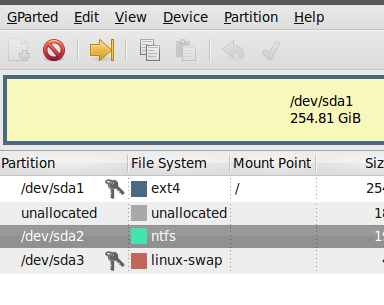
    • Dort löscht ihr nun die von Linux angelegten Partitionen (Swap-Partitionen müssen unter Umständen erst ausgehängt werden, was mit einem Rechtsklick erledigt werden kann!)gpart. Das Dateisystem von Windows ist fat32/ntfs, Linux benutzt andere.
    • Nun könnt ihr mit dem frei gewordenen Speicher eure Windows Partition vergrößern. Beachtet dabei, nicht die Auslagerungspartition (bei Windows 7), die wichtige Informationen zum Bootvorgang enthält, zu verändern (erkennbar an der geringen Größe)!
    • Zum Abschluss auf Übernehmen klicken, damit die Änderungen auch tatsächlich durchgeführt werden!
    • Startet nun den Computer neu und entfernt die Live-CD, wenn ihr dazu aufgefordert werdet.
    • Linux ist nun entfernt, Windows wird aber noch nicht starten, da Grub teilweise noch vorhanden ist und ein Start von Windows verhindert. Wir müssen also den Bootsektor neu schreiben.

    Schritt 3: Von der Windows Setup-CD/DVD booten

    • Startet nun die Wiederherstellungskonsole (cmd). Diese erreicht ihr in Windows 7 durch einen Klick auf Reparaturoptionen gleich zu Beginn der Installation. Unter Windows XP verfolgt ihr die Installation einen Schritt, bis ihr gefragt werdet, ob ihr die bestehende Windows Installation reparieren wollt. Drückt „R“. Nun seid ihr in der Wiederherstellungskonsole.whsjk
    •  Bei Windows 7 gebt ihr nun folgende Befehle ein: bootrec.exe /fixmbr sowie bootrec.exe /fixboot und wartet jeweils auf eine Bestätigung.
    • Bei Windows XP gebt ihr fixmbr sowie fixboot c: ein (wobei c: hier eurer Windows Systempartition entspricht).
    • Startet den Computer neu und entfernt die Windows Setup-CD.

    Windows sollte nun wie gewohnt starten. Wahrscheinlich werdet ihr anschließend von der Datenträgerüberprüfung chkdsk aufgefordert, die Partition auf Fehler zu überprüfen, was ihr aber ruhigen Gewissens geschehen lassen könnt. Das Überprüfen nimmt je nach Datenspeichergröße etwas Zeit in Anspruch.

    Der Artikel erscheint in überarbeiteter Version, Original veröffentlicht von mir auf pchilfe.org am Dienstag, 16. August 2011.

  • Bessere Leistung auf Intel- & AMD-Hybridsystemen

    Viele Notebooks verwenden eine Hybrid-Grafiklösung, um gleichzeitig maximale Akku-Laufzeit und beste Performance bieten zu können. Dabei setzt der Rechner im Normalbetrieb auf eine sparsame, integrierte Grafiklösung (Intel HD Graphics) und auf eine zusätzliche AMD-Grafikkarte für anspruchsvollere Anwendungen wie Videobearbeitung oder Spiele. Leider werden die speziell vom Hersteller angebotenen Treiber (in meinem Falle von hp) nicht regelmäßig aktualisiert, weshalb man gezwungen ist, mit teilweise stark veralteten Treibersegmenten durch die Netzwelt zu gurken (Die Standardtreiber von Intel und AMD funktionieren bei den Hybrid-Systemen nicht!). Dadurch kommt es öfters zu Kompabilitätsproblemen und in manchen Fällen zu Performance-Verlust, besonders bei Games…

    Wenn ihr auch von diesem Problem betroffen seid, hier eine Lösung: Die Entwickler von http://leshcatlabs.net/ sind schon seit einiger Zeit tätig und veröffentlichen in regelmäßigen Abständen modifizierte Versionen der aktuellen Treiber von Intel und AMD inklusive des Catalyst Control Centers (CCC), Gaming Evolved und anderen Treiberelementen. Die Treiber funktionieren und Windows 7, 8.x und neuer.

    Den alten Treiber richtig deintallieren

    Wichtig: Um Systemfehler zu vermeiden, solltet ihr vor der Installation ein Backup wichtiger Daten machen und einen Wiederherstellungspunkt in der Systemsteuerung erstellen sowie den alten Treiber sauber deinstallieren. Ihr benötigt dazu folgendes Tool: Catalyst CleanUnInstall Utility, Alternativer Download.

    Ihr navigiert zunächst in die Systemsteuerung unter Programme und Funktionen und deinstalliert dort regulär die Treiber von Intel und AMD/ATI (komplette Deinstallation wählen). Anschließend startet ihr, wenn aufgefordert, den Computer neu und bootet im abgesicherten Modus, indem ihr direkt beim Systemstart (vor dem Ladebildschirm) ggf. mehrmals F8 drückt. Im abgesichterten Modus werden keine Grafikkarten-Treiberelemente geladen, so dass diese von der AMD CleanUnInstall Utility, welche ihr heruntergeladen habt, restlos entfernt werden kann.

    Ist dies erfolgt, könnt ihr nach einem Neustart die Treiberinstallation beginnen: Dazu führt ihr das Setup aus und wählt, welche Intel-Generation ihr besitzt (ja, das solltet ihr davor wissen. In der Regel aber „Modern“), anschließend werden die Dateien entpackt und ihr führt das automatische Setup im Installationsordner aus. Zwischen den Treiberelementen von Intel und AMD erfolgt jeweils ein Neustart. Nun solltet ihr von den neuesten Funktionen der Treiber profitieren!