Kategorie: Desktop

  • Windows beschleunigen, schneller starten, optimieren (1/2)

    Am 21.03.2021 habe ich diesen Beitrag überarbeitet und für Windows 10 optimiert.

    Bei der Nutzung von Windows fallen über Zeit Datenspuren an. Programme kommen hinzu, Updates werden installiert und der PC wird träge, startet langsamer. Vor allem ältere Rechner mit wenig Arbeitsspeicher und konventionellen Festplatten werden dadurch ausgebremst.

    power_arrow4

    In diesem Beitrag möchte ich euch verständlich und kompakt zeigen, welche effektiven Möglichkeiten es gibt, eure Windows-Installation aktuell zu halten, Datenmüll aufzuräumen und die Geschwindigkeit zu verbessern. Der erste Teil befasst sich mit den „Basics“, dem aktualisieren der Software und dem Entfernen von Datenmüll, im zweiten Teil gehe ich auf weitere Tricks zur Optimierung der Geschwindigkeit ein. Gleich zu Teil 2…

    1. Windows aktuell halten

    Softwareupdates beheben Fehler, schließen Sicherheitslücken und enthalten Verbesserungen, welche der Geschwindigkeit des Betriebssystems und dem allgemeinen Nutzungserlebnis zugute kommen. Deshalb ist es ratsam, stets Windows und die installierten Treiber, Programme und Software aktuell zu halten.

    Unter Windows 10 führt Windows Update aus, um sicherzustellen, dass Windows aktuell ist. Am komfortabelsten geht das über die Einstellungen – App Windows Update.

    Für ältere Windows-Systeme: Bis einschließlich Windows 8 sind sogenannte Service Packs, gebündelte Softwareupdates verfügbar. Wenn man z.B. nach einer Neuinstallation viel Zeit sparen will, ist es ratsam, zunächst das aktuellste Service Pack zu installieren und dann mit den regulären Updates fortzufahren. Außerdem gibt es von Drittanbietern gebündelte Update-Packs, die viel Zeit sparen können. Das Internetportal Winfuture bietet kostenlos solche gebündelten Update Packs zum Download an.

    2. Aktuelle Gerätetreiber-Software

    Mit der  Zeit veröffentlichen Hardware-Hersteller (z.B. Nvidia oder Realtek) neue Treiber -Software für ihre Komponenten. Diese werden vom Windows-Betriebssystem zur optimalen Nutzung der verbauten Technik benötigt. Besonders Nutzer aktueller Hardware profitieren davon, da oft die Leistung noch nachträglich verbessert, oder eben Treiber für neue Spiele optimiert werden. Auch werden manchmal Sicherheitslücken gestopft, wie 2008 mit Meltdown/Spectre [1]. Die entsprechenden aktuellen Treiber findet ihr in der Regel immer auf der Webseite der Hersteller. Wenn ihr einen Laptop oder einen „Fertig-PC“ habt, bietet meist der Vertreiber auch eigene Treiber-Downloads für das Modell an. Links bekannter Hersteller:

    Es gibt auch die Möglichkeit, Treiber über Windows Update zu beziehen. Allerdings sind diese nicht immer die aktuellsten und können unter Umständen bei speziell aufeinander abgestimmter Hardware zu Problemen führen. Ich würde daher grundsätzlich die Treiber vom Hersteller bevorzugen. Wenn ihr euch bei diesem Schritt aber unsicher fühlt, seit ihr unter Windows 10 mit dem Angebot aus den optionalen Windows Updates auf der sicheren Seite!

    3. Programm-Updates

    Nicht zuletzt sollte die auf eurem Rechner installierte Software aktuell sein, besonders die mit dem Internet in Verbindung stehenden Programme: Der Browser, Mail-Programme, Virenschutz, PDF-Reader etc.. Sicherheitslücken in diesen Programmen sind eine Einfallspforte für Schadsoftware auf dem eigenen System!
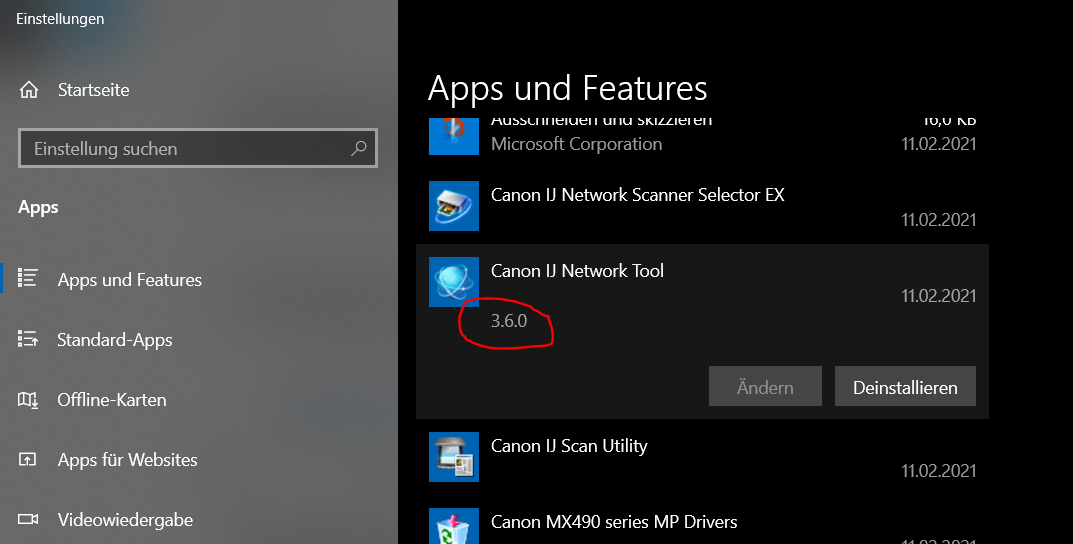
    Unter Einstellungen / Apps und Features könnt ihr gegebenenfalls nachschauen, welche Version aktuell installiert ist und diese mit der vom Hersteller angebotenen vergleichen. Es gibt auch Programme, die euren PC auf veraltete Software untersuchen und automatisch Updates vorschlagen oder gleich installieren. Ein bekanntes Programm ist SUMo, welches in seiner kostenlosen Version zumindest über veraltete Software informiert. Aber Achtung: Von solchen „Update“-Programmen gibt es jede Menge Murks im Internet!

    Windows 10-Apps aus dem Microsoft-Store werden in der Regel automatisch aktuell gehalten.

    4. Datenmüll löschen

    datentraegerber01

    Generell empfiehlt es sich, gelegentlich nicht genutzte Software zu löschen, um Speicherplatz für andere Dinge freizugeben. Mit der Zeit entstehen am PC viele überflüssige Dateien, auch durch Programme. Diese können die Leistung von Windows bremsen und die Startzeit verlängern, besonders wenn der PC schon etwas in die Jahre gekommen und der Prozessor vielleicht nicht mehr so leistungsstark ist. Für konventionelle Festplatten gilt außerdem: Bei einer vollen, fragmentierten Festplatte erhöht sich die Zugriffszeit auf Dateien und auch die kontinuierliche Indizierung durch die Windows-Suche nimmt Rechenleistung in Anspruch, was den PC zusätzlich ausbremst!

    Zunächst sollte man nicht länger benötigte Programme und Software über die Einstellungen / Apps und Features (bzw. Systemsteuerung/Software) löschen.
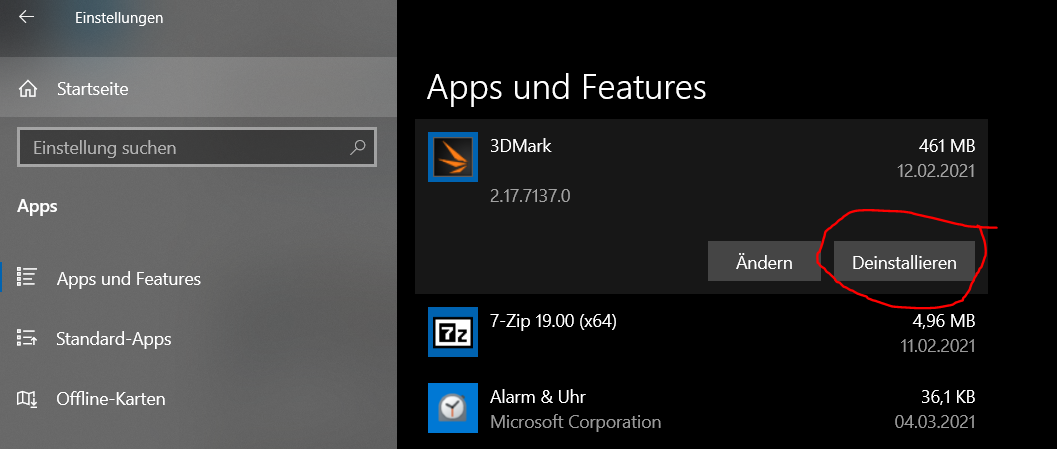
    Tipp: Wer die neue, abgespeckte „App-Übersicht“ unter Windows 10 nicht mag, kann mit dem Befehl „control“ im Ausführen-Dialog (Win+R) das konventionelle Systemsteuerung-Fenster mit der Programmübersicht öffnen.

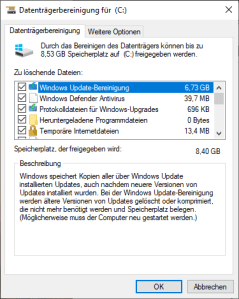
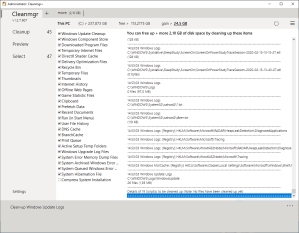
    Habt ihr das erledigt, ruft ihr nun die in Windows integrierte Datenträgerbereinigung (genau so im Startmenü eingeben!) auf, alternativ gibt es noch das kostenlose Tool Cleanmgr+, welches noch etwas mehr Speicherplatz freigeben kann. Die Programme löschen keine persönlichen, eigenen Dateien (wie sie im Benutzerordner zu finden sind), sondern temporäre Dateien, wie Installationsreste oder Absturzberichte. Zunächst klickt ihr auf „Systemdateien bereinigen“, damit zusätzliche Einträge angezeigt werden. Hat das Programm erneut geladen, wechselt ihr in den Reiter „Weitere Optionen“ und klickt bei „Systemwiederherstellung und Schattenkopien“ auf „Bereinigen…“. Danach wechselt ihr ins Hauptfenster zurück, wählt dort alles außer Miniaturansichten aus (meine Empfehlung) und klickt auf OK. Je nach Geschwindigkeit des Computers und Zustand des Datenträgers kann der Löschvorgang einige Sekunden bis mehrere Minuten dauern.
    Optional: Manchmal verbleiben von gelöschten Programmen, Spielen oder Testversionen noch „Dateileichen“ (Ordner, Einstellungen, Screenshots) übrig, die von keinem Reinigungsprogramm erkannt werden. Wer die Muse dazu hat, oder dringend Speicherplatz benötigt, kann diese per Hand aufspüren und entfernen. Typische Orte hierfür sind:

    • C:\Program Files (x86)\
    • C:\Program Files\
    • C:\ProgramData\
    • C:\Users\BENUTZERNAME\AppData\ (%appdata%)

    Wichtig: Hier solltet ihr aber nur löschen, was ihr sicher nicht mehr braucht und bereits über die Systemsteuerung deinstalliert habt (kann sonst zu Fehlern führen!).

    5. Festplatten und SSDs optimieren

    Bei den Datenspeichern muss grundsätzlich zwischen einer Solid-State-Disk (SSD) und einer konventionellen Festplatte unterschieden werden. Erstere funktionieren ähnlich wie USB-Sticks und benötigen keine Defragmentierung (das zusammenführen von verstreuten Daten), da dies keine Auswirkung auf die Zugriffszeit auf der Dateien hat. SSDs werden von Windows 10 automatisch wöchentlich „optimiert“. Festplatten sollten regelmäßig defragmentiert werden. Windows 10 macht das zwar auch automatisch, gerade nach einer größeren „Aufräumaktion“ kann sich aber das gezielte Defragmentieren besonders lohnen. Das Windows-eigene Tool macht das sicherlich ausreichend, etwas effizienter können Drittanbieter-Programme sein. Ich benutze da gerne defraggler, von den Machern des CCleaners. (Achtung! Hier keine Werbung bei der Installation mitinstallieren!). Als Faustregel solltet ihr wissen: Eine Speicherbelegung von größer 60% (egal ob SSD oder Festplatte) wird euren PC zunehmend ausbremsen, da Windows u.a. auch für Updates noch zusätzlichen freien Speicherplatz benötigt. Das Defragmentieren lohnt sich ab ca. 5% Fragmentierungsgrad. Erwartet aber, besonders bei neueren PCs, keine großen Geschwindigkeitssprünge. Je nach Grad der Fragmentierung, Speichergröße und Computerleistung kann dieser Prozess einige Stunden in Anspruch nehmen.
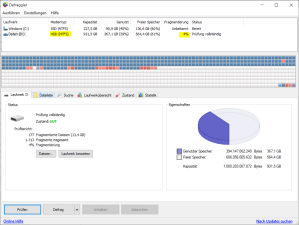
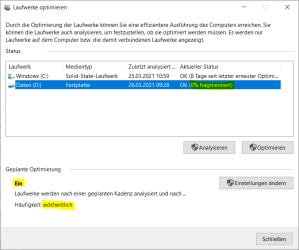
    Wer noch Windows 7 nutzt: Auch die bordeigene Software von Windows 7 kommt mit SSDs zurecht, ihr solltet aber prüfen, ob Windows den Datenträger korrekt als SSD erkannt hat (und dementsprechend nicht defragmentiert!). Wie ihr das prüft, habe ich in diesem Beitrag beschrieben…

    Für die weitere Planung gilt übrigens: Täglich genutzte Programme, welche schnell starten sollen, gehören auf die SSD. Selten genutzte Anwendungen, Spiele und persönliche Dateien gehören auf die Festplatte (insofern beides vorhanden ist). Dadurch soll die SSD geschont werden, welcher eine etwas kürzere Lebenszeit gegenüber der Festplatte bei vielen Schreibvorgängen nachgesagt wird (auch wenn es weit weniger dramatisch zu sein scheint [1]).

    6. Autostart aufräumen

    Je nach Menge der auf dem PC installierten Programme können sich Dienste und Autostart-Einträge – also Software, die mit Windows startet – anhäufen. Dies kann langsameren Rechnern zu schaffen machen, die Startzeit verzögern und belegt Arbeitsspeicher. Ich rede von diesen Programmen, wie sie häufig im Tray zu finden sind:
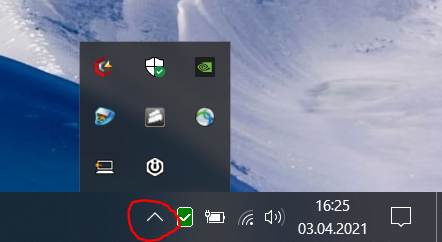
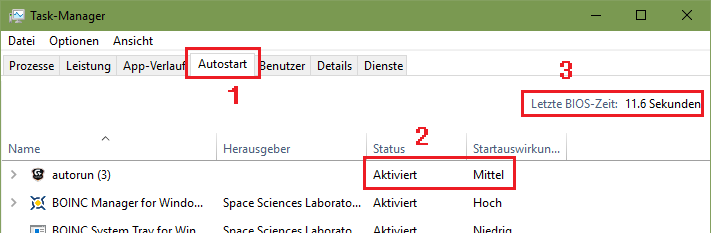
    Ab Windows 10 verfügt der klassische Task-Manager (Strg+Shift+Esc) über eine integrierte Autostart-Verwaltung, wo die Einträge bequem (de)aktiviert (2) werden können. Dabei misst der Task-Manager auch noch die zuletzt benötigte Boot-Zeit. Praktisch!
    autorun2

    Häufig handelt es sich um zusätzliche Hintergrund-Anwendungen, welche unten rechts in der Taskleiste (dem Tray-Bereich) mitlaufen, aber nie benutzt werden. Die Programme können ja bei Bedarf auch manuell gestartet werden. Seit ihr euch nicht sicher, was das gelistete Programm macht, hilft euch Google weiter! Hier einige Beispiele, welche in der Regel ohne Probleme deaktiviert werden können:

    • Den Dropbox-, OneDrive- oder GoogleDrive-Dienst
    • Der LibreOffice Schnelllader
    • Der Adobe Schnelllader
    • JuSched – Java Updater
    • Anzeigehilfsdienste (z.B. von Intel oder Nvidia, sind optional, nur wenn man schnell auf spezielle Einstellungen zurückgreifen will)
    • Realtek etc. AudioManager (Windows hat bereits eine eigene Lautstärke-Regelung)
    • Drucker-Hilfssoftware
    • Zoom, Skype, ICQ und andere Messenger-Dienste
    • Spiele-Services wie Launcher, Origin oder Steam

    Für Fortgeschrittene: Gebt im Ausführen-Dialog (Win+R) „mconfig“ ein, um den Windows-Systemstart zu verwalten. Dort habt ihr ebenfalls die Möglichkeit, nicht benötigte Autostart-Einträge zu deaktivieren. Außerdem können nicht benötigte Dienste wie die Windows Suche (dazu später mehr) abgeschaltet werden. Hier solltet ihr aber vorsichtig sein.

    7. Werbesoftware (PUP), Adware, Spam und Toolbars erkennen und löschen

    Der Klassiker: Beim Bekannten den angeblich langsamen Rechner gestartet … der Browser hatte 3 installierte Toolbars.

    Manchmal schleicht sich Werbesoftware (PUP – potentiell unerwünschte Programme) wie Toolbars mit auf den Rechner, ohne dass man es gleich bemerkt. Teilweise durch Installations-Software (der CCleaner hat dadurch negative Schlagzeilen gemacht), oft werden Software-Testversionen aber schon bei einem neu gekauften PC vorinstalliert mitgeliefert (sog. Bloatware). Diese Programme können den PC auch mutwillig ausbremsen, um eine „Besserung“ vorzuschlagen, oder durch aufdringliche Pop-Ups stören.
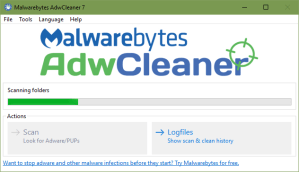
    adwcleaner

    Den Rechner gelegentlich auf solche Software zu untersuchen, kann also nicht schaden. Dazu empfehle ich das kostenlose Tool Adwcleaner, welches keine Installation benötigt und direkt gestartet werden kann.


    Das war’s auch schon! Im zweiten Teil des Beitrags erfahrt ihr, welche weiteren Einstellungen und Tricks es gibt, um Windows noch etwas schneller zu machen und das Maximale aus eurer Hardware herauszuholen
    .

  • f.lux macht das Lesen am PC angenehmer

    Abends wenn es dunkel wird…

    Auch 2014 habe ich fl.ux schon einmal vorgestellt. Sehr nützlich, wenn jetzt in der kalten Jahreszeit die Tage kürzer werden!

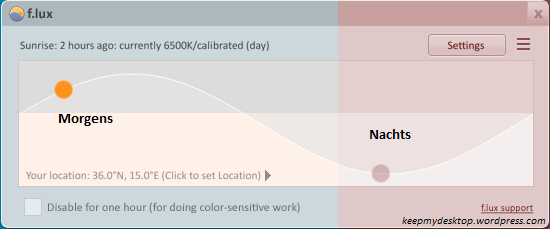
    f.lux variiert die Helligkeit sowie die Farbwärme des Bildschirms abhängig von der Tageszeit bzw. dem ortsabhängigen Sonnenauf- und Untergang. Die Übergänge sind dabei fließend und kaum zu bemerken.

    flux1

    Das Programm selber hält sich im Hintergrund (genauer gesagt in der Taskleiste) und ist nur wenige Megabytes groß. Die Menüführung ist übersichtlich aufgebaut, falsch machen kann man nichts. In den Einstellungen ist es möglich, einen geographische Ortsangabe zu hinterlassen, damit die Verlaufskurve (s.o.) realistischer angepasst werden kann. Per Klick auf das kleine Fenster wird eine 24h-Vorschau angezeigt. In der Praxis erweist sich vor allem das Lesen von Texten oder Stöbern im Internet als deutlich angenehmer wie im normalen Zustand. Gelegentlich hat es bei mir in der Verbindung mit dem Windows UAC jedoch zu Darstellungsfehlern geführt, mit der Folge, dass der Bildschirm dann plötzlich wieder in voller Helligkeit aufgeblitzt ist, sehr unangenehm.

    Website, Download (kostenlos): https://justgetflux.com/

    Die Entwickler der Software haben sich auch mit dem Thema Schlaf auseinandergesetzt und ihre Ergebnisse HIER veröffentlicht, welche als Grundlage für das Programm dienen.

  • Wo finde ich den Autostart?

    autorun1

    Gut, seit Windows 8 gibt es ja den verbesserten Task-Manager, welcher eine verbesserte Autostart-Verwaltung mit sich bringt. Dennoch fragt man sich vielleicht, wo Programme und Setups Autostart-Einträge hinterlegen.

    > Vor dem Eingriff in die Registrierung empfiehlt es sich, einen Wiederherstellungspunkt anzulegen!

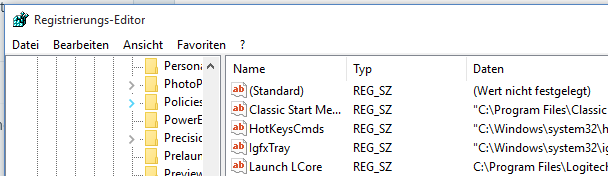
    Im Startmenü können vom Benutzer bekanntlich Programmeinträge im Ordner „Autostart“ hinterlegt werden. Die essentiellen Einträge finden sich jedoch in der Registrierung (Win+R, regedit) unter den Schlüsseln

    HKEY_CURRENT_USER\SOFTWARE\Microsoft\Windows\CurrentVersion\

    und für den gesamten Rechner unter

    HKEY_LOKAL_MACHINE\…

    beziehungsweise \RunOnce oder \RunServices

    und können dort gelöscht werden. Neue Einträge können dort auch als Neuer Eintrag/Zeichenfolge (REG_SZ) mit Pfad zur Executable angelegt werden. Praktisch!

    Mit dem Windows eigenen Tool msconfig (Ausführen) oder z.B. dem CCleaner können Einträge auch komfortabel verwaltet werden.

    Bereits deaktivierte Einträge finden sich unter dem Schlüssel

    HKEY_LOCAL_MACHINE\SOFTWARE\Microsoft\Shared Tools\MSConfig\startupreg

    In folgendem Microsoft-Link findet ihr noch weitere mögliche Autostart-Pfade in der Registry (Seitenende): https://support.microsoft.com/de-de/kb/2647300

  • Windows 98 in VirtualBox einrichten

    21.03.18 – Ich habe den Beitrag überarbeitet und um einige Zeilen ergänzt. Die Anleitung funktioniert nach wie vor.

    windows_98_bootscreen

    „In letzter Zeit habe ich mich damit beschäftigt, wie man Windows 98 in VirtualBox richtig installiert und ausführt. In meinem Fall, um ein paar alte Spiele wieder anzuspielen (SimCopter) 🙂 Im Folgenden möchte ich euch eine kurze Schritt-für-Schritt-Anleitung präsentieren, da es doch nicht so einfach war, wie gedacht. Mein How-To basiert auf der sehr ausführlichen Anleitung des Nutzers Kurt_Aust aus dem virtualbox.org-Forum von Januar 2014.“

    Zur Installation benötigt ihr…

    • die aktuelle Version von VirtualBox, am besten mit der Gasterweiterung (Oracle VM VirtualBox Extension Pack) für USB 2.0 Support (gibt’s auf der selben Webseite)
    • Eine Windows 98 Setup CD (am besten als ISO- oder-IMG Abbild, macht alles einfacher). Google!
    • Ein Abbild (Image) der Windows 98 Startdiskette, gibt’s auf allbootdisks.com (unter Diskette Images – normal/Second Edition) oder von meinem FTP-Server (Mirror).

    Virtuelle Maschine einrichten

    Zuerst richtet ihr euch eine neue virtuelle Maschine mit dem Windows 98 Profil und den empfohlenen Einstellungen ein. Beim Erstellen des virtuellen Datenträgers wählt eine fixe Größe, 8GB reichen. Anschließend übernehmt ihr folgende Änderungen in der VM-Konfiguration (Zahnradsymbol). Das Ganze ist etwas mühselig, aber notwendig, damit Windows richtig funktioniert:

    Allgemein
    Basic Name: Win 98se
    Type: Microsoft Windows
    Version: Windows 98
    
    Geteilte Ablage: Deaktiviert
    Drag'n'Drop: Deaktiviert
    
    
    System
    Hauptspeicher: 512MB
    Boot-Reihenfolge: Zuerst CD/DVD, danach Festplatte
    Chipsatz: PIIX3
    Zeigergerät: USB-Tablet
    Erweitert: nur I/O APIC aktivieren
    
    Prozessoren: 1 CPU
    CPU-Begrenzung: 100%
    Erweitert: PAE/NX aktivieren
    
    Beschleunigung: Paravirtualisierung: Legacy
    Hardware-Virtualisierung: VT-x/AMD-V und Nested Paging aktiviert
    
    
    Anzeige
    Grafikspeicher: 64MB
    Anzahl Bildschirme: 1
    Beschleunigung: 2D & 3D Beschleunigung aktiviert
    Fernsteuerung und Videoaufzeichnung deaktiviert
    
    
    Massenspeicher
    Controller: Floppy (Diskette): I82078 - Host I/O-Cache verwenden
    Attribute: Diskettenlaufwerk 0 (hier wird dann die Bootdiskette eingebunden!)
    
    Controller: IDE: PIIX4 - Host I/O-Cache verwenden
    NameDerVirtuellenFestplatte.vmdk - Primärer Master (mindestens 8GB feste Größe)
    CD/DVD Laufwerk: IDE Sekundärer Master (hier wird dann die Setup-CD eingebunden!)
    2. CD/DVD Laufwerk: Sekundäre Slave (nur falls ihr ein zweites CD-Laufwerk simulieren wollt)
    
    
    Audio
    Audio aktivieren 
    Audo-Treiber des Hosts: Windows DirectSound (oder Linux-Äquivalent)
    Audio-Controller: SoundBlaster 16
    
    
    Netzwerk
    Adapter 1: Aktiviert
    Angeschlossen an: Netzwerkbrücke
    Name: {eure Netzwerkkarte}
    
    > Erweitert
    Adaptertyp: PCnet-PCI II (Am79C970A)
    Promiscuous-Modus: verweigern (deny)
    MAC Addresse: {zufällig}
    Kabel verbunden
    
    Adapter 2-4 deaktiviert
    
    Serielle Schnittstellen
    deaktiviert
    
    USB
    USB Controller: USB-2.0 (EHCI) aktiviert
    
    Gemeinsamer Ordner
    deaktiviert (würde VM Guest Additions benötigen)
    
    ####

    Außerdem bindet ihr im Massenspeicher-Menü das Abbild der Windows 98 Setup-CD und der Startdiskette ein. Wichtig ist, dass das System erst von der Startdiskette bootet (Primary), und danach von der CD (Secondary), da wir von dort das Setup starten müssen.

    Der Installationsvorgang

    wichtigachtung In den alten Windows-Versionen wird keine Tastatur- und Mauszeigerintegration unterstützt. Um die Maus/Tastatur einzufangen, klickt in das VM-Fenster. Um sie wieder freizugeben, drückt die STRG-Taste.

    Startet ihr nun die die virtuelle Maschine, bootet diese von der Diskette und ihr landet in folgendem Fenster:

    vbox_win98_01

    Die ersten Schritte müssen noch getippt werden. Als nächstes gilt es, die noch unbenutzte virtuelle Festplatte zu partitionieren und zu formatieren, damit die Installation gestartet werden kann. Dazu benutzt ihr den Befehl

    fdisk

    und folgt den Anweisungen (wenn ihr alles einfach bestätigt, wird eine einzige große Partition erstellt). Nun muss die neue Partition noch formatiert werden. Dazu gebt ihr

    format c:

    ein. Wie ihr nun sicher merkt, ist das amerikanische Tastaturlayout noch eingestellt, den Doppelpunkt findet ihr unter Ö. Ist der Prozess abgeschlossen, könnt ihr nun die Installation per Befehl

    setup

    starten und die grafische Installation beginnt:

    vbox_win98_02

    Nun müsst ihr nur noch den Anweisungen des Setups folgen, bis die Installation abgeschlossen ist. Etwaige Fehlermeldungen einfach „ignorieren“. Wenn ihr zum Neustart aufgefordert werdet, entfernt zunächst die Diskette (oben im Drop-Downmenü Geräte/Diskette/Auswerfen), damit Windows auch von der Festplatte bootet. Anschließend wird die Installation abgeschlossen und ihr landet auf dem Desktop.

    wichtigachtung Solltet ihr Probleme mit der Maus haben, ändert in der Konfiguration die Maus auf „PS/2-Maus“. Hilft das auch nicht, führt den Befehl im Originalpost aus (Punkt 5).

    wichtigachtung windows protection error. you need to restart your computer – Bekommt ihr immer wieder diese Fehlermeldung beim Startvorgang von Windows 98, müsst ihr zunächst in dem VM Einstellungen unter System/Beschleunigung VT-x/AMD-V (und Nested Paging) deaktivieren.

    Windows 98 einrichten

    Zum Zugriff auf das Internet wählt ihr den Einrichtungsassistent unter Start – Zubehör – Internet-Programme – Assistent für den Internetzugang. Dort wählt ihr dann „Zugang über LAN“. Nun sollte das Internet funktionieren. Aus Sicherheitsgründen empfiehlt es sich jedoch, das erst gar nicht zu machen oder zumindest die Sicherheitsstufen im Internet Explorer (unter Einstellungen) auf maximal zu stellen.

    vbox_win98_04

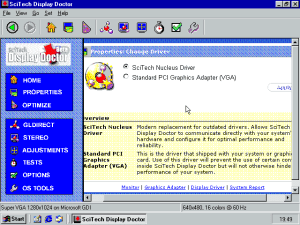
    Leider funktionieren die Guest Additions von VirtualBox nicht unter Windows 98, weshalb die Geschwindigkeit und Auflösung der Grafikanzeige zunächst schlecht ist: Es stehen lediglich 640×480 Pixel mit 256 Farben zur Verfügung, weshalb viele Anwendungen und Spiele nicht starten wollen. Abhilfe schafft ein Drittanbieter-Treiber: Der SciTech Display Doctor 7.

    Diesen könnt ihr kostenlos von pctipp.ch oder meinem FTP-Server laden (Mirror).

    Das ist eine alte Shareware (Demo). Mit diesen Zugangsdaten könnt ihr den Treiber uneingeschränkt nutzen (Quelle):

    Name: CSCKnight
    Serial: 0B5E-12B4-A8A4-0B

    Mit diesem Programm lässt sich eine akzeptable Auflösung und Geschwindigkeit in Windows 95/98 Hostsystemen erreichen. Dazu muss der Treiber innerhalb des Gast-Betriebssystems (also Windows 98) installiert werden. Am einfachsten ist es, mit einem kostenlosen Brenn- oder Zip-Programm wie CDBurnerXP oder IMGBurn ein virtuelles ISO-Datenträgerabbild mit dem Setup zu erstellen und dieses direkt in die VM einzubinden (ins CD-Laufwerk über die Einstellungen).

    win98_scitechIhr installiert den Treiber und startet Windows 98 neu, dann gebt ihr den Aktivierungscode ein und startet noch einmal neu. Nun wählt ihr im SciTech-Manager unter Monitor „Super VGA 1600*1200“ und anschließend beim verwendeten Treiber den „SciTech Nucleus Driver“. Übernehmt die Einstellungen (apply) und startet noch einmal neu. Nun könnt ihr in den Windows-Eigenschaften (Rechtsklick) die Auflösung und Farbtiefe wie gewohnt verändern. Et voila!
    wichtigachtung Als Alternative gibt es noch das VBEMP 9x Project, diesen Treiber habe ich aber nicht getestet, die Installation scheint um einiges komplizierter zu sein und ist nur auf Englisch beschrieben.

    Die Grundinstallation von Windows 98 ist nun abgeschlossen, die wichtigsten Dinge, Grafik, Ton und Internet funktionieren. Je nach eurem Bedarf müssen vielleicht noch Komponente aktualisiert werden, z.B. das .NET Framework oder DirectX bei manchen Spielen. Im Originalpost (siehe Beginn). sind ja einige Updates verlinkt. Bis bei mir alles funktioniert hat, habe ich ein paar Stunden gebraucht. Wenn ihr zufrieden seit, solltet ihr am besten einen Sicherungspunkt in der virtuellen Maschine erstellen. Ich habe mit der Zeit festgestellt, dass ein Exportieren der VM (und späteres Importieren auf einem anderen System) zu Problemen zu führen scheint.

    Schaut euch doch mal bei Bedarf meine Anleitung zur Installation von Windows 95 in VirtualBox an, das läuft ähnlich ab. Ich zocke jetzt erst einmal eine Runde SimCopter!

    win95_06

  • Mod: Zurück zu Windows 98 – Teil II

    Im ersten Teil haben wir das Aussehen und Verhalten des Explorers sowie des Startmenüs und der Taskleiste angepasst. Im zweiten Teil des Tutorials „Zurück zu Windows 98“ ergänzen wir den Desktop nun noch um die fehlenden Hintergründe und Systemgeräusche und finden ein passendes Kleid für Firefox.

    Hintergründe und Sounds

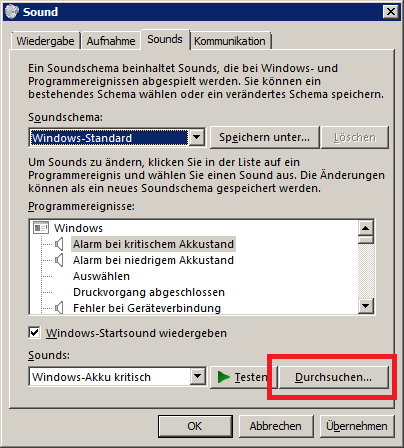
    BeingManan.com hat die verschiedenen Wallpaper und Sounds aus Windows 98 gesammelt und als Windows-Ressource-Pack-Dateien zum Download bereitgestellt. Seit ihr mit den win98_mod6vorgegebenen Einstellungen zufrieden, könnt ihr die heruntergeladenen Designs einfach übernehmen. Wenn ihr euren Desktop weiter personalisieren wollt, steht es euch offen, die *.themepack Dateien mit dem im letzten Teil genannten Programm 7-Zip zu dekomprimieren und die einzelnen Elemente daraus zu entnehmen. Die Hintergründe können dann manuell oder in ein neues Design hinzugefügt werden. Die Sounds müsst ihr ebenso in den Anpassungseinstellungen der Systemsteuerung (siehe letzter Teil) im aktuellen Design unter „Sound“ hinzufügen. Dabei habt ihr die Möglichkeit, jede Aktion einzeln zu verändern.

    Passendes Firefox-Theme installieren

    Da Firefox weiterhin im noch relativ jungen Aurora-Look daherkommt, gilt es nun, für Firefox noch ein passendes Theme zu finden, da das „Default Theme“ auf Aero-Fenster optimiert ist und im klassischen Design zugegebenermaßen ausgesprochen hässlich wirkt. Für diesen Zweck gibt es zwei Themes, die sich meiner Meinung nach besonders gut eignen:

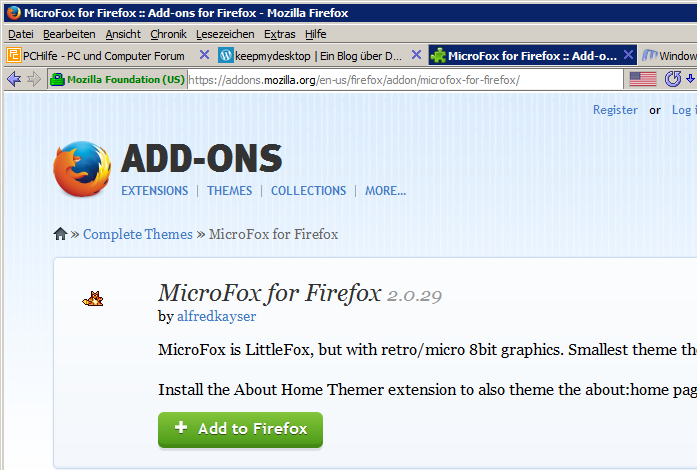
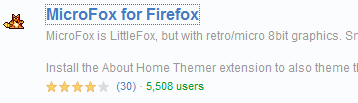
    win98_mod5Microfox und Littlefox

    Diese beiden Themes sind optimiert für das klassische Windows-Design und bieten gleichzeitig einen pragmatischen Bedienkomfort mit optimaler Bildschirmausnutzung. Für unsere Zwecke praktisch ist außerdem, dass die Themes bereits klassische „8-Bit“ Symbole enthalten, die sich sehr gut an unser Windows 98 Design anpassen. Die Themes sind in der offiziellen Add-On-Galerie von Mozilla zu finden: https://addons.mozilla.org/en-us/firefox/addon/microfox-for-firefox/

    Nach der Installation des Firefox-Themes bleibt noch die Titelleiste zu aktivieren, die seit einigen Versionen deaktiviert ist. Um Firefox wieder in einem „normalen“ Fenster anzeigen zu lassen, klickt ihr einfach auf den Firefox-Menü-Button und wählt bei „Anpassen“ im Fenster unten links „Titelleiste“. Fertig!

    win98_mod7

    Ihr benutzt den Internet Explorer? (Retro!) ClassicShell bietet auch UI-Optionen für den Internet Explorer an, um zumindest die rudimentäre Anordnung der Bedienelemente wie in den Vorgängerversionen wiederherzustellen. Diese findet ihr im Startmenü unter Class Shell / Classic IE Settings.

    Eure Vorschläge

    Mit Teil I und II dieses Mod-Tutorials habt ihr nun die Möglichkeit, euer Windows wie Windows 98 aussehen zu lassen. Mir hat die Modifikation sehr gefallen, da ich die „griffige“ Oberfläche der Vorversionen von Windows vermisst habe und man gerade gegen den aktuellen „Design-Trend“ von Windows Akzente setzen kann.

    Ich hoffe, ich konnte euch mit dem Tutorial weiterhelfen. Falls ihr noch weitere Vorschläge habt um Windows 98 noch authentischer abzubilden freue ich mich über eure Kommentare!

    // PS: Passend zum Surfen empfehle ich „Buddy Holly“ von Weezer (1994), da kommt Stimmung auf 🙂

  • Mod: Zurück zu Windows 98 – Teil I

    Nicht jeden spricht das inzwischen bewährte Aero-Design aus Windows Vista/7 oder gar die neue Metro-Oberfläche aus Windows 8 an. Wer deshalb interessiert ist, seinen Desktop so klassisch wie möglich zu gestalten oder gerne experimentiert, kann mit einigen Tricks den Desktop wieder in die Zeiten von Windows 98 (16 Jahre!) umwandeln.

    In dieser zweiteiligen Anleitung möchte ich euch näher bringen, wie ihr mit einfachen Maßnahmen den Desktop wie unter Windows 98 aussehen lasst und damit auch effizient arbeitet. Ich konzentriere mich auf Windows 7 – unter Windows 8 ist es ebenfalls kein Problem, aufgrund der Vermischung mit der neuen Metro-Oberfläche ist es allerdings schwieriger umzusetzen und meiner Meinung nach nicht schön. Die Schritte sind relativ unkompliziert, dennoch solltet ihr vor den Änderungen eine Sicherung eurer Daten machen (denn ich hafte nicht dafür, auch nicht für die externen Links und Programme!).

    Verhalten, Startmenü, Icons

    1. Design anpassen

    Zunächst Bedarf es einen Wechsel auf das Design „Windows – klassisch“. Öffnet dazu die Systemsteuerung und wählt dies unter Anpassung / Fensterfarbe. Nun steht das Grundgerüst. Wenn ihr noch Details verändern wollt, habt ihr die Möglichkeit unter System/Erweiterte Einstellungen/Leistung gezielt visuelle Effekte zu deaktivieren, unter anderem den Mauszeigerschatten und Fensteranimationen.

    2. Taskleiste konfigurieren

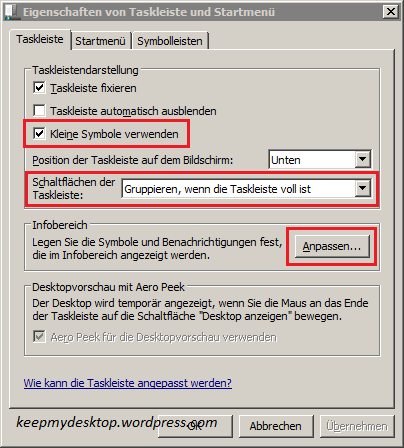
    win98_mod2Ist das Design „Windows – klassisch“ aktiv, ist zwar Aero deaktiviert, die Taskleiste bleibt aber weiterhin dem Aero-Design treu. Um das zu ändern klickt ihr mit der rechten Maustaste auf die Taskleiste, um die Einstellungen aufzurufen. Dort setzt ihr einen Haken bei „Kleine Symbole verwenden“ und deaktiviert die automatische Gruppierung der Schaltflächen. Zuletzt ein Haken im Infobereich, um „Immer alle Symbole [im Tray] anzeigen“ zu lassen. Nun sollte die Taskleiste wesentlich besser aussehen!

    3. Classic Shell installieren und einrichten

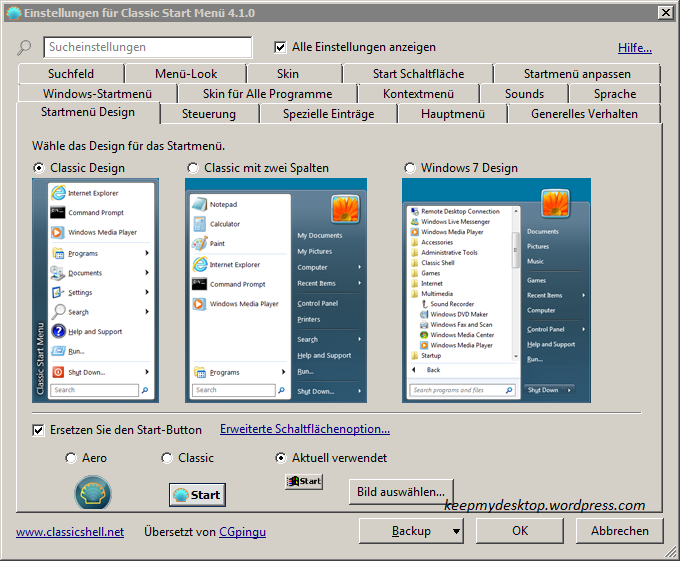
    win98_mod3Classic Shell ist ein wunderbares Programm, um das Startmenü unter Windows zu konfigurieren und wird gern dazu genutzt, um unter Windows Vista und neuer das alte Startmenü wiederherzustellen. Das Programm findet ihr hier, kostenlos. Nach der Installation bindet sich das Programm sofort ins System ein. Ihr startet die „Einstellungen für Classic Shell Menü“ um dort im Reiter „Startmenü Design“ das Classic Design zu wählen und ersetzt den Start-Button durch folgende Grafik:

    windows_98_button_for_classic_shell_by_hiromoshi-d64xpbl

    Unter „Skin“ wählt ihr <kein Skin>, damit die Programmliste ohne optische Veränderung angezeigt wird. Anschließend habt ihr die Möglichkeit, weitere Details nach euren Vorlieben anzupassen.

    4. Icon Shell herunterladen und entpacken

    Nun, da das Design und Startmenü im alten Stil daher kommen, „stören“ die modernen Icons von Windows 7 schon beinahe. Zum Glück gibt es dafür eine Abhilfe. Dazu müsst ihr euch zuerst die shell95.dll aus Windows 95/98 (macht kaum einen Unterschied) besorgen, welche die Icons von Windows enthält. Die Icons findet ihr zum Beispiel hier. Wenn ihr die originale shell95.dll noch zur Hand habt, könnt ihr diese mit dem Kompressionsprogramm 7Zip (kostenlos) öffnen und die Symboldateien entpacken. In diesem Bundle sind alle ursprünglichen Symbole aus der Windows 95/98 Ära enthalten, was aber natürlich nicht für alle heutigen Symbole aus Windows 7 ausreicht. Ihr wechselt also nur die Möglichen aus, oder besorgt euch noch andere Icons, die dem Design nahe kommen.

    5. Icons einbinden

    Einige Symbole können ohne Programm in Windows eingebunden werden. Die Icons für Computer, Eigene Dateien, Netzwerk, Papierkorb und Systemsteuerung können in der Systemsteuerung unter Anpassung eingestellt werden. Das Ordnericon kann mit einem Rechtsklick auf einen Ordner unter „Anpassen…“ verändert werden. Das Icon wird dann für alle Ordner im Explorer übernommen. Wer die Symbole flächendeckend übernehmen oder speziellen Dateitypen verändern will, hat es schon schwerer. Windows bietet von Haus aus kein Tool dafür an und auch im Internet sind diese nicht leicht aufzufinden. Einige kostenlose findet ihr unter folgender Adresse: http://www.intowindows.com/8-free-software-to-change-default-windows-icons/

    Ich habe die Symbole mit TuneUp Utilities 2014 (Shareware) verändert, da dies wesentlich komfortabler ist. (Ob die Veränderungen zum Ablauf der Testperiode erhalten bleiben, kann ich derzeit nicht sagen.)

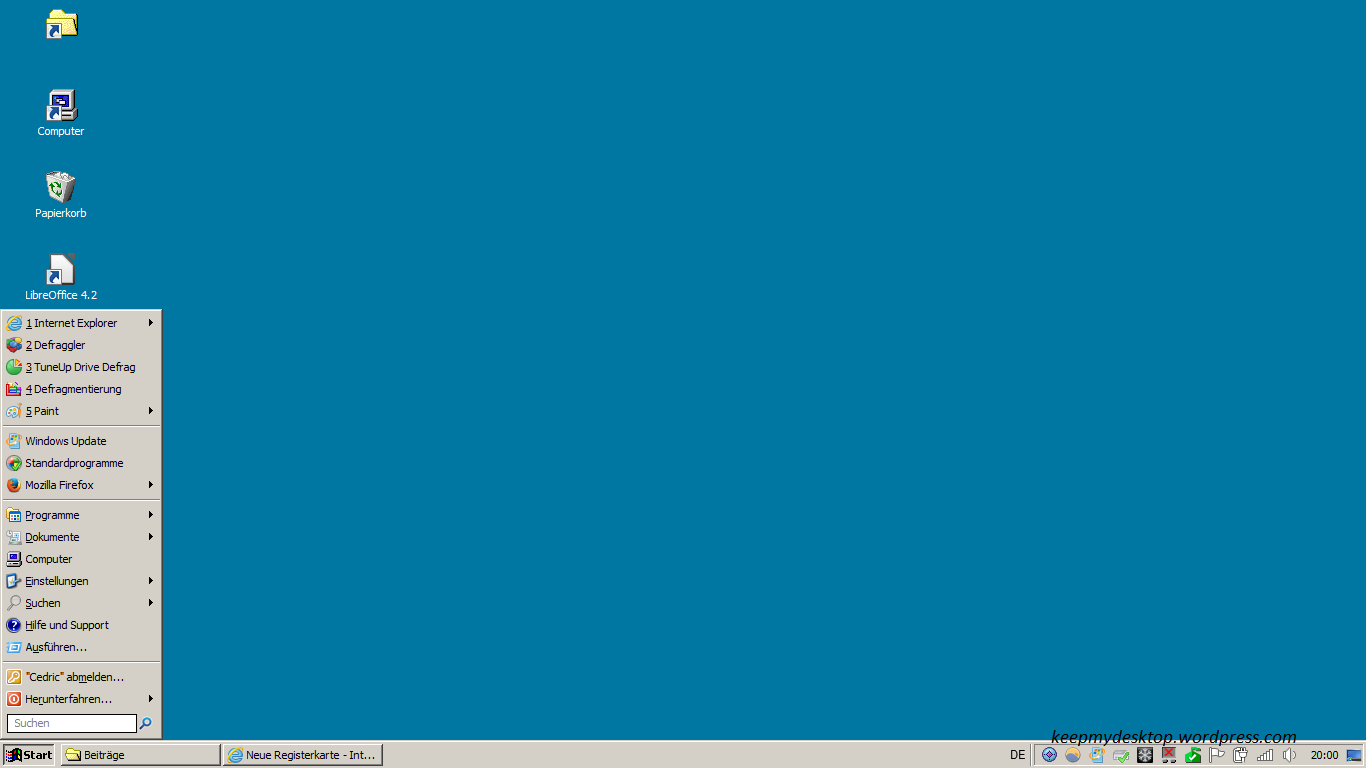
    Habt ihr die Schritte wie oben beschrieben befolgt, sollte euer Desktop nun wie folgt aussehen. Schön, oder?

    win98_mod1

    Im zweiten Teil der Anleitung geht es um Hintergründe, Sounds und weitere spezielle Anpassungen.