Alte Spiele Neuer Rechner – Teil 10: Black & White (2001)

Vor 22 Jahren veröffentlichten Lionhead Studios unter der Federführung des bekannten Spieledesigners Peter Molyneux (Fable, The Movies) das mit Spannung erwartete Black & White [1] [2]. Das Spiel war eines meiner ersten 3D-Titel auf dem Computer (damals unter Windows ME) und ich habe noch gut in Erinnerung, wie mich das Spiel mit seiner außergewöhnlichen und kreativen Mischung aus Aufbauspiel, Götter- und Haustiersimulator sehr fasziniert hat – bis heute. Was ich allerdings auch in Erinnerung habe, sind die zahlreichen technischen Probleme, die ich damals damit hatte – unter anderem, dass das Spiel ab Windows XP bei mir nicht mehr starten wollte. Als mir das Spiel nun vor kurzem beim Aufräumen des Kellers in die Hände geraten ist, wollte ich es doch mal wieder ausprobieren!

In diesem Beitrag zeige ich euch, wie ihr den Klassiker Black & White von 2001 unter Windows 7-11 installiert und spielbar macht.

Installation

Ich benutze die originale CD-ROM von 2001. Online gibt es Black & White leider nicht zu erwerben (GOG, Steam etc.), auf eBay & Co. finden sich allerdings günstige Angebote. Interessierte werden auch im Internet schnell fündig (ISO-Abbilder können unter Windows 11 übrigens ohne Umwege direkt mit dem Explorer als virtuelles Laufwerk eingehängt werden).

Also, CD ins (externe) CD-Laufwerk geschmissen und installiert – natürlich will das Spiel anschließend nicht starten. Na gut, das Spiel ist auch für Windows 98/2k/ME ausgewiesen. Also habe ich etwas recherchiert und mit folgenden Tipps das Spiel zum Laufen bekommen.

  • Bei der Installation darauf achten, dass ihr das Spiel auf das Systemlaufwerk C: installiert, sonst lassen sich die Patches anschließend nicht aufspielen.
  • Nach der Installation kopiert ihr händisch die Audio-Dateien des Spiels von der CD (unter …\Audio\) in das Audio-Verzeichnis des Spiels (C:\Program Files (x86)\Lionhead Studios Ltd\Black & White\Audio). Das ist erforderlich, da der letzte Community-Patch die CD-Notwendigkeit aufhebt, die Musik allerdings nur auf der CD vorhanden ist und sonst im Spiel nicht wiedergegeben wird.
  • Anschließend installiert ihr die DirectX 9 Bibliotheken von DIESEM Link, falls ihr diese noch nicht auf eurem System habt (andere Installer machen ggf. unter Windows 11 Probleme [3]).

Patches und Spielupdates

Die Spieleversion auf meinem Datenträger ist 1.0.0.1, es gab allerdings eine Reihe von offiziellen Spielupdates sowie einen inoffiziellen Community-Patch, der für das Spielen unter Windows 10/11 unbedingt notwendig ist. Diese müssen wir jetzt in folgender Reihenfolge noch nachinstallieren.

  • Offizieller Patch 1.1 (Link)
  • Offizieller Patch 1.2 (Link)

Den Patch 1.3 dürft ihr nicht installieren, da dieser nicht mit dem Community-Patch kompatibel ist. Erhaltet ihr vom Patch-Installer einer Fehlermeldung, dass das Spiel nicht gefunden wurde, prüft ob ihr es auch tatsächlich nach C: installiert habt (s. oben). Nun könnt ihr die zwei verfügbaren Inhaltsupdates nachinstallieren:

  • Village Banter Addon (Link) – um die Gläubigen nachts in ihren Häusern reden zu hören
  • Football Addon (Link) – um die Gläubigen Fußball spielen lassen zu können

Nun installiert in den inoffiziellen Community-Patch 1.42 (Link), der das Spiel auf neueren Betriebssystemen erst lauffähig macht.

  • Anschließend holt ihr euch die Mod Black & White 1.42 Infinite Drawing Distance (Link),
  • macht ein Backup der originalen runblack.exe im Spielverzeichnis (s. oben) und kopiert die modifizierte exe aus der Mod dort hin.

Diese kleine Modifikation erhöht die Sichtweite von Dorfbewohnern, Tieren und Strukturen deutlich ohne erst sehr nah reinzoomen zu müssen. Das sieht nicht nur besser aus, sondern macht Quests wie z.B. das finden der Schafe in Welt 1 wesentlich einfacher.

Abschließend noch die Verknüpfung zum Spiel (bzw. die runblack.exe im Spielverzeichnis) sowie die Setup.exe über Rechtsklick > Eigenschaften > Kompatibilität > als Administrator ausführen, da die Spielstände im Programmverzeichnis gespeichert werden (aber keinen generellen Kompatibilitätsmodus aktivieren!)
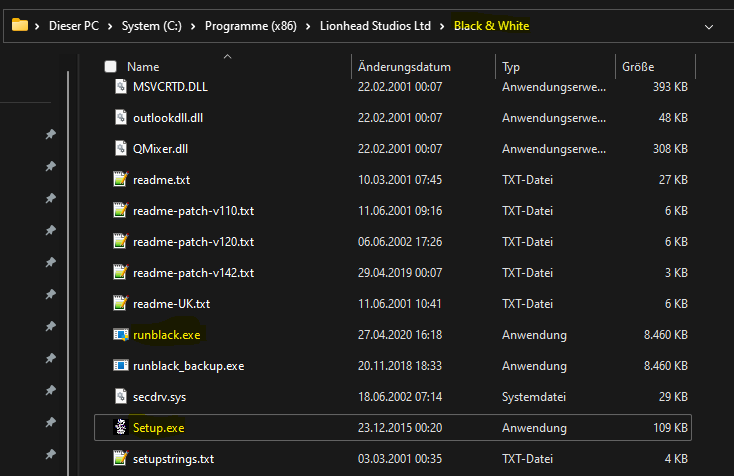
Nun startet ihr die Setup.exe und könnt dort die passende Bildauflösung wählen. Ich habe die es nur bis 1920×1080 (FHD) getestet, theoretisch sollten aber auch höhere Auflösungen funktionieren. Wählt außerdem maximale Details. Das war’s!

Fazit

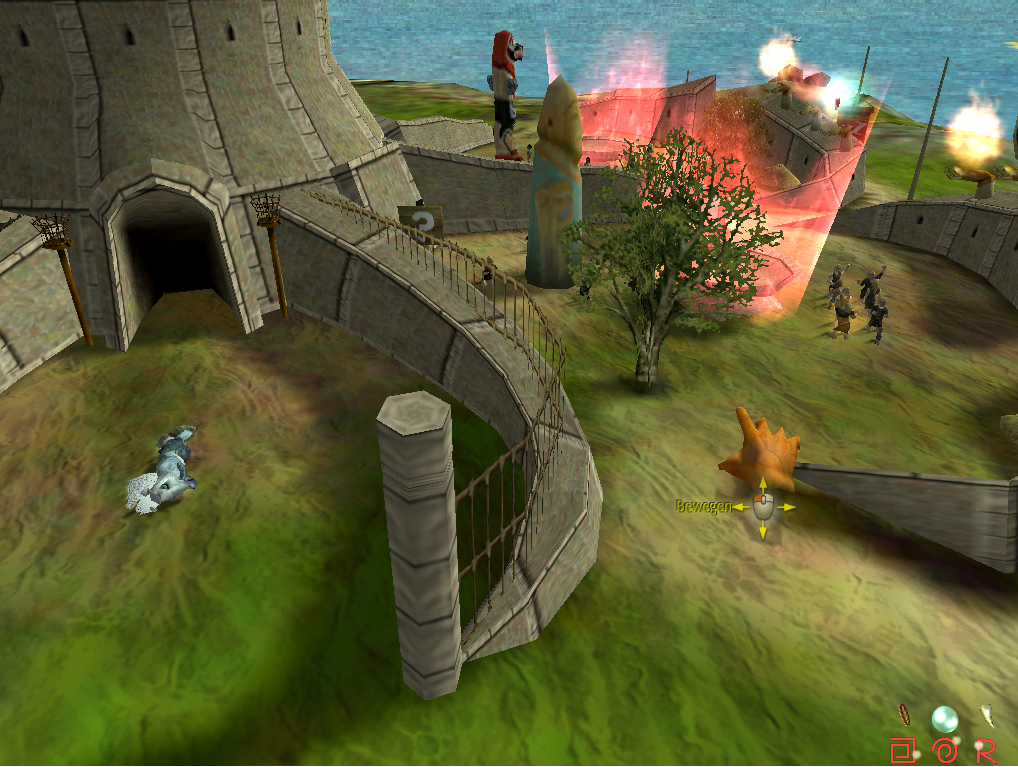
Mit der oben beschriebenen Anleitung funktioniert Black & White bei mir einwandfrei auf Windows 11. Zumindest hatte ich nach mehreren Spielstunden (aktuell Welt 3) bisher noch keinen Absturz oder sonstige Probleme.
Dieser Beitrag basiert übrigens unter anderem auf diesem hilfreichen Community-Post.

Wusstet ihr, das Black & White eines der hartnäckigsten Ohrwürmer hat, die ich von Computerspielen kenne? Hier auf Englisch, im Deutschen aber genau so schlimm 😛
Alte Spiele Neuer Rechner – Teil 6: Löwenzahn (1997)

In dieser Artikelserie teste ich, wie sich ausgewählte alte Computerspiel-Klassiker auf einem modernen Windows-PC installieren und spielen lassen.

Zu Teil 1: Theme Hospital …

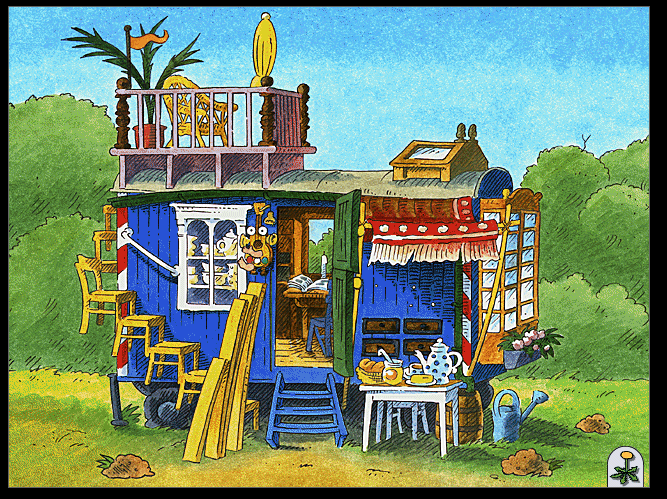
Wer kennt ihn nicht, Peter Lustig in seinem heimeligen Bauwagen, der für uns im Fernsehen gebastelt und erklärt hat. Dieses Jahr ist das Format 40 Jahre alt geworden und lebt auch ohne die Ikone Peter Lustig weiter, der leider 2016 verstorben ist. Zum Phänomen Löwenzahn gibt es einen schönen Beitrag bei der TAZ.

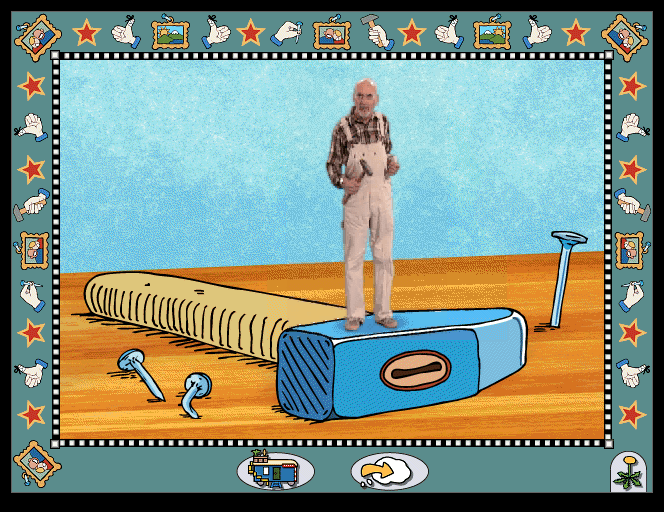
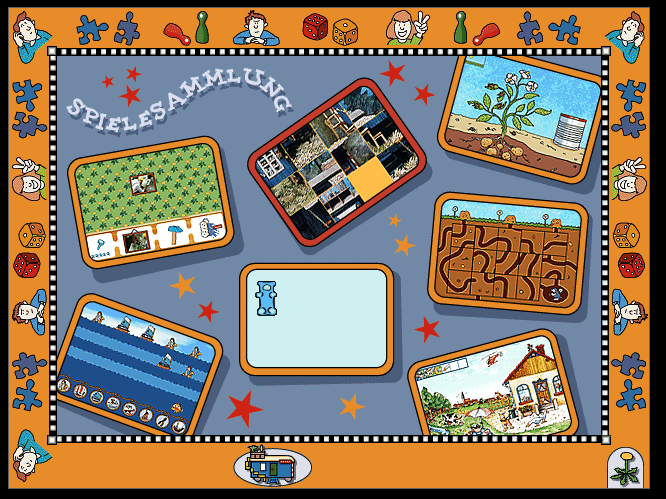
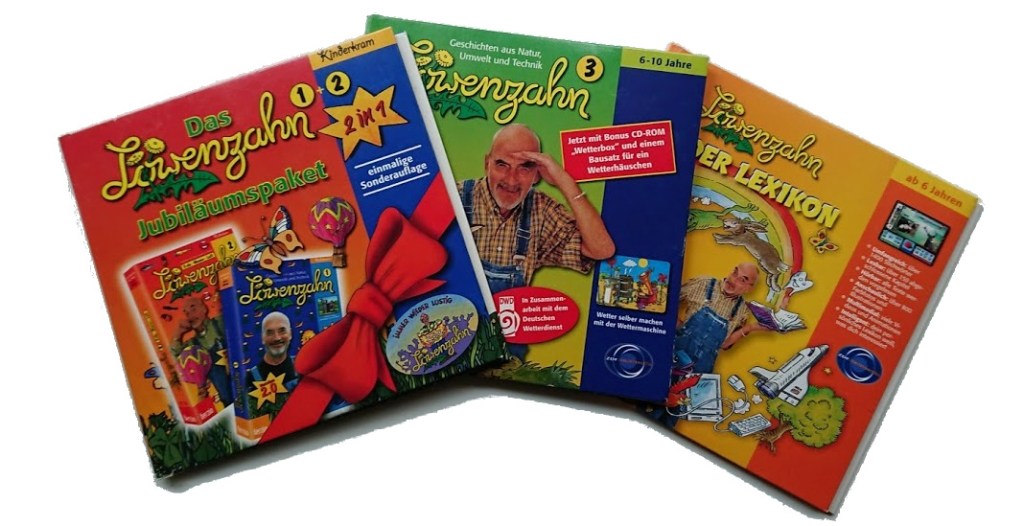
Ab 1997 veröffentlichte der Terzio Medien Verlag in Zusammenarbeit mit dem ZDF die Computerspielserie Löwenzahn, die mit insgesamt 8 Titeln [1] für Windows 95/98 mir und sicher auch vielen anderen Kindern die Welt erklärt und erste Erfahrungen im Umgang mit dem Computer beschert hat. Dazu gab’s unterhaltsame Minispiele, Videos und spaßige Point & Click Orgien, die damals den Röhrenmonitor des alten Windows Rechners voll ausgefüllt haben.

Während bei mir der Eindruck geweckt worden ist, dass sich der erste mediale Kontakt für die jüngste Generation zunehmend im Bereich von Smartphone und Tablet abspielt, denke ich, dass gerade solche Spiele für Kinder noch wertvoll sind. Natürlich sind die lehrhaften und unterhaltsamen Inhalte zum Thema Mensch, Umwelt und Technik noch immer aktuell, aber gerade Spiele wie die Löwenzahn-Reihe bietet meiner Meinung nach auch sehr jungen Anfängern (ab der 1. Klasse?) noch einen guten Zugang zur konventionellen Bedienung eines PCs mit Maus und Tastatur (ist eben doch etwas anderes, wie mit den Fingern auf dem Bildschirm herum zu tippen). Und da sich diese bewährte Eingabemethode meiner Meinung nach in den nächsten Jahren auch nicht ändern wird, sind solche Spieleklassiker eine gute Übung für die Geschicklichkeit und Präzision im Umgang mit dem Computer und bereiten gut aufs spätere Schreiben mit dem 10 Fingersystem vor.

Die CD-ROMs der Löwenzahn-Reihe findet sich heute häufig auf Flohmärkten, bei Verwandten im Regal oder Online gebraucht zu erwerben.

So klappt die Installation unter Windows 7, 8.1 und 10

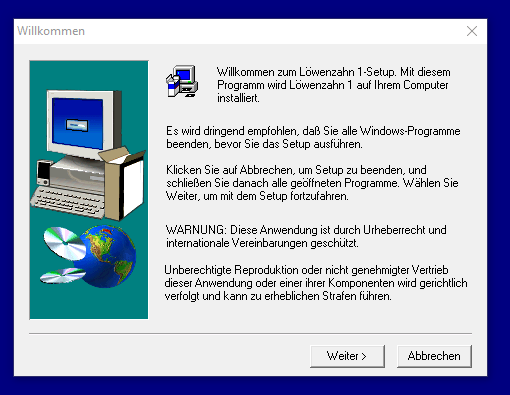
Die einzelnen Löwenzahn-Titel unterscheiden sich technisch etwas von einander. Der erste Titel erschien für Windows 3.1 / 95 und läuft nativ in einer 640 x 480 Pixel Auflösung, was so manch modernen LCD Bildschirm vor eine Herausforderung stellen könnte. Nach dem Einlegen der CD-ROM kann die Installation regulär über die AUTORUN.exe gestartet werden. Nach dem Abschluss der Programminstallation wird nun eine alte Version von Apple QuickTime installiert, welche für die Wiedergabe der Videos im Programm benötigt wird.

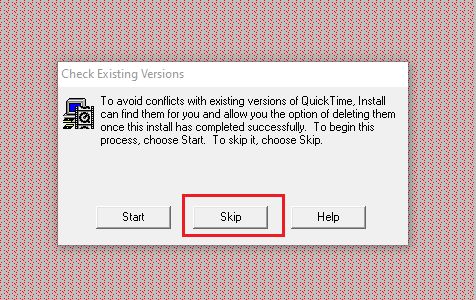
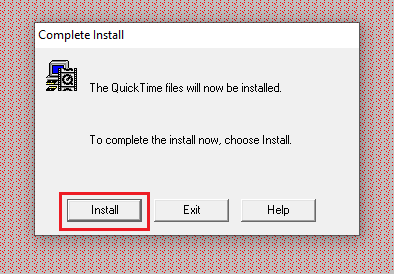
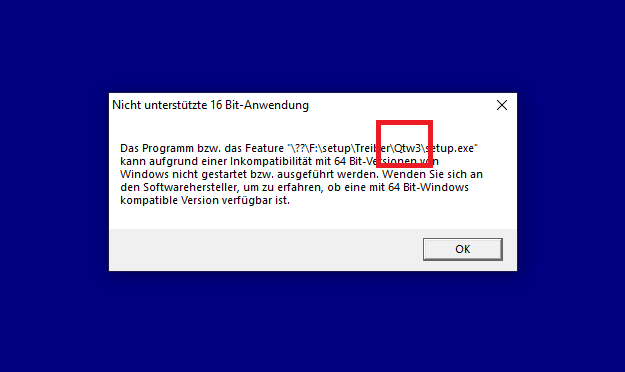
Wichtig ist, bei der Installation von QuickTime 2.1.2 das Suchen nach bereits installierten Versionen zu überspringen (skip), sonst kommt es zu einer Fehlermeldung. Anschließend will das Setup aus „Lizenzgründen“ noch QuickTime 3 installieren. Das Setup quittiert dann mit einer Fehlermeldung, da das Programm als 16 Bit Anwendung auf dem Computer nicht gestartet werden kann. Diese Meldung kann getrost ignoriert werden, das Spiel läuft auch so.

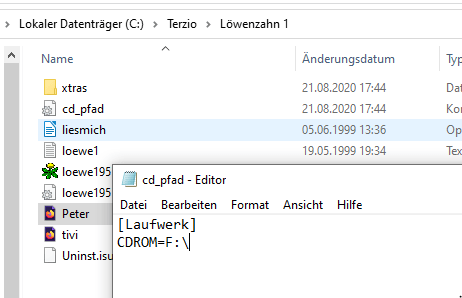
Eine Startmenüverknüpfung wurde bei mir nicht angelegt, Löwenzahn kann dann über die loewe195.exe aus dem Programmverzeichnis (C:\Terzio\) gestartet werden.

Das Programm verlangt bei jedem Start die CD-ROM für die Mediendateien. Da sich die alten CD-ROMs aufgrund des Alters und der Lesegeschwindigkeit immer so furchtbar laut drehen (und man dem Nachwuchs auch nicht zumuten möchte, jedes Mal die 20 Jahre alte CD einzulegen), können die Inhalte dieser einfach auf die Festplatte rüberkopiert werden (z.B. C:\LOEWE). In der sich im Spieleverzeichnis befindlichen Datei cd_pfad.ini kann dann der Pfad zu den kopierten Daten angegeben werden und Löwenzahn startet ohne CD!

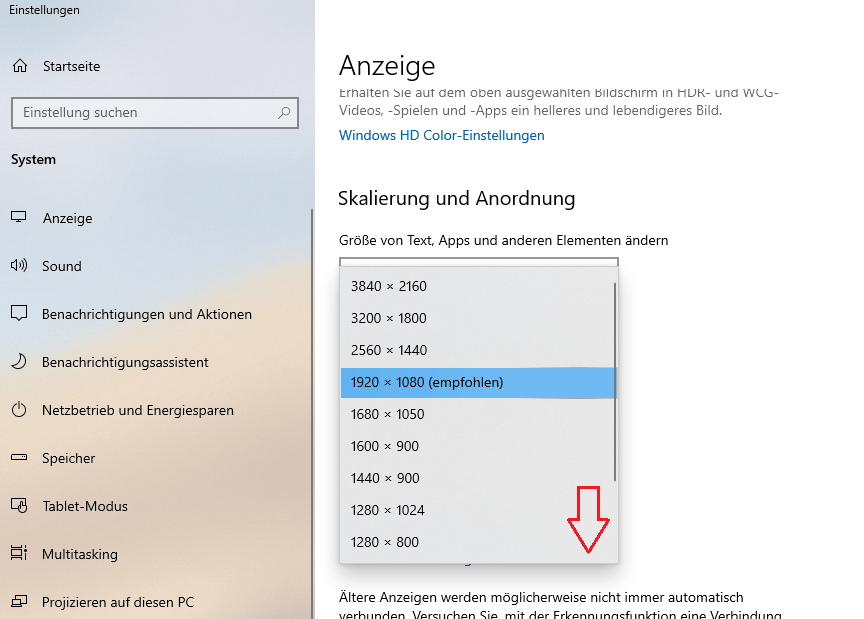
Leider habe ich keinen Weg gefunden, die geringe Programmauflösung zu vergrößern. Der einfachste Weg ist für mich daher, vor dem Programmstart die allgemeine Windows-Bildschirmauflösung vorübergehend auf 800×600 oder 640×480 Pixel zu reduzieren, je nachdem was der Computer eben hergibt. Das geht über die Windows Systemsteuerung bzw. die Einstellungen App unter Anzeigeoptionen. Damit erscheint das Programm dann größer auf dem Bildschirm.

Den zweiten und dritten Teil der Löwenzahn-Reihe habe ich übrigens auch ausprobiert. Die Technik ist die selbe, mit der bereits aus dem ersten Teil installierten QuickTime Version 2.1.2 lassen sich auch die Inhalte aus den neueren Episoden abspielen. Viel Spass damit!

Alte Spiele Neuer Rechner – Teil 2: The Curse of Monkey Island

In dieser Artikelserie teste ich, wie sich ausgewählte alte Computerspiel-Klassiker auf einem modernen Windows-PC installieren und spielen lassen.

Zu Teil 1: Theme Hospital …

„How much wood could a woodchuck chuck if a woodchuck could chuck wood?“

(Zitat aus „MI2: LeChuck’s Revenge) Mit dem tollpatschigen Guybrush auf Schatzsuche gehen oder gegen den bösen Piraten LeChuck antreten und dabei knifflige Rätsel mit einer guten Portion Humor lösen, das geht nur in LucasArt’s Monkey Island (1990-2009). Die Spielserie ist mein persönlicher Lieblingshit unter den Click & Point Adventures, auch wenn ich zugeben muss, dass der erste Teil „Secret of Monkey Island“ bereits vor meiner Zeit erschienen ist. Die ersten beiden Teile der Serie gibt es inzwischen als grunderneuerte „Special Edition“ u.A. auf Steam. Diese Laufen auf jedem aktuellen PC und bringen sogar eine aufpolierte Grafik mit, welche wahlweise dazugeschaltet werden kann.

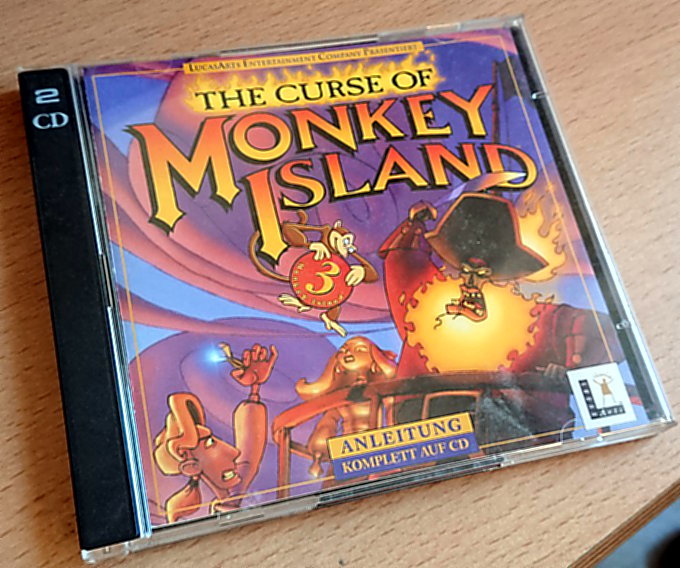
Aber was ist mit Teil 3? Damals für Windows 95 auf CD-ROM erschienen, lässt sich die 16Bit Executable oder das Setup auf einem aktuellen Windows nicht einmal ausführen. Zum Glück gibt es dafür eine Lösung und die Einrichtung ist denkbar einfach. Schauen wir uns einmal an, wie man das Spiel auf einem aktuellen Computer gestartet bekommt!

Neben dem Originalspiel benötigen wir das kostenlose Programm ScummVM, welches ein Softwareemulator für viele Click & Point Adventures ist, welche auf der SCUMM Engine der 90er Jahre basieren (Stichwort Maniac Mansion).

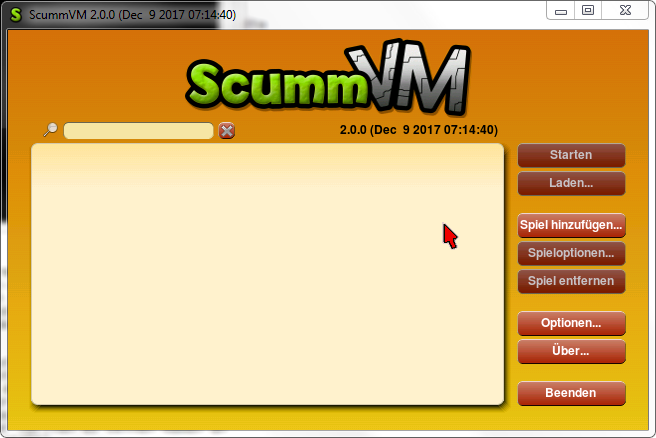
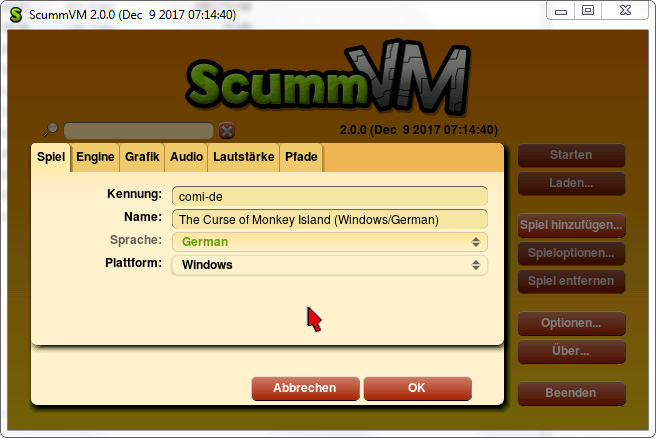
Nach dem Download und der Installation starten wir ScummVM und legen die Spiel CD 1 ins Laufwerk, den Autostart ignorieren wir komplett. Auf der Startoberfläche des Programms klicken wir jetzt auf „Spiel hinzufügen…“ und geben dort das CD-Inhaltsverzeichnis an, um das Spiel in die Bibliothek aufzunehmen.

Tipp: Wer nicht möchte, dass das Laufwerk während dem Spielen wie ein Turboprop-Motor aufdreht (die CD-ROM ist immerhin über 20 Jahre alt), kann auch eine Sicherungskopie von seiner legal erworbenen CD auf der Festplatte machen, dies verkürzt außerdem die Ladezeiten… 🙂 Beim Kopieren die Dateien CD.IDX und MI3ENABL.DAT unbedingt auslassen, sonst kommt es zu einem CRC-Lesefehler und der Vorgang bricht ab.

Das Spiel ist schon startbereit, wir haben aber die Möglichkeit, die Starteigenschaften in den weiteren Programmreitern anzupassen. Unter „Grafik“ können wir ein „Pixel-Upscaling“ aktivieren, damit das Spielefenster größer und auf modernen Bildschirmen oder Fernsehern damit auch schärfer dargestellt wird. Früher war die Bildschirmauflösung eben um einiges geringer. Dazu aktivieren wir „Globale Grafik-Einstellungen übergehen“ und wählen als Grafikmodus „AdvMAME3x“. Ich finde diesen Filter am besten, mehr Details und einen Bildvergleich siehe dazu hier. Setzt außerdem einen Haken bei „Vollbildmodus“. Mit einem Klick auf „Starten“ im Menü von ScummVM geht es auch schon los.

Im Spiel könnt ihr mit folgenden Hotkeys das Spielverhalten anpassen:

  • Alt+Enter Vollbildmodus ein/aus
  • Strg+F5 ScummVM Menü (Speichern und Laden)
  • Strg+Alt+(+)/(-) Grafikskalierung ändern
  • Alt+S Screenshot erstellen

Und damit wünsche ich euch viel Spaß beim Rätseln!