Windows 10 1809: Desktop-Neuerungen im Oktober-Update 2018

1809_01

Seit Dienstag, dem 02. Oktober 2018 ist das nächste große Windows 10 Update 1809, auch Oktober 2018 Update oder Redstone 5 genannt, zum Download verfügbar und bringt einige Neuerungen für Desktop-PC-Nutzer mit. Die Aktualisierung erfolgt wieder in mehreren „Roll-Outs“, so dass es nicht bei jedem Benutzer gleich von Windows Update angezeigt und heruntergeladen wird. Wer das Upgrade forcieren oder selber durchführen möchte, kann das mit dem aktuellen Microsoft Media Creation Tool machen.

Ich habe das neue Update bereits getestet und möchte euch hier die wichtigen praktischen Veränderungen vorstellen, die sich im täglichen Umgang mit dem Desktop ergeben und den unmittelbaren Umgang mit Windows beeinflussen.

Das gesamte Fluent-Design der Windows 10 Benutzeroberfläche wurde weiter verbessert. Die dezenten Transparenzeffekte und Fade-In-Animationen sind jetzt in noch mehr Fenstern der System-Apps zu finden. Die nun etwas breitere Cortana-Suchleiste zeigt bei einer Websuche noch detaillierte Ergebnisse an und lässt einen Download direkt aus dem Fenster zu. Die auffälligste Neuerung: Der Windows Explorer unterstützt jetzt den dunklen Modus.

Die Cloud schlägt zurück: Die App-Variante der Datenträgerbereinigung, Storage Sense, kann nach Zustimmung jetzt auch selten genutzte Dateien z.B. bei geringem Speicherplatz oder nach definiertem Zeitabstand, in die Microsoft Cloud auslagern. Sicher praktisch, wenn man nur eine kleine SSD hat. Außerdem gibt es das bekannte Kopieren und einfügen (Strg+C) jetzt auch als Onlinevariante, synchronisiert zwischen allen Microsoft-Geräten. Plagiate waren nie einfacher. Wer gerne Smartphone und PC verbindet, kann mit der neu installierten „Your Phone“ App („Ihr Smartphone“) noch mehr Daten als bisher austauschen. In Zukunft sollen sich wohl auch Smartphone-App-Inhalte so auf dem PC abbilden lassen.

In der Einstellungs-App gibt es ebenfalls neue Funktionen. Auf der Startseite werden Tipps angezeigt und es wurden diverse Einträge umsortiert. Das ausgegliederte Windows Security Center heißt jetzt einfach nur noch „Windows Sicherheit„. Der Installationszeitpunkt von Windows Updates soll automatisch intelligenter gewählt und im ausgebauten „Gaming Modus“ gänzlich unterbunden werden. Außerdem zeigt Windows nun mehr Details zu Bluetooth-Geräten an. Zudem ist jetzt Swiftkey bei virtuellen Tastaturen immer dabei und bei einem vollständigen Zurücksetzen des PCs wurde die Möglichkeit, Nutzerdaten aus der vorherigen Installation zu migrieren, erweitert. Sehr praktisch ist auch, dass der Task-Manager jetzt den geschätzten Stromverbrauch von Apps und Prozessen anzeigt.
1809_03

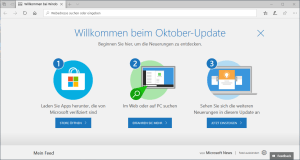
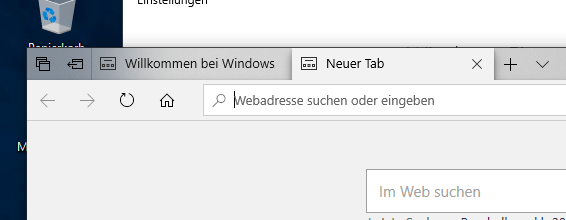
Der mitgelieferte Browser Microsoft Edge wurde ebenfalls in vielen Details verbessert. Tabs werden nun stärker schattiert und es gibt mehr Fluent-Effekte und Symbole im Menü. Der Umgang und Drucken mit PDFs und die dazugehörige Werkzeugleiste wurde ausgebaut. Grundsätzlich soll man sich jetzt mit Windows Hello auf Webseiten anmelden können.

Die Anruf- und Messaging-App Skype wurde überarbeitet und präsentiert sich in einem schlichten, aber eleganten Design. Wer regelmäßig das Snipping-Tool zum Erstellen von Screenshots nutzt, wird nun aktiv auf die Nachfolge-App „Ausschneiden und Skizzieren“ verwiesen und der entsprechende Hotkey Win + Shift + S wurde ebenfalls angepasst. Und wer es noch nicht vermisst hat: Aus Notepad lässt sich direkt eine Bing-Suche starten!

Fazit: Mir gefallen die Änderungen am Desktop gut – auch wenn sie hauptsächlich kosmetischer Natur sind – und sie verleihen Windows 10 noch mehr eigenständigen Charakter. Im Vergleich zu Anfang 2015 hat sich schon gewaltig was getan. Wer den Rechner nur selten anschaltet, mag sich an den regelmäßig erscheinenden, großen Systemupdates (mehrere Gigabytes) und die einhergehenden Veränderungen stören. Auch für IT-Administratoren muss der Aufwand enorm sein. Abgesehen davon ist es eine tolle Sache, dass Windows 10 kontinuierlich weiterentwickelt und auch auch verbessert wird. Bei Windows 7 als Hauptsystem bleibe ich trotzdem noch, solange es geht (Bericht Windows 7 unter AMD Ryzen).

Einen vollständigen Changelog zum Update gibt’s zum Beispiel auf winfuture.de


Windows 10 Fall Creators Update – Desktop-Neuerungen im Überblick

Am 17. Oktober 2017 hat Microsoft begonnen, das Fall Creators Update, Version 1709, auf Windows 10 Geräten in Deutschland zu verteilen. Im folgenden Bericht möchte ich auf die wichtigen Neuerungen im Desktop-Bereich eingehen.

Habe ich das Update 1709 schon?

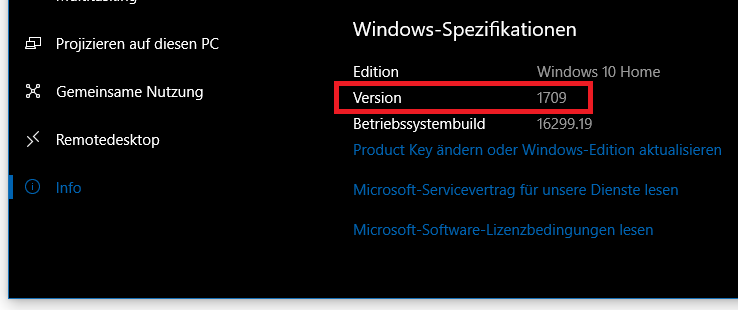
Die installierte Windows-Version wird unter [Start] / Einstellungen / System / Info angezeigt.

FCU_01

Sollte das Update noch nicht installiert worden sein, wechselt im Einstellungsmenü ins Register Windows Update und prüft dort auf Aktualisierungen. Alternativ besucht man

https://www.microsoft.com/de-de/software-download/windows10

, dort kann man das Update über den Button „Jetzt aktualisieren“ erzwingen (funktioniert am besten im Microsoft Edge Browser), oder man lädt sich mit dem Media Creation Tool ein aktuelles Datenträger-Abbild für herunter.


Fluent Design und angepasstes Startmenü

Mit dem Update hat Microsoft das sog. „Fluent Design“ im Windows Desktop implementiert (löst damit inoffiziell „Metro“ ab). Das neue System soll die einheitliche App-Darstellung geräteübergreifend vereinfachen und für neue Funktionen bereitmachen. Es wird ein Schwerpunkt auf helle und dunkle Elemente, Tiefenwirkung und Bewegung bei Animationen gesetzt. bei der Optik gesetzt. Auf dem Desktop-PC sind vorerst nur wenige Änderungen zu sehen, weitere sollen aber im nächsten Update kommen. Am ehesten fallen die visuellen Änderungen in der Windows Foto-App auf. Im Bereich der Fenster, App-Rahmen und im Startmenü  ist die Transparenz etwas „körniger“ geworden.

FCU_03

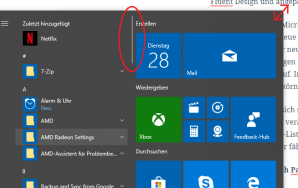
Das Startmenü lässt sich nun nicht mehr nur wie bisher in Kachel-Maßen horizontal und vertikal in der Größe verändern, sondern nun frei, auch diagonal angepasst werden. Die Scroll-Bar in der App-Liste wurde angepasst, sie ist jetzt wesentlich schmaler, bis man mit der Maus darüber fährt.


Verbesserter Taskmanager

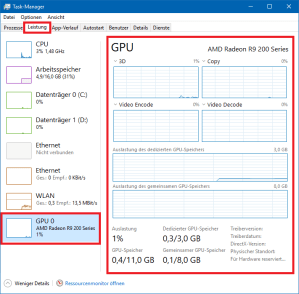
fcu_04Der Taskmanager („Froschgriff“ [ugs.]; Strg+Alt+Entf), der unter Windows sowieso schon viel besser als der Vorgänger ist, kann nun auch Leistungsdaten über Grafikkarte bzw. GPU-Einheit auslesen und anzeigen. Das ist vor allem beim Benchmarken interessant, oder wenn man sehen möchte, wie sehr ein Spiel oder Prozess die Grafikkarte beansprucht.


Außerdem zeigt der Prozess-Manager nun auch detailiert an, wieviel Speicher die in Microsoft-Edge geöffneten Webseiten verbrauchen. Um diese Informationen zu sehen, muss man nach dem Öffnen erst auf „> Mehr Details“ klicken.


Kontakte – Aktionen in der Taskleiste und direkte Dateifreigabe

fcu_05

Wer mit einem Microsoft Konto bei Windows angemeldet ist und die Online-Funktionen des Outlook-Dienstes auch entsprechend nutzt, wird sich darüber besonders freuen. Per Klick auf den neuen Button können Kontakte aus dem Outlook-Adressbuch (Mail) oder

FCU_06

verknüpften Diensten wie Skype direkt angewählt werden. Je nach App können dann direkt von dort spezifische Aktionen gewählt werden, zum Beispiel direkt per Drag & Drop eine Datei per Outlook-Mail teilen, oder einen Skype-Chat starten. Es ist auch möglich, einzelne Kontakte direkt an die Leiste anzupinnen.

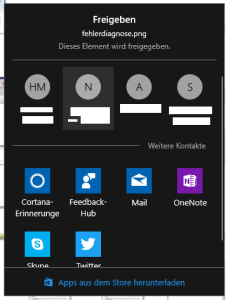
Außerdem gibt es im Kontextmenü von Dateien und Ordnern („Rechtsklick“) nun eine direkte „Freigabe“ Option, die folgenden Dialog öffnet und das Teilen an Kontakte ermöglicht.

Windows Update Bandbreite einschränken

Windows 10 lädt im Hintergrund automatisch Windows und App-Updates herunter. Ist zusätzlich die Option in den Einstellungen aktiviert, werden Updates auch nach dem P2P-Prinzip von anderen Nutzern empfangen und -gesendet. Man kann Windows Update nun vorgeben, wie viel Prozent % der Internet-Bandbreite maximal für diese Aktivitäten genutzt werden dürfen, damit besonders bei langsameren Internet-Anschlüssen andere Dienste (Streaming) nicht behindert werden. Dazu navigiert zu: Update und Sicherheit / Windows Update / Erweiterte Optionen / Übermittlungsoptimierung / Erweiterte Optionen /

Verbessertes Windows Security Center

Das Windows Security Center (Schildsymbol in der Taskleiste), eine Kombination aus dem bekannten Virenscanner von Microsoft (ehem. MSE) und der allgemeinen Geräteüberwachung, hat neue Funktionen erhalten. Unter „App- und Browsersteuerung“ gibt es nun neue „Optionen zum Exploit-Schutz“. Diese sollen vor Exploitattacken durch Malware schützen (dies gab es zuvor nur durch Extra-Software Microsoft EMET). Weitere Informationen dazu stellt Microsoft in einem eigenen Artikel bereit. So soll Windows nun noch sicherer sein.

Verknüpfung mit dem Smartphone

Inzwischen hat Microsoft ja „zugegeben“, dass es mit Windows Phone wohl erstmal vorbei ist (engl. Artikel hier). Jetzt gibt es eine neue Funktion in der Einstellung-App, um das Handy (diesmal Android oder iOS) mit dem eigenen Windows 10 PC zu verknüpfen um z.B. Benachrichtigungen aufs Smartphone zu erhalten oder leichter Dateien geräteübergreifend zu nutzen. Voraussetzung dafür ist allerdings, dass auf dem Smartphone die „Microsoft App“, also der Microsoft-Launcher installiert und man angemeldet ist. (Das ging schon davor mit OneDrive, ist jetzt aber offiziell).

Ach, wo ist eigentlich Paint?

FCU_02

Eigentlich nur mal schnell ein Bild zuschneiden? Mit dem Fall Creators Update wird das traditionsbehaftete Paint.exe nicht mehr standardmäßig mit Windows ausgeliefert, es soll Platz machen für die modernere 3D Paint App. Ist das altgewohnte Paint nicht mehr installiert, kann es über den Windows App Store noch bezogen werden.

 
Weitere interessante Änderungen

  • Bei Notebooks und Akkugeräten kann man in den Energieoptionen (Batteriesymbol) der Taskleiste nun mit einem Schieberegler direkt das Energiesparverhalten von Apps verändern (gibt es parallel zu den bestehenden Energiesparplänen)
  • Microsoft Edge kann nun noch mehr Funktionen von PDFs wiedergeben, automatisch vorlesen und außerdem EPUP-Formate anzeigen
  • Cortana zeigt nun auch vollständige Bing-Suchergebnisse in der Suchleiste an, anstatt wie bisher nur Suchvorschläge. Die Einstellungen der Cortana-App wurden in die systemweite Einstellungs-App integriert.


Microsoft hat die Neuerungen in einem unterhaltsamen Video auf YouTube vorgestellt und mit Bespielen und Interviews erläutert:

https://www.youtube.com/watch?v=wH14lBUOYyU