05.04.2021 Wichtiger Hinweis: Der Beitrag ist veraltet! Schaut euch lieber meinen aktuelleren Beitrag zum erweiterten Anpassen von Windows 10 an.

Windows 10 ist seit dem 29. Juli 2015 für alle Nutzer erhältlich. In diesem Beitrag habe ich für euch 10 interessante Tipps zur Einrichtung von Windows 10 zusammen getragen. Analog zu den regelmäßig erscheinenden „10 Things to do after Installing Ubuntu“ könnte dieser Beitrag also auch heißen:
++ 10 things to do after installing Windows 10 ++
Hauptsächlich handelt es sich hier um kleine Einstellungen bzgl. der Benutzeroberfläche, aber auch wer sich über diverse „neue Funktionen“ oder den Lockscreen ärgert, wird hier fündig. Auch wenn in Windows 10 zunächst noch viele Einstellungsmöglichkeiten fehlen oder versteckt sind, sollte es dem Benutzer dennoch ermöglicht werden, sich sein Betriebssystem auf seine individuellen Bedürftnisse im Detail anzupassen!
1. Datenschutz, Sync, Offline-Konto – Registry-Tweaks
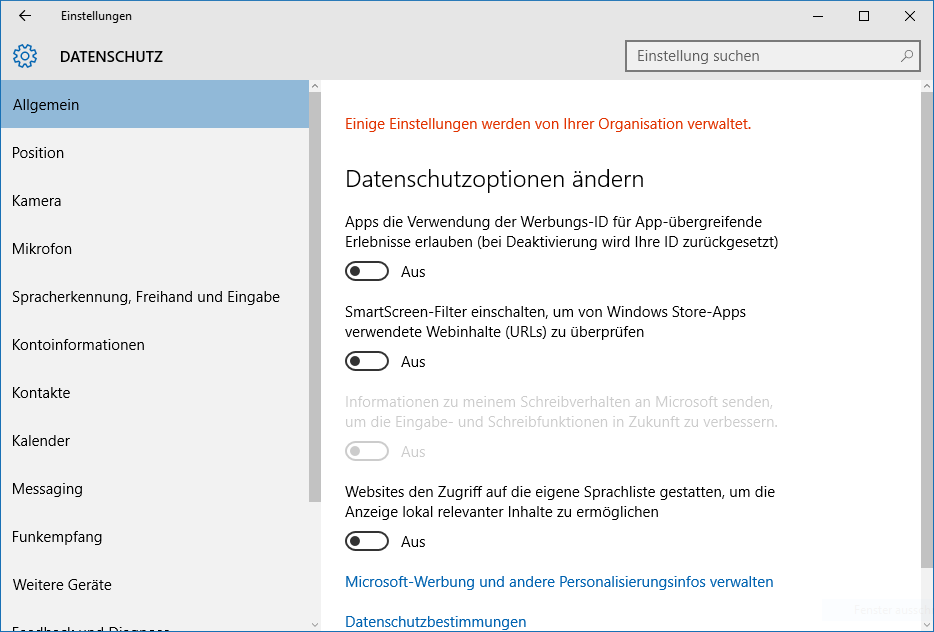
 Das Windows 10 standardmäßig nach Hause telefoniert, ist ja inzwischen durch fast alle Medien gegangen (1, 2, 3), Microsofts neue „Opt-Out“ Strategie darf durchaus kritisiert werden. Wer wert auf Datenschutz legt, muss daher ein paar Optionen ändern. Zunächst gilt es, die Befugnisse zum Senden von div. Daten in der Einstellungsapp unter Datenschutz zu deaktivieren. Besondere Beachtung sollte hier die Werbe-ID, der SmartScreen-Filter (jede URL wird an Microsoft gesendet) sowie die Verbesserung von Texteingaben (wird ebenfalls an Microsoft gesendet) und die allgemeine Feedback-Funktion.
Außerdem synchronisiert Microsoft per Standard viele Einstellungen zu Apps, Systemeinstellungen, Kennwörter, Browserverlauf mit dem Microsoft-Konto (wenn angemeldet), dies könnt ihr in den Konto-Optionen der Einstellungsapp deaktivieren.
Wer kein Microsoft-Konto (Live bzw. Outlook) besitzt oder dessen Funktionen nicht nutzt, sollte besser auf ein Offline-Konto umsteigen, dann sind diverse Synchronisierungeinstellungen erst gar nicht aktiv. Diese Einstellung findet ihr ebenfalls unter den Konto-Einstellungen.
Wer es sich bequem machen oder auf Nummer sicher gehen möchte, findet hier ein von dem User MQUADRAT erstellen Batch-Script, dass alle Einstellungen in der Registry automatisch vornimmt. Dazu einfach den Code im Editor als *.bat speichern und als Admin ausführen. Beachtet aber, dass danach einige Apps aufgrund der Restriktionen nicht mehr funktionieren. Vorher einen Wiederherstellungspunkt erstellen!
2 Cortana ist gut, die Sprachsteuerung (noch) besser
Cortana kann im Moment noch nicht zum „steuern“ des Computers sowie zum Diktieren von Texten benutzt werden. Weiterhin dient dazu die Sprachsteuerung (Sprachsteuerung im Start eintippen), wie in den vorherigen Windows-Versionen. Cortana kann also getrost deaktiviert werden.
3. Kleineres Suchfeld
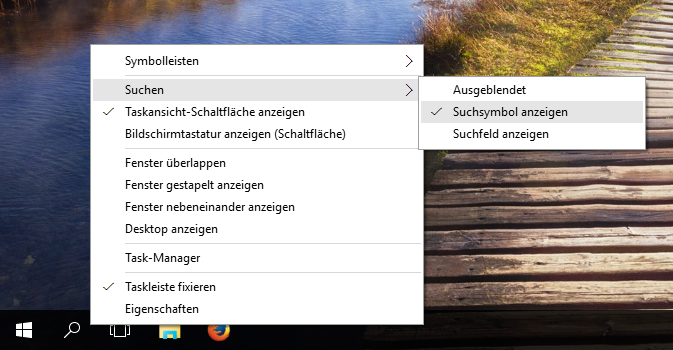
In der Anfangskonfiguration nimmt das Suchfeld neben dem Startbutton viel Platz in Anspruch. Mit einem Rechtsklick kann die Größe des Suchfeldes angepasst oder dieses ganz ausgeblendet werden. Die Suche funktioniert auch weiterhin über das Startmenü.

4. Autom. Treiberupdate deaktivieren
In Windows 10 lädt Windows Update ohne Nachfrage automatisch neue Treiber für Hardware herunter. Bei mir hat das zu Abstürzen geführt. Das lässt sich natürlich auch umgehen. Wie das geht, habe ich in einem vorherigen Beitrag schon beschrieben: „Wie bereits bekannt wurde, lassen sich die automatischen Windows Updates nicht ohne weiteres deaktivieren. Was aber möglicht ist – und das ist in diesem Fall das Interessante – ist eine Deaktivierung der automatischen Windows Update-Treiberaktualisierung. Dies erledigt ihr in der Systemsteuerung unter System > Erweitert (Systemeigenschaften) > Hardware > Geräteinstallationseinstellungen. Falls Windows 10 also eure eigenen Treiber überschreibt, könnte ihr so Probleme vermeiden.“
Mit dem offiziellen Tool „wushowtohide“ können Updates auch (vorübergehend) ausgeblendet werden: https://support.microsoft.com/de-de/kb/3073930
5. Lockscreen deaktivieren
Lockscreen am Desktop-Computer? Nein. Um diesen dauerhaft zu deaktivieren, müsst ihr in der Registry (Win+R, regedit) im Pfad
HKEY_LOCAL_MACHINE\SOFTWARE\Policies\Microsoft\Windows\Personalization
einen neuen REG_DWORD (32 Bit) namens „NoLockScreen“ mit dem Wert 1 erstellen. Gibt es keinen Schlüssel „Personalization“, müsst ihr diesen anlegen.
6. Automatische Anmeldung
In der neuen Konto-Steuerung gibt es keine Option zur automatischen Benutzeranmeldung. Dazu startet ihr netplwiz über die Eingabeaufforderung und könnt dort einen Nutzer auswählen und das Passwort speichern. Zeit gespart!
7. Edge richtig konfigurieren
Microsoft Edge ist der offizielle Nachfolger des Internet Explorers. Wirklich viel zu bieten hat dieser ehrlich gesagt noch nicht (keine Addons, wenig Einstellungen), aber er ist wirklich, wirklich schnell. Für einfache Aufgaben ist er sicherlich geeignet. Einige Einstellungen sollten aber angepasst werden: DoNotTrack sollte aktiv sein und Drittcookies deaktiviert. Damit schränkt man die Funktionalität der Online-Werbung zugunsten der Privatsphäre ein, da es bisher keinen Werbeblocker gibt. Wer kann, sollte außerdem den Flash Player deaktivieren, viele Videoportale unterstützen inzwischen auch HTML5. Die Seitenvorhersage sowie der SmartScreen-Filter senden alle von euch besuchten URLs an Microsoft (!), sollten daher besser deaktiviert werden. Edge unterstützt natürlich auch andere Standard-Suchanbieter als Bing, diese werden allerdings erst angeboten (in den Optionen aufgelistet), nachdem man deren Suchseite zum ersten mal besucht hat.
8. Schnellzugriff Anpassen
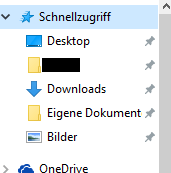 Nichts Neues, aber wer viele Daten verwaltet, tut sich mit dem Windows Explorer deutlich einfacher, wenn der Schnellzugriff angepasst ist. Die Ordner können einfach mit einem Rechtsklick entfernt, sortiert oder hinzufügt werden. Diese Funktion hat übrigens nichts mit den Standard-Bibliotheken zu tun, diese können separat verwaltet werden (Dieser PC). Die angezeigten „häufig verwendeten Dateien“ können ebenfalls deaktiviert werden, wenn nicht gewünscht.
9. Mehrere Desktops nutzen, neue Hotkeys
In Windows 10 gibt es nun endlich die Möglichkeit, mehrere Desktops parallel zu betreiben (Juhu!). Das ist praktiziertes Multitasking. Dazu einfach unten auf die Taskansicht und das „+“ klicken. Oder ihr benutzt den Hotkey Strg+Win+D. Zum Wechseln zwischen den Desktops dann Strg+Win+Pfeiltasten Eine ganze Reihe nützlicher neuer Hotkeys findet ihr übrigens auf dieser Seite.
10. Godmode einrichten
Diese Funktion gab es schon in den vorherigen Windows-Versionen, soll an dieser Stelle aber noch einmal genannt werden. Wenn ihr einen neuen Ordner mit dem exakten Namen GodMode.{ED7BA470-8E54-465E-825C-99712043E01C} erstellt, wird dieser zum „Godmode“. Darin findet ihr nun über 200 zusätzliche Einstellungensmöglichkeiten. Im Wesentlichen sind dies Shortcuts zu vorhandenen Optionen in der Systemsteuerung, aber eben viel besser sortiert und man findet vielleicht auch etwas, das man sonst vergeblich gesucht hätte.
Viel Spass mit Windows 10! 🙂
 keepmydesktop.blog