Autor: Cedric

  • Windows 10 erscheint am 29. Juli 2015

    Microsoft hat bekannt gegeben, dass Windows 10 am 29. Juli 2015 erscheinen wird. Inzwischen bekommen viele Menschen auch ein Upgrade-Angebot angezeigt, dank dem Update KB3035583 für Windows 7 SP1 und Windows 8.1.

    w10upgrade

    Dieses soll nach dem Release einen schnellen Umstieg auf Windows 10 ermöglichen, sogar ein „Preload“, wie man es sonst nur von Spielen kennt, soll es geben. Wie im Nachhinein bekannt wurde, ist das für ein Jahr kostenlos angebotene Upgrade hardwaregebunden, das heißt, das erworbene Upgrade kann später nicht auf einen neuen PC übertragen werden. Windows 10 hat folgende Systemvoraussetzungen:

    Minimum sind ein 1-GHz-Prozessor, 1 GByte RAM (64 Bit: 2 GByte), 16 GByte Festplattenplatz (64 Bit: 20 GByte) sowie eine mindestens DirecX-9-taugliche Grafikkarte mit WDDM 1.0 Treiber. Der Monitor soll zudem mindestens eine Auflösung von 1024 x 600 bieten. Ob Windows Abweichungen nach unten toleriert, ist noch nicht bekannt – bislang ist das so, macht dann aber keinen Spaß. – heise.de

    In den letzten Preview-Updates sind noch einmal einige Neuerungen hinzugekommen, die sich sehen lassen. So der Internet Explorer-Nachfolger Edge sowie eine verbesserte Version von Cortana, dem Start- und Info-Menü.

    Wer sich das OS vor Release noch einmal anschauen möchte, kann weiterhin die Preview ausprobieren.

    Weitere Informationen und Neuigkeiten rund um Windows 10 findet ihr auch unter heise.de und winfuture.de.

  • Windows 98 in VirtualBox einrichten

    21.03.18 – Ich habe den Beitrag überarbeitet und um einige Zeilen ergänzt. Die Anleitung funktioniert nach wie vor.
    windows_98_bootscreen

    „In letzter Zeit habe ich mich damit beschäftigt, wie man Windows 98 in VirtualBox richtig installiert und ausführt. In meinem Fall, um ein paar alte Spiele wieder anzuspielen (SimCopter) 🙂 Im Folgenden möchte ich euch eine kurze Schritt-für-Schritt-Anleitung präsentieren, da es doch nicht so einfach war, wie gedacht. Mein How-To basiert auf der sehr ausführlichen Anleitung des Nutzers Kurt_Aust aus dem virtualbox.org-Forum von Januar 2014.“

    Zur Installation benötigt ihr…

    • die aktuelle Version von VirtualBox, am besten mit der Gasterweiterung (Oracle VM VirtualBox Extension Pack) für USB 2.0 Support (gibt’s auf der selben Webseite)
    • Eine Windows 98 Setup CD (am besten als ISO- oder-IMG Abbild, macht alles einfacher). Google!
    • Ein Abbild (Image) der Windows 98 Startdiskette, gibt’s auf allbootdisks.com (unter Diskette Images – normal/Second Edition) oder von meinem FTP-Server (Mirror).

    Virtuelle Maschine einrichten

    Zuerst richtet ihr euch eine neue virtuelle Maschine mit dem Windows 98 Profil und den empfohlenen Einstellungen ein. Beim Erstellen des virtuellen Datenträgers wählt eine fixe Größe, 8GB reichen. Anschließend übernehmt ihr folgende Änderungen in der VM-Konfiguration (Zahnradsymbol). Das Ganze ist etwas mühselig, aber notwendig, damit Windows richtig funktioniert:

    Allgemein
    Basic Name: Win 98se
    Type: Microsoft Windows
    Version: Windows 98
    
    Geteilte Ablage: Deaktiviert
    Drag'n'Drop: Deaktiviert
    
    
    System
    Hauptspeicher: 512MB
    Boot-Reihenfolge: Zuerst CD/DVD, danach Festplatte
    Chipsatz: PIIX3
    Zeigergerät: USB-Tablet
    Erweitert: nur I/O APIC aktivieren
    
    Prozessoren: 1 CPU
    CPU-Begrenzung: 100%
    Erweitert: PAE/NX aktivieren
    
    Beschleunigung: Paravirtualisierung: Legacy
    Hardware-Virtualisierung: VT-x/AMD-V und Nested Paging aktiviert
    
    
    Anzeige
    Grafikspeicher: 64MB
    Anzahl Bildschirme: 1
    Beschleunigung: 2D & 3D Beschleunigung aktiviert
    Fernsteuerung und Videoaufzeichnung deaktiviert
    
    
    Massenspeicher
    Controller: Floppy (Diskette): I82078 - Host I/O-Cache verwenden
    Attribute: Diskettenlaufwerk 0 (hier wird dann die Bootdiskette eingebunden!)
    
    Controller: IDE: PIIX4 - Host I/O-Cache verwenden
    NameDerVirtuellenFestplatte.vmdk - Primärer Master (mindestens 8GB feste Größe)
    CD/DVD Laufwerk: IDE Sekundärer Master (hier wird dann die Setup-CD eingebunden!)
    2. CD/DVD Laufwerk: Sekundäre Slave (nur falls ihr ein zweites CD-Laufwerk simulieren wollt)
    
    
    Audio
    Audio aktivieren 
    Audo-Treiber des Hosts: Windows DirectSound (oder Linux-Äquivalent)
    Audio-Controller: SoundBlaster 16
    
    
    Netzwerk
    Adapter 1: Aktiviert
    Angeschlossen an: Netzwerkbrücke
    Name: {eure Netzwerkkarte}
    
    > Erweitert
    Adaptertyp: PCnet-PCI II (Am79C970A)
    Promiscuous-Modus: verweigern (deny)
    MAC Addresse: {zufällig}
    Kabel verbunden
    
    Adapter 2-4 deaktiviert
    
    Serielle Schnittstellen
    deaktiviert
    
    USB
    USB Controller: USB-2.0 (EHCI) aktiviert
    
    Gemeinsamer Ordner
    deaktiviert (würde VM Guest Additions benötigen)
    
    ####

    Außerdem bindet ihr im Massenspeicher-Menü das Abbild der Windows 98 Setup-CD und der Startdiskette ein. Wichtig ist, dass das System erst von der Startdiskette bootet (Primary), und danach von der CD (Secondary), da wir von dort das Setup starten müssen.

    Der Installationsvorgang

    wichtigachtung In den alten Windows-Versionen wird keine Tastatur- und Mauszeigerintegration unterstützt. Um die Maus/Tastatur einzufangen, klickt in das VM-Fenster. Um sie wieder freizugeben, drückt die STRG-Taste.

    Startet ihr nun die die virtuelle Maschine, bootet diese von der Diskette und ihr landet in folgendem Fenster:
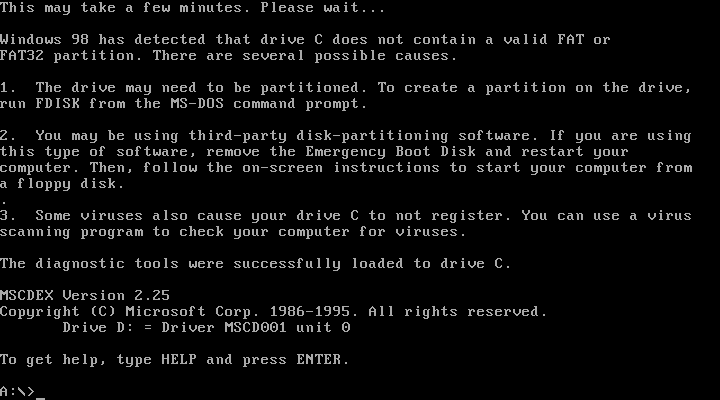
    vbox_win98_01

    Die ersten Schritte müssen noch getippt werden. Als nächstes gilt es, die noch unbenutzte virtuelle Festplatte zu partitionieren und zu formatieren, damit die Installation gestartet werden kann. Dazu benutzt ihr den Befehl

    fdisk

    und folgt den Anweisungen (wenn ihr alles einfach bestätigt, wird eine einzige große Partition erstellt). Nun muss die neue Partition noch formatiert werden. Dazu gebt ihr

    format c:

    ein. Wie ihr nun sicher merkt, ist das amerikanische Tastaturlayout noch eingestellt, den Doppelpunkt findet ihr unter Ö. Ist der Prozess abgeschlossen, könnt ihr nun die Installation per Befehl

    setup

    starten und die grafische Installation beginnt:

    vbox_win98_02

    Nun müsst ihr nur noch den Anweisungen des Setups folgen, bis die Installation abgeschlossen ist. Etwaige Fehlermeldungen einfach „ignorieren“. Wenn ihr zum Neustart aufgefordert werdet, entfernt zunächst die Diskette (oben im Drop-Downmenü Geräte/Diskette/Auswerfen), damit Windows auch von der Festplatte bootet. Anschließend wird die Installation abgeschlossen und ihr landet auf dem Desktop.

    wichtigachtung Solltet ihr Probleme mit der Maus haben, ändert in der Konfiguration die Maus auf „PS/2-Maus“. Hilft das auch nicht, führt den Befehl im Originalpost aus (Punkt 5).

    wichtigachtung windows protection error. you need to restart your computer – Bekommt ihr immer wieder diese Fehlermeldung beim Startvorgang von Windows 98, müsst ihr zunächst in dem VM Einstellungen unter System/Beschleunigung VT-x/AMD-V (und Nested Paging) deaktivieren.

    Windows 98 einrichten

    Zum Zugriff auf das Internet wählt ihr den Einrichtungsassistent unter Start – Zubehör – Internet-Programme – Assistent für den Internetzugang. Dort wählt ihr dann „Zugang über LAN“. Nun sollte das Internet funktionieren. Aus Sicherheitsgründen empfiehlt es sich jedoch, das erst gar nicht zu machen oder zumindest die Sicherheitsstufen im Internet Explorer (unter Einstellungen) auf maximal zu stellen.
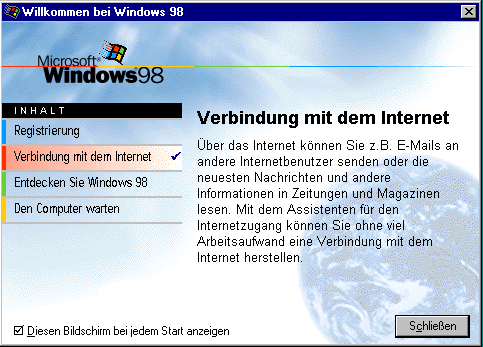
    vbox_win98_04

    Leider funktionieren die Guest Additions von VirtualBox nicht unter Windows 98, weshalb die Geschwindigkeit und Auflösung der Grafikanzeige zunächst schlecht ist: Es stehen lediglich 640×480 Pixel mit 256 Farben zur Verfügung, weshalb viele Anwendungen und Spiele nicht starten wollen. Abhilfe schafft ein Drittanbieter-Treiber: Der SciTech Display Doctor 7.

    Diesen könnt ihr kostenlos von pctipp.ch oder meinem FTP-Server laden (Mirror).

    Das ist eine alte Shareware (Demo). Mit diesen Zugangsdaten könnt ihr den Treiber uneingeschränkt nutzen (Quelle):

    Name: CSCKnight
    Serial: 0B5E-12B4-A8A4-0B

    Mit diesem Programm lässt sich eine akzeptable Auflösung und Geschwindigkeit in Windows 95/98 Hostsystemen erreichen. Dazu muss der Treiber innerhalb des Gast-Betriebssystems (also Windows 98) installiert werden. Am einfachsten ist es, mit einem kostenlosen Brenn- oder Zip-Programm wie CDBurnerXP oder IMGBurn ein virtuelles ISO-Datenträgerabbild mit dem Setup zu erstellen und dieses direkt in die VM einzubinden (ins CD-Laufwerk über die Einstellungen).

    win98_scitechIhr installiert den Treiber und startet Windows 98 neu, dann gebt ihr den Aktivierungscode ein und startet noch einmal neu. Nun wählt ihr im SciTech-Manager unter Monitor „Super VGA 1600*1200“ und anschließend beim verwendeten Treiber den „SciTech Nucleus Driver“. Übernehmt die Einstellungen (apply) und startet noch einmal neu. Nun könnt ihr in den Windows-Eigenschaften (Rechtsklick) die Auflösung und Farbtiefe wie gewohnt verändern. Et voila!

    wichtigachtung Als Alternative gibt es noch das VBEMP 9x Project, diesen Treiber habe ich aber nicht getestet, die Installation scheint um einiges komplizierter zu sein und ist nur auf Englisch beschrieben.

    Die Grundinstallation von Windows 98 ist nun abgeschlossen, die wichtigsten Dinge, Grafik, Ton und Internet funktionieren. Je nach eurem Bedarf müssen vielleicht noch Komponente aktualisiert werden, z.B. das .NET Framework oder DirectX bei manchen Spielen. Im Originalpost (siehe Beginn). sind ja einige Updates verlinkt. Bis bei mir alles funktioniert hat, habe ich ein paar Stunden gebraucht. Wenn ihr zufrieden seit, solltet ihr am besten einen Sicherungspunkt in der virtuellen Maschine erstellen. Ich habe mit der Zeit festgestellt, dass ein Exportieren der VM (und späteres Importieren auf einem anderen System) zu Problemen zu führen scheint.

    Schaut euch doch mal bei Bedarf meine Anleitung zur Installation von Windows 95 in VirtualBox an, das läuft ähnlich ab. Ich zocke jetzt erst einmal eine Runde SimCopter!

    win95_06

  • Windows und Linux: Gemeinsame Datenpartition

    512px-TuxWie man eine von Windows und Linux gemeinsam geteilte Datenpartition für Eigene Dateien einrichtet.
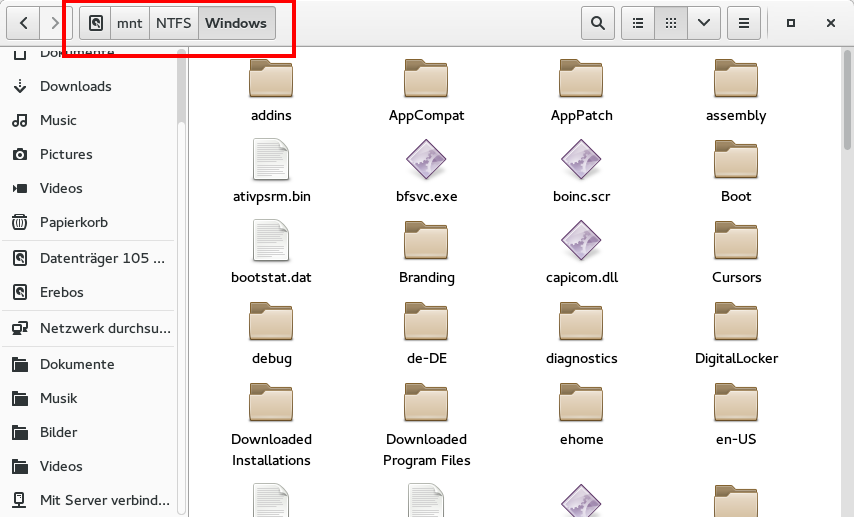

    Seit einiger Zeit nutze ich parallel Windows und Linux auf einem System. Ich stand jedoch vor dem Problem, dass ich jedes mal meine persönlichen Dateien hin und her synchronisieren musste, wenn ich etwas verändertete. Denn jedes Betriebssystem hat ja seinen eigenen Benutzerordner. Linux benutzt ext4 als Dateisystem, Windows ntfs, letzteres wird unter Linux erkannt, aber nicht umgekehrt. Ich kann meine Daten also nur unter Linux austauschen, nicht aber umgekehrt.

    Viel einfacher wäre es doch, wenn beide Betriebssysteme die gleiche Home-Partition benutzen würden! Beim durchstöbern des Internets bin ich auf einen Workaround gestoßen, mit dem man eine Windows-Partition permanent ins Linux-System einbinden kann. Linux benutzt dann sozusagen die „Eigenen Dateien“ von Windows mit und damit entfällt das lästige Synchronisieren. Wie das geht, möchte ich euch hier vorstellen. Getestet habe ich das ganze unter Fedora 21 64Bit (Gnome) und Windows 7 64Bit, es funktioniert aber auch unter Ubuntu.

    Ich habe die Windows-Partition als statisches Laufwerk unter /mnt/NTFS permanent eingehängt.
    Ich habe die Windows Partition als statisches Laufwerk unter /mnt/NTFS permanent eingehängt.

    UUID des Volumens herausfinden

    Zunächst benötigen wird die UUID des einzuhängenden Volumens. Ich habe das einfach mit Nautilus gemacht: Rechtsklick auf den Datenträger und auf „Eigenschaften“, die Nummer wird dort angezeigt. Alternativ kann man es auch mit dem Partitionierungstool gparted machen:

    1. Öffnet das Terminal und verschafft euch Rechte per sudo oder su –

    2. Mit parted /dev/sda bzw. parted -cul /dev/hda bei IDE-Laufwerken und anschließend print listet ihr euch eine Übersicht der verfügbaren Partitionen auf.

    3. Mit blkid dev/sdaX (X= Nummer der Partition) lassen wir uns dessen UUID anzeigen und notieren diese.

    Partition als statischen Datenträger einhängen

    Nun müssen wir das Volumen in die Dateisystemtabelle einfügen, um es dauerhaft einzuhängen:

    gedit /etc/fstab

    gedit ist hier der Texteditor von Gnome.

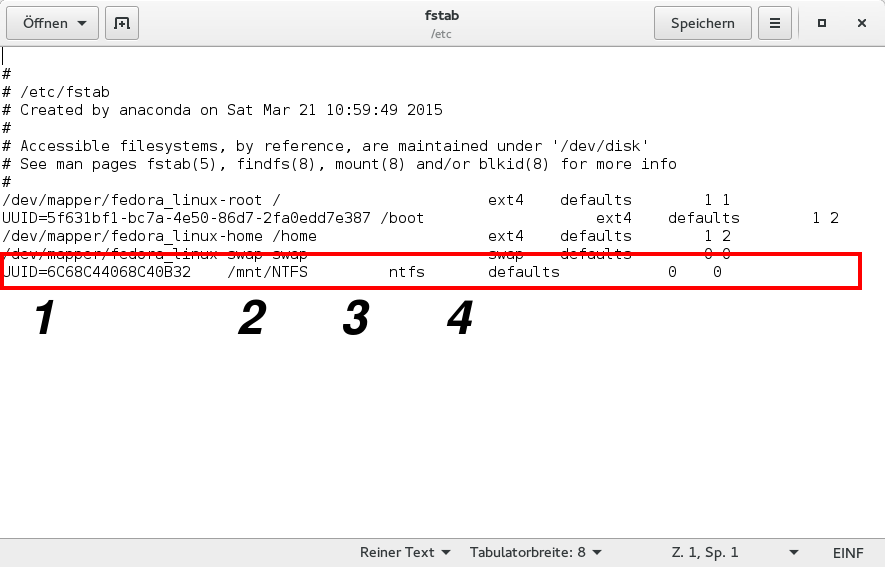
    Wir fügen folgenden Eintrag hinzu

    UUID=123456789 /home/win ntfs defaults 0 0

    fstab

    1 Hier fügt ihr die UUID der ausgewählten Partition ein, mit 2 bestimmt ihr, von wo der Datenträger zugänglich sein soll (falls der Ordner noch nicht existiert, müsst ihr ihn erst manuell erstellen). Unter 3 definiert ihr das Dateisystemformat der Quellpartition, die Parameter unter 4 können ignoriert werden. Anschließend speichert ihr die Datei und startet den Rechner neu.

    Nun sollte die Partition unter dem ausgewählten Pfad (2) eingehängt sein. Beachtet, dass die Partition dann nicht mehr als einhängbares Volumen zur Verfügung steht. Damit ich von meinem /home Ordner in Linux direkt auf die Eigenen Dateien von Windows weitergeleitet werde, habe ich die Standard-Pfade meiner /home/* Verzeichnisse mit xdg-user-dirs geändert. Wenn man eine reine Datenpartition hat (z.B. für Musik) kann man diese alternativ auch direkt in den /music Ordner einhängen.

    Bild oben: Pinguin Tux; by Larry Ewing, Simon Budig, Anja Gerwinski
  • pchilfe.org – Hilfe finden bei PC-Fragen im Internet

    pchilfe

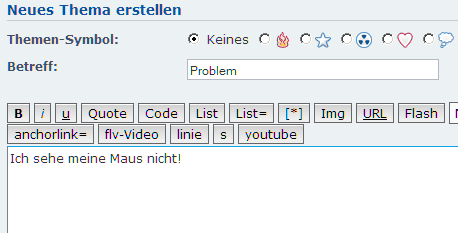
    An dieser Stelle möchte ich etwas Werbung machen für das Computer-Forum, in welchem ich aktiv bin. Auf pchilfe.org findet ihr seit über 7 Jahren (!) freundliche menschliche Ansprechpartner bei PC-Problemen aller Art: Sei es der unerklärliche Bluescreen, Fehler beim Update oder die Beratung beim Hardwarekauf. Mehrere Helfer bemühen sich ehrenamtlich darum, schnellstmöglich auf eure Frage zu antworten, so dass ihr in der Regel nicht lange warten müsst.

    pchilfe2
    Nach der Anmeldung im Forum einfach in den treffenden Bereich navigieren und ein neues Thema starten.
  • Wallpaper zum Frühlingsanfang!

    Schon gewusst?

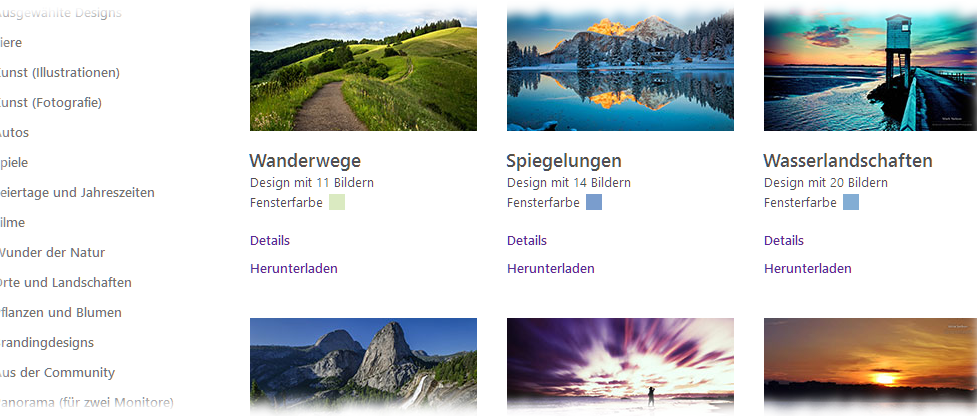
    Microsoft bietet in seiner Windows-Designgalerie jede Menge Desktophintergründe und Themen für Windows 7 und neuer an.

    wallpaper

    Passend zum Frühlingsanfang (20. März) habe ich einige Vorschläge für euch:

    Nach dem Download muss das Themenpacket nur mit einem Doppelklick installiert werden, um dem Desktop einen frischen Anstrich zu verpassen. In der Systemsteuerung unter „Anpassung“ kann dann die Diageschwindigkeit, Fensterfarbe etc. noch angepasst werden. Viel Spass! 🙂

  • Lesetipp: Zum „Ende“ von Windows 7 (spon)

    Der Spiegel hat vor einiger Zeit einen lesenswerten Artikel (klick mich!) zum „Ende“ von Windows 7 veröffentlicht:

    Microsoft bereitet sich auf Windows 10 vor, doch die Nutzer hadern noch mit den Vorgängern. Windows 7 ist am beliebtesten, Windows 8 hat sich nicht durchgesetzt – und viele nutzen immer noch das veraltete XP. (…)

  • Komplettes Windows-System mit disk2vhd virtualisieren

    Ihr möchtet euren alten Windows-PC „as is“ archivieren? Ein PC-Umzug steht bevor? Ihr habt Stunden mit der Einrichtung des frischen Betriebsystems verbracht und möchtet das eigentlich nicht noch einmal machen? Mit disk2vhd geht das.

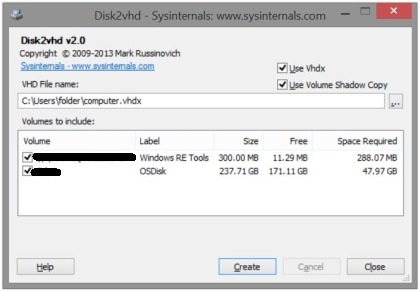
    disk2vhd_2

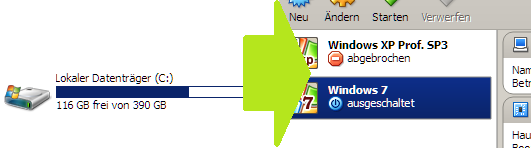
    Das kleine aber praktische Tool aus den sysinternals von Microsoft ermöglicht es euch, die Windows-Partition im laufenden Betrieb in eine virtuelle Festplatte (*.vhd) zu kopieren, die ihr anschließend mit einem Emulator wie VirtualBox starten könnt!

    Das Tool selber ist dabei sehr einfach zu bedienen, lediglich den Quelldatenträger und Zielort wählen – und los gehts. Anschließend kann die gepackte Festplatte z.B. in VirtualBox oder Virtual PC importiert werden.

    disk2vhd

    Folgende Ratschläge könnten euch dabei helfen:

    • Je nach Größe der Quellpartition kann der Prozess eine längere Zeit in Anspruch nehmen!
    • Stellt sicher, dass vor dem Start genug Speicherplatz auf dem Zieldatenträger vorhanden ist, damit das Image erstellt werden kann (Wie groß ist die Systempartition?).
    • Wenn disk2vhd nicht auf der gleichen Partition wie der zu spiegelnden läuft, sollte es schneller gehen.
    • Je mehr Daten kopiert werden müssen, desto länger dauert der Prozess. Also vorher nicht benötigte Programme deinstallieren und am besten eine Datenträgerbereinigung durchführen.
    • „Virtual PC“ unterstützt nur Boot-VHDs bis 127Gb!
    • Das Format VHDx (siehe Screenshot oben) kann unter VirtualBox zu Probleme führen. VHD kann von VirtualBox importiert werden, für die beste Kompatibilität sollte aber eine Konvertierung ins eigene Format VDI erfolgen.

    button_vi button_7 button_8 button_10 disk2vhd zum Download (<1Mb): https://technet.microsoft.com/en-us/library/ee656415.aspx

    wichtigachtung Startet ihr das virtualisierte Betriebssystem zum ersten Mal, wird es ziemlich sicher zu einem Fehler kommen. Es sind ja schließlich Treiber für eine Hardware installiert, die nun nicht mehr vorhanden ist. Der nächste Schritt wäre also über den abgesicherten Modus des Gastsystems zunächst alle Treiber (Chipsatz, Grafikkarte, Audio, Netzwerk) zu deinstallieren und danach die Virtual Box Guest Additions zu installieren.

  • Windows 10 Technical Preview in Bildern

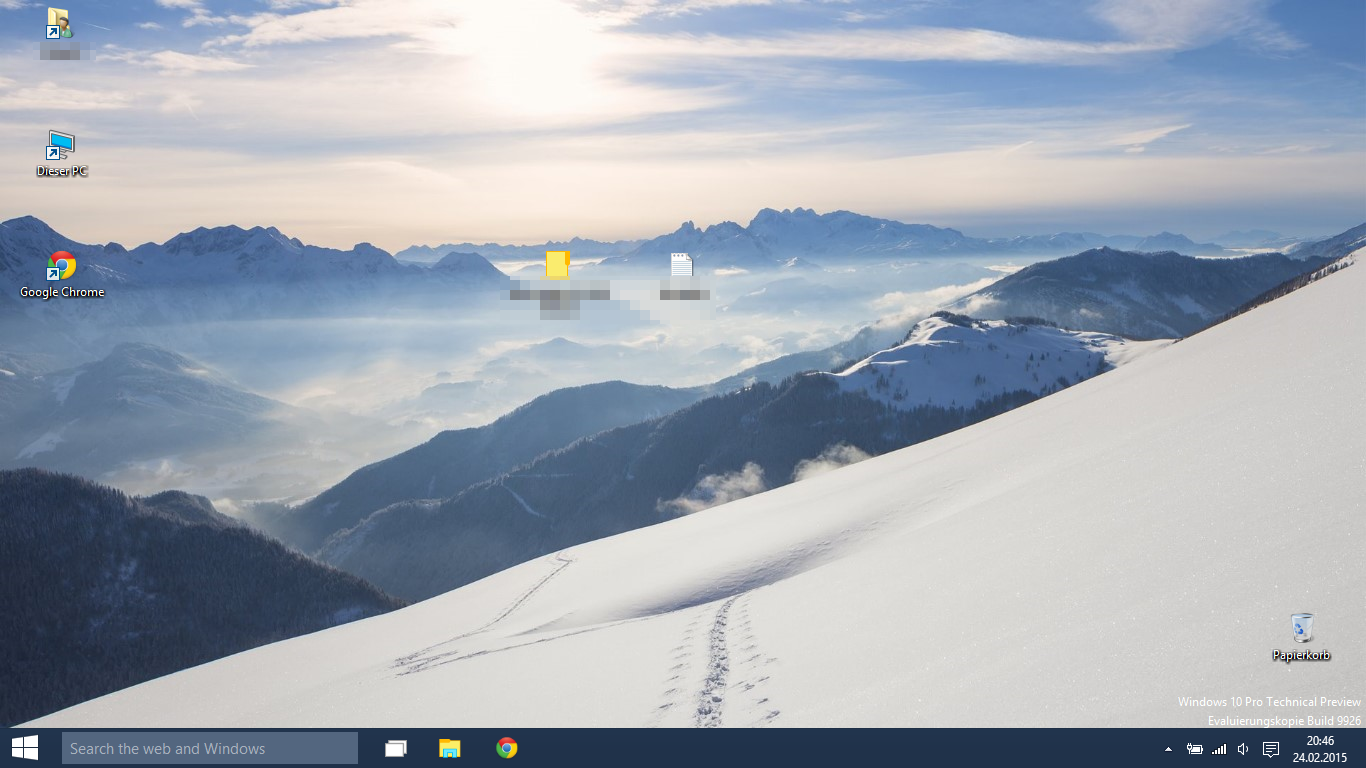
    Der Desktop nach der Anmeldung. Da ist noch viel Platz!
    Windows 10 – Der Desktop nach der Anmeldung. Da ist noch viel Platz!

    Windows 10 ist die nächste Windows-Generation (und die letzte, denn danach soll Windows kontinuierlich aktualisiert werden). In der aktuellen Testversion sind bereits die meisten neuen Funktionen eingebaut. Im Vordergrund steht diesmal die „geräteübergreifende Erfahrung“, also die Zusammenarbeit mit anderen Geräten, wie Smartphones und der Xbox. Für Desktop-Nutzer aber viel interessanter ist, dass es wieder ein Startmenü und einen einheitlichen Desktop geben wird. Microsoft hat dazu die Kacheln aus Generation 8 mit dem klassischen Startmenü aus den Vorgängern vereint. Laut Microsoft soll Windows 10 frühestens ab Mai 2015, eher aber im Herbst 2015 erscheinen.

    Ich habe Windows 10 bereits einige Tage getestet. Einige Features in der Vorschauversion fehlen noch oder sind unvollständig, aber das Ganze macht auf mich bereits einen sehr guten Eindruck: Die Benutzerfreundlichkeit von Windows 7 kombiniert mit den neuen Funktionen und der Geschwindigkeit von Windows 8.x.

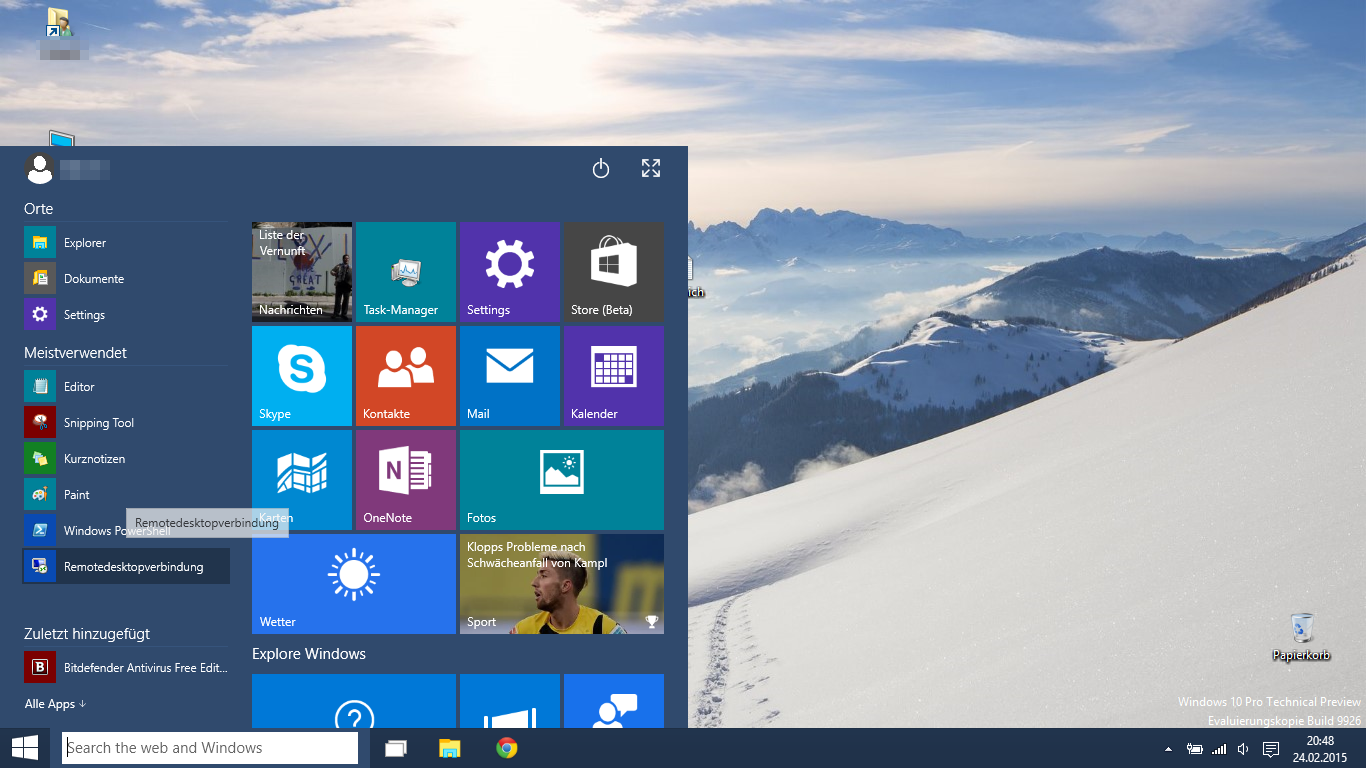
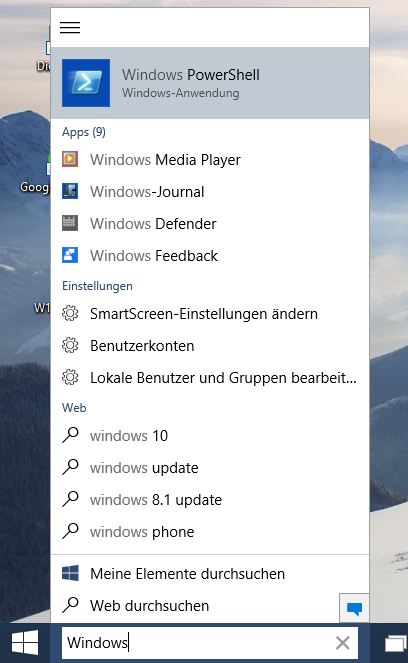
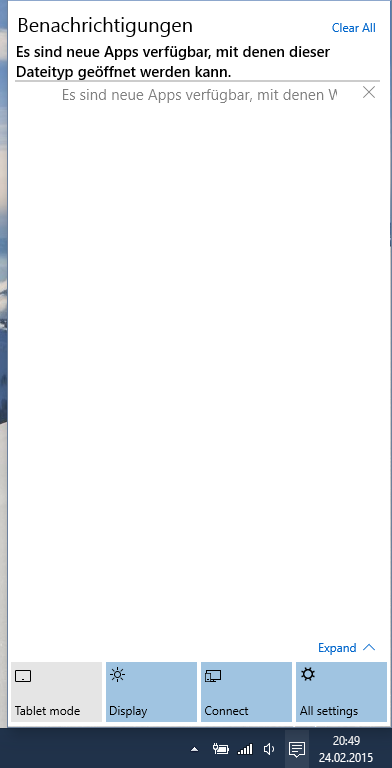
    Nun mag sich der eine oder andere fragen, wie sieht der Desktop aus? Ich habe euch einige Screenshots aus der Techical Preview vom Januar gemacht.

    w10 (6)
    Das Startmenü kombiniert nun Kacheln mit der konventionellen Programmliste und lässt sich auf Wunsch in Vollbild schalten. Die Kachelfläche lässt sich individuell einrichten.

    w10 (7)Neben dem Startbutton findet sich nun (vorerst) separat das Suchfeld. Es werden verschiedene Quellen miteinbezogen. Die Sprachassistentin Cortana erhält dort noch Einzug.


    w10 (1)Im rechten Bildschirm gibt es nun ein Benachrichtigungscenter, wie man es aus Smartphones kennt. Dort werden wichtige Informationen gesammelt angezeigt.


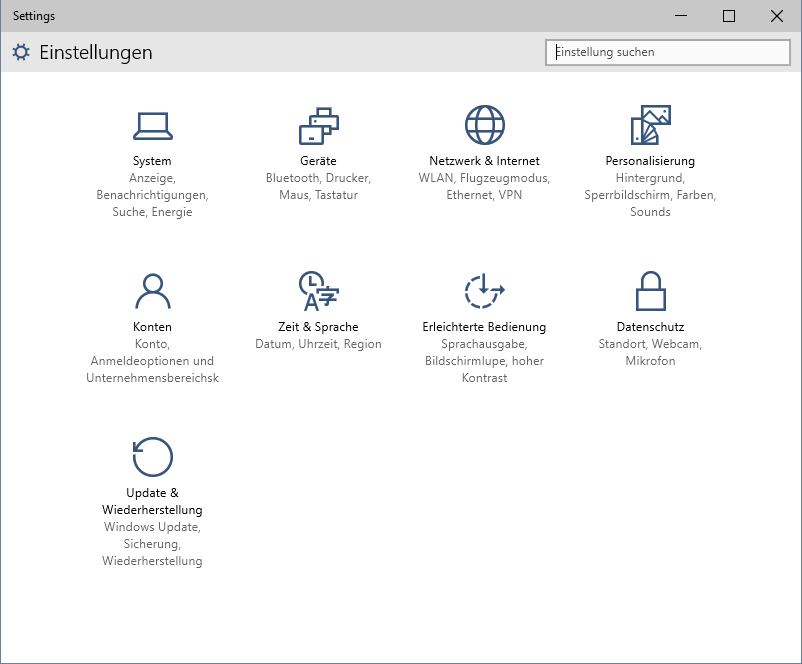
    w10 (5)Die Einstellungen-App wurde überarbeitet und ist nun wesentlich übersichtlicher. Parallel dazu gibt es immer noch die klassische Systemsteuerung, was verwirrend ist, da man je nach Anforderung wechseln muss.


    w10 (3)
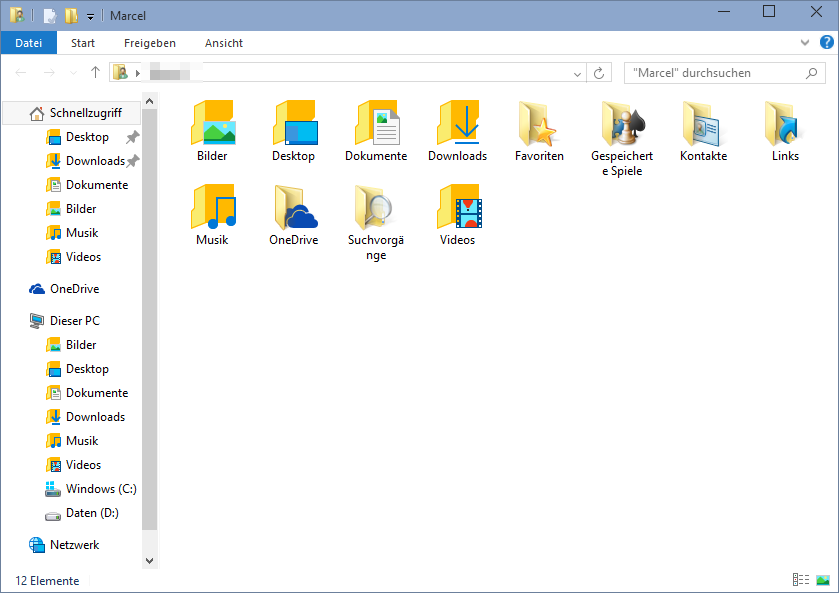
    Computer aka. Arbeitsplatz ist nun „Dieser PC“, die Bibliotheken heißen „Schnellzugriff“. Wie zu sehen ist, wurden zum Teil schon neue Symbole implementiert, die besser zur „flachen Optik“ der neuen Generation passt.
    w10 (4)
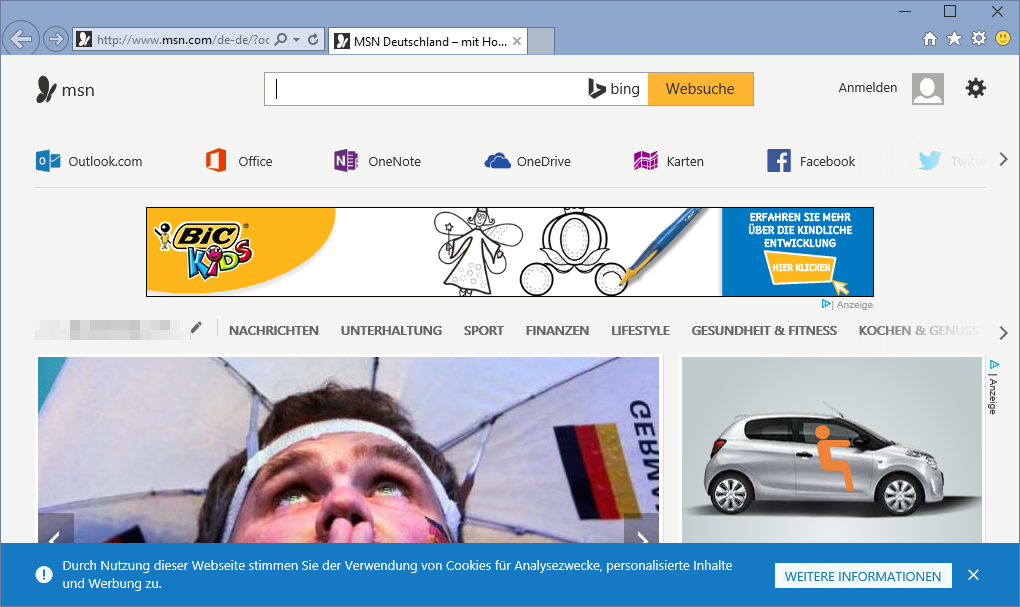
    Im Internet-Explorer ist bereits die Engine „Spartan“ aktiv, entsprechend schnell ist das Surfen. Sonst sind kaum Änderungen sichtbar. Der gelbe Smiley ist ein Feedback-Button.

    Die Bilder stammen aus dem Windows 10 Technical Preview Build 9926. Jeder, der möchte, kann Windows 10 testen und Feedback geben.

  • OneDrive: 100Gb kostenlosen Cloudspeicher sichern

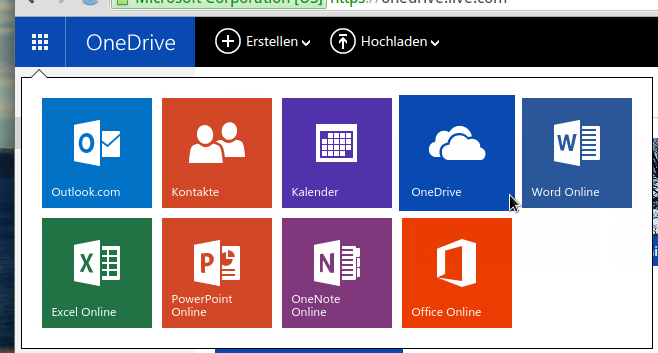
    Microsoft bietet mit seinem Dienst OneDrive eine kostenlose Cloud-Speichermöglichkeit im Internet an, welche mit 15Gb startet. Im Rahmen eines Bing-Bonusprogrammes habt ihr nun die Möglichkeit, euch für begrenzte Zeit 100Gb zusätzlichen Speicherplatz zu sichern: http://bit.ly/1E0bWUz

    110gbonedrive

    OneDrive akzeptiert jegliche Art von Medien. Ihr könnt also nicht nur eure Fotos und Videos sichern, sondern all eure persönlichen Daten. Zudem steht unter Windows ein Sync-Client zur Verfügung. Komprimieren und verschlüsseln lassen diese sich übrigens besonders einfach mit 7-Zip.

  • Neun kostenlose Virenscanner im Funktions-Vergleich

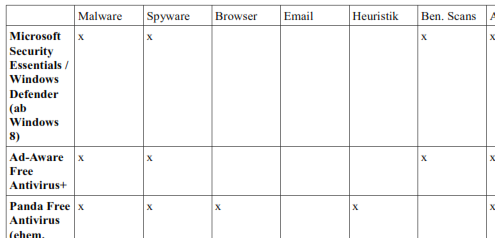
    Ein Virenschutz muss sein. Kostenlos, na klar! Aber welcher? Ich habe in den letzten Tage neun verschiedene, mehr oder weniger bekannte kostenlose Virenschutzprogramme getestet. Da man als Nutzer inzwischen (glücklicherweise) eine große Auswahl hat, dachte ich mir, dass eine kleine Übersicht über die einzelnen Programmfunktionen und ein Vergleich zwischen den verschiedenen Anbietern bei der Entscheidung helfen kann. Denn jeder hat letztendlich eine eigene Vorstellung davon, was das Programm bieten soll und nicht jeder möchte ein Programm nach dem anderen testen, bis er fündig wird.

    Folgende Programme habe ich getestet (mit Link zur Website): Microsoft Security Essentials / Windows Defender (ab Windows 8), Ad-Aware Free Antivirus+, Panda Free Antivirus (ehem. Cloud Antivirus), Avast Free Antivirus, Bitdefender Free Antivirus, Avira Free Antivirus, AVG Antivirus Free 2015, Comodo Free Antivirus, ClamWin (+Sentinel Plugin)

    Folgende Eigenschaften habe ich dabei berücksichtigt:

    • Malware Schutz vor Viren, Trojanern und anderer gängiger Malware
    • Spyware Schutz vor Spyware, Adware, Tracking-Software oder andere PUP
    • Browser Webschutz; Schutz beim Browsen und Downloaden
    • Email Schutz vor bösartigen Emails; Spamfilter
    • Heuristik Verhaltenserkennung, Heuristik oder andere erweiterte Erkennungsmechanismen
    • Benutzerdefinierte Scans Eigene Scans erstellbar (einzelne Dateien, Ordner oder Partitionen durchsuchen)
    • Aktualisierungen Virensignatur-Updateintervall <6h oder Streamupdates, Cloud
    • erweiterte Konfiguration Das Programm lässt sich in seinen einzelnen Komponenten ausreichend für die individuellen Bedürftnisse anpassen
    • Profile Verhaltensprofile, z. B. „Spielemodus“, in denen sich das Programm in den Hintergrund schaltet
    • Deutsch Vollständige Deutsche Lokalisierung vorhanden
    • Werbefrei Programm verzichtet auf großflächige oder aufdringliche Werbung, ständige Kauferinnerung

    av_vergleich

    Wie schaut’s aus? Den vollständigen Test seht ihr hier (PDF): neun_kostenlose_av_vergleich.pdf

    Bitte beachtet: Die Tabelle sagt nichts über die Erkennungsrate und den tatsächlichen Schutz des Programmes aus, sondern soll lediglich ein Funktionsvergleich darstellen. Auch unterliegen die Programme einer ständigen Entwicklung, weshalb sich natürlich ständig etwas ändern kann (Stand: Januar 2015). Für die Korrektheit der Angaben gebe ich keine Garantie. Im Zweifelsfall: Selber informieren!

    Folgendes habe ich beim Testen festgestellt (Achtung, jetzt wirds subjektiv!): Am besten aufgestellt ist man mit Avast Free Antivirus, dem bekannten und bewährten Virenscanner. Wer es minimalistisch mag und ein Programm mit geringem Ressourcenverbrauch bevorzugt, wird mit dem weitestgehend selbstständig arbeitenden Bitdefender Free AV glücklich. Wer eine mächtige Software-Suite, die sich bis ins Detail konfigurieren lässt, sucht, sollte sich Comodo Free AV anschauen.

    Soviel dazu. Ich hoffe, dass ich euch mit Vergleich weiterhelfen konnte und freue mich auf Feedback!


    Interessanter Beitrag? Email-Adresse eintragen und nichts verpassen! ->