Windows 10 erscheint am 29. Juli 2015

Microsoft hat bekannt gegeben, dass Windows 10 am 29. Juli 2015 erscheinen wird. Inzwischen bekommen viele Menschen auch ein Upgrade-Angebot angezeigt, dank dem Update KB3035583 für Windows 7 SP1 und Windows 8.1.

w10upgrade

Dieses soll nach dem Release einen schnellen Umstieg auf Windows 10 ermöglichen, sogar ein „Preload“, wie man es sonst nur von Spielen kennt, soll es geben. Wie im Nachhinein bekannt wurde, ist das für ein Jahr kostenlos angebotene Upgrade hardwaregebunden, das heißt, das erworbene Upgrade kann später nicht auf einen neuen PC übertragen werden. Windows 10 hat folgende Systemvoraussetzungen:

Minimum sind ein 1-GHz-Prozessor, 1 GByte RAM (64 Bit: 2 GByte), 16 GByte Festplattenplatz (64 Bit: 20 GByte) sowie eine mindestens DirecX-9-taugliche Grafikkarte mit WDDM 1.0 Treiber. Der Monitor soll zudem mindestens eine Auflösung von 1024 x 600 bieten. Ob Windows Abweichungen nach unten toleriert, ist noch nicht bekannt – bislang ist das so, macht dann aber keinen Spaß. – heise.de

In den letzten Preview-Updates sind noch einmal einige Neuerungen hinzugekommen, die sich sehen lassen. So der Internet Explorer-Nachfolger Edge sowie eine verbesserte Version von Cortana, dem Start- und Info-Menü.

Wer sich das OS vor Release noch einmal anschauen möchte, kann weiterhin die Preview ausprobieren.

Weitere Informationen und Neuigkeiten rund um Windows 10 findet ihr auch unter heise.de und winfuture.de.

Lesetipp: Zum „Ende“ von Windows 7 (spon)

Der Spiegel hat vor einiger Zeit einen lesenswerten Artikel (klick mich!) zum „Ende“ von Windows 7 veröffentlicht:

Microsoft bereitet sich auf Windows 10 vor, doch die Nutzer hadern noch mit den Vorgängern. Windows 7 ist am beliebtesten, Windows 8 hat sich nicht durchgesetzt – und viele nutzen immer noch das veraltete XP. (…)

Microsoft veröffentlicht brisante Neuigkeiten zu Windows 10

Wie bereits bekannt wurde, arbeitet Microsoft an einer engeren Verzahnung der Desktop- und Touch-Oberfläche. Schließlich soll es ja „ein Windows für alles“ werden. Neu ist, dass Windows 10 als Upgrade ein Jahr kostenlos sein wird – und das nicht nur für die Nutzer von Windows 8.1, sondern auch (!) für Nutzer von Windows 7 und Windows Phone 8.1. Dies hat Windows-Chef Terry Myerson heute auf einer Pressekonferenz bekannt gegeben. Weiterhin wurde bestätigt, dass der Sprachassistent „Cortana“ fest ins System integriert ist. Mehr Details findet ihr auf heise online.

Microsoft scheint sich wirklich große Mühe zu geben, das neue Windows an den Mann zu bringen. Ich bin gespannt, was Windows 10 noch Neues mit sich bringen wird.

Linux wieder von der Festplatte löschen (Dual Boot)

512px-TuxLinux ist schnell auf der Platte. Das ist in den meisten Fällen kein Problem. Nur was, wenn man Linux parallel neben Windows installiert hat, dies jetzt aber nicht mehr benötigt oder die Installation beschädigt ist? Wie entfernt man Linux wieder? Wie bekommt man den Speicherplatz für Windows zurück, ohne das System komplett neu aufzusetzen?

Dazu gibt es mehrere Lösungsansätze. Hier ist einer davon. (Bild: Pinguin Tux; by Larry Ewing, Simon Budig, Anja Gerwinski)

Was wird benötigt?

  • Eine funktionsfähige Linux-Live-CD (z.B. von Ubuntu, openSuSE, Fedora)
  • Die entsprechende Windows Setup-CD (ich habe es bisher nur unter XP, Vista und Windows 7 testen können!)
  • Einen externen Datenträger für das Backup eurer Daten

Schritt 1: Persönlichen Daten auf einem externen Datenträger sichern

  • USB-Sticks, externe Festplatten oder DVDs sind dazu gut geeignet

Vor dem Eingriff solltet ihr ein Backup aller eurer wichtigen Daten machen, da in der Partitionstabelle sowie im Bootsektor geschrieben wird und auch mal etwas schief gehen kann. Im schlimmsten Falle kann man nicht mehr auf die Daten zugreifen, wenn die Partitionstabelle beschädigt ist. Für direkte oder auch indirekte Schäden übernehme ich keine Haftung!

Schritt 2: Von der Linux Live-CD/DVD booten

  • Startet das Partitionierungstool gparted (ist bei der Ubuntu Live-CD schon vorinstalliert)
  • Die folgenden Schritte entfernt Linux von der Platte – beachtet, dass alle Änderung erst am Schluss geschrieben werden!
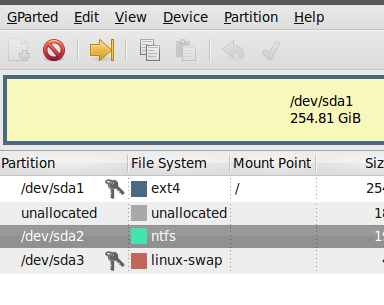
  • Dort löscht ihr nun die von Linux angelegten Partitionen (Swap-Partitionen müssen unter Umständen erst ausgehängt werden, was mit einem Rechtsklick erledigt werden kann!)gpart. Das Dateisystem von Windows ist fat32/ntfs, Linux benutzt andere.
  • Nun könnt ihr mit dem frei gewordenen Speicher eure Windows Partition vergrößern. Beachtet dabei, nicht die Auslagerungspartition (bei Windows 7), die wichtige Informationen zum Bootvorgang enthält, zu verändern (erkennbar an der geringen Größe)!
  • Zum Abschluss auf Übernehmen klicken, damit die Änderungen auch tatsächlich durchgeführt werden!
  • Startet nun den Computer neu und entfernt die Live-CD, wenn ihr dazu aufgefordert werdet.
  • Linux ist nun entfernt, Windows wird aber noch nicht starten, da Grub teilweise noch vorhanden ist und ein Start von Windows verhindert. Wir müssen also den Bootsektor neu schreiben.

Schritt 3: Von der Windows Setup-CD/DVD booten

  • Startet nun die Wiederherstellungskonsole (cmd). Diese erreicht ihr in Windows 7 durch einen Klick auf Reparaturoptionen gleich zu Beginn der Installation. Unter Windows XP verfolgt ihr die Installation einen Schritt, bis ihr gefragt werdet, ob ihr die bestehende Windows Installation reparieren wollt. Drückt „R“. Nun seid ihr in der Wiederherstellungskonsole.whsjk
  •  Bei Windows 7 gebt ihr nun folgende Befehle ein: bootrec.exe /fixmbr sowie bootrec.exe /fixboot und wartet jeweils auf eine Bestätigung.
  • Bei Windows XP gebt ihr fixmbr sowie fixboot c: ein (wobei c: hier eurer Windows Systempartition entspricht).
  • Startet den Computer neu und entfernt die Windows Setup-CD.

Windows sollte nun wie gewohnt starten. Wahrscheinlich werdet ihr anschließend von der Datenträgerüberprüfung chkdsk aufgefordert, die Partition auf Fehler zu überprüfen, was ihr aber ruhigen Gewissens geschehen lassen könnt. Das Überprüfen nimmt je nach Datenspeichergröße etwas Zeit in Anspruch.

Der Artikel erscheint in überarbeiteter Version, Original veröffentlicht von mir auf pchilfe.org am Dienstag, 16. August 2011.

Mod: Zurück zu Windows 98 – Teil II

Im ersten Teil haben wir das Aussehen und Verhalten des Explorers sowie des Startmenüs und der Taskleiste angepasst. Im zweiten Teil des Tutorials „Zurück zu Windows 98“ ergänzen wir den Desktop nun noch um die fehlenden Hintergründe und Systemgeräusche und finden ein passendes Kleid für Firefox.

Hintergründe und Sounds

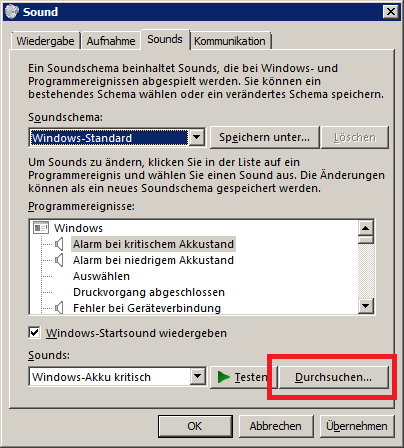
BeingManan.com hat die verschiedenen Wallpaper und Sounds aus Windows 98 gesammelt und als Windows-Ressource-Pack-Dateien zum Download bereitgestellt. Seit ihr mit den win98_mod6vorgegebenen Einstellungen zufrieden, könnt ihr die heruntergeladenen Designs einfach übernehmen. Wenn ihr euren Desktop weiter personalisieren wollt, steht es euch offen, die *.themepack Dateien mit dem im letzten Teil genannten Programm 7-Zip zu dekomprimieren und die einzelnen Elemente daraus zu entnehmen. Die Hintergründe können dann manuell oder in ein neues Design hinzugefügt werden. Die Sounds müsst ihr ebenso in den Anpassungseinstellungen der Systemsteuerung (siehe letzter Teil) im aktuellen Design unter „Sound“ hinzufügen. Dabei habt ihr die Möglichkeit, jede Aktion einzeln zu verändern.

Passendes Firefox-Theme installieren

Da Firefox weiterhin im noch relativ jungen Aurora-Look daherkommt, gilt es nun, für Firefox noch ein passendes Theme zu finden, da das „Default Theme“ auf Aero-Fenster optimiert ist und im klassischen Design zugegebenermaßen ausgesprochen hässlich wirkt. Für diesen Zweck gibt es zwei Themes, die sich meiner Meinung nach besonders gut eignen:

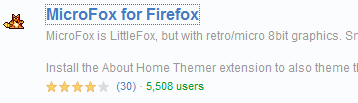
win98_mod5Microfox und Littlefox

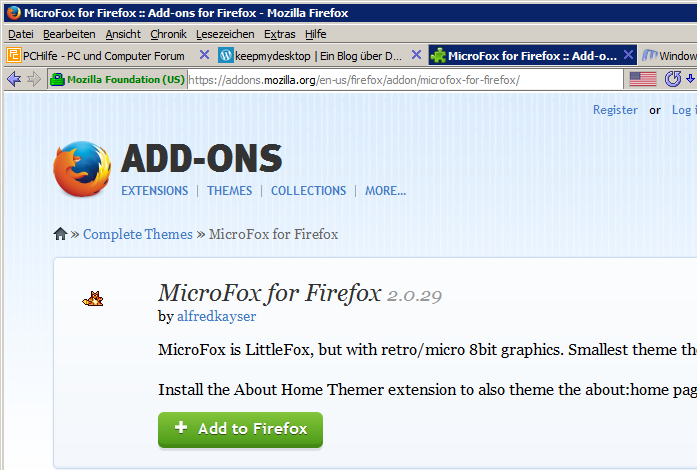
Diese beiden Themes sind optimiert für das klassische Windows-Design und bieten gleichzeitig einen pragmatischen Bedienkomfort mit optimaler Bildschirmausnutzung. Für unsere Zwecke praktisch ist außerdem, dass die Themes bereits klassische „8-Bit“ Symbole enthalten, die sich sehr gut an unser Windows 98 Design anpassen. Die Themes sind in der offiziellen Add-On-Galerie von Mozilla zu finden: https://addons.mozilla.org/en-us/firefox/addon/microfox-for-firefox/

Nach der Installation des Firefox-Themes bleibt noch die Titelleiste zu aktivieren, die seit einigen Versionen deaktiviert ist. Um Firefox wieder in einem „normalen“ Fenster anzeigen zu lassen, klickt ihr einfach auf den Firefox-Menü-Button und wählt bei „Anpassen“ im Fenster unten links „Titelleiste“. Fertig!

win98_mod7

Ihr benutzt den Internet Explorer? (Retro!) ClassicShell bietet auch UI-Optionen für den Internet Explorer an, um zumindest die rudimentäre Anordnung der Bedienelemente wie in den Vorgängerversionen wiederherzustellen. Diese findet ihr im Startmenü unter Class Shell / Classic IE Settings.

Eure Vorschläge

Mit Teil I und II dieses Mod-Tutorials habt ihr nun die Möglichkeit, euer Windows wie Windows 98 aussehen zu lassen. Mir hat die Modifikation sehr gefallen, da ich die „griffige“ Oberfläche der Vorversionen von Windows vermisst habe und man gerade gegen den aktuellen „Design-Trend“ von Windows Akzente setzen kann.

Ich hoffe, ich konnte euch mit dem Tutorial weiterhelfen. Falls ihr noch weitere Vorschläge habt um Windows 98 noch authentischer abzubilden freue ich mich über eure Kommentare!

// PS: Passend zum Surfen empfehle ich „Buddy Holly“ von Weezer (1994), da kommt Stimmung auf 🙂

Mod: Zurück zu Windows 98 – Teil I

Nicht jeden spricht das inzwischen bewährte Aero-Design aus Windows Vista/7 oder gar die neue Metro-Oberfläche aus Windows 8 an. Wer deshalb interessiert ist, seinen Desktop so klassisch wie möglich zu gestalten oder gerne experimentiert, kann mit einigen Tricks den Desktop wieder in die Zeiten von Windows 98 (16 Jahre!) umwandeln.

In dieser zweiteiligen Anleitung möchte ich euch näher bringen, wie ihr mit einfachen Maßnahmen den Desktop wie unter Windows 98 aussehen lasst und damit auch effizient arbeitet. Ich konzentriere mich auf Windows 7 – unter Windows 8 ist es ebenfalls kein Problem, aufgrund der Vermischung mit der neuen Metro-Oberfläche ist es allerdings schwieriger umzusetzen und meiner Meinung nach nicht schön. Die Schritte sind relativ unkompliziert, dennoch solltet ihr vor den Änderungen eine Sicherung eurer Daten machen (denn ich hafte nicht dafür, auch nicht für die externen Links und Programme!).

Verhalten, Startmenü, Icons

1. Design anpassen

Zunächst Bedarf es einen Wechsel auf das Design „Windows – klassisch“. Öffnet dazu die Systemsteuerung und wählt dies unter Anpassung / Fensterfarbe. Nun steht das Grundgerüst. Wenn ihr noch Details verändern wollt, habt ihr die Möglichkeit unter System/Erweiterte Einstellungen/Leistung gezielt visuelle Effekte zu deaktivieren, unter anderem den Mauszeigerschatten und Fensteranimationen.

2. Taskleiste konfigurieren
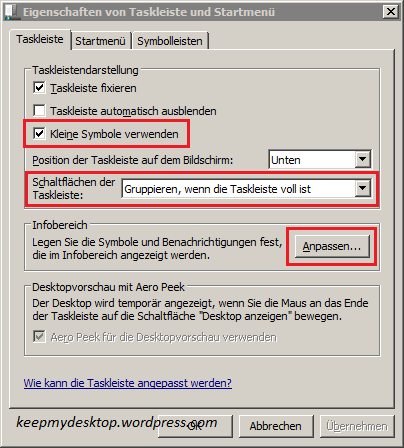
win98_mod2Ist das Design „Windows – klassisch“ aktiv, ist zwar Aero deaktiviert, die Taskleiste bleibt aber weiterhin dem Aero-Design treu. Um das zu ändern klickt ihr mit der rechten Maustaste auf die Taskleiste, um die Einstellungen aufzurufen. Dort setzt ihr einen Haken bei „Kleine Symbole verwenden“ und deaktiviert die automatische Gruppierung der Schaltflächen. Zuletzt ein Haken im Infobereich, um „Immer alle Symbole [im Tray] anzeigen“ zu lassen. Nun sollte die Taskleiste wesentlich besser aussehen!

3. Classic Shell installieren und einrichten
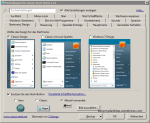
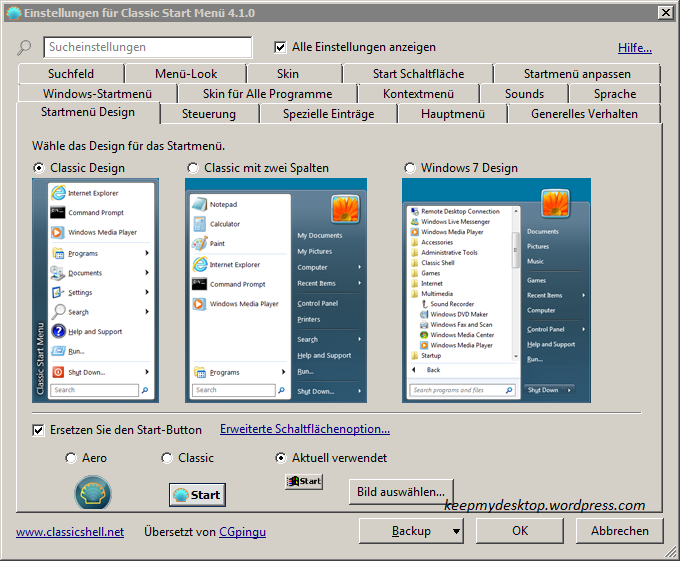
win98_mod3Classic Shell ist ein wunderbares Programm, um das Startmenü unter Windows zu konfigurieren und wird gern dazu genutzt, um unter Windows Vista und neuer das alte Startmenü wiederherzustellen. Das Programm findet ihr hier, kostenlos. Nach der Installation bindet sich das Programm sofort ins System ein. Ihr startet die „Einstellungen für Classic Shell Menü“ um dort im Reiter „Startmenü Design“ das Classic Design zu wählen und ersetzt den Start-Button durch folgende Grafik:

windows_98_button_for_classic_shell_by_hiromoshi-d64xpbl

Unter „Skin“ wählt ihr <kein Skin>, damit die Programmliste ohne optische Veränderung angezeigt wird. Anschließend habt ihr die Möglichkeit, weitere Details nach euren Vorlieben anzupassen.

4. Icon Shell herunterladen und entpacken

Nun, da das Design und Startmenü im alten Stil daher kommen, „stören“ die modernen Icons von Windows 7 schon beinahe. Zum Glück gibt es dafür eine Abhilfe. Dazu müsst ihr euch zuerst die shell95.dll aus Windows 95/98 (macht kaum einen Unterschied) besorgen, welche die Icons von Windows enthält. Die Icons findet ihr zum Beispiel hier. Wenn ihr die originale shell95.dll noch zur Hand habt, könnt ihr diese mit dem Kompressionsprogramm 7Zip (kostenlos) öffnen und die Symboldateien entpacken. In diesem Bundle sind alle ursprünglichen Symbole aus der Windows 95/98 Ära enthalten, was aber natürlich nicht für alle heutigen Symbole aus Windows 7 ausreicht. Ihr wechselt also nur die Möglichen aus, oder besorgt euch noch andere Icons, die dem Design nahe kommen.

5. Icons einbinden

Einige Symbole können ohne Programm in Windows eingebunden werden. Die Icons für Computer, Eigene Dateien, Netzwerk, Papierkorb und Systemsteuerung können in der Systemsteuerung unter Anpassung eingestellt werden. Das Ordnericon kann mit einem Rechtsklick auf einen Ordner unter „Anpassen…“ verändert werden. Das Icon wird dann für alle Ordner im Explorer übernommen. Wer die Symbole flächendeckend übernehmen oder speziellen Dateitypen verändern will, hat es schon schwerer. Windows bietet von Haus aus kein Tool dafür an und auch im Internet sind diese nicht leicht aufzufinden. Einige kostenlose findet ihr unter folgender Adresse: http://www.intowindows.com/8-free-software-to-change-default-windows-icons/

Ich habe die Symbole mit TuneUp Utilities 2014 (Shareware) verändert, da dies wesentlich komfortabler ist. (Ob die Veränderungen zum Ablauf der Testperiode erhalten bleiben, kann ich derzeit nicht sagen.)

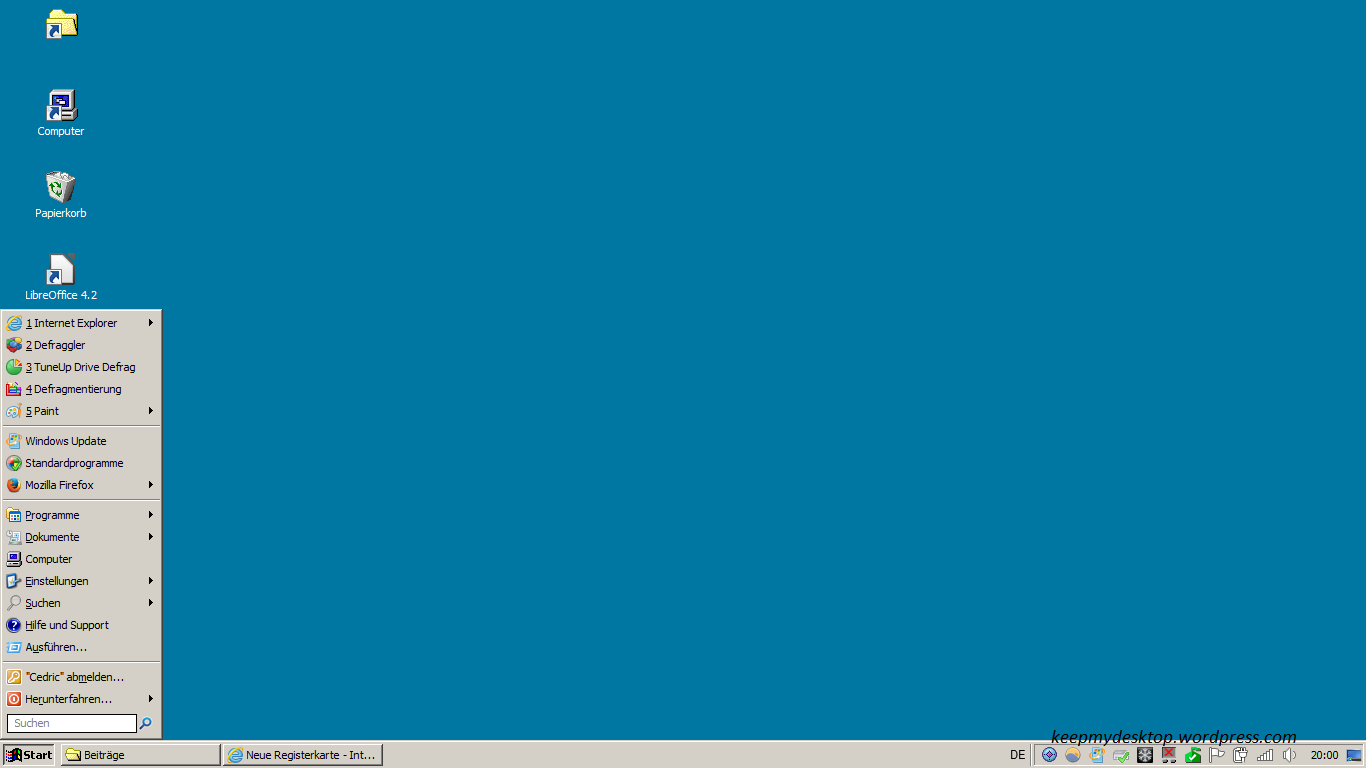
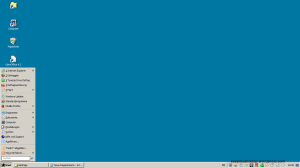
Habt ihr die Schritte wie oben beschrieben befolgt, sollte euer Desktop nun wie folgt aussehen. Schön, oder?
win98_mod1

Im zweiten Teil der Anleitung geht es um Hintergründe, Sounds und weitere spezielle Anpassungen.