Changelog und Probleme beim Update 1511 von Windows 10

Das erste große Funktionsupdate bzw. Service Pack Treshold 2 (oder wie man es auch immer nennen mag) ist für Windows 10 am 15.11 erschienen und wird inzwischen regulär über Windows Update vertrieben. Das Update bringt eine ganze Reihe an Neuerungen, die Wichtigsten möchte ich hier noch einmal aufführen.

Leider lief das Update bei mir nicht reibungslos. Mehrere Male hat sich der Updateprozess, welcher übrigens im Setup-Modus und nicht beim Herunterfahren stattfindet, beim Migrieren der Daten aufgehängt bzw. mit dem Fehlercode „0xC1900101“ abgebrochen. In diversen Foren fand ich den Hinweis, dass der Virenscanner das Update blockieren könnte. Tatsächlich funktionierte es dann nach der Deinstallation von Avira AntiVirus Premium (Schande!) und dem Leeren des Windows Update Zwischenspeichers (soll wohl generell bei Problemen dieser Art helfen).

  1. Konsole als Administrator starten (cmd)
  2. Windows Update Dienst stoppen: net stop wuauserv
  3. Ins Windows Verzeichnis navigieren: cd C:\Windows
  4. Cache löschen: rd /s SoftwareDistribution
  5. WU Dienst erneut starten: net start wuauserv & rebooten.

Nun zu den wichtigsten Neuerungen von Update 1511. Changelog-Liste von deskmodder.de

Allgemein
  • Cortana funktioniert mit lokalen Benutzerkonten und bietet mehr Funktionen (Handschrifterkennung, Musikerkennung)
  • neue Emojis (u.a. multikulturell)
  • der zuletzt genutzte Drucker ist automatisch der Standard-Drucker (deaktivierbar)
  • moderne Apps können Sprunglisten besitzen
  • Hyper-V-Maschinen unterstützen Hyper-V
  • optional können mit Aero Snap nebeneinander angeordnete Fenster gleichzeitig in der Größe verändert werden
  • optionale Auswahl des Installationsortes für Apps und Offline-Karten
  • die Designeinstellungen entsprechen wieder dem Stand aus Windows 8.1 – viele Einträge verweisen aber nun in die neuen Einstellungen
  • im Tabletmodus kann in der Taskansicht durch Hin- und Herziehen der Bildschirm geteilt werden bzw. Apps im Vordergrund ersetzt werden und Apps durch ein Ziehen an den unteren Bildschirmrand geschlossen werden
  • Windows-Blickpunkt mit individuell zusammengestellten Sperrbildschirm-Bildern
  • neue Standard-Apps: Nachrichten, Telefon, Skype-Video und Sway
  • neuer Kontextmenüeintrag bei manchen Dateien „Führen Sie die Überprüfung mit Windows Defender durch…“
  • verbessertes Arbeitsspeicher-Management
  • erweiterte Rechtverwaltung als Folge der neuen Kommunikations-Apps
  • „Mein Gerät suchen“ in der Einstellungen-App als Diebstahlschutz für Desktop-Geräte
  • der Updateverlauf zeigt keine Definitionsupdates für Windows Defender mehr an
  • Microsoft „bewirbt“ die eigenen Standard-Apps stärker
  • diverse neue Verlinkungen in der Einstellungen-App (insbesondere im „Update“-Bereich)
  • Windows kann mit einem alten Key aktiviert werden (Windows 7 und Windows 8.1)
  • die Versionsnummer ändert sich von 10.0 auf 1511 (Jahr/Monat) und das Copyrightdatum auf 2016
  • verbesserte Zuverlässigkeit und Performance in allen Bereichen


User Interface
  • die Titelleiste kann optional mit der Akzentfarbe eingefärbt werden
  • Animationen beim Öffnen und Schließen von modernen Apps
  • zahlreiche aktualisierte Icons (z.B. Registry & Defrag)
  • das Icon der Einstellungen ist jetzt weiß auf transparentem Grund
  • überarbeitete und teilweise konsistentere Kontextmenüs
  • leicht überarbeitete Drop-Down-Menüs
  • das Windows „Hero“ Wallpaper im Anmeldebildschirm kann ausgeblendet werden
  • inoffizieller „Dark Mode“ nun für mehrere Standard-Apps verfügbar


Startmenü
  • maximale Anzahl an Kacheln auf 2048 erhöht (statt 512)
  • optional vier mittlere Kacheln nebeneinander in einer Gruppe darstellbar (ansonsten 3)
  • Kacheln von klassischen Anwendungen können eigene Farben haben
  • komplett neu gestaltete Kachel-Kontextmenüs
    • kleine Icons vor manchen Einträgen
    • Integration von Sprunglisten mit Aufgaben
    • Verlinkungen zum Teilen und Bewerten von Apps
  • optionale App-Vorschläge (aka „Werbung“) in der linken Spalte (Einstellungen –> Personalisierung –> Start –> Gelegentlich Vorschläge im Menü „Start“ anzeigen)


Microsoft Edge

Der Microsoft Edge Browser hat mit Abstand die meisten Neuerungen spendiert bekommen und taucht in unserer Übersicht daher auch als einzige Anwendung mit einem extra Unterpunkt auf:

  • Vorschaubild beim Überfahren der Tabs
  • F12-Entwicklertools können angedockt werden
  • Synchronisation von Favoriten und der Leseliste
  • nach dem Abschluss eines Downloads kann man nun direkt den „Ordner öffnen“
  • „Cortana fragen“ auch in PDF-Dateien verfügbar
  • „Ziel Speichern unter“ als Eintrag im Kontextmenü hinzugefügt
  • Nachfrage, wenn eine Webseite eine Kachel ans Startmenü anheften will
  • verständlichere Suchanbietereinstellungen
  • Browsermeldungen (z.B. „Möchten Sie alle Tabs schließen“) werden nun am oberen Bildschirmrand angezeigt
  • Neuordnung der Einstellungen
  • optionales Speichern der Anmeldedaten bei .htaccess-Abfragen
  • bequemes Öffnen mehrerer Instanzen durch Klicken mit der mittleren Maustaste auf das Symbol in der Taskleiste
  • neues Icon für die Webseitennotiz
  • leicht veränderter Hover-Effekt der Adressleiste
  • „Auf Seite suchen“-Leiste optisch etwas verschönert
  • neue Verlinkung zu den Proxy-Einstellungen
  • Abspielen von Medien auf anderen Geräten (Streaming)
  • gestauchte Tabs verändern sich beim Schließen nicht in der Breite

zahlreiche interessante Neuerungen für Entwickler (u.a. verbesserter HTML5 & CSS3 Support)

Changelog-Liste von deskmodder.de

Windows 10 ist jetzt verfügbar

w10upgradeLange haben wir warten müssen… – Microsoft veröffentlicht heute offiziell (zum 29.07.2015) die nächste Generation von Windows. Hier möchte ich noch einmal kurz die wichtigsten Fakten zum Release bzw. fürs Upgrade nennen. Die große Hoffnung in Windows 10 sehe ich darin, dass Microsoft versucht hat, die besten Funktionen aus Windows 7 (Usability) und Windows 8 (swiftness) in die neue Ausgabe zu vereinen und die Community vermehrt am Entstehungsprozess teilhaben hat lassen (Windows Insider Programm). Außerdem bringt Windows die neuesten technischen Entwicklungen unter der Haube mit, sowie neue Features wie Cortana und Edge, …

Als eher konservativer Windows-Nutzer hoffe ich außerdem, dass man wieder mehr Kontrollmöglichkeiten über das System hat und sich der neue Hybrid-Desktop produktiver bedienen lässt als im Vorgänger. Aber das wird sich zeigen. 🙂

Wie das Upgrade abläuft

  • Heute erscheinen Windows 10 Home Edition und Pro (x86 und x64), während Windows 10 Enterprise und Windows 10 Education erst ab dem 1. August verfügbar sein werden. Für Windows 10 Mobile gibt es noch keinen festen Termin.
  • Die Systemanforderungen unterscheiden sich nicht wesentlich von denen von Windows 8, genaue Angaben habe ich bereits in einem vorherigen Artikel genannt.
  • Das Upgrade erfolgt entweder direkt aus Windows heraus (erfordert KB3035583), dabei können Eigene Dateien, Programme etc. mitgenommen werden, oder
  • per offizieller ISO, dann ist auch eine komplette Neuinstallation möglich. Hierzu hat Microsoft allerdings noch keine Details genannt, oder *
  • per Datenträger aus dem Handel (je nach Version ab 83€), welche ebenfalls am gleichen Tag bei verschiedenen Online-Händlern erscheinen (DVD, USB-Stick).
  • Das Upgrade wird wellenartig veröffentlicht um die Serverlast zu verteilen und Probleme rechtzeitig zu erkennen, so dass unter Umständen einige User noch etwas warten müssen.
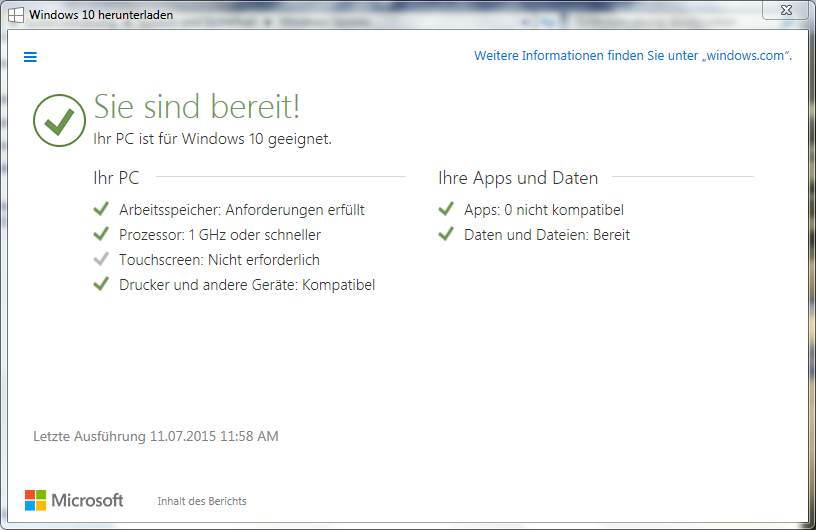
  • Mit dem in Update KB3035583 enthaltenden Tool könnt ihr überprüfen, ob euer PC bereit ist für Windows 10 und ob es eventuell nicht kompatible Hardware oder Programme gibt

w10upgrade2


  • Microsoft hat bereits einen Day-One-Patch angekündigt, die Größe beträgt 500Mb, nach Installation sind es ca. 1Gb.
  • Die Anmeldung mit einem Microsoft-Account ist nicht obligatorisch, man hat weiterhin die Möglichkeit, ein lokales Konto zu erstellen.

Backups und Treiber

Auch wenn das Upgrade-Tool verspricht, eure Daten bei Installation mitzunehmen, empfehle ich euch eine Datensicherung. Am besten auf einen externen Datenträger. Wie ihr mit FreeFileSync einfach und schnell Backups von euren Daten erstellt, habe ich hier bereits beschrieben.

Auch ist es empfehlenswert, auf der Website eurer Hardwarehersteller nach den neuesten Treibern zu schauen und diese eventuell schon einmal herunterzuladen, falls es nach der Installation zu Problemen kommen sollte. Damit meine ich Grafikkarten-, Netzwerk- und Chipsatztreiber. Wie bereits bekannt wurde, lassen sich die automatischen Windows Updates nicht ohne weiteres deaktivieren. Was aber möglicht ist – und das ist in diesem Fall das Interessante – ist eine Deaktivierung der automatischen Windows Update-Treiberaktualisierung. Dies erledigt ihr in der Systemsteuerung unter System > Erweitert (Systemeigenschaften) > Hardware > Geräteinstallationseinstellungen. Falls Windows 10 also eure eigenen Treiber überschreibt, könnte ihr so Probleme vermeiden.

Für mehr Informationen zum eigentlichen Installationsprozess oder einigen FAQs hat winfuture.de einige gute Artikel parat, die ich euch empfehlen kann. Viel Spass mit Windows 10!

*Nachtrag: Inzwischen gibt es ein offizielles Windows 10 Media Creation Tool, mit dem man das Upgrade manuell erzwingen oder auch das ISO-Abbild des Setup-Datenträgers herunterladen kann. Alternativ gibt es die ISOs auch z.B. bei Chip.de.

Was war, was kommt – 2015

Zunächst einmal möchte ich mich bei euch für die Aufmerksamkeit, Besuche und Abonnements meines Blogs bedanken! Seit dem ersten Beitrag Ende Oktober habe ich bereits einige größere Artikel veröffentlicht, unter anderem das Tutorial zum Einrichten eines „klassischen Windows-Desktops“, oder die Installation von ClamWin, auch möchte ich weiterhin monatlich ein kostenloses PC-Spiel empfehlen. Die bisherigen Besucherzahlen zeugen von Interesse und motivieren mich, weiterhin regelmäßig neue Beiträge zu planen und zu veröffentlichen. Das Schreiben bereitet mir große Freude, ist allerdings wesentlich zeitintensiver als gedacht. Von daher werde ich im nächsten Jahr unter Umständen die Art und Form der Beiträge etwas überdenken.

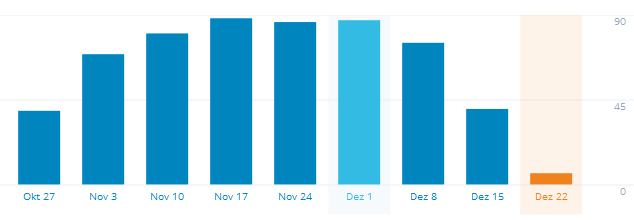
Seitdem keepmydesktop im Oktober 2014 online gegangen ist, haben 395 Leute den Blog besucht, davon 570 Aufrufe. Die meisten Klicks kommen aus Deutschland und Österreich. Seit Beginn habe ich 15 Beiträge veröffentlicht.

stat1214Wochenstatistik seit Oktober 2014 - keepmydesktop.wordpress.com

Was kommt

Keepmydesktop wächst! Deshalb habe ich vor, dem Aufbau im neuen Jahr noch einmal einen kleinen Schliff zu verpassen (Ankündigung folgt). Ich möchte mich in der Zukunft – neben Themen rund um den „klassischen“ Windows-Desktop – auch vermehrt mit Tutorials und dem WWW auseinandersetzen. Geplant sind auch mehr Beiträge über die neue Generationen von Windows (8.x, 10), da dies sicherlich viele Nutzer zunehmend interessiert. Ich habe mir auch überlegt, je nach Gelegenheit Beiträge über GNU/Linux zu veröffentlichen. Linux bietet zunehmend eine gute Alternative zu Windows. Ich beschäftige mich dabei hauptsächlich mit Ubuntu.

Für das neue Jahr sind bereits eine Vielzahl von neuen Beiträgen geplant. Unter anderen ein Feature-Vergleich zwischen verschiedenen kostenlosen Antiviren-Produkten sowie diverse Tipps und Tweaks, um die maximale Leistung aus Windows herauszuholen.

Wenn das für Euch interessant klingt, abonniert doch meinen Blog per Mail. Bis dahin wünsche ich euch noch ein paar ruhige Feiertage und einen guten Start ins neue Jahr!