Kategorie: Programme

  • FFS Update: Jetzt mit Hintergrund-Daemon und Profilen

    Vor beinahe einem Jahr habe ich über FreeFileSync (FFS) berichtet, einem praktischen OpenSource-Tool zum Sichern und Synchronisieren von Daten.

    Seither ist einige Zeit vergangen und das Programme wurde mit mehreren Updates versorgt (aktuell Version 7.5). So wurde unter anderem die Unterstützung von externen Geräten wie Smartphones verbessert, aber die wohl augenscheinlichste Neuerung möchte ich hier kurz vorstellen:

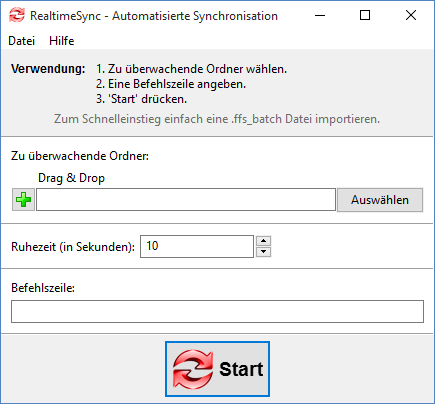
    ffs_update2FFS enthält nun einen Hintergrunddienst („Daemon“), mit dem eine automatisierte Echtzeitsynchronisation von Dateien möglich ist. Nach Installation des Programmes bzw. Updates (Adware abwählen!) findet sich der Dienst als separater Programmstarter „RealtimeSync“ im Startmenü. Dort können Sync-Regeln angelegt werden: Die ausgewählten Ordner werden in einem definierten Zeitabstand überwacht und bei Veränderungen wird eine Befehl ausgelöst (nämlich die Synchronisation per Kommandozeile bzw. Batch). Um ein individuelles Backup-Batch zu erstellen, muss man sich dann schon etwas intensiver mit den Kommandozeilenbefehlen von FFS auseinandersetzen. Das möchte ich hier nicht ausführen, aber bei Möglichkeit schreibe ich noch einen separaten Artikel dazu. Die Basics dazu könnt ihr allerdings in der beinhalteten Hilfedatei unter „Command Line Usage“ einsehen. Es ist auch möglich, einfach ein Profil (*.ffs_gui) als Vorlage zu verwenden (siehe unten), dann startet allerdings bei jeder Synchronisierung die Programmoberfläche:

    C:\Program Files\FreeFileSync\FreeFileSync „C:\SyncProfil.ffs_gui“
    Die Der Dienst RealtimeSync.exe muss dann noch in den Autostart aufgenommen werden (zum Beispiel so!).

    ffs_updateDesweiteren kann man nun praktische Synchronisationsprofile erstellen. Dazu genügt es bereits, bei einem regulären Synchronisationsvorgang mit FFS nach dem Einrichten der Pfade und Filter diese als neues Profil anzulegen. Dann können beim nächsten Mal diese Einstellungen wieder verwendet werden. Die Profildatei (*.ffs_gui) lässt sich natürlich auch exportieren. Praktisch! 🙂

  • Anti-Malware to go!

    malwareportable3

    ++ 173 Mb für einen sauberen Rechner ++ Portable Apps ++

    In einem Beitrag vom Februar 2015 habe ich bereits einige kostenlose Virenscanner aufgelistet und deren Funktionsumfang verglichen. (…)

    Es gibt aber auch eine ganze Reihe von portablen Viren- und Malwarescannern, die nur wenige Megabytes groß sind und sich z.B. auf einem USB-Stick überall hin mitnehmen lassen. Zum Beispiel, wenn man einen fremden Rechner für sensitive Arbeit benutzt – oder man den bereits installierten Virenscanner ergänzen möchte. Hier einige Vorschläge:

    clamwin1ClamWin Portable (125 Mb) basiert auf dem quelloffenen Virenscanner ClamAV, dessen Erkennungsraten können sich sehen lassen. Das Interface lässt eine sehr detailierte Konfiguration zu (wie das geht, habe ich bereits beschrieben) und lässt sich deshalb auf invidiuelle Bedürftnisse gut anpassen. Es können einzelne Dateien oder das ganze System untersucht werden. Der Speicherbedarf ist hier etwas größer, allerdings lassen sich die Erkennungsdatenbanken aktualisieren (oder gegebenfalls wieder löschen). Download ->

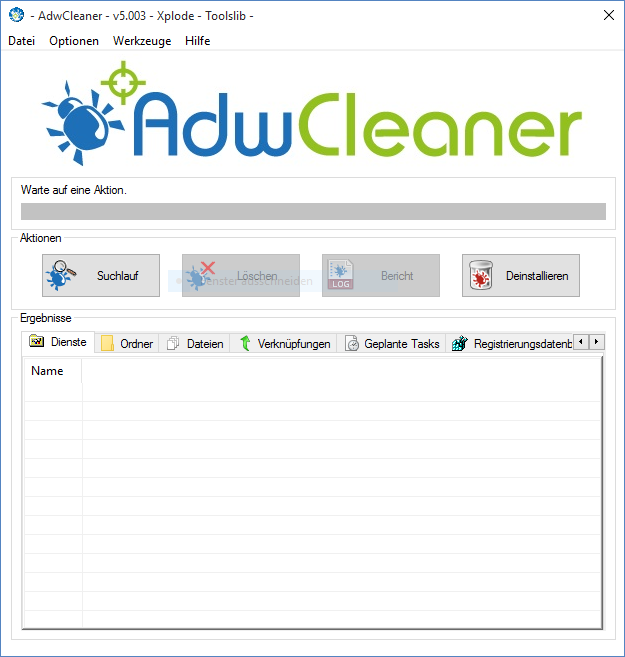
    malwareportable4Der AdwCleaner (1,53 Mb) ist ein schlankes Tool, welches sich auf die Entfernung von Adware, Hijacker, Toolbars (wie oft in Installern eingeschmuggelt) und anderen Potentiell Unerwünschten Programmen (PUP) spezialisiert hat. Der Suchdurchlauf ist sehr flott und Funde können direkt entfernt werden. Das Tool ist sehr klein, bei einem Update muss aber jeweils die aktualisierte Executable heruntergeladen werden. Download ->

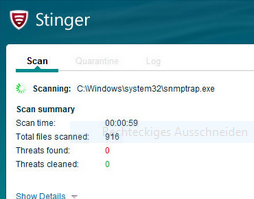
    malwareportable6Der McAfee Stinger (14,5 Mb) spürt über 2000 der „gefährlichsten“ Viren, Trojaner und Würmer auf. Das Tool vom bekannten AV-Hersteller ist in einer kompakten Datei gepackt und scannt den PC recht flott. In der neuesten Version ist auch das optionale Feature „Raptor“ enthalten, ein rudimentärer Echtzeit-Monitor. Download ->

    malwareportable7Detect (27,2 Mb) ist vor allem durch den Wirbel um Staatstrojaner bekannt geworden. Das Tool spürt einige spezielle, hartnäckige Trojaner auf, die im Verdacht stehen, von diversen Staaten zur Überwachung von z.B. Bloggern benutzt zu werden. Entfernt werden die Schädlinge allerdings nicht, sondern lediglich gemeldet und Hilfsmöglichkeiten aufgezeigt. Das Programm ist Open Source, plattformunabhängig und wird unter anderem von Amnesty International gefördert. Download ->

    malwareportable8herdProtect Portable (5,21 Mb) ist noch nicht so lange auf dem Markt. Das Programm nutzt 68 (!) bekannte Malware-Scanengines in Kombination mit einer Cloud-Technologie und verspricht so eine besonders hohe Erkennungsrate. Für einen richtigen Scan wird deshalb eine Internetverbindung benötigt, das Suchen dauert außerdem (je nach Datenmenge) seine Zeit. Natürlich sollte man sich dessen bewusst sein, dass dabei auch Daten in die Cloud gesendet werden (müssen). Vielversprechend klingt das aber auf jeden Fall schon einmal. Download ->

    Und wenn gar nichts mehr geht…

    Wenn Windows nicht mehr booten will oder ihr den Rechner lieber nicht mehr starten wollt, könnt ihr euch ein Live-Medium herunterladen, welches isoliert von Windows läuft. Die Schadsoftware wird dann im idealfall auch nicht gestartet.

    Avira Rescue System – Speziell aufbereitetes Linux-Live-Betriebssystem zur Datensicherung und Bereinigung des Systems. Download ->

    AVG Rescue CD – Verwaltungstools, Scanfunktionen und Datensicherung vom Live-System. Download ->

  • VLC Media Player richtig nutzen

    ++ Mediathek ++ Internetstreams ++ Skins ++ Fernsteuerung ++

    Der VLC Media Player ist ein bekanntes Open Source-Programm zum Abspielen von so „ziemlich allen Medien“ (siehe hier). Der große Vorteil besteht darin, dass man alle Codecs „unter einem Dach“ hat und nicht wie bei diversen Codec-Packs sich viele teilweise veraltete Codecs ins System installiert. Hinzu kommt, dass der VLC leicht zu bedienen und quelloffen ist. Im folgenden Artikel möchte ich euch kurz einige der vielen Funktionen vorstellen, die vielleicht nicht jedem von euch bekannt sein mögen und über das bloße Abspielen hinausgehen.

    Mediathek und Equalizer

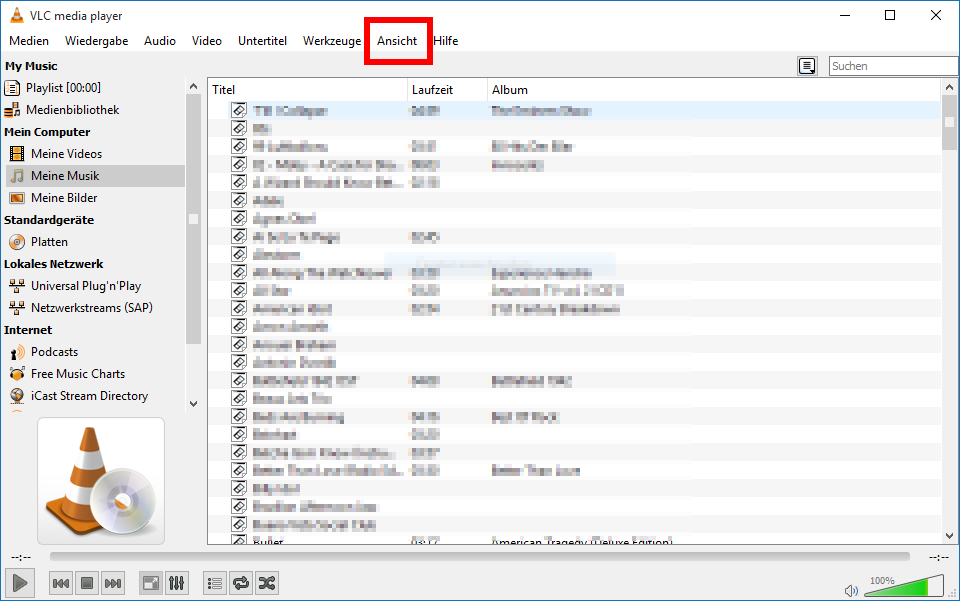
    Öffnet man den VLC in seiner Grundkonfiguration, wird die vorhandene Musik erst einmal nicht angezeigt. Unter Anzeige – Wiedergabeliste kann man sich jedoch das Menü einblenden, wie man es etwa vom WMP gewöhnt ist. Dort finden sich die Musikbibliothek (automatisch aktualisiert), sowie eingelegte CDs, Netzwerkquellen und Wiedergabelisten.

    vlc1

    Unter Werkzeuge – Effekte und Filter findet sich zudem ein vollwertiger Equalizer, bei dem man Höhen und Tiefen wie gewohnt verstellen kann.

    Streams anschauen & downloaden

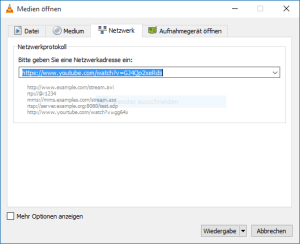
    vlc2Schon gewusst? Mit dem VLC kann man auch Videostreams z.B. von YouTube anschauen. Dazu navigiert man zu Medien – Netzwerkstream öffnen… und öffnet den Link zum Video. Die Wiedergabe beginnt. Unter Werkzeuge – Codecinformationen findet ihr nun den exakten „Ort“ des Videos im Internet und können den Link zum Download nutzen. Alternativ benutzt ihr den unter Ansicht- Erweiterte Steuerung versteckten Aufnahme-Button und nehmt so das abgespielte Medium noch einmal auf.

    Aussehen ändern

    Unter Werkzeuge – Plugins und Erweiterungen könnt ihr im Reiter „Skins“ neue Interface-Themen herunterladen und bequem installieren. Alternativ findet ihr im Internet (z.b. hier) eine große Auswahl von Skins. Die heruntergeladene Skindatei kopiert ihr in eurem Programme-Ordner unter VideoLAN/VLC/skins. Anschließend kann diese in den Einstellungen unter Interface – Benutzerdefinierter Skin aktiviert werden.

    Remote Control

    Zuletzt noch eine praktische Funktion: den VLC über das Internet fernsteuern (Browser oder Smartphone als Fernbedienung). Die Einstellung dazu findet ihr unter Werkzeuge – Einstellungen – Erweitert (Alles) – Interfaces – LUA. Unter LUA-HTTP fügt ihr nun ein Passwort ein und startet den VLC neu. Anschließend aktiviert ihr das Webinterface in Ansicht – Interface hinzufügen und erlaubt die Freigabe in eurer Firewall. Nun könnt ihr innerhalb eures Netzwerkes mit IPAdresseDesRechners:8080 in eurem Browser (IPv4 z.B. via cmd/ipconfig) eine HTML-Interface aufrufen und so den VLC bequem fernsteuern (Alternativ gibt es auch Apps fürs Smartphone). Praktisch!

    vlc4
    HTML-Steuerung im Webbrowser
  • Wallpaper zum Frühlingsanfang!

    Schon gewusst?

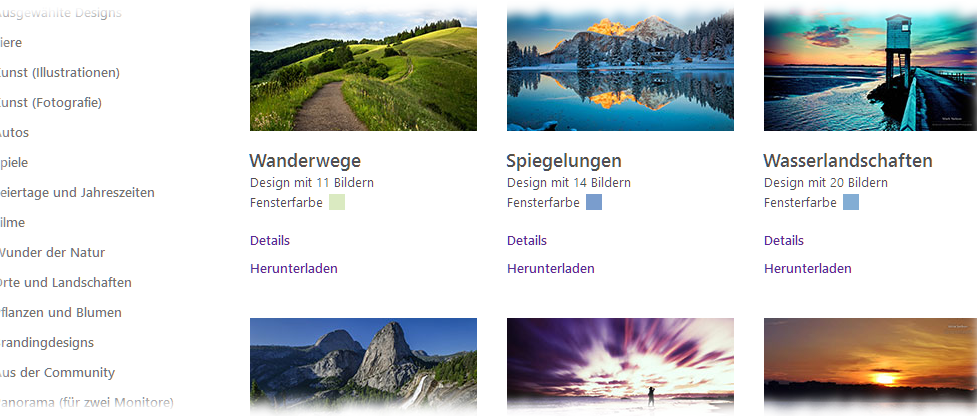
    Microsoft bietet in seiner Windows-Designgalerie jede Menge Desktophintergründe und Themen für Windows 7 und neuer an.

    wallpaper

    Passend zum Frühlingsanfang (20. März) habe ich einige Vorschläge für euch:

    Nach dem Download muss das Themenpacket nur mit einem Doppelklick installiert werden, um dem Desktop einen frischen Anstrich zu verpassen. In der Systemsteuerung unter „Anpassung“ kann dann die Diageschwindigkeit, Fensterfarbe etc. noch angepasst werden. Viel Spass! 🙂

  • Komplettes Windows-System mit disk2vhd virtualisieren

    Ihr möchtet euren alten Windows-PC „as is“ archivieren? Ein PC-Umzug steht bevor? Ihr habt Stunden mit der Einrichtung des frischen Betriebsystems verbracht und möchtet das eigentlich nicht noch einmal machen? Mit disk2vhd geht das.

    disk2vhd_2

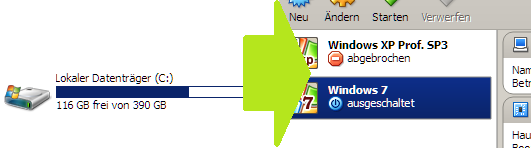
    Das kleine aber praktische Tool aus den sysinternals von Microsoft ermöglicht es euch, die Windows-Partition im laufenden Betrieb in eine virtuelle Festplatte (*.vhd) zu kopieren, die ihr anschließend mit einem Emulator wie VirtualBox starten könnt!

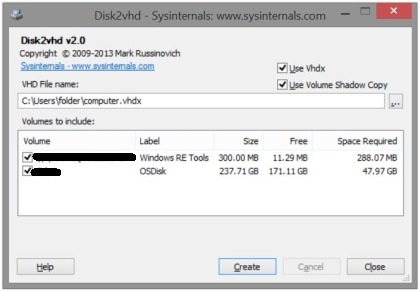
    Das Tool selber ist dabei sehr einfach zu bedienen, lediglich den Quelldatenträger und Zielort wählen – und los gehts. Anschließend kann die gepackte Festplatte z.B. in VirtualBox oder Virtual PC importiert werden.

    disk2vhd

    Folgende Ratschläge könnten euch dabei helfen:

    • Je nach Größe der Quellpartition kann der Prozess eine längere Zeit in Anspruch nehmen!
    • Stellt sicher, dass vor dem Start genug Speicherplatz auf dem Zieldatenträger vorhanden ist, damit das Image erstellt werden kann (Wie groß ist die Systempartition?).
    • Wenn disk2vhd nicht auf der gleichen Partition wie der zu spiegelnden läuft, sollte es schneller gehen.
    • Je mehr Daten kopiert werden müssen, desto länger dauert der Prozess. Also vorher nicht benötigte Programme deinstallieren und am besten eine Datenträgerbereinigung durchführen.
    • „Virtual PC“ unterstützt nur Boot-VHDs bis 127Gb!
    • Das Format VHDx (siehe Screenshot oben) kann unter VirtualBox zu Probleme führen. VHD kann von VirtualBox importiert werden, für die beste Kompatibilität sollte aber eine Konvertierung ins eigene Format VDI erfolgen.

    button_vi button_7 button_8 button_10 disk2vhd zum Download (<1Mb): https://technet.microsoft.com/en-us/library/ee656415.aspx

    wichtigachtung Startet ihr das virtualisierte Betriebssystem zum ersten Mal, wird es ziemlich sicher zu einem Fehler kommen. Es sind ja schließlich Treiber für eine Hardware installiert, die nun nicht mehr vorhanden ist. Der nächste Schritt wäre also über den abgesicherten Modus des Gastsystems zunächst alle Treiber (Chipsatz, Grafikkarte, Audio, Netzwerk) zu deinstallieren und danach die Virtual Box Guest Additions zu installieren.

  • Neun kostenlose Virenscanner im Funktions-Vergleich

    Ein Virenschutz muss sein. Kostenlos, na klar! Aber welcher? Ich habe in den letzten Tage neun verschiedene, mehr oder weniger bekannte kostenlose Virenschutzprogramme getestet. Da man als Nutzer inzwischen (glücklicherweise) eine große Auswahl hat, dachte ich mir, dass eine kleine Übersicht über die einzelnen Programmfunktionen und ein Vergleich zwischen den verschiedenen Anbietern bei der Entscheidung helfen kann. Denn jeder hat letztendlich eine eigene Vorstellung davon, was das Programm bieten soll und nicht jeder möchte ein Programm nach dem anderen testen, bis er fündig wird.

    Folgende Programme habe ich getestet (mit Link zur Website): Microsoft Security Essentials / Windows Defender (ab Windows 8), Ad-Aware Free Antivirus+, Panda Free Antivirus (ehem. Cloud Antivirus), Avast Free Antivirus, Bitdefender Free Antivirus, Avira Free Antivirus, AVG Antivirus Free 2015, Comodo Free Antivirus, ClamWin (+Sentinel Plugin)

    Folgende Eigenschaften habe ich dabei berücksichtigt:

    • Malware Schutz vor Viren, Trojanern und anderer gängiger Malware
    • Spyware Schutz vor Spyware, Adware, Tracking-Software oder andere PUP
    • Browser Webschutz; Schutz beim Browsen und Downloaden
    • Email Schutz vor bösartigen Emails; Spamfilter
    • Heuristik Verhaltenserkennung, Heuristik oder andere erweiterte Erkennungsmechanismen
    • Benutzerdefinierte Scans Eigene Scans erstellbar (einzelne Dateien, Ordner oder Partitionen durchsuchen)
    • Aktualisierungen Virensignatur-Updateintervall <6h oder Streamupdates, Cloud
    • erweiterte Konfiguration Das Programm lässt sich in seinen einzelnen Komponenten ausreichend für die individuellen Bedürftnisse anpassen
    • Profile Verhaltensprofile, z. B. „Spielemodus“, in denen sich das Programm in den Hintergrund schaltet
    • Deutsch Vollständige Deutsche Lokalisierung vorhanden
    • Werbefrei Programm verzichtet auf großflächige oder aufdringliche Werbung, ständige Kauferinnerung

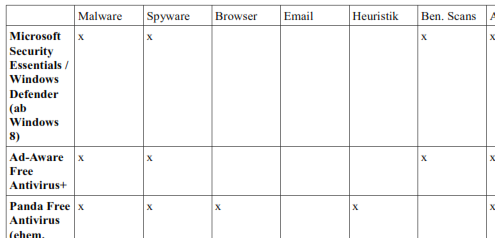
    av_vergleich

    Wie schaut’s aus? Den vollständigen Test seht ihr hier (PDF): neun_kostenlose_av_vergleich.pdf

    Bitte beachtet: Die Tabelle sagt nichts über die Erkennungsrate und den tatsächlichen Schutz des Programmes aus, sondern soll lediglich ein Funktionsvergleich darstellen. Auch unterliegen die Programme einer ständigen Entwicklung, weshalb sich natürlich ständig etwas ändern kann (Stand: Januar 2015). Für die Korrektheit der Angaben gebe ich keine Garantie. Im Zweifelsfall: Selber informieren!

    Folgendes habe ich beim Testen festgestellt (Achtung, jetzt wirds subjektiv!): Am besten aufgestellt ist man mit Avast Free Antivirus, dem bekannten und bewährten Virenscanner. Wer es minimalistisch mag und ein Programm mit geringem Ressourcenverbrauch bevorzugt, wird mit dem weitestgehend selbstständig arbeitenden Bitdefender Free AV glücklich. Wer eine mächtige Software-Suite, die sich bis ins Detail konfigurieren lässt, sucht, sollte sich Comodo Free AV anschauen.

    Soviel dazu. Ich hoffe, dass ich euch mit Vergleich weiterhelfen konnte und freue mich auf Feedback!


    Interessanter Beitrag? Email-Adresse eintragen und nichts verpassen! ->

  • ClamWin: Open-Source-Virenschutz einrichten

    Nicht jeder Virenschutz muss gleich Geld kosten – und neben den großen Namen im Markt gibt es auch weniger bekannte Programme zum Schutz vor Malware: ClamWin ist ein bewährter, kostenloser Open-Source-Virenscanner für Microsoft Windows 8/7/Vista/XP/Me/2000/98, der auf dem ClamAV-Projekt beruht. In der Grundversion bietet der Virenschutz:

    • zeitgeplante Scans
    • automatische Defintionsupdates
    • Explorer- und Tray-Integration
    • Outlook- und Firefox-Plugin sowie POP3-Überprüfung
    • Quarantänefunktion

    …und auch die Erkennungsraten können sich sehen lassen.

    Download und Installation

    ClamWin steht unter der GNU GPL kostenlos zur Verfügung und kann direkt von den Entwicklern bezogen werden: http://www.clamwin.com/content/view/18/46/

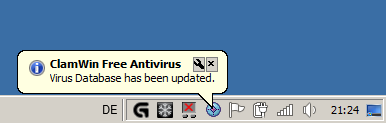
    Das Setup ist ca. 100 Mb groß, zur Installation muss nur dem Installer gefolgt werden, Angst vor Toolbars muss man nicht haben. Anschließend wird die Virendatenbank aktualisiert, was einige Sekunden in Anspruch nimmt, anschließend ist das Programm verfügbar.clamwin3

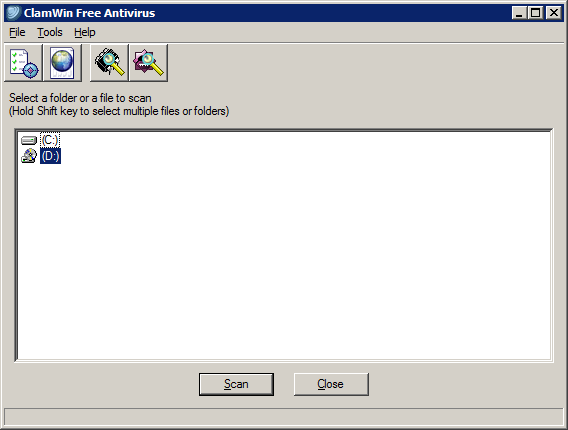
    Die Programmoberfläche präsentiert sich aufgeräumt und minimalistisch. Neben der Menüleiste mit den Einstellungsmöglichkeiten, Logs und der Hilfe bietet das GUI lediglich eine Funktion zum Update und Scan der Festplatte (oder einzelne Ordner und Dateien) und des Arbeitsspeichers (was braucht man mehr?).

    Einstellungen optimieren

    In den Einstellungen kann man noch nachhaken:

    General: Per Default melden ClamWin nur einen Fund, tut dann aber erst einmal nichts. Ich empfehle, Dateien gleich in den Quarantäneordner verschieben zu lassen.

    Internet Updates: Hier überprüfen, ob täglich oder gar stündlich die Virensignaturen aktualisiert werden sollen, je nach Gebrauch reicht es auch beim Systemstart.

    Scheduled Scans: Geplante Scans müssen nicht automatisch aktiv sein, können aber als praktische Vorgabe-Scans („Quick-Scan“) genutzt werden. Häufige Pfade, die ihr setzten könnt, sind

    • euren Downloadordner, normalerweise C:\Users\BENUTZER\Downloads
    • Temporäre Dateien C:\Users\BENUTZER\AppData\Local\Temp oder einfach %temp%
    • Das Firefox-Profil und den FF-Internetcache: C:\Users\BENUTZER\AppData\Local\Mozilla\Firefox\Profiles\
    • …und des Internet Explorers C:\Users\BENUTZER\AppData\Local\Microsoft\Windows\Temporary Internet Files
    • das Windows-Verzeichnis C:\Windows

    Nachtrag vom 20.06.2015: Inzwischen habe ich in der offiziellen Dokumentation von ClamWin einen Artikel gefunden, der beschreibt, wie man am besten einen „Quickscan“ definiert, d.h. welche Dateien in den Suchvorgang eingeschlossen werden. So kann man die Scanzeit um das bis zu 20-fache verkürzen.

    Im Tray erscheint außerdem ein schickes ClamWin-Symbol, mit dem die wichtigsten Funktionen bedient werden und direkt geplante Scans ausgeführt werden können, was sich regelmäßig empfiehlt!

    clamwin

    Achtung: Kein Echtzeitschutz im Grundpaket

    ClamWin hat bisher keinen Echtzeitschutz integriert und bietet sich daher nicht als vollwertiger Ersatz zu anderen Virenscannern an. Abhilfe schafft jedoch das kostenlose Plugin ClamSentinel, welches einen Echtzeitschutz hinzufügt. Nach der Installation bindet sich ClamSentinel nahtlos in den Betrieb ein, lediglich die zu überwachende Festplatte muss gewählt werden. Ein weiteres Symbol ist nun im Tray sichtbar. Fairerweise muss man sagen, dass es noch weitere Echtzeitscan-Plugins für ClamWin gibt, dies ist jedoch das bekannteste – und funktioniert.

    Schutz prüfen

    Habt ihr die Viren-Definitionen aktualisiert und ClamWin und ClamSentinel richtig konfiguriert, könnt ihr den Virenschutz mit dem EICAR Test Virus auf die Probe stellen (auf eigene Verantwortung!): http://www.eicar.org/86-0-Intended-use.html Das Programm sollte nun sofort beim Download oder spätestens beim Anklicken Meldung erstatten und ihr wisst, das alles funktioniert.

    Fazit

    ClamWin mit Echtzeitergänzung ist ein gutes Schutzpaket vor Malware, wenn das Programm davor richtig konfiguriert wird. Da es nur über rudimentäre Handlungsmechanismen (Quarantäne oder Löschen) verfügt, ist das Programm deshalb vielleicht auch nur für erfahrenere Nutzer zu empfehlen. Auf jedenfall bietet ClamWin auch ohne Echtzeitschutz eine gute, ressourcenschonende Ergänzung zum Virenscanner eurer Wahl. 🙂

  • Mod: Zurück zu Windows 98 – Teil II

    Im ersten Teil haben wir das Aussehen und Verhalten des Explorers sowie des Startmenüs und der Taskleiste angepasst. Im zweiten Teil des Tutorials „Zurück zu Windows 98“ ergänzen wir den Desktop nun noch um die fehlenden Hintergründe und Systemgeräusche und finden ein passendes Kleid für Firefox.

    Hintergründe und Sounds

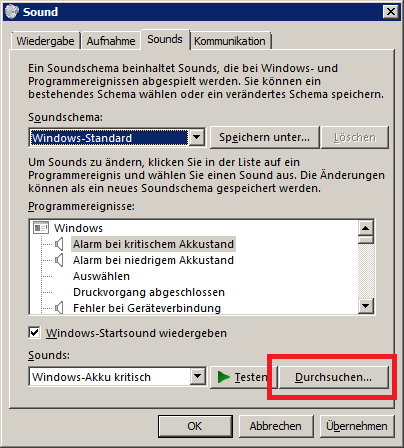
    BeingManan.com hat die verschiedenen Wallpaper und Sounds aus Windows 98 gesammelt und als Windows-Ressource-Pack-Dateien zum Download bereitgestellt. Seit ihr mit den win98_mod6vorgegebenen Einstellungen zufrieden, könnt ihr die heruntergeladenen Designs einfach übernehmen. Wenn ihr euren Desktop weiter personalisieren wollt, steht es euch offen, die *.themepack Dateien mit dem im letzten Teil genannten Programm 7-Zip zu dekomprimieren und die einzelnen Elemente daraus zu entnehmen. Die Hintergründe können dann manuell oder in ein neues Design hinzugefügt werden. Die Sounds müsst ihr ebenso in den Anpassungseinstellungen der Systemsteuerung (siehe letzter Teil) im aktuellen Design unter „Sound“ hinzufügen. Dabei habt ihr die Möglichkeit, jede Aktion einzeln zu verändern.

    Passendes Firefox-Theme installieren

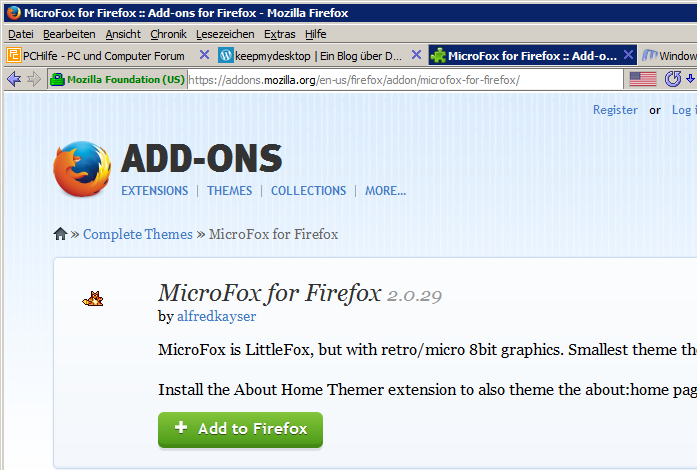
    Da Firefox weiterhin im noch relativ jungen Aurora-Look daherkommt, gilt es nun, für Firefox noch ein passendes Theme zu finden, da das „Default Theme“ auf Aero-Fenster optimiert ist und im klassischen Design zugegebenermaßen ausgesprochen hässlich wirkt. Für diesen Zweck gibt es zwei Themes, die sich meiner Meinung nach besonders gut eignen:

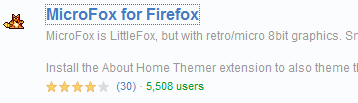
    win98_mod5Microfox und Littlefox

    Diese beiden Themes sind optimiert für das klassische Windows-Design und bieten gleichzeitig einen pragmatischen Bedienkomfort mit optimaler Bildschirmausnutzung. Für unsere Zwecke praktisch ist außerdem, dass die Themes bereits klassische „8-Bit“ Symbole enthalten, die sich sehr gut an unser Windows 98 Design anpassen. Die Themes sind in der offiziellen Add-On-Galerie von Mozilla zu finden: https://addons.mozilla.org/en-us/firefox/addon/microfox-for-firefox/

    Nach der Installation des Firefox-Themes bleibt noch die Titelleiste zu aktivieren, die seit einigen Versionen deaktiviert ist. Um Firefox wieder in einem „normalen“ Fenster anzeigen zu lassen, klickt ihr einfach auf den Firefox-Menü-Button und wählt bei „Anpassen“ im Fenster unten links „Titelleiste“. Fertig!

    win98_mod7

    Ihr benutzt den Internet Explorer? (Retro!) ClassicShell bietet auch UI-Optionen für den Internet Explorer an, um zumindest die rudimentäre Anordnung der Bedienelemente wie in den Vorgängerversionen wiederherzustellen. Diese findet ihr im Startmenü unter Class Shell / Classic IE Settings.

    Eure Vorschläge

    Mit Teil I und II dieses Mod-Tutorials habt ihr nun die Möglichkeit, euer Windows wie Windows 98 aussehen zu lassen. Mir hat die Modifikation sehr gefallen, da ich die „griffige“ Oberfläche der Vorversionen von Windows vermisst habe und man gerade gegen den aktuellen „Design-Trend“ von Windows Akzente setzen kann.

    Ich hoffe, ich konnte euch mit dem Tutorial weiterhelfen. Falls ihr noch weitere Vorschläge habt um Windows 98 noch authentischer abzubilden freue ich mich über eure Kommentare!

    // PS: Passend zum Surfen empfehle ich „Buddy Holly“ von Weezer (1994), da kommt Stimmung auf 🙂

  • Mod: Zurück zu Windows 98 – Teil I

    Nicht jeden spricht das inzwischen bewährte Aero-Design aus Windows Vista/7 oder gar die neue Metro-Oberfläche aus Windows 8 an. Wer deshalb interessiert ist, seinen Desktop so klassisch wie möglich zu gestalten oder gerne experimentiert, kann mit einigen Tricks den Desktop wieder in die Zeiten von Windows 98 (16 Jahre!) umwandeln.

    In dieser zweiteiligen Anleitung möchte ich euch näher bringen, wie ihr mit einfachen Maßnahmen den Desktop wie unter Windows 98 aussehen lasst und damit auch effizient arbeitet. Ich konzentriere mich auf Windows 7 – unter Windows 8 ist es ebenfalls kein Problem, aufgrund der Vermischung mit der neuen Metro-Oberfläche ist es allerdings schwieriger umzusetzen und meiner Meinung nach nicht schön. Die Schritte sind relativ unkompliziert, dennoch solltet ihr vor den Änderungen eine Sicherung eurer Daten machen (denn ich hafte nicht dafür, auch nicht für die externen Links und Programme!).

    Verhalten, Startmenü, Icons

    1. Design anpassen

    Zunächst Bedarf es einen Wechsel auf das Design „Windows – klassisch“. Öffnet dazu die Systemsteuerung und wählt dies unter Anpassung / Fensterfarbe. Nun steht das Grundgerüst. Wenn ihr noch Details verändern wollt, habt ihr die Möglichkeit unter System/Erweiterte Einstellungen/Leistung gezielt visuelle Effekte zu deaktivieren, unter anderem den Mauszeigerschatten und Fensteranimationen.

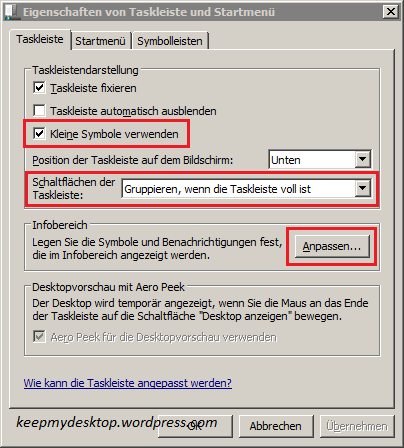
    2. Taskleiste konfigurieren
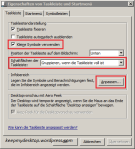
    win98_mod2Ist das Design „Windows – klassisch“ aktiv, ist zwar Aero deaktiviert, die Taskleiste bleibt aber weiterhin dem Aero-Design treu. Um das zu ändern klickt ihr mit der rechten Maustaste auf die Taskleiste, um die Einstellungen aufzurufen. Dort setzt ihr einen Haken bei „Kleine Symbole verwenden“ und deaktiviert die automatische Gruppierung der Schaltflächen. Zuletzt ein Haken im Infobereich, um „Immer alle Symbole [im Tray] anzeigen“ zu lassen. Nun sollte die Taskleiste wesentlich besser aussehen!

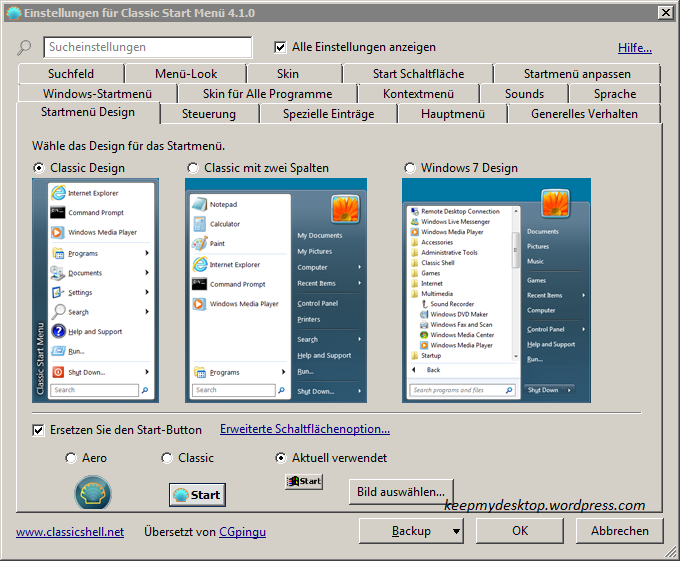
    3. Classic Shell installieren und einrichten
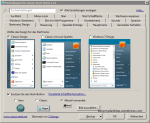
    win98_mod3Classic Shell ist ein wunderbares Programm, um das Startmenü unter Windows zu konfigurieren und wird gern dazu genutzt, um unter Windows Vista und neuer das alte Startmenü wiederherzustellen. Das Programm findet ihr hier, kostenlos. Nach der Installation bindet sich das Programm sofort ins System ein. Ihr startet die „Einstellungen für Classic Shell Menü“ um dort im Reiter „Startmenü Design“ das Classic Design zu wählen und ersetzt den Start-Button durch folgende Grafik:

    windows_98_button_for_classic_shell_by_hiromoshi-d64xpbl

    Unter „Skin“ wählt ihr <kein Skin>, damit die Programmliste ohne optische Veränderung angezeigt wird. Anschließend habt ihr die Möglichkeit, weitere Details nach euren Vorlieben anzupassen.

    4. Icon Shell herunterladen und entpacken

    Nun, da das Design und Startmenü im alten Stil daher kommen, „stören“ die modernen Icons von Windows 7 schon beinahe. Zum Glück gibt es dafür eine Abhilfe. Dazu müsst ihr euch zuerst die shell95.dll aus Windows 95/98 (macht kaum einen Unterschied) besorgen, welche die Icons von Windows enthält. Die Icons findet ihr zum Beispiel hier. Wenn ihr die originale shell95.dll noch zur Hand habt, könnt ihr diese mit dem Kompressionsprogramm 7Zip (kostenlos) öffnen und die Symboldateien entpacken. In diesem Bundle sind alle ursprünglichen Symbole aus der Windows 95/98 Ära enthalten, was aber natürlich nicht für alle heutigen Symbole aus Windows 7 ausreicht. Ihr wechselt also nur die Möglichen aus, oder besorgt euch noch andere Icons, die dem Design nahe kommen.

    5. Icons einbinden

    Einige Symbole können ohne Programm in Windows eingebunden werden. Die Icons für Computer, Eigene Dateien, Netzwerk, Papierkorb und Systemsteuerung können in der Systemsteuerung unter Anpassung eingestellt werden. Das Ordnericon kann mit einem Rechtsklick auf einen Ordner unter „Anpassen…“ verändert werden. Das Icon wird dann für alle Ordner im Explorer übernommen. Wer die Symbole flächendeckend übernehmen oder speziellen Dateitypen verändern will, hat es schon schwerer. Windows bietet von Haus aus kein Tool dafür an und auch im Internet sind diese nicht leicht aufzufinden. Einige kostenlose findet ihr unter folgender Adresse: http://www.intowindows.com/8-free-software-to-change-default-windows-icons/

    Ich habe die Symbole mit TuneUp Utilities 2014 (Shareware) verändert, da dies wesentlich komfortabler ist. (Ob die Veränderungen zum Ablauf der Testperiode erhalten bleiben, kann ich derzeit nicht sagen.)

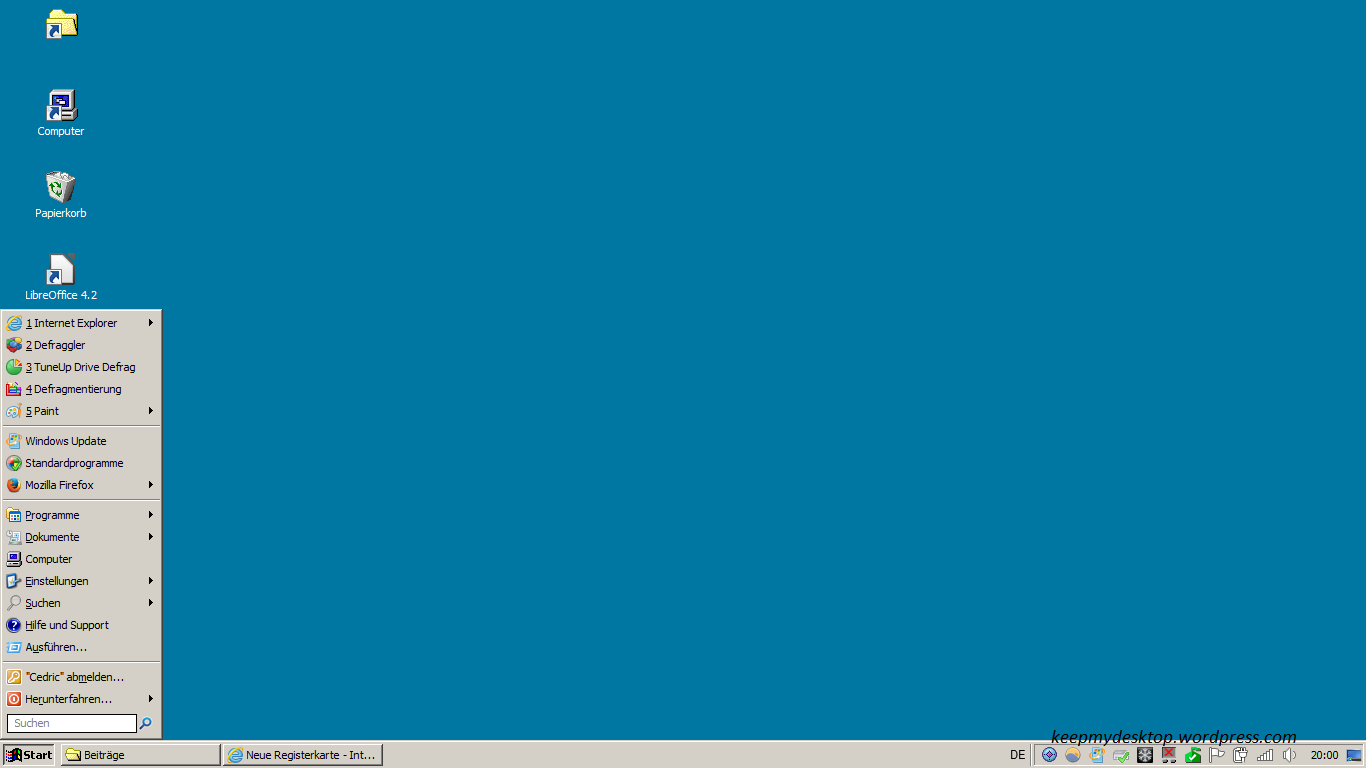
    Habt ihr die Schritte wie oben beschrieben befolgt, sollte euer Desktop nun wie folgt aussehen. Schön, oder?
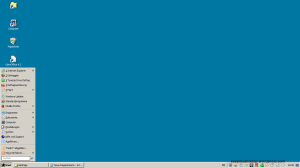
    win98_mod1

    Im zweiten Teil der Anleitung geht es um Hintergründe, Sounds und weitere spezielle Anpassungen.
  • Bildschirmhelligkeit und Farbtemperatur nach Uhrzeit variieren

    Ich habe schon viel im Leben durchgemacht. Vor allem Nächte.

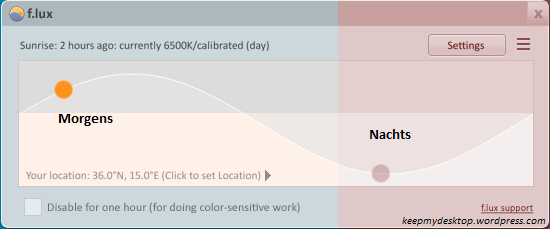
    Ein nützliches Programm für lange Stunden am PC: f.lux variiert die Helligkeit sowie die Farbwärme des Bildschirms abhängig von der Tageszeit bzw. dem ortsabhängigen Sonnenauf- und Untergang. Die Übergänge sind dabei fließend und kaum zu bemerken.

    flux1

    Das Programm selber hält sich im Hintergrund (genauer gesagt in der Taskleiste) und ist nur wenige Megabytes groß. Die Menüführung ist übersichtlich aufgebaut, falsch machen kann man nichts. In den Einstellungen ist es möglich, einen geographische Ortsangabe zu hinterlassen, damit die Verlaufskurve (s.o.) realistischer angepasst werden kann. Per Klick auf das kleine Fenster wird eine 24h-Vorschau angezeigt. In der Praxis erweist sich vor allem das Lesen von Texten oder Stöbern im Internet als deutlich angenehmer wie im normalen Zustand. Gelegentlich hat es bei mir in der Verbindung mit dem Windows UAC jedoch zu Darstellungsfehlern geführt, mit der Folge, dass der Bildschirm dann plötzlich wieder in voller Helligkeit aufgeblitzt ist, sehr unangenehm.

    Website, Download (kostenlos): https://justgetflux.com/

    Die Entwickler der Software haben sich auch mit dem Thema Schlaf auseinandergesetzt und ihre Ergebnisse HIER veröffentlicht, welche als Grundlage für das Programm dienen.