Autor: Cedric

  • Spiel des Monats Januar 2015: Black Mesa + GTA 5 Panoramas

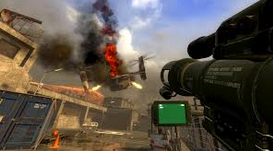
    hl_bmBlack Mesa ist ein vollständig kostenloser Remake des FP-Shooters Half Life 1 auf Basis der Source-Engine. Die Spieleinhalte wurden von Fans komplett neu überarbeitet, die Source-Engine bietet die bekannten Physikeffekte aus Half Life 2. Besonders für (ehemalige) Anhänger von HL2 ist dieses Remake ein besonderer Spass 🙂 Und achja,  zum Spielen wird Steam benötigt.

    Zum Download (ca. 3,1 Gb): http://www.blackmesasource.com/

    Und: Fantastische Panorama-Bilder aus GTA 5

    Rockstar Games‘ Grand Theft Auto 5 stellt die Spielwelt San Andreas so realistisch dar wie noch nie zuvor. Ein Spieler hat nun von besonders schönen Orten Panorama-Screenshots erstellt und veröffentlicht, die wirklich schön anzusehen sind!

    Zur Website: http://illsnapmatix.com/tag/panorama

  • Microsoft veröffentlicht brisante Neuigkeiten zu Windows 10

    Wie bereits bekannt wurde, arbeitet Microsoft an einer engeren Verzahnung der Desktop- und Touch-Oberfläche. Schließlich soll es ja „ein Windows für alles“ werden. Neu ist, dass Windows 10 als Upgrade ein Jahr kostenlos sein wird – und das nicht nur für die Nutzer von Windows 8.1, sondern auch (!) für Nutzer von Windows 7 und Windows Phone 8.1. Dies hat Windows-Chef Terry Myerson heute auf einer Pressekonferenz bekannt gegeben. Weiterhin wurde bestätigt, dass der Sprachassistent „Cortana“ fest ins System integriert ist. Mehr Details findet ihr auf heise online.

    Microsoft scheint sich wirklich große Mühe zu geben, das neue Windows an den Mann zu bringen. Ich bin gespannt, was Windows 10 noch Neues mit sich bringen wird.

  • Neues Bloglayout und Programmübersicht

    Ich habe soeben das Layout von keepmydesktop überarbeitet. Außerdem findet ihr nun unter https://keepmydesktop.wordpress.com/programme/ Eine Auflistung aller Programme, Tools und Erweiterungen, die in ich in meinen Beiträgen erwähnt habe. Downloadlinks folgen noch 🙂

  • Internet Explorer: Werbung blockieren mit EasyList

    Der Internet Explorer ist inzwischen in der Version 11 verfügbar und hat die meisten Mankos der Vorgänger aufgebessert. Ebenso ist er wie seine Konkurrenz schlank und schnell geworden. Ein wesentlicher Kritikpunkt bleibt aber die beschränkte Erweiterbarkeit: Der IE bietet nach wie vor keine vollwertigen Add-Ons. Aber auch ohne diese gibt es die Möglichkeit, verschiedene Features nachzurüsten, wie zum Beispiel einen Werbeblocker:

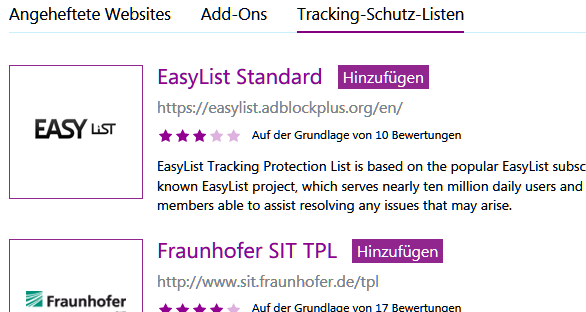
    Dazu navigiert ihr im Menü des Internet Explorers zu „Add-Ons verwalten“, dort könnt ihr dann unter „Tracking-Schutz“ eine Liste der Verfügbaren Filter online abrufen (Unter Windows 8 die Desktop-Anwendung benutzen). Oder einfach per Direktlink: http://www.iegallery.com/de-de/trackingprotectionlists

    easylist

    Der wohl am meisten heruntergeladene Filter ist „EasyList + Germany“, mit der Englische und Deutsche Werbung zuverlässig geblockt wird. Dies sind die gleichen Filterlisten, die auch Adblock Plus verwendet!

    Zur Installation einfach auf „Hinzufügen“ klicken und bestätigen, der Filter wird automatisch aktiv. Nun könnt ihr nicht nur ungestörter Surfen, auch der Seitenaufbau und die -Performance verbessert sich dadurch erheblich.

    Browserstart durch deaktivieren von Add-Ons beschleunigen

    Der Add-On Manager (siehe oben) misst praktischerweise auch die Verzögerung der Startzeit, die sich durch einzelne Add-Ons ergibt. Ist diese besonders hoch, macht es Sinn Add-Ons zu deaktivieren, die nicht häufig gebraucht werden (z.B. das Java Plugin, oder Silverlight).

  • Was war, was kommt – 2015

    Zunächst einmal möchte ich mich bei euch für die Aufmerksamkeit, Besuche und Abonnements meines Blogs bedanken! Seit dem ersten Beitrag Ende Oktober habe ich bereits einige größere Artikel veröffentlicht, unter anderem das Tutorial zum Einrichten eines „klassischen Windows-Desktops“, oder die Installation von ClamWin, auch möchte ich weiterhin monatlich ein kostenloses PC-Spiel empfehlen. Die bisherigen Besucherzahlen zeugen von Interesse und motivieren mich, weiterhin regelmäßig neue Beiträge zu planen und zu veröffentlichen. Das Schreiben bereitet mir große Freude, ist allerdings wesentlich zeitintensiver als gedacht. Von daher werde ich im nächsten Jahr unter Umständen die Art und Form der Beiträge etwas überdenken.

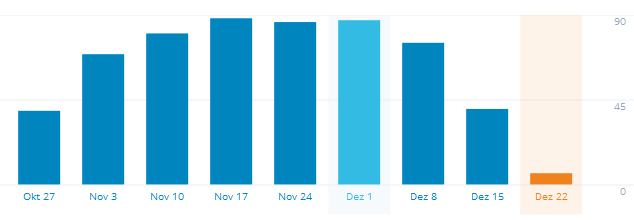
    Seitdem keepmydesktop im Oktober 2014 online gegangen ist, haben 395 Leute den Blog besucht, davon 570 Aufrufe. Die meisten Klicks kommen aus Deutschland und Österreich. Seit Beginn habe ich 15 Beiträge veröffentlicht.

    stat1214Wochenstatistik seit Oktober 2014 - keepmydesktop.wordpress.com

    Was kommt

    Keepmydesktop wächst! Deshalb habe ich vor, dem Aufbau im neuen Jahr noch einmal einen kleinen Schliff zu verpassen (Ankündigung folgt). Ich möchte mich in der Zukunft – neben Themen rund um den „klassischen“ Windows-Desktop – auch vermehrt mit Tutorials und dem WWW auseinandersetzen. Geplant sind auch mehr Beiträge über die neue Generationen von Windows (8.x, 10), da dies sicherlich viele Nutzer zunehmend interessiert. Ich habe mir auch überlegt, je nach Gelegenheit Beiträge über GNU/Linux zu veröffentlichen. Linux bietet zunehmend eine gute Alternative zu Windows. Ich beschäftige mich dabei hauptsächlich mit Ubuntu.

    Für das neue Jahr sind bereits eine Vielzahl von neuen Beiträgen geplant. Unter anderen ein Feature-Vergleich zwischen verschiedenen kostenlosen Antiviren-Produkten sowie diverse Tipps und Tweaks, um die maximale Leistung aus Windows herauszuholen.

    Wenn das für Euch interessant klingt, abonniert doch meinen Blog per Mail. Bis dahin wünsche ich euch noch ein paar ruhige Feiertage und einen guten Start ins neue Jahr!

  • Spiel des Monats Dezember 2014: Stranded 2

    In Stranded II spielt man einen namenlosen Protagonisten, der auf einer Insel gestrandet ist. Es gibt zu Erkunden, Erforschen und zu Bauen. Achja, Hunger hat man auch – schließlich geht’s um’s Überleben. Das Spiel ist im Ego-Modus konzipiert, man kann mit zahlreichen Gegenständen der zufällig generierten Inselwelt interagieren. Es gibt zudem einen Story-Modus und einen Welten-Editor, man kann aber auch einfach ein Endlos-Spiel starten. Das Spiel stammt von einem deutschen Entwickler (Unreal Software) und wurde 2008 in der finalen Version veröffentlicht und hat mehrere Auszeichnungen erhalten. Es ist kompatibel mit Windows 98 und neuer.

    sg2

    Website & Download (ca. 13Mb): http://www.unrealsoftware.de/game_stranded2.php

  • Linux wieder von der Festplatte löschen (Dual Boot)

    512px-TuxLinux ist schnell auf der Platte. Das ist in den meisten Fällen kein Problem. Nur was, wenn man Linux parallel neben Windows installiert hat, dies jetzt aber nicht mehr benötigt oder die Installation beschädigt ist? Wie entfernt man Linux wieder? Wie bekommt man den Speicherplatz für Windows zurück, ohne das System komplett neu aufzusetzen?

    Dazu gibt es mehrere Lösungsansätze. Hier ist einer davon. (Bild: Pinguin Tux; by Larry Ewing, Simon Budig, Anja Gerwinski)

    Was wird benötigt?

    • Eine funktionsfähige Linux-Live-CD (z.B. von Ubuntu, openSuSE, Fedora)
    • Die entsprechende Windows Setup-CD (ich habe es bisher nur unter XP, Vista und Windows 7 testen können!)
    • Einen externen Datenträger für das Backup eurer Daten

    Schritt 1: Persönlichen Daten auf einem externen Datenträger sichern

    • USB-Sticks, externe Festplatten oder DVDs sind dazu gut geeignet

    Vor dem Eingriff solltet ihr ein Backup aller eurer wichtigen Daten machen, da in der Partitionstabelle sowie im Bootsektor geschrieben wird und auch mal etwas schief gehen kann. Im schlimmsten Falle kann man nicht mehr auf die Daten zugreifen, wenn die Partitionstabelle beschädigt ist. Für direkte oder auch indirekte Schäden übernehme ich keine Haftung!

    Schritt 2: Von der Linux Live-CD/DVD booten

    • Startet das Partitionierungstool gparted (ist bei der Ubuntu Live-CD schon vorinstalliert)
    • Die folgenden Schritte entfernt Linux von der Platte – beachtet, dass alle Änderung erst am Schluss geschrieben werden!
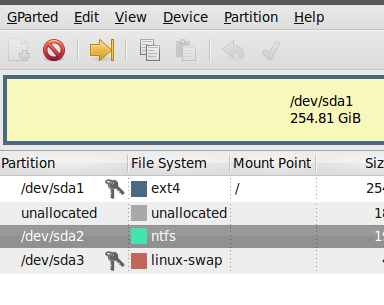
    • Dort löscht ihr nun die von Linux angelegten Partitionen (Swap-Partitionen müssen unter Umständen erst ausgehängt werden, was mit einem Rechtsklick erledigt werden kann!)gpart. Das Dateisystem von Windows ist fat32/ntfs, Linux benutzt andere.
    • Nun könnt ihr mit dem frei gewordenen Speicher eure Windows Partition vergrößern. Beachtet dabei, nicht die Auslagerungspartition (bei Windows 7), die wichtige Informationen zum Bootvorgang enthält, zu verändern (erkennbar an der geringen Größe)!
    • Zum Abschluss auf Übernehmen klicken, damit die Änderungen auch tatsächlich durchgeführt werden!
    • Startet nun den Computer neu und entfernt die Live-CD, wenn ihr dazu aufgefordert werdet.
    • Linux ist nun entfernt, Windows wird aber noch nicht starten, da Grub teilweise noch vorhanden ist und ein Start von Windows verhindert. Wir müssen also den Bootsektor neu schreiben.

    Schritt 3: Von der Windows Setup-CD/DVD booten

    • Startet nun die Wiederherstellungskonsole (cmd). Diese erreicht ihr in Windows 7 durch einen Klick auf Reparaturoptionen gleich zu Beginn der Installation. Unter Windows XP verfolgt ihr die Installation einen Schritt, bis ihr gefragt werdet, ob ihr die bestehende Windows Installation reparieren wollt. Drückt „R“. Nun seid ihr in der Wiederherstellungskonsole.whsjk
    •  Bei Windows 7 gebt ihr nun folgende Befehle ein: bootrec.exe /fixmbr sowie bootrec.exe /fixboot und wartet jeweils auf eine Bestätigung.
    • Bei Windows XP gebt ihr fixmbr sowie fixboot c: ein (wobei c: hier eurer Windows Systempartition entspricht).
    • Startet den Computer neu und entfernt die Windows Setup-CD.

    Windows sollte nun wie gewohnt starten. Wahrscheinlich werdet ihr anschließend von der Datenträgerüberprüfung chkdsk aufgefordert, die Partition auf Fehler zu überprüfen, was ihr aber ruhigen Gewissens geschehen lassen könnt. Das Überprüfen nimmt je nach Datenspeichergröße etwas Zeit in Anspruch.

    Der Artikel erscheint in überarbeiteter Version, Original veröffentlicht von mir auf pchilfe.org am Dienstag, 16. August 2011.

  • Bessere Leistung auf Intel- & AMD-Hybridsystemen

    Viele Notebooks verwenden eine Hybrid-Grafiklösung, um gleichzeitig maximale Akku-Laufzeit und beste Performance bieten zu können. Dabei setzt der Rechner im Normalbetrieb auf eine sparsame, integrierte Grafiklösung (Intel HD Graphics) und auf eine zusätzliche AMD-Grafikkarte für anspruchsvollere Anwendungen wie Videobearbeitung oder Spiele. Leider werden die speziell vom Hersteller angebotenen Treiber (in meinem Falle von hp) nicht regelmäßig aktualisiert, weshalb man gezwungen ist, mit teilweise stark veralteten Treibersegmenten durch die Netzwelt zu gurken (Die Standardtreiber von Intel und AMD funktionieren bei den Hybrid-Systemen nicht!). Dadurch kommt es öfters zu Kompabilitätsproblemen und in manchen Fällen zu Performance-Verlust, besonders bei Games…

    Wenn ihr auch von diesem Problem betroffen seid, hier eine Lösung: Die Entwickler von http://leshcatlabs.net/ sind schon seit einiger Zeit tätig und veröffentlichen in regelmäßigen Abständen modifizierte Versionen der aktuellen Treiber von Intel und AMD inklusive des Catalyst Control Centers (CCC), Gaming Evolved und anderen Treiberelementen. Die Treiber funktionieren und Windows 7, 8.x und neuer.

    Den alten Treiber richtig deintallieren

    Wichtig: Um Systemfehler zu vermeiden, solltet ihr vor der Installation ein Backup wichtiger Daten machen und einen Wiederherstellungspunkt in der Systemsteuerung erstellen sowie den alten Treiber sauber deinstallieren. Ihr benötigt dazu folgendes Tool: Catalyst CleanUnInstall Utility, Alternativer Download.

    Ihr navigiert zunächst in die Systemsteuerung unter Programme und Funktionen und deinstalliert dort regulär die Treiber von Intel und AMD/ATI (komplette Deinstallation wählen). Anschließend startet ihr, wenn aufgefordert, den Computer neu und bootet im abgesicherten Modus, indem ihr direkt beim Systemstart (vor dem Ladebildschirm) ggf. mehrmals F8 drückt. Im abgesichterten Modus werden keine Grafikkarten-Treiberelemente geladen, so dass diese von der AMD CleanUnInstall Utility, welche ihr heruntergeladen habt, restlos entfernt werden kann.

    Ist dies erfolgt, könnt ihr nach einem Neustart die Treiberinstallation beginnen: Dazu führt ihr das Setup aus und wählt, welche Intel-Generation ihr besitzt (ja, das solltet ihr davor wissen. In der Regel aber „Modern“), anschließend werden die Dateien entpackt und ihr führt das automatische Setup im Installationsordner aus. Zwischen den Treiberelementen von Intel und AMD erfolgt jeweils ein Neustart. Nun solltet ihr von den neuesten Funktionen der Treiber profitieren!

  • Special: Online-Adventskalender 2014

    Zur Vor-Weihnachtszeit 2014 habe ich euch die schönsten Adventskalender aus dem Internet herausgesucht. In den vergangenen Jahren gab es immer wieder nette Geschenke zu haben, wie zum Beispiel eine Ein-Jahres-Lizenz von TuneUp Utilities oder den Landwirtschaftssimulator.

    1. Chip Online Adventskalender (Software)
    2. Der große Heise Download Adventskalender (Software)
    3. PC-Welt Xmas Kalender (Software)
    4. Advent of lndies (Indiegames und Soundtracks, Beta-Teilnahmen)
    5. d.punkt Advent, Advent (Ebooks)
    6. GameStar Adventskalender (Gewinnspiel: Spiele, Hardware)
    7. ComputerBILD Adventskalender (Gewinnspiel: Hardware)

    Übrigens: Jeden Tag verschenkt wird Software auch auf http://de.giveawayoftheday.com/.

    Ich wünsche euch viel Spaß damit und eine angenehme Adventszeit! 🙂

  • ClamWin: Open-Source-Virenschutz einrichten

    Nicht jeder Virenschutz muss gleich Geld kosten – und neben den großen Namen im Markt gibt es auch weniger bekannte Programme zum Schutz vor Malware: ClamWin ist ein bewährter, kostenloser Open-Source-Virenscanner für Microsoft Windows 8/7/Vista/XP/Me/2000/98, der auf dem ClamAV-Projekt beruht. In der Grundversion bietet der Virenschutz:

    • zeitgeplante Scans
    • automatische Defintionsupdates
    • Explorer- und Tray-Integration
    • Outlook- und Firefox-Plugin sowie POP3-Überprüfung
    • Quarantänefunktion

    …und auch die Erkennungsraten können sich sehen lassen.

    Download und Installation

    ClamWin steht unter der GNU GPL kostenlos zur Verfügung und kann direkt von den Entwicklern bezogen werden: http://www.clamwin.com/content/view/18/46/

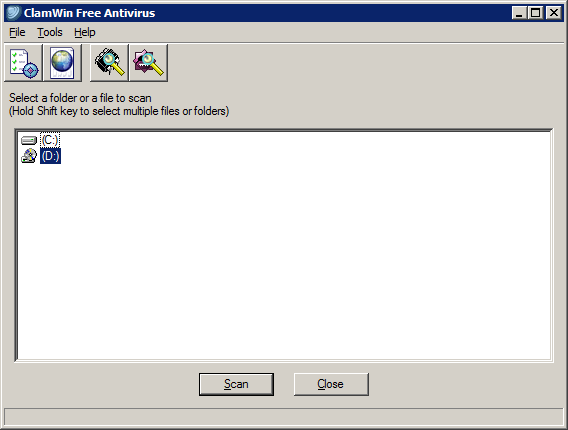
    Das Setup ist ca. 100 Mb groß, zur Installation muss nur dem Installer gefolgt werden, Angst vor Toolbars muss man nicht haben. Anschließend wird die Virendatenbank aktualisiert, was einige Sekunden in Anspruch nimmt, anschließend ist das Programm verfügbar.clamwin3
    Die Programmoberfläche präsentiert sich aufgeräumt und minimalistisch. Neben der Menüleiste mit den Einstellungsmöglichkeiten, Logs und der Hilfe bietet das GUI lediglich eine Funktion zum Update und Scan der Festplatte (oder einzelne Ordner und Dateien) und des Arbeitsspeichers (was braucht man mehr?).

    Einstellungen optimieren

    In den Einstellungen kann man noch nachhaken:

    General: Per Default melden ClamWin nur einen Fund, tut dann aber erst einmal nichts. Ich empfehle, Dateien gleich in den Quarantäneordner verschieben zu lassen.

    Internet Updates: Hier überprüfen, ob täglich oder gar stündlich die Virensignaturen aktualisiert werden sollen, je nach Gebrauch reicht es auch beim Systemstart.

    Scheduled Scans: Geplante Scans müssen nicht automatisch aktiv sein, können aber als praktische Vorgabe-Scans („Quick-Scan“) genutzt werden. Häufige Pfade, die ihr setzten könnt, sind

    • euren Downloadordner, normalerweise C:\Users\BENUTZER\Downloads
    • Temporäre Dateien C:\Users\BENUTZER\AppData\Local\Temp oder einfach %temp%
    • Das Firefox-Profil und den FF-Internetcache: C:\Users\BENUTZER\AppData\Local\Mozilla\Firefox\Profiles\
    • …und des Internet Explorers C:\Users\BENUTZER\AppData\Local\Microsoft\Windows\Temporary Internet Files
    • das Windows-Verzeichnis C:\Windows

    Nachtrag vom 20.06.2015: Inzwischen habe ich in der offiziellen Dokumentation von ClamWin einen Artikel gefunden, der beschreibt, wie man am besten einen „Quickscan“ definiert, d.h. welche Dateien in den Suchvorgang eingeschlossen werden. So kann man die Scanzeit um das bis zu 20-fache verkürzen.

    Im Tray erscheint außerdem ein schickes ClamWin-Symbol, mit dem die wichtigsten Funktionen bedient werden und direkt geplante Scans ausgeführt werden können, was sich regelmäßig empfiehlt!
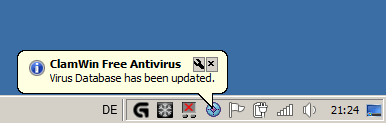
    clamwin

    Achtung: Kein Echtzeitschutz im Grundpaket

    ClamWin hat bisher keinen Echtzeitschutz integriert und bietet sich daher nicht als vollwertiger Ersatz zu anderen Virenscannern an. Abhilfe schafft jedoch das kostenlose Plugin ClamSentinel, welches einen Echtzeitschutz hinzufügt. Nach der Installation bindet sich ClamSentinel nahtlos in den Betrieb ein, lediglich die zu überwachende Festplatte muss gewählt werden. Ein weiteres Symbol ist nun im Tray sichtbar. Fairerweise muss man sagen, dass es noch weitere Echtzeitscan-Plugins für ClamWin gibt, dies ist jedoch das bekannteste – und funktioniert.

    Schutz prüfen

    Habt ihr die Viren-Definitionen aktualisiert und ClamWin und ClamSentinel richtig konfiguriert, könnt ihr den Virenschutz mit dem EICAR Test Virus auf die Probe stellen (auf eigene Verantwortung!): http://www.eicar.org/86-0-Intended-use.html Das Programm sollte nun sofort beim Download oder spätestens beim Anklicken Meldung erstatten und ihr wisst, das alles funktioniert.

    Fazit

    ClamWin mit Echtzeitergänzung ist ein gutes Schutzpaket vor Malware, wenn das Programm davor richtig konfiguriert wird. Da es nur über rudimentäre Handlungsmechanismen (Quarantäne oder Löschen) verfügt, ist das Programm deshalb vielleicht auch nur für erfahrenere Nutzer zu empfehlen. Auf jedenfall bietet ClamWin auch ohne Echtzeitschutz eine gute, ressourcenschonende Ergänzung zum Virenscanner eurer Wahl. 🙂