Vor 22 Jahren veröffentlichten Lionhead Studios unter der Federführung des bekannten Spieledesigners Peter Molyneux (Fable, The Movies) das mit Spannung erwartete Black & White [1] [2]. Das Spiel war eines meiner ersten 3D-Titel auf dem Computer (damals unter Windows ME) und ich habe noch gut in Erinnerung, wie mich das Spiel mit seiner außergewöhnlichen und kreativen Mischung aus Aufbauspiel, Götter- und Haustiersimulator sehr fasziniert hat – bis heute. Was ich allerdings auch in Erinnerung habe, sind die zahlreichen technischen Probleme, die ich damals damit hatte – unter anderem, dass das Spiel ab Windows XP bei mir nicht mehr starten wollte. Als mir das Spiel nun vor kurzem beim Aufräumen des Kellers in die Hände geraten ist, wollte ich es doch mal wieder ausprobieren!
In diesem Beitrag zeige ich euch, wie ihr den Klassiker Black & White von 2001 unter Windows 7-11 installiert und spielbar macht.
Installation

Ich benutze die originale CD-ROM von 2001. Online gibt es Black & White leider nicht zu erwerben (GOG, Steam etc.), auf eBay & Co. finden sich allerdings günstige Angebote. Interessierte werden auch im Internet schnell fündig (ISO-Abbilder können unter Windows 11 übrigens ohne Umwege direkt mit dem Explorer als virtuelles Laufwerk eingehängt werden).
Also, CD ins (externe) CD-Laufwerk geschmissen und installiert – natürlich will das Spiel anschließend nicht starten. Na gut, das Spiel ist auch für Windows 98/2k/ME ausgewiesen. Also habe ich etwas recherchiert und mit folgenden Tipps das Spiel zum Laufen bekommen.
- Bei der Installation darauf achten, dass ihr das Spiel auf das Systemlaufwerk C: installiert, sonst lassen sich die Patches anschließend nicht aufspielen.
- Nach der Installation kopiert ihr händisch die Audio-Dateien des Spiels von der CD (unter …\Audio\) in das Audio-Verzeichnis des Spiels (C:\Program Files (x86)\Lionhead Studios Ltd\Black & White\Audio). Das ist erforderlich, da der letzte Community-Patch die CD-Notwendigkeit aufhebt, die Musik allerdings nur auf der CD vorhanden ist und sonst im Spiel nicht wiedergegeben wird.
- Anschließend installiert ihr die DirectX 9 Bibliotheken von DIESEM Link, falls ihr diese noch nicht auf eurem System habt (andere Installer machen ggf. unter Windows 11 Probleme [3]).
Patches und Spielupdates
Die Spieleversion auf meinem Datenträger ist 1.0.0.1, es gab allerdings eine Reihe von offiziellen Spielupdates sowie einen inoffiziellen Community-Patch, der für das Spielen unter Windows 10/11 unbedingt notwendig ist. Diese müssen wir jetzt in folgender Reihenfolge noch nachinstallieren.
Den Patch 1.3 dürft ihr nicht installieren, da dieser nicht mit dem Community-Patch kompatibel ist. Erhaltet ihr vom Patch-Installer einer Fehlermeldung, dass das Spiel nicht gefunden wurde, prüft ob ihr es auch tatsächlich nach C: installiert habt (s. oben). Nun könnt ihr die zwei verfügbaren Inhaltsupdates nachinstallieren:
- Village Banter Addon (Link) – um die Gläubigen nachts in ihren Häusern reden zu hören
- Football Addon (Link) – um die Gläubigen Fußball spielen lassen zu können
Nun installiert in den inoffiziellen Community-Patch 1.42 (Link), der das Spiel auf neueren Betriebssystemen erst lauffähig macht.
- Anschließend holt ihr euch die Mod Black & White 1.42 Infinite Drawing Distance (Link),
- macht ein Backup der originalen runblack.exe im Spielverzeichnis (s. oben) und kopiert die modifizierte exe aus der Mod dort hin.
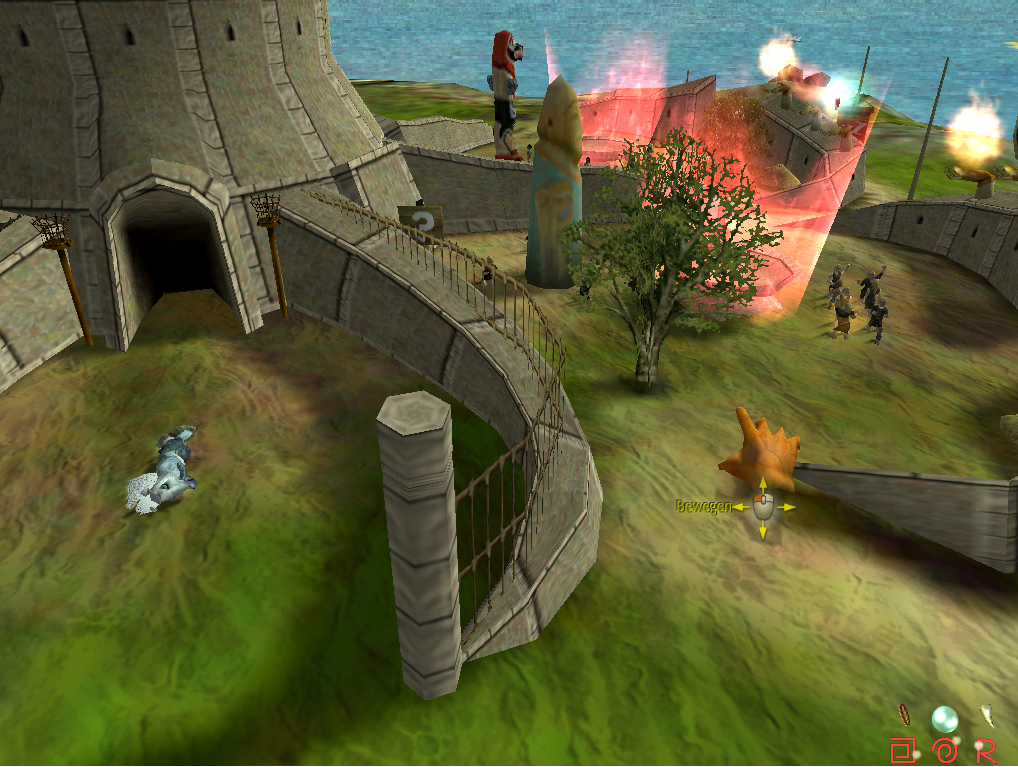
Diese kleine Modifikation erhöht die Sichtweite von Dorfbewohnern, Tieren und Strukturen deutlich ohne erst sehr nah reinzoomen zu müssen. Das sieht nicht nur besser aus, sondern macht Quests wie z.B. das finden der Schafe in Welt 1 wesentlich einfacher.
Abschließend noch die Verknüpfung zum Spiel (bzw. die runblack.exe im Spielverzeichnis) sowie die Setup.exe über Rechtsklick > Eigenschaften > Kompatibilität > als Administrator ausführen, da die Spielstände im Programmverzeichnis gespeichert werden (aber keinen generellen Kompatibilitätsmodus aktivieren!)
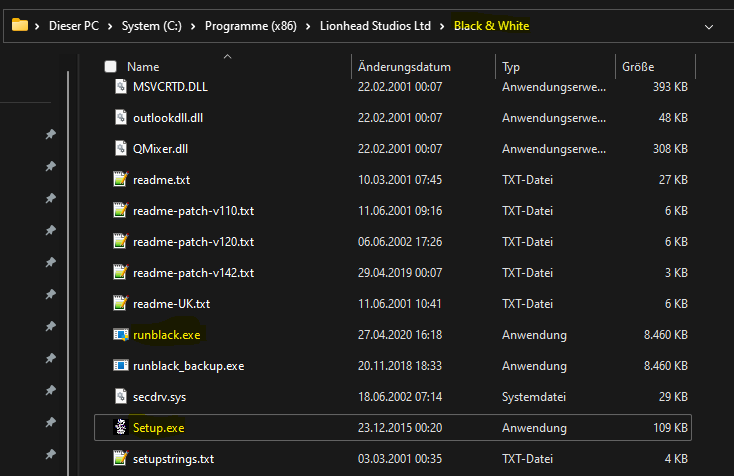
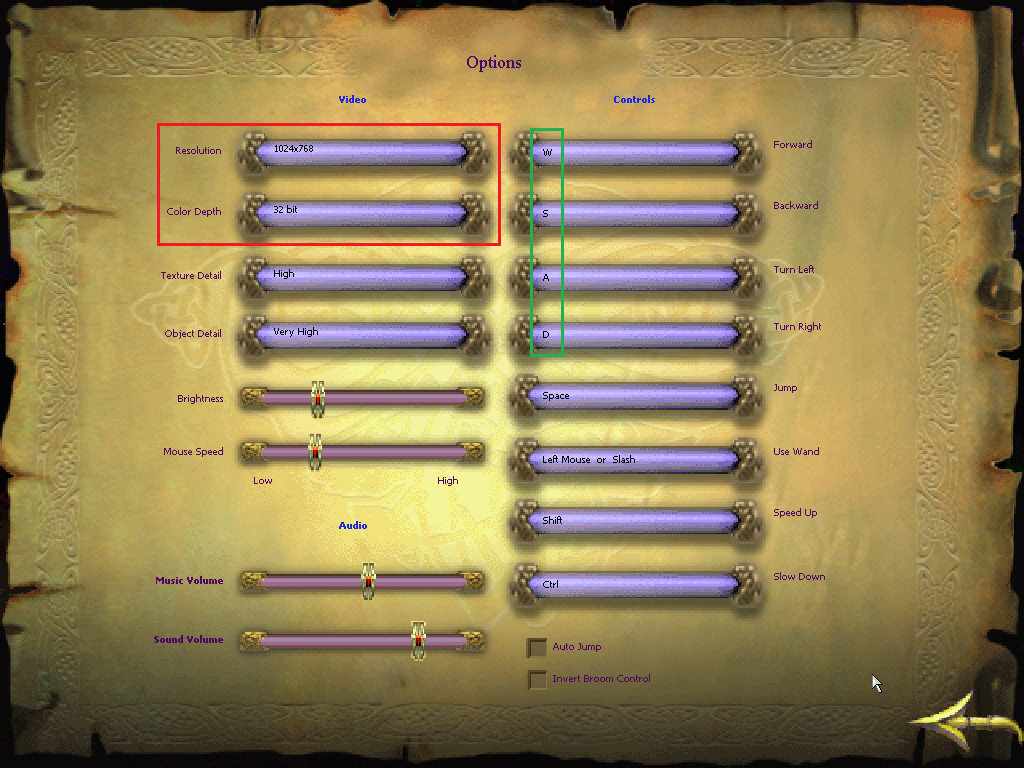
Nun startet ihr die Setup.exe und könnt dort die passende Bildauflösung wählen. Ich habe die es nur bis 1920×1080 (FHD) getestet, theoretisch sollten aber auch höhere Auflösungen funktionieren. Wählt außerdem maximale Details. Das war’s!
Fazit
Mit der oben beschriebenen Anleitung funktioniert Black & White bei mir einwandfrei auf Windows 11. Zumindest hatte ich nach mehreren Spielstunden (aktuell Welt 3) bisher noch keinen Absturz oder sonstige Probleme.

Dieser Beitrag basiert übrigens unter anderem auf diesem hilfreichen Community-Post.
Wusstet ihr, das Black & White eines der hartnäckigsten Ohrwürmer hat, die ich von Computerspielen kenne? Hier auf Englisch, im Deutschen aber genau so schlimm 😛

 keepmydesktop.blog