Kategorie: Windows Allgemein

  • OneDrive: 100Gb kostenlosen Cloudspeicher sichern

    Microsoft bietet mit seinem Dienst OneDrive eine kostenlose Cloud-Speichermöglichkeit im Internet an, welche mit 15Gb startet. Im Rahmen eines Bing-Bonusprogrammes habt ihr nun die Möglichkeit, euch für begrenzte Zeit 100Gb zusätzlichen Speicherplatz zu sichern: http://bit.ly/1E0bWUz

    110gbonedrive

    OneDrive akzeptiert jegliche Art von Medien. Ihr könnt also nicht nur eure Fotos und Videos sichern, sondern all eure persönlichen Daten. Zudem steht unter Windows ein Sync-Client zur Verfügung. Komprimieren und verschlüsseln lassen diese sich übrigens besonders einfach mit 7-Zip.

  • Neun kostenlose Virenscanner im Funktions-Vergleich

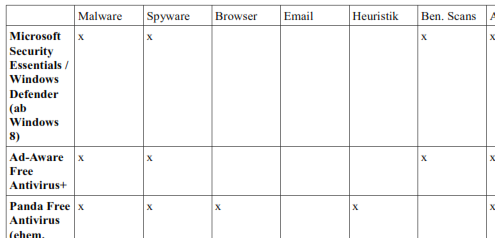
    Ein Virenschutz muss sein. Kostenlos, na klar! Aber welcher? Ich habe in den letzten Tage neun verschiedene, mehr oder weniger bekannte kostenlose Virenschutzprogramme getestet. Da man als Nutzer inzwischen (glücklicherweise) eine große Auswahl hat, dachte ich mir, dass eine kleine Übersicht über die einzelnen Programmfunktionen und ein Vergleich zwischen den verschiedenen Anbietern bei der Entscheidung helfen kann. Denn jeder hat letztendlich eine eigene Vorstellung davon, was das Programm bieten soll und nicht jeder möchte ein Programm nach dem anderen testen, bis er fündig wird.

    Folgende Programme habe ich getestet (mit Link zur Website): Microsoft Security Essentials / Windows Defender (ab Windows 8), Ad-Aware Free Antivirus+, Panda Free Antivirus (ehem. Cloud Antivirus), Avast Free Antivirus, Bitdefender Free Antivirus, Avira Free Antivirus, AVG Antivirus Free 2015, Comodo Free Antivirus, ClamWin (+Sentinel Plugin)

    Folgende Eigenschaften habe ich dabei berücksichtigt:

    • Malware Schutz vor Viren, Trojanern und anderer gängiger Malware
    • Spyware Schutz vor Spyware, Adware, Tracking-Software oder andere PUP
    • Browser Webschutz; Schutz beim Browsen und Downloaden
    • Email Schutz vor bösartigen Emails; Spamfilter
    • Heuristik Verhaltenserkennung, Heuristik oder andere erweiterte Erkennungsmechanismen
    • Benutzerdefinierte Scans Eigene Scans erstellbar (einzelne Dateien, Ordner oder Partitionen durchsuchen)
    • Aktualisierungen Virensignatur-Updateintervall <6h oder Streamupdates, Cloud
    • erweiterte Konfiguration Das Programm lässt sich in seinen einzelnen Komponenten ausreichend für die individuellen Bedürftnisse anpassen
    • Profile Verhaltensprofile, z. B. „Spielemodus“, in denen sich das Programm in den Hintergrund schaltet
    • Deutsch Vollständige Deutsche Lokalisierung vorhanden
    • Werbefrei Programm verzichtet auf großflächige oder aufdringliche Werbung, ständige Kauferinnerung

    av_vergleich

    Wie schaut’s aus? Den vollständigen Test seht ihr hier (PDF): neun_kostenlose_av_vergleich.pdf

    Bitte beachtet: Die Tabelle sagt nichts über die Erkennungsrate und den tatsächlichen Schutz des Programmes aus, sondern soll lediglich ein Funktionsvergleich darstellen. Auch unterliegen die Programme einer ständigen Entwicklung, weshalb sich natürlich ständig etwas ändern kann (Stand: Januar 2015). Für die Korrektheit der Angaben gebe ich keine Garantie. Im Zweifelsfall: Selber informieren!

    Folgendes habe ich beim Testen festgestellt (Achtung, jetzt wirds subjektiv!): Am besten aufgestellt ist man mit Avast Free Antivirus, dem bekannten und bewährten Virenscanner. Wer es minimalistisch mag und ein Programm mit geringem Ressourcenverbrauch bevorzugt, wird mit dem weitestgehend selbstständig arbeitenden Bitdefender Free AV glücklich. Wer eine mächtige Software-Suite, die sich bis ins Detail konfigurieren lässt, sucht, sollte sich Comodo Free AV anschauen.

    Soviel dazu. Ich hoffe, dass ich euch mit Vergleich weiterhelfen konnte und freue mich auf Feedback!


    Interessanter Beitrag? Email-Adresse eintragen und nichts verpassen! ->

  • Internet Explorer: Werbung blockieren mit EasyList

    Der Internet Explorer ist inzwischen in der Version 11 verfügbar und hat die meisten Mankos der Vorgänger aufgebessert. Ebenso ist er wie seine Konkurrenz schlank und schnell geworden. Ein wesentlicher Kritikpunkt bleibt aber die beschränkte Erweiterbarkeit: Der IE bietet nach wie vor keine vollwertigen Add-Ons. Aber auch ohne diese gibt es die Möglichkeit, verschiedene Features nachzurüsten, wie zum Beispiel einen Werbeblocker:

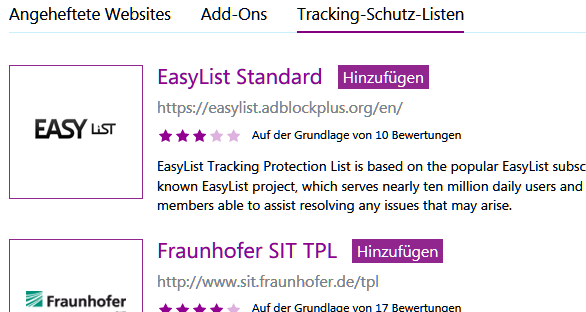
    Dazu navigiert ihr im Menü des Internet Explorers zu „Add-Ons verwalten“, dort könnt ihr dann unter „Tracking-Schutz“ eine Liste der Verfügbaren Filter online abrufen (Unter Windows 8 die Desktop-Anwendung benutzen). Oder einfach per Direktlink: http://www.iegallery.com/de-de/trackingprotectionlists

    easylist

    Der wohl am meisten heruntergeladene Filter ist „EasyList + Germany“, mit der Englische und Deutsche Werbung zuverlässig geblockt wird. Dies sind die gleichen Filterlisten, die auch Adblock Plus verwendet!

    Zur Installation einfach auf „Hinzufügen“ klicken und bestätigen, der Filter wird automatisch aktiv. Nun könnt ihr nicht nur ungestörter Surfen, auch der Seitenaufbau und die -Performance verbessert sich dadurch erheblich.

    Browserstart durch deaktivieren von Add-Ons beschleunigen

    Der Add-On Manager (siehe oben) misst praktischerweise auch die Verzögerung der Startzeit, die sich durch einzelne Add-Ons ergibt. Ist diese besonders hoch, macht es Sinn Add-Ons zu deaktivieren, die nicht häufig gebraucht werden (z.B. das Java Plugin, oder Silverlight).

  • Linux wieder von der Festplatte löschen (Dual Boot)

    512px-TuxLinux ist schnell auf der Platte. Das ist in den meisten Fällen kein Problem. Nur was, wenn man Linux parallel neben Windows installiert hat, dies jetzt aber nicht mehr benötigt oder die Installation beschädigt ist? Wie entfernt man Linux wieder? Wie bekommt man den Speicherplatz für Windows zurück, ohne das System komplett neu aufzusetzen?

    Dazu gibt es mehrere Lösungsansätze. Hier ist einer davon. (Bild: Pinguin Tux; by Larry Ewing, Simon Budig, Anja Gerwinski)

    Was wird benötigt?

    • Eine funktionsfähige Linux-Live-CD (z.B. von Ubuntu, openSuSE, Fedora)
    • Die entsprechende Windows Setup-CD (ich habe es bisher nur unter XP, Vista und Windows 7 testen können!)
    • Einen externen Datenträger für das Backup eurer Daten

    Schritt 1: Persönlichen Daten auf einem externen Datenträger sichern

    • USB-Sticks, externe Festplatten oder DVDs sind dazu gut geeignet

    Vor dem Eingriff solltet ihr ein Backup aller eurer wichtigen Daten machen, da in der Partitionstabelle sowie im Bootsektor geschrieben wird und auch mal etwas schief gehen kann. Im schlimmsten Falle kann man nicht mehr auf die Daten zugreifen, wenn die Partitionstabelle beschädigt ist. Für direkte oder auch indirekte Schäden übernehme ich keine Haftung!

    Schritt 2: Von der Linux Live-CD/DVD booten

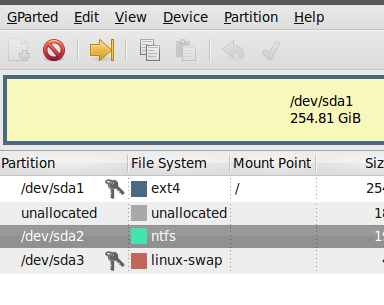
    • Startet das Partitionierungstool gparted (ist bei der Ubuntu Live-CD schon vorinstalliert)
    • Die folgenden Schritte entfernt Linux von der Platte – beachtet, dass alle Änderung erst am Schluss geschrieben werden!
    • Dort löscht ihr nun die von Linux angelegten Partitionen (Swap-Partitionen müssen unter Umständen erst ausgehängt werden, was mit einem Rechtsklick erledigt werden kann!)gpart. Das Dateisystem von Windows ist fat32/ntfs, Linux benutzt andere.
    • Nun könnt ihr mit dem frei gewordenen Speicher eure Windows Partition vergrößern. Beachtet dabei, nicht die Auslagerungspartition (bei Windows 7), die wichtige Informationen zum Bootvorgang enthält, zu verändern (erkennbar an der geringen Größe)!
    • Zum Abschluss auf Übernehmen klicken, damit die Änderungen auch tatsächlich durchgeführt werden!
    • Startet nun den Computer neu und entfernt die Live-CD, wenn ihr dazu aufgefordert werdet.
    • Linux ist nun entfernt, Windows wird aber noch nicht starten, da Grub teilweise noch vorhanden ist und ein Start von Windows verhindert. Wir müssen also den Bootsektor neu schreiben.

    Schritt 3: Von der Windows Setup-CD/DVD booten

    • Startet nun die Wiederherstellungskonsole (cmd). Diese erreicht ihr in Windows 7 durch einen Klick auf Reparaturoptionen gleich zu Beginn der Installation. Unter Windows XP verfolgt ihr die Installation einen Schritt, bis ihr gefragt werdet, ob ihr die bestehende Windows Installation reparieren wollt. Drückt „R“. Nun seid ihr in der Wiederherstellungskonsole.whsjk
    •  Bei Windows 7 gebt ihr nun folgende Befehle ein: bootrec.exe /fixmbr sowie bootrec.exe /fixboot und wartet jeweils auf eine Bestätigung.
    • Bei Windows XP gebt ihr fixmbr sowie fixboot c: ein (wobei c: hier eurer Windows Systempartition entspricht).
    • Startet den Computer neu und entfernt die Windows Setup-CD.

    Windows sollte nun wie gewohnt starten. Wahrscheinlich werdet ihr anschließend von der Datenträgerüberprüfung chkdsk aufgefordert, die Partition auf Fehler zu überprüfen, was ihr aber ruhigen Gewissens geschehen lassen könnt. Das Überprüfen nimmt je nach Datenspeichergröße etwas Zeit in Anspruch.

    Der Artikel erscheint in überarbeiteter Version, Original veröffentlicht von mir auf pchilfe.org am Dienstag, 16. August 2011.

  • Bessere Leistung auf Intel- & AMD-Hybridsystemen

    Viele Notebooks verwenden eine Hybrid-Grafiklösung, um gleichzeitig maximale Akku-Laufzeit und beste Performance bieten zu können. Dabei setzt der Rechner im Normalbetrieb auf eine sparsame, integrierte Grafiklösung (Intel HD Graphics) und auf eine zusätzliche AMD-Grafikkarte für anspruchsvollere Anwendungen wie Videobearbeitung oder Spiele. Leider werden die speziell vom Hersteller angebotenen Treiber (in meinem Falle von hp) nicht regelmäßig aktualisiert, weshalb man gezwungen ist, mit teilweise stark veralteten Treibersegmenten durch die Netzwelt zu gurken (Die Standardtreiber von Intel und AMD funktionieren bei den Hybrid-Systemen nicht!). Dadurch kommt es öfters zu Kompabilitätsproblemen und in manchen Fällen zu Performance-Verlust, besonders bei Games…

    Wenn ihr auch von diesem Problem betroffen seid, hier eine Lösung: Die Entwickler von http://leshcatlabs.net/ sind schon seit einiger Zeit tätig und veröffentlichen in regelmäßigen Abständen modifizierte Versionen der aktuellen Treiber von Intel und AMD inklusive des Catalyst Control Centers (CCC), Gaming Evolved und anderen Treiberelementen. Die Treiber funktionieren und Windows 7, 8.x und neuer.

    Den alten Treiber richtig deintallieren

    Wichtig: Um Systemfehler zu vermeiden, solltet ihr vor der Installation ein Backup wichtiger Daten machen und einen Wiederherstellungspunkt in der Systemsteuerung erstellen sowie den alten Treiber sauber deinstallieren. Ihr benötigt dazu folgendes Tool: Catalyst CleanUnInstall Utility, Alternativer Download.

    Ihr navigiert zunächst in die Systemsteuerung unter Programme und Funktionen und deinstalliert dort regulär die Treiber von Intel und AMD/ATI (komplette Deinstallation wählen). Anschließend startet ihr, wenn aufgefordert, den Computer neu und bootet im abgesicherten Modus, indem ihr direkt beim Systemstart (vor dem Ladebildschirm) ggf. mehrmals F8 drückt. Im abgesichterten Modus werden keine Grafikkarten-Treiberelemente geladen, so dass diese von der AMD CleanUnInstall Utility, welche ihr heruntergeladen habt, restlos entfernt werden kann.

    Ist dies erfolgt, könnt ihr nach einem Neustart die Treiberinstallation beginnen: Dazu führt ihr das Setup aus und wählt, welche Intel-Generation ihr besitzt (ja, das solltet ihr davor wissen. In der Regel aber „Modern“), anschließend werden die Dateien entpackt und ihr führt das automatische Setup im Installationsordner aus. Zwischen den Treiberelementen von Intel und AMD erfolgt jeweils ein Neustart. Nun solltet ihr von den neuesten Funktionen der Treiber profitieren!

  • ClamWin: Open-Source-Virenschutz einrichten

    Nicht jeder Virenschutz muss gleich Geld kosten – und neben den großen Namen im Markt gibt es auch weniger bekannte Programme zum Schutz vor Malware: ClamWin ist ein bewährter, kostenloser Open-Source-Virenscanner für Microsoft Windows 8/7/Vista/XP/Me/2000/98, der auf dem ClamAV-Projekt beruht. In der Grundversion bietet der Virenschutz:

    • zeitgeplante Scans
    • automatische Defintionsupdates
    • Explorer- und Tray-Integration
    • Outlook- und Firefox-Plugin sowie POP3-Überprüfung
    • Quarantänefunktion

    …und auch die Erkennungsraten können sich sehen lassen.

    Download und Installation

    ClamWin steht unter der GNU GPL kostenlos zur Verfügung und kann direkt von den Entwicklern bezogen werden: http://www.clamwin.com/content/view/18/46/

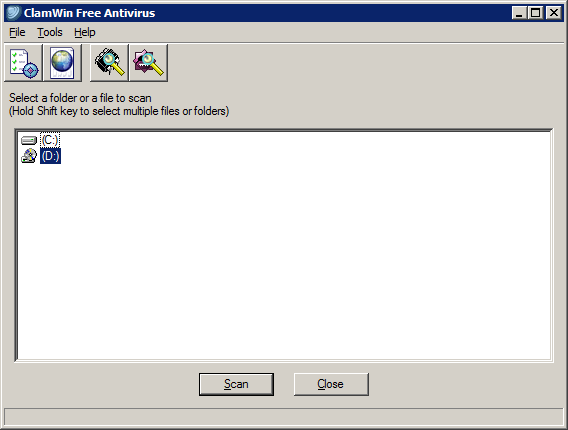
    Das Setup ist ca. 100 Mb groß, zur Installation muss nur dem Installer gefolgt werden, Angst vor Toolbars muss man nicht haben. Anschließend wird die Virendatenbank aktualisiert, was einige Sekunden in Anspruch nimmt, anschließend ist das Programm verfügbar.clamwin3

    Die Programmoberfläche präsentiert sich aufgeräumt und minimalistisch. Neben der Menüleiste mit den Einstellungsmöglichkeiten, Logs und der Hilfe bietet das GUI lediglich eine Funktion zum Update und Scan der Festplatte (oder einzelne Ordner und Dateien) und des Arbeitsspeichers (was braucht man mehr?).

    Einstellungen optimieren

    In den Einstellungen kann man noch nachhaken:

    General: Per Default melden ClamWin nur einen Fund, tut dann aber erst einmal nichts. Ich empfehle, Dateien gleich in den Quarantäneordner verschieben zu lassen.

    Internet Updates: Hier überprüfen, ob täglich oder gar stündlich die Virensignaturen aktualisiert werden sollen, je nach Gebrauch reicht es auch beim Systemstart.

    Scheduled Scans: Geplante Scans müssen nicht automatisch aktiv sein, können aber als praktische Vorgabe-Scans („Quick-Scan“) genutzt werden. Häufige Pfade, die ihr setzten könnt, sind

    • euren Downloadordner, normalerweise C:\Users\BENUTZER\Downloads
    • Temporäre Dateien C:\Users\BENUTZER\AppData\Local\Temp oder einfach %temp%
    • Das Firefox-Profil und den FF-Internetcache: C:\Users\BENUTZER\AppData\Local\Mozilla\Firefox\Profiles\
    • …und des Internet Explorers C:\Users\BENUTZER\AppData\Local\Microsoft\Windows\Temporary Internet Files
    • das Windows-Verzeichnis C:\Windows

    Nachtrag vom 20.06.2015: Inzwischen habe ich in der offiziellen Dokumentation von ClamWin einen Artikel gefunden, der beschreibt, wie man am besten einen „Quickscan“ definiert, d.h. welche Dateien in den Suchvorgang eingeschlossen werden. So kann man die Scanzeit um das bis zu 20-fache verkürzen.

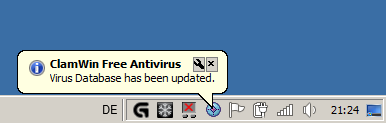
    Im Tray erscheint außerdem ein schickes ClamWin-Symbol, mit dem die wichtigsten Funktionen bedient werden und direkt geplante Scans ausgeführt werden können, was sich regelmäßig empfiehlt!

    clamwin

    Achtung: Kein Echtzeitschutz im Grundpaket

    ClamWin hat bisher keinen Echtzeitschutz integriert und bietet sich daher nicht als vollwertiger Ersatz zu anderen Virenscannern an. Abhilfe schafft jedoch das kostenlose Plugin ClamSentinel, welches einen Echtzeitschutz hinzufügt. Nach der Installation bindet sich ClamSentinel nahtlos in den Betrieb ein, lediglich die zu überwachende Festplatte muss gewählt werden. Ein weiteres Symbol ist nun im Tray sichtbar. Fairerweise muss man sagen, dass es noch weitere Echtzeitscan-Plugins für ClamWin gibt, dies ist jedoch das bekannteste – und funktioniert.

    Schutz prüfen

    Habt ihr die Viren-Definitionen aktualisiert und ClamWin und ClamSentinel richtig konfiguriert, könnt ihr den Virenschutz mit dem EICAR Test Virus auf die Probe stellen (auf eigene Verantwortung!): http://www.eicar.org/86-0-Intended-use.html Das Programm sollte nun sofort beim Download oder spätestens beim Anklicken Meldung erstatten und ihr wisst, das alles funktioniert.

    Fazit

    ClamWin mit Echtzeitergänzung ist ein gutes Schutzpaket vor Malware, wenn das Programm davor richtig konfiguriert wird. Da es nur über rudimentäre Handlungsmechanismen (Quarantäne oder Löschen) verfügt, ist das Programm deshalb vielleicht auch nur für erfahrenere Nutzer zu empfehlen. Auf jedenfall bietet ClamWin auch ohne Echtzeitschutz eine gute, ressourcenschonende Ergänzung zum Virenscanner eurer Wahl. 🙂

  • Mod: Zurück zu Windows 98 – Teil II

    Im ersten Teil haben wir das Aussehen und Verhalten des Explorers sowie des Startmenüs und der Taskleiste angepasst. Im zweiten Teil des Tutorials „Zurück zu Windows 98“ ergänzen wir den Desktop nun noch um die fehlenden Hintergründe und Systemgeräusche und finden ein passendes Kleid für Firefox.

    Hintergründe und Sounds

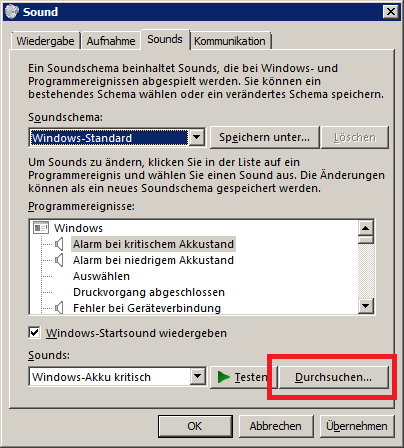
    BeingManan.com hat die verschiedenen Wallpaper und Sounds aus Windows 98 gesammelt und als Windows-Ressource-Pack-Dateien zum Download bereitgestellt. Seit ihr mit den win98_mod6vorgegebenen Einstellungen zufrieden, könnt ihr die heruntergeladenen Designs einfach übernehmen. Wenn ihr euren Desktop weiter personalisieren wollt, steht es euch offen, die *.themepack Dateien mit dem im letzten Teil genannten Programm 7-Zip zu dekomprimieren und die einzelnen Elemente daraus zu entnehmen. Die Hintergründe können dann manuell oder in ein neues Design hinzugefügt werden. Die Sounds müsst ihr ebenso in den Anpassungseinstellungen der Systemsteuerung (siehe letzter Teil) im aktuellen Design unter „Sound“ hinzufügen. Dabei habt ihr die Möglichkeit, jede Aktion einzeln zu verändern.

    Passendes Firefox-Theme installieren

    Da Firefox weiterhin im noch relativ jungen Aurora-Look daherkommt, gilt es nun, für Firefox noch ein passendes Theme zu finden, da das „Default Theme“ auf Aero-Fenster optimiert ist und im klassischen Design zugegebenermaßen ausgesprochen hässlich wirkt. Für diesen Zweck gibt es zwei Themes, die sich meiner Meinung nach besonders gut eignen:

    win98_mod5Microfox und Littlefox

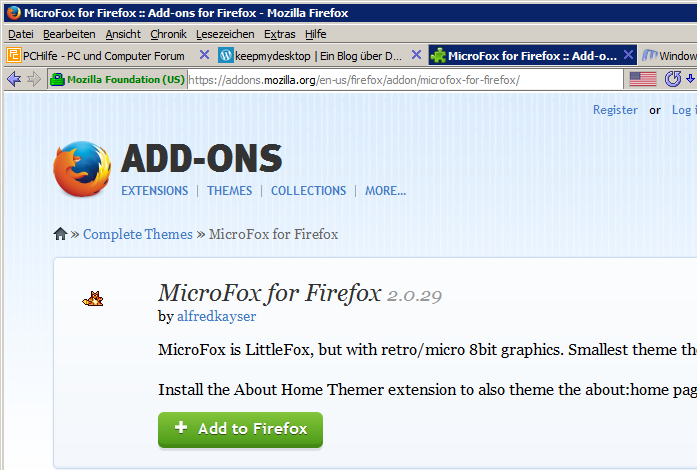
    Diese beiden Themes sind optimiert für das klassische Windows-Design und bieten gleichzeitig einen pragmatischen Bedienkomfort mit optimaler Bildschirmausnutzung. Für unsere Zwecke praktisch ist außerdem, dass die Themes bereits klassische „8-Bit“ Symbole enthalten, die sich sehr gut an unser Windows 98 Design anpassen. Die Themes sind in der offiziellen Add-On-Galerie von Mozilla zu finden: https://addons.mozilla.org/en-us/firefox/addon/microfox-for-firefox/

    Nach der Installation des Firefox-Themes bleibt noch die Titelleiste zu aktivieren, die seit einigen Versionen deaktiviert ist. Um Firefox wieder in einem „normalen“ Fenster anzeigen zu lassen, klickt ihr einfach auf den Firefox-Menü-Button und wählt bei „Anpassen“ im Fenster unten links „Titelleiste“. Fertig!

    win98_mod7

    Ihr benutzt den Internet Explorer? (Retro!) ClassicShell bietet auch UI-Optionen für den Internet Explorer an, um zumindest die rudimentäre Anordnung der Bedienelemente wie in den Vorgängerversionen wiederherzustellen. Diese findet ihr im Startmenü unter Class Shell / Classic IE Settings.

    Eure Vorschläge

    Mit Teil I und II dieses Mod-Tutorials habt ihr nun die Möglichkeit, euer Windows wie Windows 98 aussehen zu lassen. Mir hat die Modifikation sehr gefallen, da ich die „griffige“ Oberfläche der Vorversionen von Windows vermisst habe und man gerade gegen den aktuellen „Design-Trend“ von Windows Akzente setzen kann.

    Ich hoffe, ich konnte euch mit dem Tutorial weiterhelfen. Falls ihr noch weitere Vorschläge habt um Windows 98 noch authentischer abzubilden freue ich mich über eure Kommentare!

    // PS: Passend zum Surfen empfehle ich „Buddy Holly“ von Weezer (1994), da kommt Stimmung auf 🙂

  • Mod: Zurück zu Windows 98 – Teil I

    Nicht jeden spricht das inzwischen bewährte Aero-Design aus Windows Vista/7 oder gar die neue Metro-Oberfläche aus Windows 8 an. Wer deshalb interessiert ist, seinen Desktop so klassisch wie möglich zu gestalten oder gerne experimentiert, kann mit einigen Tricks den Desktop wieder in die Zeiten von Windows 98 (16 Jahre!) umwandeln.

    In dieser zweiteiligen Anleitung möchte ich euch näher bringen, wie ihr mit einfachen Maßnahmen den Desktop wie unter Windows 98 aussehen lasst und damit auch effizient arbeitet. Ich konzentriere mich auf Windows 7 – unter Windows 8 ist es ebenfalls kein Problem, aufgrund der Vermischung mit der neuen Metro-Oberfläche ist es allerdings schwieriger umzusetzen und meiner Meinung nach nicht schön. Die Schritte sind relativ unkompliziert, dennoch solltet ihr vor den Änderungen eine Sicherung eurer Daten machen (denn ich hafte nicht dafür, auch nicht für die externen Links und Programme!).

    Verhalten, Startmenü, Icons

    1. Design anpassen

    Zunächst Bedarf es einen Wechsel auf das Design „Windows – klassisch“. Öffnet dazu die Systemsteuerung und wählt dies unter Anpassung / Fensterfarbe. Nun steht das Grundgerüst. Wenn ihr noch Details verändern wollt, habt ihr die Möglichkeit unter System/Erweiterte Einstellungen/Leistung gezielt visuelle Effekte zu deaktivieren, unter anderem den Mauszeigerschatten und Fensteranimationen.

    2. Taskleiste konfigurieren
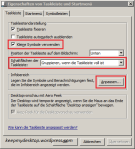
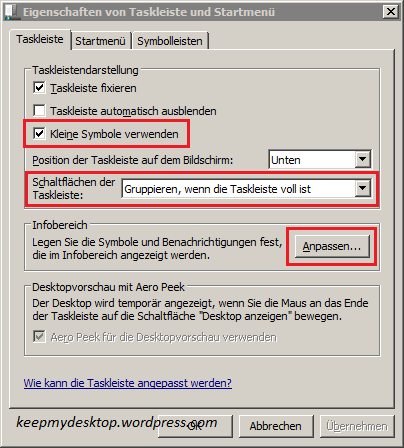
    win98_mod2Ist das Design „Windows – klassisch“ aktiv, ist zwar Aero deaktiviert, die Taskleiste bleibt aber weiterhin dem Aero-Design treu. Um das zu ändern klickt ihr mit der rechten Maustaste auf die Taskleiste, um die Einstellungen aufzurufen. Dort setzt ihr einen Haken bei „Kleine Symbole verwenden“ und deaktiviert die automatische Gruppierung der Schaltflächen. Zuletzt ein Haken im Infobereich, um „Immer alle Symbole [im Tray] anzeigen“ zu lassen. Nun sollte die Taskleiste wesentlich besser aussehen!

    3. Classic Shell installieren und einrichten
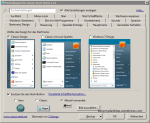
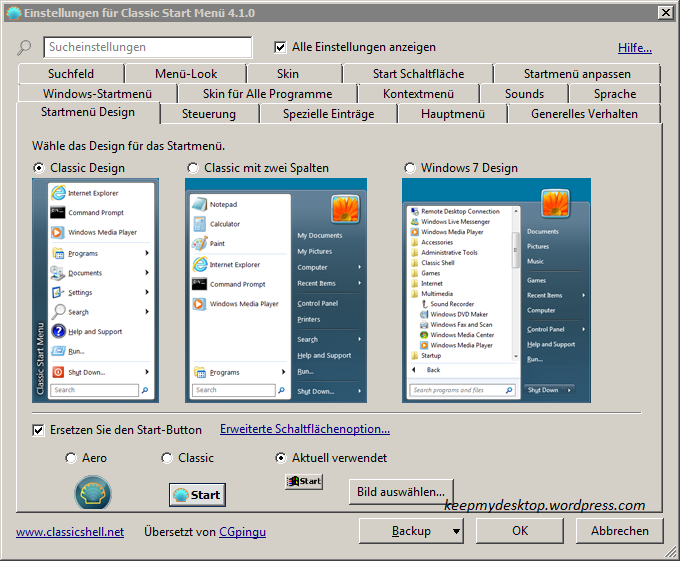
    win98_mod3Classic Shell ist ein wunderbares Programm, um das Startmenü unter Windows zu konfigurieren und wird gern dazu genutzt, um unter Windows Vista und neuer das alte Startmenü wiederherzustellen. Das Programm findet ihr hier, kostenlos. Nach der Installation bindet sich das Programm sofort ins System ein. Ihr startet die „Einstellungen für Classic Shell Menü“ um dort im Reiter „Startmenü Design“ das Classic Design zu wählen und ersetzt den Start-Button durch folgende Grafik:

    windows_98_button_for_classic_shell_by_hiromoshi-d64xpbl

    Unter „Skin“ wählt ihr <kein Skin>, damit die Programmliste ohne optische Veränderung angezeigt wird. Anschließend habt ihr die Möglichkeit, weitere Details nach euren Vorlieben anzupassen.

    4. Icon Shell herunterladen und entpacken

    Nun, da das Design und Startmenü im alten Stil daher kommen, „stören“ die modernen Icons von Windows 7 schon beinahe. Zum Glück gibt es dafür eine Abhilfe. Dazu müsst ihr euch zuerst die shell95.dll aus Windows 95/98 (macht kaum einen Unterschied) besorgen, welche die Icons von Windows enthält. Die Icons findet ihr zum Beispiel hier. Wenn ihr die originale shell95.dll noch zur Hand habt, könnt ihr diese mit dem Kompressionsprogramm 7Zip (kostenlos) öffnen und die Symboldateien entpacken. In diesem Bundle sind alle ursprünglichen Symbole aus der Windows 95/98 Ära enthalten, was aber natürlich nicht für alle heutigen Symbole aus Windows 7 ausreicht. Ihr wechselt also nur die Möglichen aus, oder besorgt euch noch andere Icons, die dem Design nahe kommen.

    5. Icons einbinden

    Einige Symbole können ohne Programm in Windows eingebunden werden. Die Icons für Computer, Eigene Dateien, Netzwerk, Papierkorb und Systemsteuerung können in der Systemsteuerung unter Anpassung eingestellt werden. Das Ordnericon kann mit einem Rechtsklick auf einen Ordner unter „Anpassen…“ verändert werden. Das Icon wird dann für alle Ordner im Explorer übernommen. Wer die Symbole flächendeckend übernehmen oder speziellen Dateitypen verändern will, hat es schon schwerer. Windows bietet von Haus aus kein Tool dafür an und auch im Internet sind diese nicht leicht aufzufinden. Einige kostenlose findet ihr unter folgender Adresse: http://www.intowindows.com/8-free-software-to-change-default-windows-icons/

    Ich habe die Symbole mit TuneUp Utilities 2014 (Shareware) verändert, da dies wesentlich komfortabler ist. (Ob die Veränderungen zum Ablauf der Testperiode erhalten bleiben, kann ich derzeit nicht sagen.)

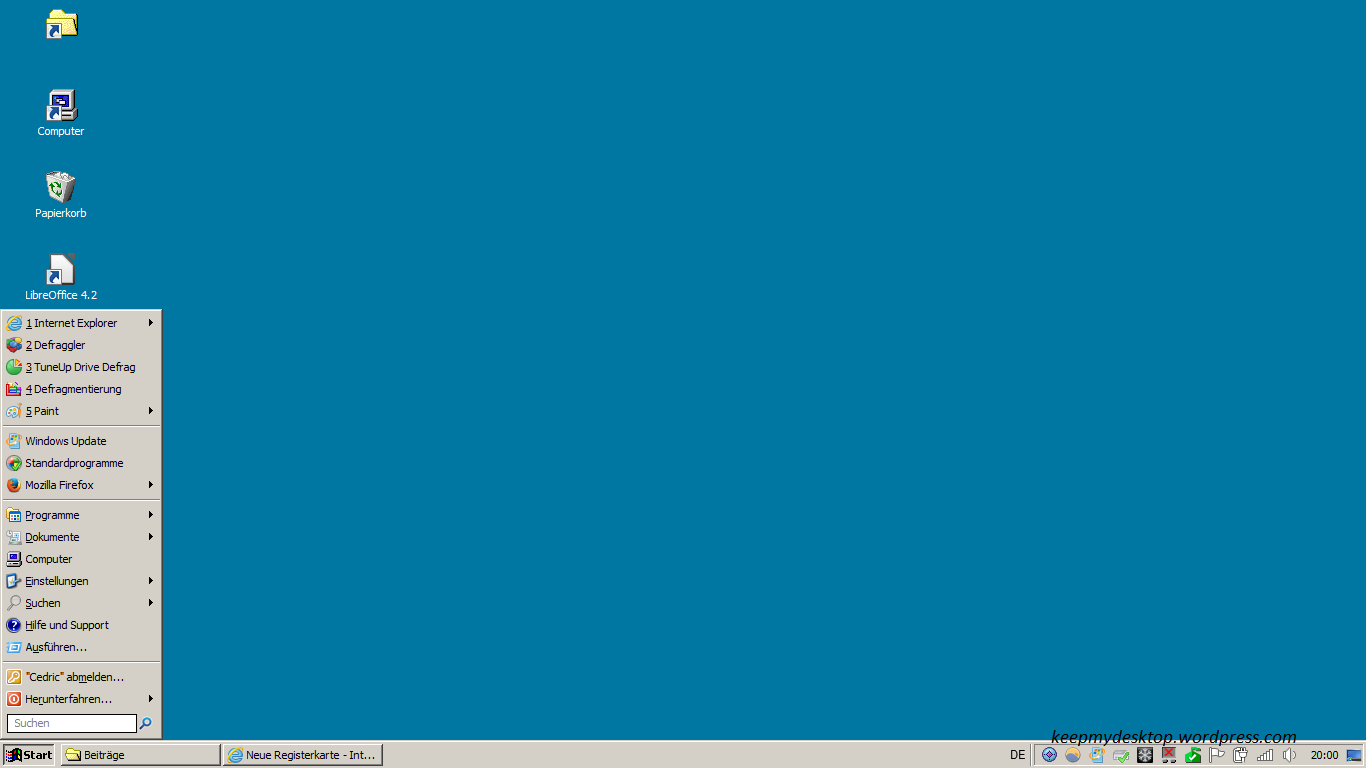
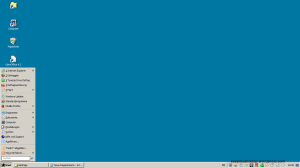
    Habt ihr die Schritte wie oben beschrieben befolgt, sollte euer Desktop nun wie folgt aussehen. Schön, oder?
    win98_mod1

    Im zweiten Teil der Anleitung geht es um Hintergründe, Sounds und weitere spezielle Anpassungen.
  • Meinung: Einer für Alle und Alle für Einen?

    Mit Windows 8 hat Microsoft vergeblich versucht, den PC-Markt zu revolutionieren: In Version 8 fanden erstmals die Touchscreen-Oberfläche sowie der Windows Store Einzug. Damit wollte Microsoft die Systeme von PCs, Tablets und Smartphones enger verzahnen und ein einheitliches Betriebssystem erschaffen – der erhoffte Erfolg blieb aus.

    Windows 8 ist ein schlechter Kompromiss aus Kachel-Optik, App-Elementen und dem klassischen Windows Desktop. Auf der einen Hand hat der Benutzer seinen altbekannten und gewohnten Desktop, auf der Anderen fehlen zentrale Elemente: Das Startmenü sucht man vergeblich. Mit einem Klick auf den Start-Button landet man wieder auf der Kachel-Startseite. Viele ältere, nicht Windows 8 kompatible Anwendungen muss man erst auf die Startseite verknüpfen oder sie jedes Mal mühsam über die Appsuche finden. Hinzu kommt, dass sich Systemeinstellungen zwar weiterhin über die Systemsteuerung regeln lassen, oftmals wird aber auf die stark vereinfachte Einstellungsseite der Kacheloberfläche verwiesen. Das verwirrt. Außerdem wird man dazu aufgefordert, sich einen Online-Account bei Microsoft anzulegen, um Daten schneller synchronisieren zu können. Dies benötigt man allerdings nur, wenn man die Microsoft-Dienste in Zusammenhang mit der Kachel-Oberfläche nutzt (z.B. OneDrive oder Outlook). Was bringt das dem Web.de-Nutzer? Nichts.

    Im Endeffekt ist man immer wieder gezwungen, zwischen zwei Oberflächen hin- und her zu wechseln. Das ist umständlich und zeitraubend. Die Perfektionisten unter uns haben es besonders schwer: Jetzt muss man auch noch zwei Startseiten auf einmal in Ordnung halten!

    Windows 10 soll das alles besser machen: So gibt es wieder ein rudimentäres Startmenü, welches konventionelle Programme mit Apps verbindet. Die Kachel-Startseite bleibt vorerst für Desktop-Nutzer ausgeblendet (hurray!) und Apps können sogar in Fenster dargestellt werden  – das ist gut so. Denn so sehr sich der Markt von Computern und mobilen Endgeräten in eine Richtung entwickelt, bleiben die Anforderungen der Nutzer dahinter grundverschieden. An mein Smartphone stelle ich andere Ansprüche, wie an meinen Computer zu Hause. Sowohl von den Aufgaben, als auch von der Bedienung. Viel mehr kommt es auf die Verzahnung unter der Haube an: Solange ich problemlos meine Daten zwischen verschiedenen Endgeräten synchronisieren kann, bin ich zufrieden – und dazu braucht man kein neues, intuitives Bediensystem.

    Windows 10 erscheint Ende 2015, eine Testversion ist jetzt schon verfügbar. Weitere Informationen: http://windows.microsoft.com/de-de/windows/preview

  • Bildschirmhelligkeit und Farbtemperatur nach Uhrzeit variieren

    Ich habe schon viel im Leben durchgemacht. Vor allem Nächte.

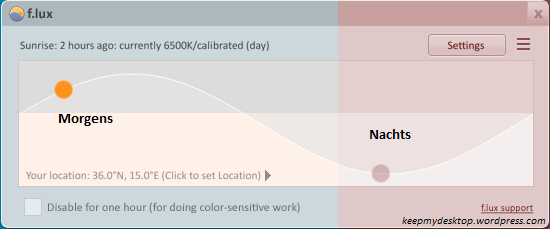
    Ein nützliches Programm für lange Stunden am PC: f.lux variiert die Helligkeit sowie die Farbwärme des Bildschirms abhängig von der Tageszeit bzw. dem ortsabhängigen Sonnenauf- und Untergang. Die Übergänge sind dabei fließend und kaum zu bemerken.

    flux1

    Das Programm selber hält sich im Hintergrund (genauer gesagt in der Taskleiste) und ist nur wenige Megabytes groß. Die Menüführung ist übersichtlich aufgebaut, falsch machen kann man nichts. In den Einstellungen ist es möglich, einen geographische Ortsangabe zu hinterlassen, damit die Verlaufskurve (s.o.) realistischer angepasst werden kann. Per Klick auf das kleine Fenster wird eine 24h-Vorschau angezeigt. In der Praxis erweist sich vor allem das Lesen von Texten oder Stöbern im Internet als deutlich angenehmer wie im normalen Zustand. Gelegentlich hat es bei mir in der Verbindung mit dem Windows UAC jedoch zu Darstellungsfehlern geführt, mit der Folge, dass der Bildschirm dann plötzlich wieder in voller Helligkeit aufgeblitzt ist, sehr unangenehm.

    Website, Download (kostenlos): https://justgetflux.com/

    Die Entwickler der Software haben sich auch mit dem Thema Schlaf auseinandergesetzt und ihre Ergebnisse HIER veröffentlicht, welche als Grundlage für das Programm dienen.